

 English (UK)
 Deutsch
 Español
 Français
 Hrvatski
 Italiano
 Português (BR)
Import biletów
Przegląd
Importowanie zgłoszeń z pliku Excel w celu zaoszczędzenia czasu podczas tworzenia nowych zgłoszeń.
Dostęp i uprawnienia
Proszę przygotować plik importu
Aby móc mapować atrybuty, plik importu powinien spełniać następujące kryteria:
- Obsługiwane są tylko pliki XLSX i CSV.
- Każdy import może dotyczyć tylko jednego formularza zgłoszenia na raz. Jeśli chcą Państwo zaimportować bilety dla różnych formularzy, potrzebny jest plik/import dla każdego formularza.
- Każdy wiersz w pliku reprezentuje zgłoszenie, a każda kolumna reprezentuje pole formularza zgłoszenia.
- Bilety muszą być zawsze powiązane z warstwą. Dlatego potrzebna jest kolumna dla warstwy.
Import biletów
Aby zaimportować bilety:
-
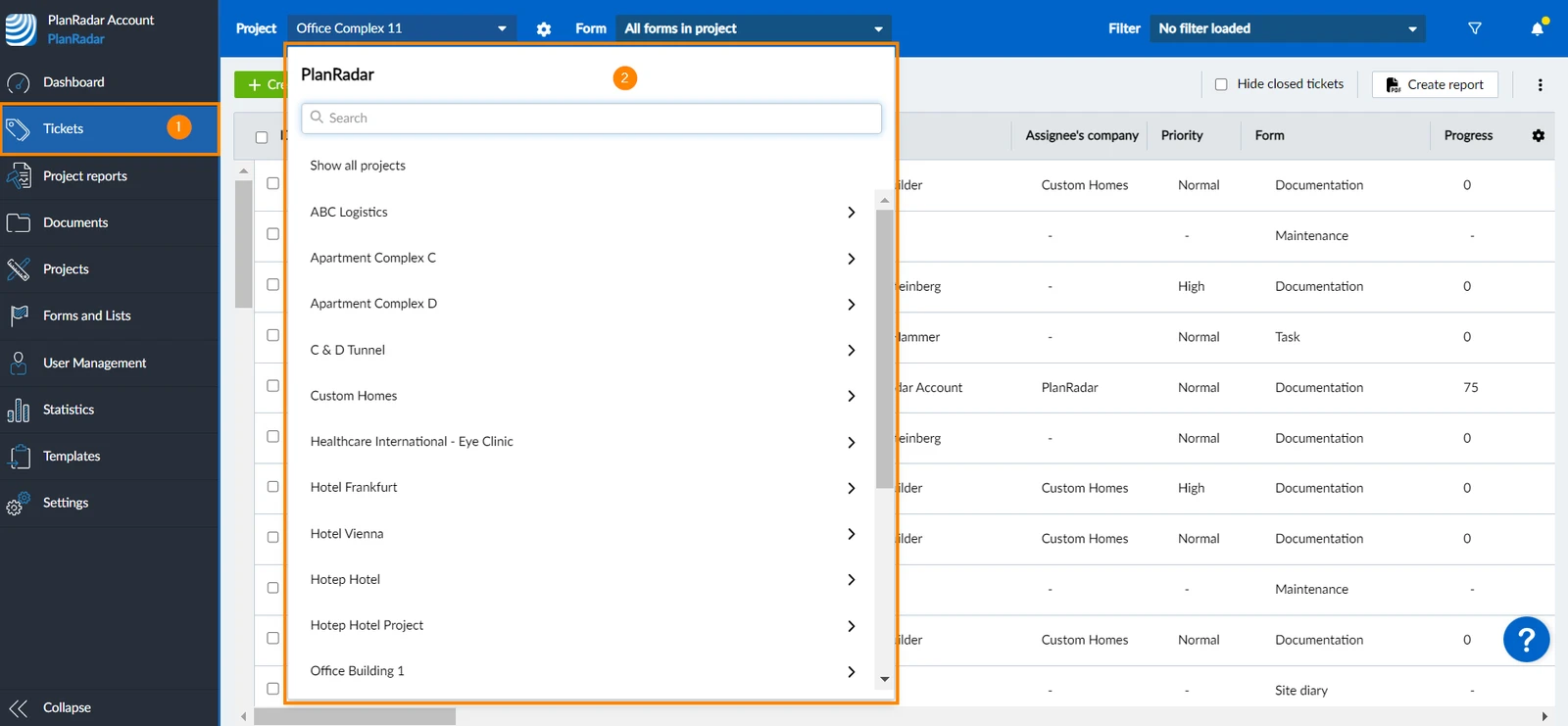
Proszę kliknąć Bilety
-
Proszę wybrać z listy rozwijanej projekt ****, do którego mają zostać zaimportowane bilety
-
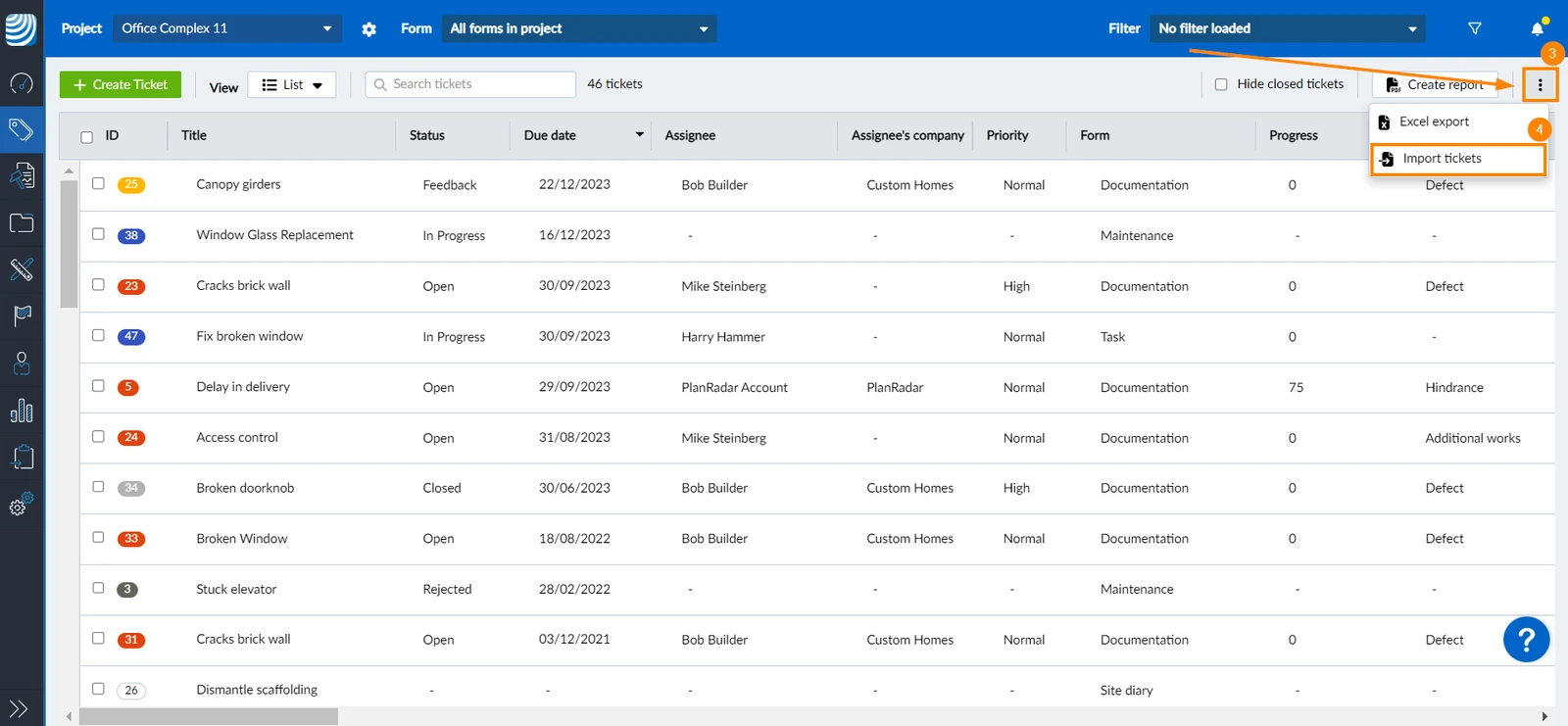
Proszę kliknąć menu więcej
-
Proszę kliknąć Importuj bilety
-
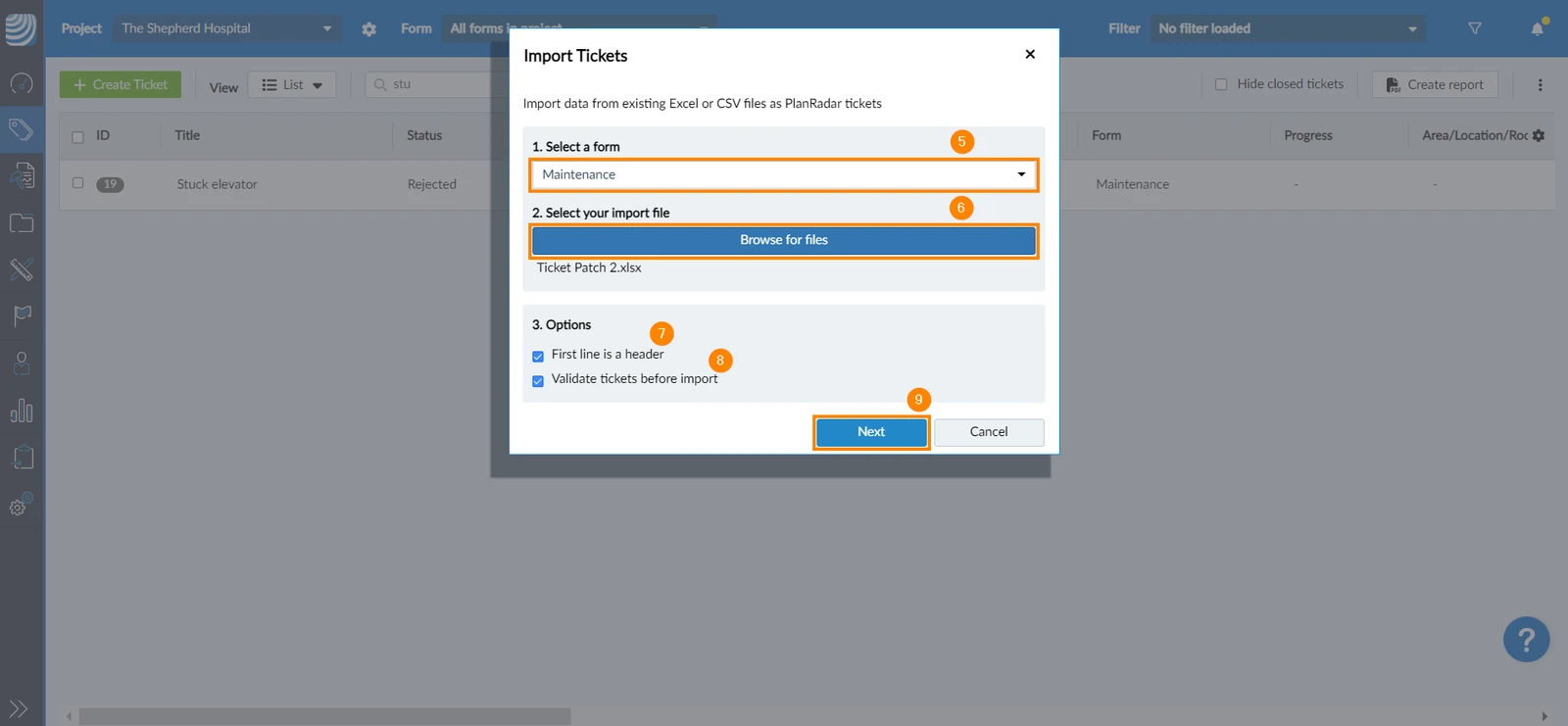
Proszę wybrać formę biletu dla importowanych biletów z listy rozwijanej
-
Proszę kliknąć Przeglądaj w poszukiwaniu plików , aby przesłać plik biletu ze swojego urządzenia
-
Proszę zaznaczyć pole wyboru Pierwsza linia to nagłówek, jeśli pierwsza pozioma linia w pliku zawiera tytuły; jeśli nie, proszę pozostawić pole wyboru niezaznaczone
-
Proszę zaznaczyć pole wyboru Validate tickets before import, aby sprawdzić bilety, których nie można zaimportować z powodu błędów.
-
Proszę kliknąć Next
-
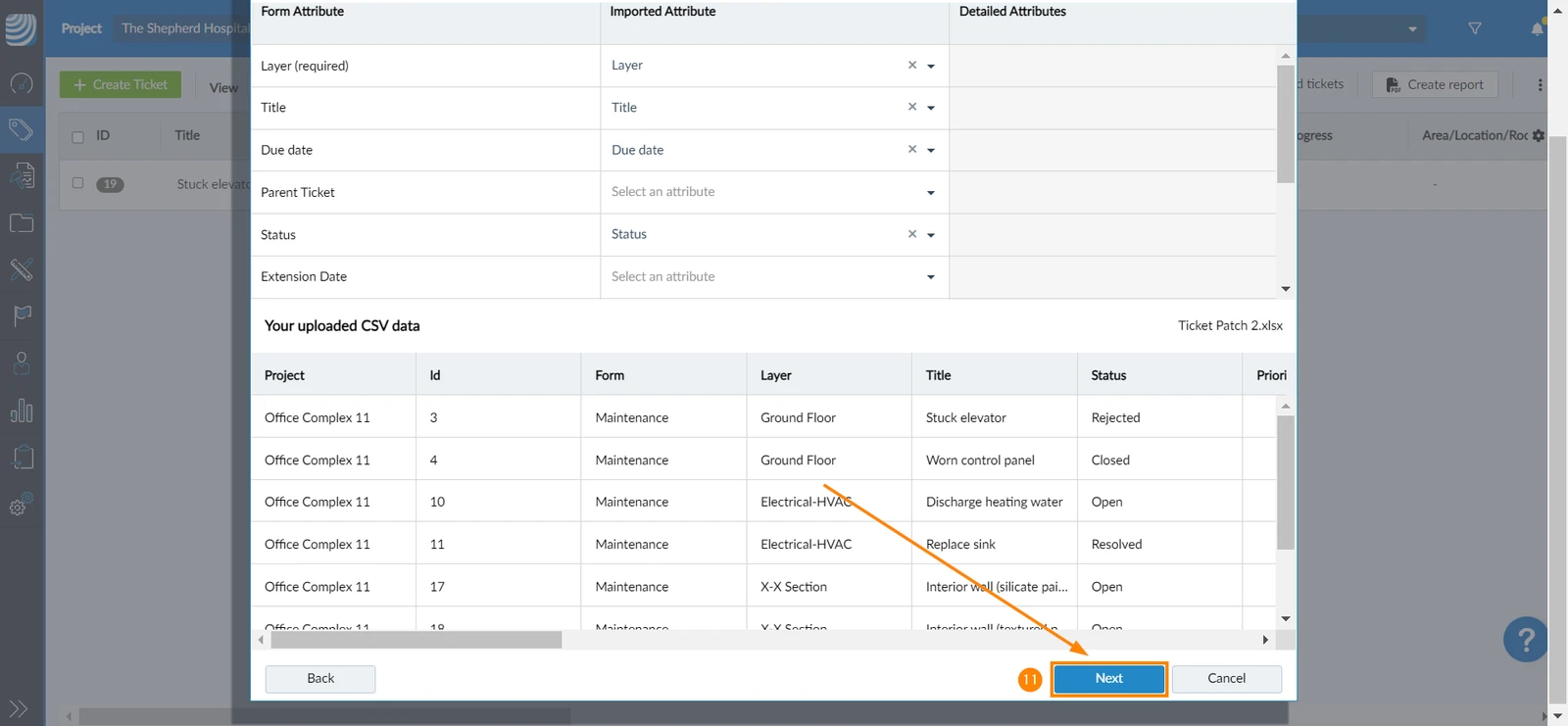
Mapowanie atrybutów z pliku XLSX lub CSV na atrybuty wybranego formularza zgłoszenia
-
Proszę kliknąć Next
-
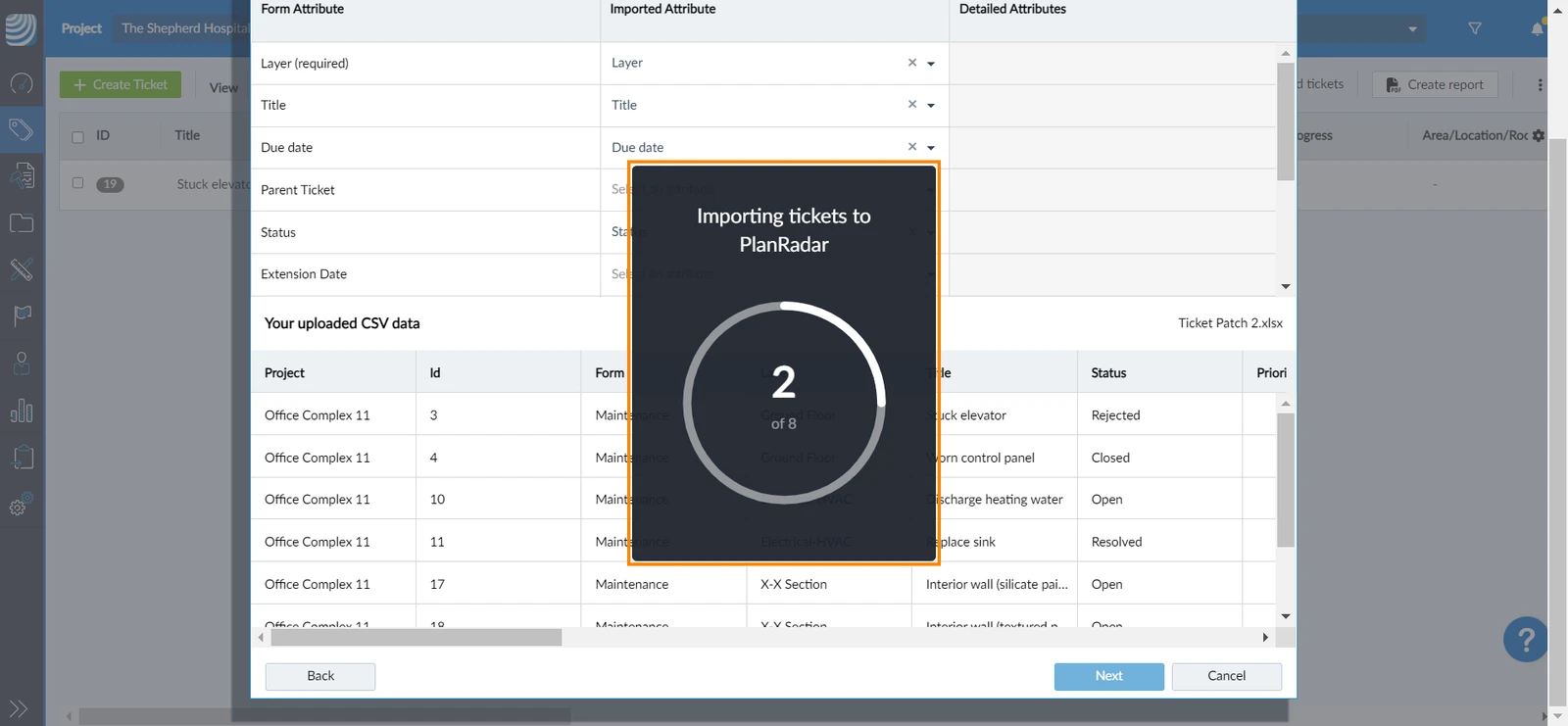
Bilety zostaną zaimportowane
Mapowanie kolumn do pól formularza
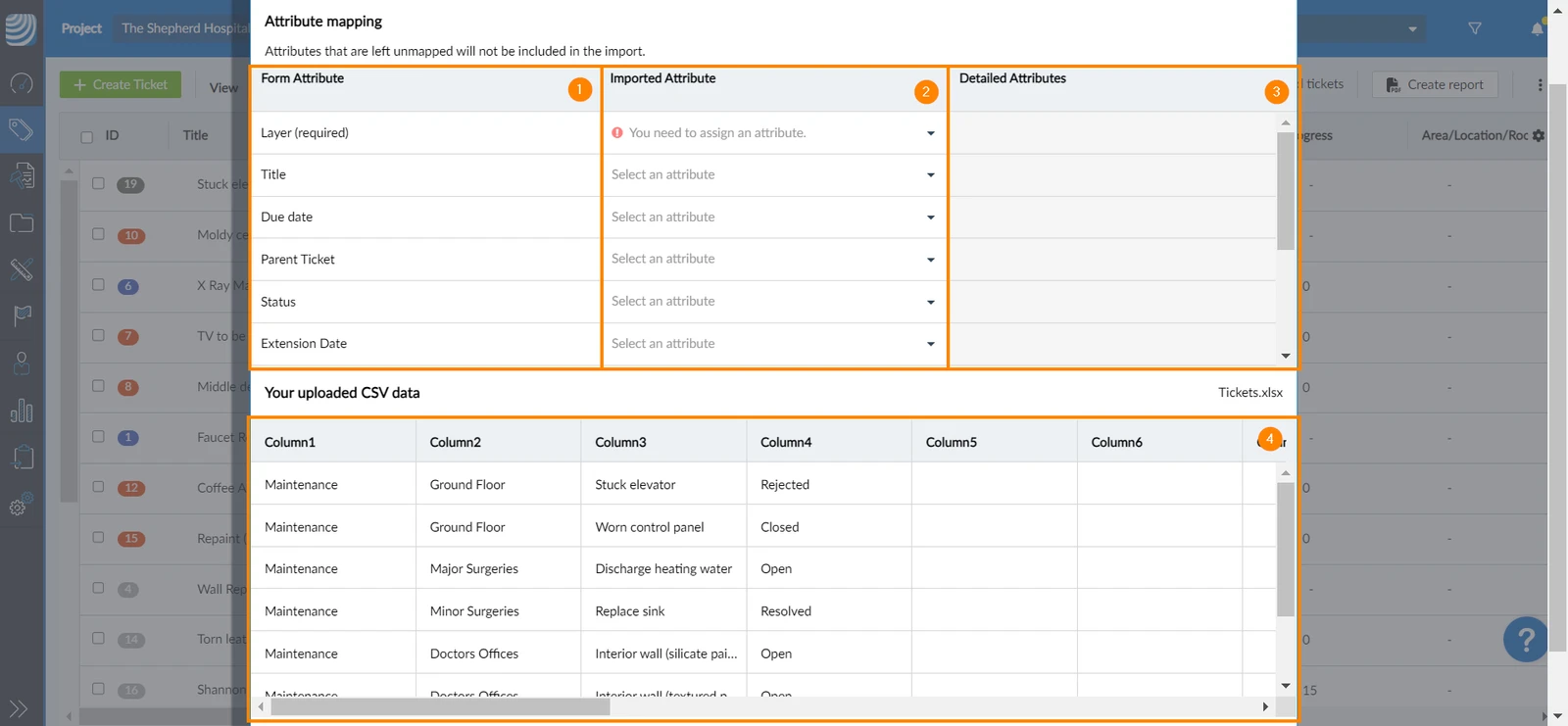
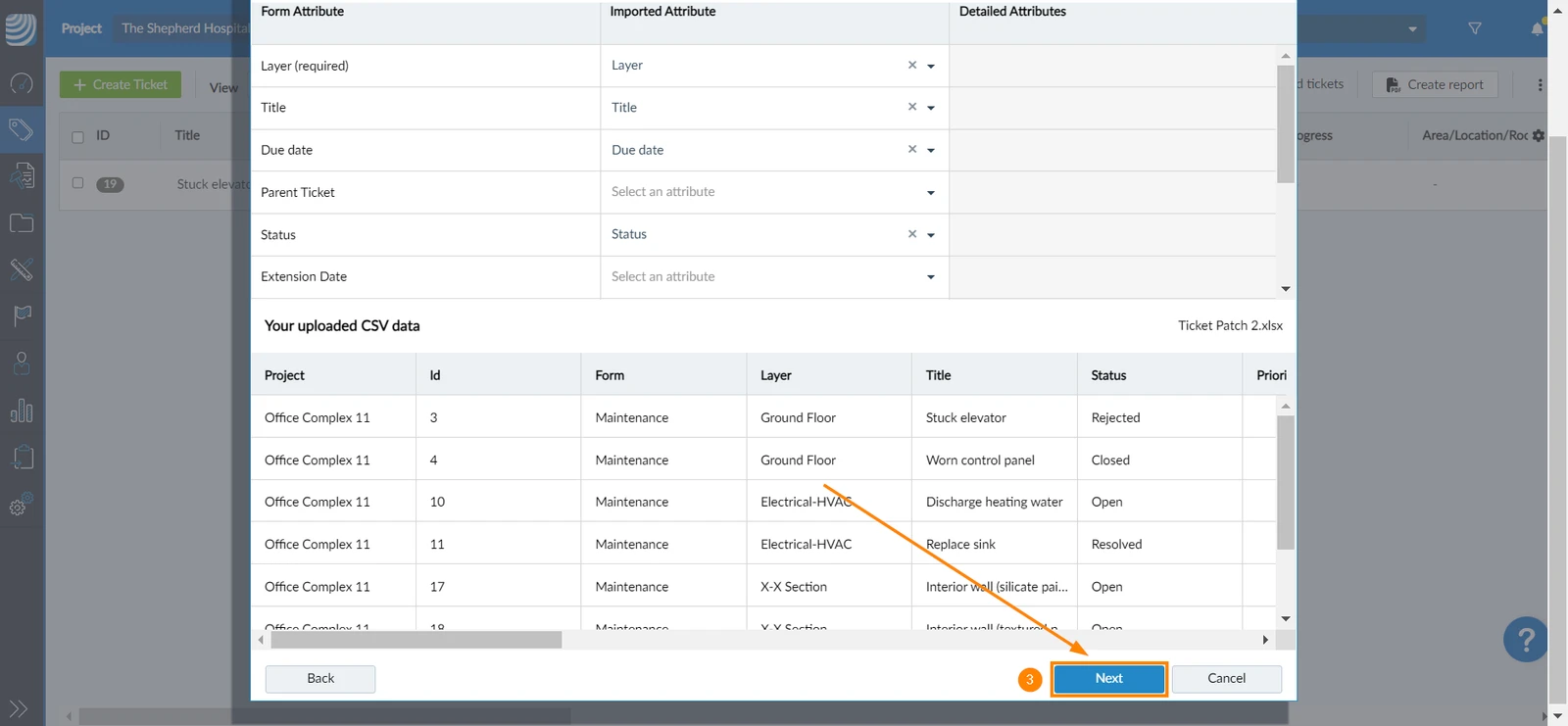
Mapowanie atrybutów pozwala na umieszczenie zawartości każdej kolumny w pliku w odpowiednim polu formularza w zgłoszeniu.
W oknie mapowania atrybutów górna część zawiera tabelę mapowania, podczas gdy dolna część pokazuje tabelę w przesłanym pliku:
- Kolumna Form Attribute zawiera listę wszystkich pól wcześniej wybranego formularza.
- Kolumna Importowany atrybut umożliwia mapowanie Państwa pliku na pola formularza.
- Atrybuty szczegółowe ****są wymagane tylko dla pól użytkownika (np. autor, przesłane przez itp.)
- Przesłane dane CSV mają pomóc w znalezieniu odpowiednich kolumn, pokazując ich wiersze, na wypadek gdyby nie użyto kolumny nagłówka z pasującymi nazwami pól formularza.
Aby zmapować atrybuty:
-
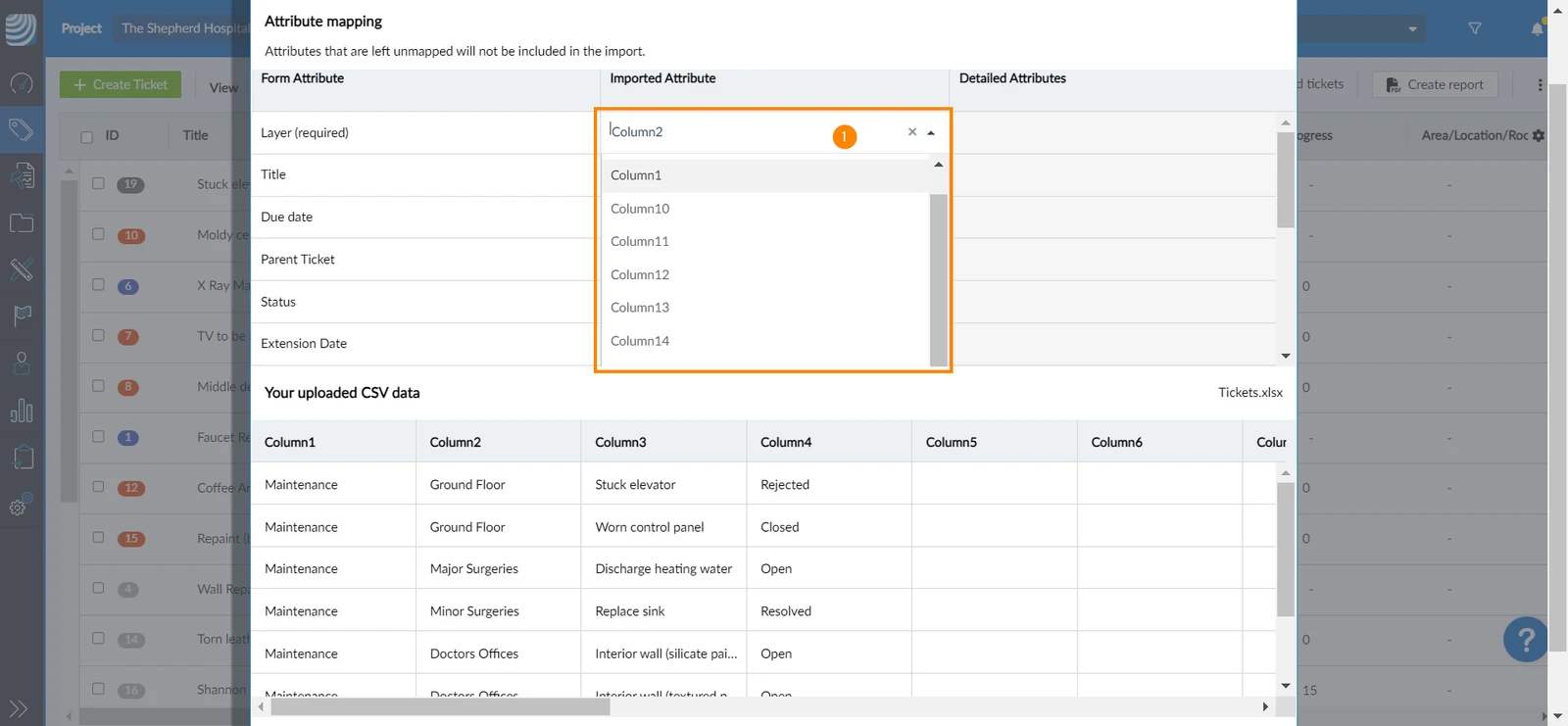
Proszę wprowadzić wartość lub wybrać z rozwijanego menu w kolumnie Importowany atrybut kolumnę odpowiadającą polu Atrybut formularza
-
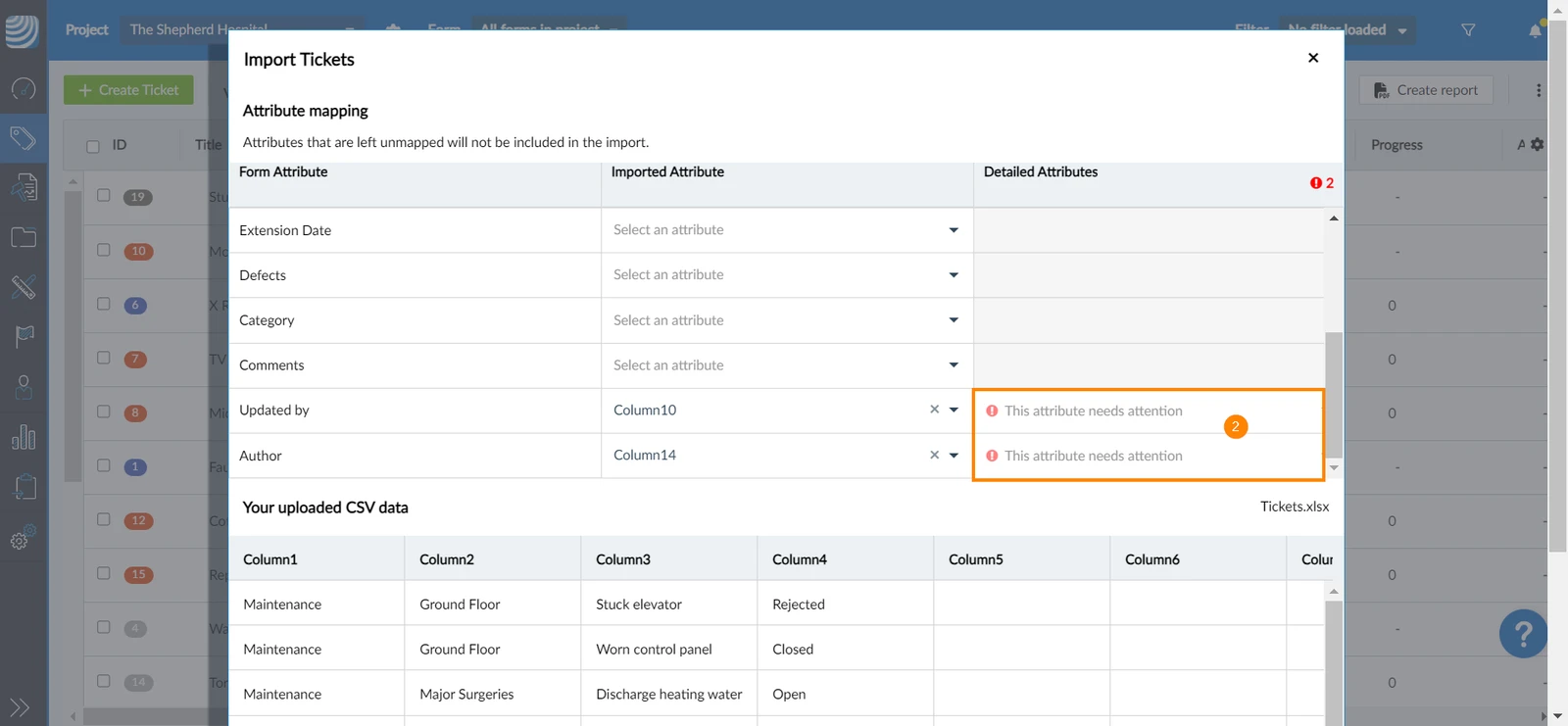
W przypadku pól formularza, które odnoszą się do użytkownika (np. autor, przypisany, utworzony przez itp.), wymagane jest dalsze mapowanie. Proszę wprowadzić wartość lub wybrać z menu rozwijanego w kolumnie Detailed Attribute typ wartości, która ma zostać opublikowana (nazwa użytkownika, ID, firma, e-mail itp.)
Sprawdzanie poprawności zaimportowanych biletów
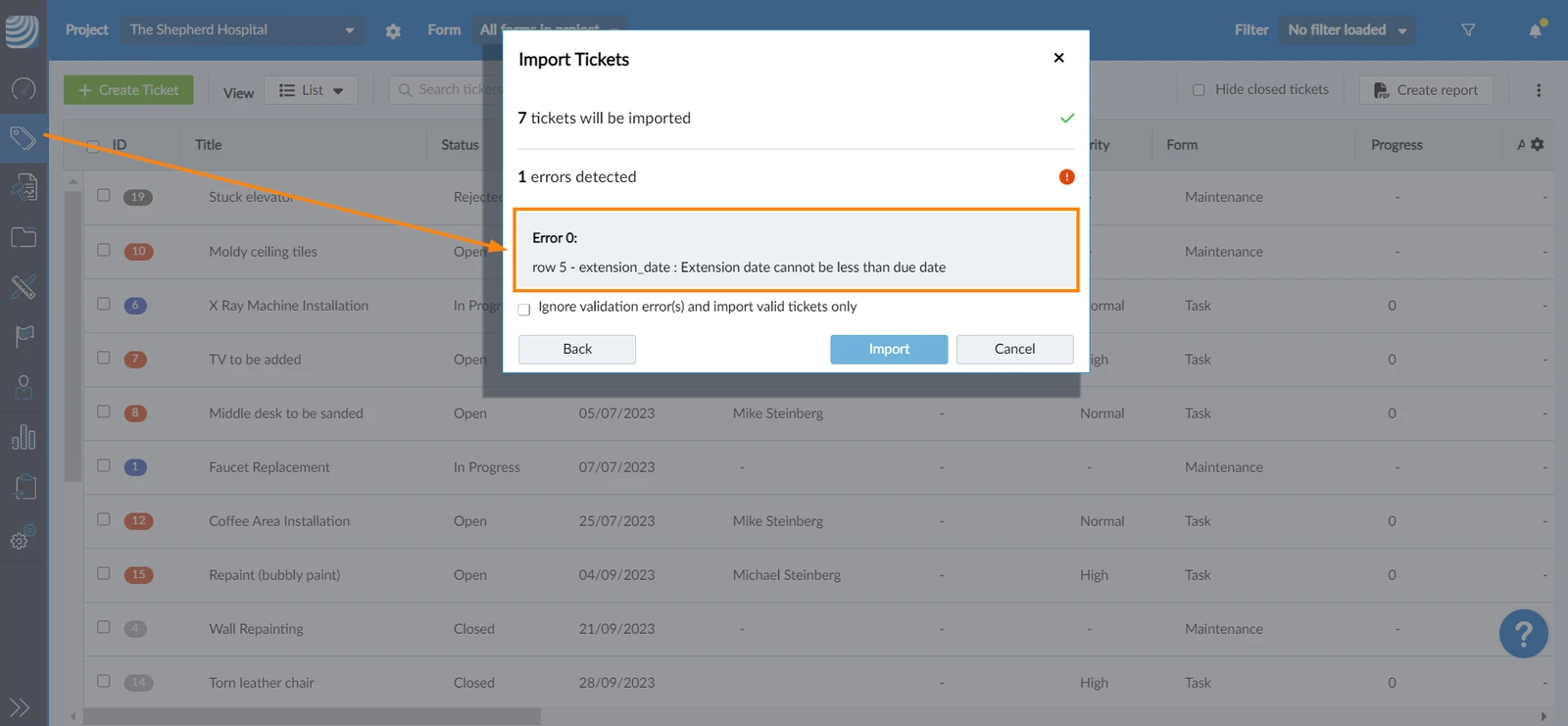
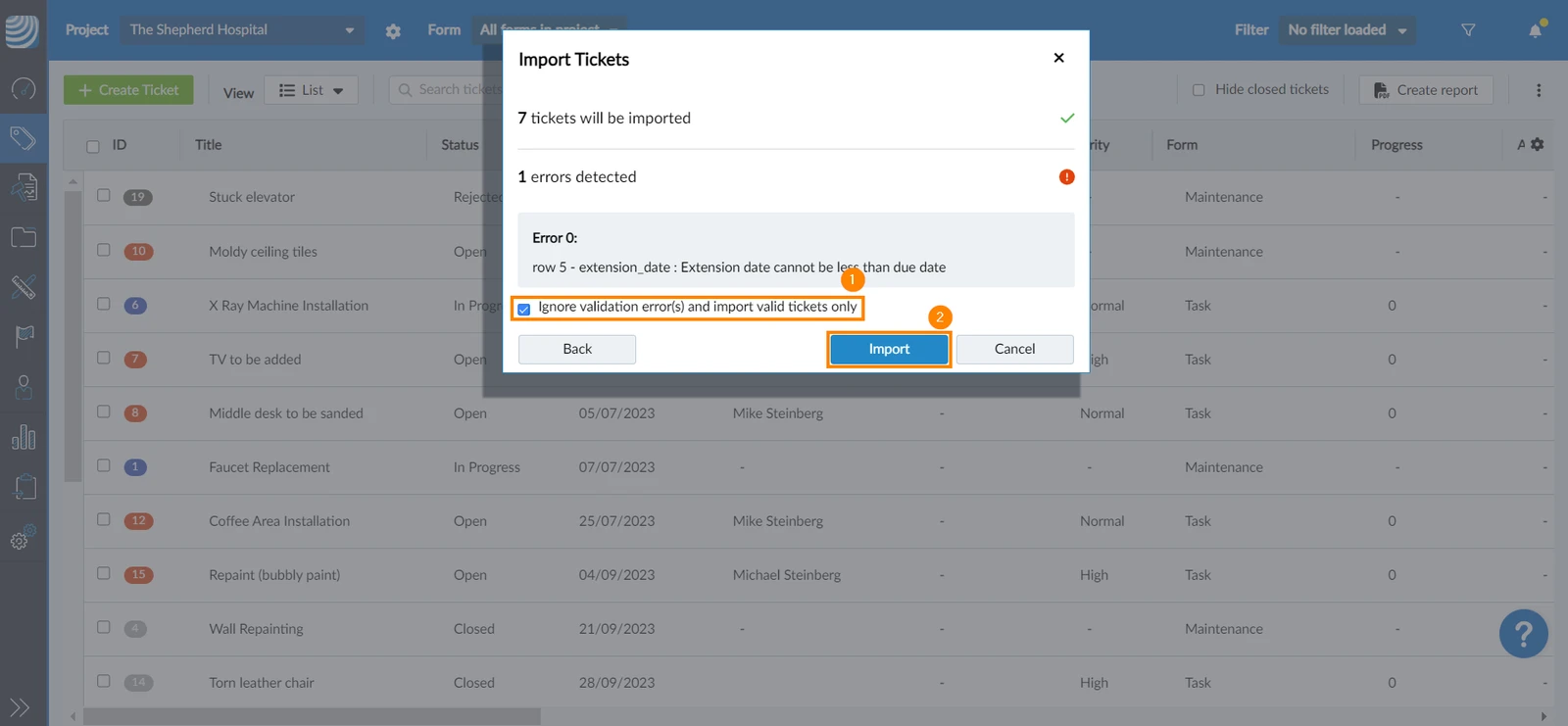
Walidacja importowanych biletów jest dostępna tylko po zaznaczeniu pola wyboru Validate tickets before import podczas importowania biletów. Jeśli pole wyboru jest zaznaczone, po zakończeniu mapowania atrybutów pojawi się okno pokazujące błędy mapowania (jeśli takie istnieją):
Poprawianie błędów mapowania
Aby poprawić błędy mapowania:
- Proszę kliknąć Powrót
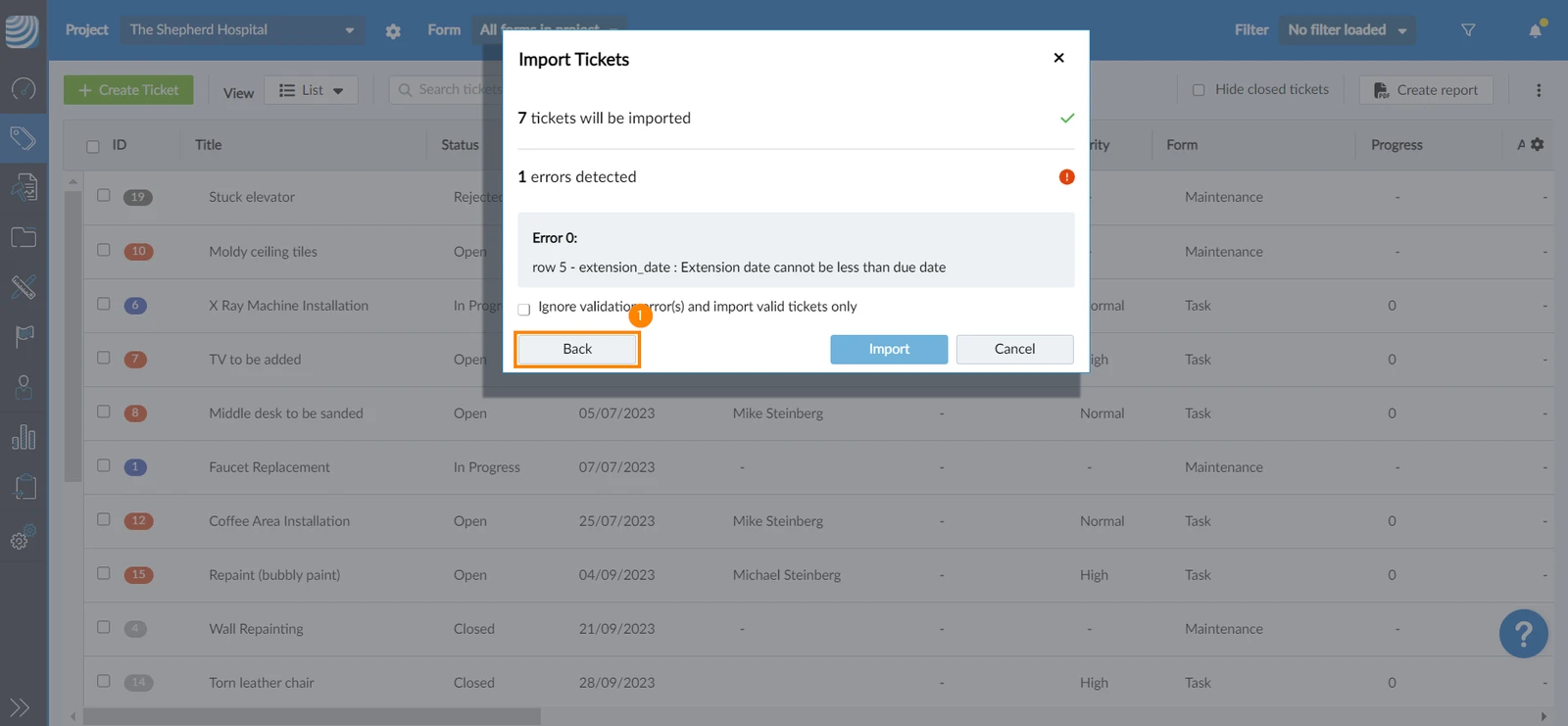
- Poprawianie błędów mapowania
- Proszę kliknąć Next
- Jeśli nie ma żadnych błędów, proszę kliknąć Import
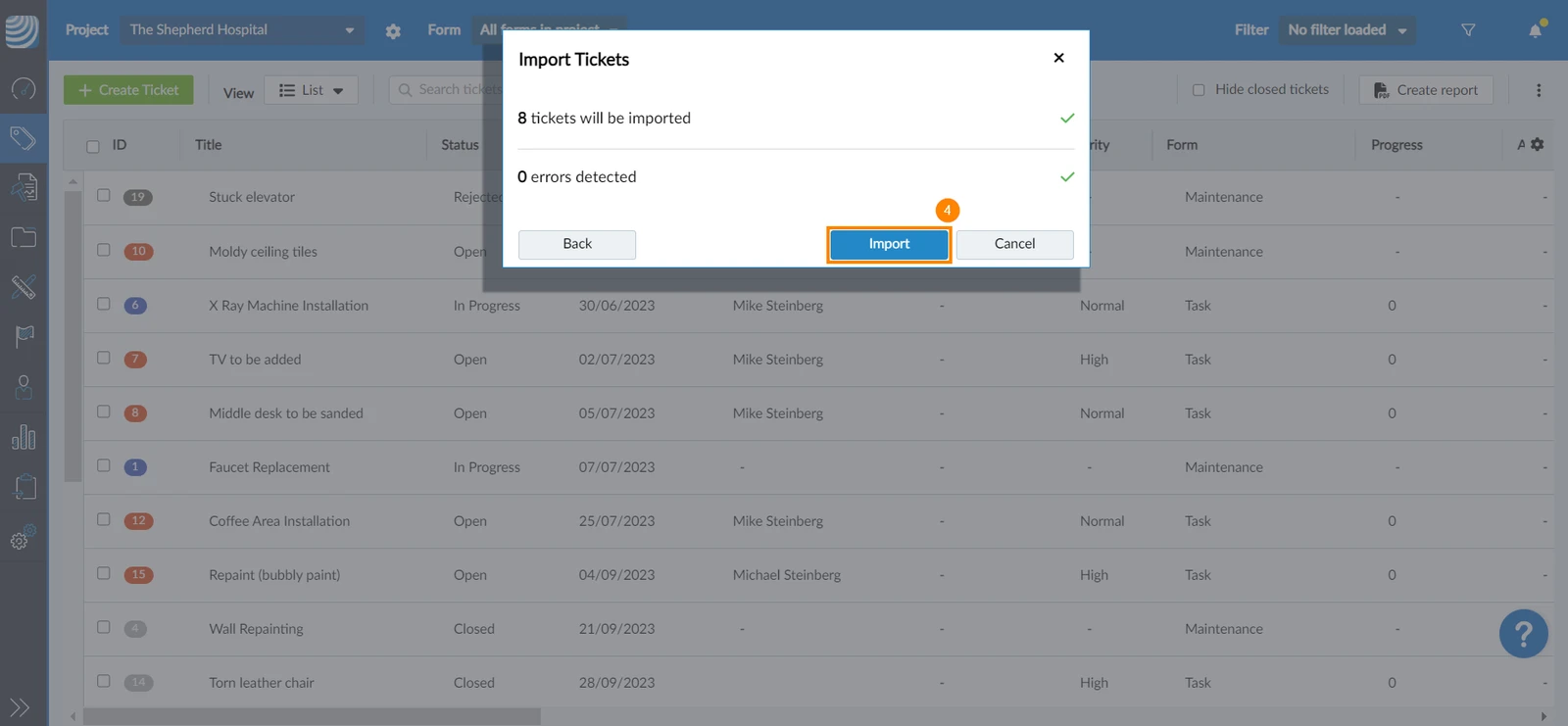
Ignorowanie błędów walidacji
Aby zignorować błędy walidacji:
-
Proszę zaznaczyć pole wyboru Ignoruj błędy walidacji i importuj tylko ważne bilety
-
Proszę kliknąć Importuj
Zaktualizowano 29 października 2025