

 English (UK)
 Deutsch
 Español
 Français
 Hrvatski
 Polski
 Português (BR)
Richiesta di approvazione dei documenti
Panoramica
Richieda l'approvazione per qualsiasi file salvato in Gestione documenti > Tutti i file.
Può richiedere l'approvazione per un singolo file o per più file nella stessa richiesta.
Accesso e permessi
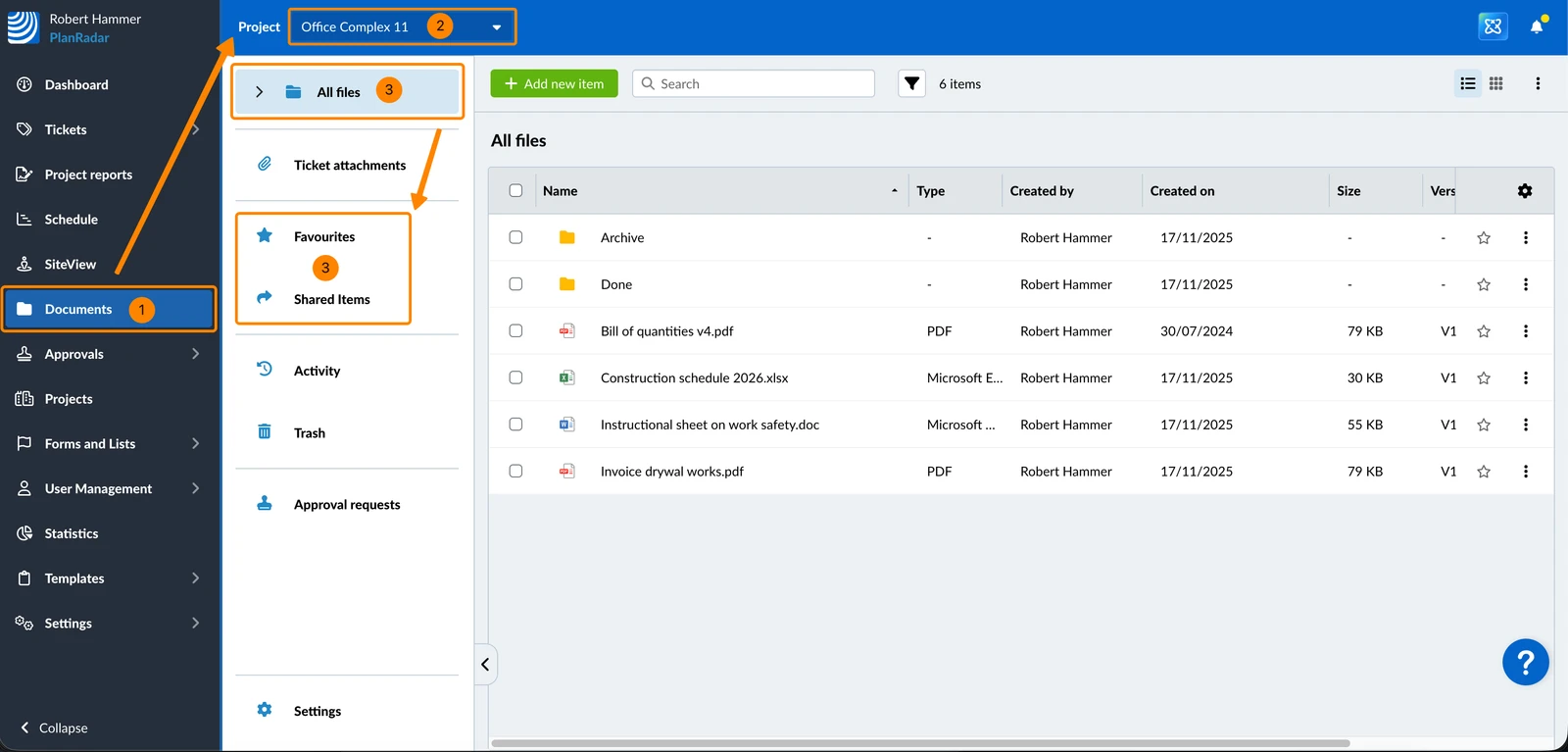
Come accedere a Gestione dei documenti
Per cercare un file per il quale può richiedere l'approvazione:
- Clicchi su Documenti
- Selezioni un progetto****
- Clicchi su Tutti i file o Preferiti o Elementi condivisi
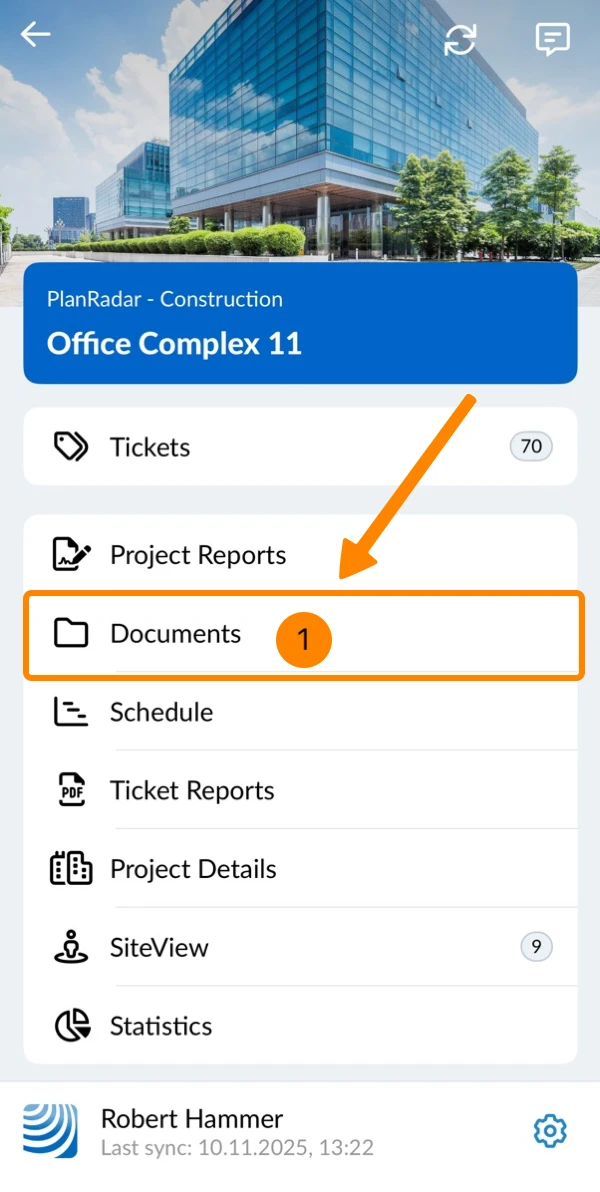
- Tocca Documenti nel menu principale
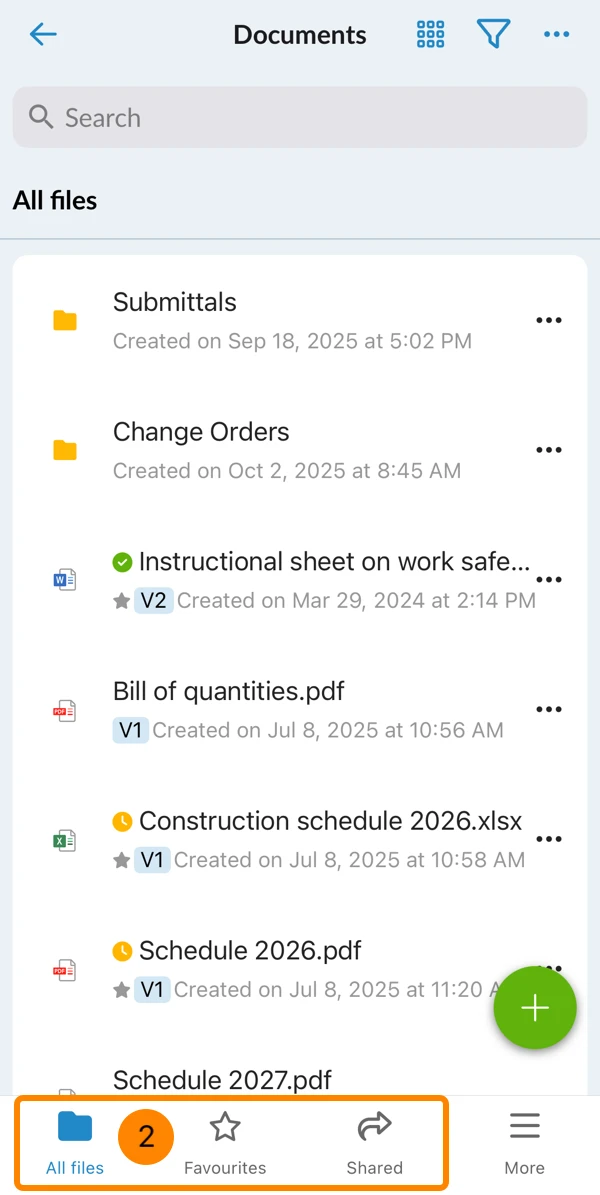
- Toccare Tutti i file o Preferiti o Condivisi
Richiesta di approvazione per un singolo file
Ci sono tre modi per richiedere l'approvazione di un singolo file.
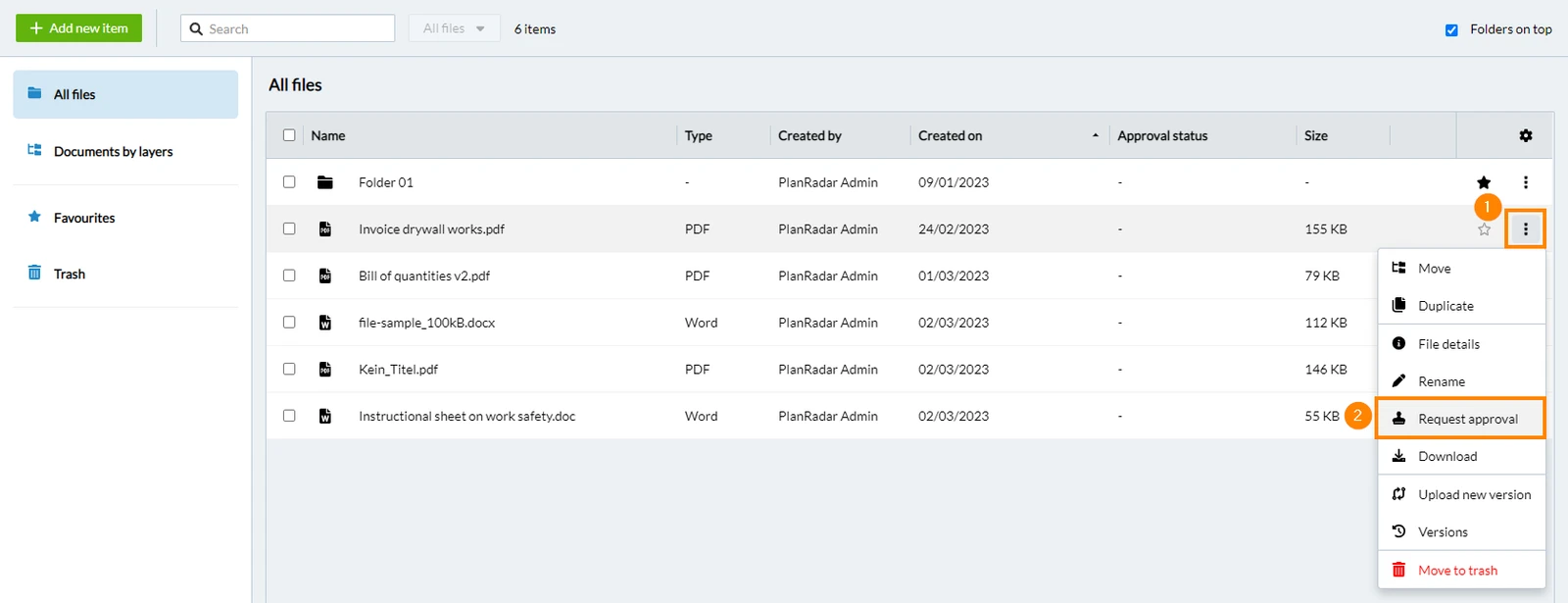
Per la versione corrente nell'elenco dei file
- Clicchi su Per saperne di più
- Clicchi su Richiesta di approvazione
- Apra il menu More
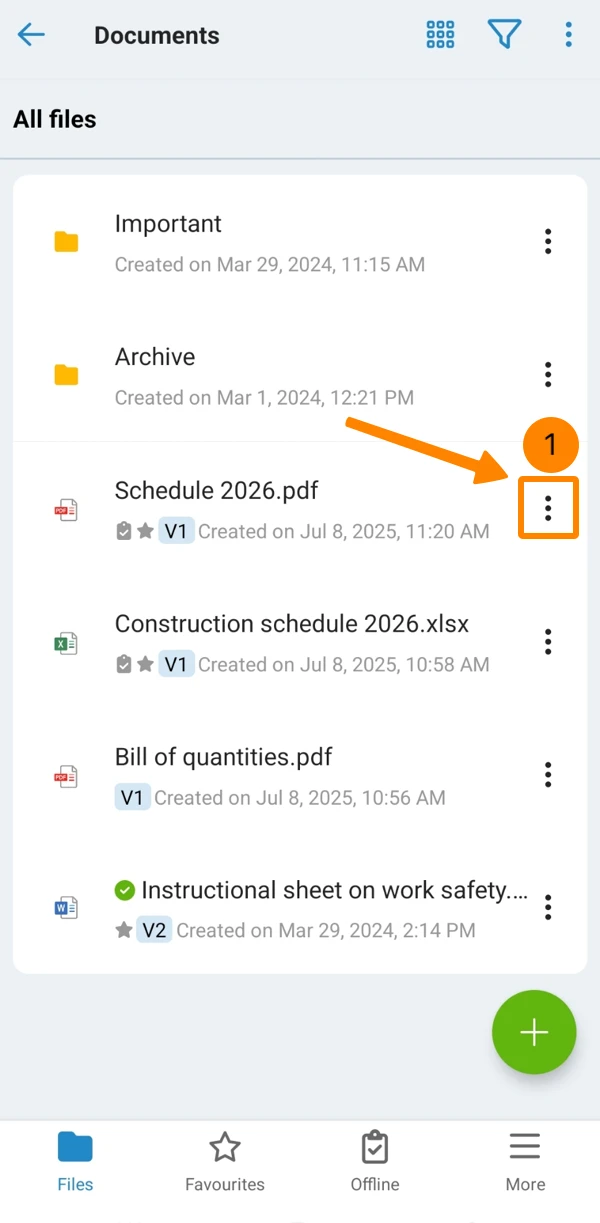
- Approvazione della richiesta di Tap****
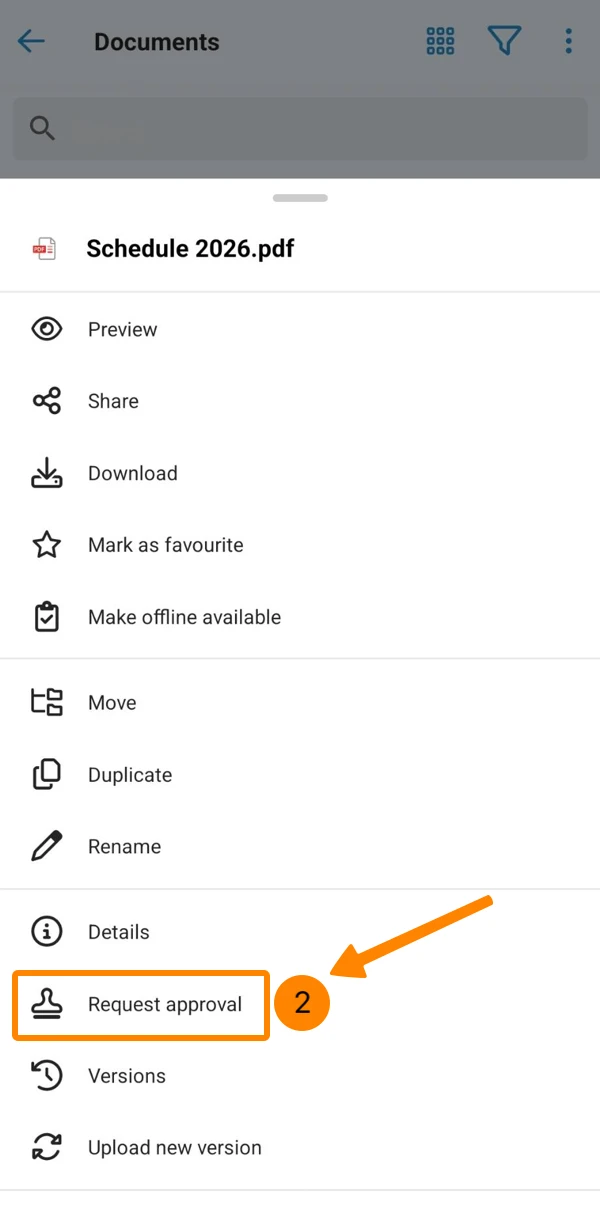
Prosegua di seguito su come compilare e inviare la richiesta di approvazione.
Per la versione corrente in Dettagli file
- Clicchi su Per saperne di più
- Clicchi su Dettagli file
- Clicchi su Richiesta di approvazione
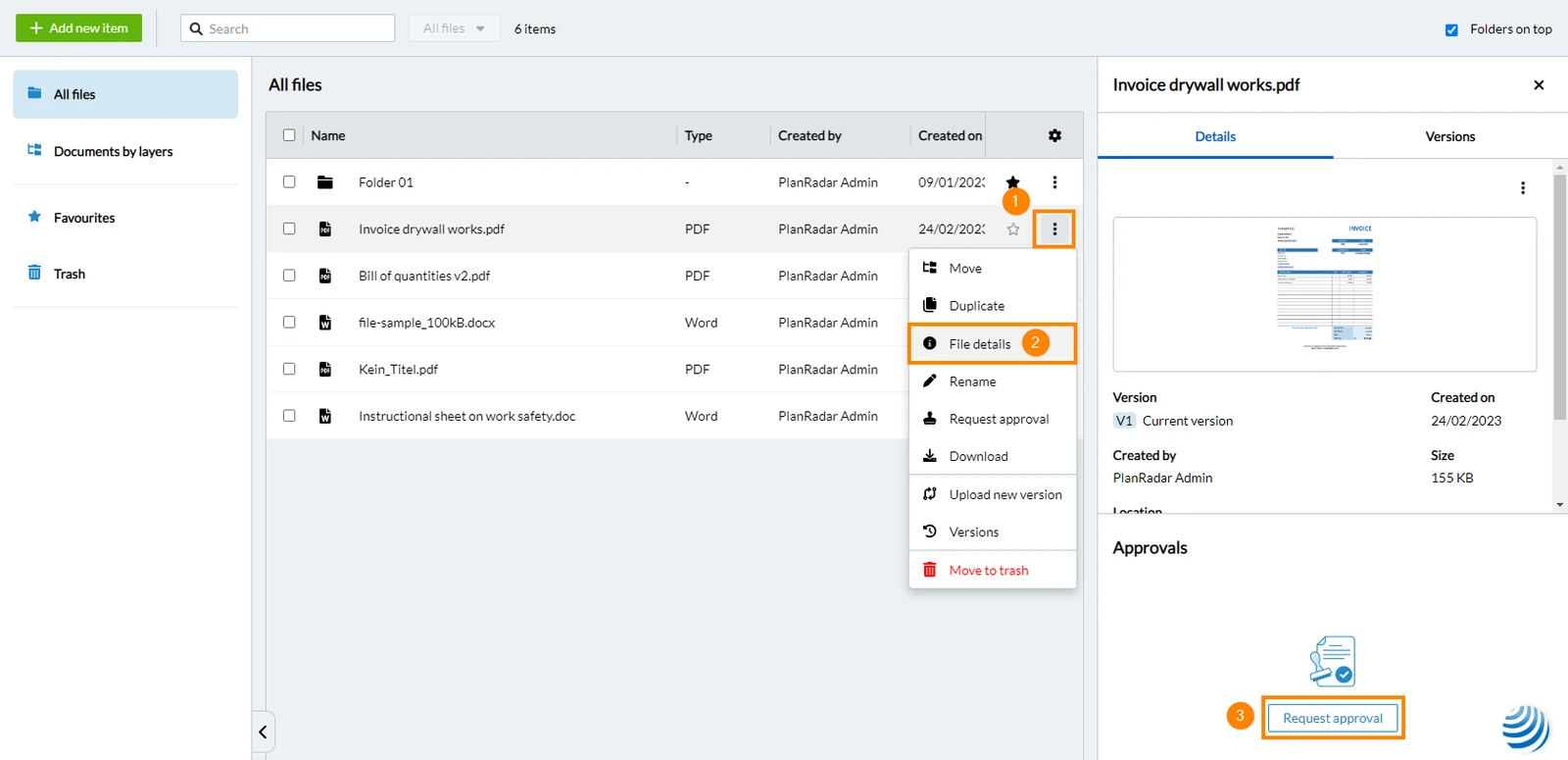
-
- Apra il menu More
- Dettagli Tap****
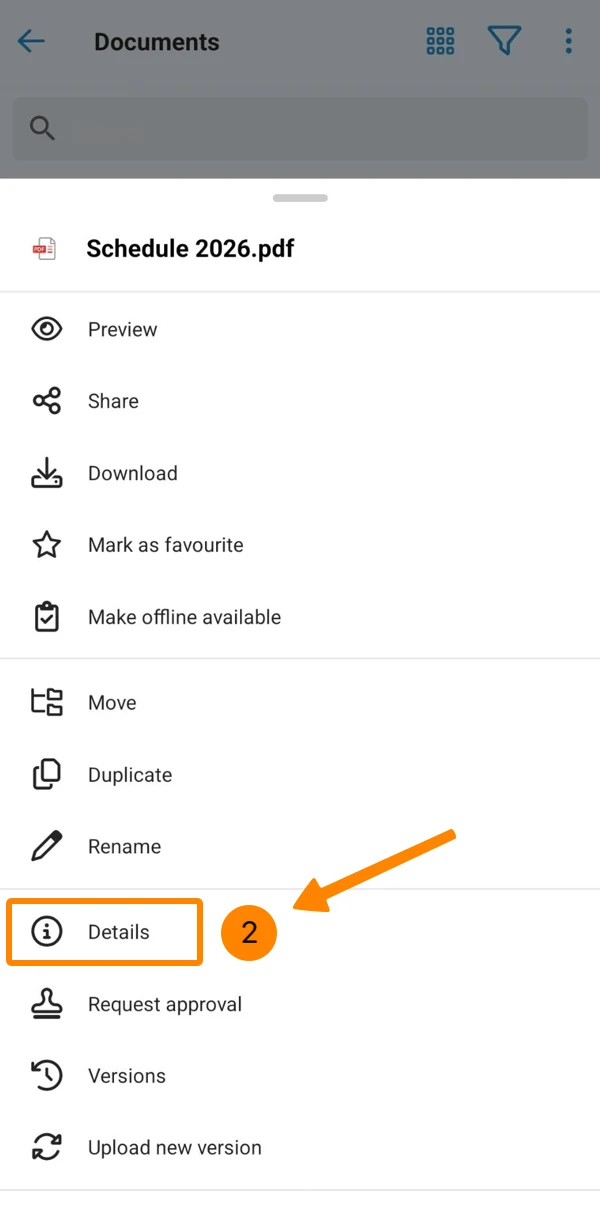
- Scorra in basso e tocchi Richiesta di approvazione
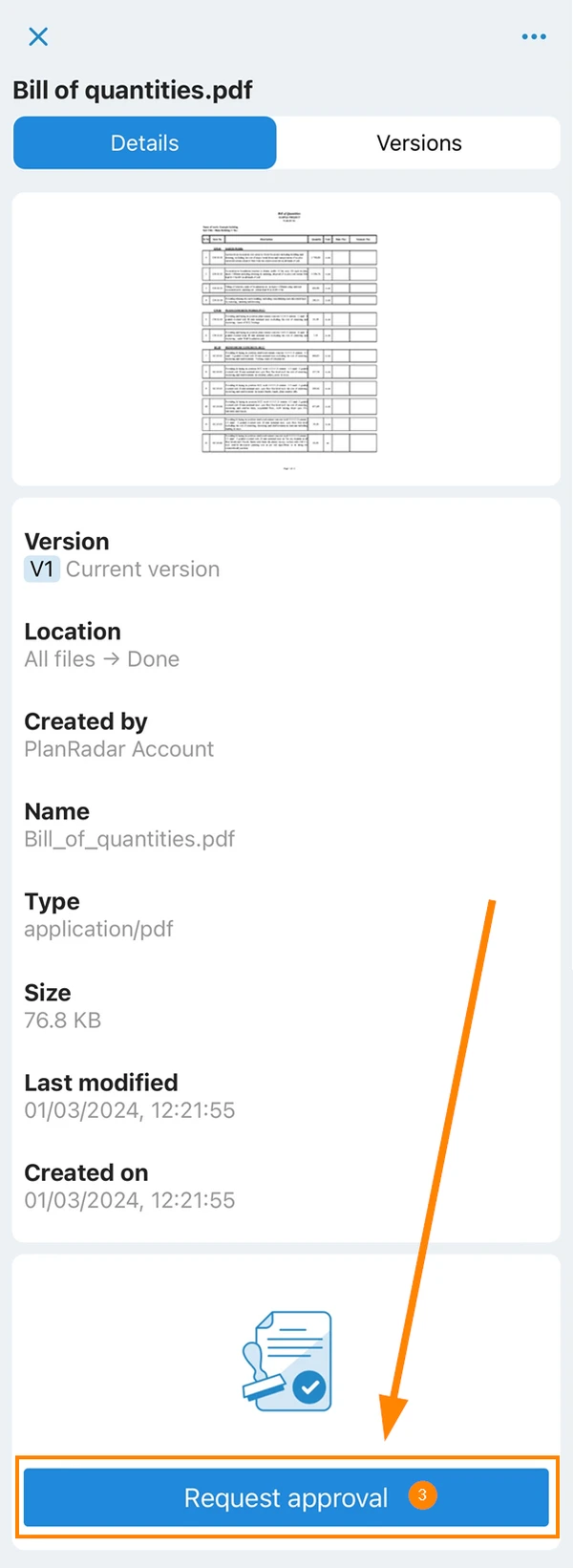
- Apra il menu More
Prosegua di seguito su come compilare e inviare la richiesta di approvazione.
Per una versione precedente
- Clicchi su Per saperne di più
- Clicchi su Dettagli file
- Clicchi su Versioni
- Clicchi su More per una versione specifica
- Clicchi su Richiesta di approvazione
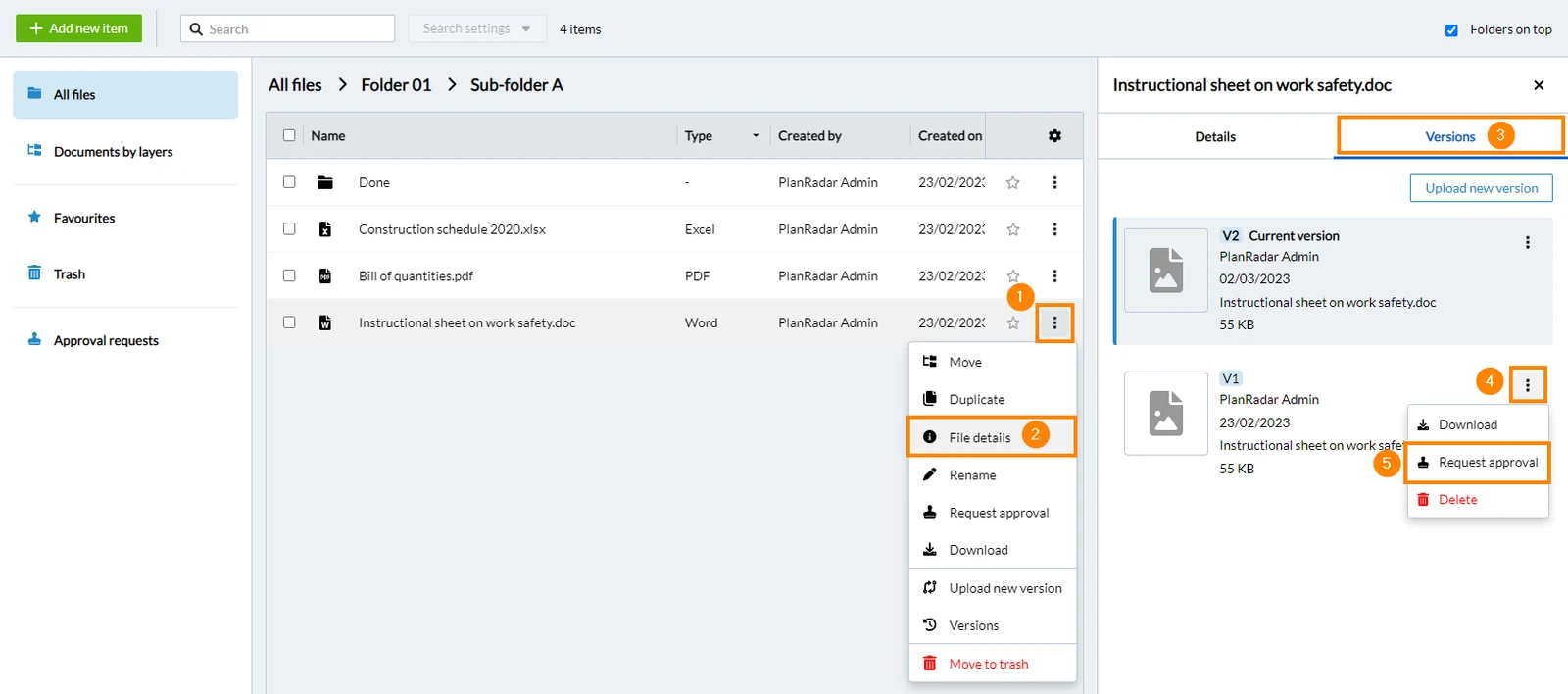
- Apra il menu More del file
- Dettagli Tap****
- Versioni di Tap****
- Toccare Altro
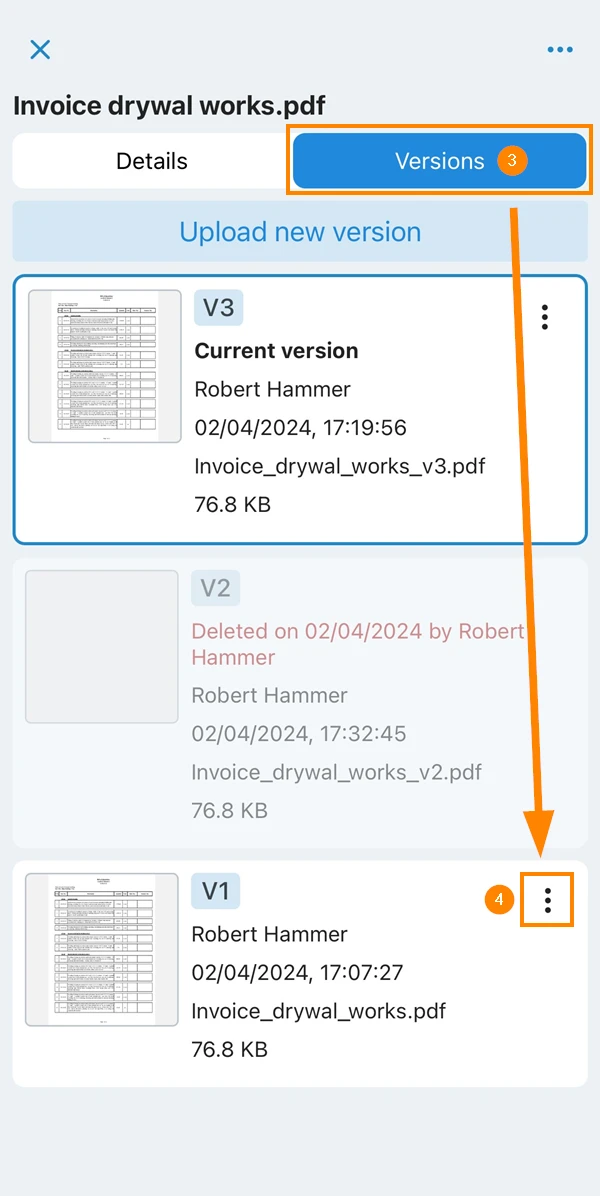
- Approvazione della richiesta di Tap****
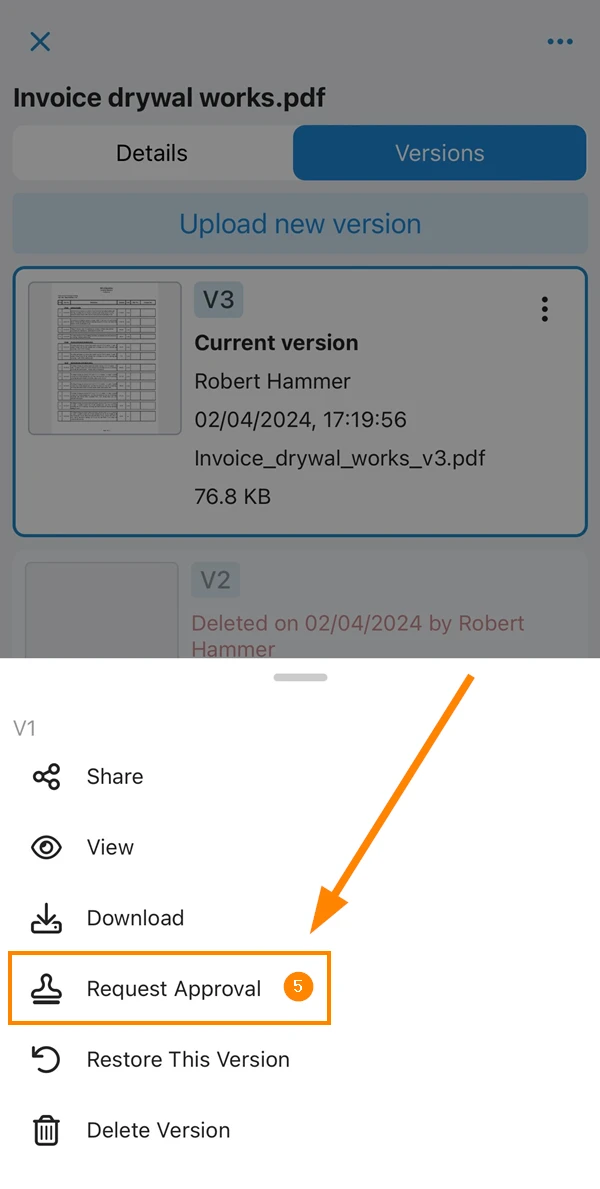
Prosegua di seguito su come compilare e inviare la richiesta di approvazione.
Richiesta di approvazione per più file
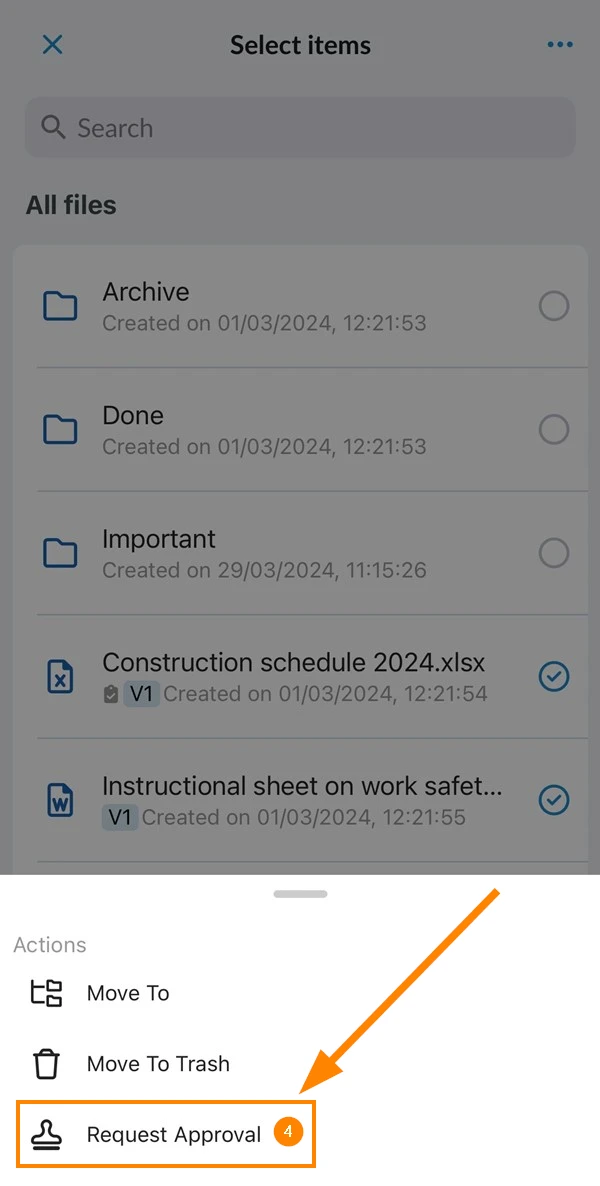
- Selezioni le caselle di controllo ****per ogni file
- Clicchi su Azioni in blocco
- Clicchi su Richiesta di approvazione
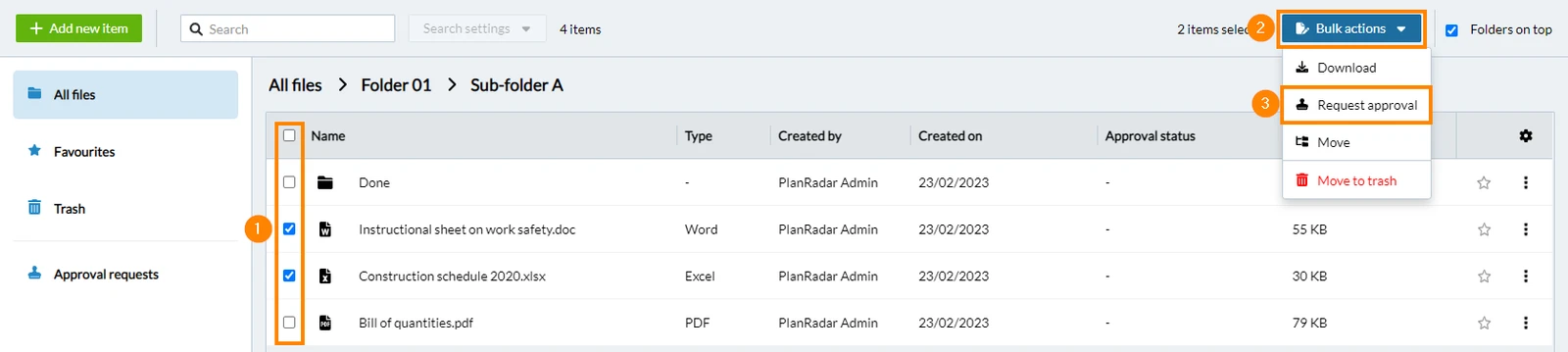
- Apra il menu More
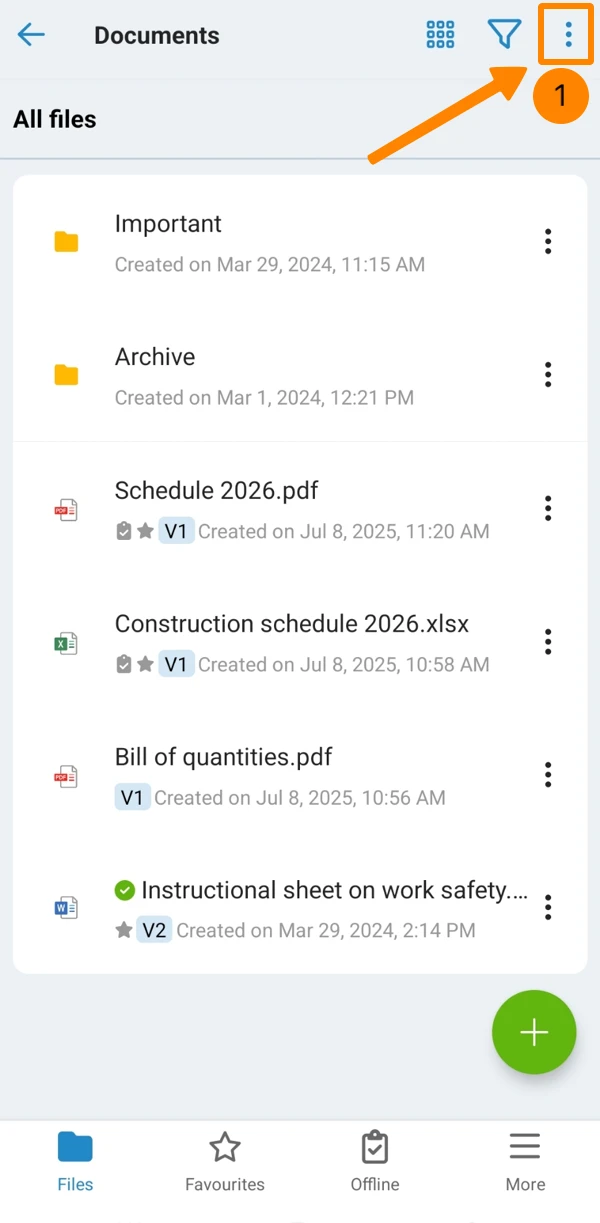
- Toccare Selezionare gli elementi
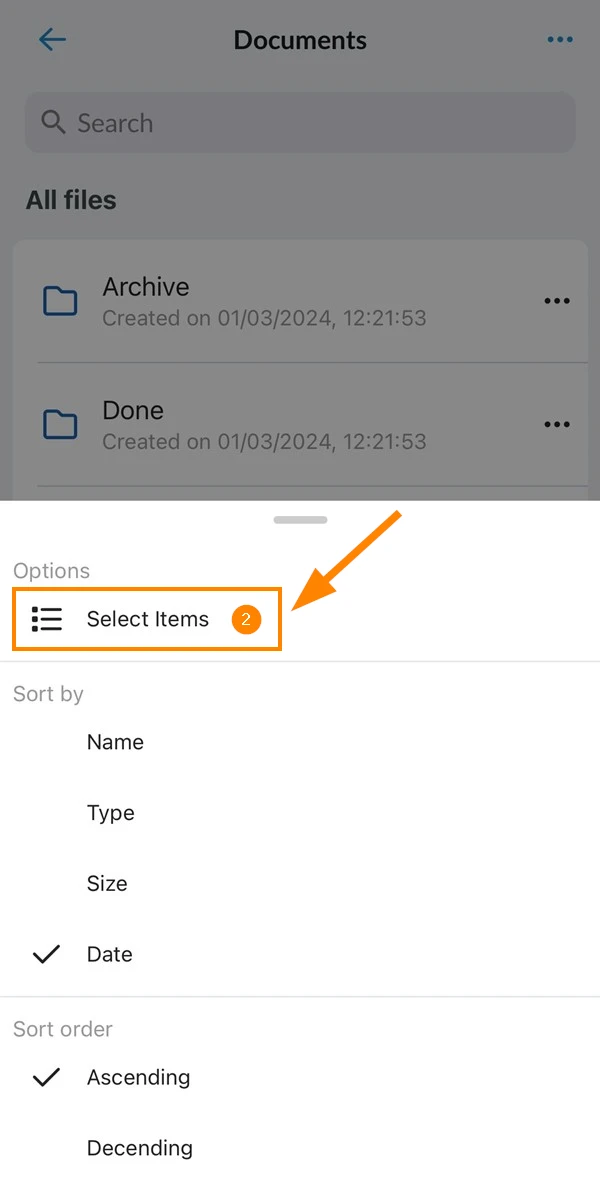
- Selezionare i file
- Toccare Azioni
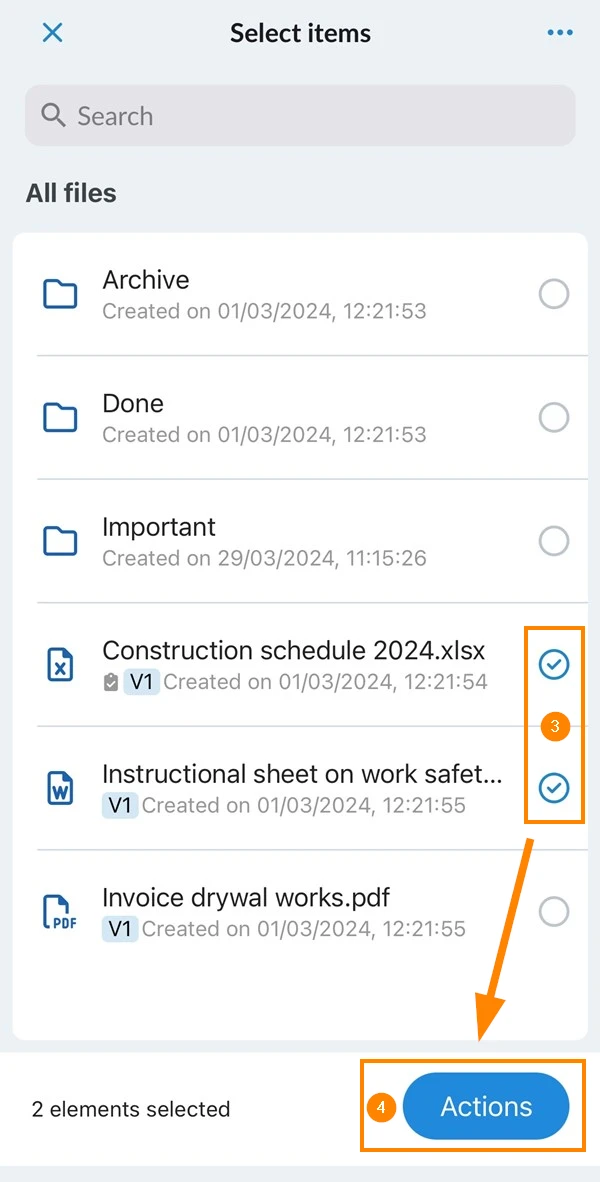
- Approvazione della richiesta di Tap****
Compilare e inviare una richiesta di approvazione
Dopo aver selezionato uno o più file per richiedere un'approvazione, deve compilare alcuni campi obbligatori:
- Almeno un recensore
- Oggetto
- Durata / Data di scadenza
- Clicchi su Aggiungi recensori
- Clicchi sull'utente o sugli utenti per aggiungerli come revisori.
Una volta aggiunti, viene visualizzato un ✔. Clicchi nuovamente per rimuoverli.
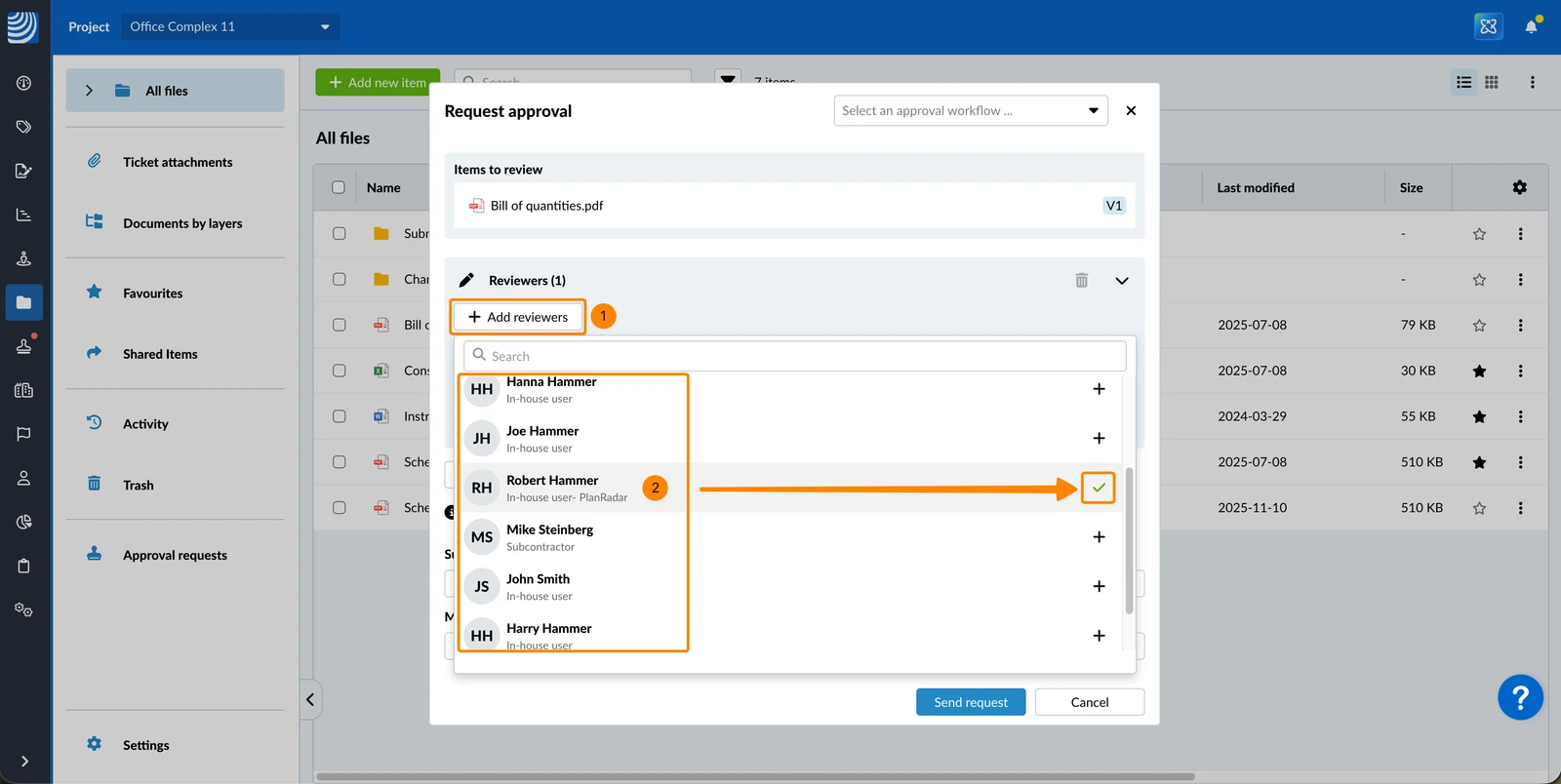
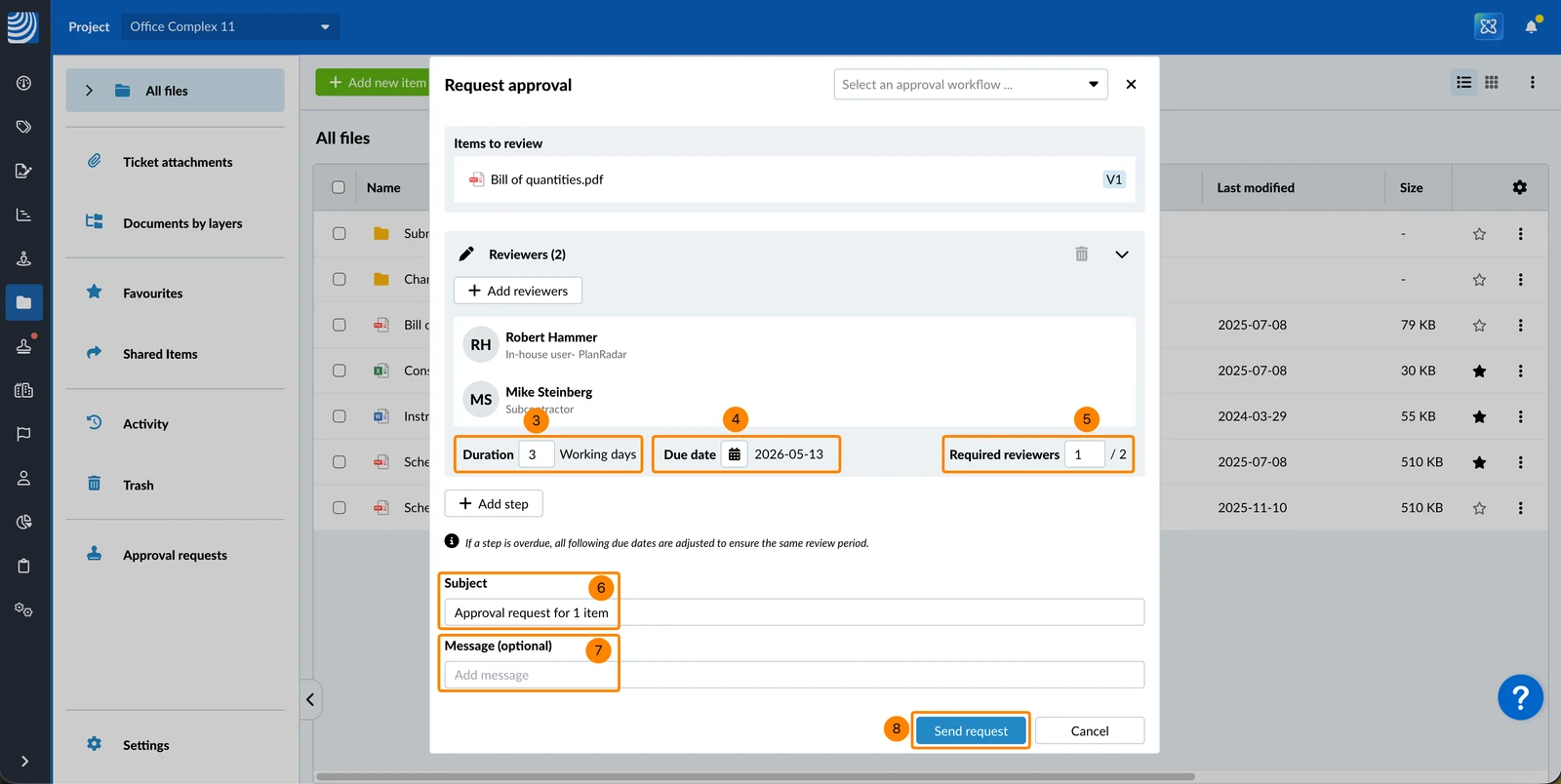
- Inserisca la Durata ****in giorni lavorativi. La data di scadenza verrà aggiornata automaticamente.
- In alternativa: Impostare una Data di scadenza. La durata in giorni lavorativi verrà aggiornata automaticamente.
Veda anche Configurare i giorni lavorativi (nei dettagli del progetto). - Facoltativo: Inserisca il numero di revisori richiesti ****se non tutti i revisori devono approvare per completare la fase - ad esempio, 1 su 2.
- Opzionale: Modificare l'oggetto di****
- Opzionale: Inserire un messaggio****
- Clicchi su Inviare la richiesta
- Toccare Aggiungere recensori
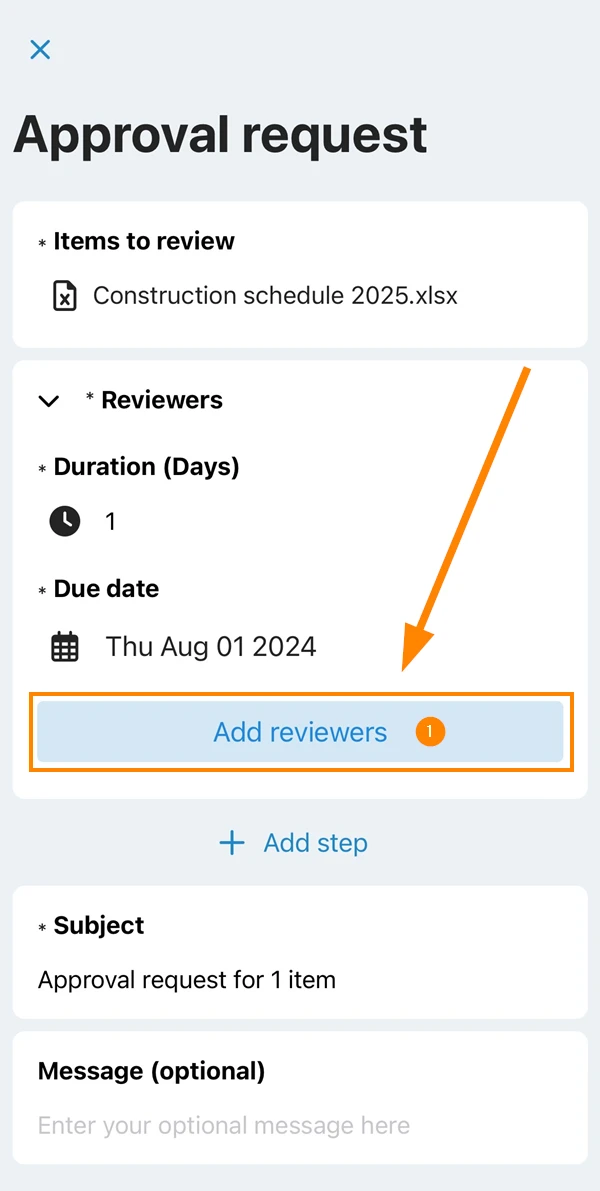
- Selezioni uno o più recensori e confermi con****
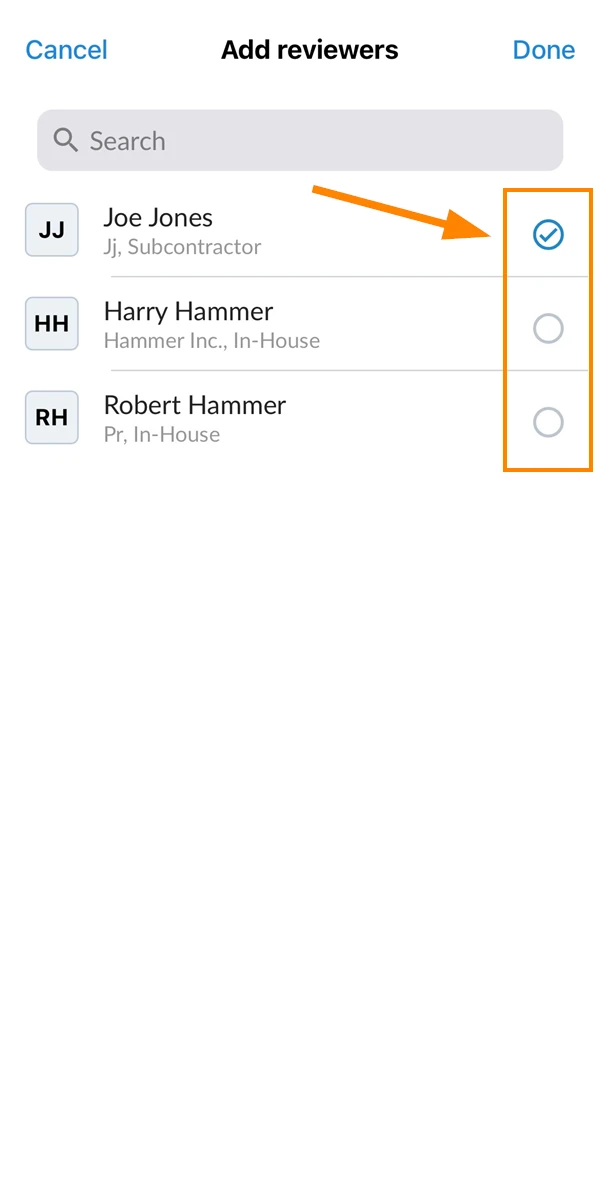
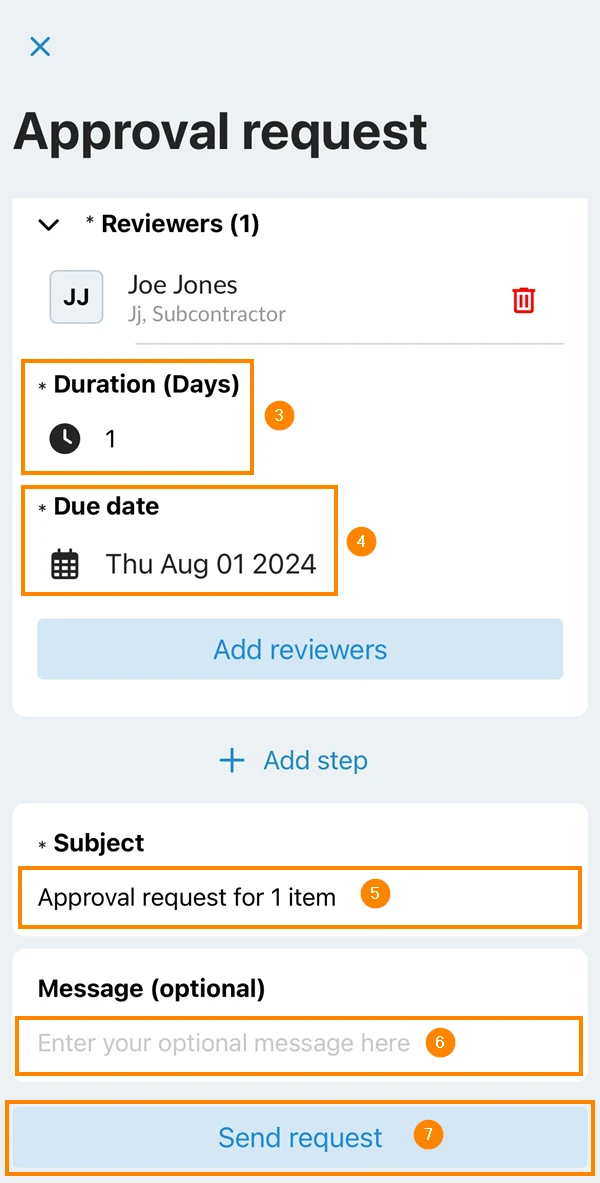
- Inserisca la Durata ****in giorni lavorativi. La data di scadenza verrà aggiornata automaticamente.
- In alternativa: Impostare una Data di scadenza. La durata in giorni lavorativi verrà aggiornata automaticamente.
Veda anche Configurare i giorni lavorativi (nei dettagli del progetto). - Opzionale: Modificare l'oggetto di****
- Opzionale: Inserire un messaggio****
- Toccare Inviare la richiesta
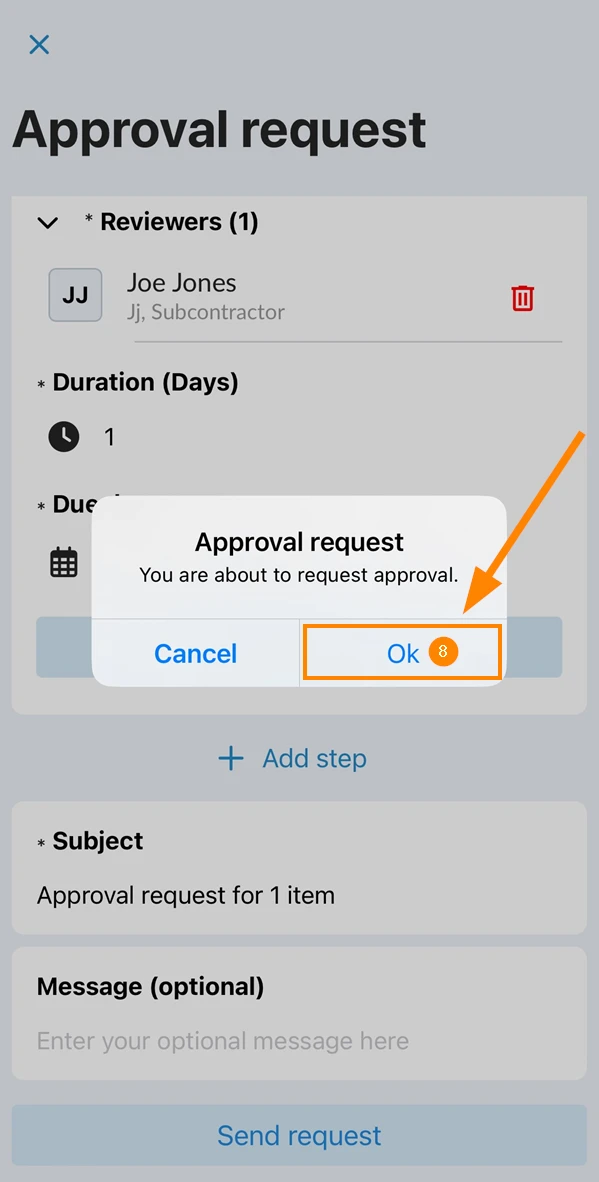
- Toccare Ok
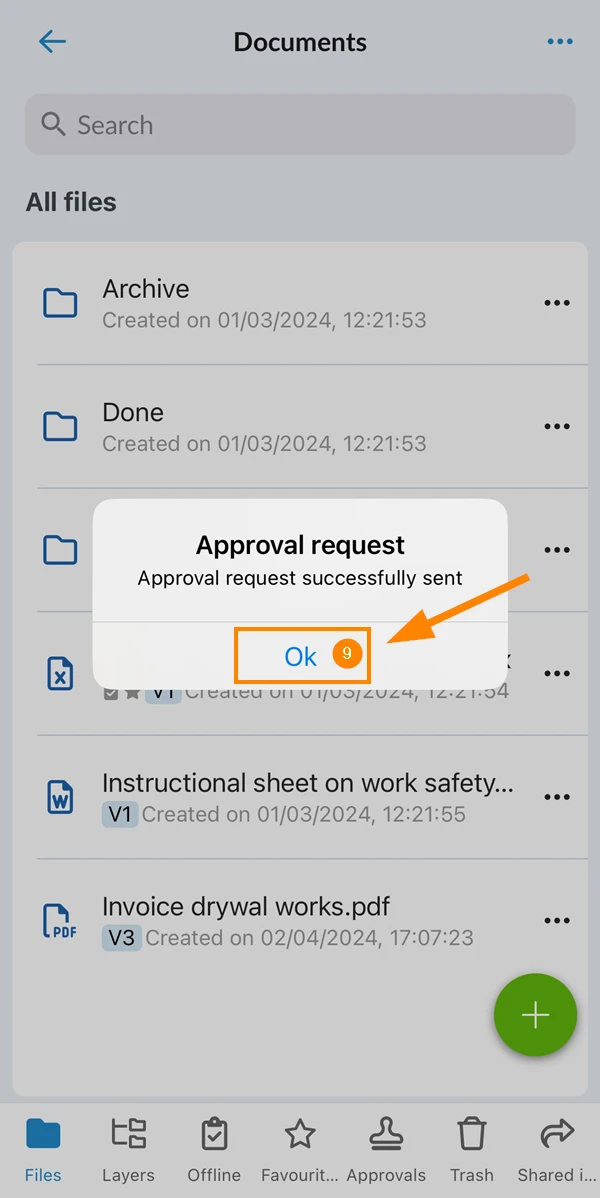
- Toccare Ok
Aggiungere fasi a una richiesta di approvazione
È possibile aggiungere più fasi per le richieste di approvazione. Per saperne di più, consulti Approvazioni > Approvazioni in più fasi.
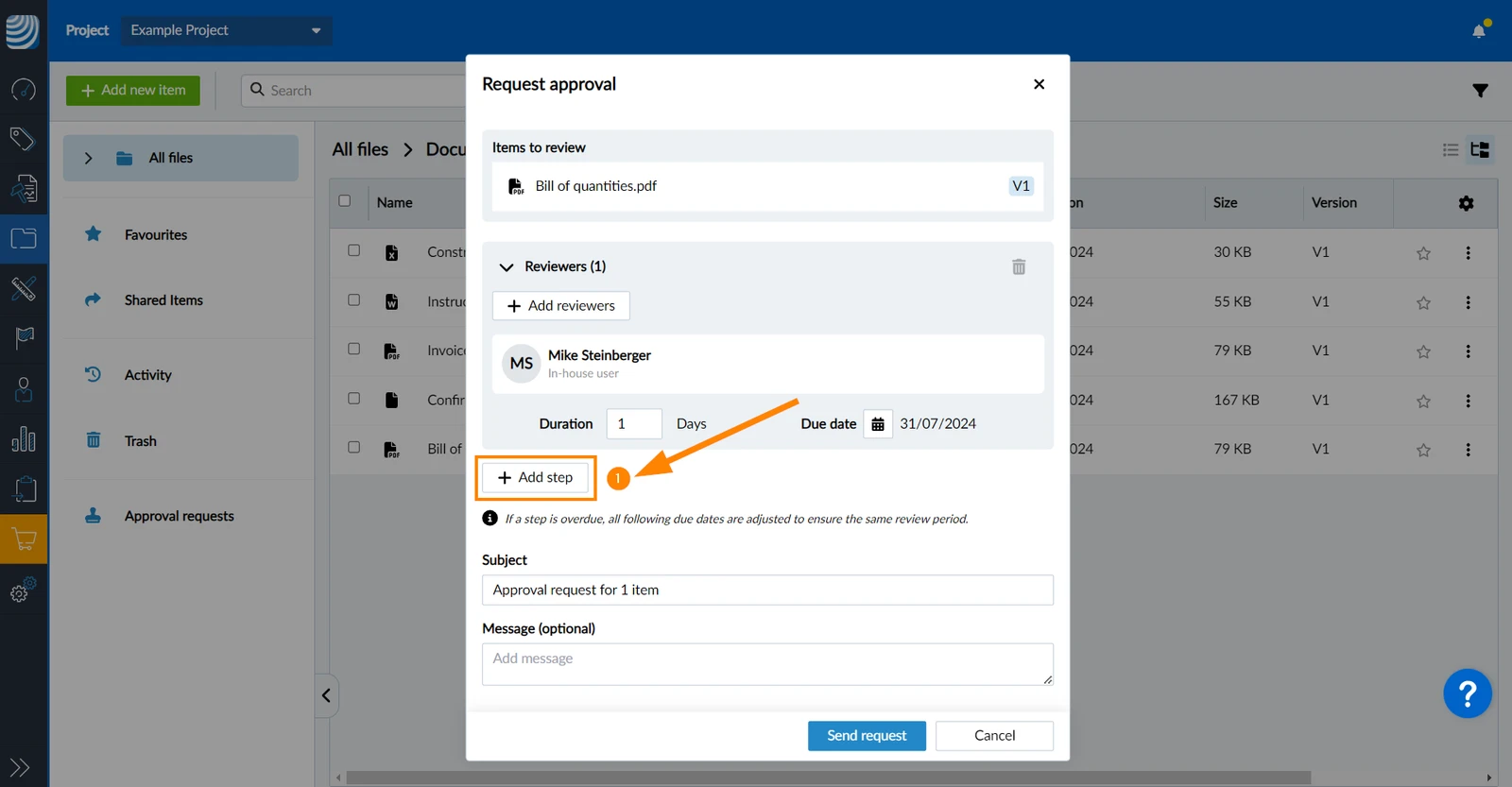
Quando Compila e invia una richiesta di approvazione può aggiungere altre fasi.
L'aggiunta di una fase è possibile solo se la fase precedente ha almeno un revisore.
Per aggiungere passi:
- Clicchi su Aggiungi passo
- Toccare Aggiungi passo
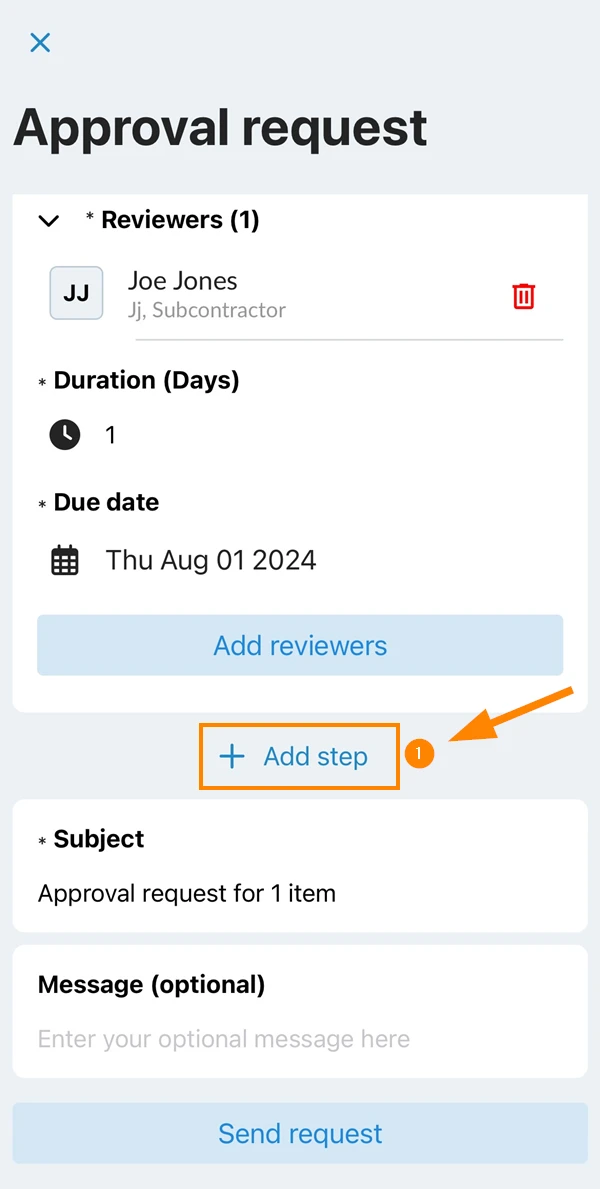
Aggiunga uno o più revisori a ciascuna fase e imposti la durata o la data di scadenza per ciascuna fase, come descritto sopra in Compilare e inviare una richiesta di approvazione e ripeta per aggiungere altre fasi.
Cancellare i passi
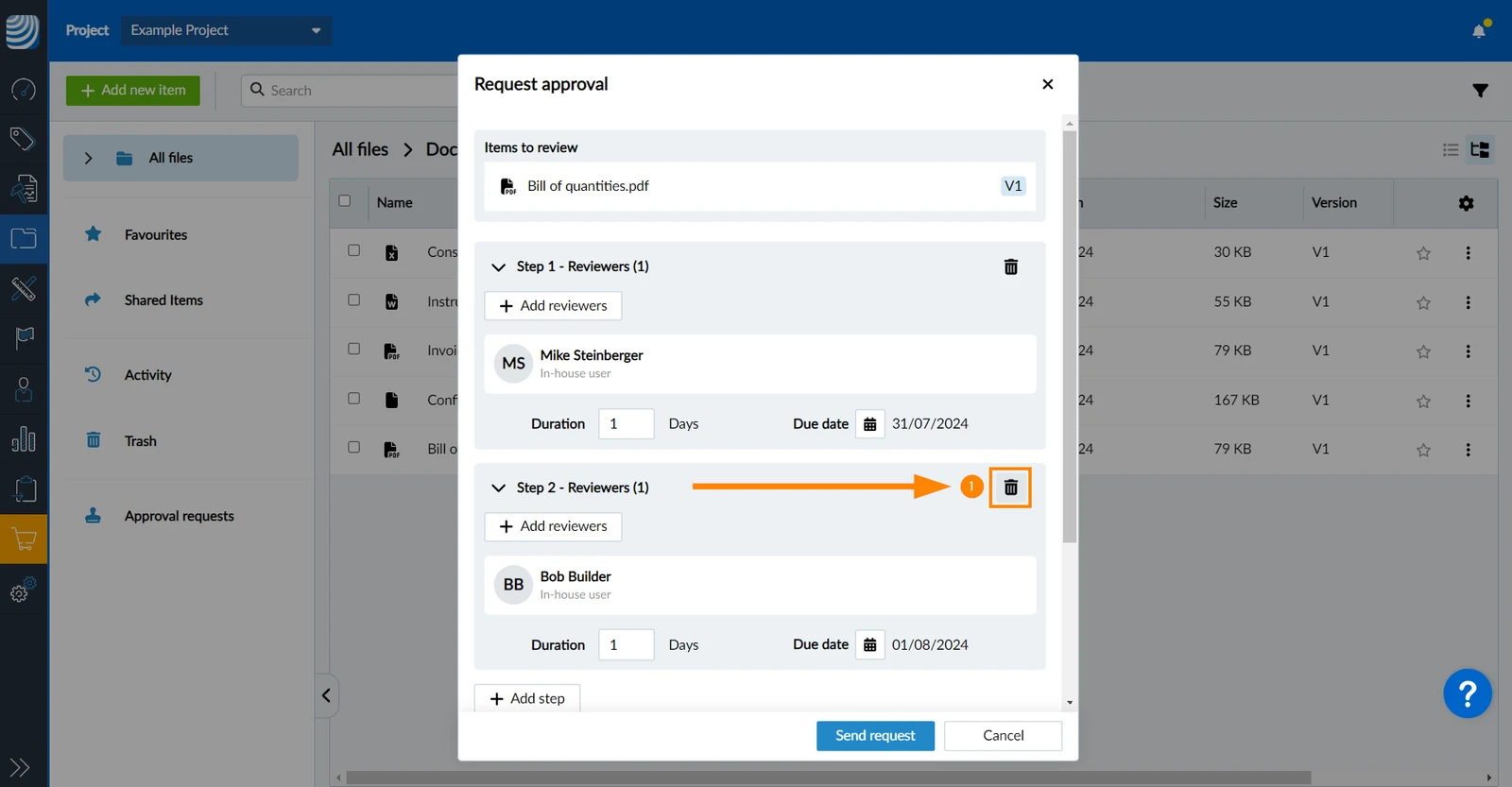
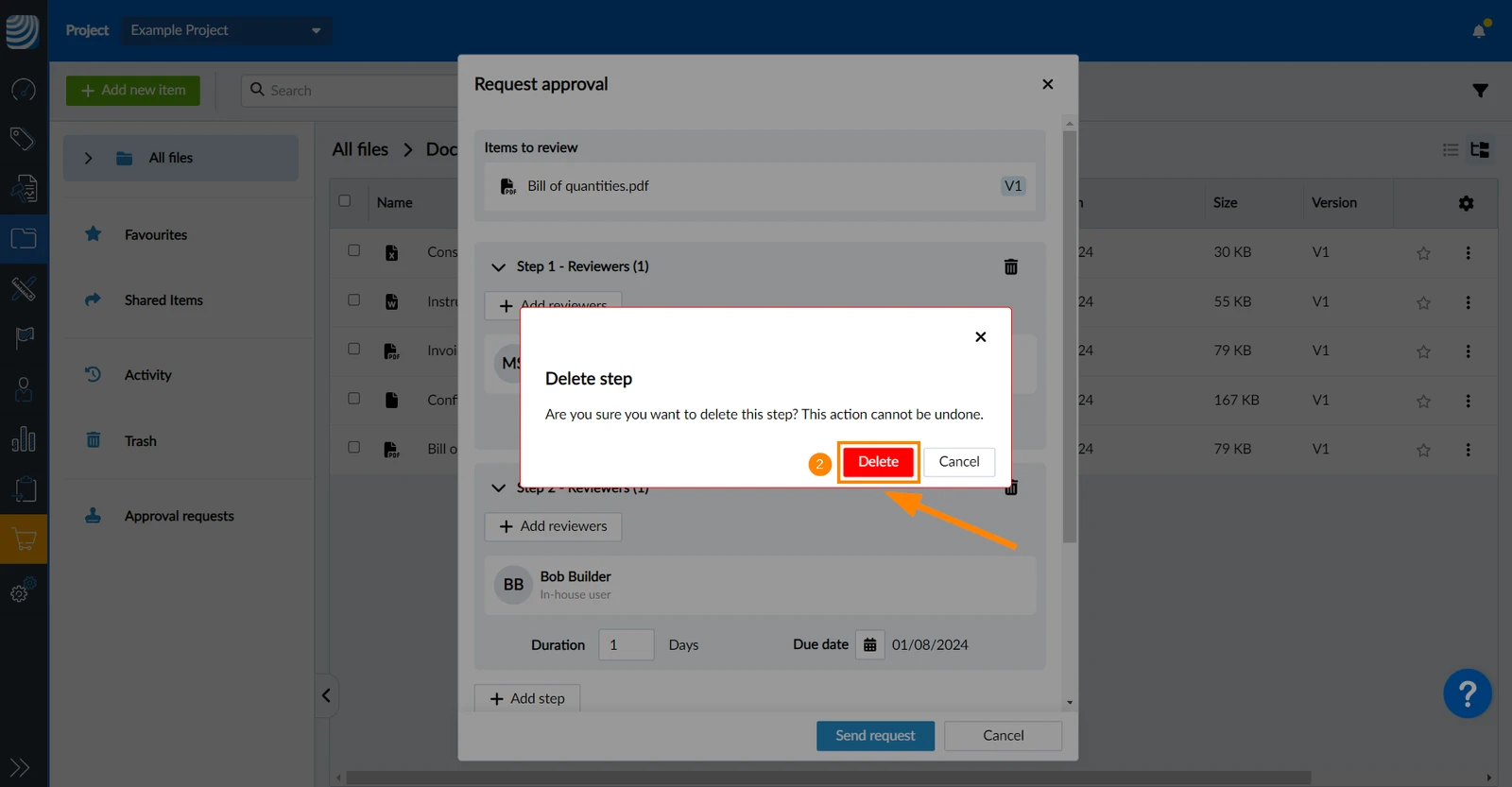
Per eliminare i passi:
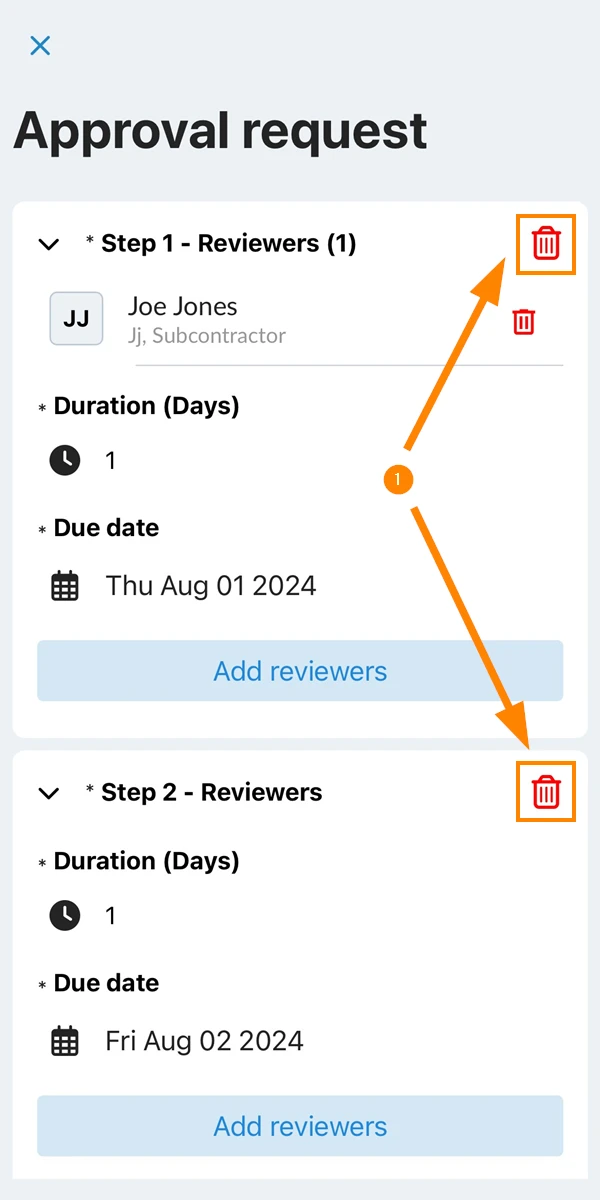
- Clicchi sull'icona eliminare
- Clicchi su Cancella per confermare
- Toccare l'icona eliminare
- Toccare Cancellare per confermare
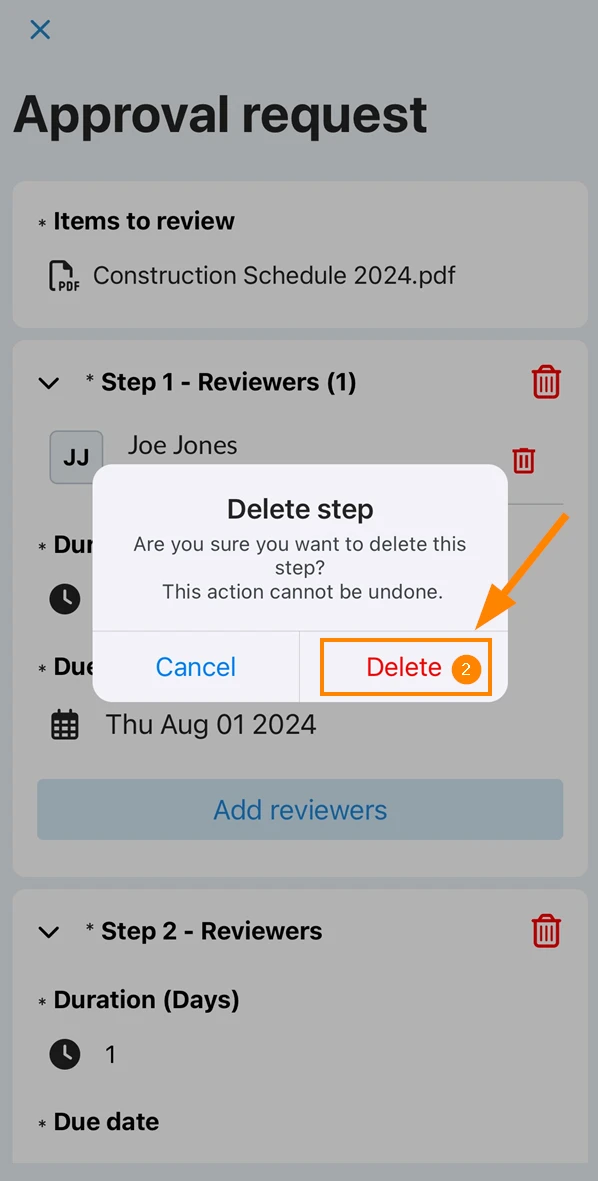
L'ultimo passo rimasto non può essere cancellato.
Aggiungere fasi a un'approvazione completata
-
Può aggiungere ulteriori fasi e revisori dopo che la richiesta di approvazione di un documento è stata completata.
- Non può eliminare le fasi o i revisori precedenti.
-
Se viene aggiunta una fase dopo il completamento di una richiesta di approvazione:
- I file approvati rimarranno approvati.
- I file rifiutati dovranno essere riesaminati nuovamente.
- Gli utenti interessati saranno avvisati.
Per aggiungere delle fasi a una richiesta di approvazione completata:
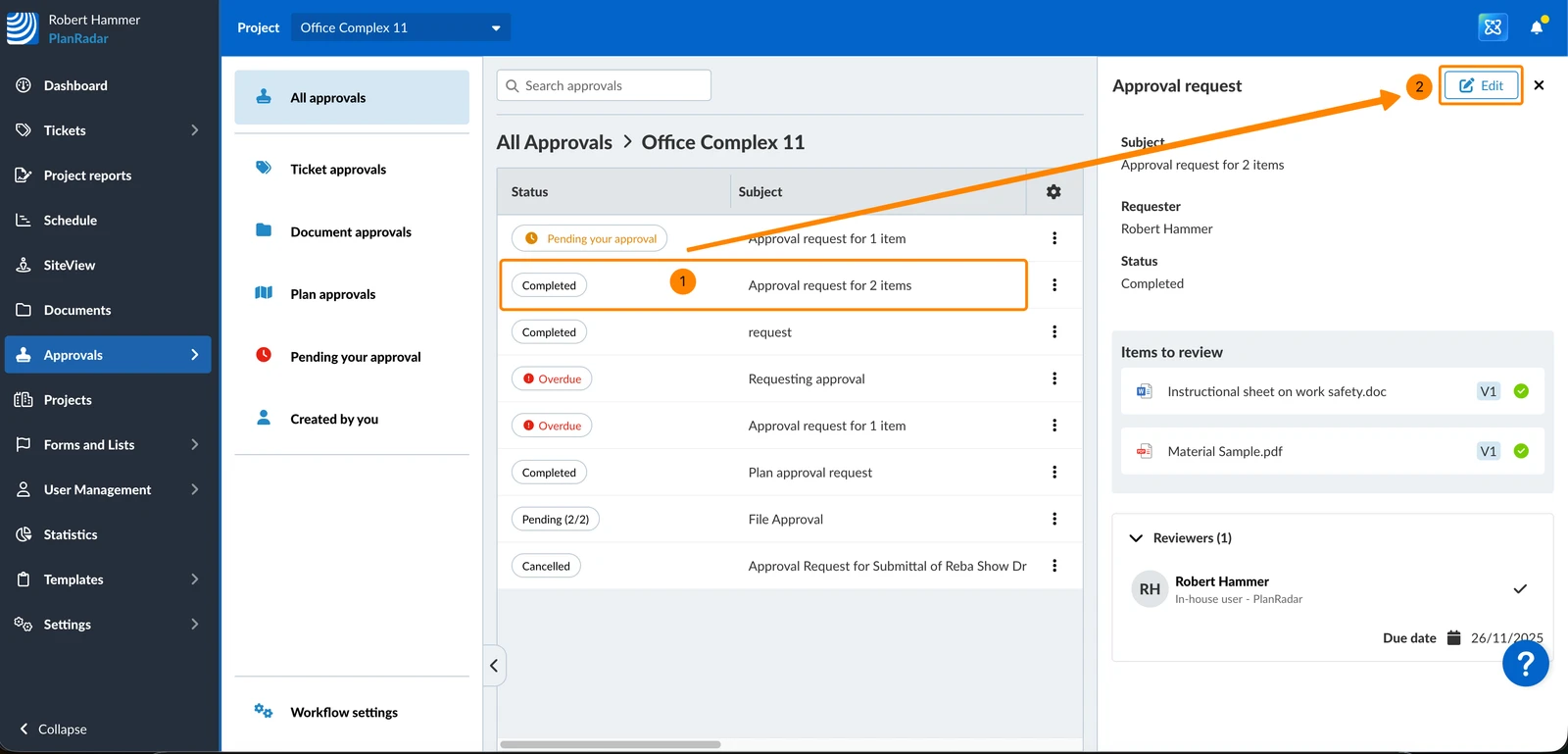
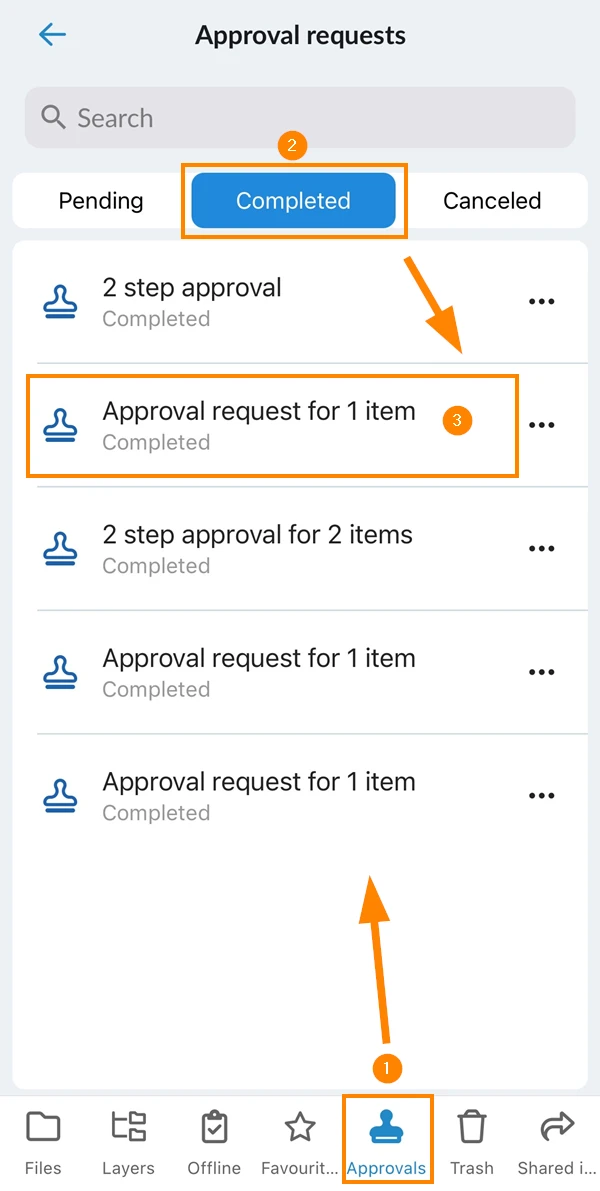
- Clicchi sulla richiesta di approvazione completata
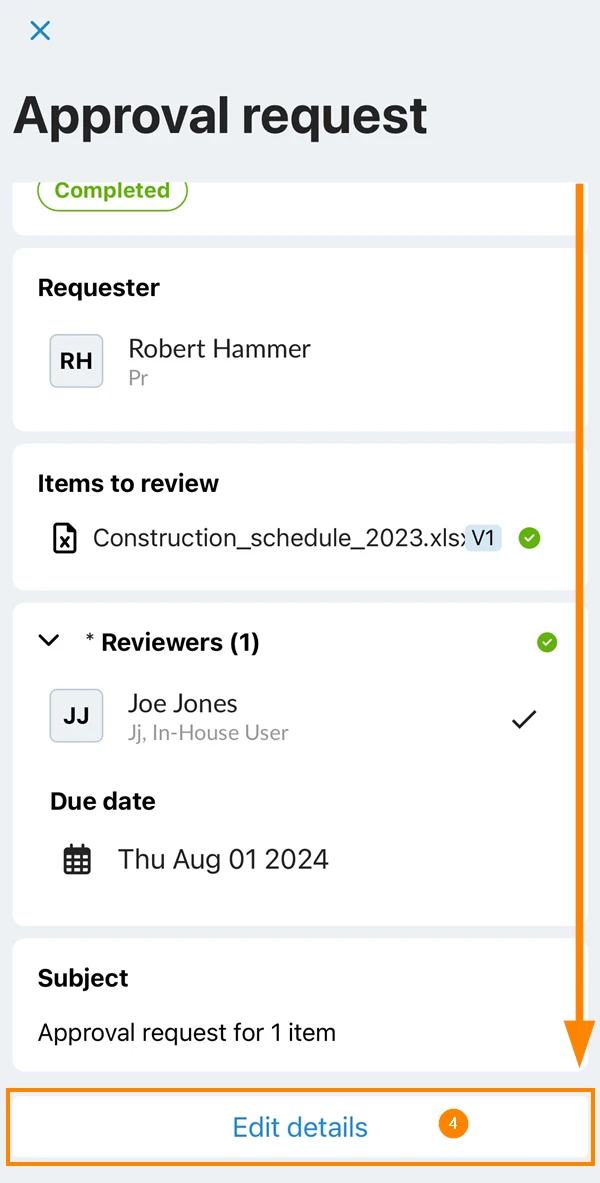
- Clicchi su Modifica
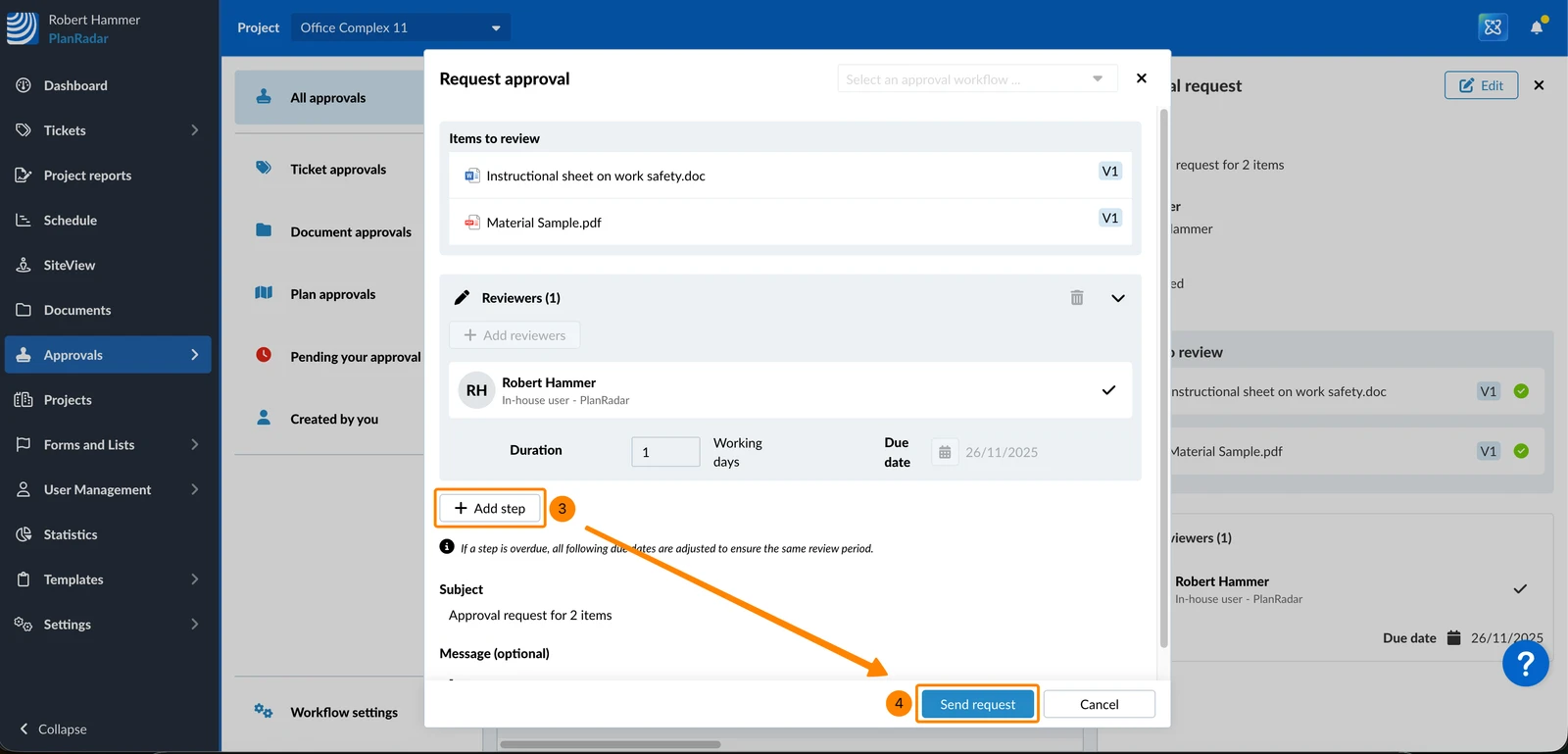
- Clicchi su + Aggiungi passo
Si veda anche Richiesta di approvazione per i documenti > Compilare e inviare una richiesta di approvazione. - Clicchi su Inviare la richiesta
- Approvazioni del rubinetto****
- Tap Completato
- Toccare la richiesta di approvazione
- Scorra verso il basso e tocchi Modifica dettagli
Flussi di lavoro di approvazione
I flussi di lavoro di approvazione le consentono di creare rapidamente nuove richieste di approvazione con una serie predefinita di revisori e fasi. Li crei nella Webapp e li applichi su tutte le piattaforme.
Applicare un flusso di lavoro di approvazione
Quando richiede l'approvazione per un singolo file (o per più file - come descritto sopra), non deve compilare ripetutamente gli stessi revisori e gli stessi passaggi come descritto sopra in Compilare e inviare una richiesta di approvazione.
Può invece applicare un flusso di lavoro di approvazione:
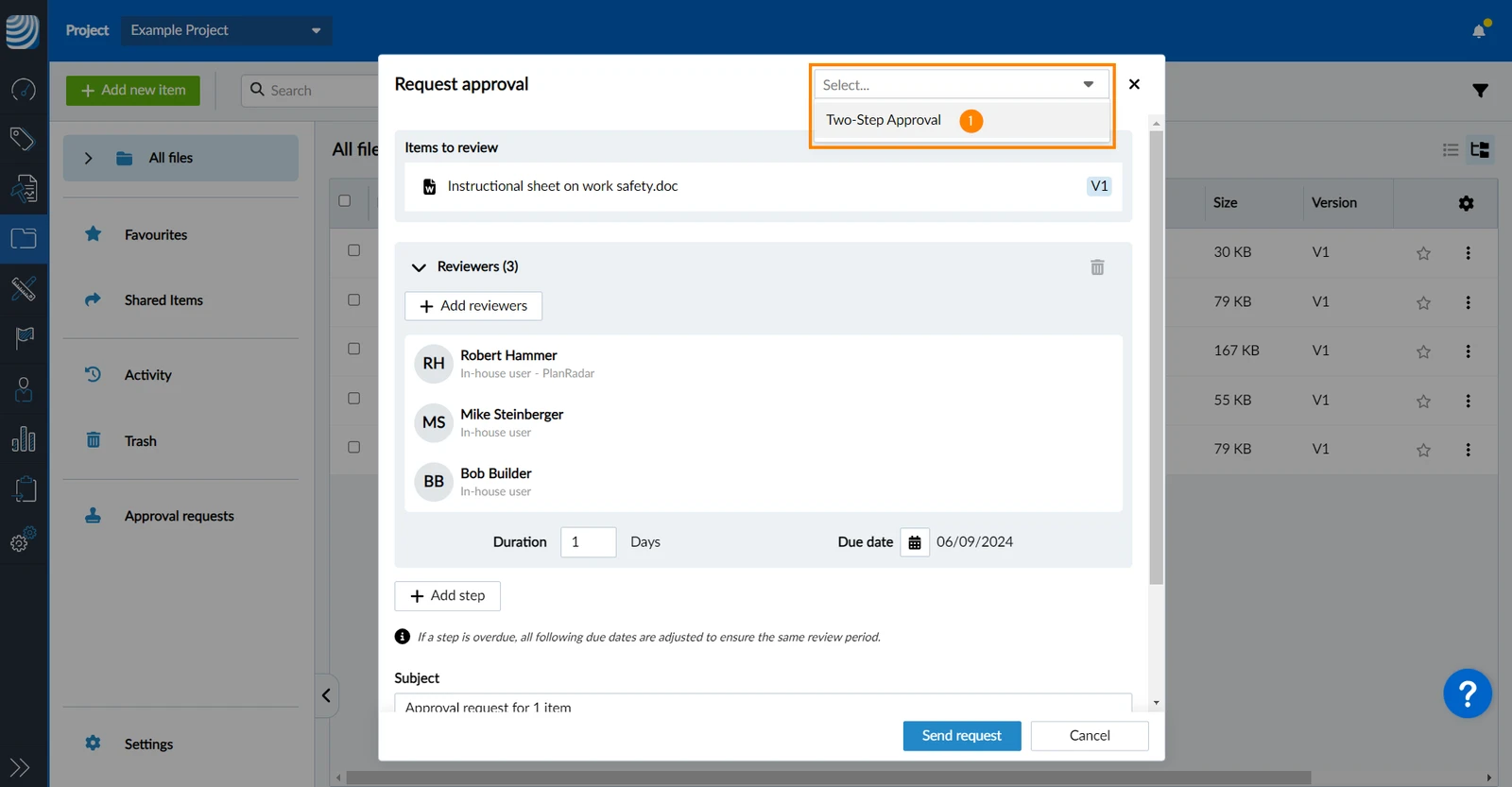
- Selezioni un flusso di lavoro di approvazione nel menu a tendina
- I revisori, le fasi e le durate vengono inseriti come definiti nel flusso di lavoro di approvazione selezionato:
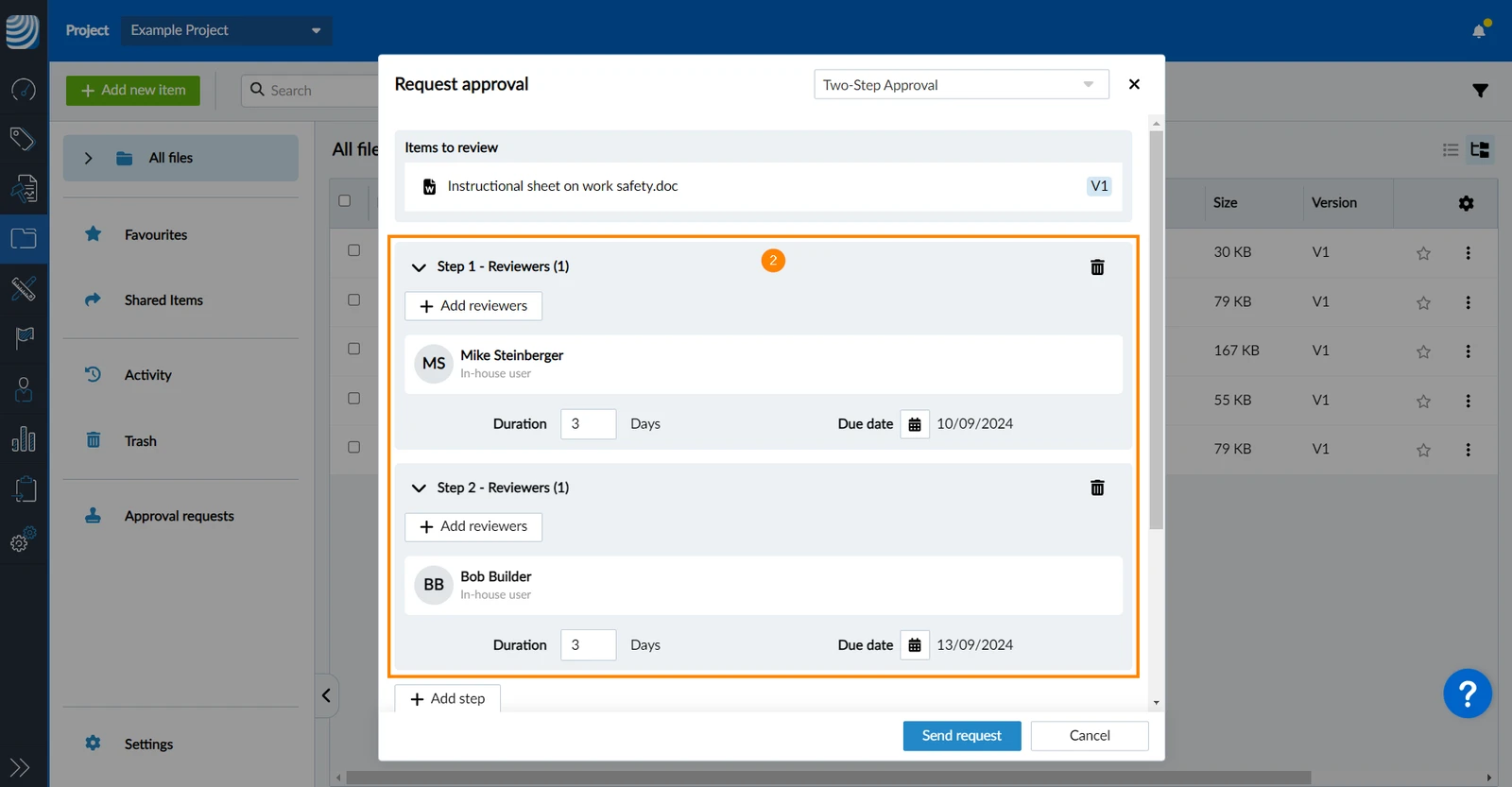
- Vengono compilati anche l'oggetto e il messaggio, se definiti nel flusso di lavoro di approvazione:
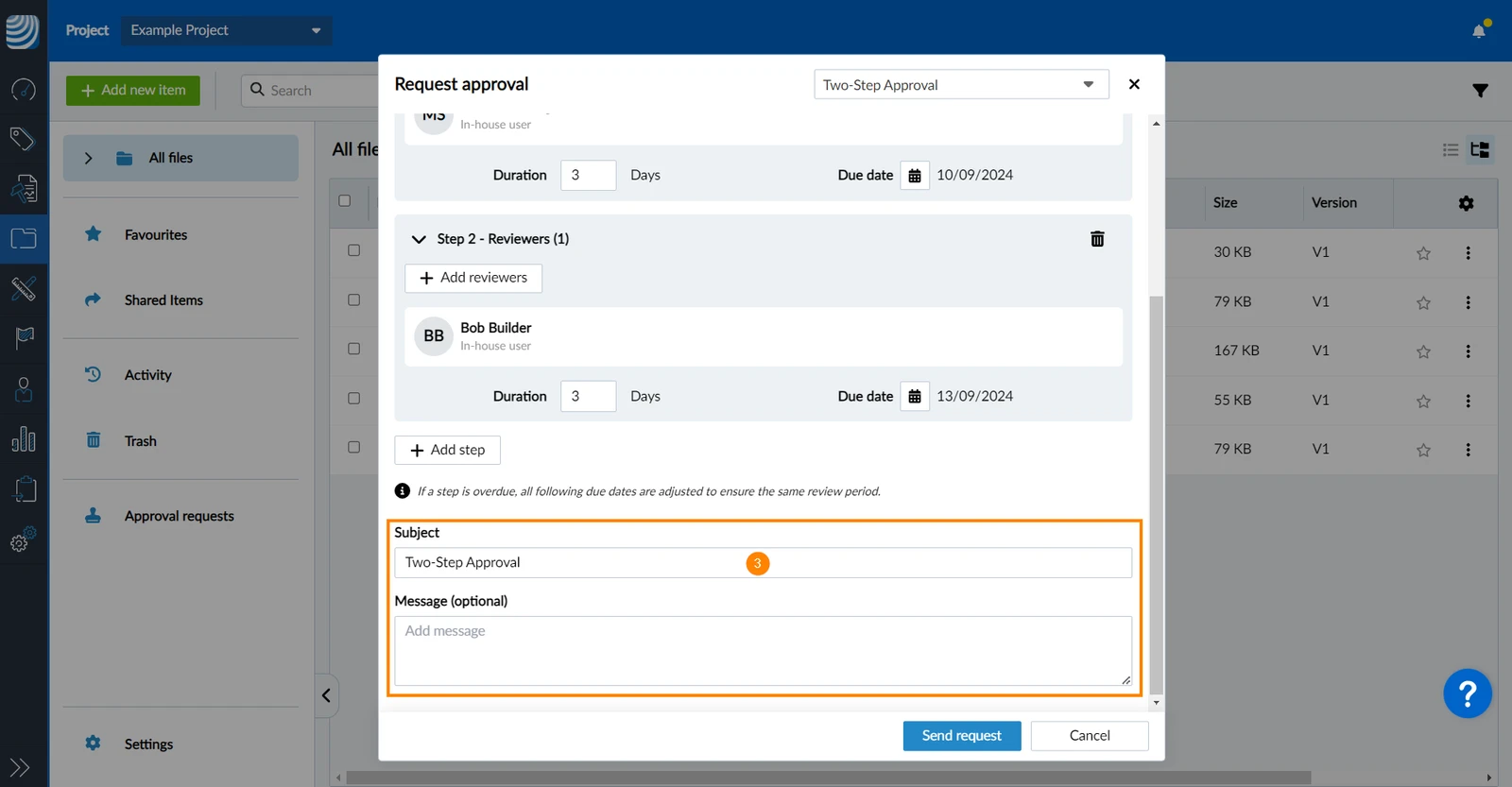
- Può modificare le fasi, i revisori e le durate di questa richiesta di approvazione solo se la persona che ha creato il flusso di lavoro le ha permesso di farlo. L'oggetto e il messaggio possono sempre essere modificati.
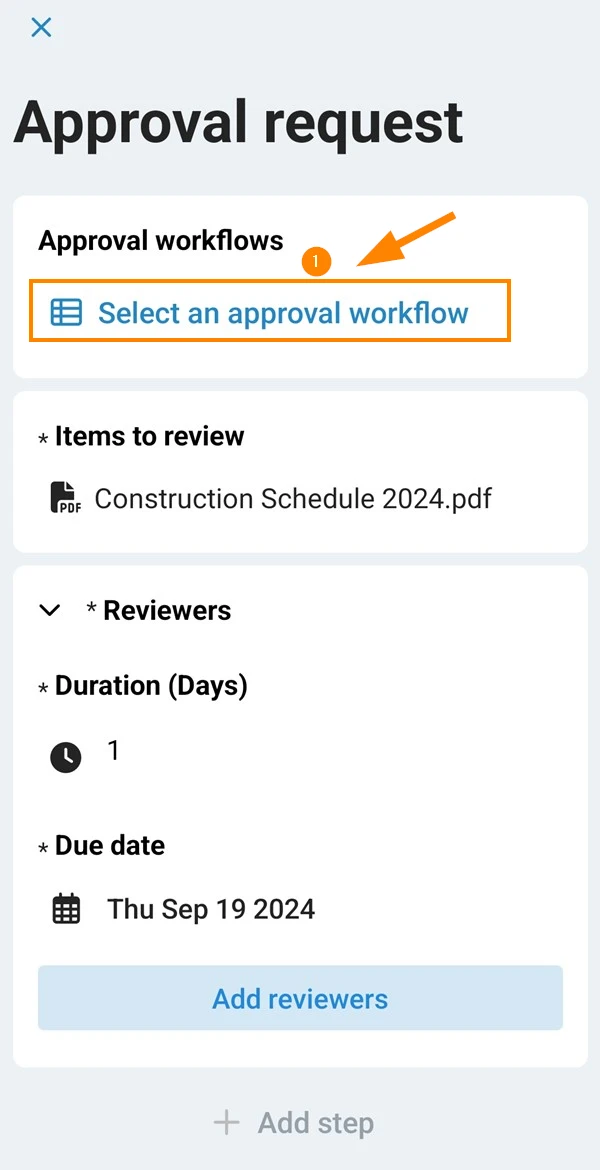
- Toccare Selezionare un flusso di lavoro di approvazione
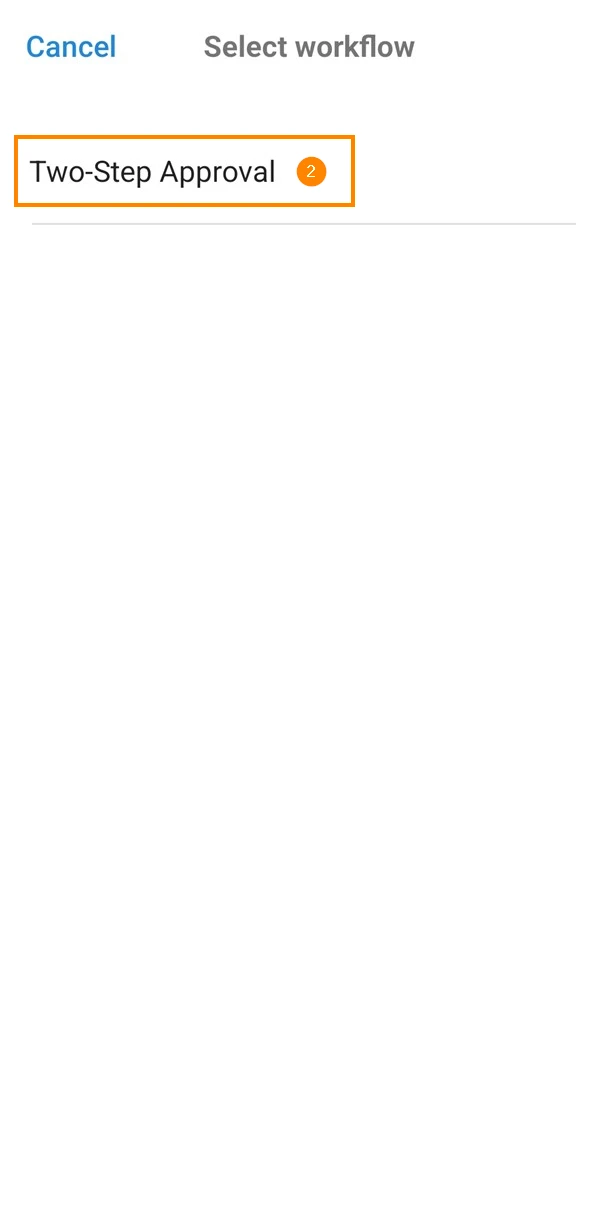
- Selezioni un flusso di lavoro, ad esempio Approvazione in due fasi
- I revisori, le fasi e le durate vengono inseriti come definiti nel flusso di lavoro di approvazione selezionato:
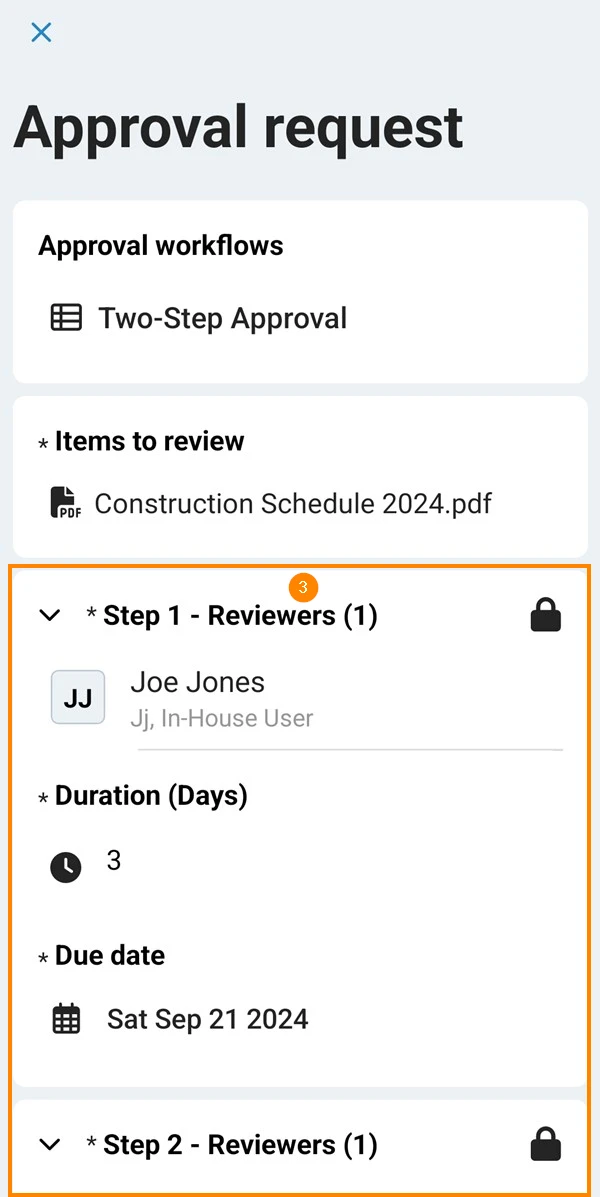
- Vengono compilati anche l'oggetto e il Messaggio, se definiti nel flusso di lavoro di approvazione:
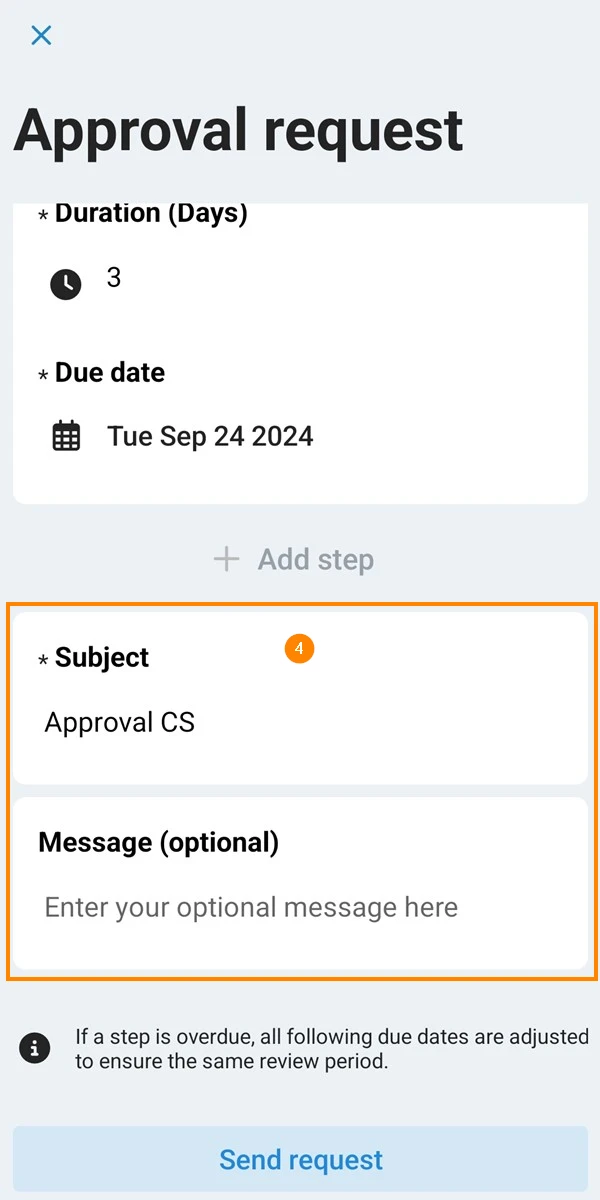
- Può modificare le fasi, i revisori e le durate di questa richiesta di approvazione solo se la persona che ha creato il flusso di lavoro le ha permesso di farlo. L'oggetto e il messaggio possono sempre essere modificati.
Aggiornato il 8 maggio 2026