

 English (UK)
 Deutsch
 Español
 Français
 Hrvatski
 Italiano
 Português (BR)
Wniosek o zatwierdzenie dokumentów
Przegląd
Proszę poprosić o zatwierdzenie dowolnych plików zapisanych w Document Management > All files.
Można poprosić o zatwierdzenie pojedynczego pliku lub wielu plików w tym samym wniosku.
Dostęp i uprawnienia
Jak uzyskać dostęp do Document Management
Aby wyszukać plik, dla którego można poprosić o zatwierdzenie:
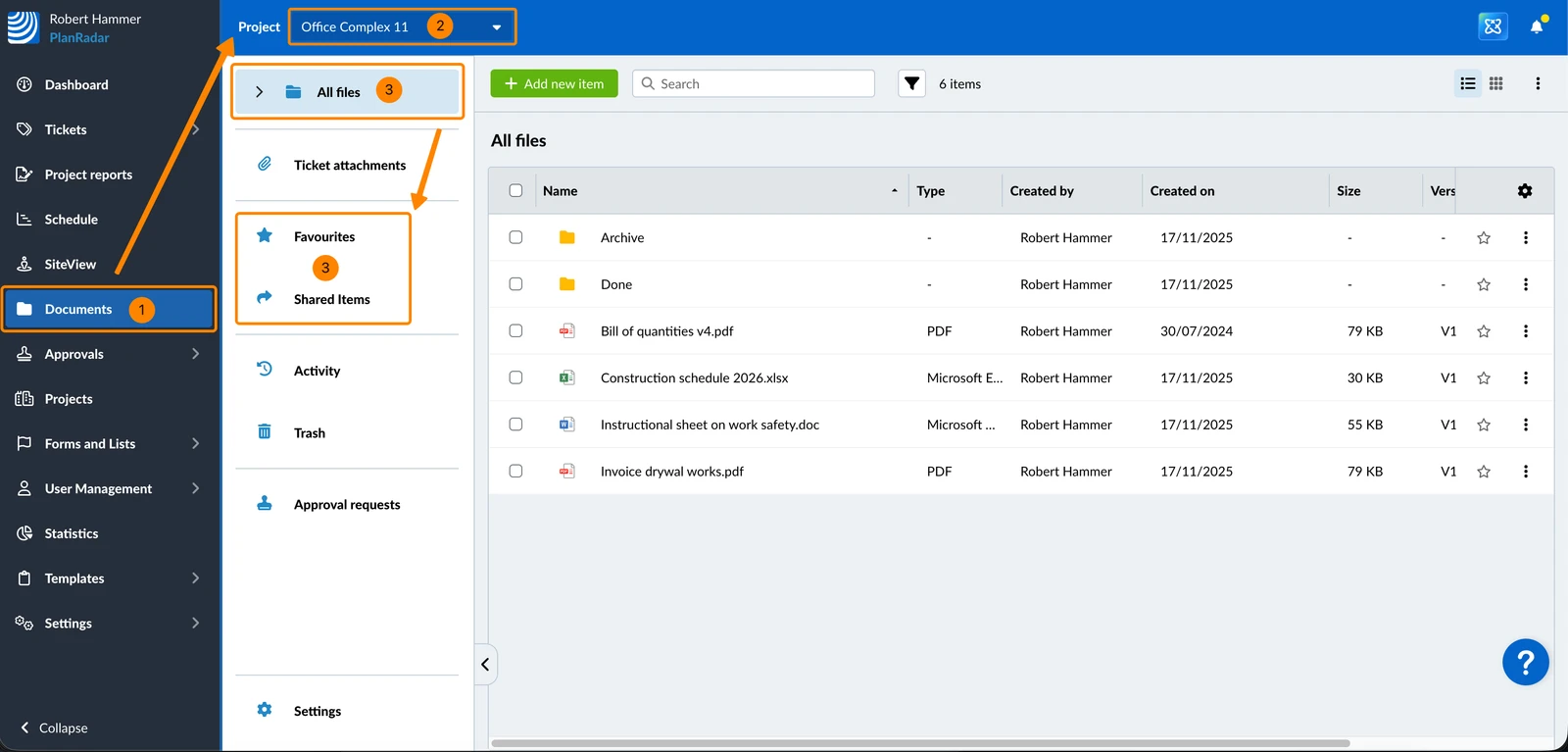
- Proszę kliknąć Dokumenty
- Proszę wybrać projekt****
- Proszę kliknąć Wszystkie pliki lub Ulubione lub Elementy udostępnione
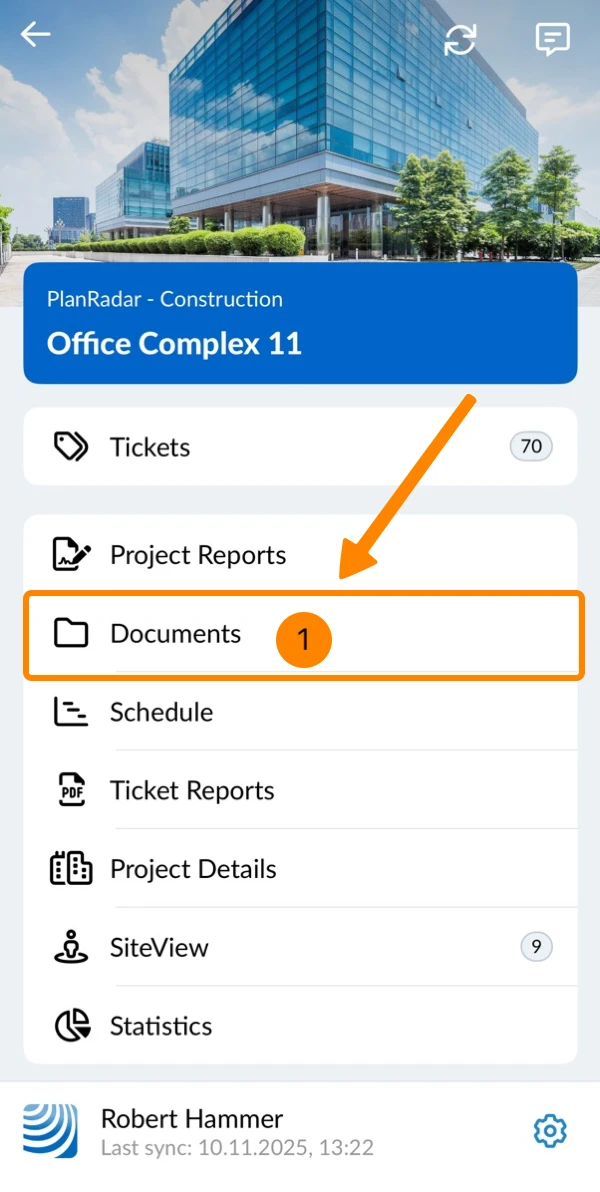
- Proszę dotknąć Documents w menu głównym
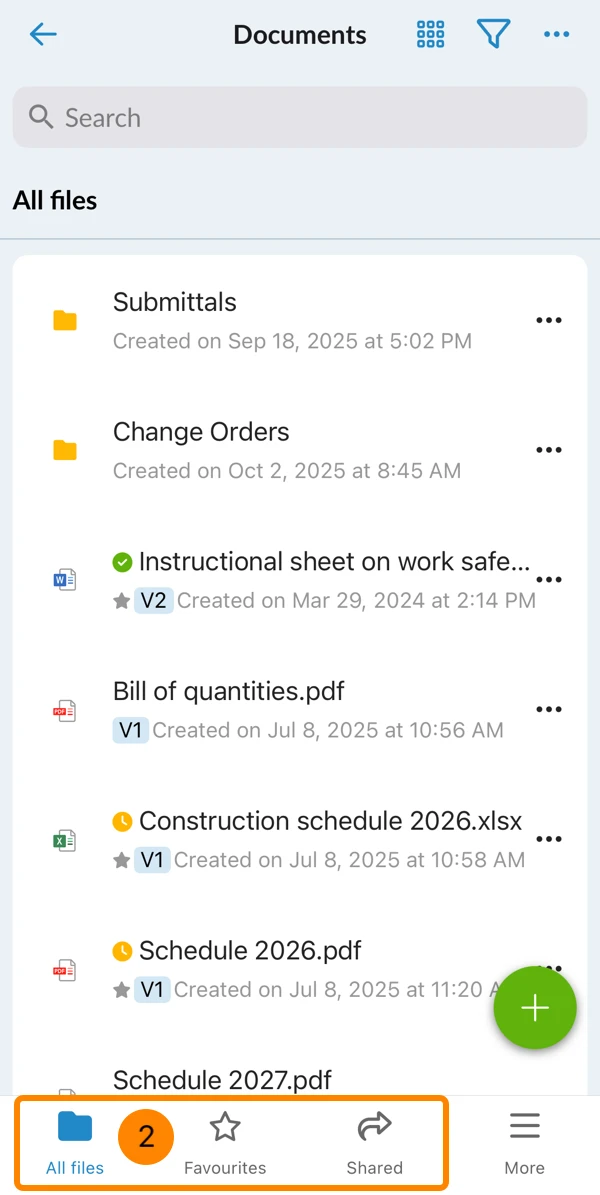
- Proszę dotknąć Wszystkie pliki lub Ulubione lub Udostępnione
Prośba o zatwierdzenie pojedynczego pliku
Istnieją trzy sposoby żądania zatwierdzenia pojedynczego pliku.
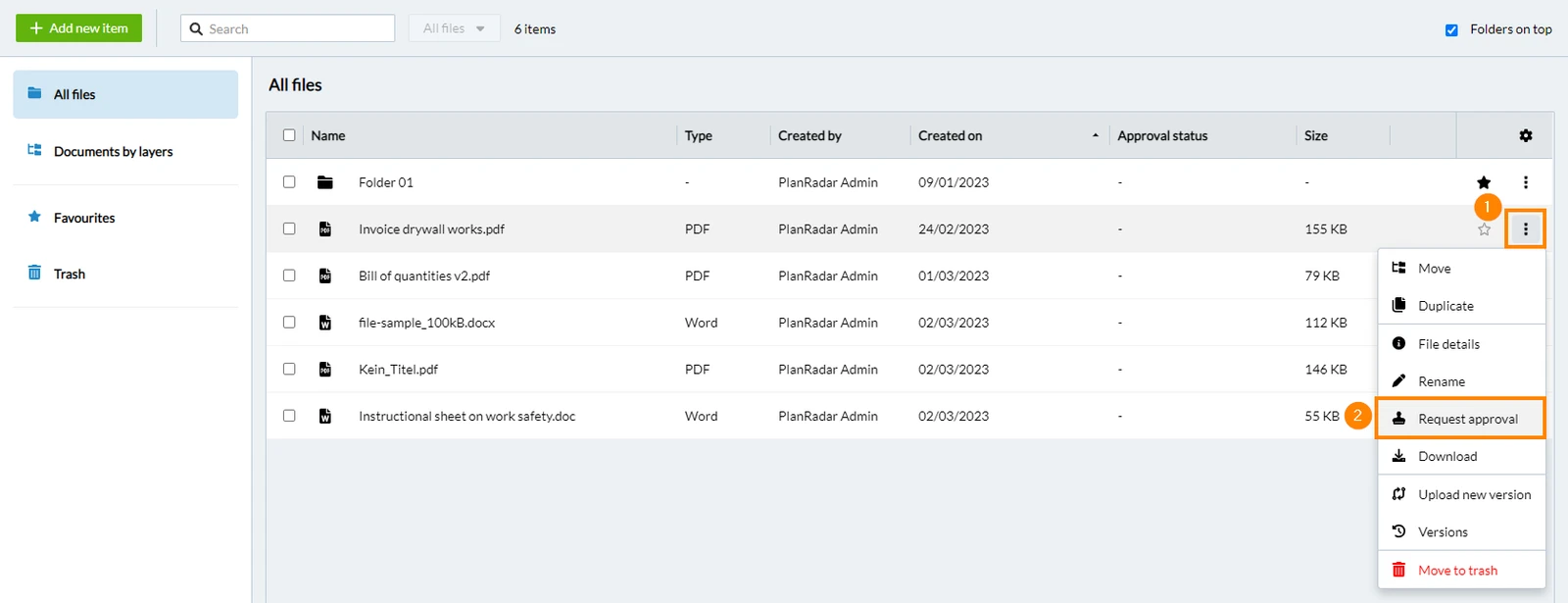
Dla bieżącej wersji na liście plików
- Proszę kliknąć Więcej
- Proszę kliknąć Zatwierdzenie wniosku
- Proszę otworzyć menu More
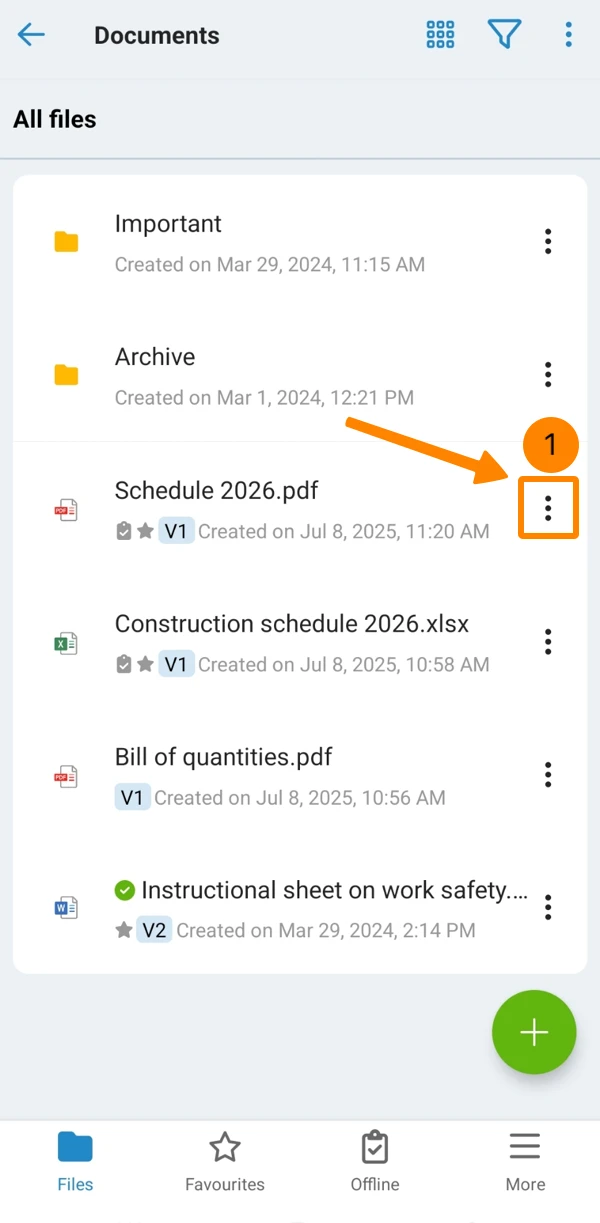
- Kran Zatwierdzenie wniosku
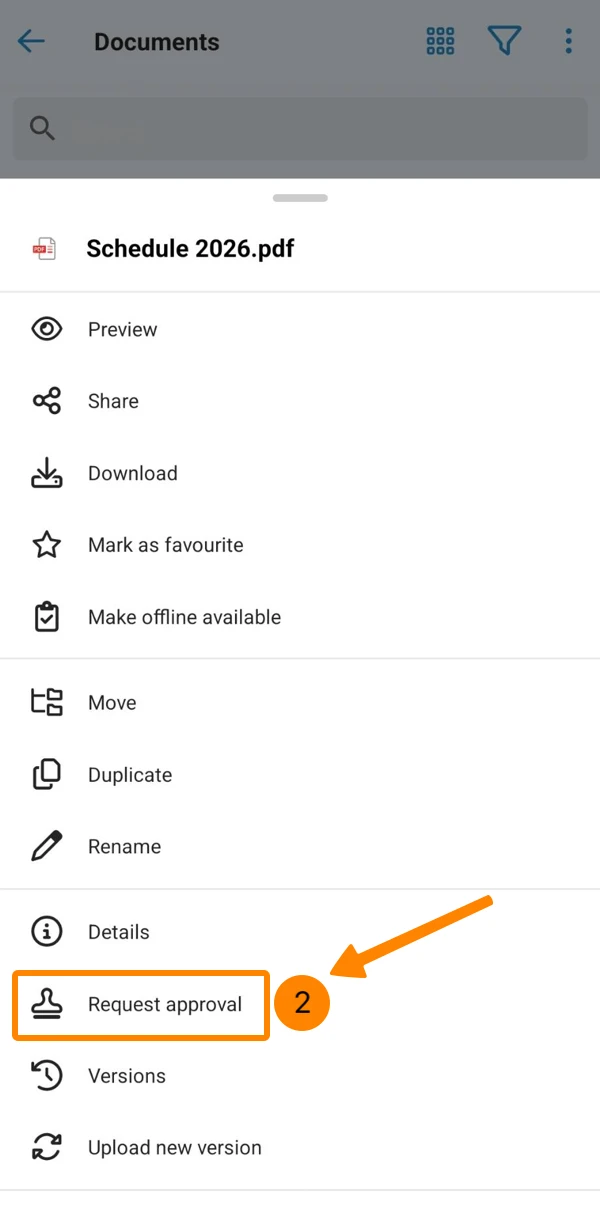
Proszę przeczytać poniżej, jak wypełnić i wysłać wniosek o zatwierdzenie.
Dla bieżącej wersji w szczegółach pliku
- Proszę kliknąć Więcej
- Proszę kliknąć Szczegóły pliku
- Proszę kliknąć Zatwierdzenie wniosku
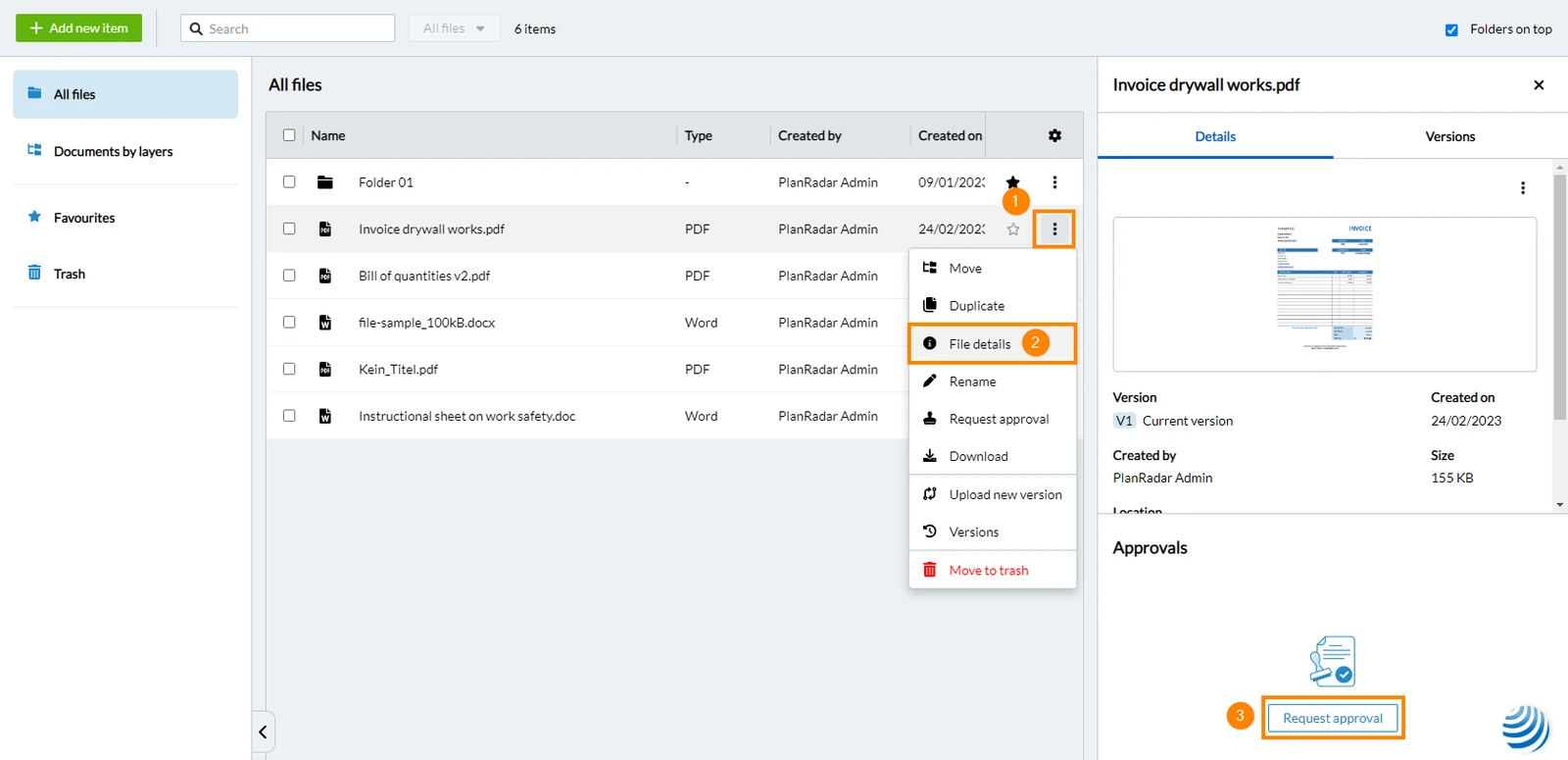
-
- Proszę otworzyć menu More
- Dotknij Szczegóły
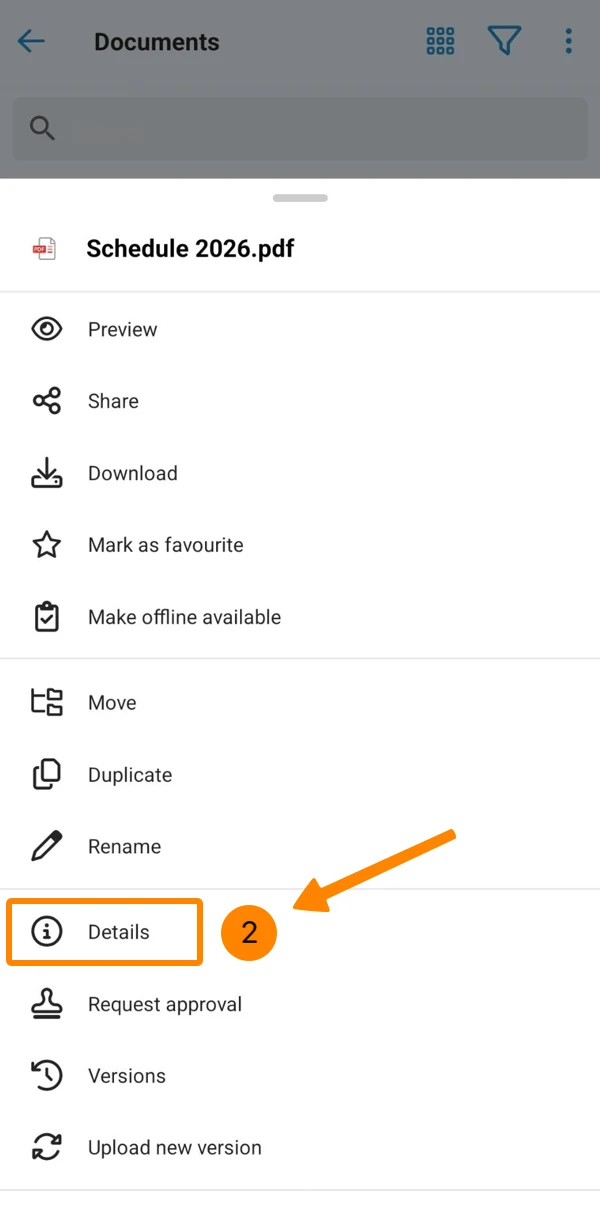
- Proszę przewinąć w dół i kliknąć . Proszę poprosić o zatwierdzenie
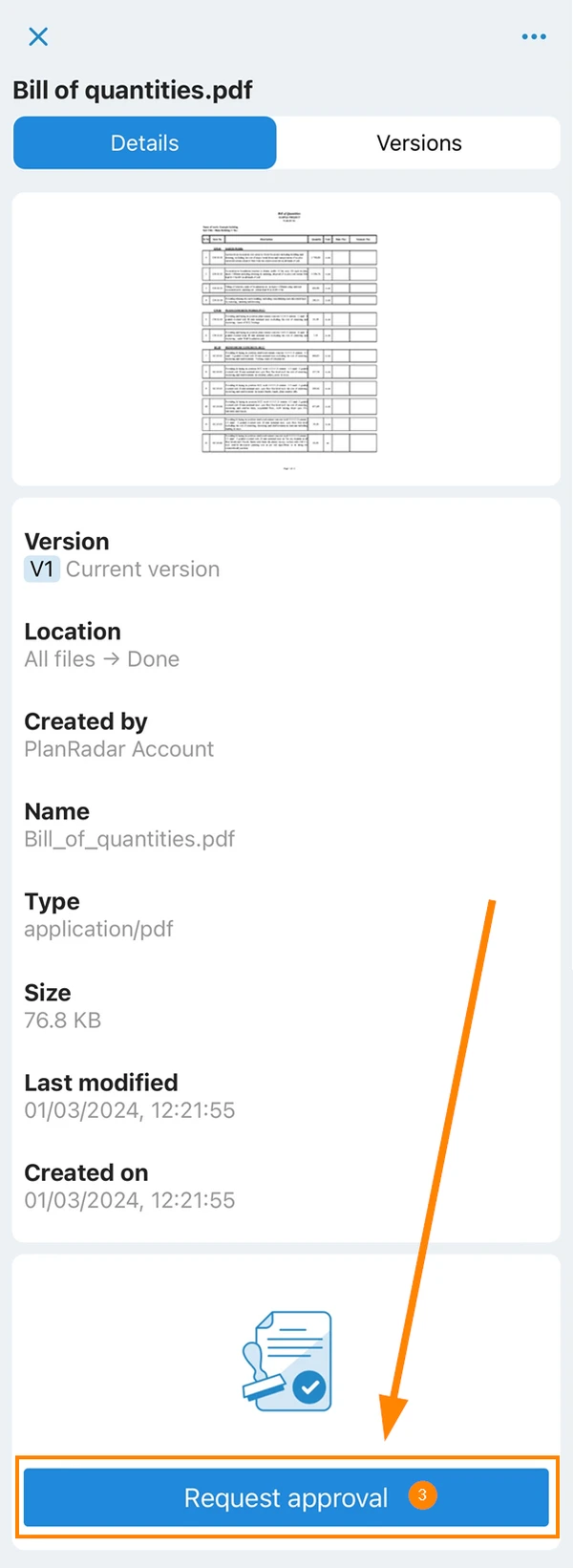
- Proszę otworzyć menu More
Proszę przeczytać poniżej, jak wypełnić i wysłać wniosek o zatwierdzenie.
Dla poprzedniej wersji
- Proszę kliknąć Więcej
- Proszę kliknąć Szczegóły pliku
- Proszę kliknąć Wersje
- Proszę kliknąć Więcej dla konkretnej wersji
- Proszę kliknąć Zatwierdzenie wniosku
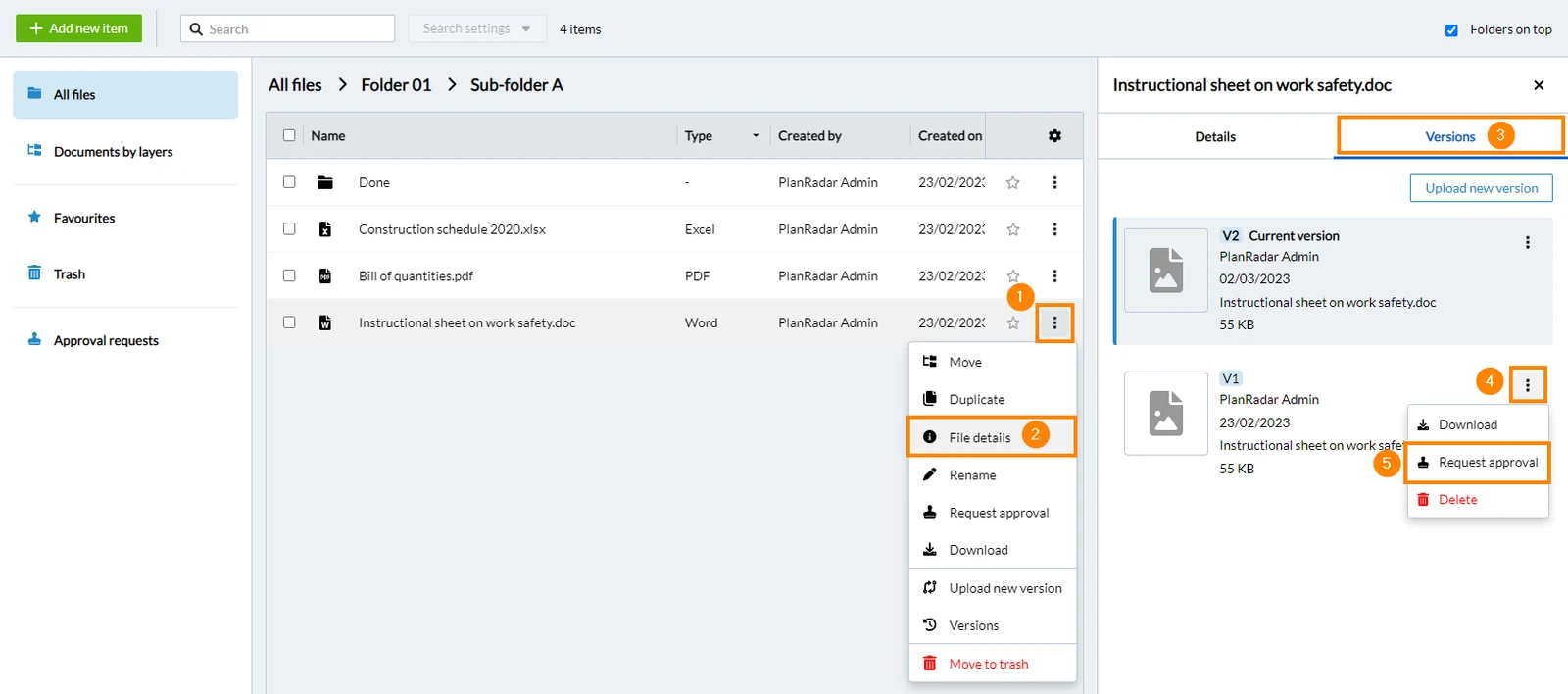
- Proszę otworzyć menu More pliku
- Dotknij Szczegóły
- Tap Wersje
- Proszę kliknąć Więcej
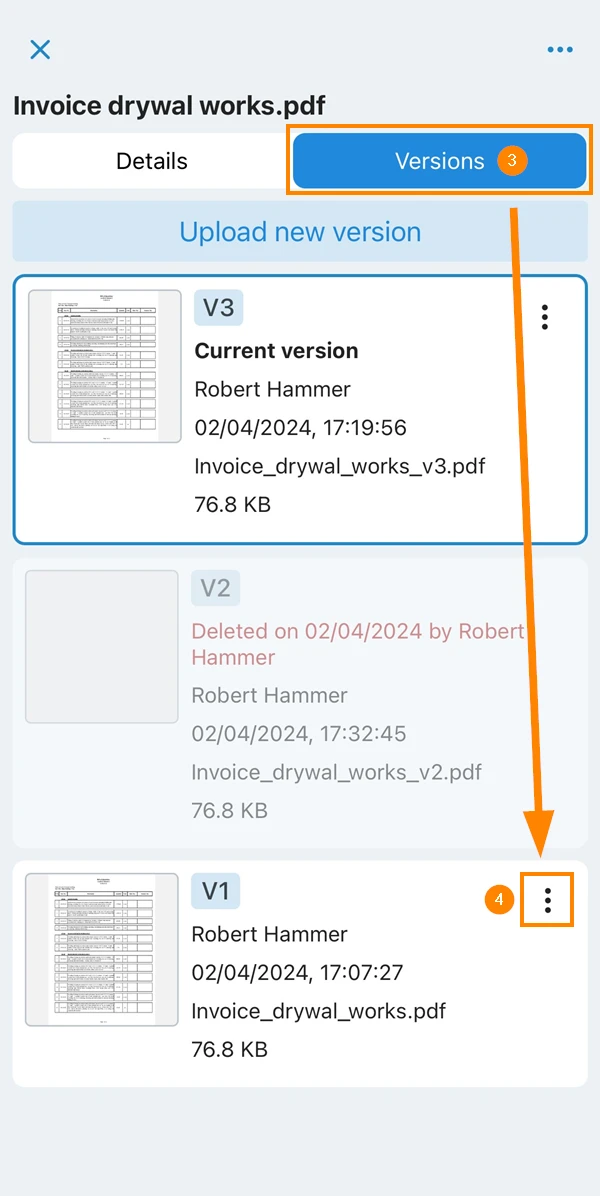
- Kran Zatwierdzenie wniosku
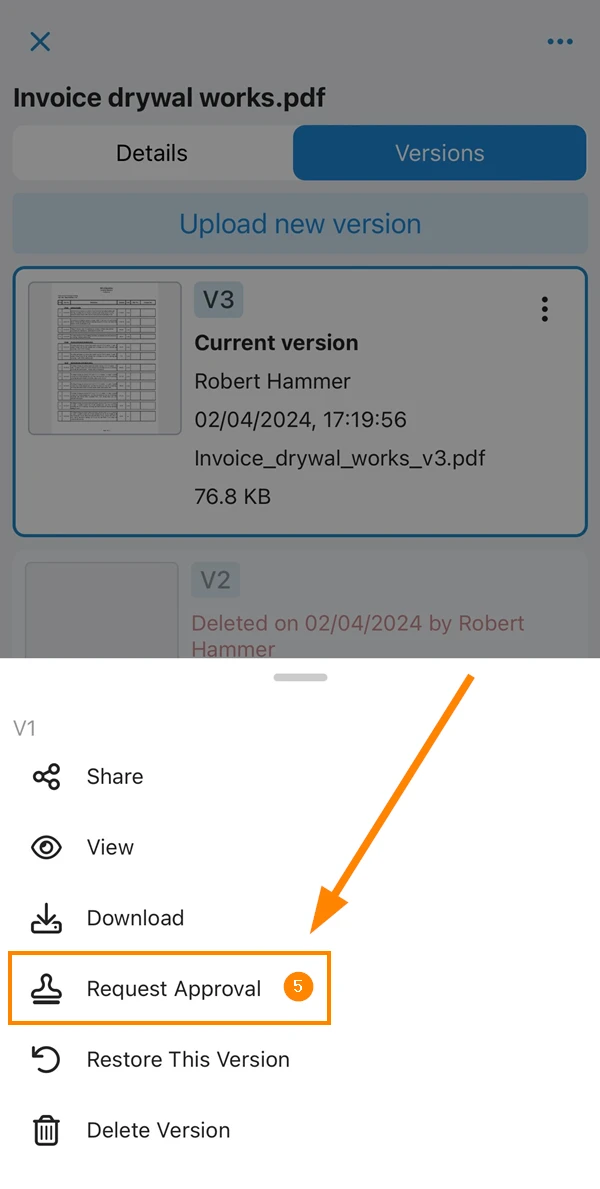
Proszę przeczytać poniżej, jak wypełnić i wysłać wniosek o zatwierdzenie.
Prośba o zatwierdzenie wielu plików
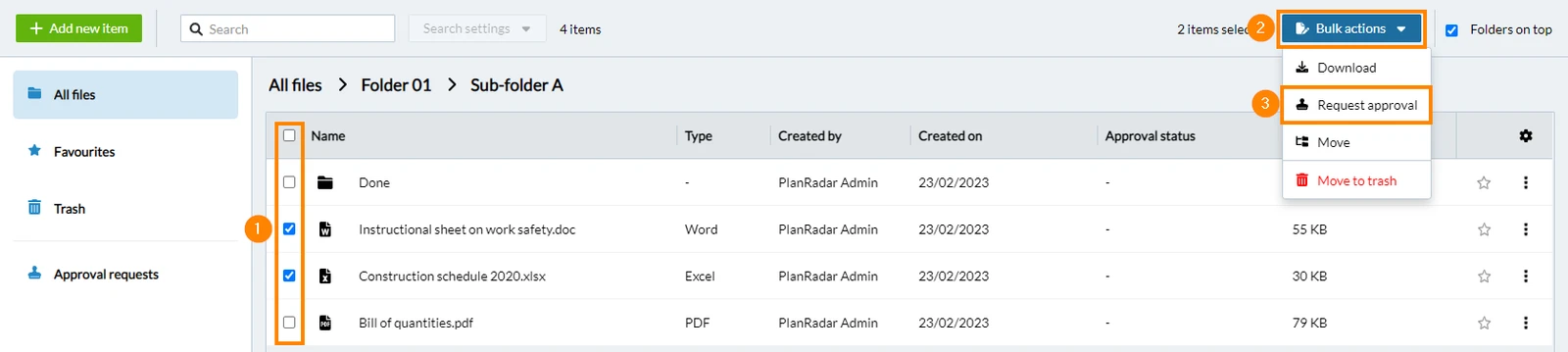
- Proszę zaznaczyć pola wyboru ****dla każdego pliku
- Proszę kliknąć Działania zbiorcze
- Proszę kliknąć Zatwierdzenie wniosku
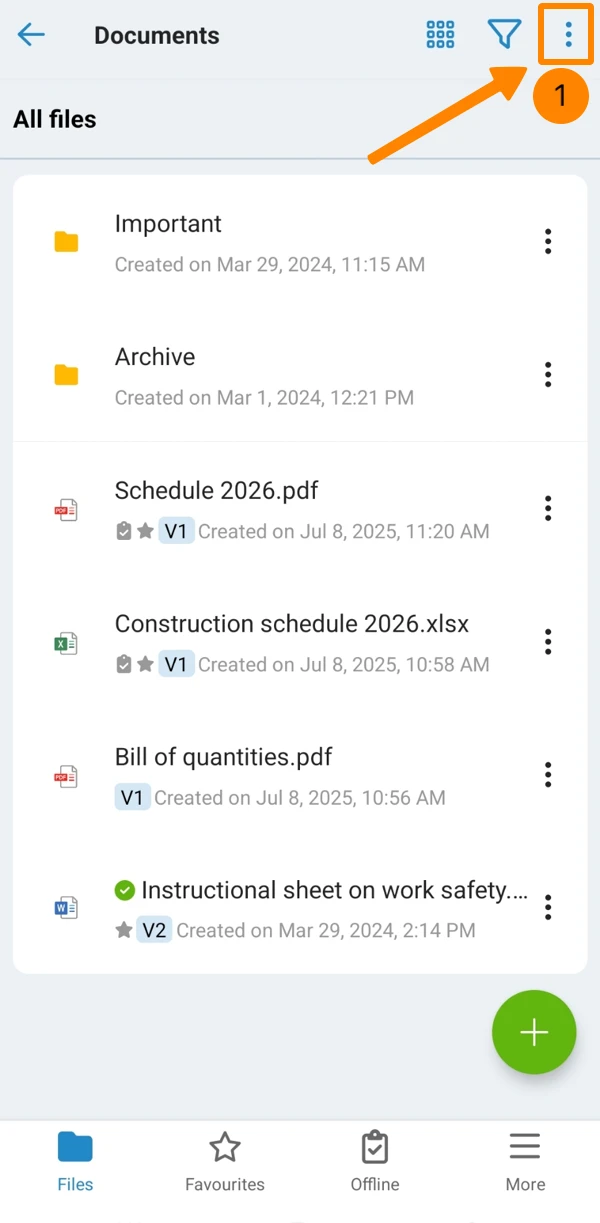
- Proszę otworzyć menu More
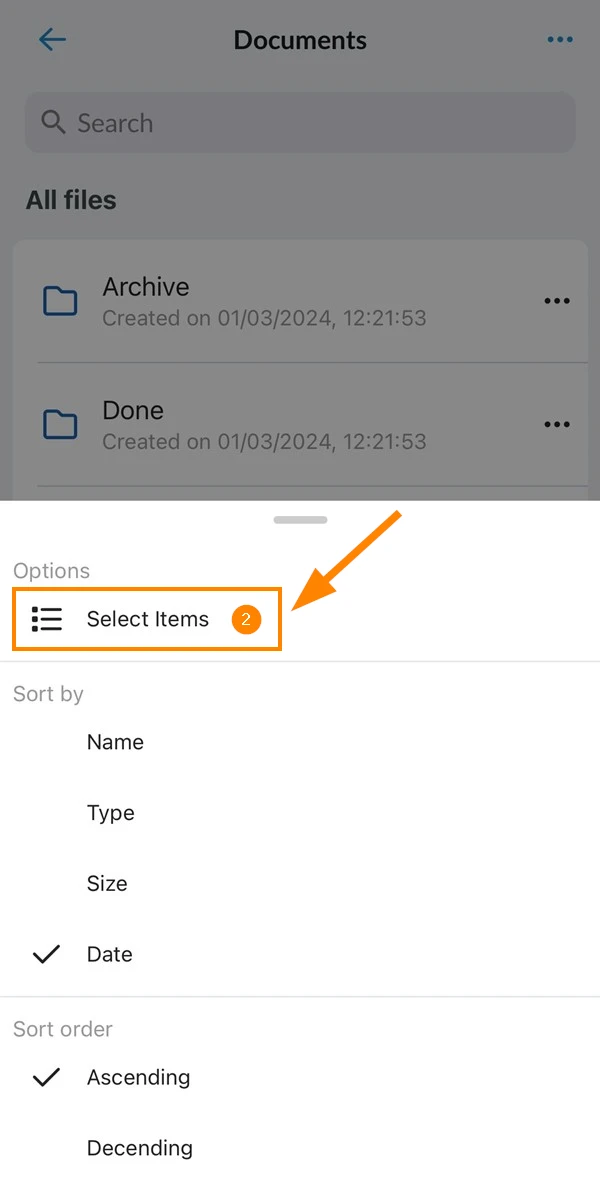
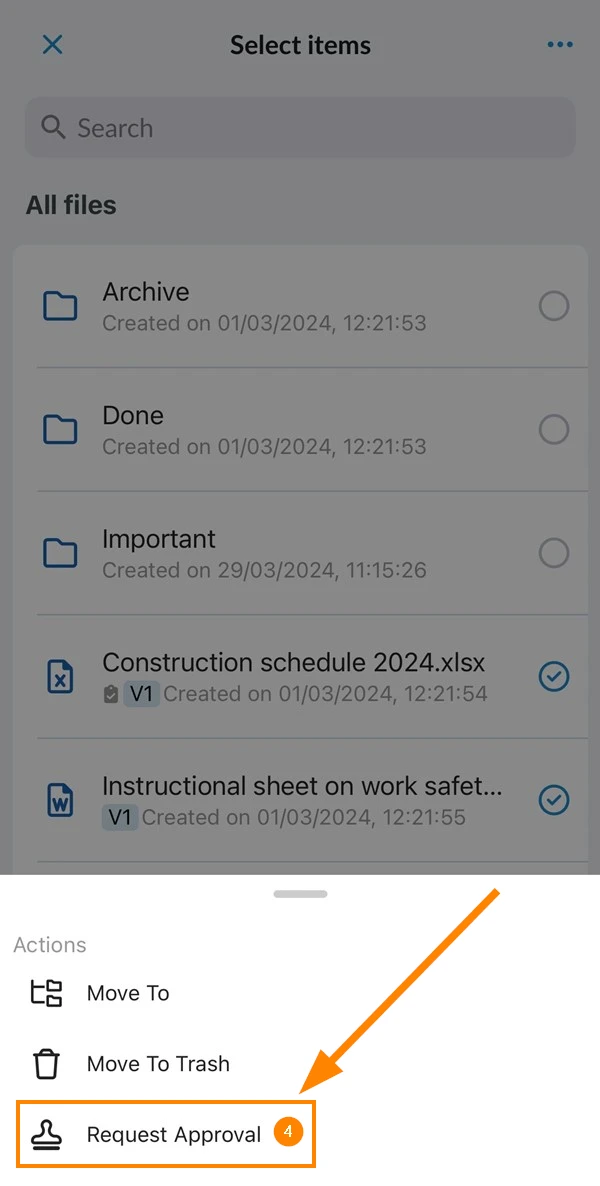
- Proszę dotknąć Select Items
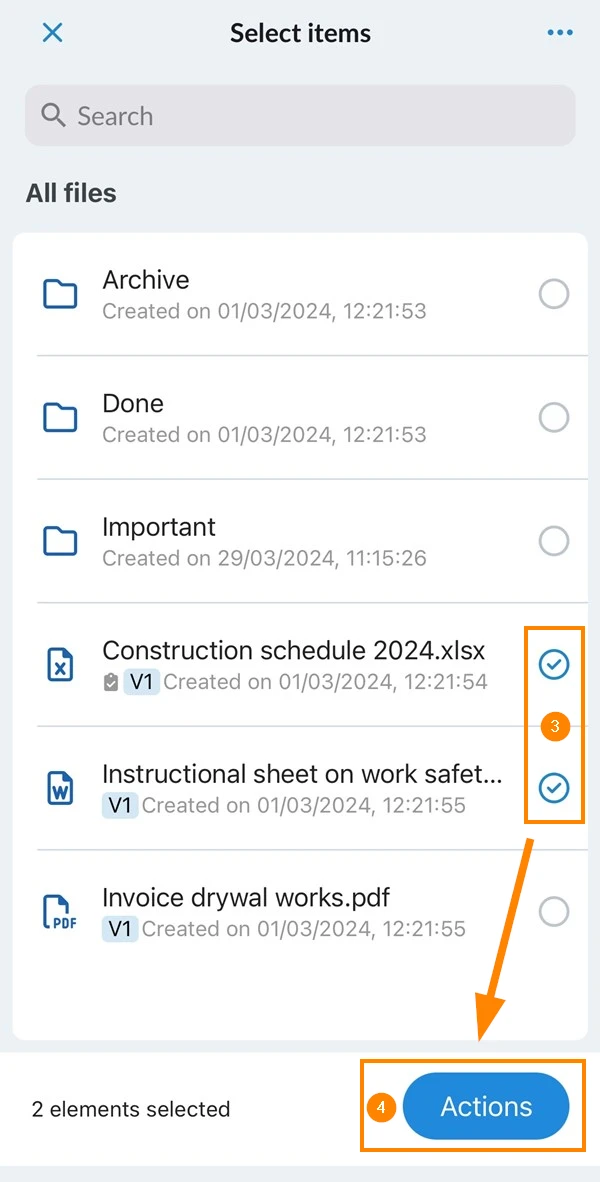
- Proszę wybrać pliki
- Proszę dotknąć Działania
- Kran Zatwierdzenie wniosku
Proszę wypełnić i wysłać wniosek o zatwierdzenie
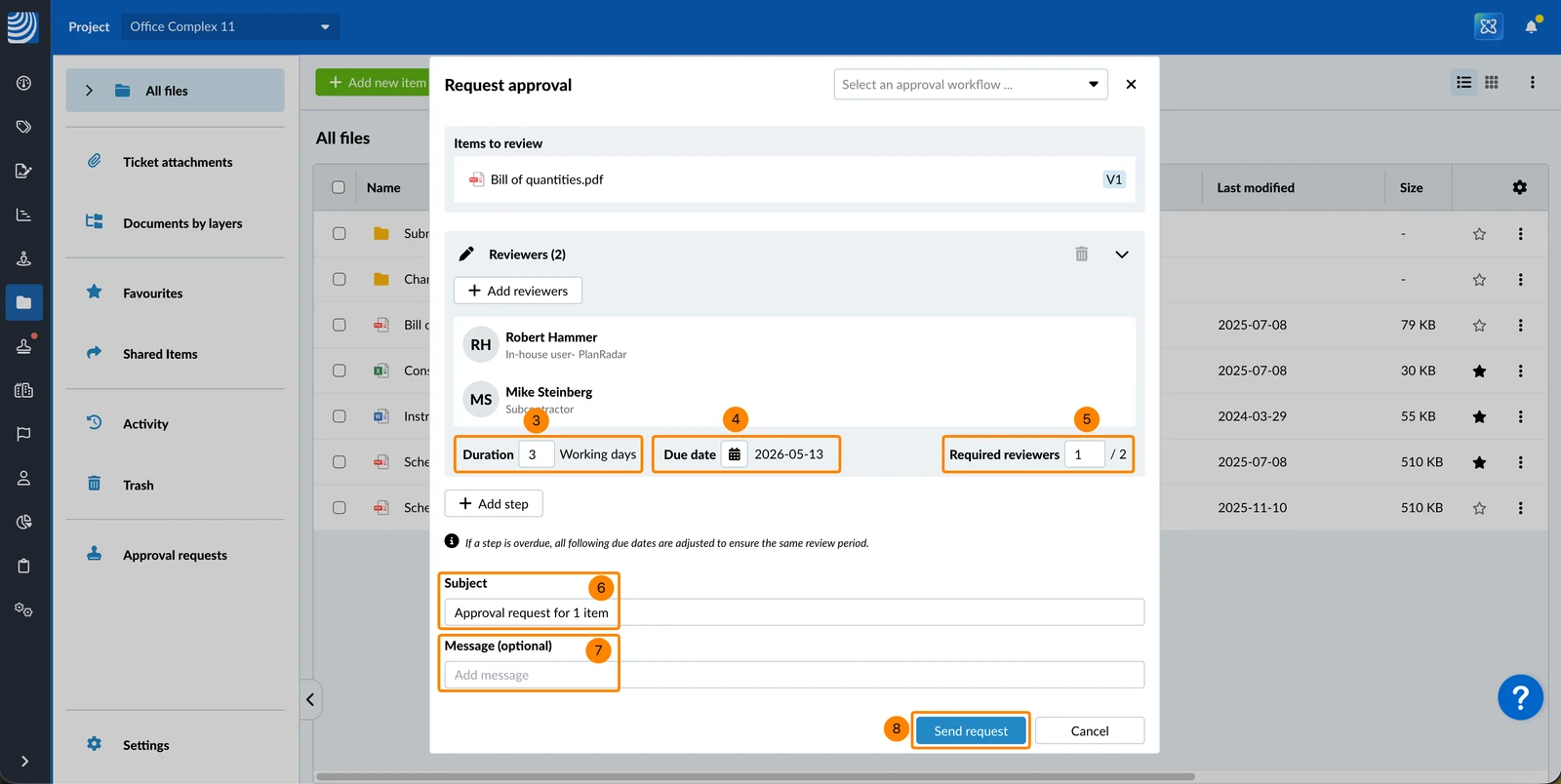
Po wybraniu jednego lub więcej plików do zatwierdzenia, należy wypełnić kilka obowiązkowych pól:
- Co najmniej jeden recenzent
- Przedmiot
- Czas trwania / termin płatności
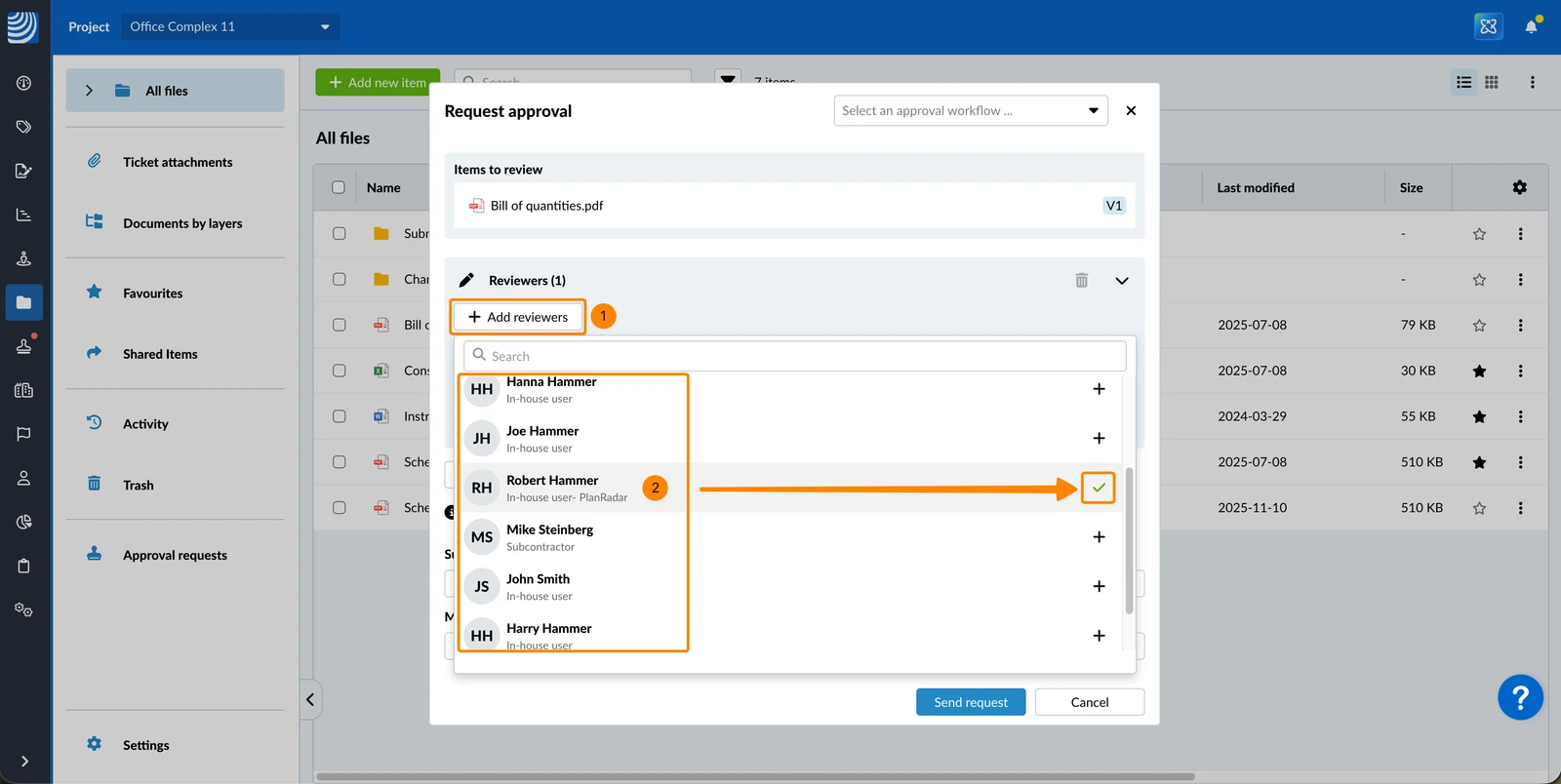
- Proszę kliknąć Dodaj recenzentów
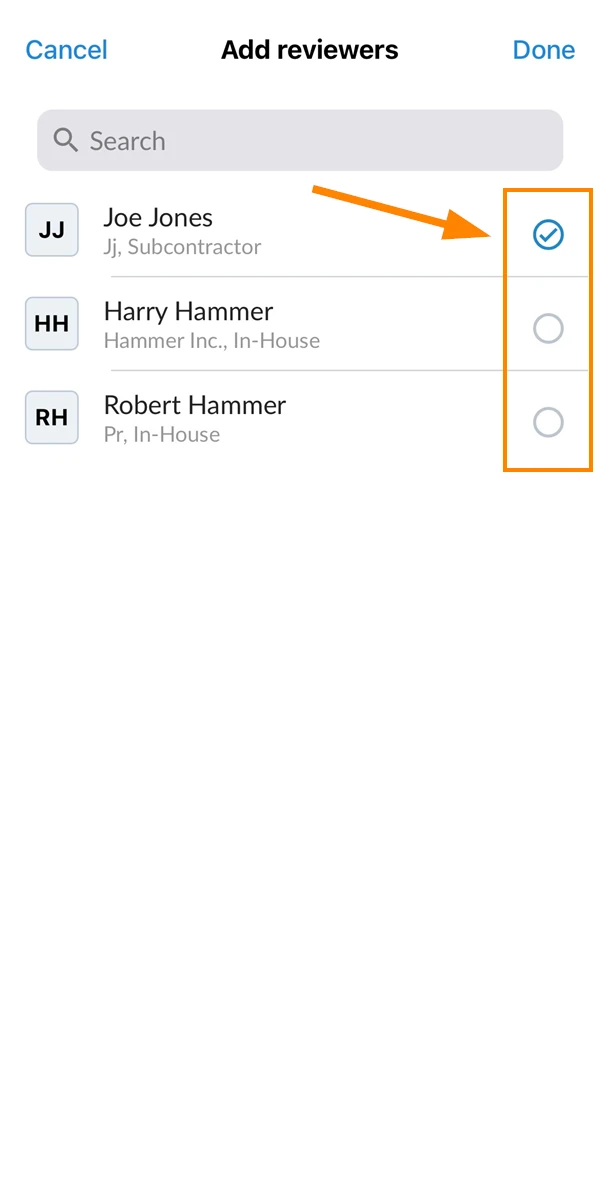
- Proszę kliknąć na użytkownika(ów), aby dodać go(ich) jako recenzenta(ów).
Po dodaniu zostanie wyświetlony symbol ✔. Proszę kliknąć ponownie, aby usunąć użytkownika.
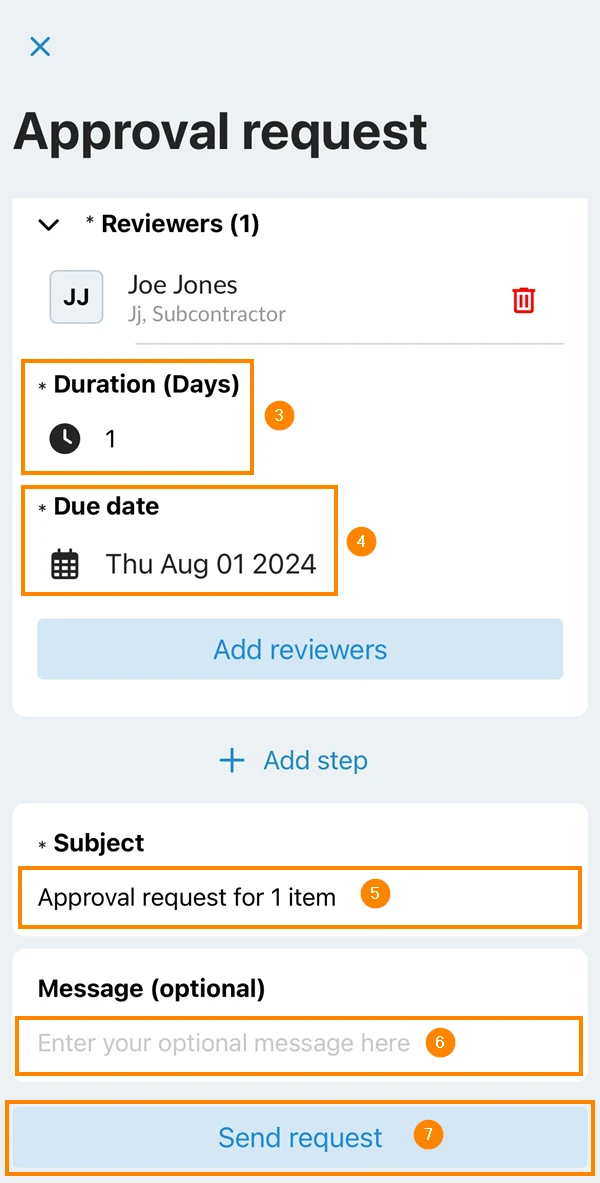
- Proszę wprowadzić czas trwania ****w dniach roboczych. Termin płatności zostanie zaktualizowany automatycznie.
- Alternatywnie: Proszę ustawić termin ****. Czas trwania w dniach roboczych zostanie zaktualizowany automatycznie.
Proszę również zobaczyć Konfiguracja dni roboczych (w szczegółach projektu). - Opcjonalnie: Proszę wprowadzić liczbę wymaganych recenzentów ****, jeśli nie wszyscy recenzenci muszą zatwierdzić, aby ukończyć krok - na przykład 1 z 2.
- Opcjonalnie: Proszę edytować Subject
- Opcjonalnie: Proszę wpisać wiadomość****
- Proszę kliknąć Wyślij zapytanie
- Proszę kliknąć Dodaj recenzentów
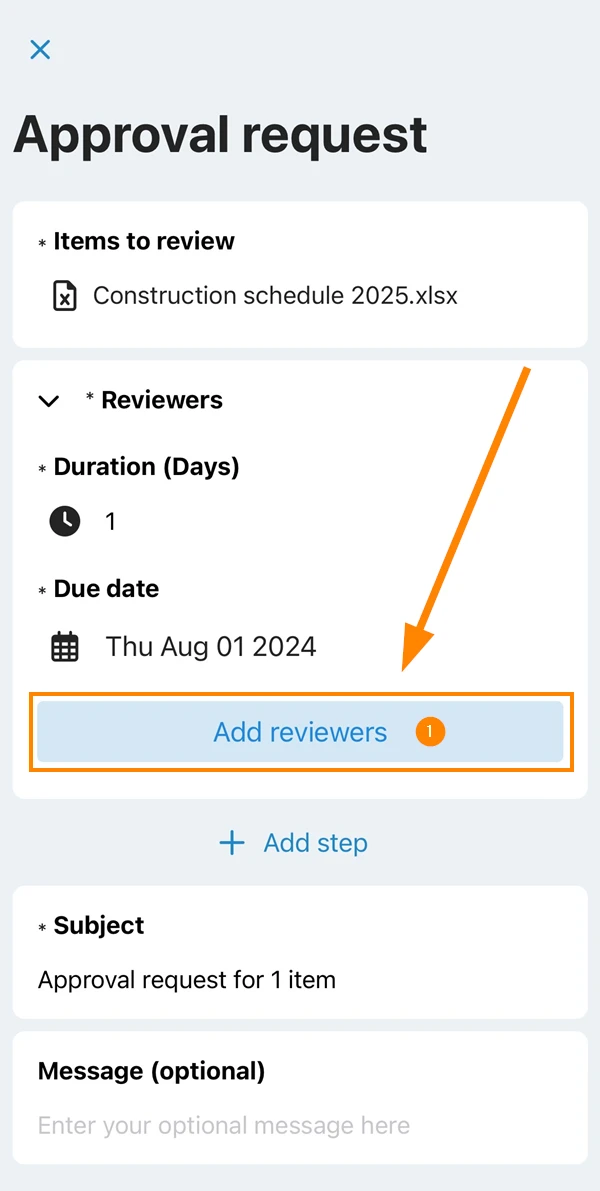
- Proszę wybrać jednego lub wielu recenzentów i potwierdzić za pomocą Gotowe
- Proszę wprowadzić czas trwania ****w dniach roboczych. Termin płatności zostanie zaktualizowany automatycznie.
- Alternatywnie: Proszę ustawić termin ****. Czas trwania w dniach roboczych zostanie zaktualizowany automatycznie.
Proszę również zobaczyć Konfiguracja dni roboczych (w szczegółach projektu). - Opcjonalnie: Proszę edytować Subject
- Opcjonalnie: Proszę wpisać wiadomość****
- Proszę dotknąć Wyślij zapytanie
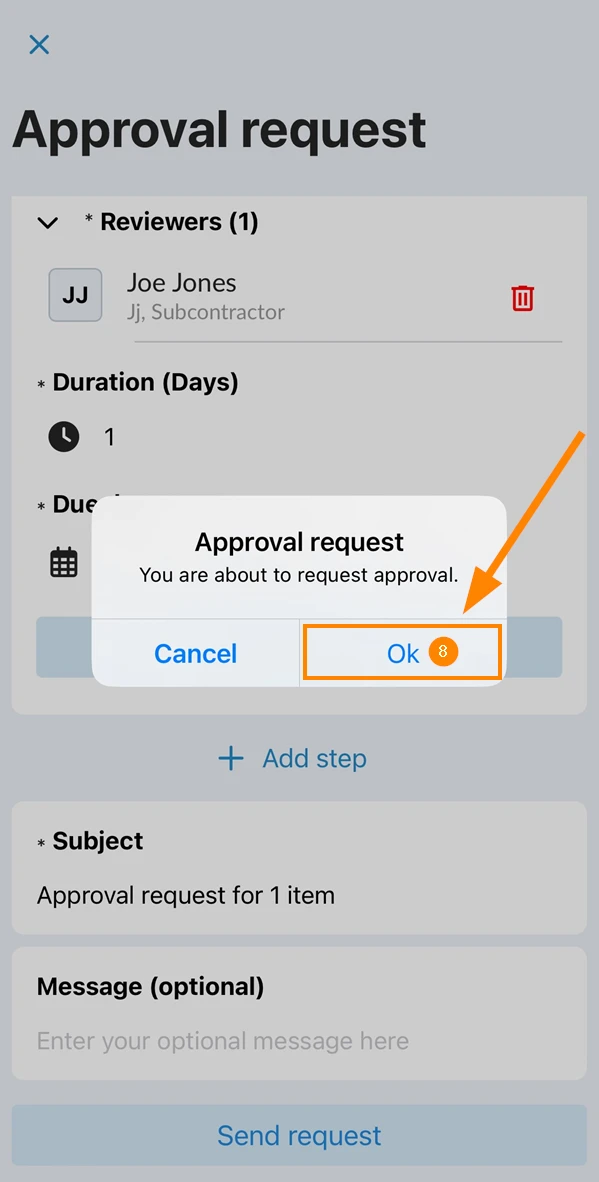
- Proszę dotknąć Ok
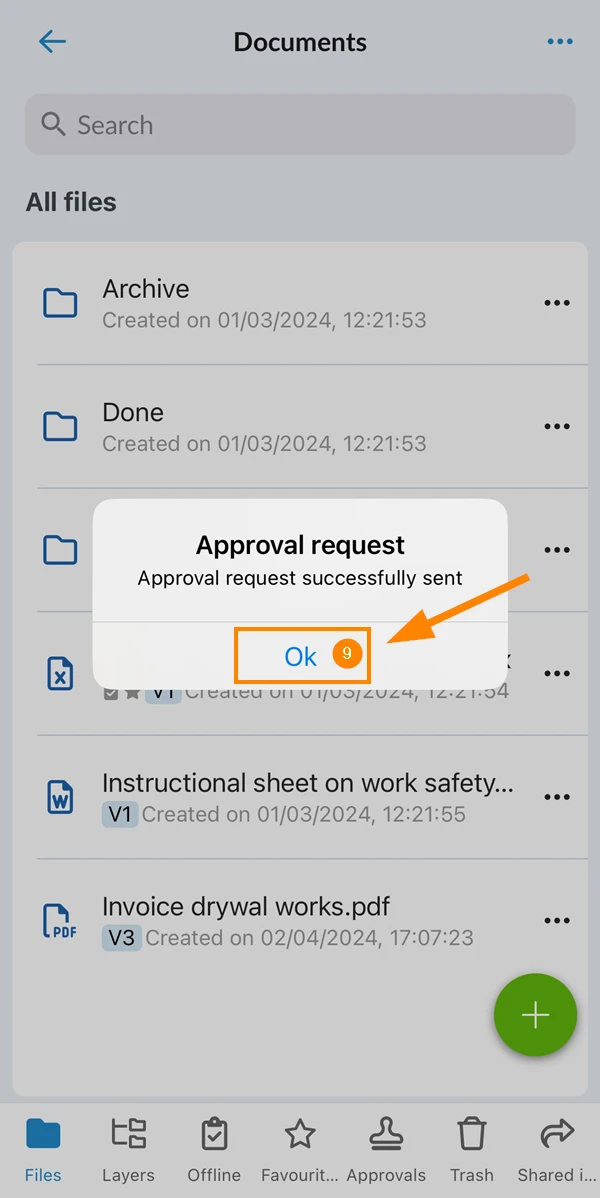
- Proszę dotknąć Ok
Dodawanie kroków do wniosku o zatwierdzenie
Możliwe jest dodanie wielu kroków dla wniosków o zatwierdzenie. Więcej informacji można znaleźć na stronie Zatwierdzenia > Zatwierdzenia wieloetapowe.
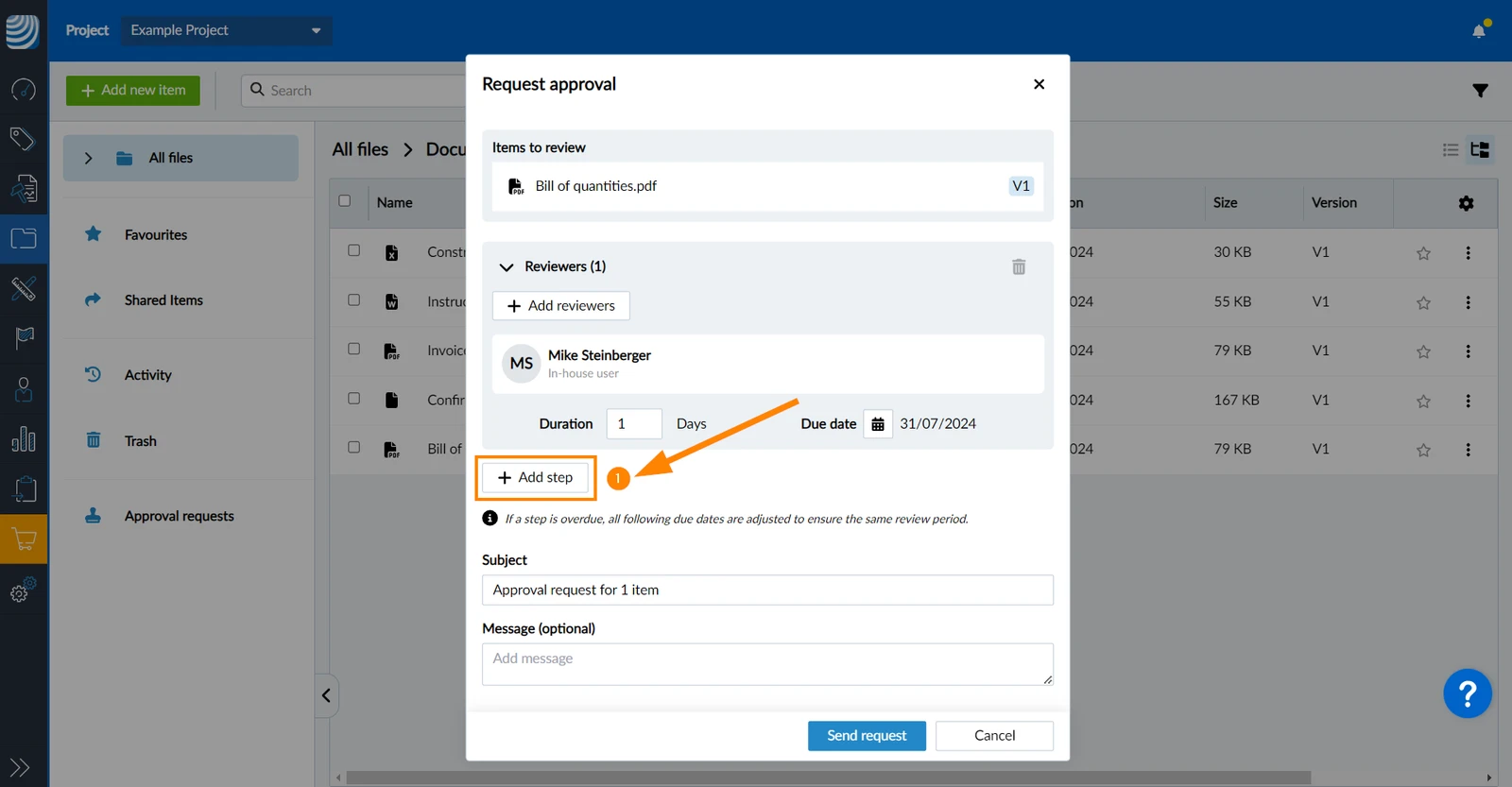
W przypadku Fill and Send an Approval Request można dodać więcej kroków.
Dodanie kroku jest możliwe tylko wtedy, gdy poprzedni krok ma co najmniej jednego recenzenta.
Aby dodać kroki:
- Proszę kliknąć Dodaj krok
- Proszę dotknąć Dodaj krok
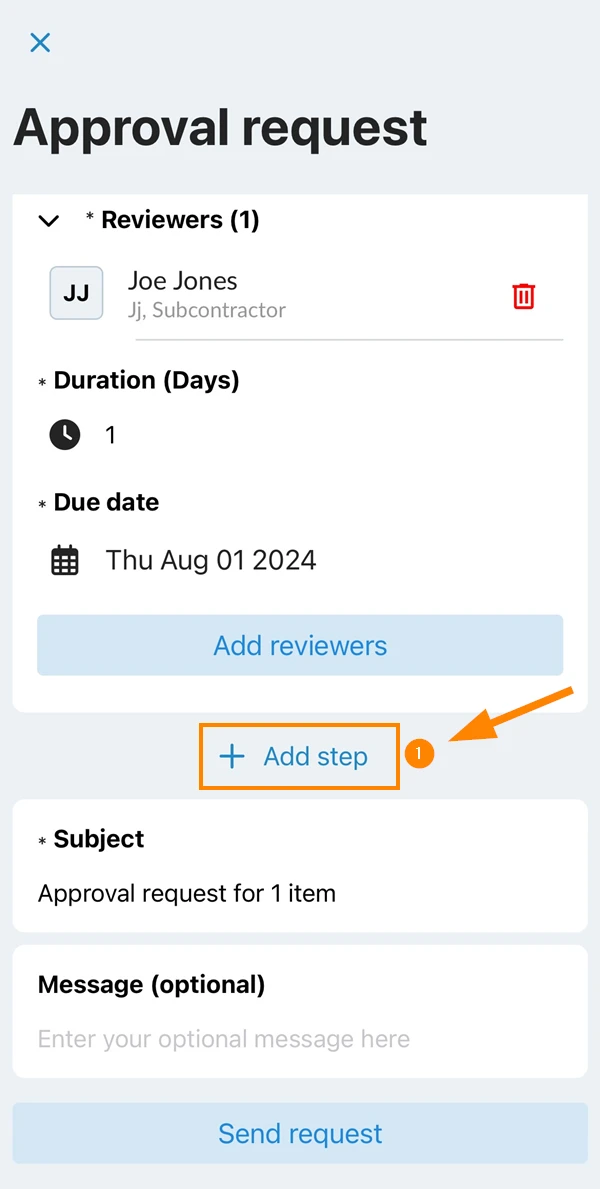
Proszę dodać jednego lub więcej recenzentów do każdego kroku i ustawić czas trwania lub termin dla każdego kroku, jak opisano powyżej w Wypełnij i wyślij wniosek o zatwierdzenie i powtórzyć, aby dodać więcej kroków.
Usuń kroki
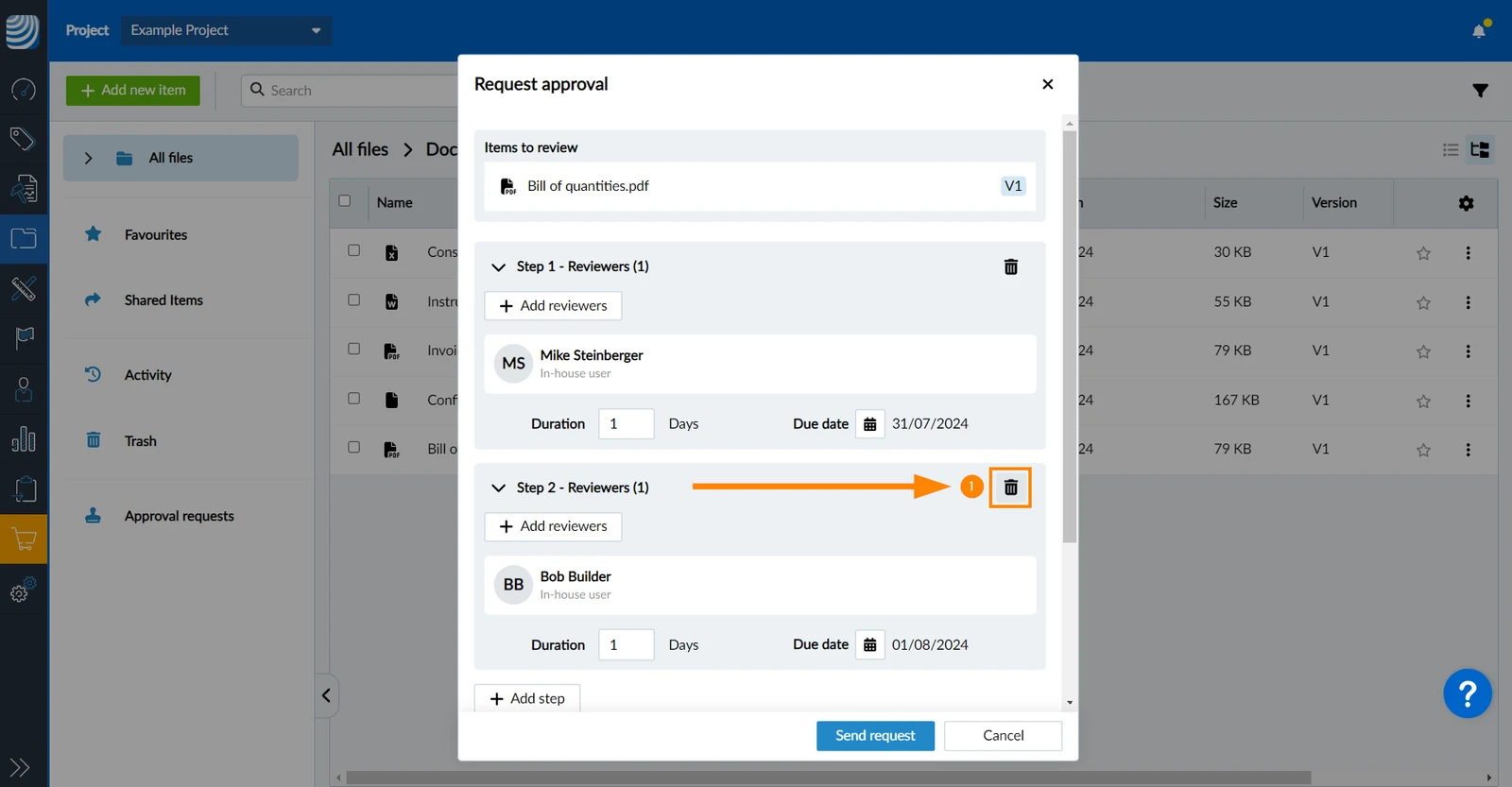
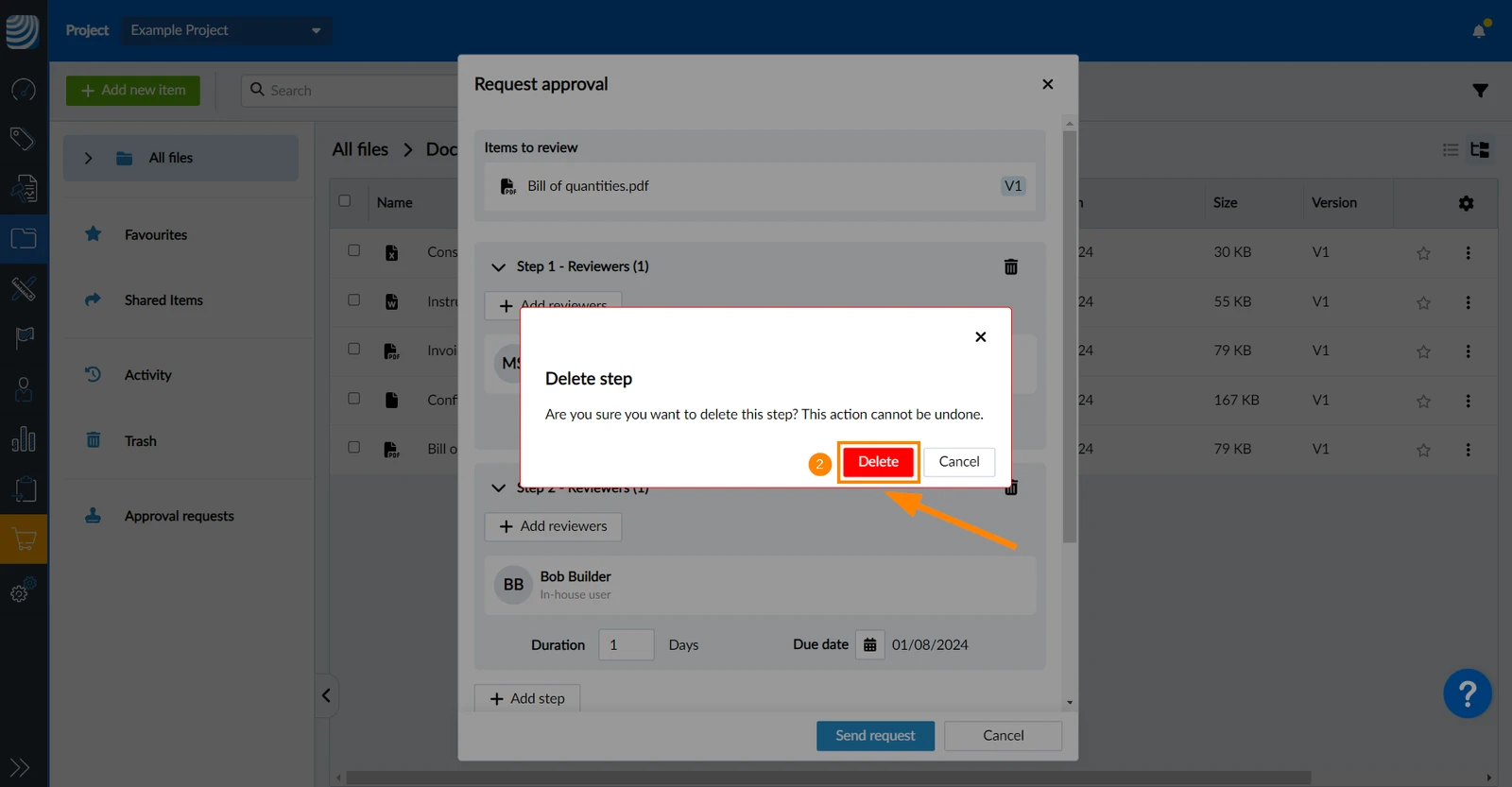
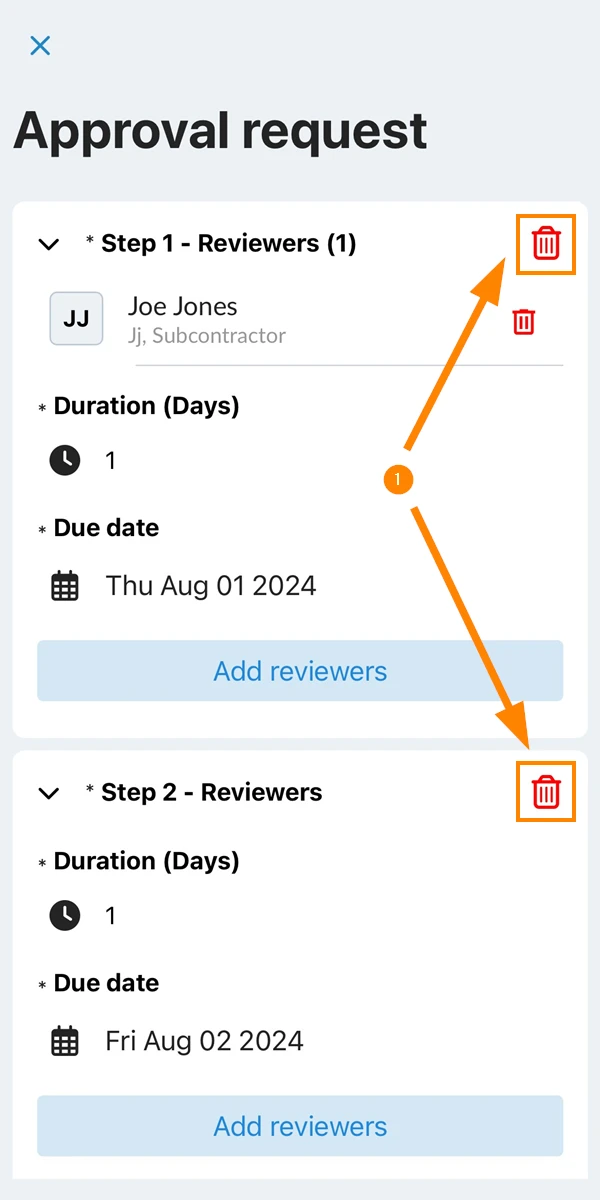
Aby usunąć kroki:
- Proszę kliknąć ikonę , aby usunąć
- Proszę kliknąć Usuń, aby potwierdzić
- Proszę dotknąć ikony usuń
- Proszę dotknąć Usuń, aby potwierdzić
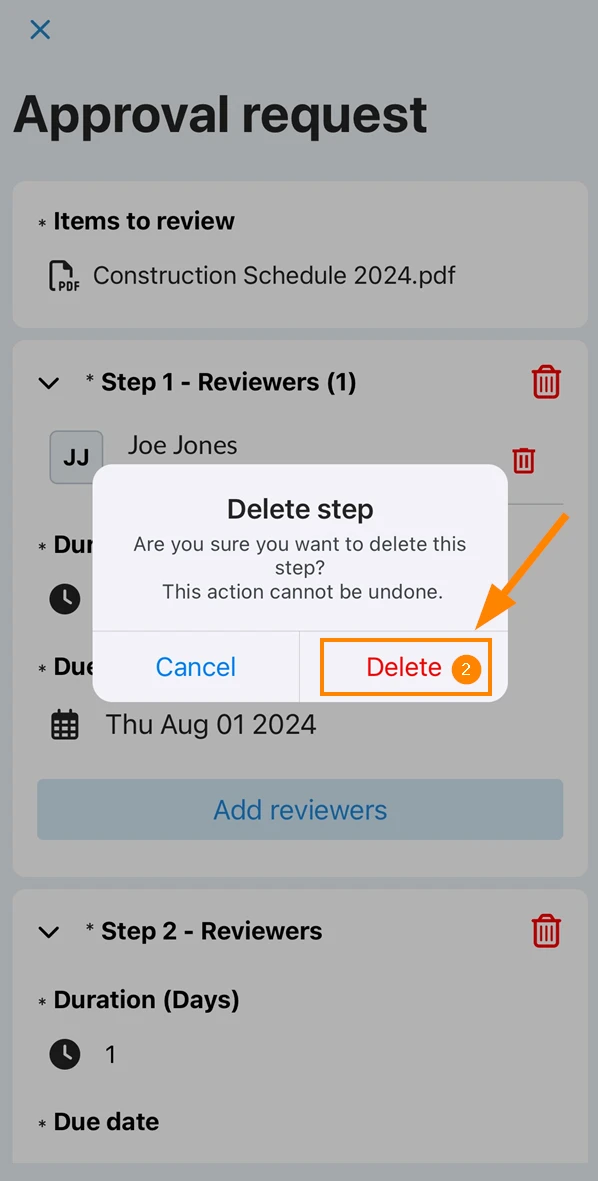
Ostatni pozostały krok nie może zostać usunięty.
Dodawanie kroków do ukończonego zatwierdzenia
-
Można dodać dodatkowe kroki i recenzentów po zakończeniu żądania zatwierdzenia dokumentu.
- Nie można usunąć poprzednich kroków ani recenzentów.
-
Jeśli krok zostanie dodany po zakończeniu żądania zatwierdzenia:
- Zatwierdzone pliki pozostaną zatwierdzone.
- Odrzucone pliki będą musiały zostać ponownie sprawdzone.
- Użytkownicy, których to dotyczy, zostaną powiadomieni.
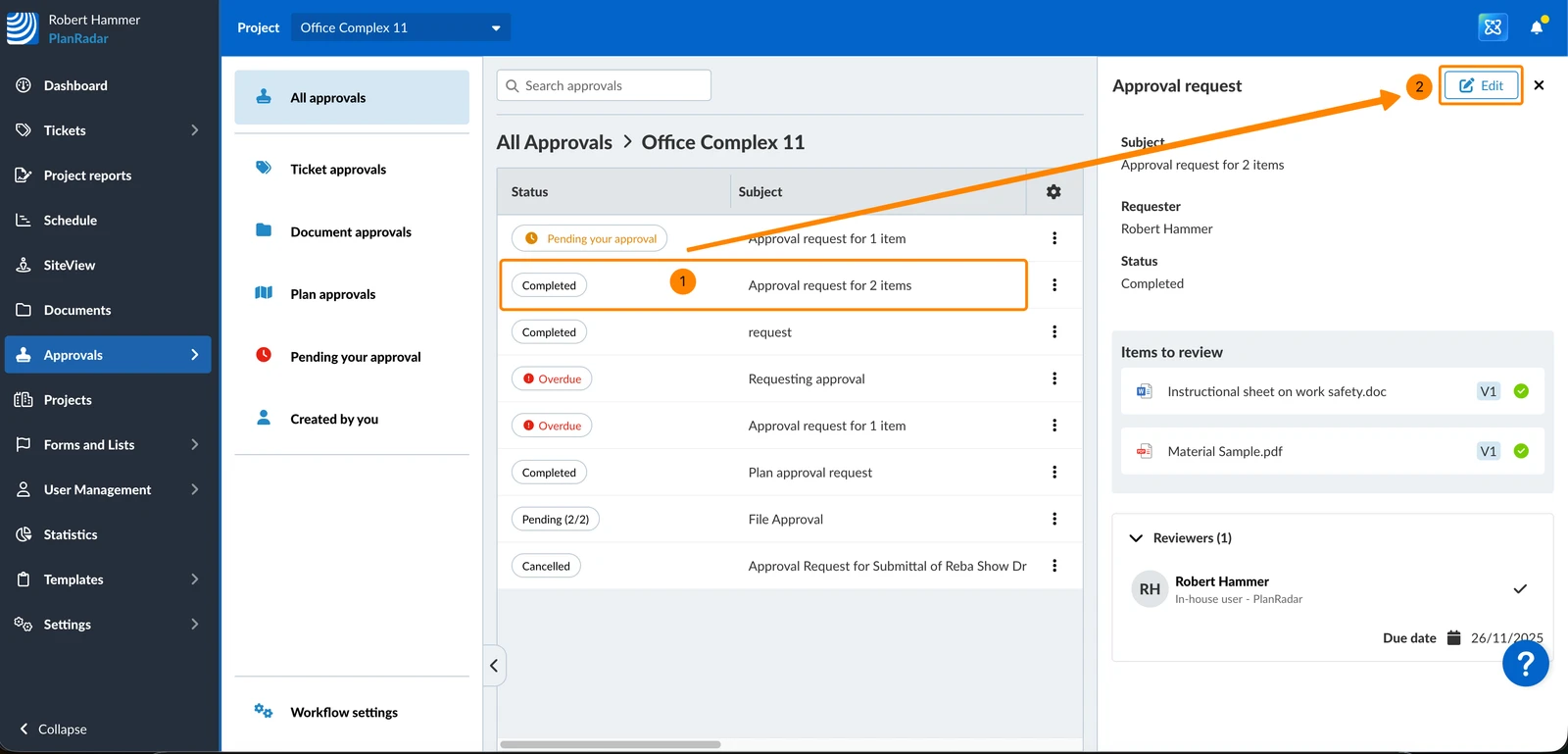
Aby dodać kroki do wypełnionego wniosku o zatwierdzenie:
- Proszę kliknąć wypełniony wniosek o zatwierdzenie
- Proszę kliknąć Edytuj
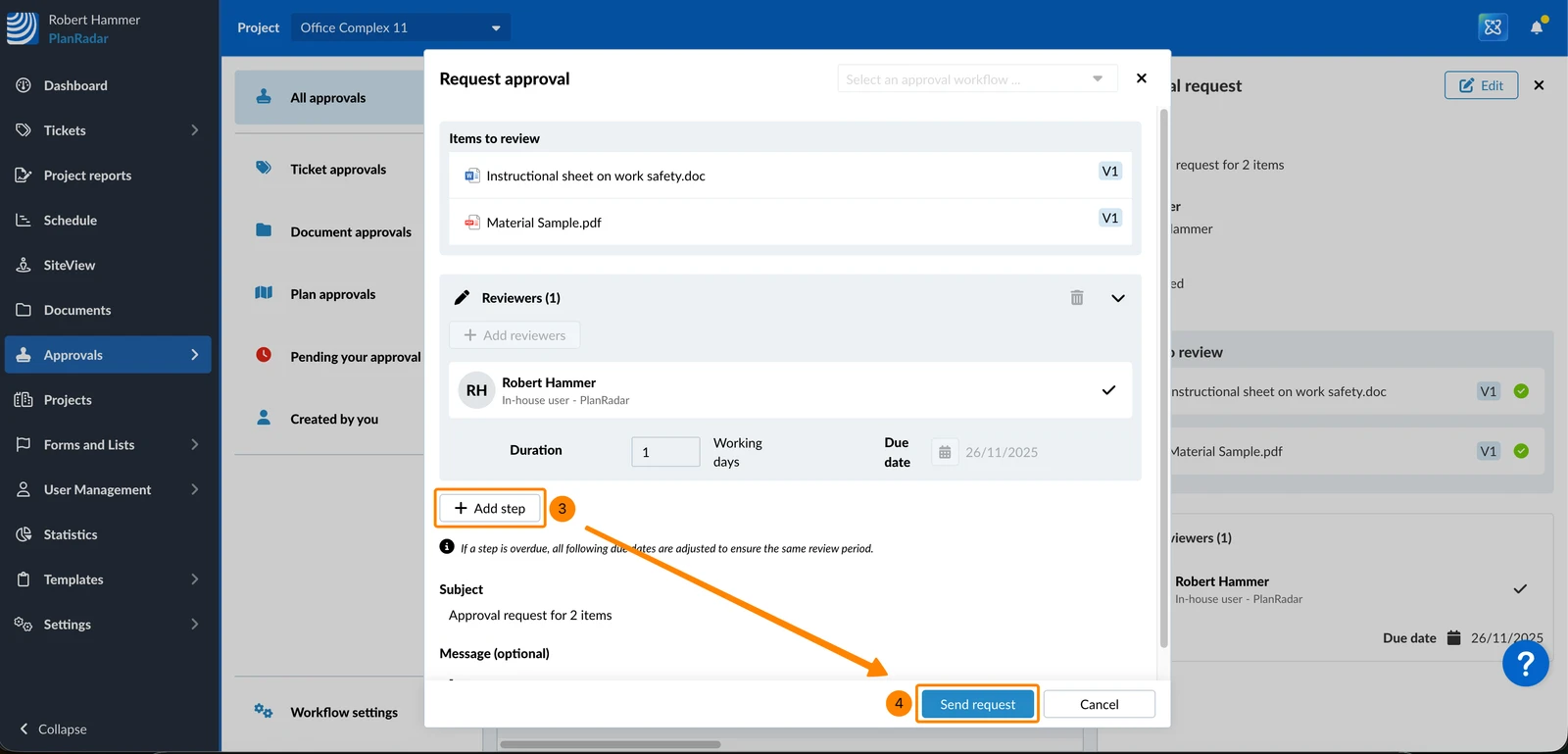
- Proszę kliknąć + Dodaj krok
Proszę również zobaczyć Żądanie zatwierdzenia dokumentów > Wypełnij i wyślij żądanie zatwierdzenia. - Proszę kliknąć Wyślij zapytanie
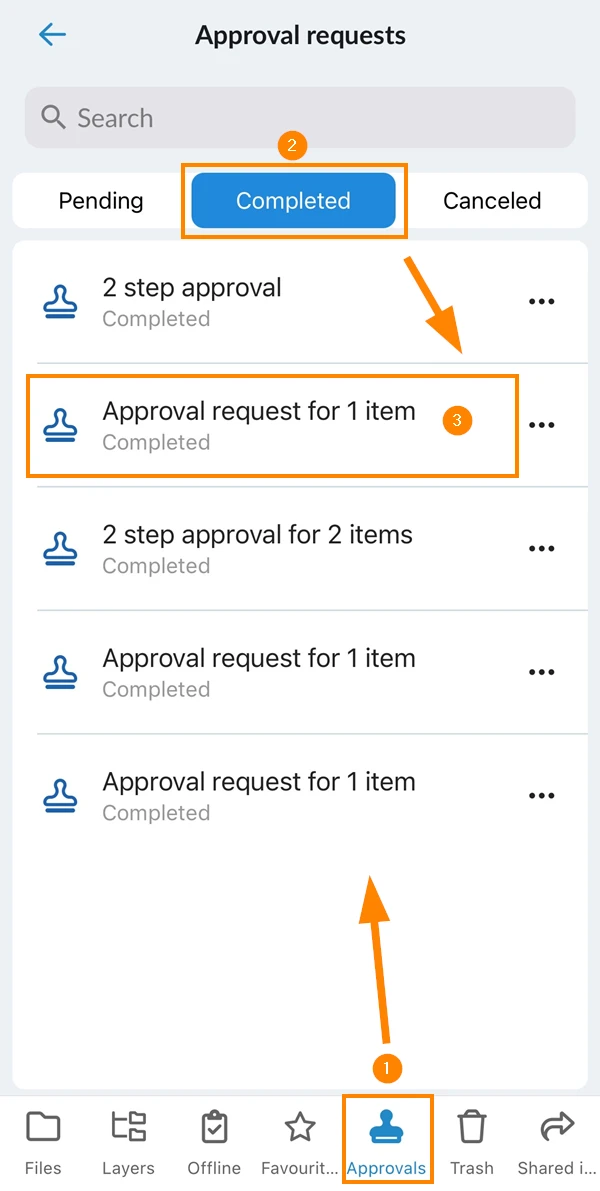
- Tap Zatwierdzenia
- Kran ukończony
- Proszę dotknąć prośby o zatwierdzenie
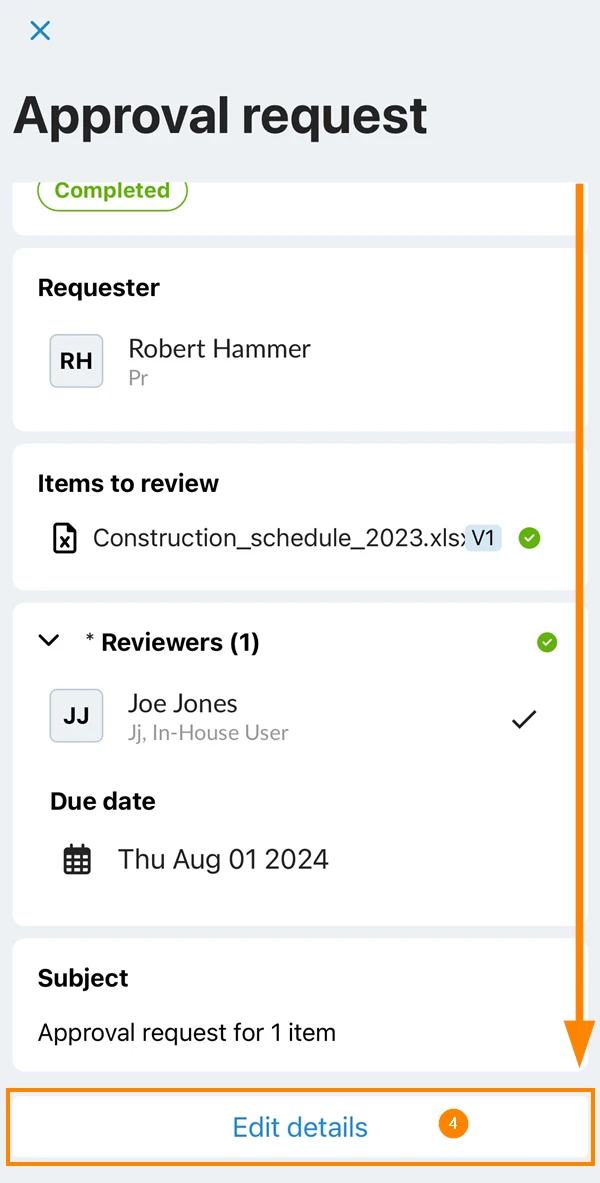
- Proszę przewinąć w dół i wybrać Edytuj szczegóły
Przepływy pracy zatwierdzania
Przepływy pracy zatwierdzania umożliwiają szybkie tworzenie nowych wniosków o zatwierdzenie z predefiniowanym zestawem recenzentów i kroków. Można je tworzyć w aplikacji internetowej i stosować na wszystkich platformach.
Zastosowanie przepływu pracy zatwierdzania
Kiedy Prośba o zatwierdzenie dla pojedynczego pliku (lub dla wielu plików - jak opisano powyżej), nie trzeba wielokrotnie wypełniać tych samych recenzentów i kroków, jak opisano powyżej w Wypełnij i wyślij prośbę o zatwierdzenie.
Zamiast tego można zastosować przepływ pracy zatwierdzania:
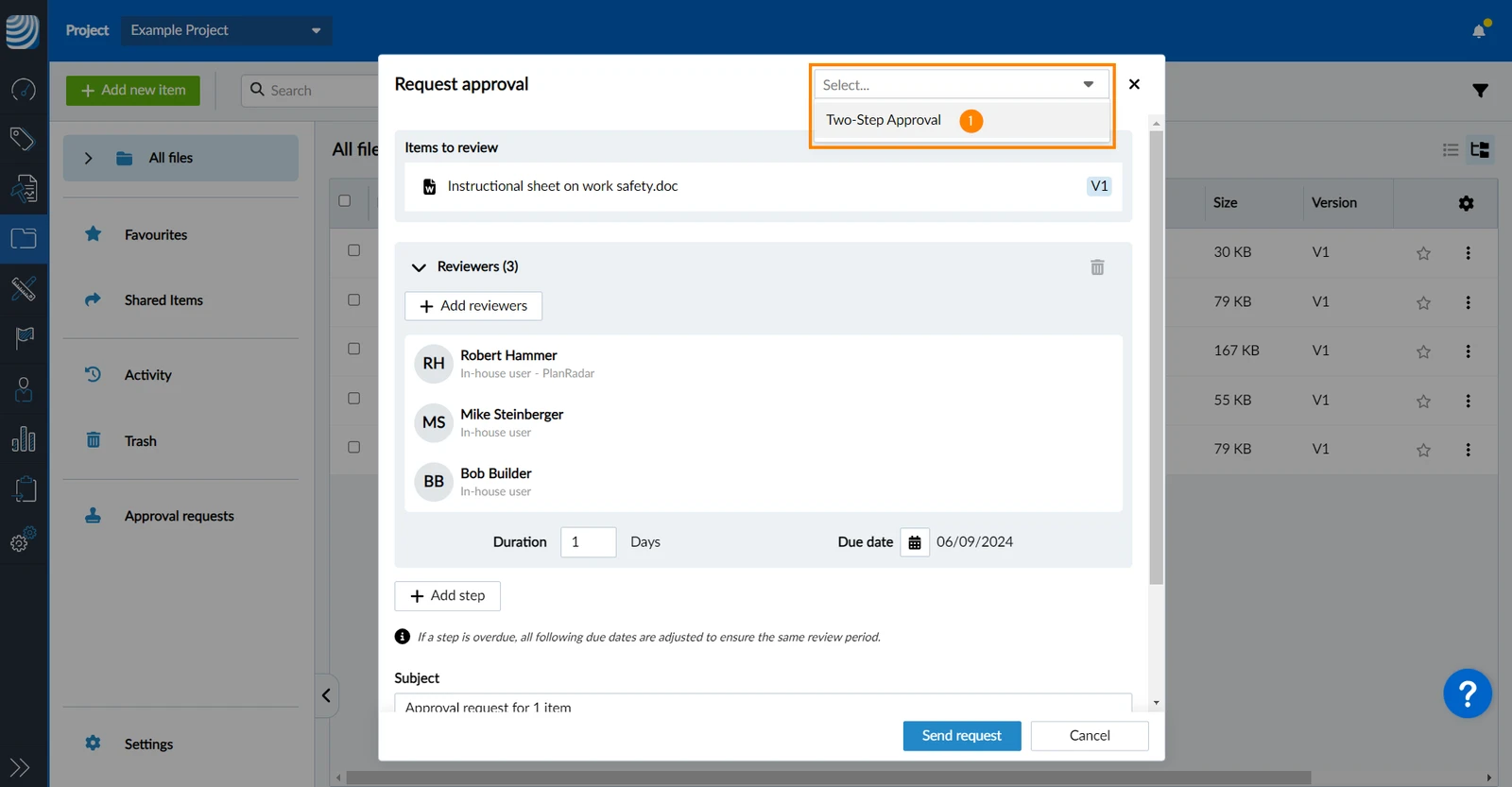
- Proszę wybrać przepływ pracy zatwierdzania z listy rozwijanej
- Recenzenci, kroki i czas trwania są wypełniane zgodnie z definicją w wybranym przepływie pracy zatwierdzania:
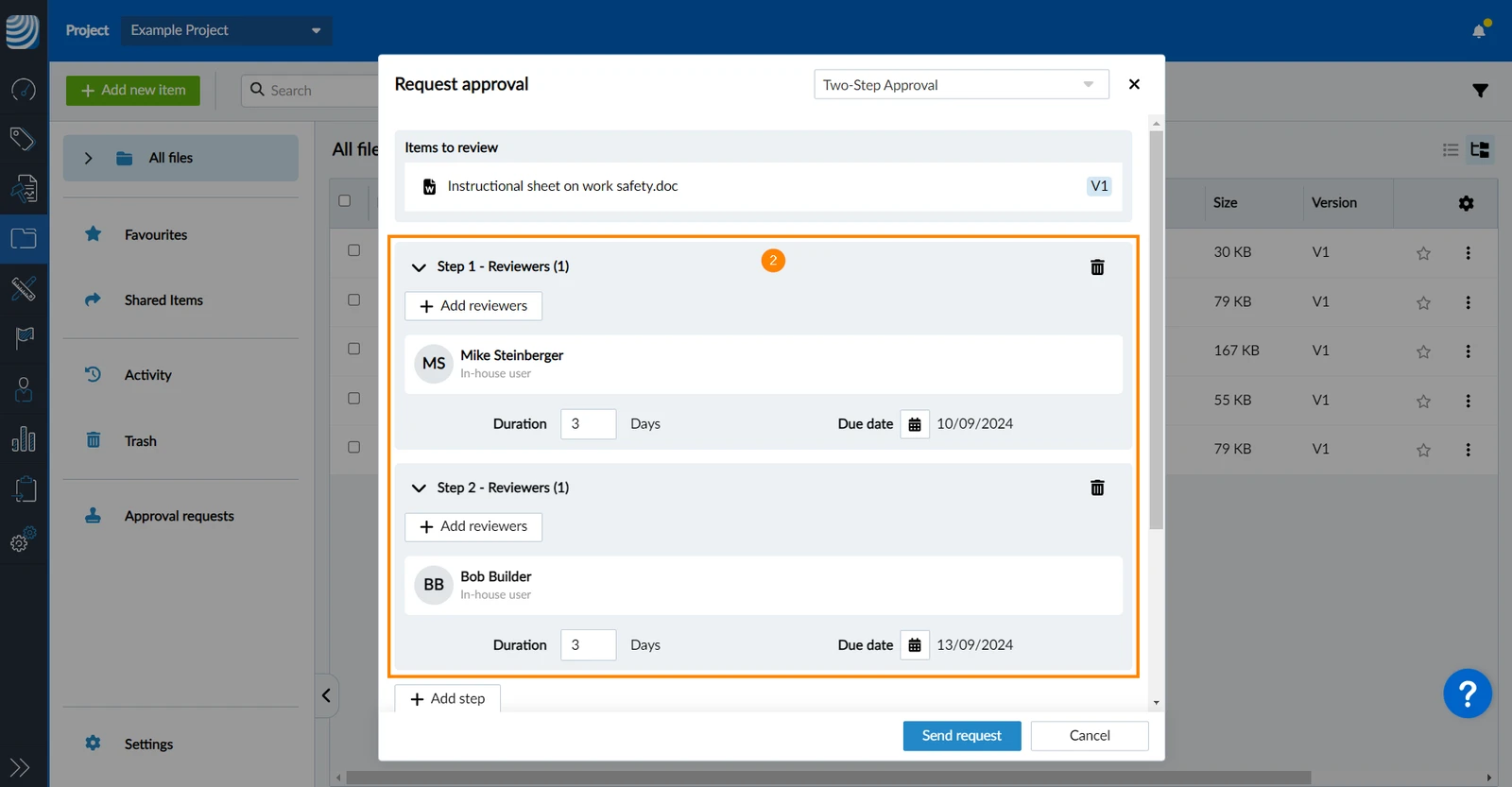
- Temat i wiadomość są również wypełniane, jeśli zostały zdefiniowane w przepływie pracy zatwierdzania:
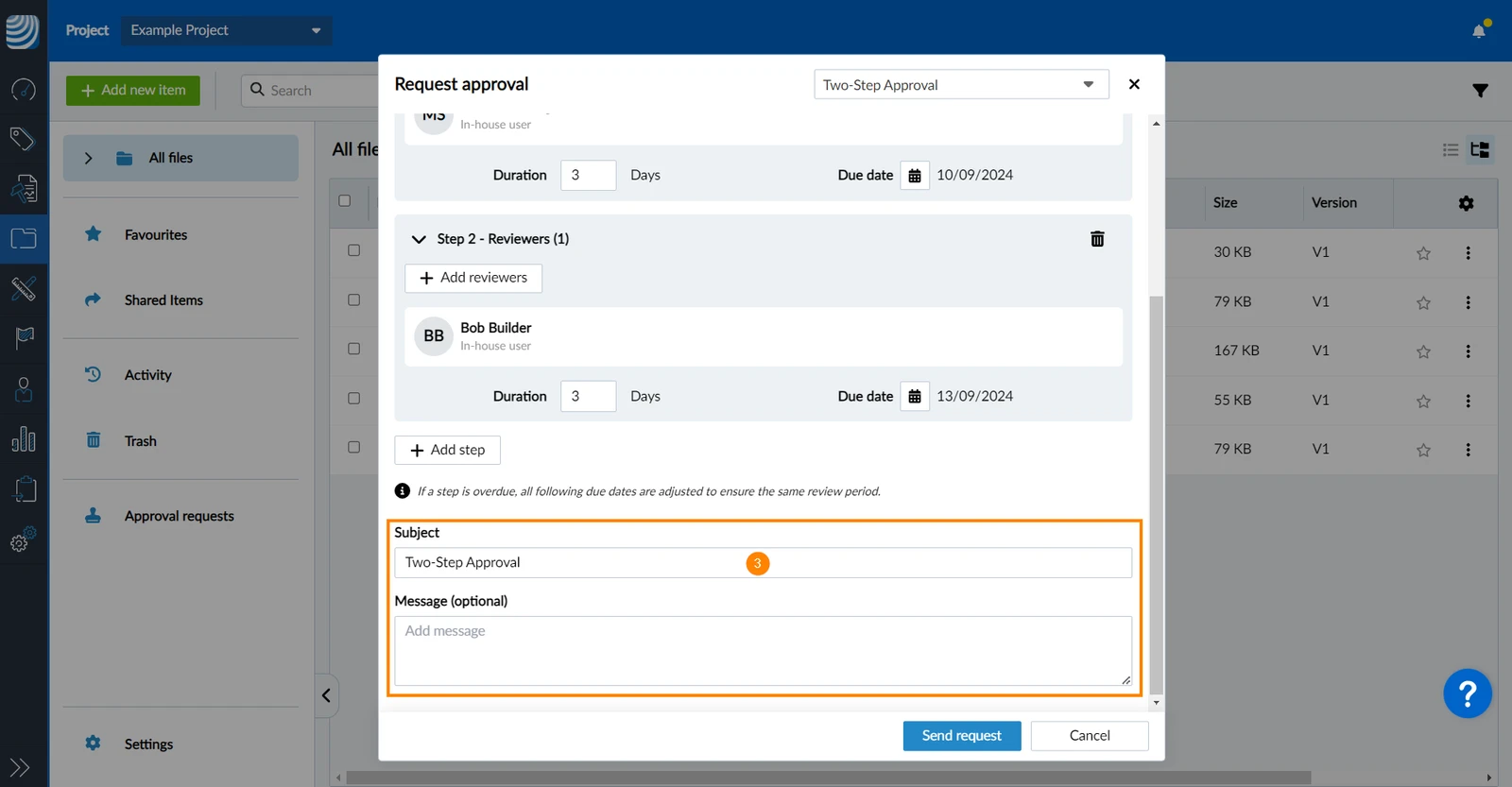
- Kroki, recenzentów i czas trwania tego wniosku o zatwierdzenie można zmienić tylko wtedy, gdy zezwoli na to osoba, która utworzyła przepływ pracy. Temat i wiadomość można zawsze edytować.
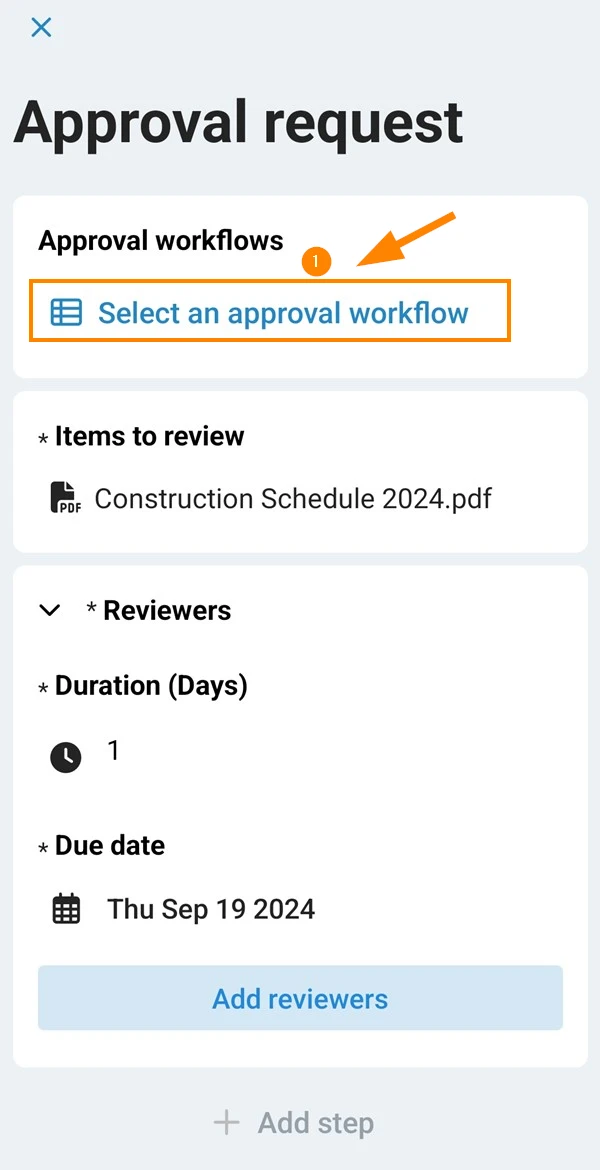
- Proszę dotknąć . Proszę wybrać obieg zatwierdzania
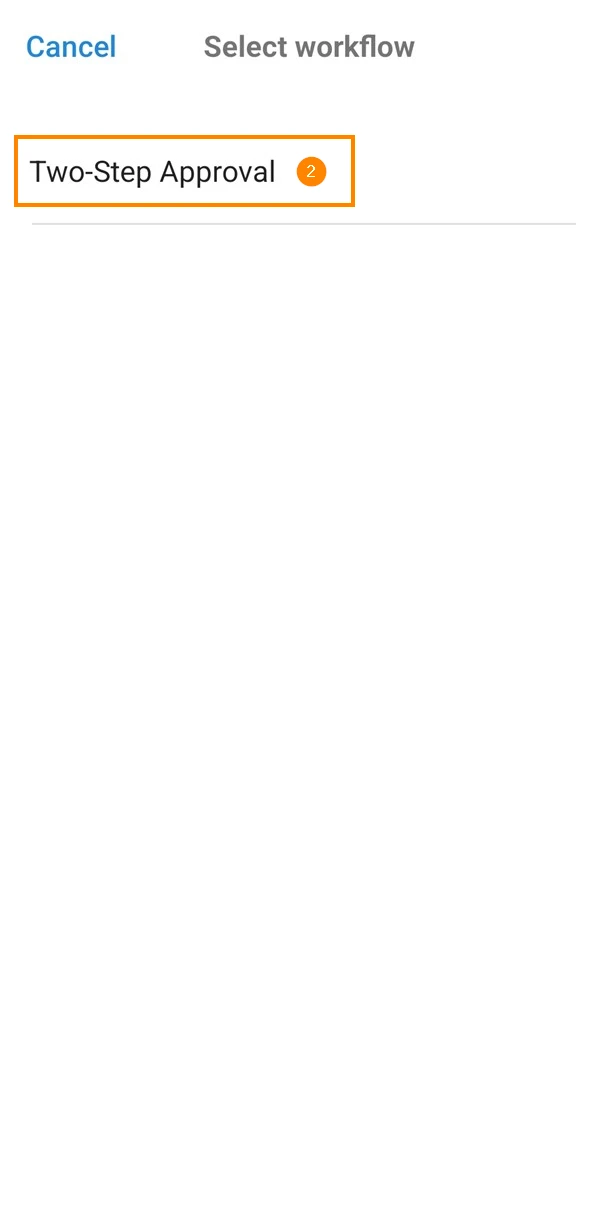
- Proszę wybrać przepływ pracy, np. Zatwierdzanie dwuetapowe
- Recenzenci, kroki i czas trwania są wypełniane zgodnie z definicją w wybranym przepływie pracy zatwierdzania:
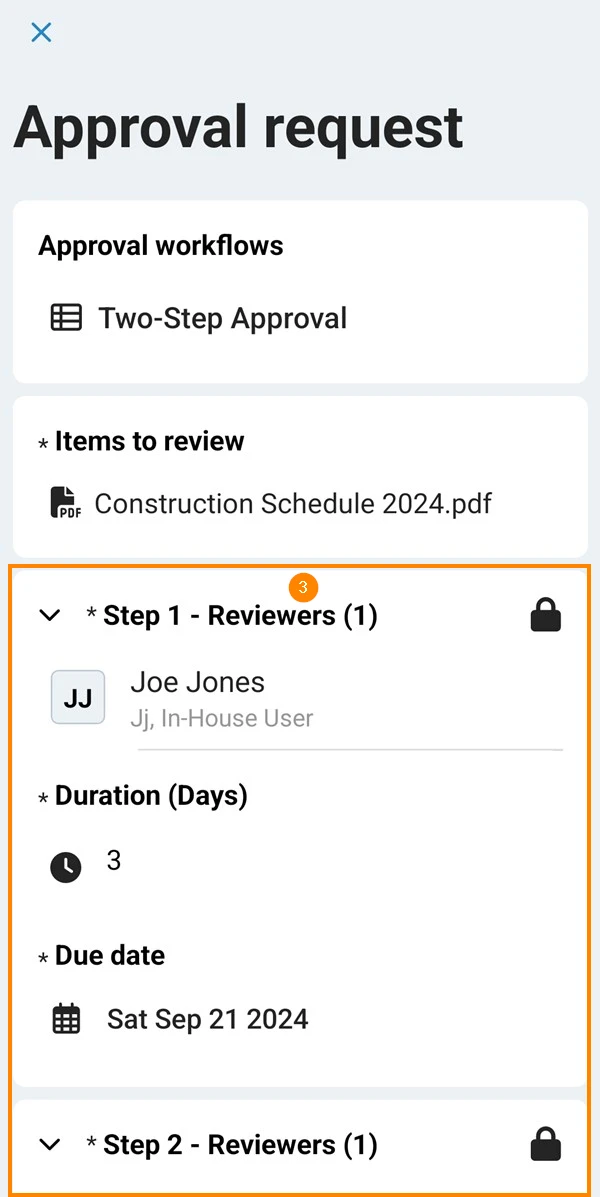
- Temat i Wiadomość są również wypełniane, jeśli zostały zdefiniowane w przepływie pracy zatwierdzania:
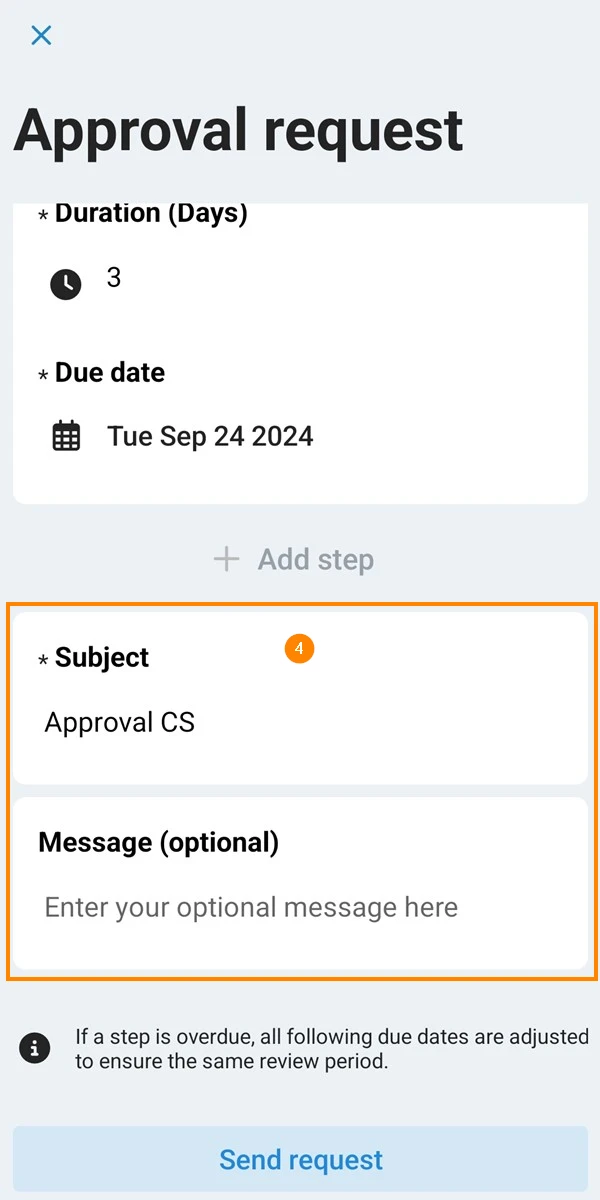
- Kroki, recenzentów i czas trwania tego wniosku o zatwierdzenie można zmienić tylko wtedy, gdy osoba, która utworzyła przepływ pracy, zezwoliła na to. Temat i wiadomość można zawsze edytować.
Zaktualizowano 8 maja 2026