

 English (UK)
 Deutsch
 Español
 Français
 Hrvatski
 Italiano
 Polski
Solicitação de aprovação de documentos
Visão geral
Solicite aprovação para todos os arquivos salvos em Document Management > All files.
O senhor pode solicitar aprovação para um único arquivo ou para vários arquivos na mesma solicitação.
Acesso e permissões
Como acessar Document Management
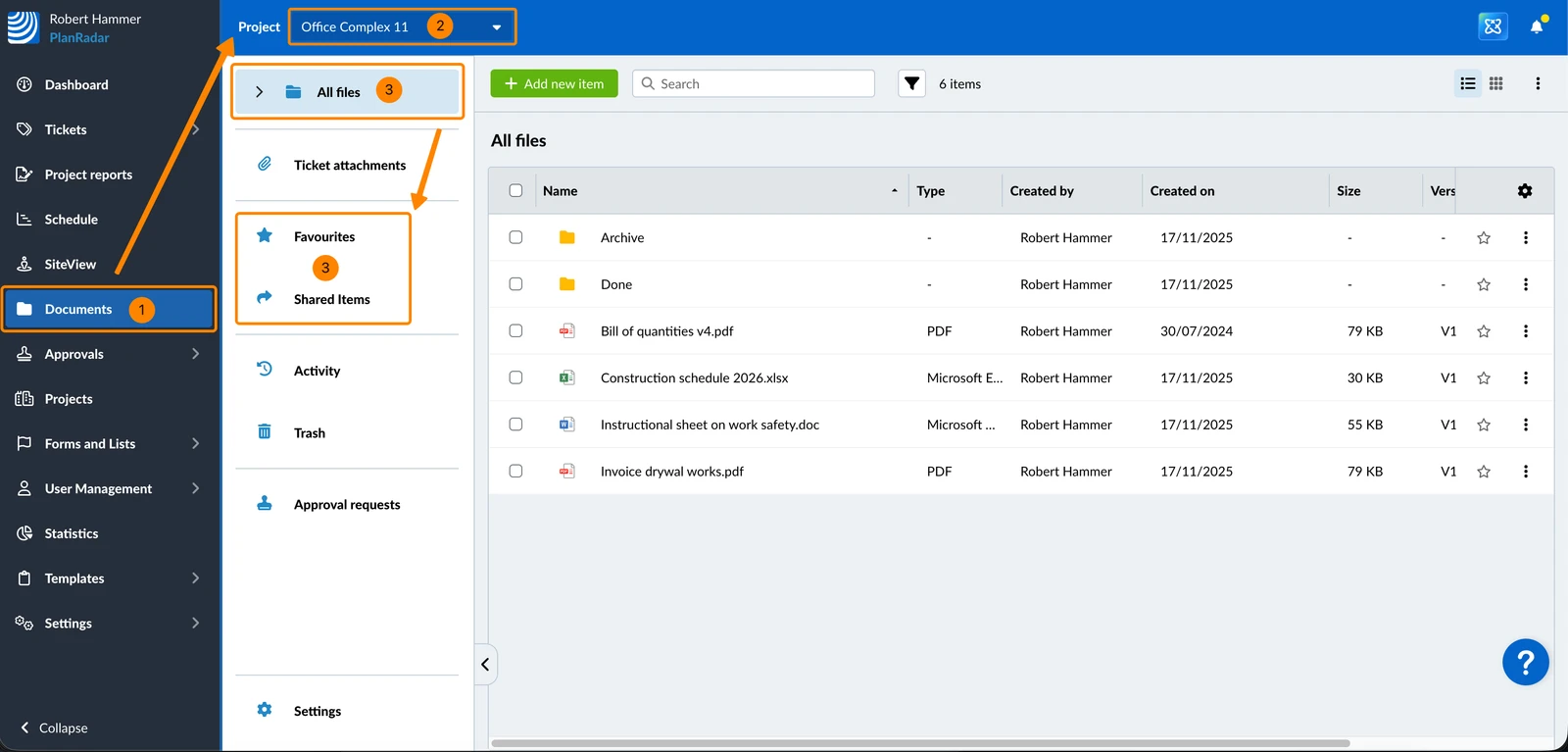
Para procurar um arquivo para o qual o senhor pode solicitar aprovação:
- Clique em Documents
- Selecione um projeto****
- Clique em All files ou Favorites ou Shared Items
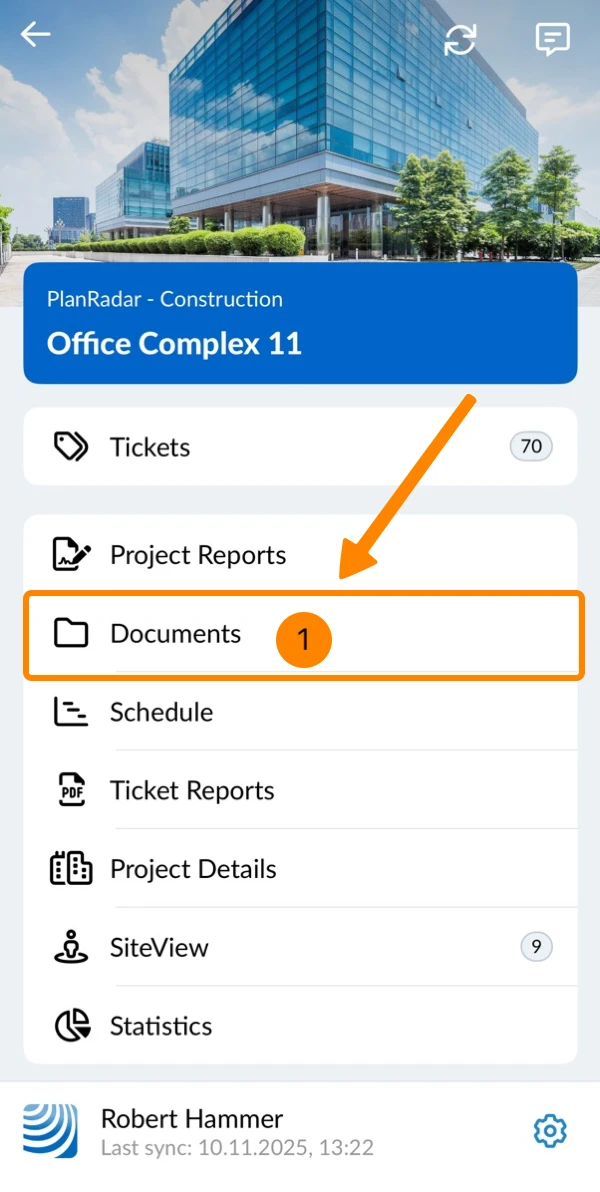
- Toque em Documents no menu principal
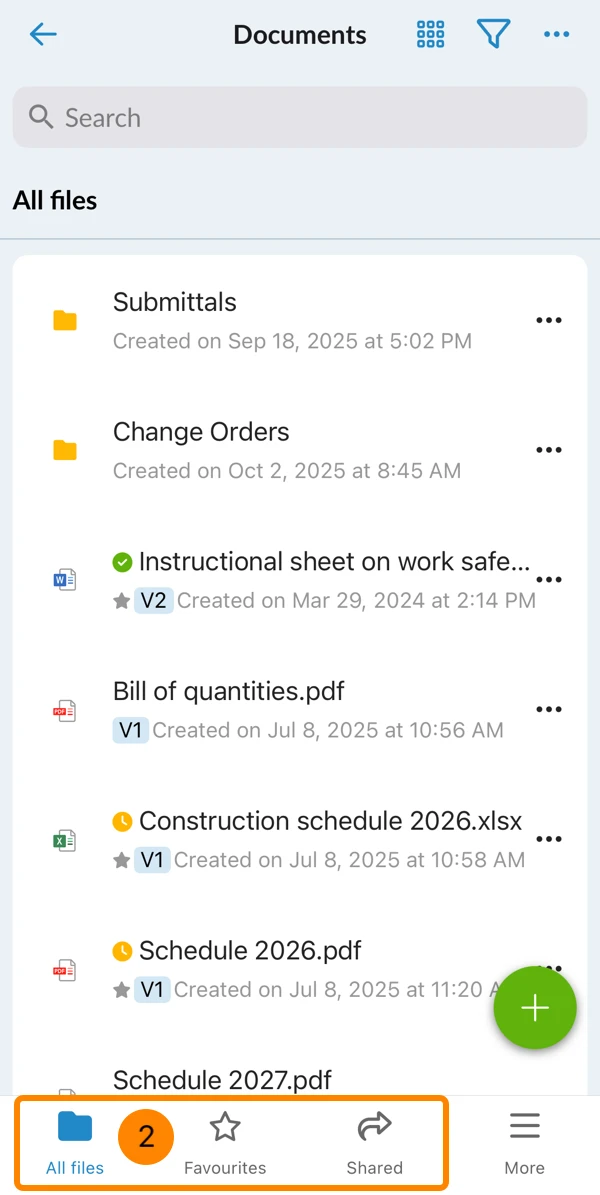
- Toque em Todos os arquivos ou Favoritos ou Compartilhados
Solicitação de aprovação para um único arquivo
Há três maneiras de solicitar a aprovação de um único arquivo.
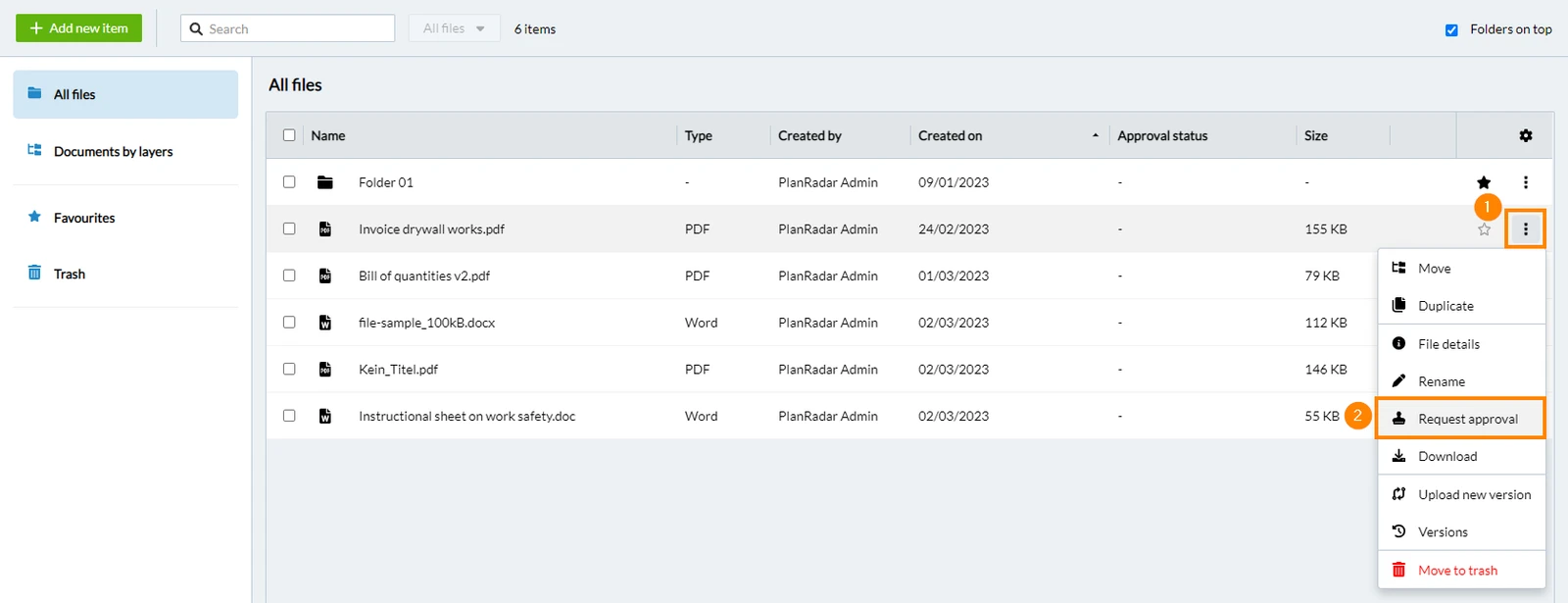
Para a versão atual na lista de arquivos
- Clique em Mais
- Clique em Solicitar aprovação
- Abra o menu More
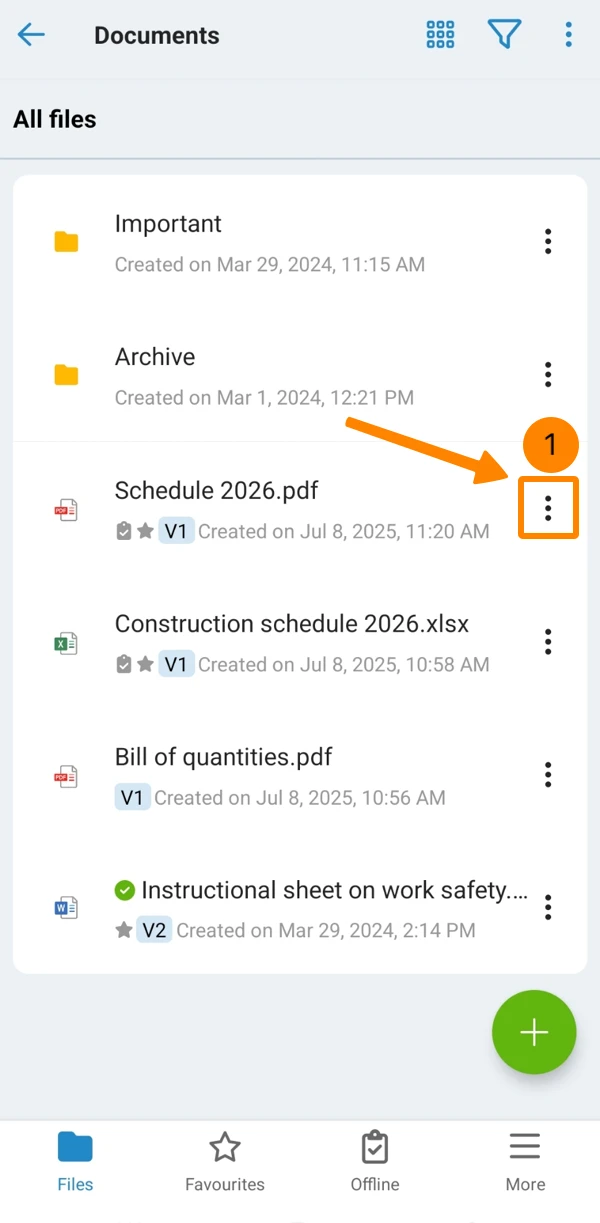
- Tap Solicitação de aprovação
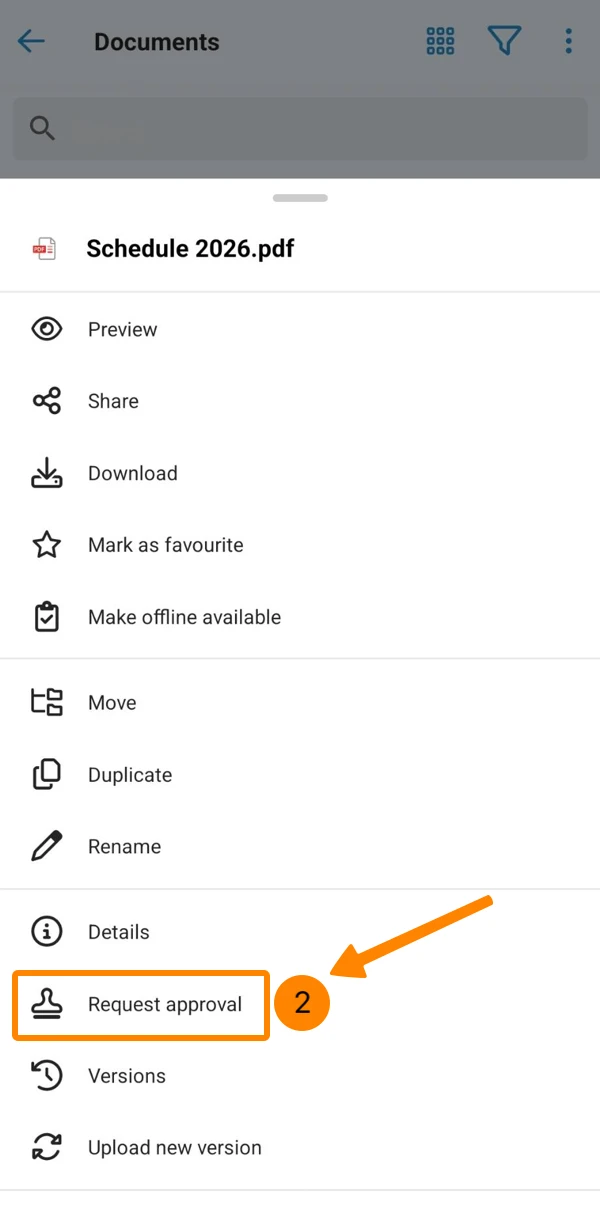
Veja abaixo como preencher e enviar a solicitação de aprovação.
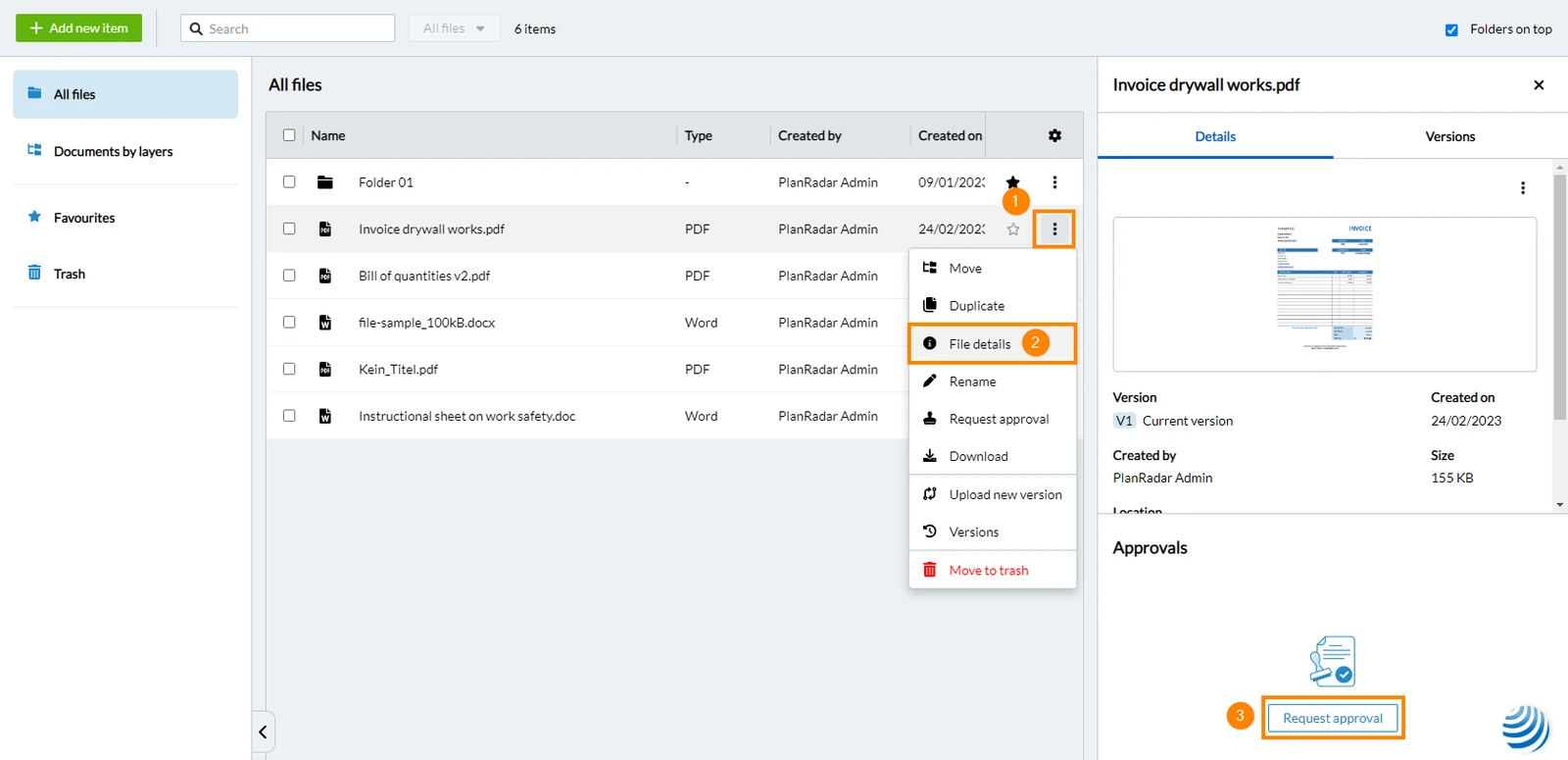
Para obter a versão atual em Detalhes do arquivo
- Clique em Mais
- Clique em File details
- Clique em Solicitar aprovação
-
- Abra o menu More
- Toque em Detalhes
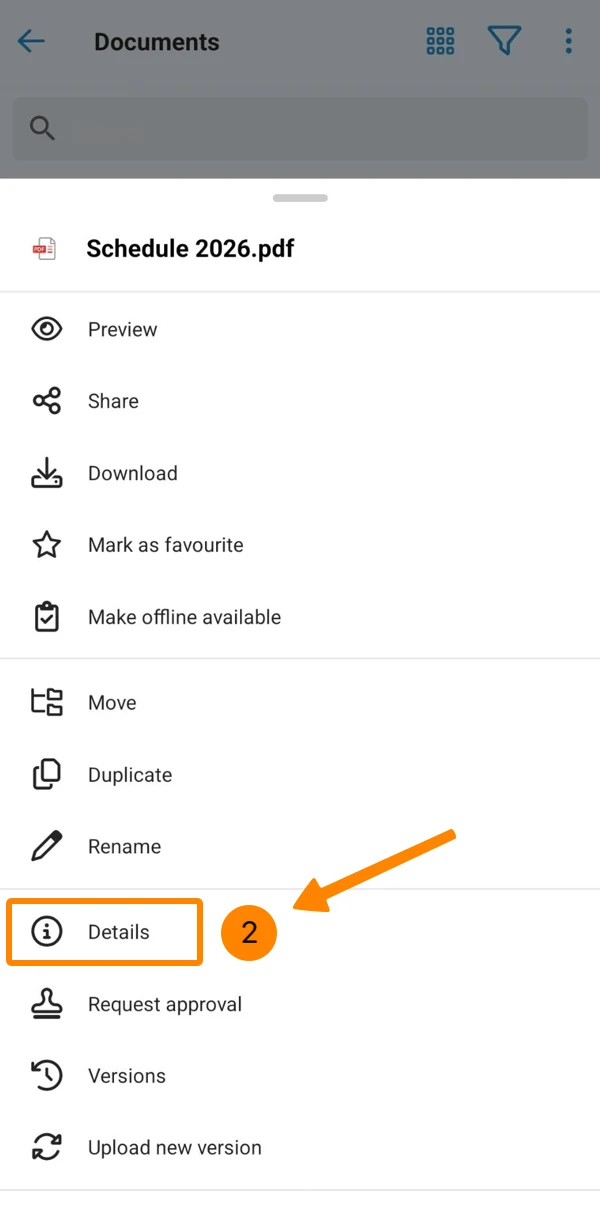
- Role a tela para baixo e toque em Request approval
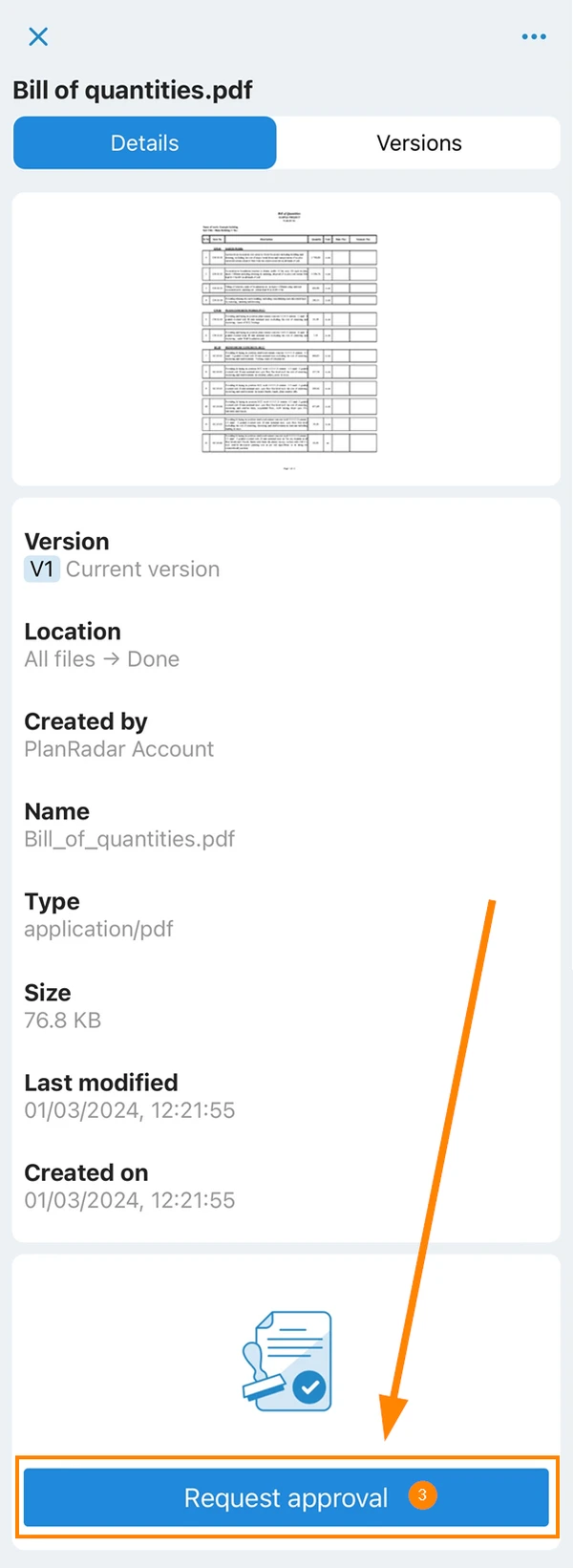
- Abra o menu More
Veja abaixo como preencher e enviar a solicitação de aprovação.
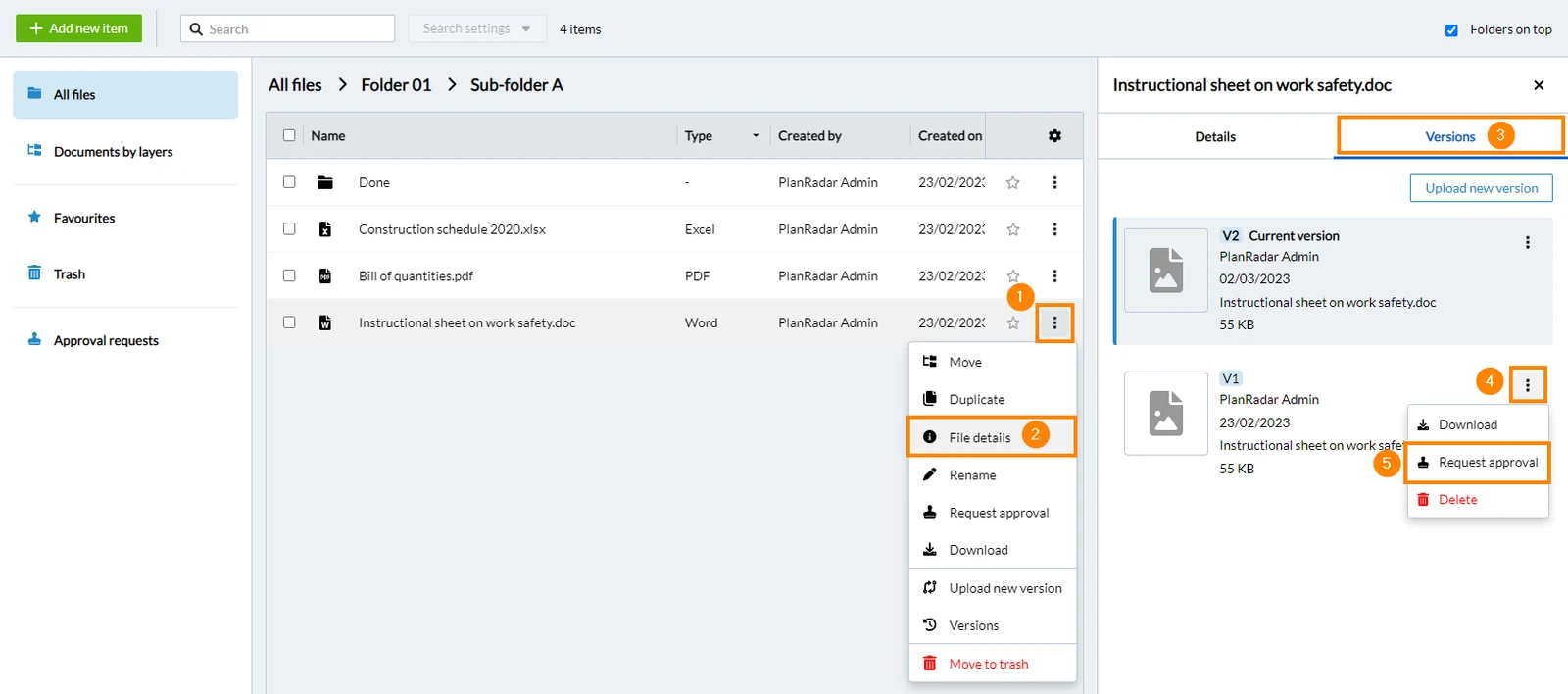
Para uma versão anterior
- Clique em Mais
- Clique em File details
- Clique em Versions (Versões)
- Clique em More para obter uma versão específica
- Clique em Solicitar aprovação
- Abra o menu More do arquivo
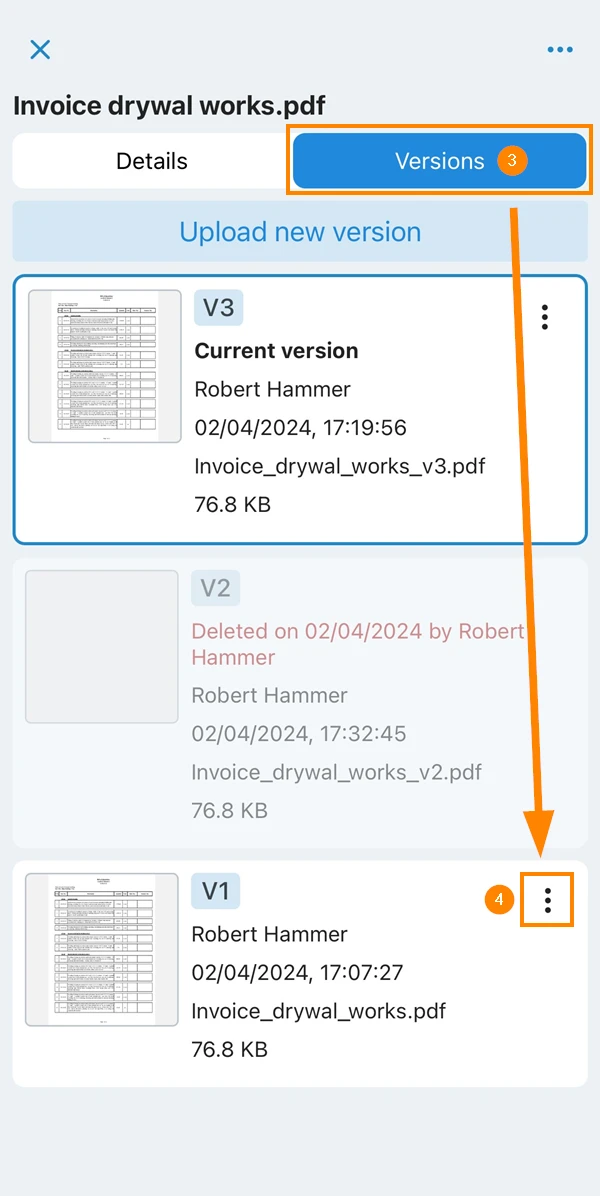
- Toque em Detalhes
- Toque em Versões
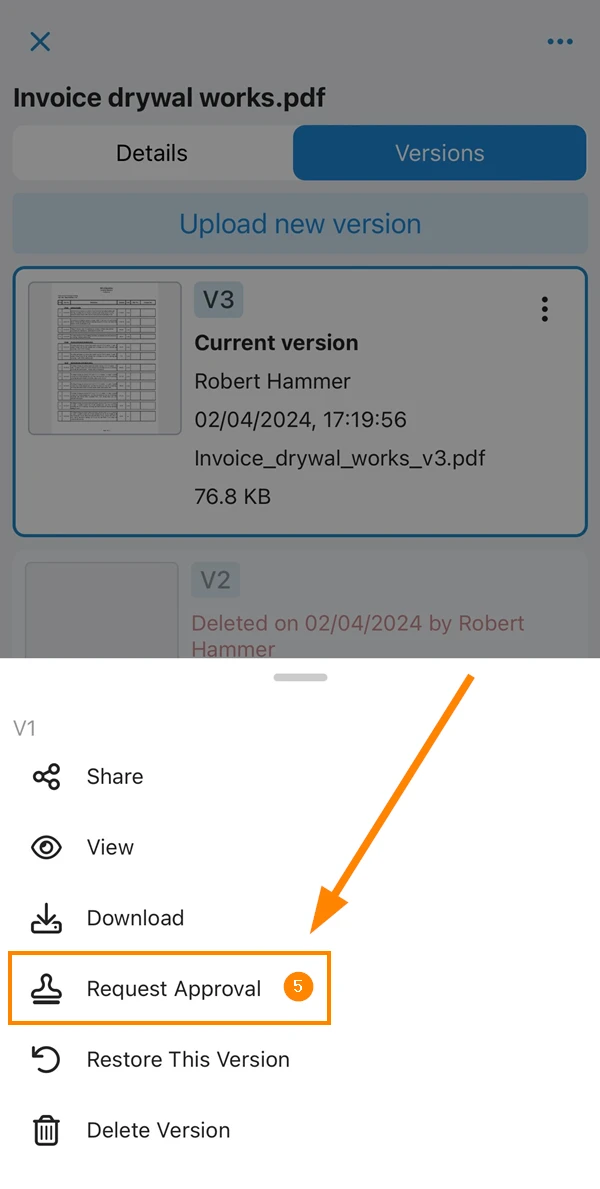
- Toque em Mais
- Tap Solicitação de aprovação
Veja abaixo como preencher e enviar a solicitação de aprovação.
Solicitação de aprovação para vários arquivos
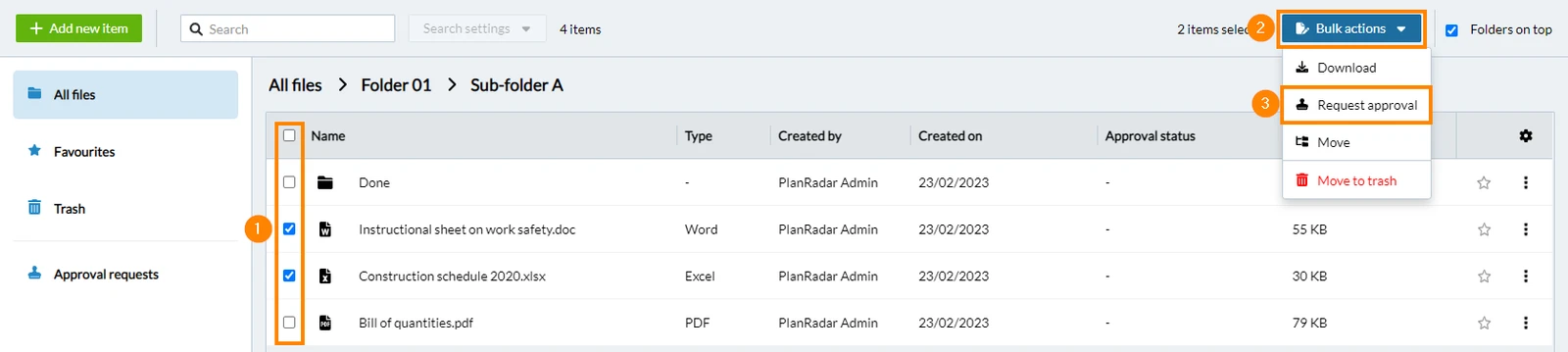
- Marque as caixas de seleção ****para cada arquivo
- Clique em Ações em massa
- Clique em Solicitar aprovação
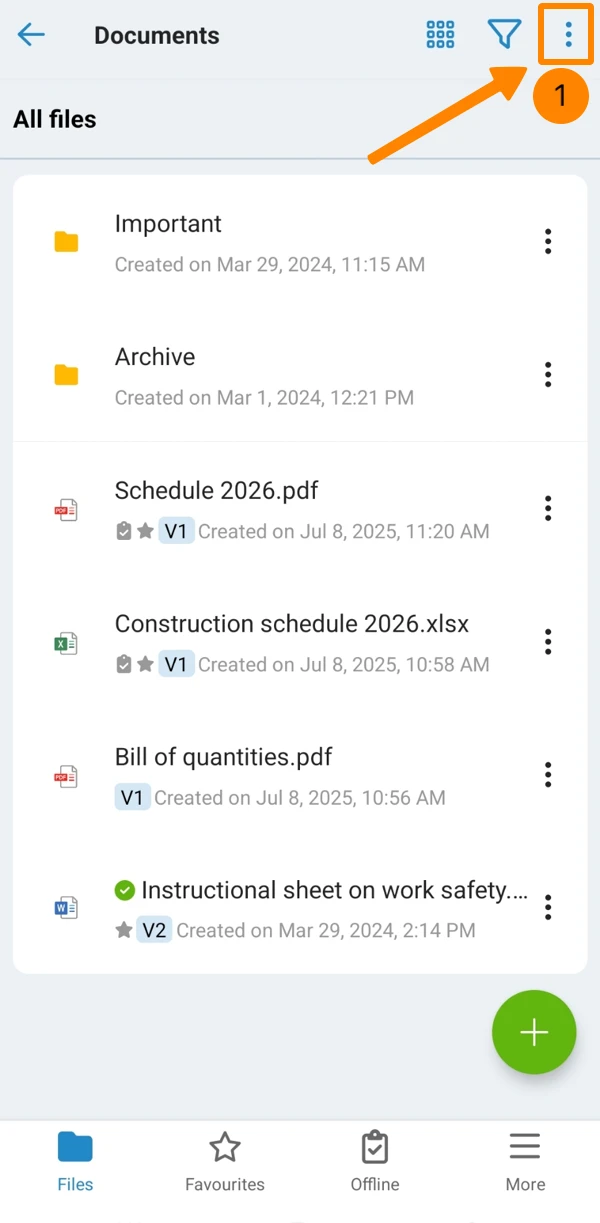
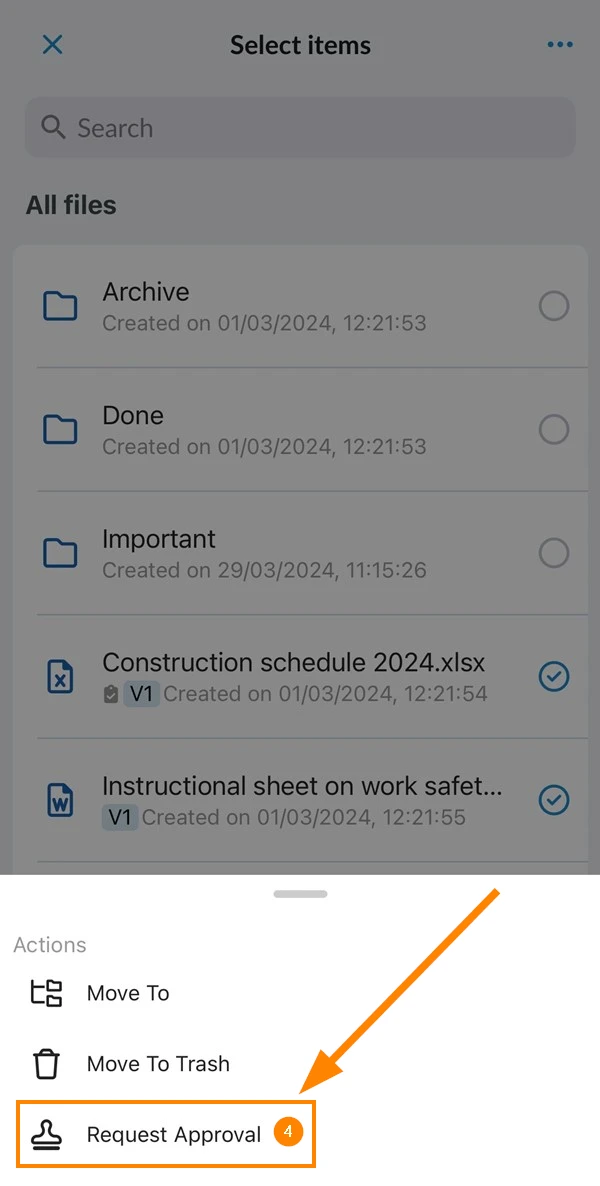
- Abra o menu More
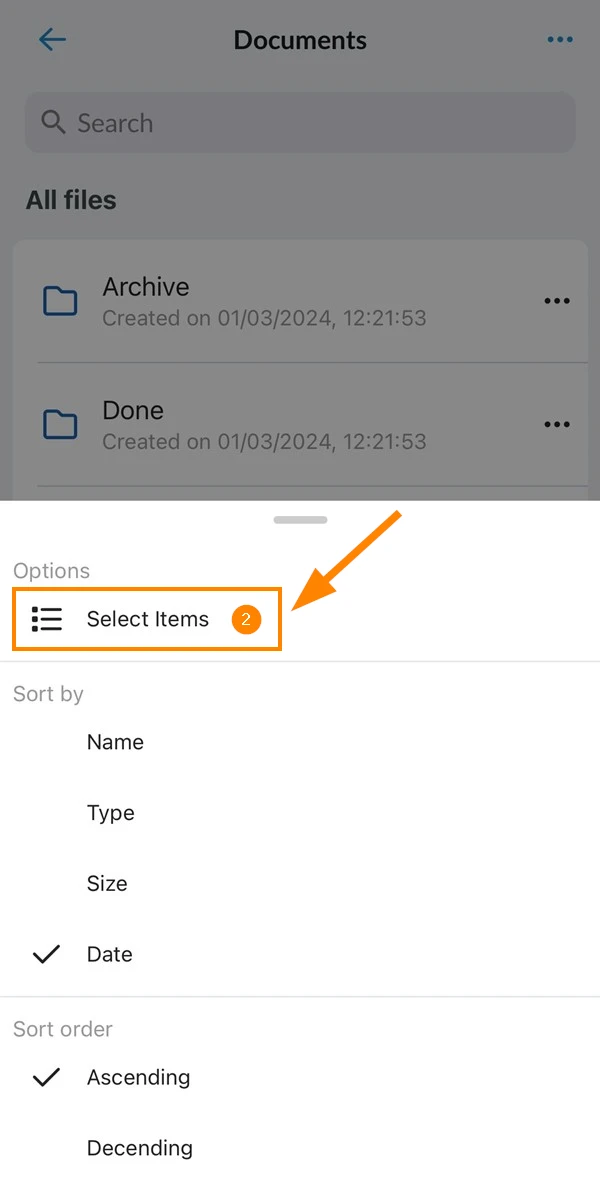
- Toque em Select Items
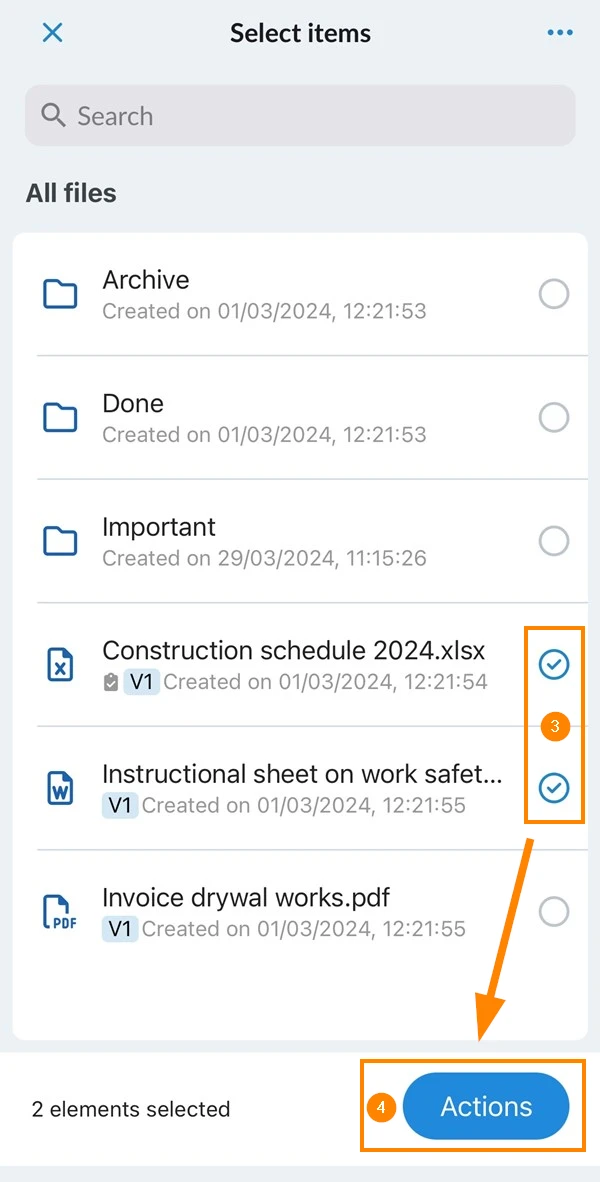
- Selecione os arquivos
- Toque em Actions
- Tap Solicitação de aprovação
Preencher e enviar uma solicitação de aprovação
Depois de selecionar um ou mais arquivos para solicitar uma aprovação, o senhor precisa preencher alguns campos obrigatórios:
- Pelo menos um revisor
- Assunto
- Duração / Data de vencimento
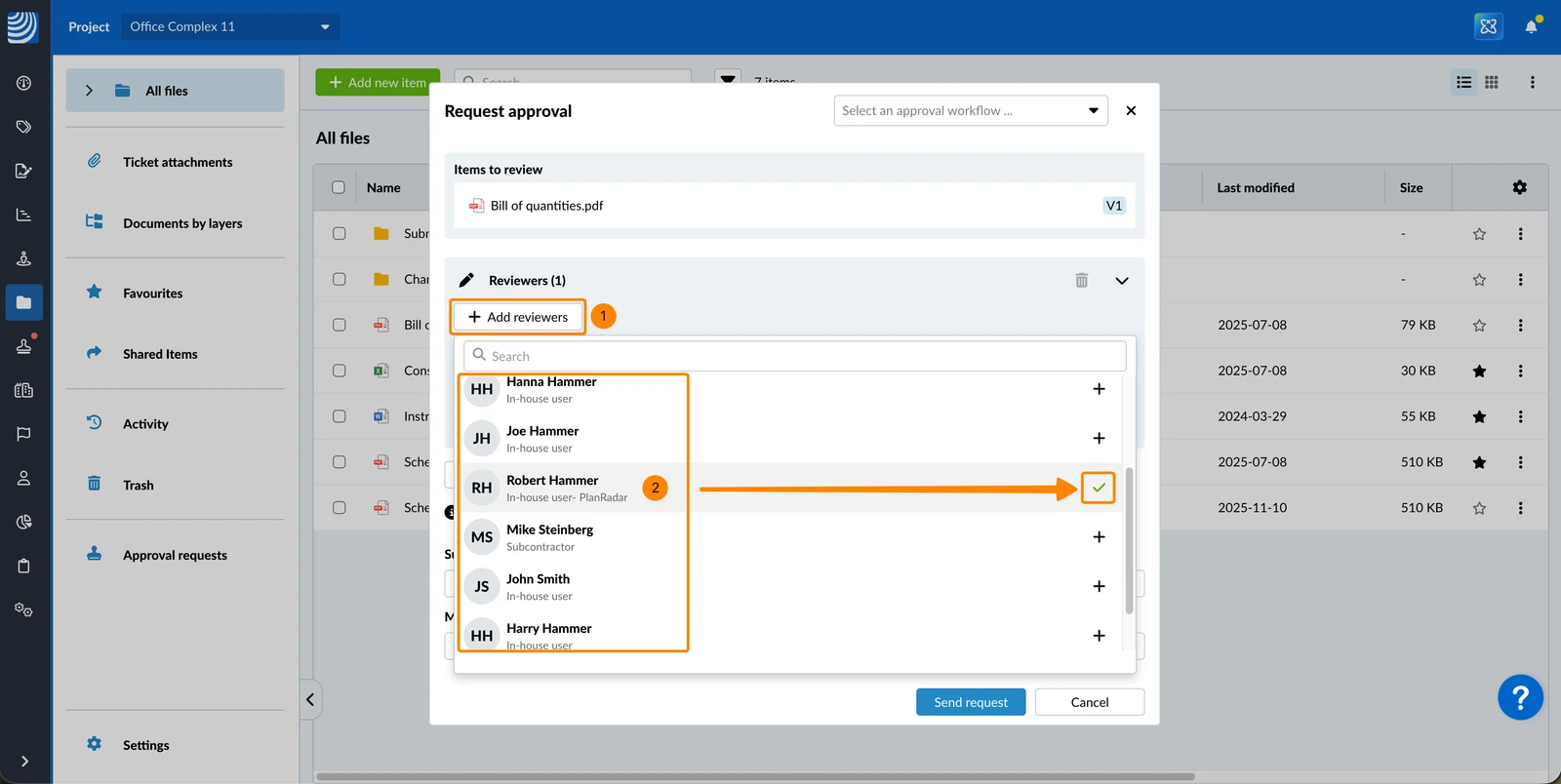
- Clique em Add reviewers
- Clique no(s) usuário(s) para adicioná-lo(s) como revisor.
Depois de adicionado, um ✔ é exibido. Clique novamente para removê-los.
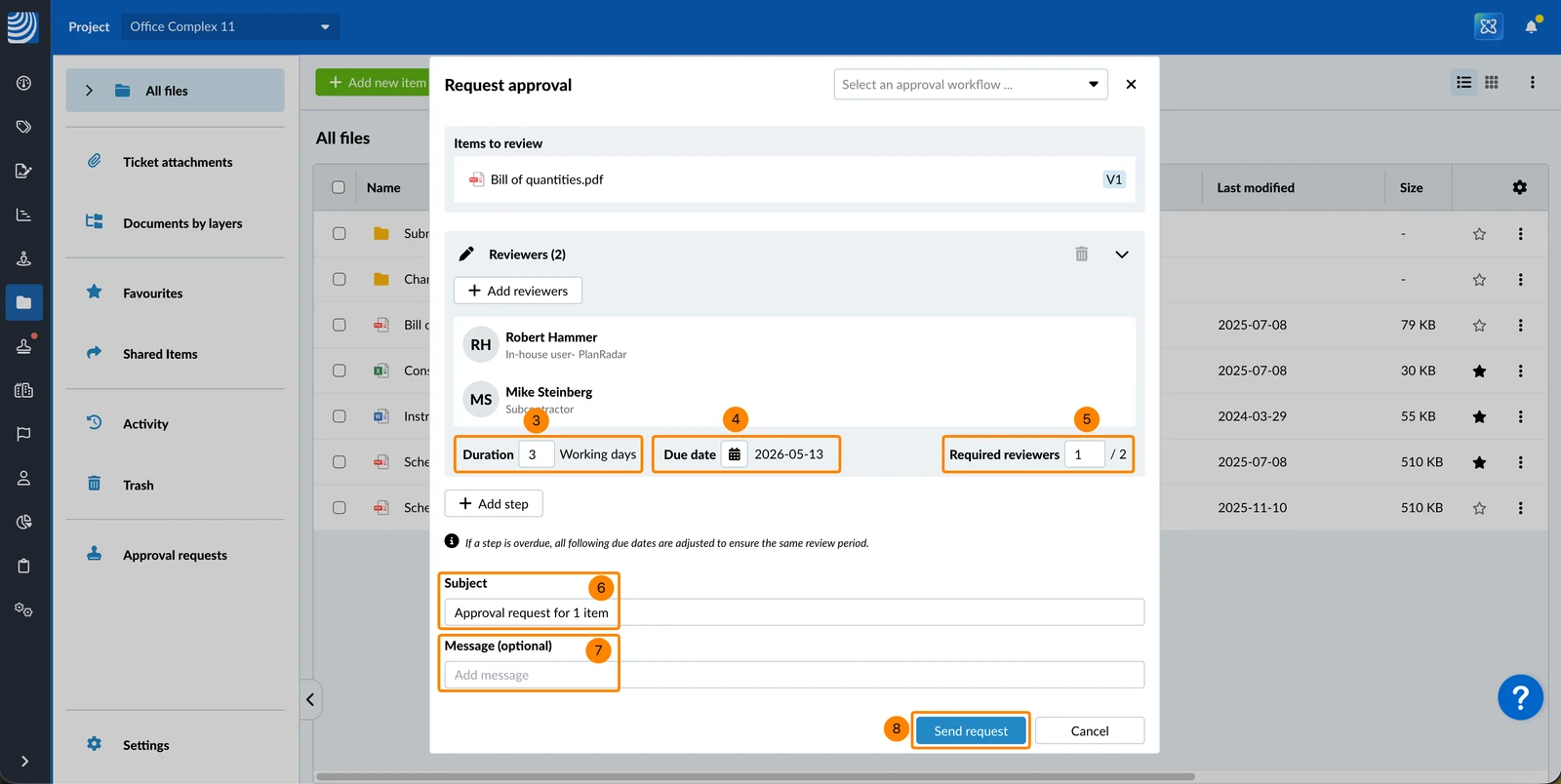
- Insira o Duration em dias úteis. A data de vencimento será atualizada automaticamente.
- Alternativamente: Defina uma data de vencimento ****. A duração em dias úteis será atualizada automaticamente.
Consulte também Configure Working Days (nos detalhes do projeto). - Opcional: Digite o número de Revisores obrigatórios se nem todos os revisores precisarem aprovar para concluir a etapa - por exemplo, 1 de 2.
- Opcional: Editar o Subject
- Opcional: Digite uma mensagem****
- Clique em Enviar solicitação
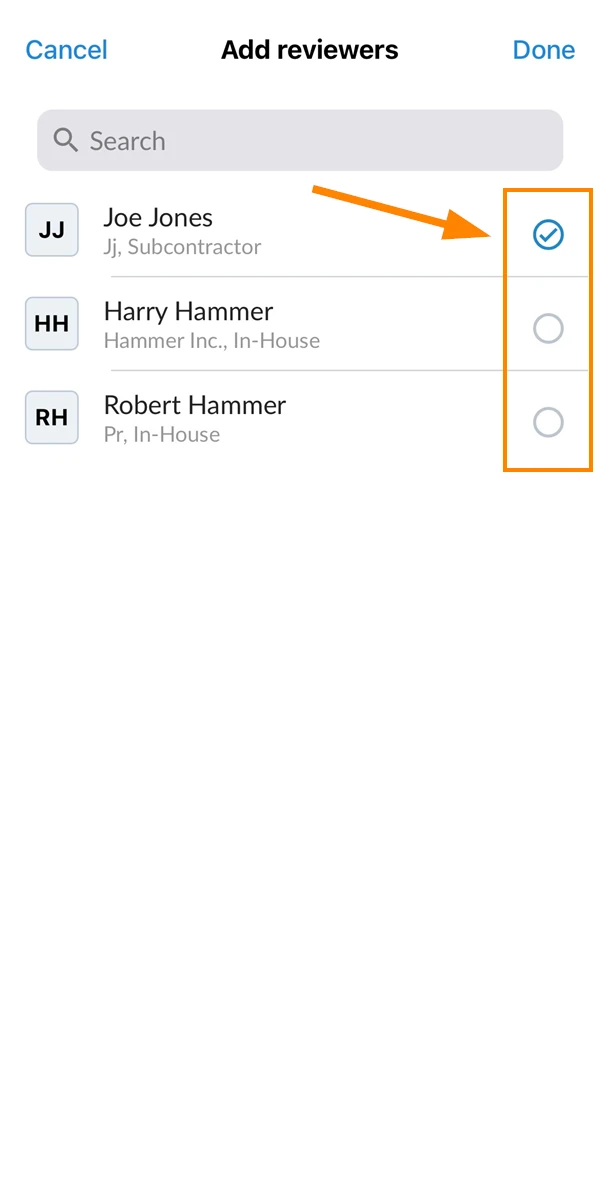
- Toque em Adicionar revisores
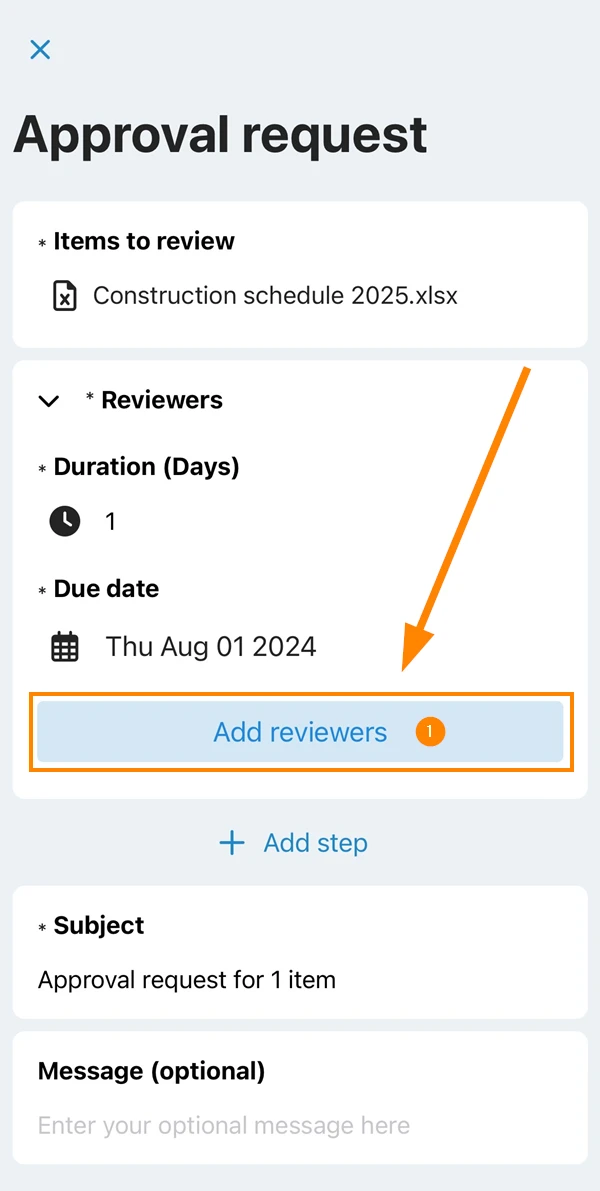
- Selecione um ou vários revisores e confirme com Done
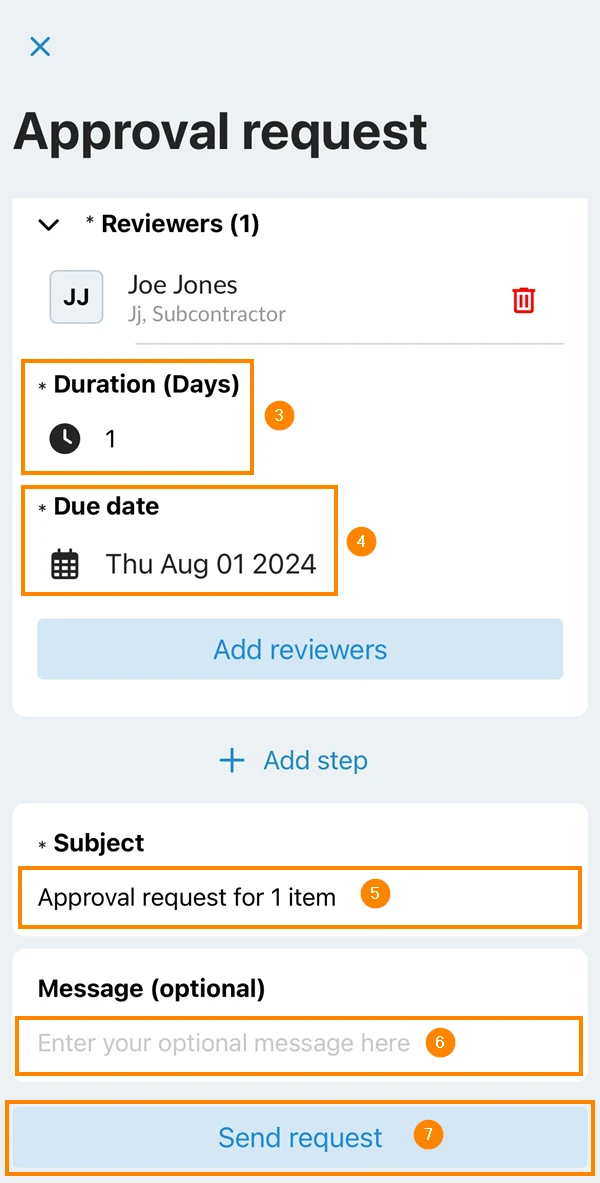
- Insira o Duration em dias úteis. A data de vencimento será atualizada automaticamente.
- Alternativamente: Defina uma data de vencimento ****. A duração em dias úteis será atualizada automaticamente.
Consulte também Configure Working Days (nos detalhes do projeto). - Opcional: Editar o Subject
- Opcional: Digite uma mensagem****
- Toque em Enviar solicitação
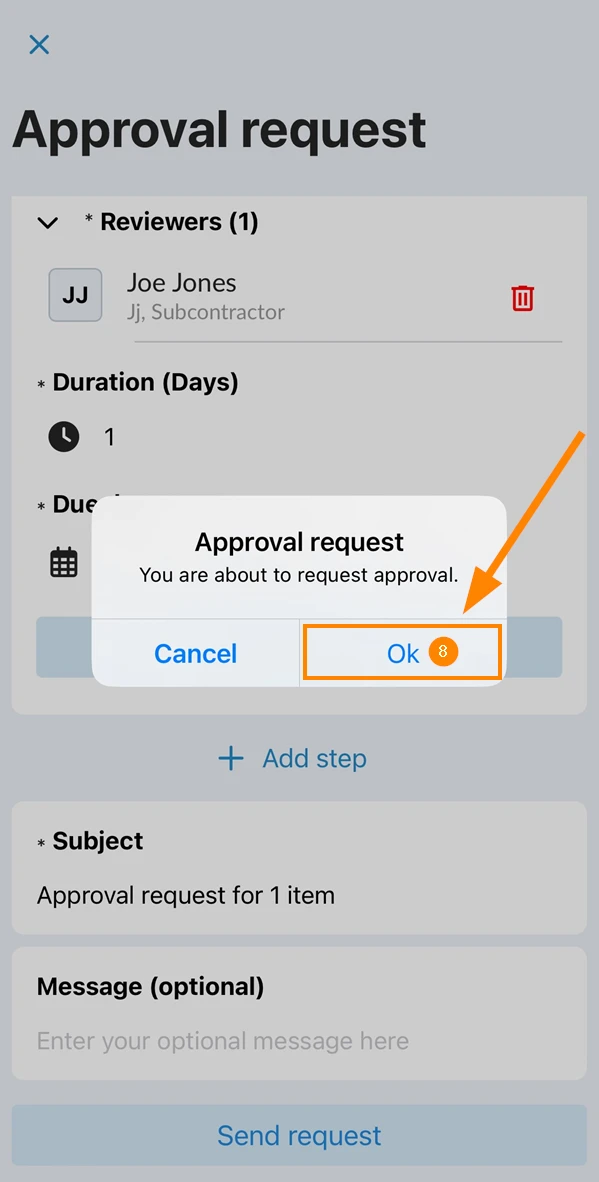
- Toque em Ok
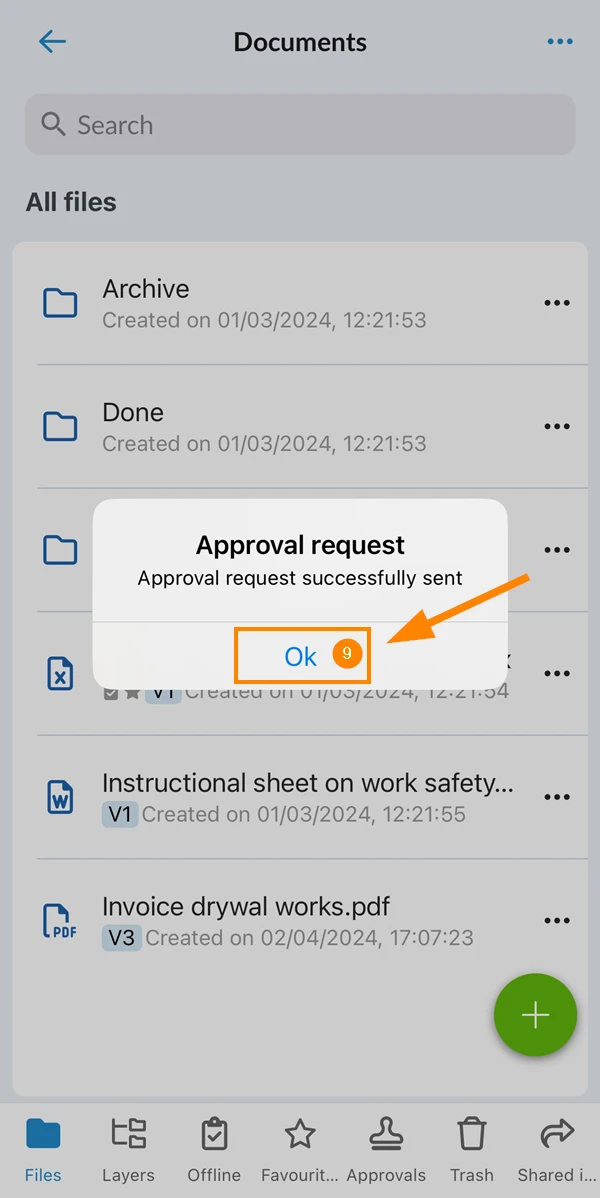
- Toque em Ok
Adicionar etapas a uma solicitação de autorização
É possível adicionar várias etapas às solicitações de aprovação. Leia mais em Approvals > Multi-Step Approvals.
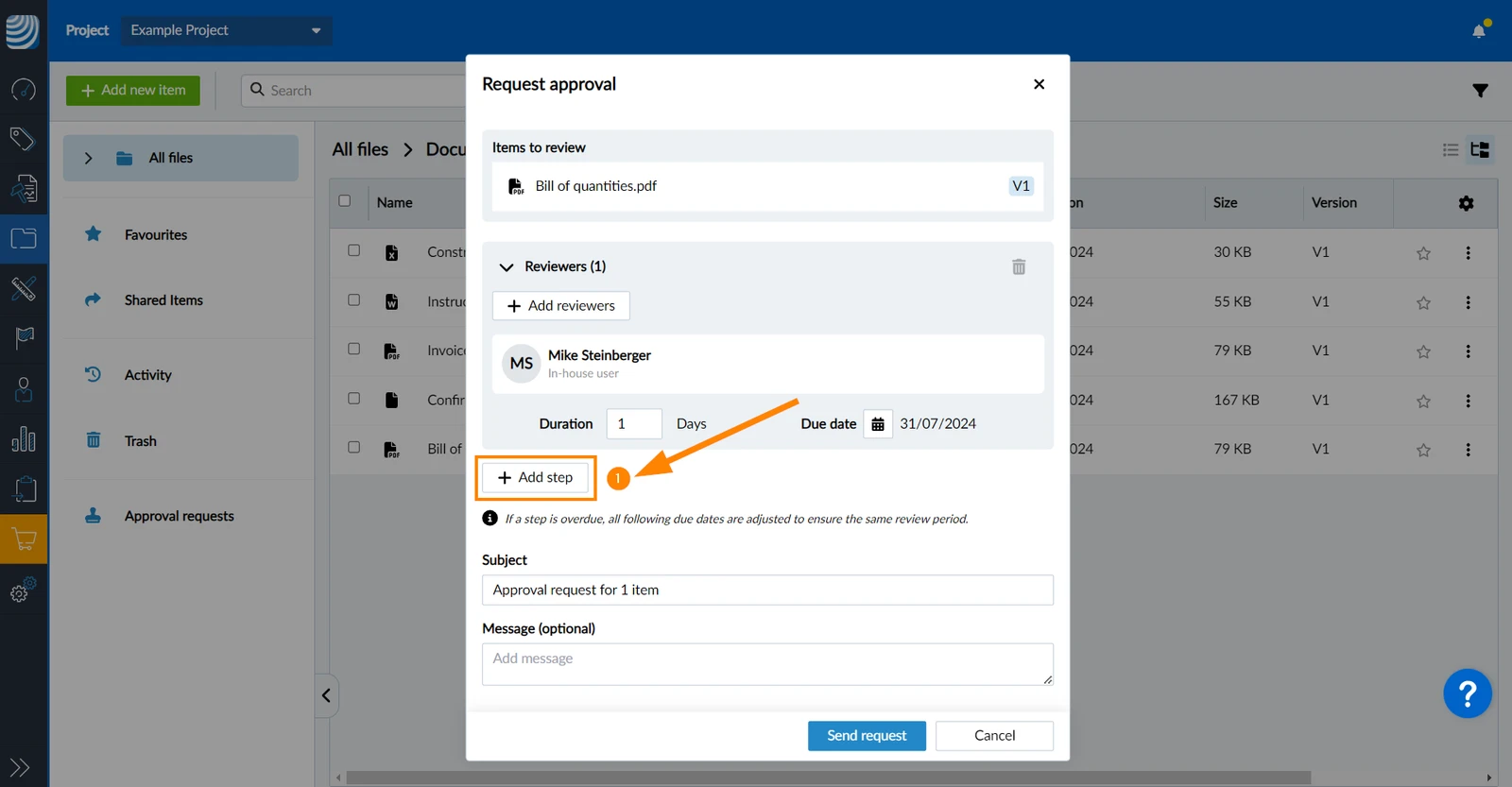
Quando o senhor preenche e envia uma solicitação de aprovação, pode adicionar mais etapas.
A adição de uma etapa só é possível se a etapa anterior tiver pelo menos um revisor.
Para adicionar etapas:
- Clique em Add step (Adicionar etapa)
- Toque em Add step (Adicionar etapa)
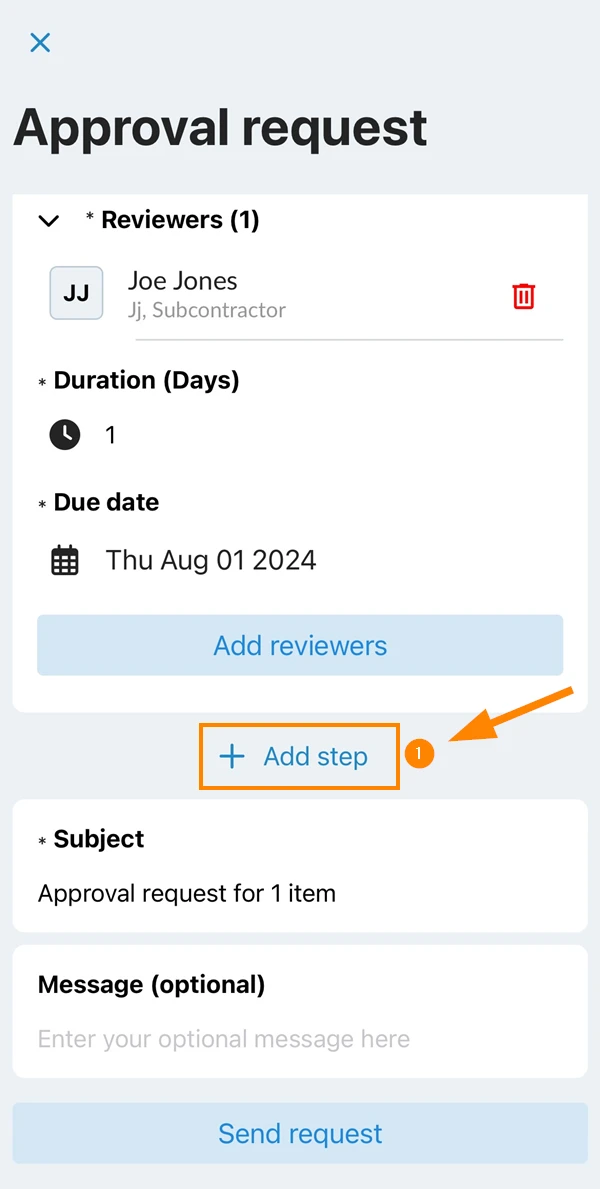
Adicione um ou mais revisores a cada etapa e defina a duração ou a data de vencimento de cada etapa, conforme descrito acima em Preencher e enviar uma solicitação de aprovação e repita para adicionar mais etapas.
Excluir etapas
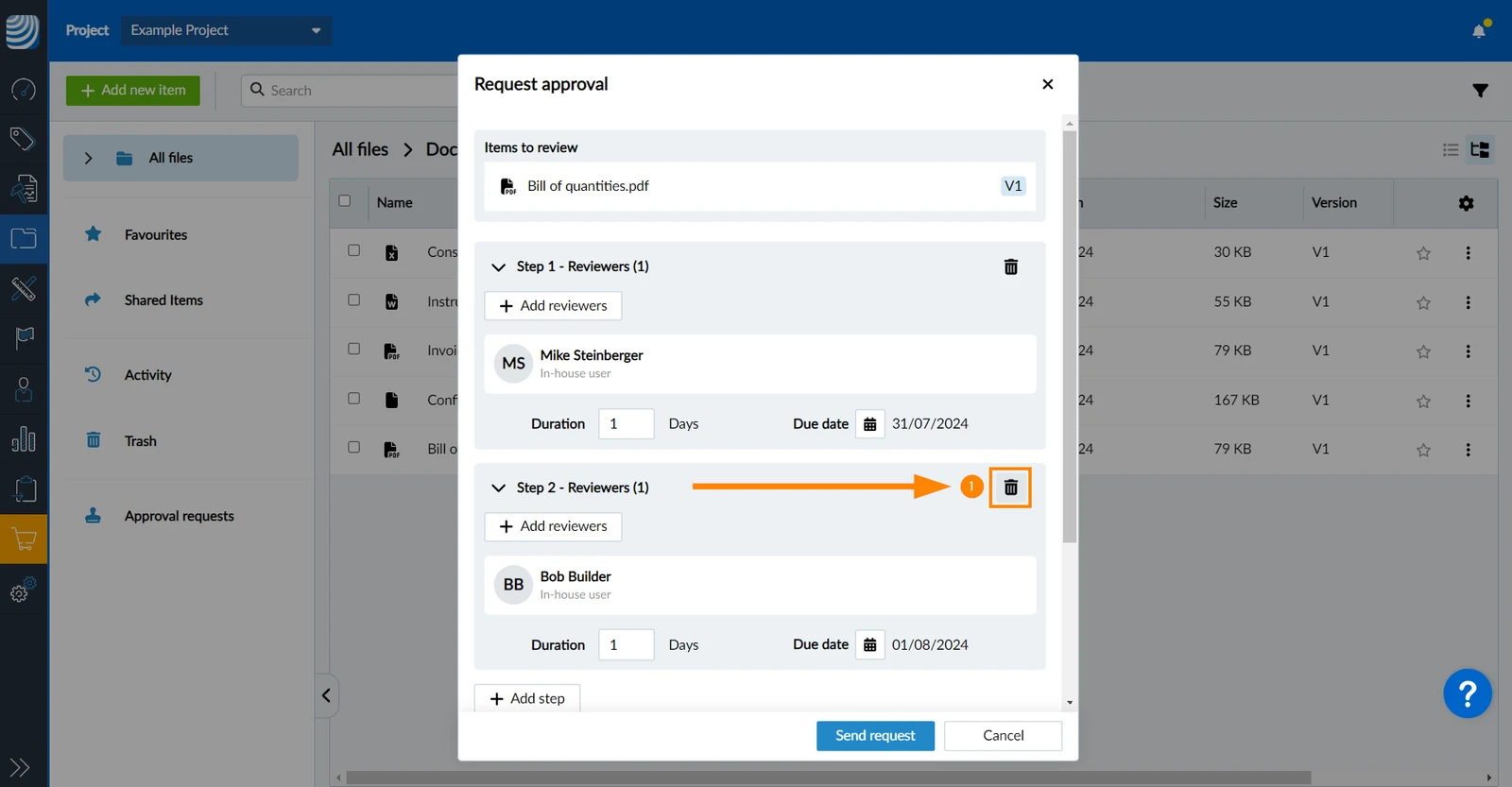
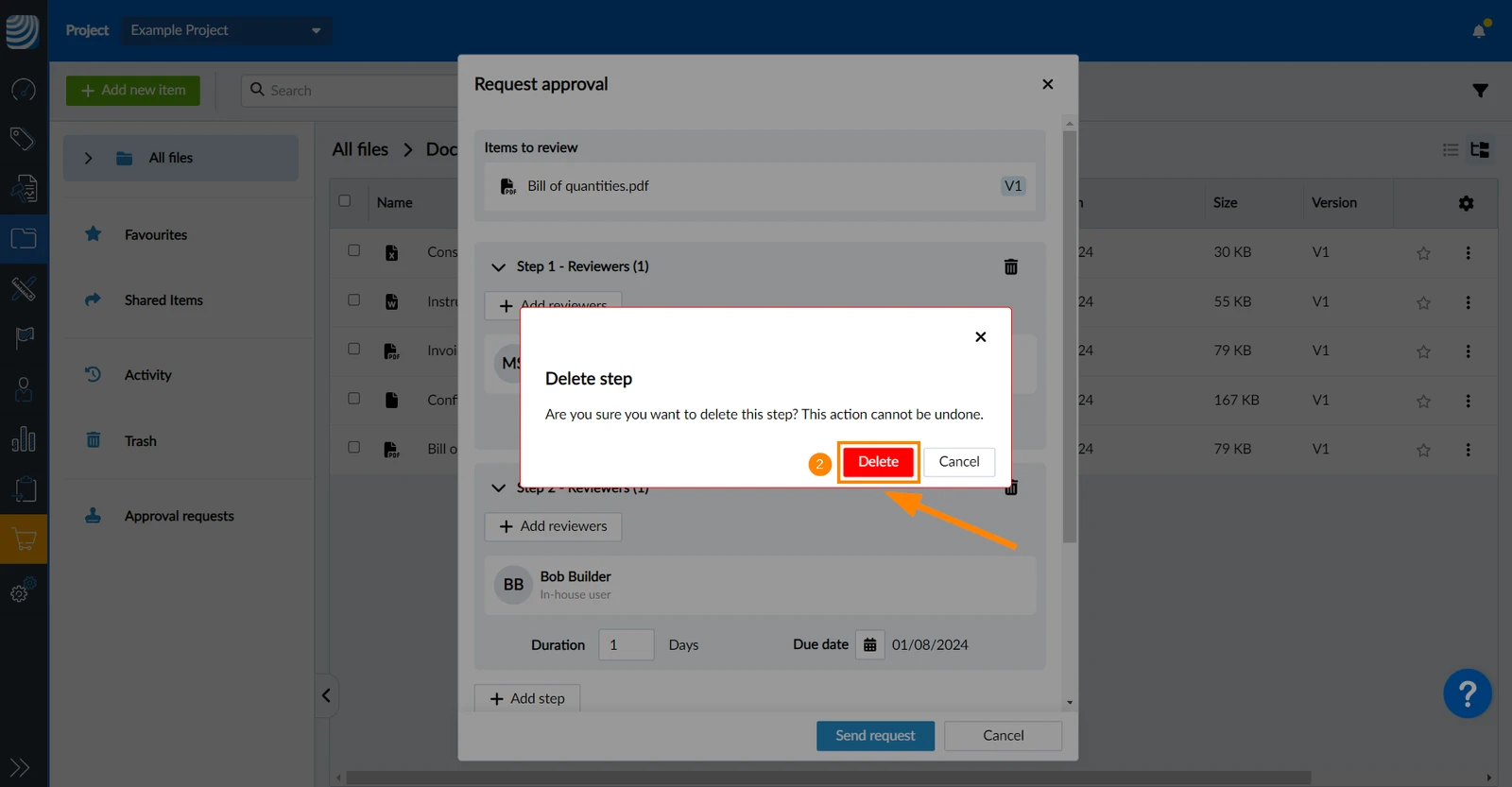
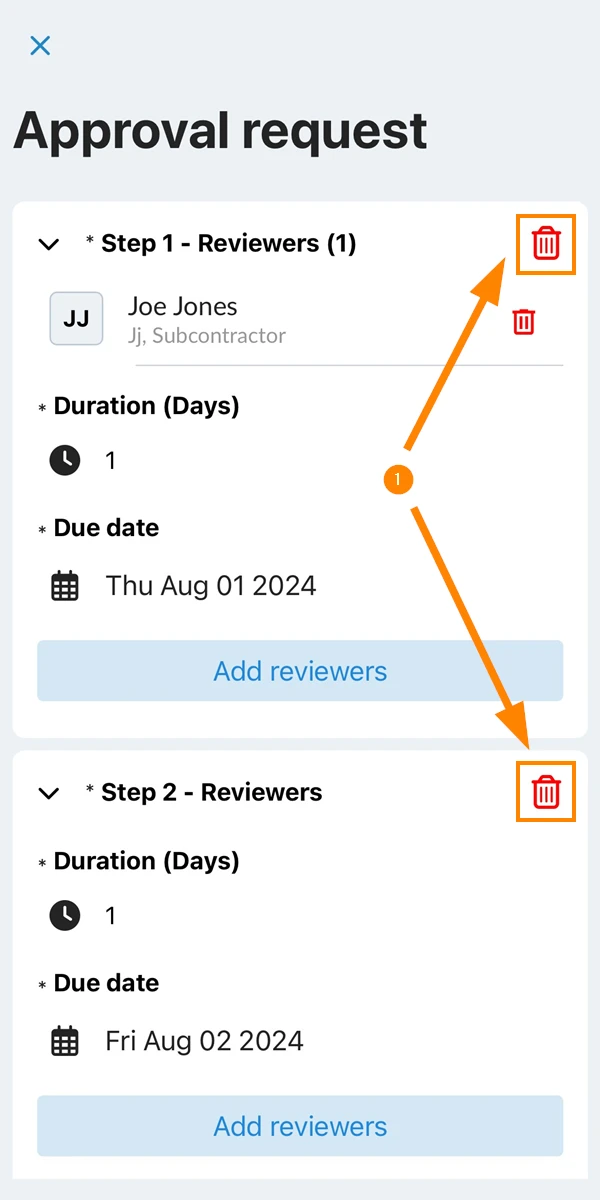
Para excluir etapas:
- Clique no ícone delete
- Clique em Delete para confirmar
- Toque no ícone delete
- Toque em Delete para confirmar
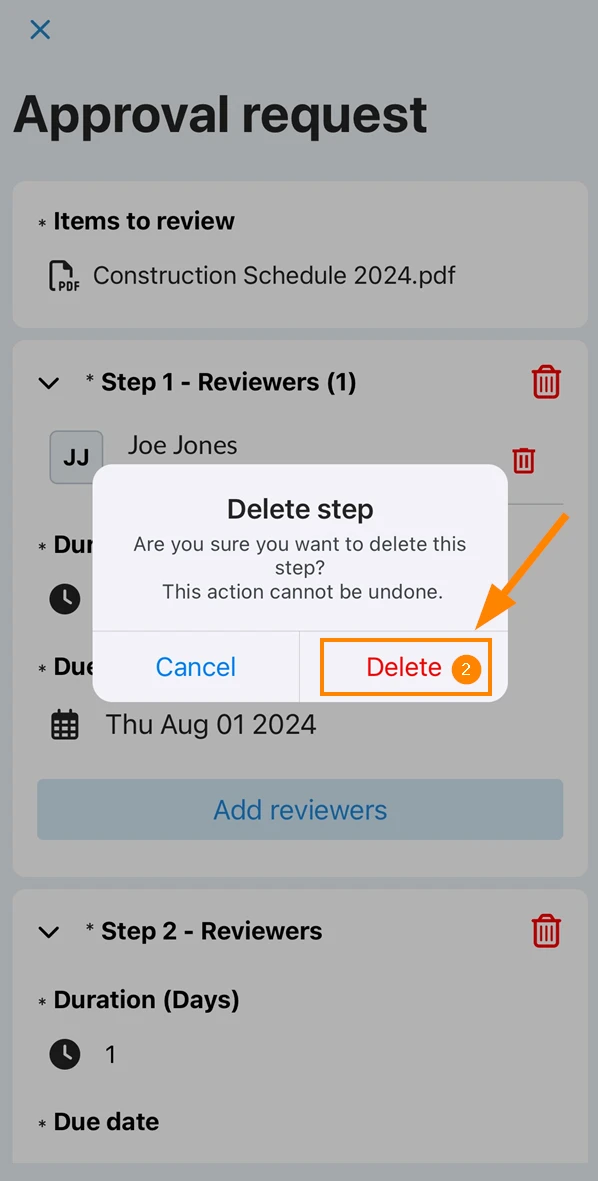
A última etapa restante não pode ser excluída.
Adicionar etapas a uma aprovação concluída
-
O senhor pode adicionar etapas e revisores adicionais após a conclusão de uma solicitação de aprovação de documento.
- Não é possível excluir etapas ou revisores anteriores.
-
Se uma etapa for adicionada após a conclusão de uma solicitação de aprovação:
- Os arquivos aprovados permanecerão aprovados.
- Os arquivos rejeitados precisarão ser revisados novamente.
- Os usuários afetados serão notificados.
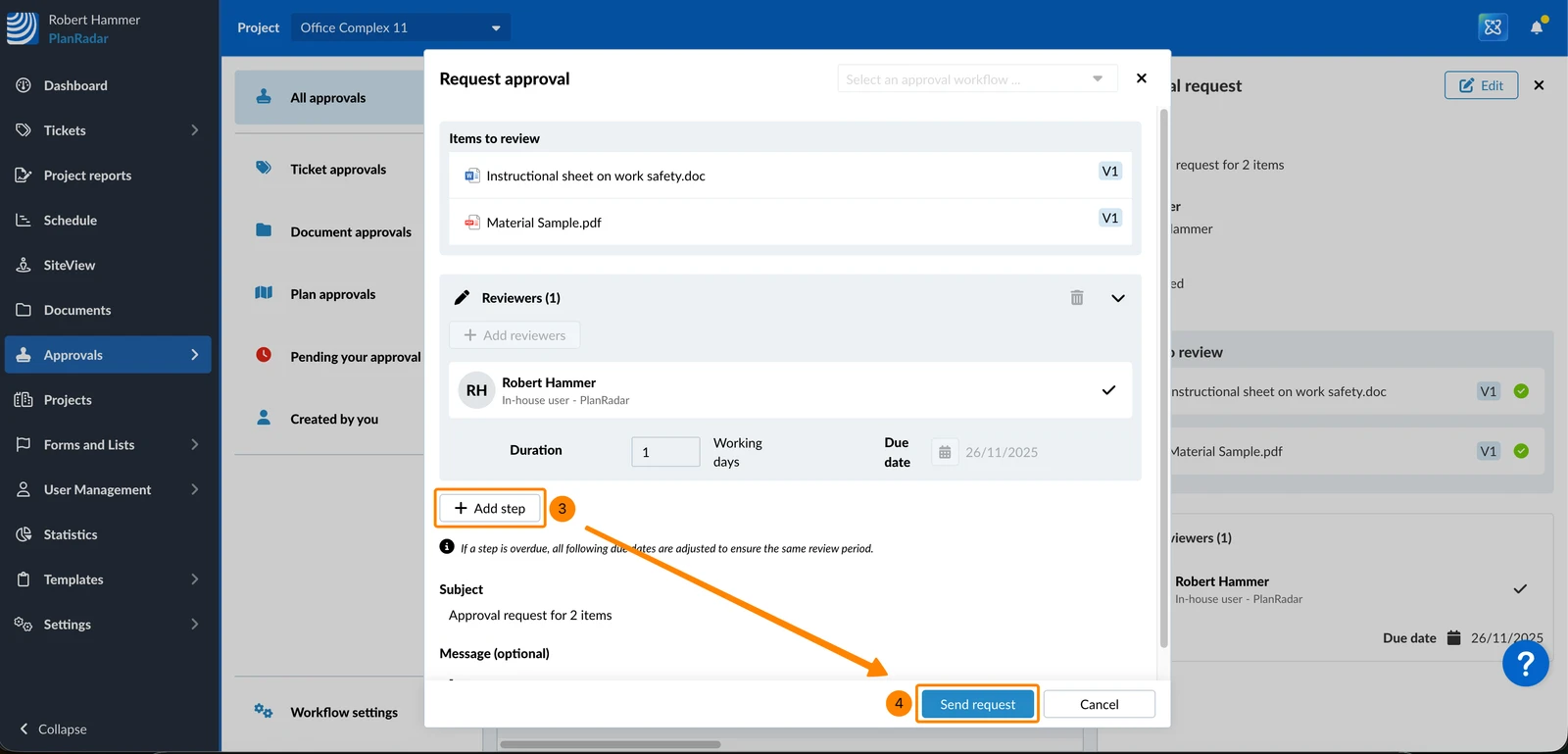
Para adicionar etapas a uma solicitação de aprovação concluída:
- Clique na solicitação de aprovação concluída
- Clique em Edit
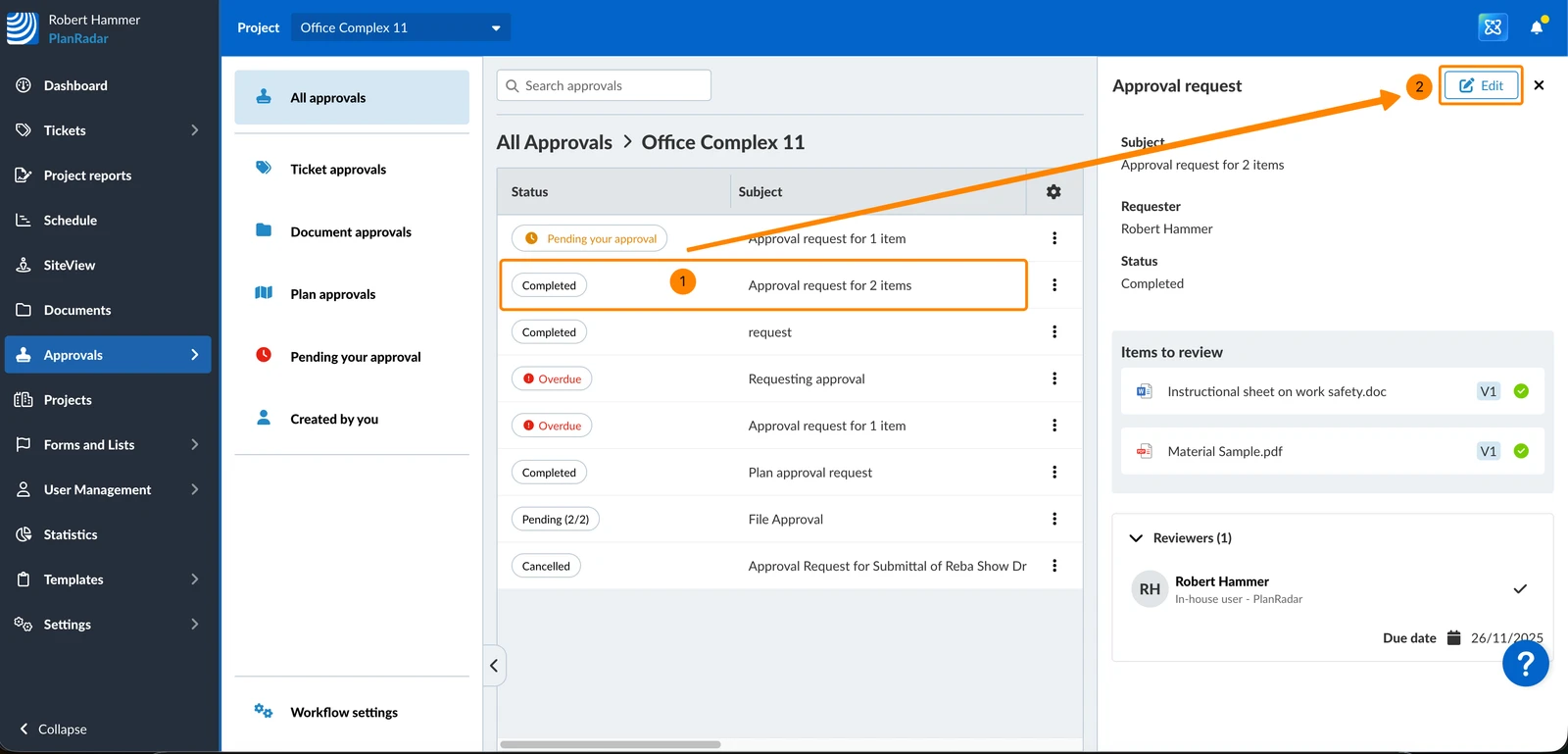
- Clique em + Add step
Consulte também Request Approval for Documents > Fill and Send an Approval Request. - Clique em Enviar solicitação
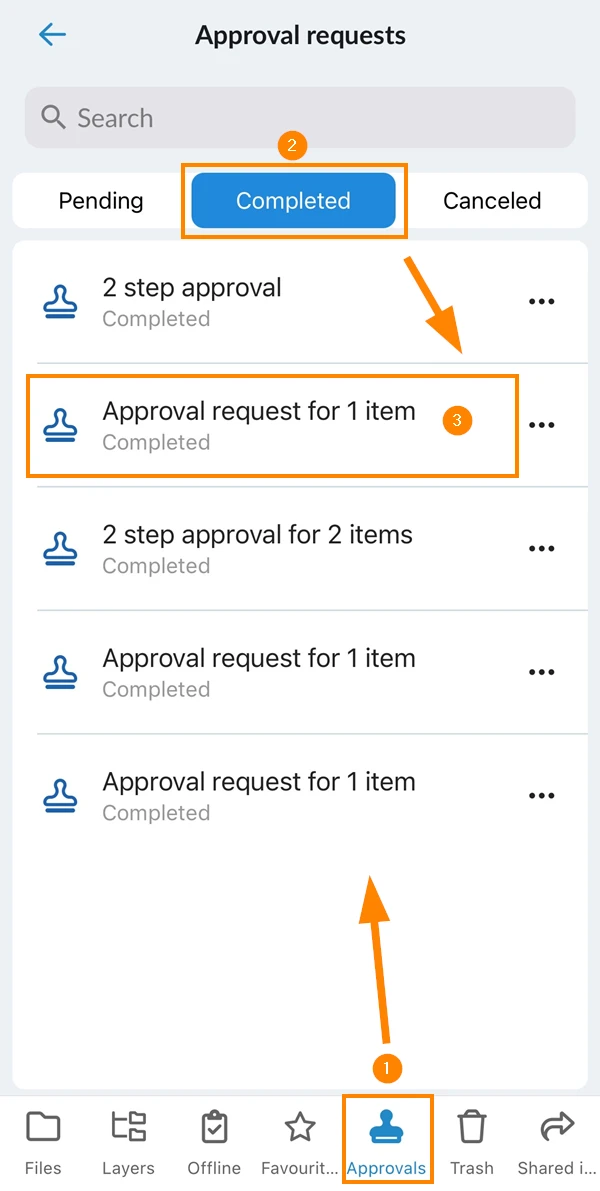
- Tap Aprovações
- Tap Concluído
- Toque na solicitação de aprovação
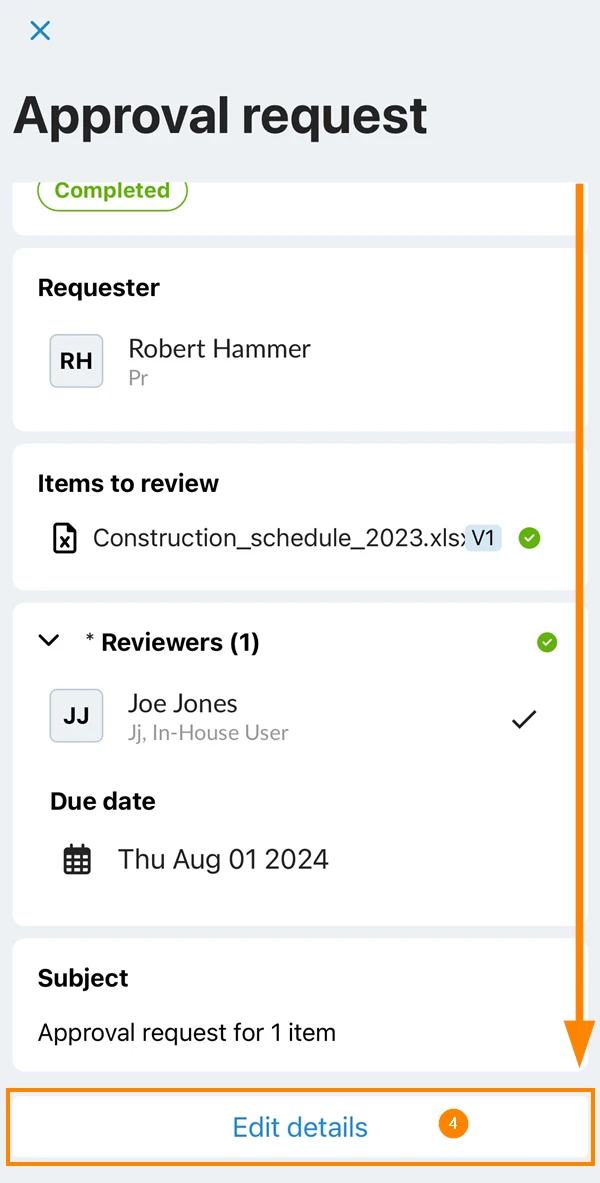
- Role para baixo e toque em Edit details
Fluxos de trabalho de aprovação
Os fluxos de trabalho de aprovação permitem que o senhor crie rapidamente novas solicitações de aprovação com um conjunto predefinido de revisores e etapas. Crie-os no Webapp e aplique-os em todas as plataformas.
Aplicar um fluxo de trabalho de aprovação
Quando o senhor solicita aprovação para um único arquivo (ou para vários arquivos, conforme descrito acima), não precisa preencher repetidamente os mesmos revisores e etapas descritos acima em Preencher e enviar uma solicitação de aprovação.
Em vez disso, o senhor pode aplicar um fluxo de trabalho de aprovação:
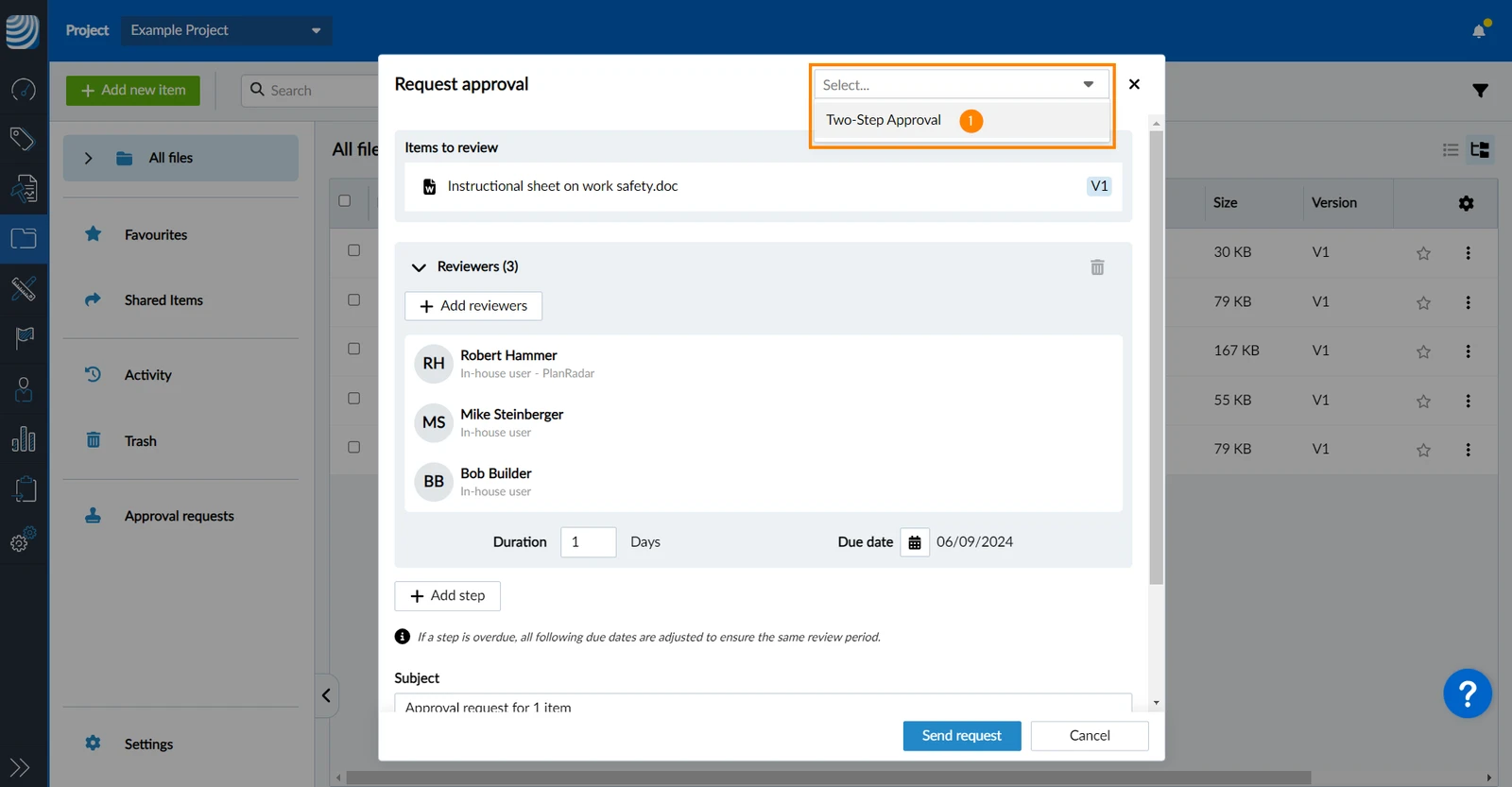
- Selecione um fluxo de trabalho de aprovação no menu suspenso
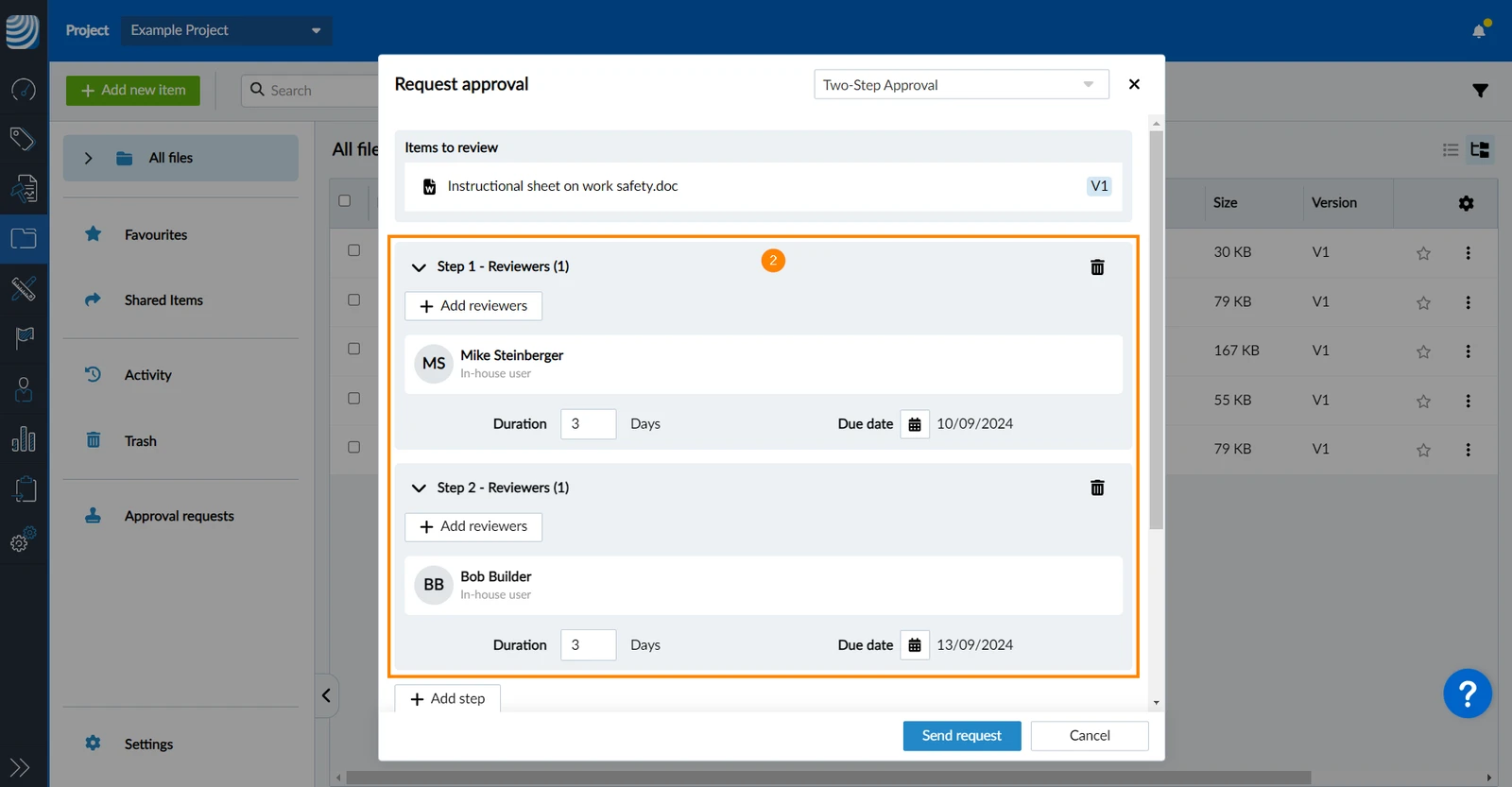
- Os revisores, as etapas e as durações são preenchidos conforme definido no fluxo de trabalho de aprovação selecionado:
- O assunto e a mensagem também são preenchidos, se definidos no fluxo de trabalho de aprovação:
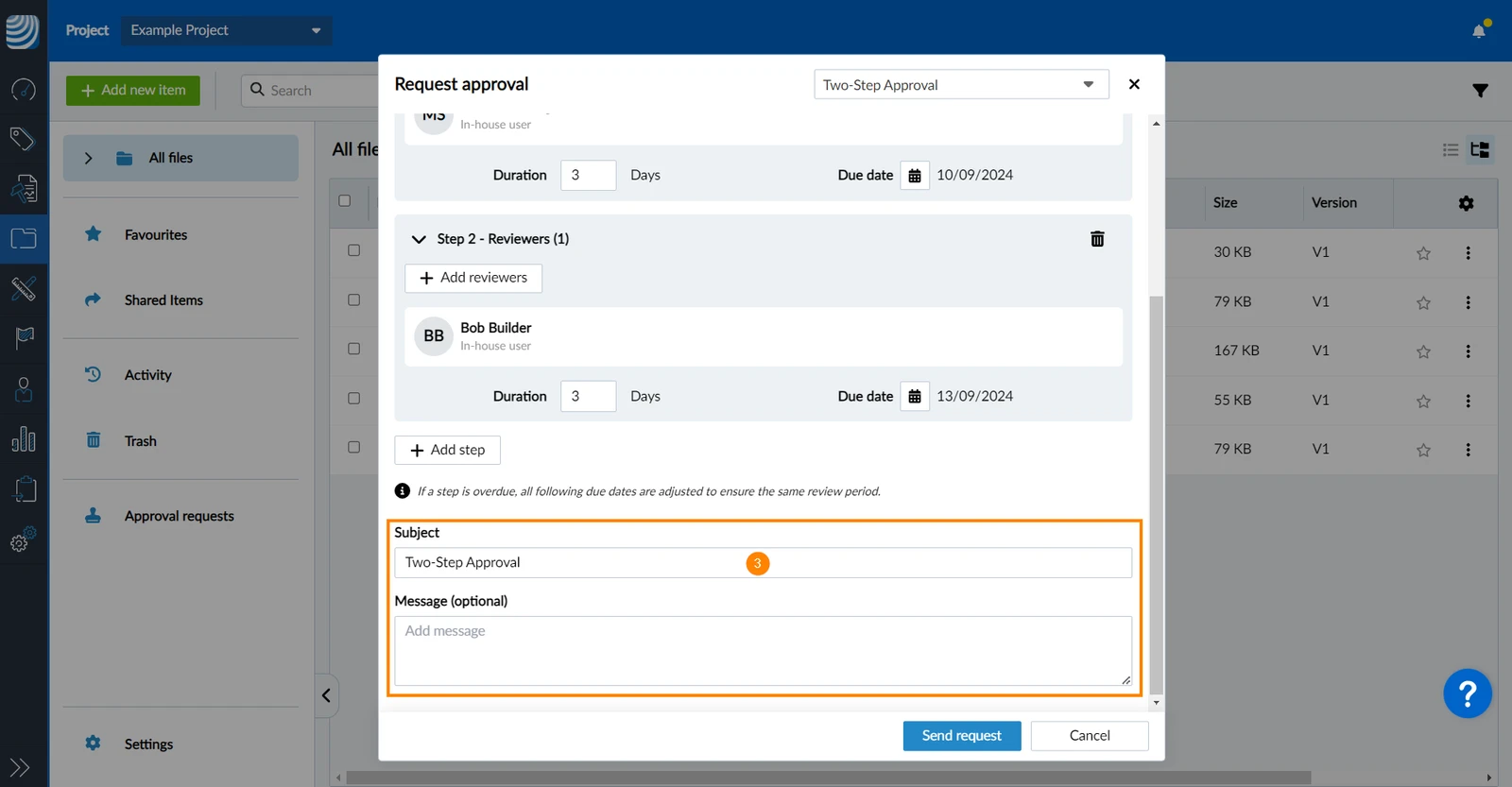
- O senhor só pode alterar as etapas, os revisores e as durações dessa solicitação de aprovação se a pessoa que criou o fluxo de trabalho tiver permitido que o senhor o faça. O assunto e a mensagem sempre podem ser editados.
- Toque em Selecione um fluxo de trabalho de aprovação
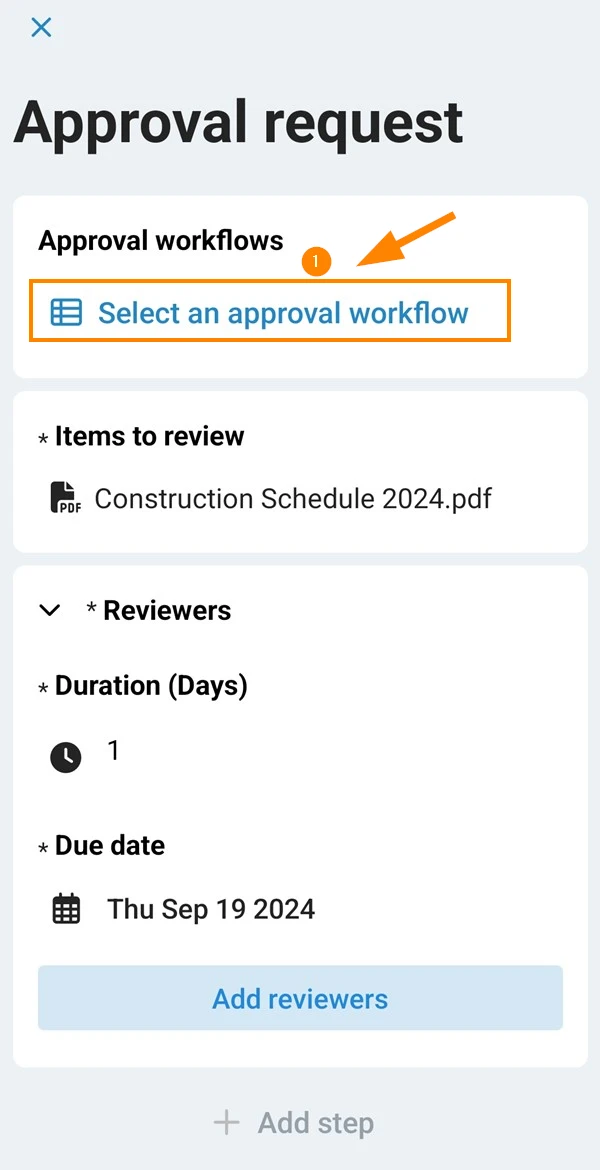
- Selecione um fluxo de trabalho, por exemplo, Two-Step Approval (Aprovação em duas etapas)
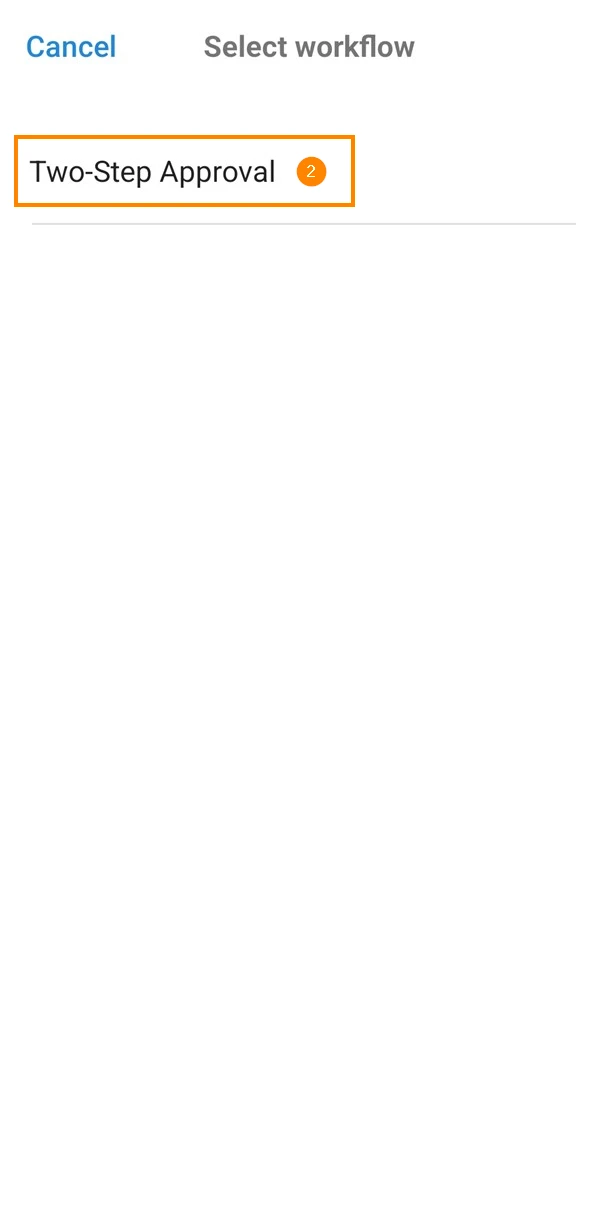
- Os revisores, as etapas e as durações são preenchidos conforme definido no fluxo de trabalho de aprovação selecionado:
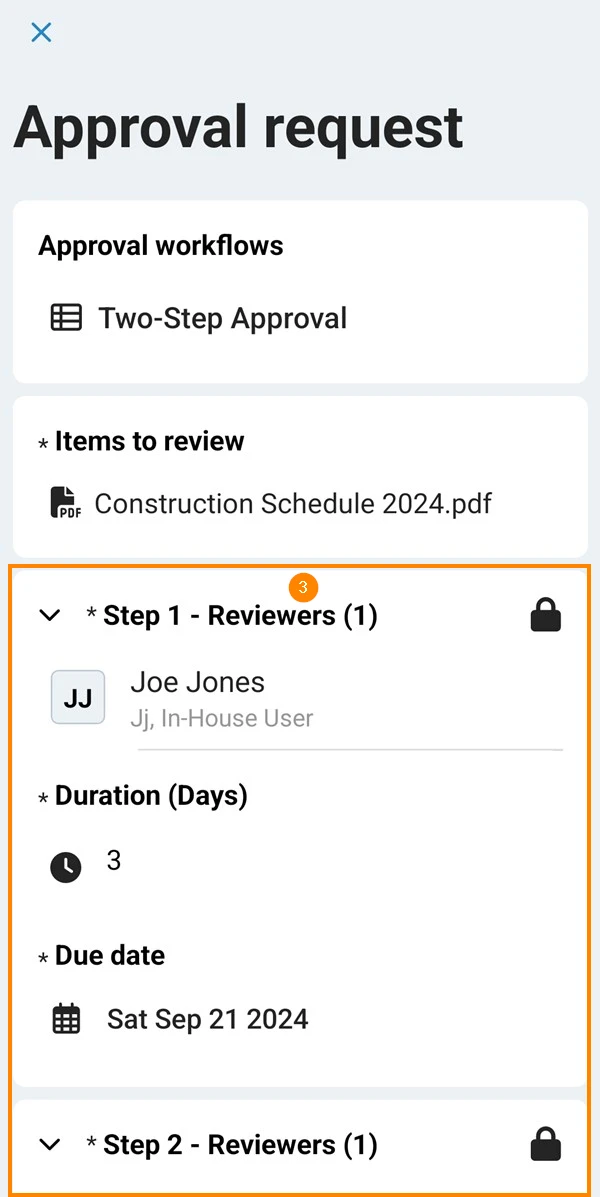
- O assunto e a mensagem também são preenchidos, se definidos no fluxo de trabalho de aprovação:
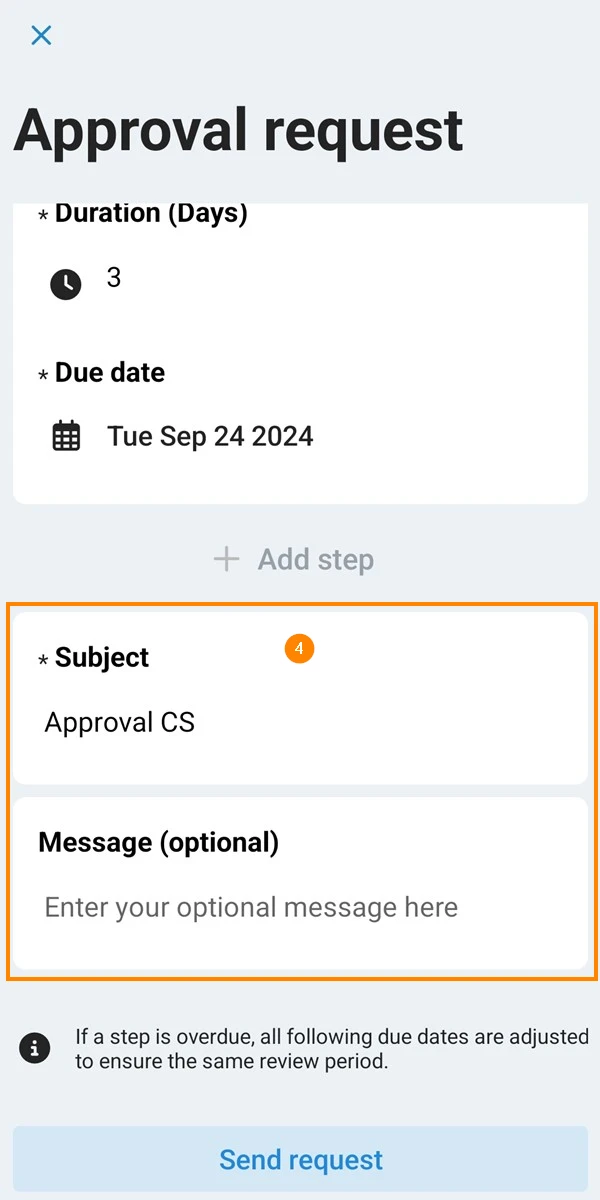
- O senhor só pode alterar as etapas, os revisores e as durações dessa solicitação de aprovação se a pessoa que criou o fluxo de trabalho tiver permitido que o senhor o faça. O assunto e a mensagem sempre podem ser editados.
Atualizado em 8 de maio de 2026