

 English (UK)
 Deutsch
 Español
 Français
 Hrvatski
 Polski
 Português (BR)
Creare nuove ricette PlanRadar Connect
1 Panoramica
*PlanRadar Connect* le permette di automatizzare i flussi di lavoro creando ricette, sequenze automatizzate che si integrano *PlanRadar* con applicazioni di terze parti come Outlook, OneDrive, Google Sheets o Dropbox. Le ricette eliminano le attività ripetitive e riducono gli errori umani.
Una ricetta è composta da due parti:
-
Trigger - l'evento che avvia l'automazione
-
Azioni - le attività che si svolgono quando si verifica l'innesco
2 Accesso PlanRadar Connect
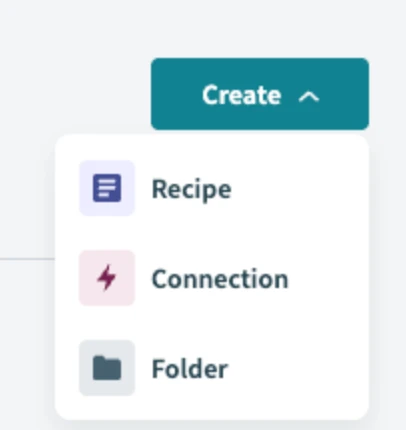
- Si rechi in **Impostazioni > Account > PlanRadar Connect**.
- Clicchi sulla scheda **Ricette**.
- Selezioni **Crea ricetta** per aprire l'editor di ricette.
3 Impostare il trigger
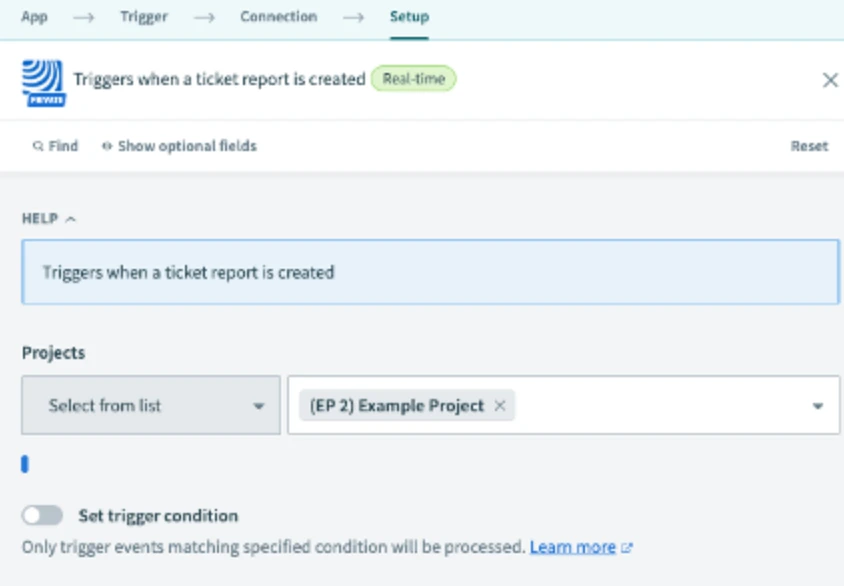
I trigger definiscono quando la ricetta deve iniziare. Può scegliere:
-
Trigger basati su eventi (ad esempio, 'Quando viene creato un nuovo ticket')
-
Trigger basati sull'ora (ad esempio, 'Ogni giorno alle 18:00')
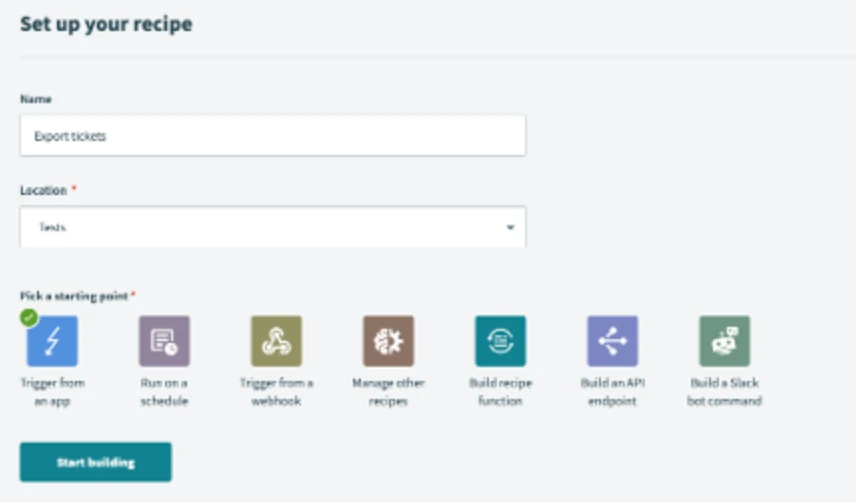
Per configurare il trigger:
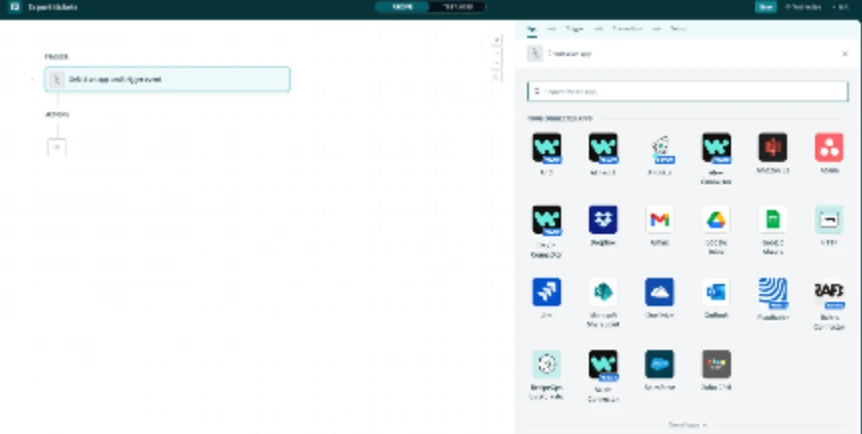
- Clicchi sulla casella **Trigger**.
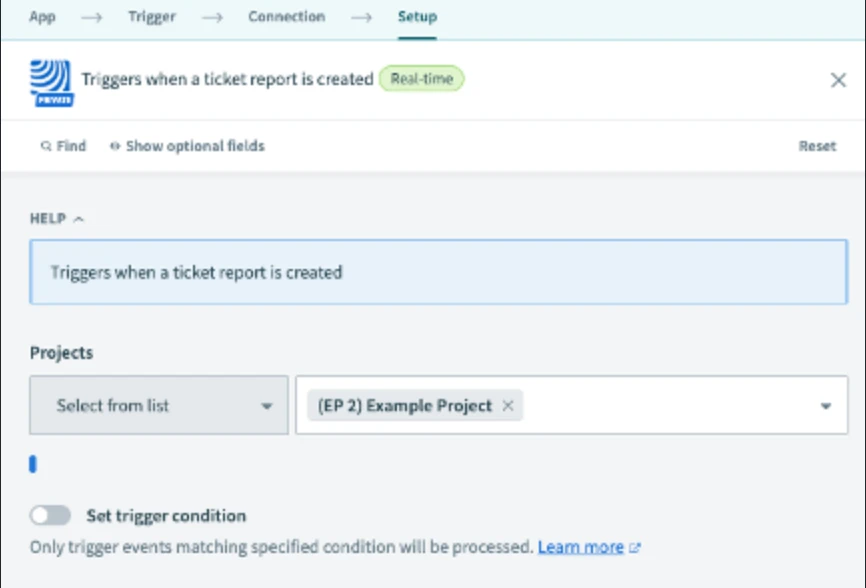
- Selezioni l'applicazione e l'evento.
- Se necessario, aggiunga delle condizioni (ad esempio, filtri di progetto).
- Si assicuri che l'applicazione sia autorizzata nella scheda **Connessioni**.
4 Definire le azioni
Le azioni sono le attività eseguite quando scatta il trigger. Gli esempi includono:
-
Creare o aggiornare *biglietti*
-
Inviare notifiche via e-mail
-
Archivi i dati in fogli di calcolo o unità cloud
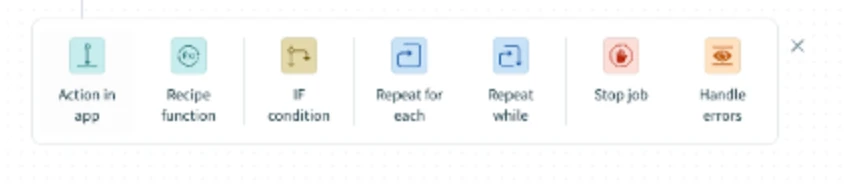
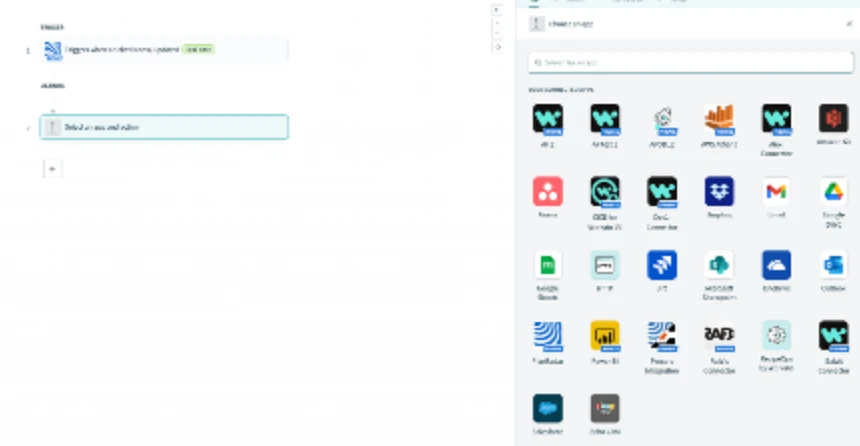
Per aggiungere un'azione:
- Clicchi su **+ Aggiungi un'azione**.
- Scelga l'applicazione e il tipo di azione.
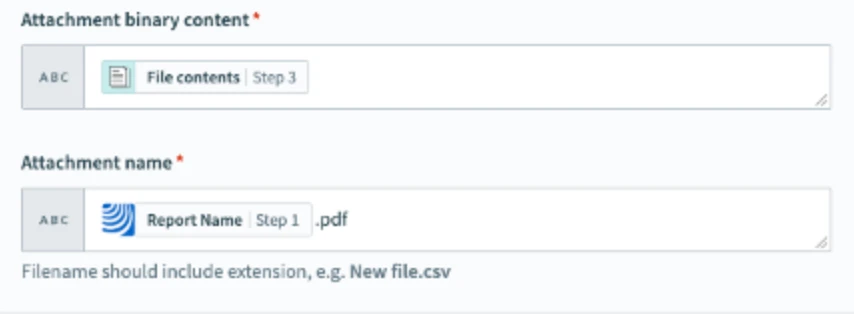
- Mappa i dati del trigger o delle azioni precedenti nei campi.
- Utilizzi la logica condizionale (if/else) se necessario.
5 Provare la ricetta
Provi sempre la sua ricetta prima di pubblicarla:
- Clicchi su **Salva** nell'editor.
- Clicchi su **Ricetta di prova**.
- Attiva la ricetta manualmente o utilizza i dati del campione.
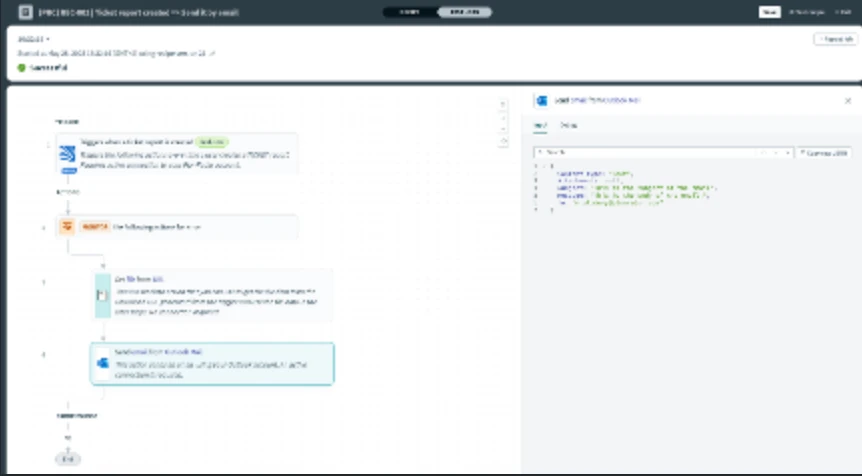
- Esamini il registro per confermare il comportamento previsto.
6 Gestione degli errori e risoluzione dei problemi
I problemi più comuni includono:
-
Credenziali scadute o autorizzazioni mancanti
-
Mancano i campi obbligatori
-
Errori API da app di terze parti
Passi per la risoluzione dei problemi:
- Vada alla scheda **Lavori** per esaminare i registri degli errori.
- Ricolleghi le app tramite la scheda **Collegamenti**.
- Controlli le mappature dei campi e i filtri nella ricetta.
7 Avviare la ricetta
Una volta che tutto è stato configurato e testato:
- Ritorni alla dashboard delle ricette.
- Clicchi su **Avvia ricetta** per attivarla.
La ricetta verrà ora eseguita automaticamente quando le condizioni di attivazione sono soddisfatte.
Aggiornato il 12 maggio 2026