

 English (UK)
 Deutsch
 Español
 Hrvatski
 Italiano
 Polski
 Português (BR)
Créez de nouvelles recettes PlanRadar Connect
1 Vue d'ensemble
*PlanRadar Connect* vous permet d'automatiser les flux de travail en créant des recettes, c'est-à-dire des séquences automatisées qui s'intègrent *PlanRadar* à des applications tierces telles que Outlook, OneDrive, Google Sheets ou Dropbox. Les recettes éliminent les tâches répétitives et réduisent les erreurs humaines.
Une recette se compose de deux parties :
-
Déclencheur - l'événement qui déclenche l'automatisation
-
Actions - les tâches qui se déroulent lorsque le déclencheur se produit
2 Accès PlanRadar Connect
- Accédez à **Réglages > Compte > PlanRadar Connect**.
- Cliquez sur l'onglet **Recipes**.
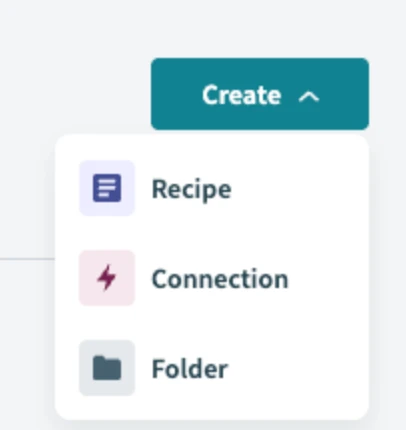
- Sélectionnez **Créer une recette** pour ouvrir l'éditeur de recettes.
3 Régler le déclencheur
Les déclencheurs définissent le moment où la recette doit commencer. Vous pouvez choisir :
-
Déclencheurs basés sur des événements (par exemple, "Lorsqu'un nouveau ticket est créé")
-
Déclencheurs temporels (par exemple, "Tous les jours à 18 heures")
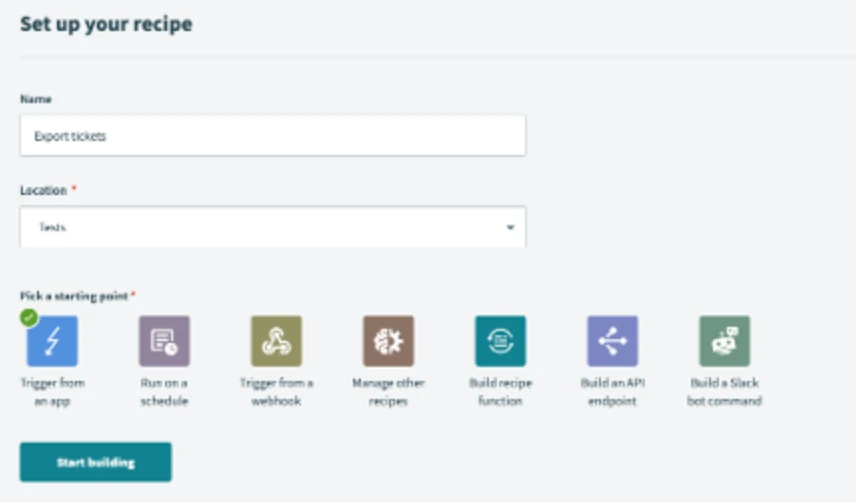
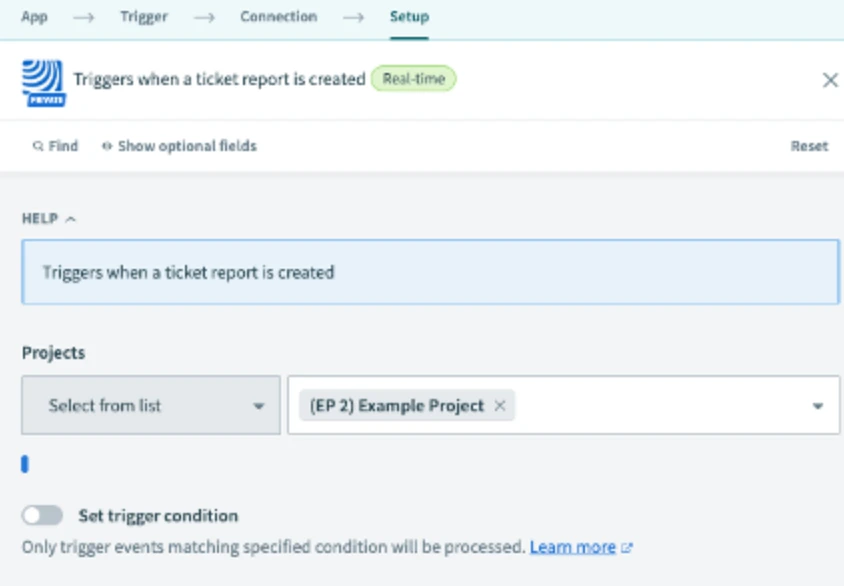
Pour configurer le déclencheur :
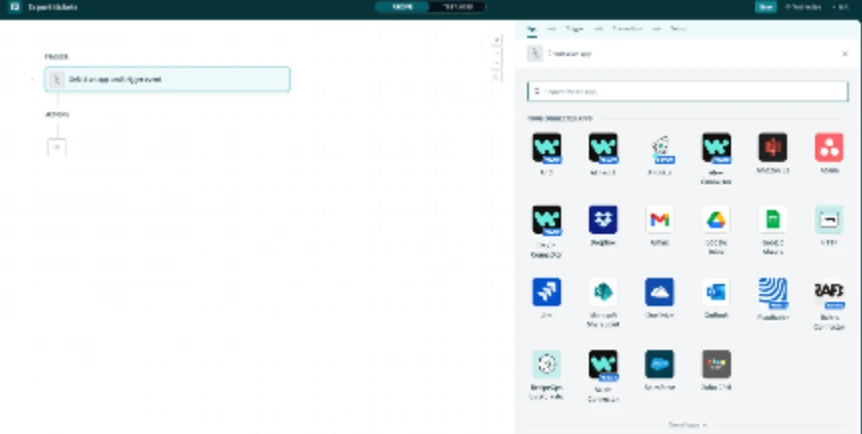
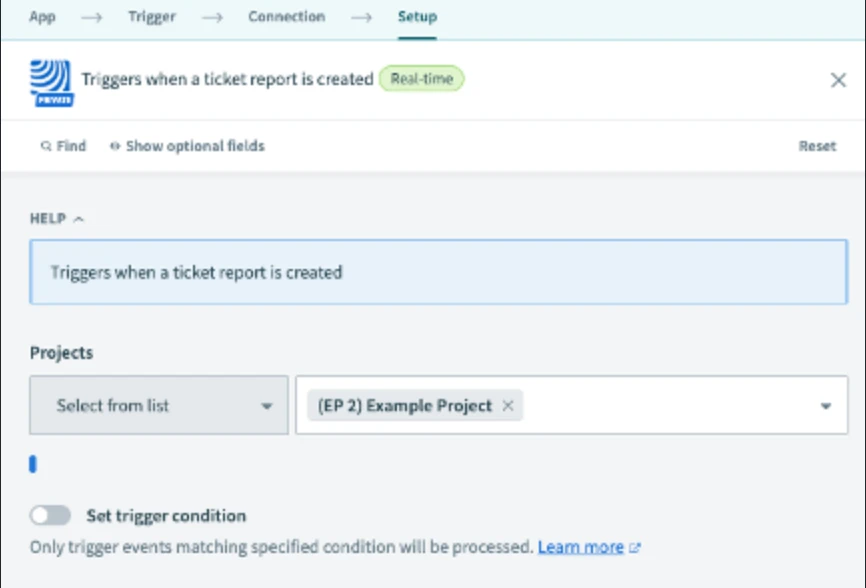
- Cliquez sur la case **Déclencheur**.
- Sélectionnez l'application et l'événement.
- Ajoutez des conditions (par exemple, des filtres de projet) si nécessaire.
- Assurez-vous que l'application est autorisée sous l'onglet **Connexions**.
4 Définir les actions
Les actions sont les tâches exécutées lorsque le déclencheur se déclenche. Voici quelques exemples :
-
Créer ou mettre à jour des *tickets*
-
Envoyer des notifications par courrier électronique
-
Stocker les données dans des feuilles de calcul ou des disques durs en nuage
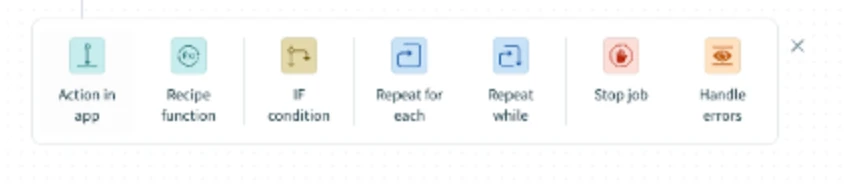
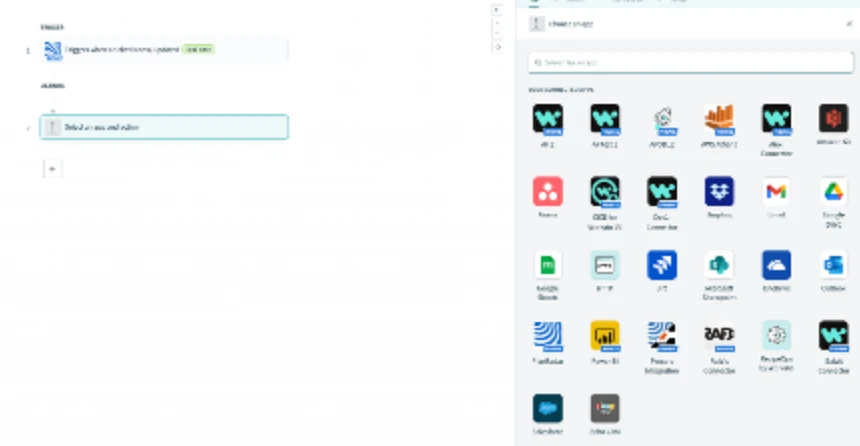
Pour ajouter une action :
- Cliquez sur **+ Ajouter une action**.
- Choisissez l'application et le type d'action.
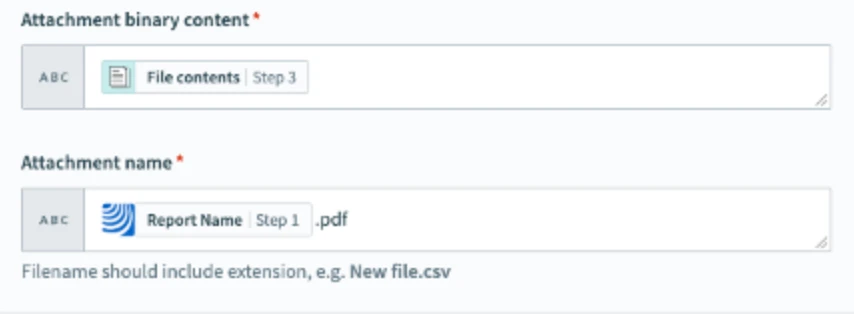
- Mettez en correspondance les données du déclencheur ou des actions précédentes dans les champs.
- Utilisez la logique conditionnelle (if/else) si nécessaire.
5 Testez la recette
Testez toujours votre recette avant de la mettre en ligne :
- Cliquez sur **Save** dans l'éditeur.
- Cliquez sur **Tester la recette**.
- Déclenchez la recette manuellement ou utilisez des données échantillons.
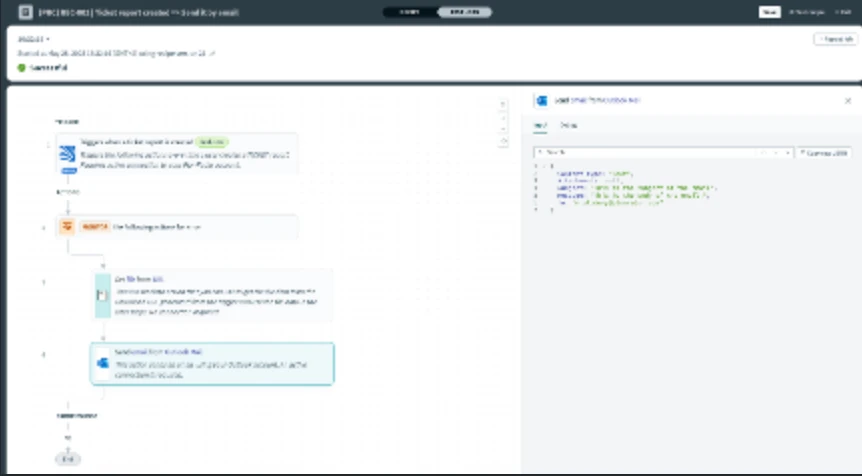
- Examinez le journal pour confirmer le comportement attendu.
6 Gestion des erreurs et dépannage
Les problèmes les plus fréquents sont les suivants :
-
Informations d'identification expirées ou autorisations manquantes
-
Champs obligatoires manquants
-
Erreurs d'API provenant d'applications tierces
Étapes de dépannage :
- Allez dans l'onglet **Jobs** pour consulter les journaux d'erreurs.
- Reconnectez les applications via l'onglet **Connexions**.
- Vérifiez les mappages de champs et les filtres dans la recette.
7 Démarrer la recette
Une fois que tout est installé et testé :
- Retournez au tableau de bord des recettes.
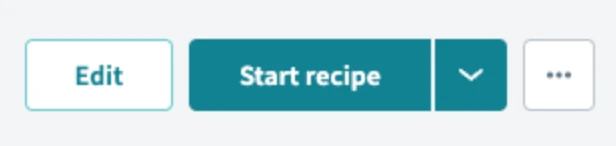
- Cliquez sur **Démarrer la recette** pour l'activer.
La recette s'exécutera automatiquement lorsque les conditions de déclenchement seront remplies.
Mis à jour le 12 mai 2026