

 English (UK)
 Deutsch
 Español
 Français
 Hrvatski
 Italiano
 Português (BR)
Tworzenie nowych przepisów PlanRadar Connect
1 Przegląd
*PlanRadar Connect* umożliwia automatyzację przepływów pracy poprzez tworzenie receptur - zautomatyzowanych sekwencji, które integrują *PlanRadar* z aplikacjami innych firm, takimi jak Outlook, OneDrive, Google Sheets lub Dropbox. Receptury eliminują powtarzające się zadania i ograniczają błędy ludzkie.
Przepis składa się z dwóch części:
-
Wyzwalacz - zdarzenie uruchamiające automatyzację
-
Akcje - zadania, które są wykonywane w momencie wystąpienia wyzwalacza
2 Dostęp PlanRadar Connect
- Proszę przejść do **Ustawienia > Konto > PlanRadar Connect**.
- Proszę kliknąć zakładkę **Przepisy**.
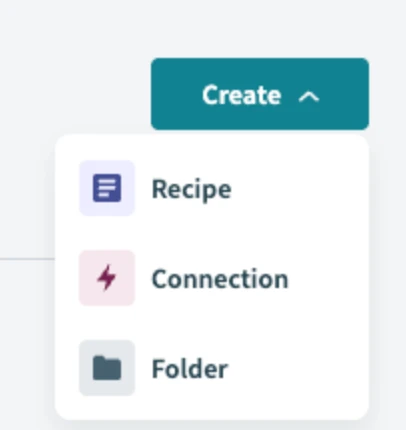
- Proszę wybrać **Create Recipe**, aby otworzyć edytor receptur.
3 Ustawianie wyzwalacza
Wyzwalacze określają, kiedy receptura powinna się rozpocząć. Mogą Państwo wybrać:
-
Wyzwalacze oparte na zdarzeniach (np. "Gdy zostanie utworzony nowy bilet")
-
Wyzwalacze czasowe (np. "Codziennie o 18:00")
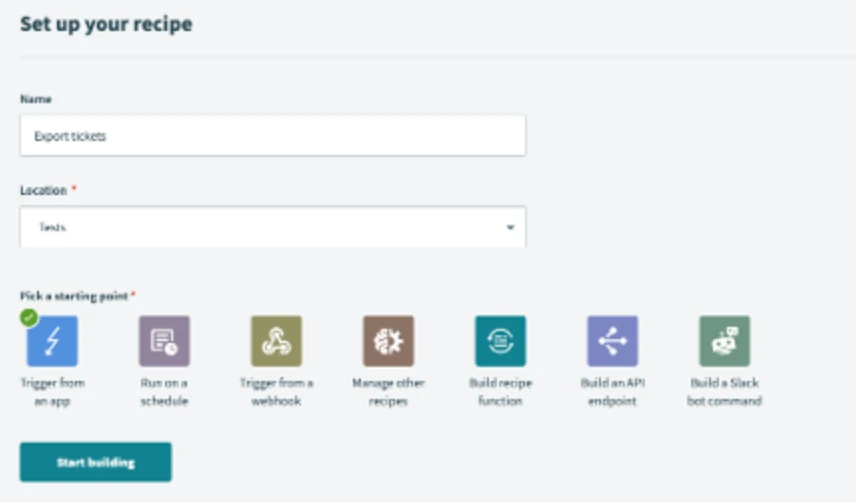
Aby skonfigurować wyzwalacz:
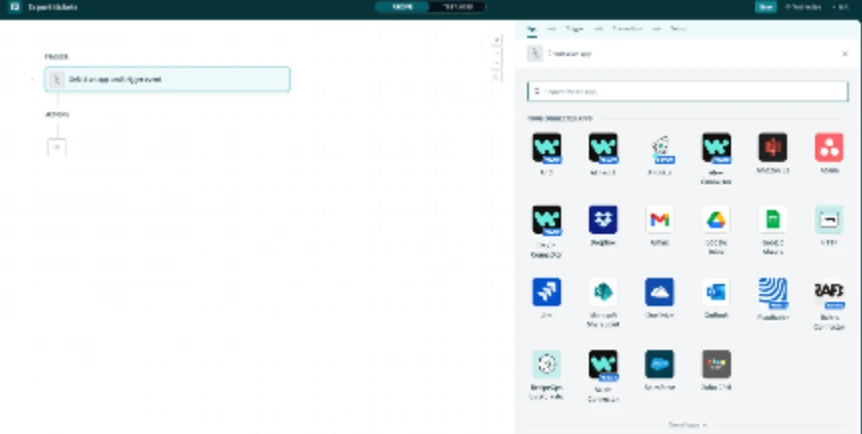
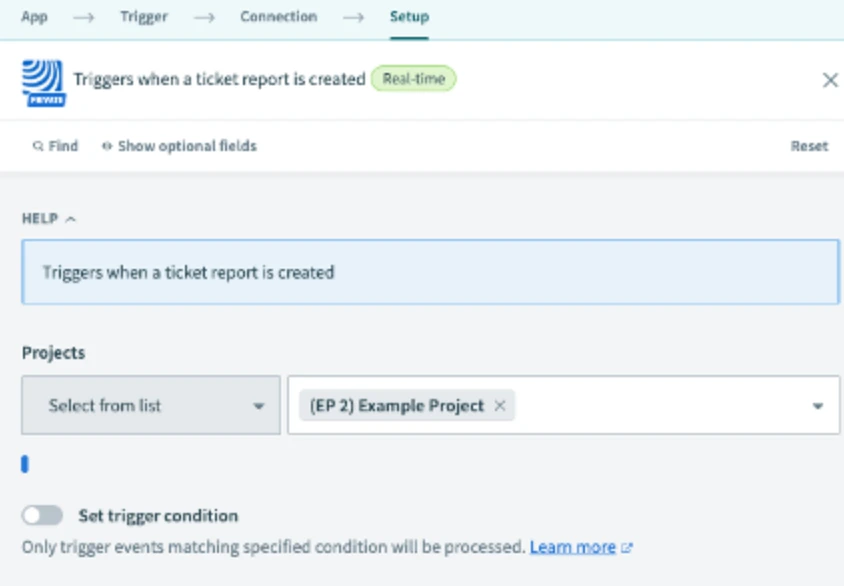
- Proszę kliknąć pole **Trigger**.
- Proszę wybrać aplikację i zdarzenie.
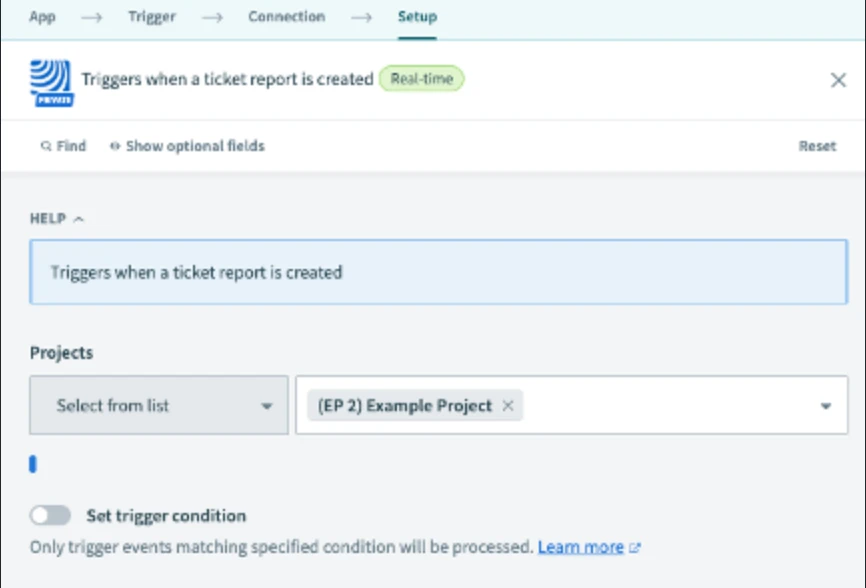
- W razie potrzeby proszę dodać warunki (np. filtry projektu).
- Proszę upewnić się, że aplikacja jest autoryzowana w zakładce **Połączenia**.
4 Definiowanie działań
Akcje to zadania wykonywane po uruchomieniu wyzwalacza. Przykłady obejmują:
-
Tworzenie lub aktualizacja *biletów*
-
Wysyłanie powiadomień przez e-mail
-
Przechowywanie danych w arkuszach kalkulacyjnych lub na dyskach w chmurze
Aby dodać działanie:
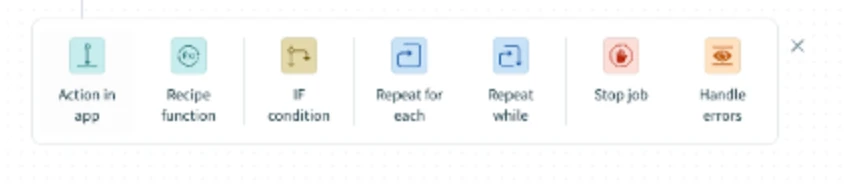
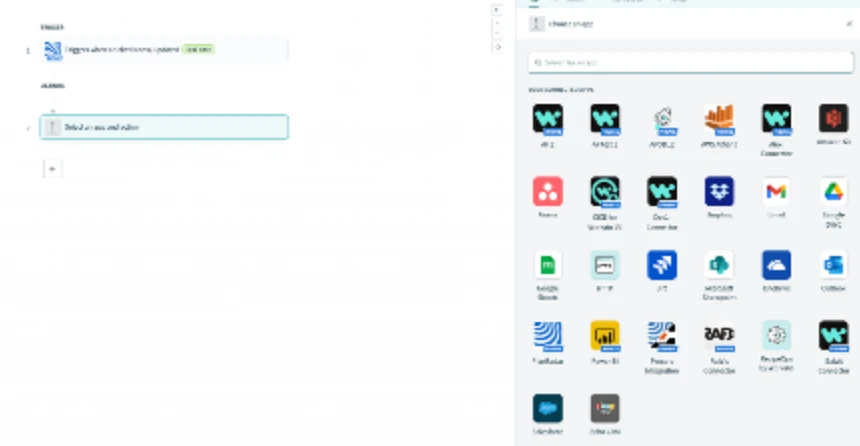
- Proszę kliknąć **+ Dodaj działanie**.
- Proszę wybrać aplikację i typ działania.
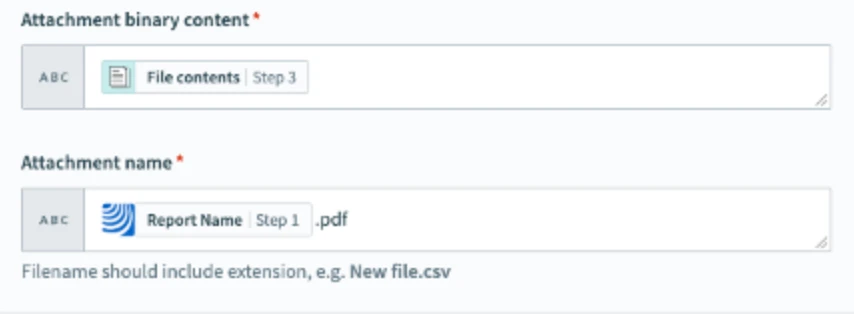
- Mapowanie danych z wyzwalacza lub poprzednich akcji do pól.
- W razie potrzeby proszę używać logiki warunkowej (if/else).
5 Proszę przetestować przepis
Proszę zawsze przetestować swój przepis przed opublikowaniem:
- Proszę kliknąć **Zapisz** w edytorze.
- Proszę kliknąć **Testuj przepis**.
- Proszę wyzwolić recepturę ręcznie lub użyć przykładowych danych.
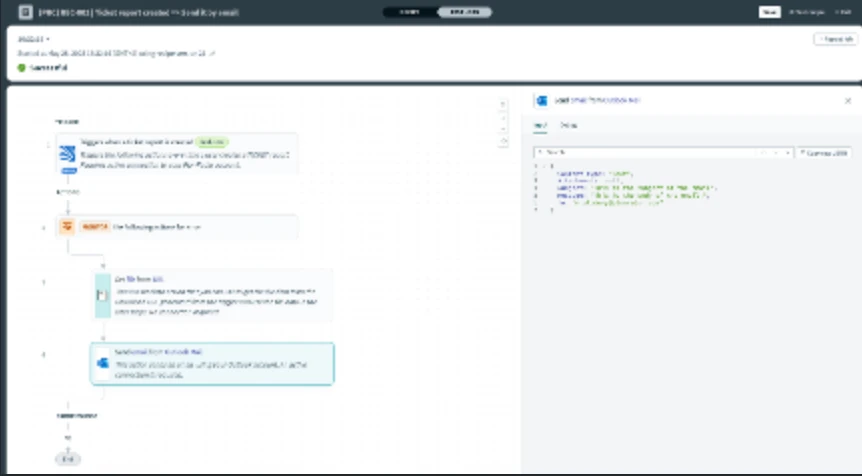
- Proszę przejrzeć dziennik, aby potwierdzić oczekiwane zachowanie.
6 Obsługa błędów i rozwiązywanie problemów
Typowe problemy obejmują:
-
Wygasłe poświadczenia lub brakujące autoryzacje
-
Brakujące wymagane pola
-
Błędy API z aplikacji innych firm
Kroki rozwiązywania problemów:
- Proszę przejść do zakładki **Jobs**, aby przejrzeć dzienniki błędów.
- Proszę ponownie połączyć aplikacje poprzez zakładkę **Połączenia**.
- Proszę sprawdzić mapowania pól i filtry w recepturze.
7 Rozpoczęcie przepisu
Gdy wszystko zostanie skonfigurowane i przetestowane:
- Proszę powrócić do panelu receptur.
- Proszę kliknąć **Rozpocznij przepis**, aby go aktywować.
Receptura będzie teraz uruchamiana automatycznie po spełnieniu warunków wyzwalacza.
Zaktualizowano 12 maja 2026