

 English (UK)
 Deutsch
 Français
 Hrvatski
 Italiano
 Polski
 Português (BR)
Cree nuevas recetas de PlanRadar Connect
1 Panorama general
*PlanRadar Connect* le permite automatizar los flujos de trabajo creando recetas: secuencias automatizadas que integran *PlanRadar* con aplicaciones de terceros como Outlook, OneDrive, Google Sheets o Dropbox. Las recetas eliminan las tareas repetitivas y reducen los errores humanos.
Una receta consta de dos partes:
-
Disparador - el evento que inicia la automatización
-
Acciones - las tareas que tienen lugar cuando se produce el desencadenante
2 Acceda a PlanRadar Connect
- Vaya a **Configuración > Cuenta > PlanRadar Connect**.
- Haga clic en la pestaña **Recetas**.
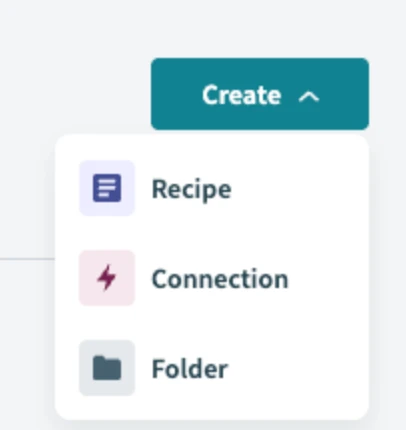
- Seleccione **Crear receta** para abrir el editor de recetas.
3 Ajuste el disparador
Los disparadores definen cuándo debe comenzar la receta. Puede elegir:
-
Disparadores basados en eventos (por ejemplo, "Cuando se crea un nuevo ticket")
-
Activadores basados en el tiempo (por ejemplo, 'Todos los días a las 18:00')
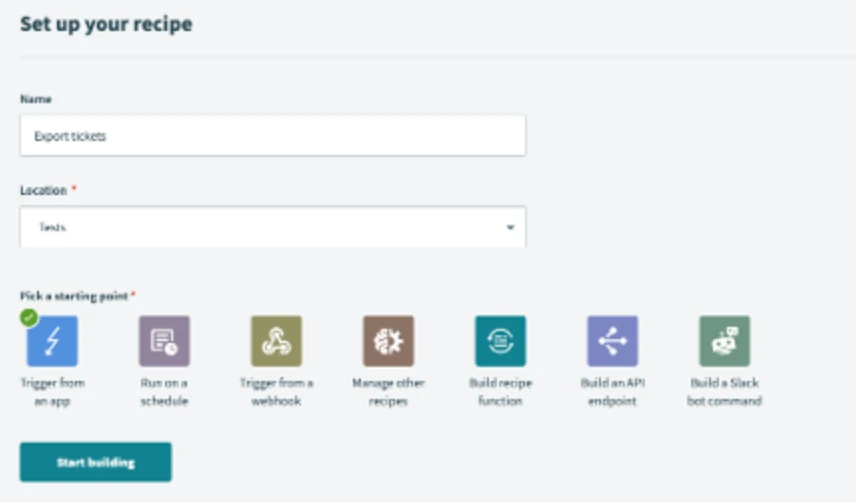
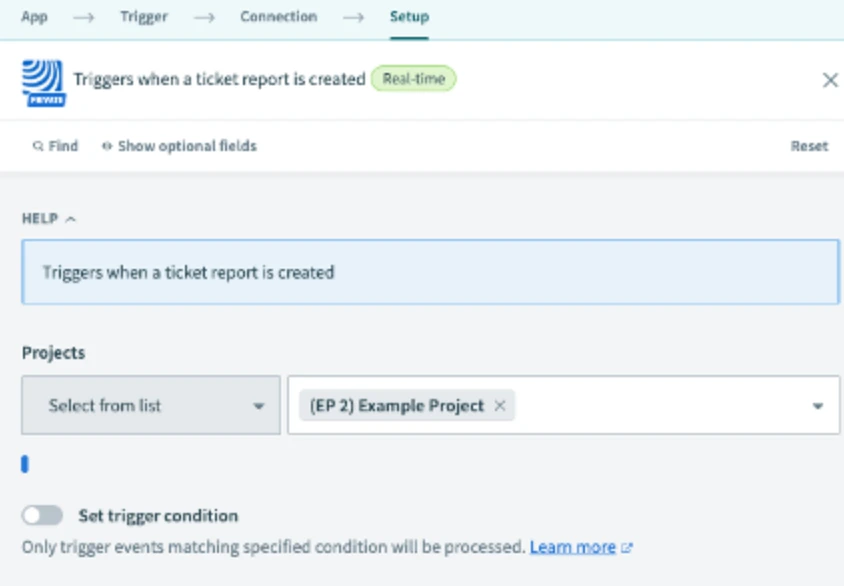
Para configurar el disparador:
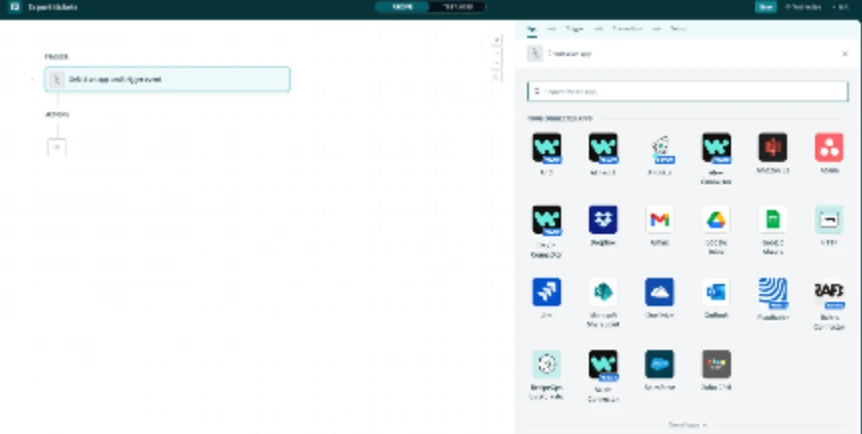
- Haga clic en la casilla **Disparador**.
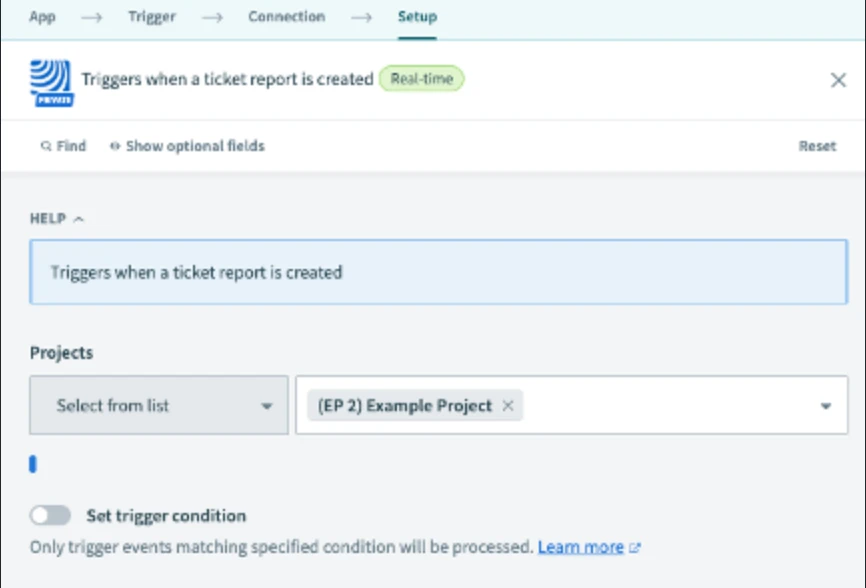
- Seleccione la aplicación y el evento.
- Añada condiciones (por ejemplo, filtros de proyecto) si es necesario.
- Asegúrese de que la aplicación está autorizada en la pestaña **Conexiones**.
4 Definir acciones
Las acciones son las tareas que se ejecutan cuando se dispara el activador. Algunos ejemplos son:
-
Crear o actualizar *tickets
-
Enviar notificaciones por correo electrónico
-
Almacenar datos en hojas de cálculo o unidades en la nube
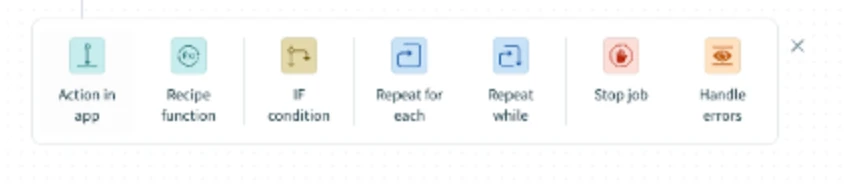
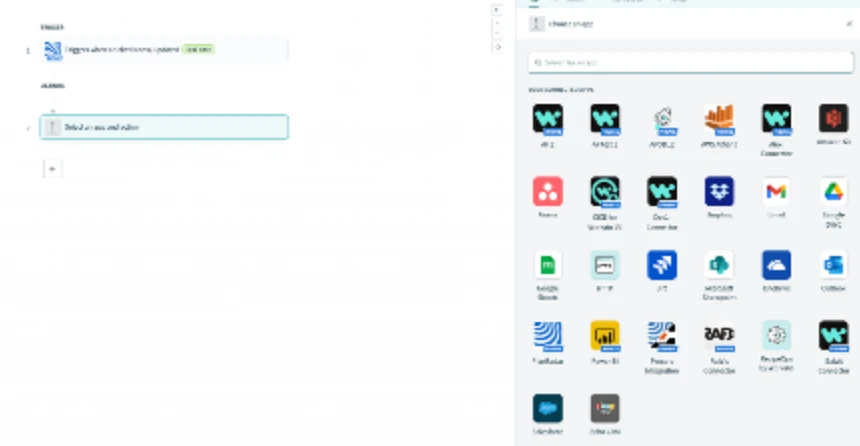
Para añadir una acción:
- Haga clic en **+ Añadir una acción**.
- Elija la aplicación y el tipo de acción.
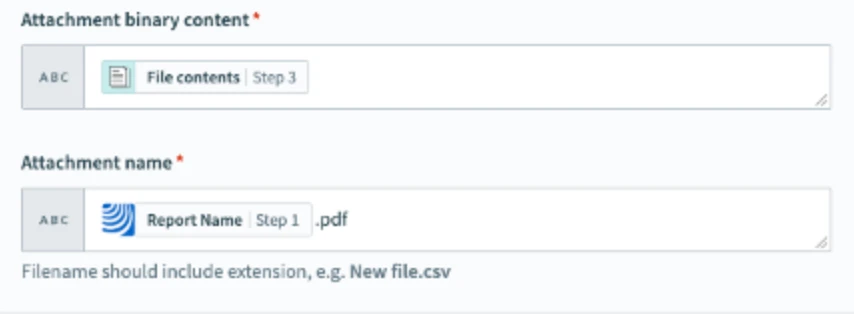
- Asigne los datos del desencadenante o de las acciones anteriores a los campos.
- Utilice lógica condicional (if/else) si es necesario.
5 Pruebe la receta
Pruebe siempre su receta antes de ponerla en marcha:
- Pulse **Guardar** en el editor.
- Haga clic en **Pruebe la receta**.
- Active la receta manualmente o utilice datos de muestra.
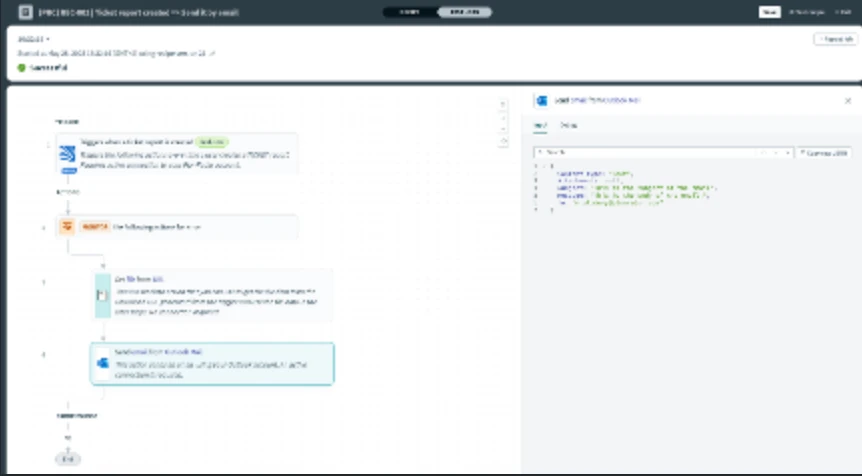
- Revise el registro para confirmar el comportamiento esperado.
6 Tratamiento de errores y resolución de problemas
Los problemas más comunes son:
-
Credenciales caducadas o falta de autorizaciones
-
Faltan campos obligatorios
-
Errores de API de aplicaciones de terceros
Pasos para la solución de problemas:
- Vaya a la pestaña **Trabajos** para revisar los registros de errores.
- Vuelva a conectar las aplicaciones a través de la pestaña **Conexiones**.
- Compruebe las asignaciones de campos y los filtros en la receta.
7 Iniciar la receta
Una vez que todo esté configurado y probado:
- Vuelva al panel de recetas.
- Pulse **Iniciar receta** para activarla.
La receta se ejecutará ahora automáticamente cuando se cumplan las condiciones de activación.
Actualizado el 12 de mayo de 2026