

 English (UK)
 Deutsch
 Español
 Français
 Hrvatski
 Italiano
 Polski
Criar novas PlanRadar Connect Recipes
1 Visão geral
*PlanRadar O Connect* permite que o senhor automatize fluxos de trabalho criando receitas - sequências automatizadas que se integram *PlanRadar* a aplicativos de terceiros, como Outlook, OneDrive, Google Sheets ou Dropbox. As receitas eliminam tarefas repetitivas e reduzem o erro humano.
Uma receita consiste em duas partes:
-
Trigger - o evento que inicia a automação
-
Ações - as tarefas que ocorrem quando o acionador acontece
2 Acesse PlanRadar Connect
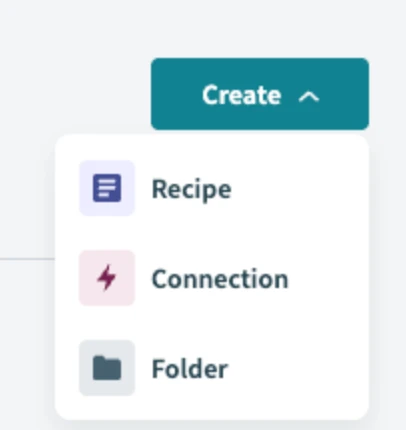
- Navegue até **Settings > Account > PlanRadar Connect**.
- Clique na guia **Recipes**.
- Selecione **Create Recipe** para abrir o editor de receitas.
3 Definir o acionador
Os acionadores definem quando a receita deve começar. O senhor pode escolher:
-
Gatilhos baseados em eventos (por exemplo, "Quando um novo tíquete é criado")
-
Acionadores baseados em tempo (por exemplo, "Todos os dias às 18:00")
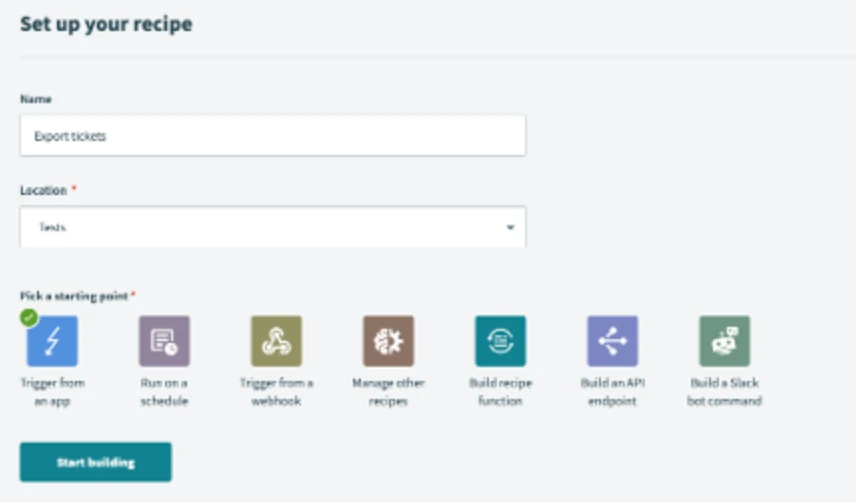
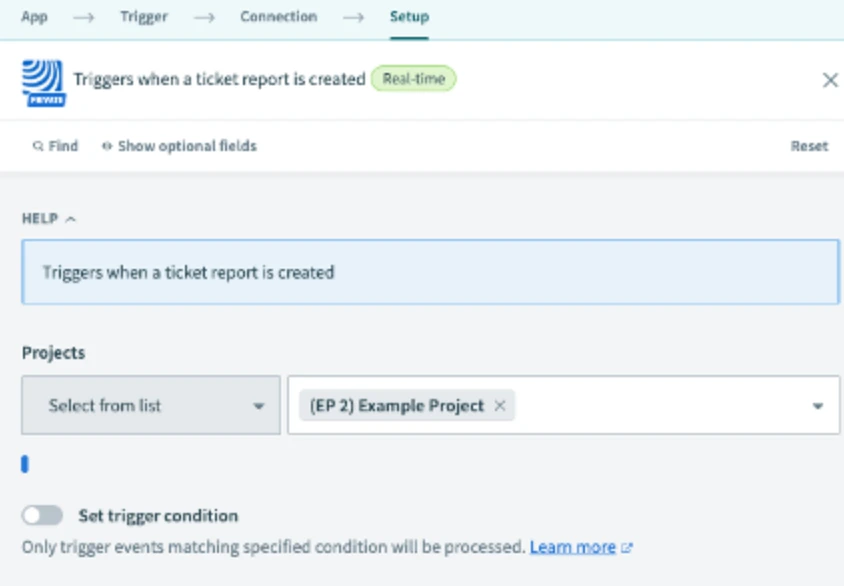
Para configurar o acionador:
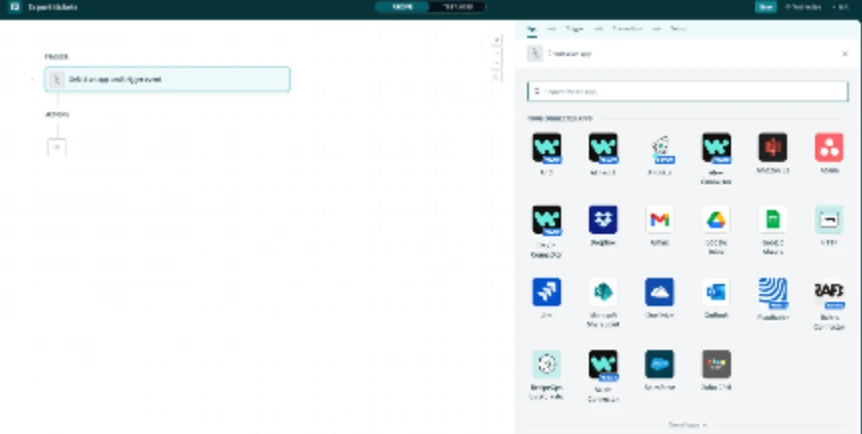
- Clique na caixa **Trigger**.
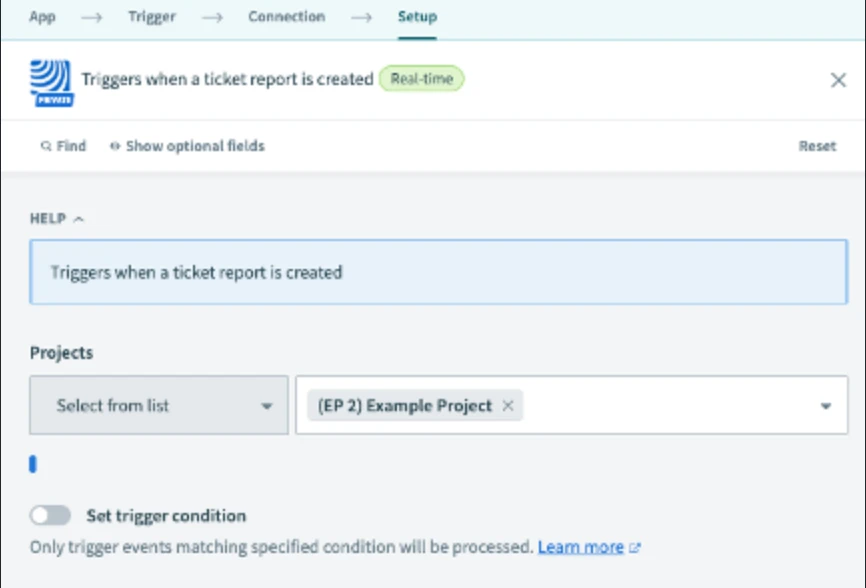
- Selecione o aplicativo e o evento.
- Adicione condições (por exemplo, filtros de projeto), se necessário.
- Verifique se o aplicativo está autorizado na guia **Conexões**.
4 Definir ações
As ações são as tarefas executadas quando o acionador é disparado. Os exemplos incluem:
-
Criar ou atualizar *tickets*
-
Enviar notificações por e-mail
-
Armazenar dados em planilhas ou unidades de nuvem
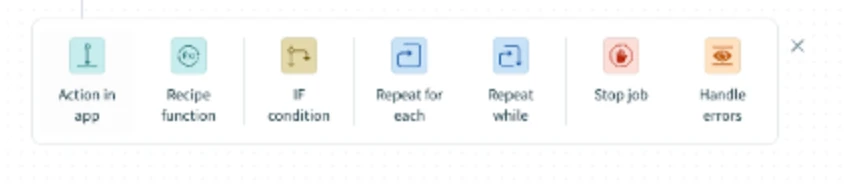
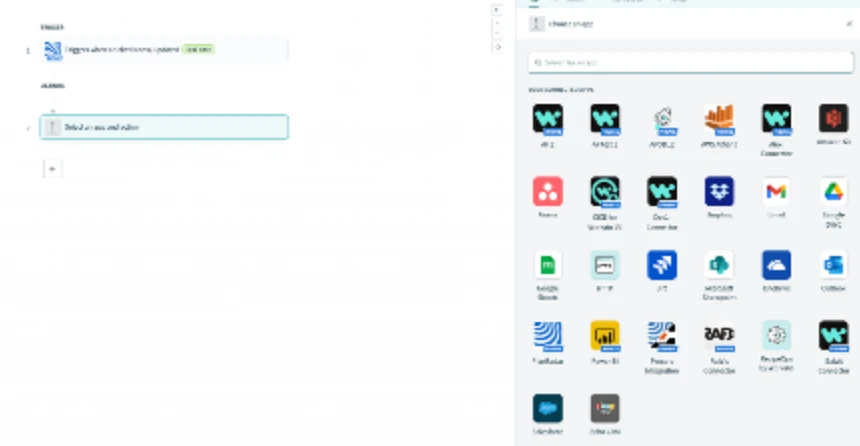
Para adicionar uma ação:
- Clique em **+ Add an Action**.
- Escolha o aplicativo e o tipo de ação.
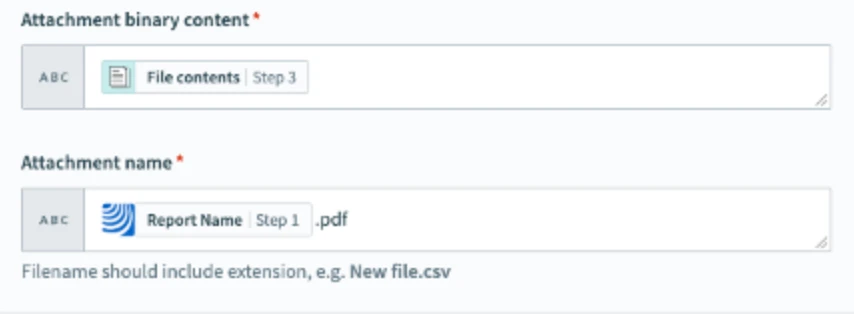
- Mapear dados do acionador ou de ações anteriores para os campos.
- Use a lógica condicional (if/else), se necessário.
5 Teste a receita
Sempre teste sua receita antes de publicá-la:
- Clique em **Salvar** no editor.
- Clique em **Test Recipe**.
- Acione a receita manualmente ou use dados de amostra.
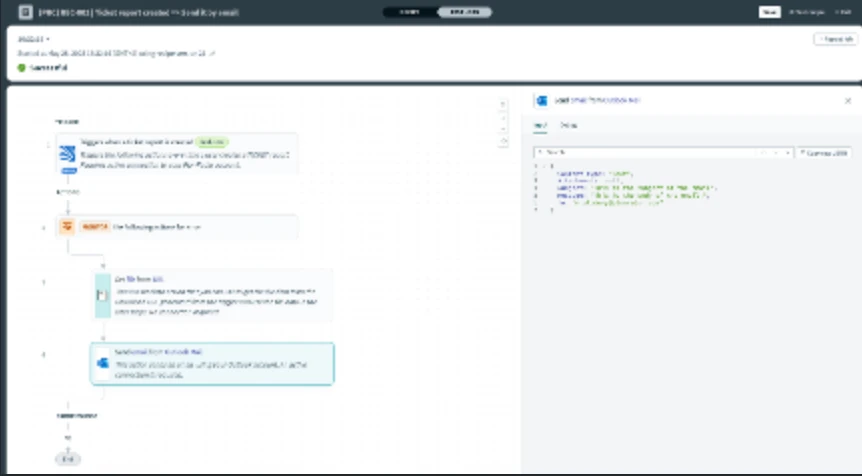
- Analise o registro para confirmar o comportamento esperado.
6 Tratamento de erros e solução de problemas
Os problemas comuns incluem:
-
Credenciais expiradas ou autorizações ausentes
-
Falta de campos obrigatórios
-
Erros de API de aplicativos de terceiros
Etapas de solução de problemas:
- Vá para a guia **Jobs** para revisar os registros de erros.
- Reconecte os aplicativos por meio da guia **Connections**.
- Verifique os mapeamentos de campo e os filtros na receita.
7 Iniciar a receita
Depois que tudo estiver configurado e testado:
- Retorne ao painel de receitas.
- Clique em **Start Recipe** para ativá-la.
Agora, a receita será executada automaticamente quando as condições do acionador forem atendidas.
Atualizado em 12 de maio de 2026