

 English (UK)
 Deutsch
 Español
 Français
 Hrvatski
 Polski
 Português (BR)
Creare un programma
Panoramica
Questo è un rapido riepilogo delle fasi e delle considerazioni consigliate per creare una nuova pianificazione.
Accesso e permessi
Come accedere al Programma
- Clicchi su Programma
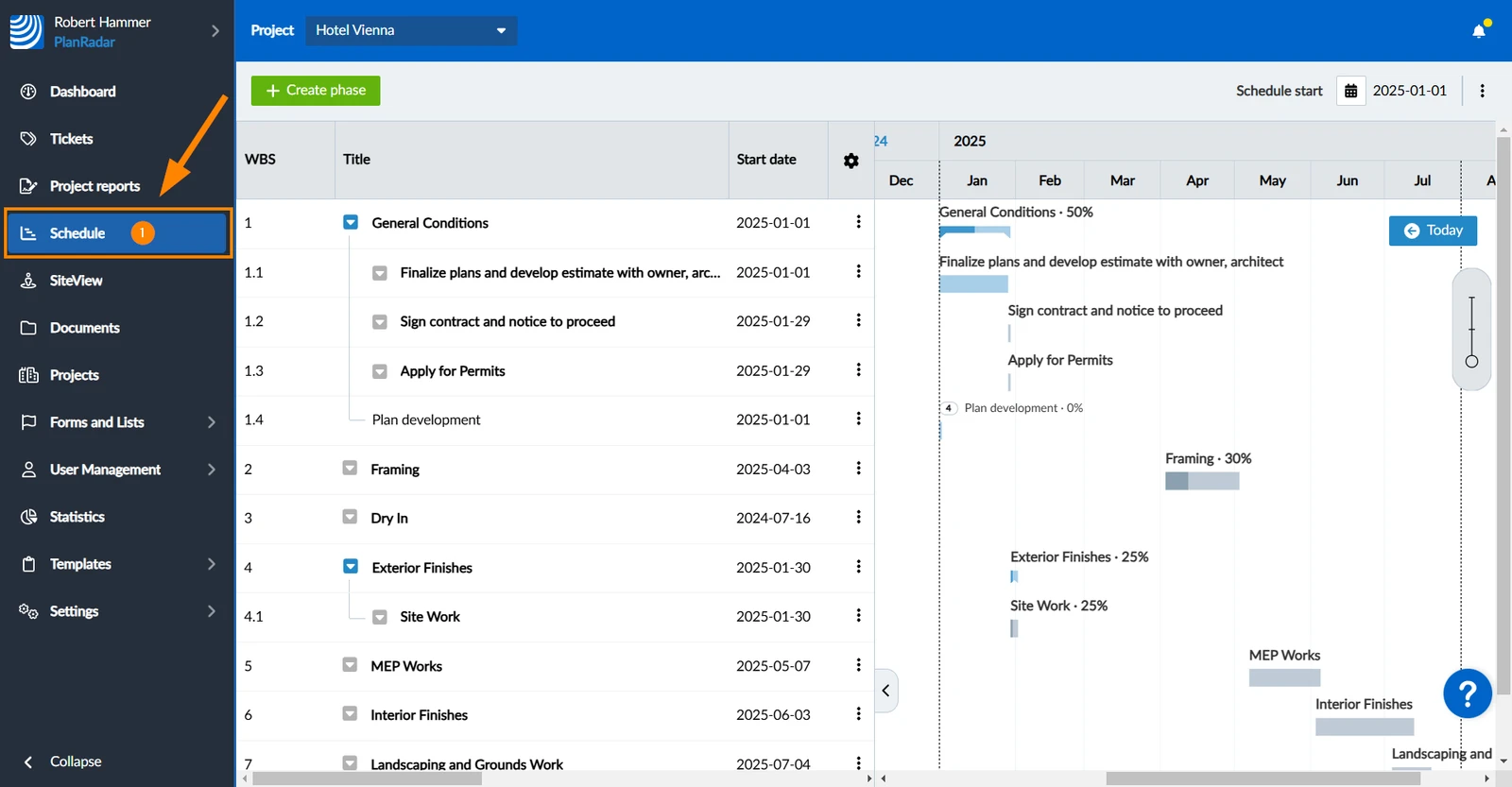
Passi per creare un programma
Di seguito, si presume che non abbia ancora creato una pianificazione per il suo progetto attuale.
Impostare la data di inizio del programma
Per prima cosa, deve stabilire una data di inizio per il suo programma.
Importare una pianificazione
Se ha già un programma di Microsoft Project, Asta Powerproject o Primavera P6, può importarlo subito.
Creare fasi e dipendenze
In alternativa (o per creare contenuti aggiuntivi dopo l'importazione) può creare fasi e sottofasi manualmente direttamente in PlanRadar.
Le consigliamo di creare una Struttura di ripartizione del lavoro (WBS) per il suo progetto utilizzando prima il drag & drop, senza aggiungere date e durate.
Successivamente, può programmare tutte le fasi sulla timeline e aggiungere le dipendenze utilizzando il drag & drop nel diagramma di Gantt.
Consigliamo di utilizzare la modalità di pianificazione automatica e l'avanzamento automatico, quando possibile.
Collega i biglietti alle fasi per monitorare i progressi
Uno dei grandi vantaggi degli orari di PlanRadar è quello di essere aggiornati automaticamente ogni volta che il progresso di un ticket rilevante viene aggiornato o il ticket viene chiuso.
Può creare nuovi biglietti o aggiungere quelli esistenti direttamente in Schedulazioni sotto qualsiasi fase. I ticket possono essere programmati sulla linea temporale come le fasi, con data di inizio, data di fine e durata opzionali. Possono anche avere dipendenze come le fasi.
Aggiornato il 25 ottobre 2024