

 English (UK)
 Deutsch
 Español
 Hrvatski
 Italiano
 Polski
 Português (BR)
Créez un calendrier
Vue d'ensemble
Voici un résumé rapide des étapes recommandées et des considérations à prendre en compte pour créer un nouveau calendrier.
Accès et autorisations
Comment accéder au calendrier
- Cliquez sur Schedule
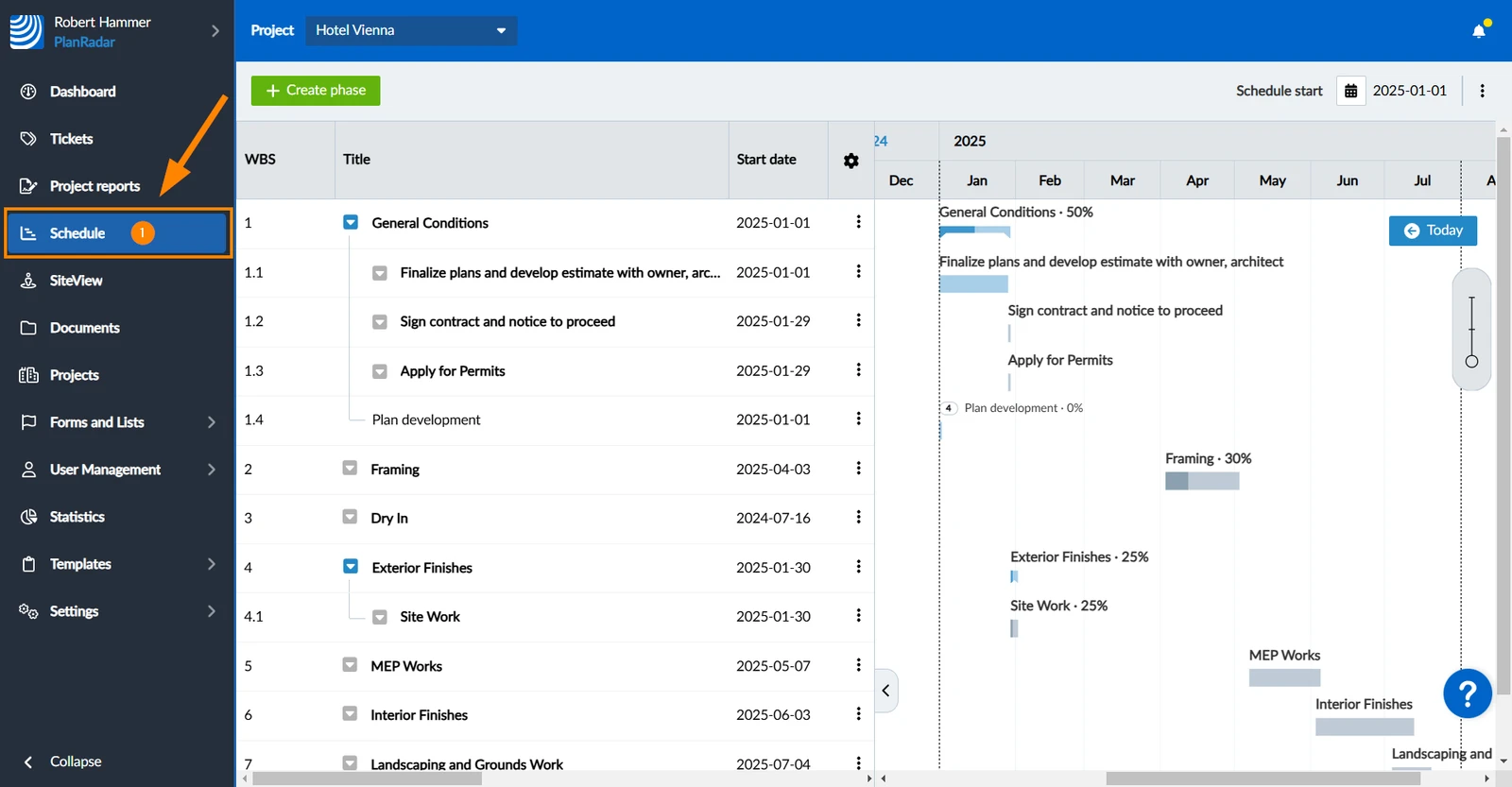
Étapes de la création d'un calendrier
Dans ce qui suit, nous supposons que vous n'avez pas encore créé de calendrier pour votre projet actuel.
Définissez la date de début de la programmation
Tout d'abord, vous devez fixer une date de début pour votre calendrier.
Importer un calendrier
Si vous disposez déjà d'un planning Microsoft Project, Asta Powerproject ou Primavera P6, vous pouvez l'importer immédiatement.
Créer des phases et des dépendances
Alternativement (ou pour créer du contenu supplémentaire après l'importation), vous pouvez créer des phases et des sous-phases manuellement directement dans PlanRadar.
Nous vous recommandons de créer une structure de répartition du travail (SRT) pour votre projet en utilisant d'abord la fonction "glisser-déposer", sans ajouter de dates ni de durées.
Ensuite, vous pouvez planifier toutes les phases sur la ligne de temps et ajouter des dépendances par glisser-déposer dans le diagramme de Gantt.
Nous vous recommandons d'utiliser le mode de programmation automatique et la progression automatique dans la mesure du possible.
Lier les tickets aux phases pour suivre les progrès
L'un des grands avantages des calendriers PlanRadar est qu'ils sont mis à jour automatiquement chaque fois que l'état d'avancement d'un ticket est mis à jour ou que le ticket est clôturé.
Vous pouvez créer de nouveaux tickets ou ajouter des tickets existants directement dans les plannings sous n'importe quelle phase. Les tickets peuvent être planifiés sur la ligne de temps comme les phases avec une date de début, une date de fin et une durée optionnelles. Ils peuvent également avoir des dépendances comme les phases.
Mis à jour le 25 octobre 2024