

 English (UK)
 Español
 Français
 Hrvatski
 Italiano
 Polski
 Português (BR)
Einen Projektplan erstellen
Übersicht
Hier finden Sie eine kurze Zusammenfassung der empfohlenen Schritte und Überlegungen zur Erstellung eines neuen Projektplan.
Zugang & Berechtigungen
Zugang zu Projektplan
- Klicken Sie auf Projektplan
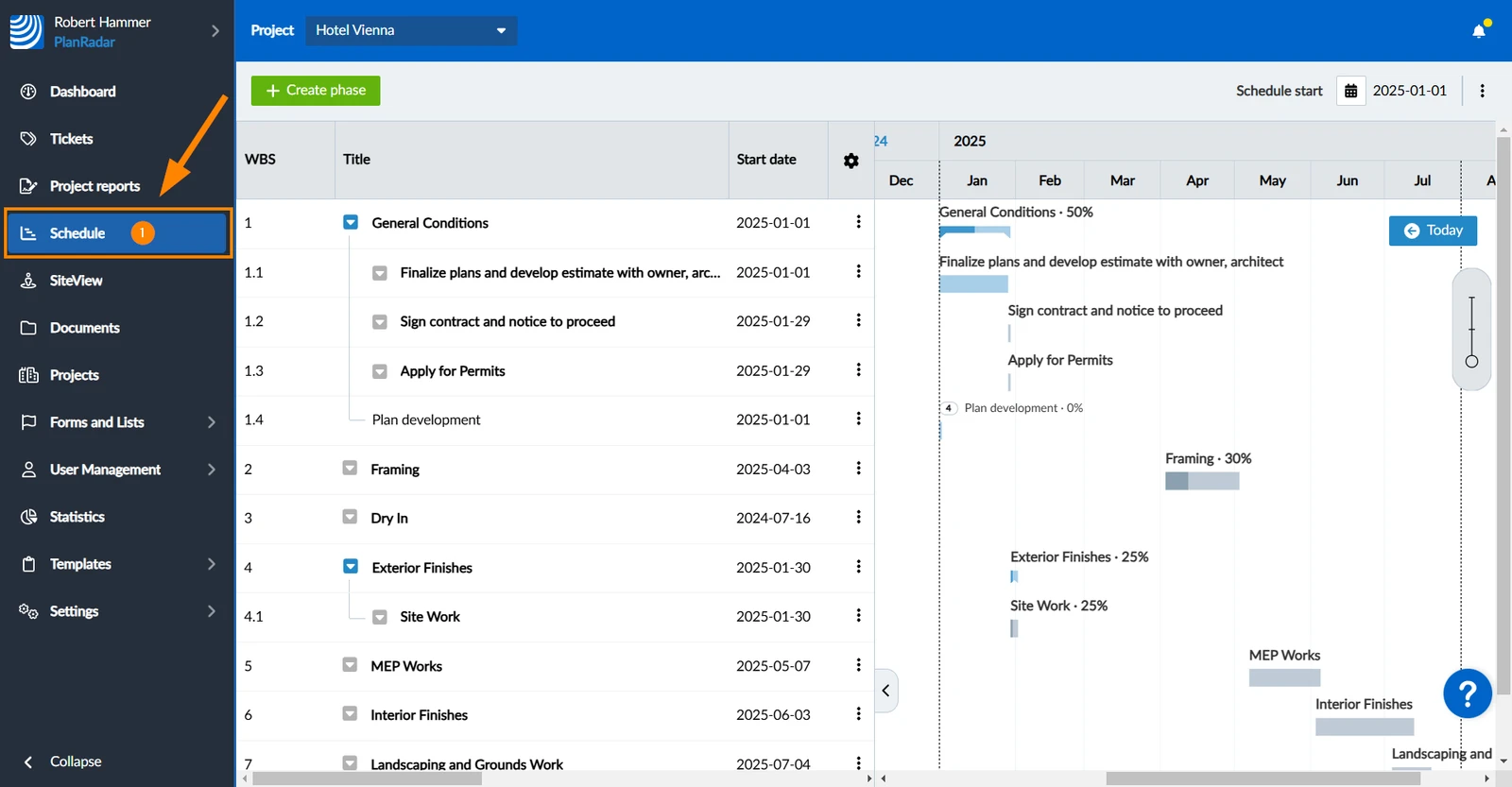
Schritte zur Erstellung eines Projektplans
Im Folgenden wird davon ausgegangen, dass Sie noch keinen Projektplan für Ihr aktuelles Projekt erstellt haben.
Legen Sie das Startdatum des Projektplan fest
Zunächst müssen Sie ein Startdatum für Ihren Projektplan festlegen.
Projektplan importieren
Wenn Sie bereits einen Projektplan für Microsoft Project, Asta Powerproject oder Primavera P6 haben, können Sie diesen sofort importieren.
Phasen und Abhängigkeiten erstellen
Alternativ (oder zur Erstellung zusätzlicher Inhalte nach dem Import) können Sie Phasen und untergeordneten Phasen auch manuell direkt in PlanRadar anlegen.
Wir empfehlen Ihnen, zunächst einen Projektstrukturplan (PSP) für Ihr Projekt per Drag & Drop zu erstellen, ohne Termine und Zeiträume hinzuzufügen.
Als Nächstes können Sie alle Phasen auf der Zeitachse planen und Abhängigkeiten per Drag & Drop im Gantt-Diagramm hinzufügen.
Wir empfehlen, wann immer es möglich ist, den automatischen Zeitplanungsmodus und den automatischen Fortschritt zu verwenden.
Verknüpfen Sie Tickets mit Phasen, um den Fortschritt zu verfolgen
Einer der großen Vorteile von PlanRadar Projektplänen ist, dass sie automatisch aktualisiert werden, wenn der Fortschritt eines relevanten Tickets aktualisiert oder das Ticket geschlossen wird.
Sie können neue Tickets erstellen oder bestehende Tickets direkt in den Projektplänen unter einer beliebigen Phase hinzufügen. Tickets können auf der Zeitachse wie Phasen mit optionalem Startdatum, Enddatum und Dauer geplant werden. Sie können auch Abhängigkeiten wie Phasen haben.
Aktualisiert am 25. Oktober 2024