Questo articolo è stato tradotto automaticamente dall'inglese.
Importazione ed esportazione di una pianificazione da/verso Microsoft Project e altri software
Panoramica
Può importare le pianificazioni da Microsoft Project, Asta Powerproject e Primavera P6. Può anche esportare i file di Microsoft Project o utilizzarli per aggiornare la pianificazione esistente.
Accesso e permessi
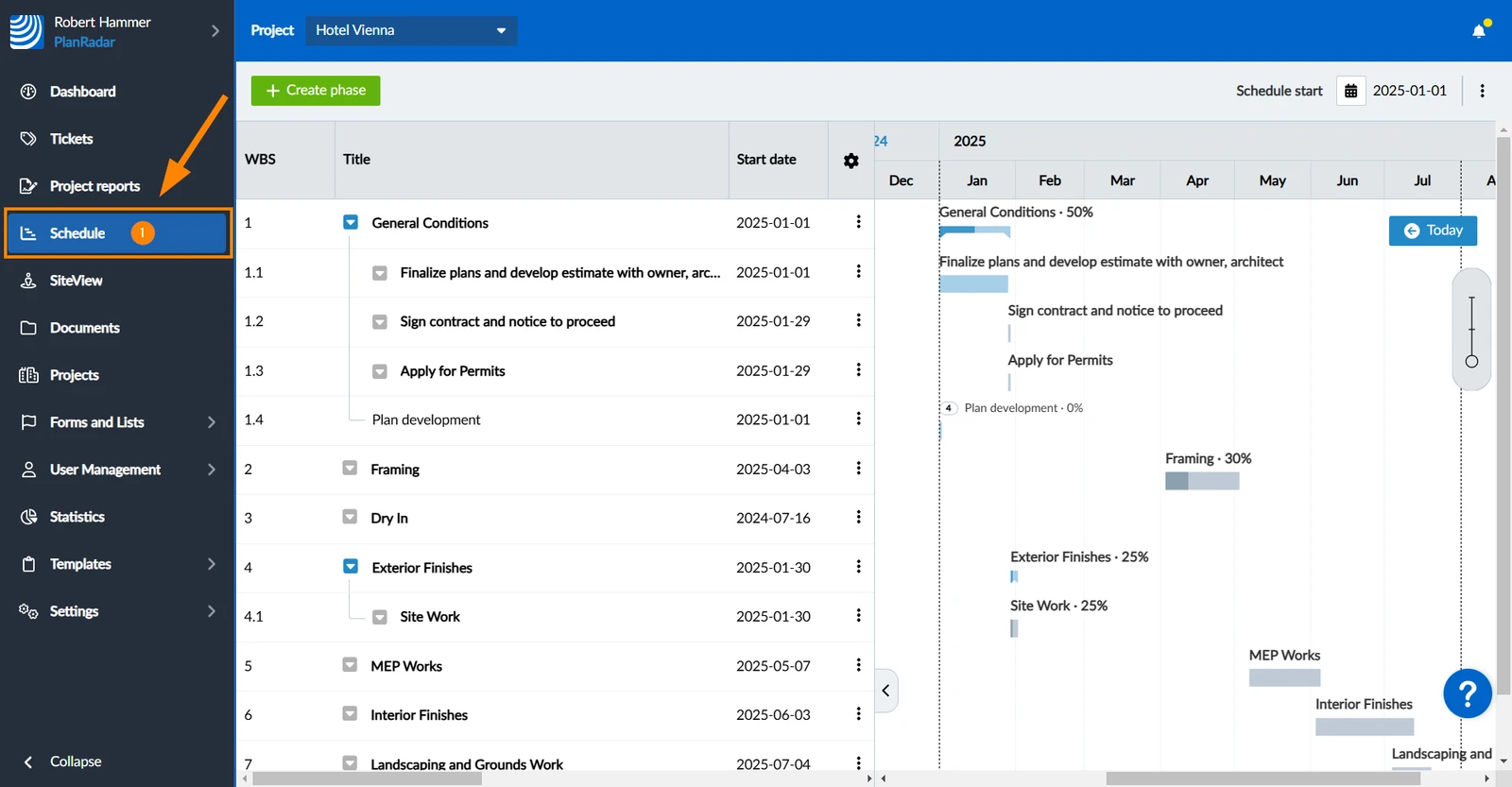
Come accedere al Programma
Clicchi su Programma
Importazione di nuovi orari
Invece di creare le fasi manualmente, come descritto in Creare, modificare o eliminare una fase, può iniziare a impostare il suo programma in PlanRadar importando un file da Microsoft Project (.mpp, .xml), Asta Powerproject (.pp) o Primavera P6 (.xer).
Quando si importano le pianificazioni, la durata delle fasi viene mantenuta come tale e le date di inizio e fine vengono ricalcolate in base alla data di inizio della pianificazione, alle dipendenze e in base alla configurazione giorni lavorativi.
Per importare un file di programmazioni:
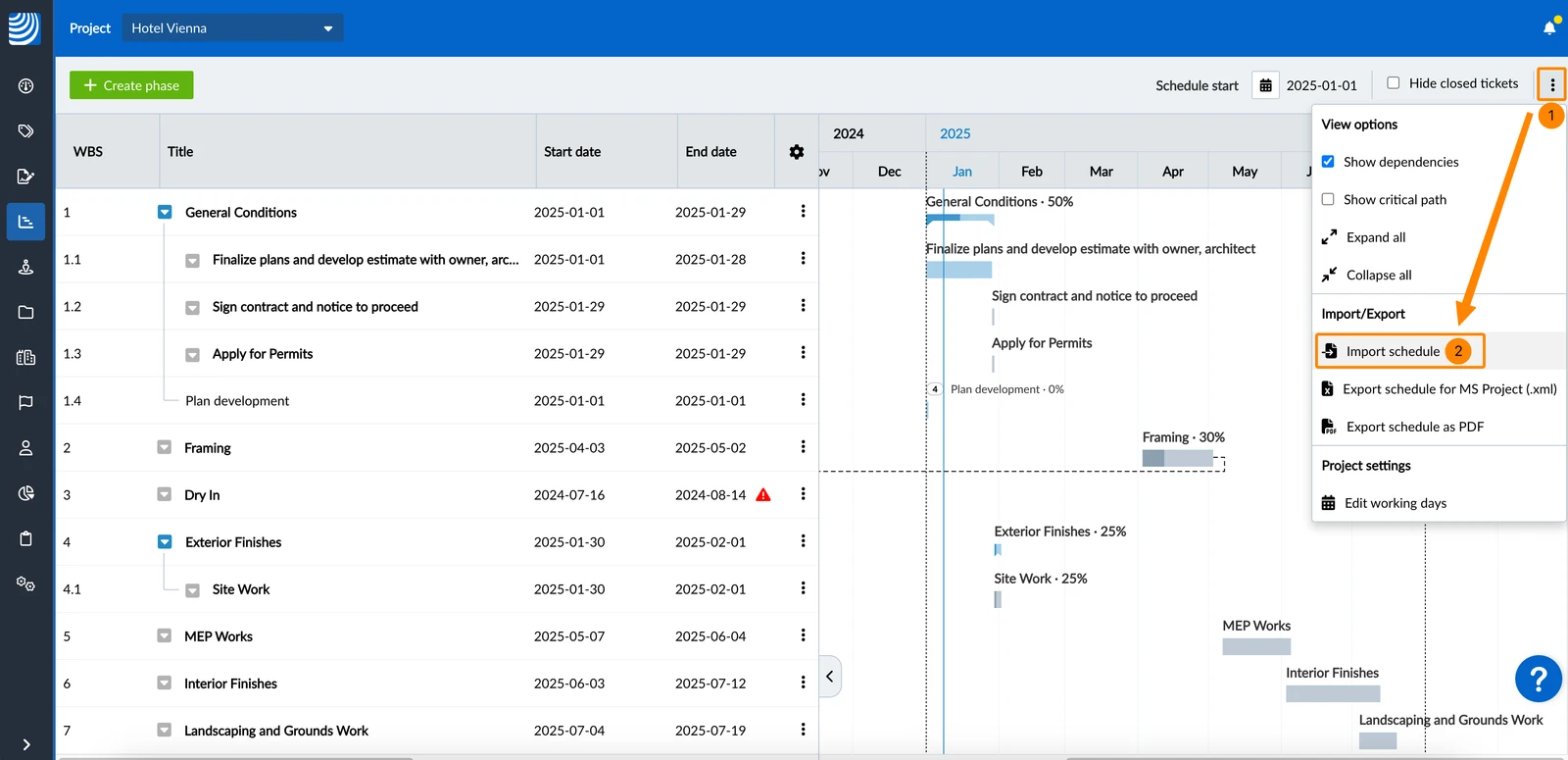
Apra il menu More
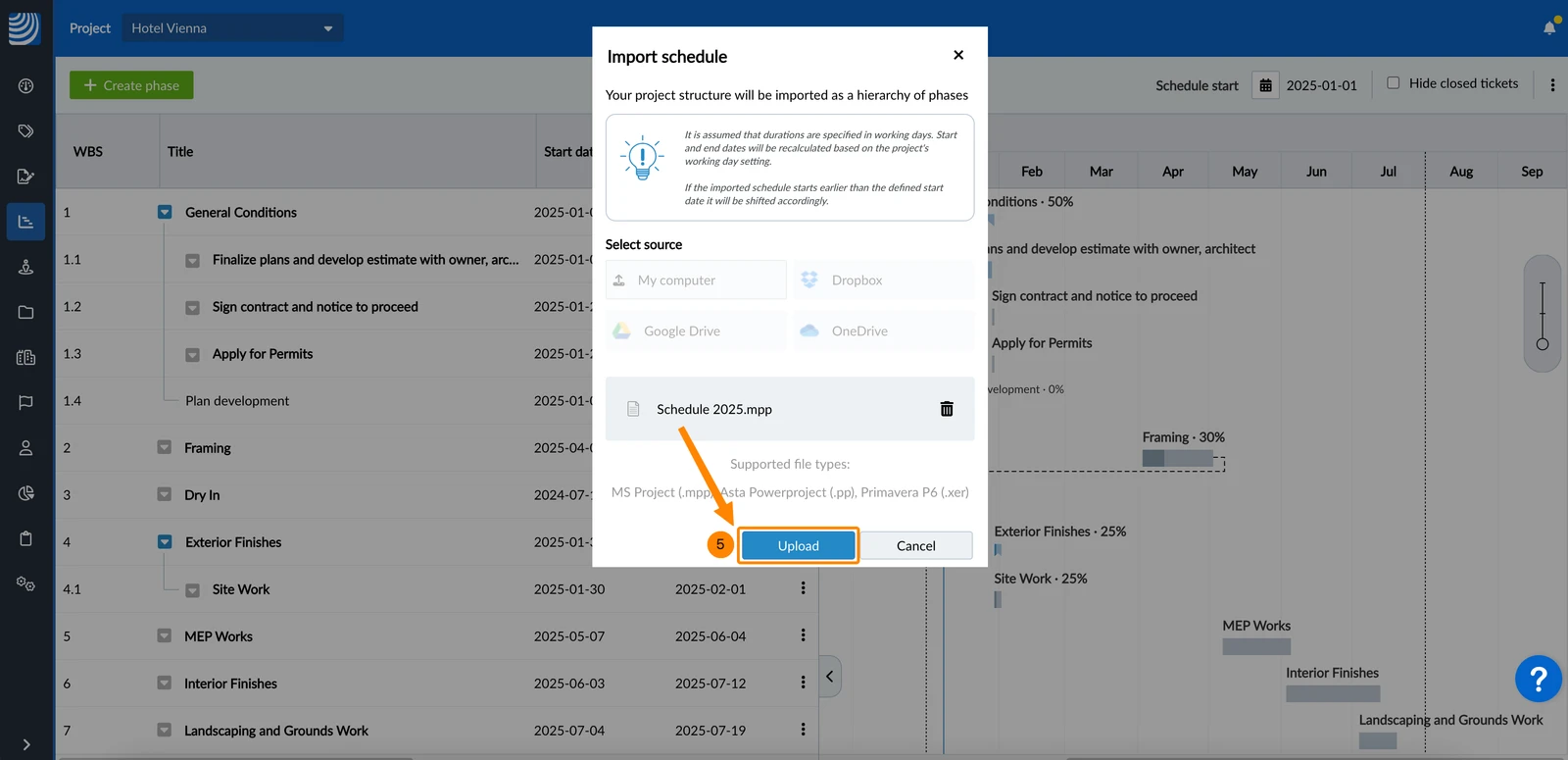
Clicchi su Importazione di programmi 

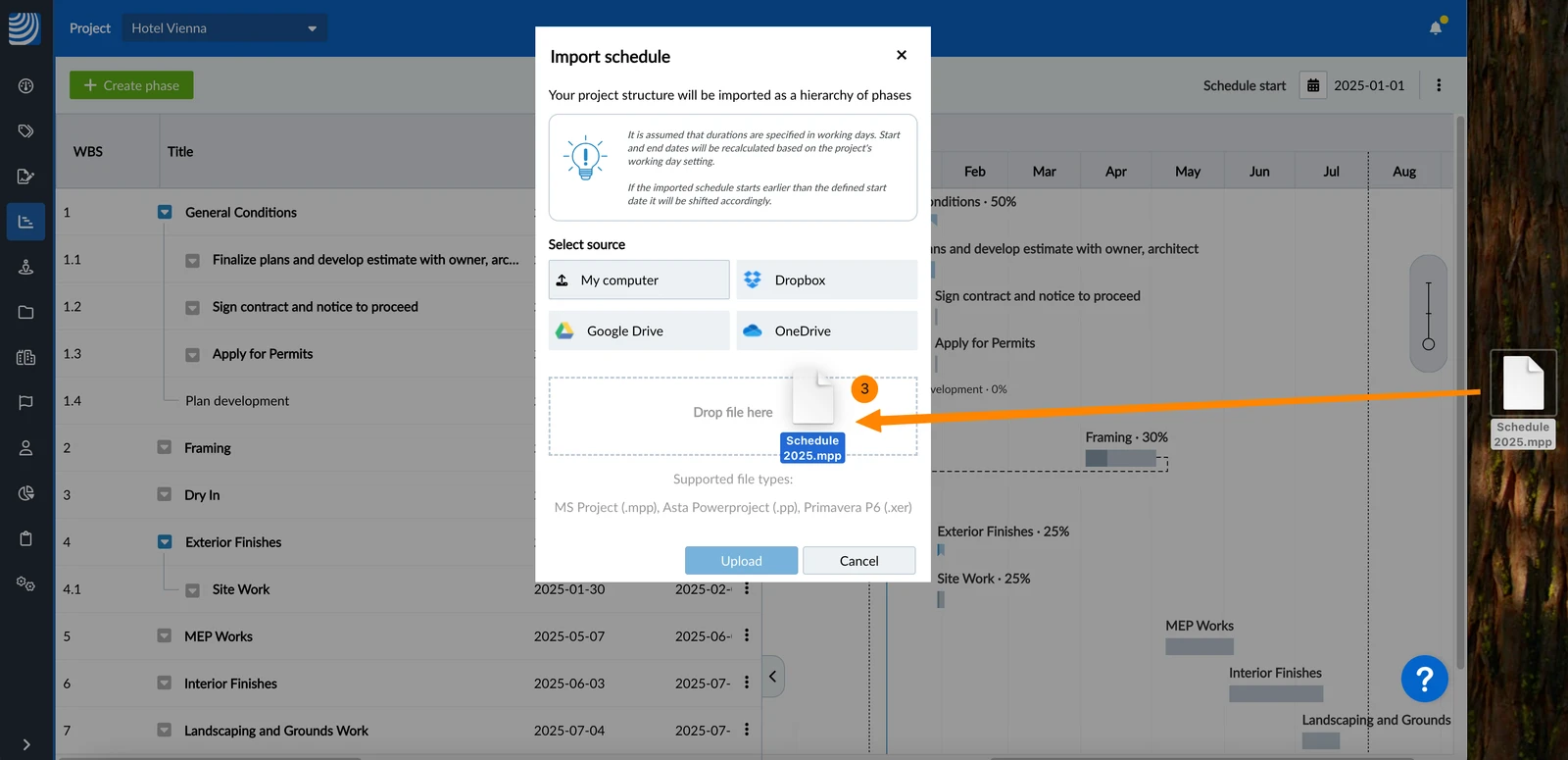
Trascinare il file dal suo desktop all'area Lasciare il file qui
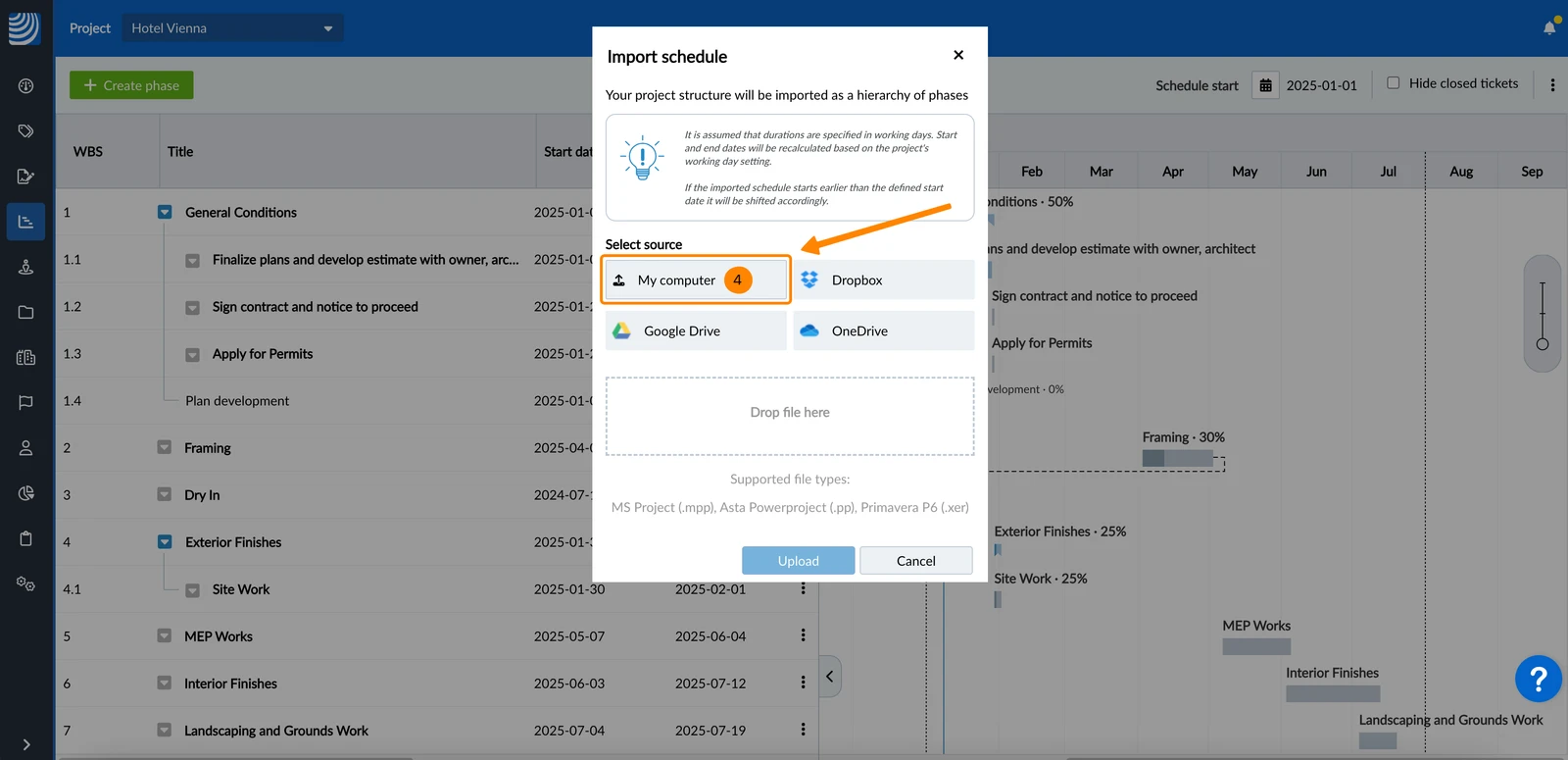
OPPURE Clicchi su Il mio computer e selezioni il file nel browser dei file
Clicchi su Upload 

Aggiornare gli orari esistenti
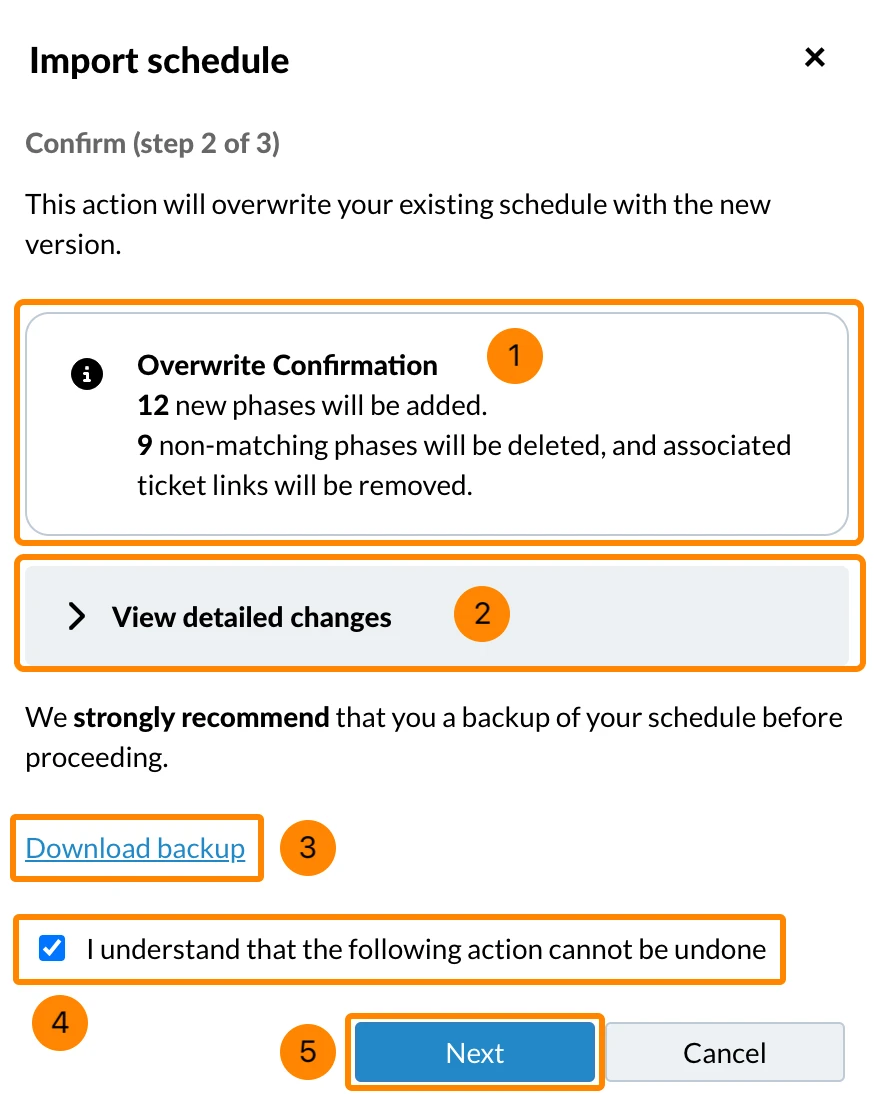
Aggiornare un programma esistente importando una versione aggiornata del file .mpp. Ciò le consente di apportare modifiche mantenendo intatte tutte le fasi e i progressi. Prima di applicare l'aggiornamento, vedrà una finestra di conferma che riassume le modifiche previste e avrà la possibilità di scaricare un backup.
Inizi il processo di aggiornamento come descritto in precedenza in Importazione di nuovi orari e continui con il dialogo di conferma:
Verifichi il riepilogo di quante fasi saranno aggiunte, aggiornate e cancellate.
Opzionale: Clicchi su Visualizza modifiche dettagliate per elencare tutte le fasi interessate.
Opzionale: Clicchi su Scaricare il backup(fortemente consigliato).
Selezioni la casella di controllo Sono consapevole che la seguente azione non può essere annullata.
Clicchi su Next per avviare l'aggiornamento.
Esportazione di programmi per Microsoft Project
Per esportare il suo programma PlanRadar in formato Microsoft Project (compresi i ticket collegati):
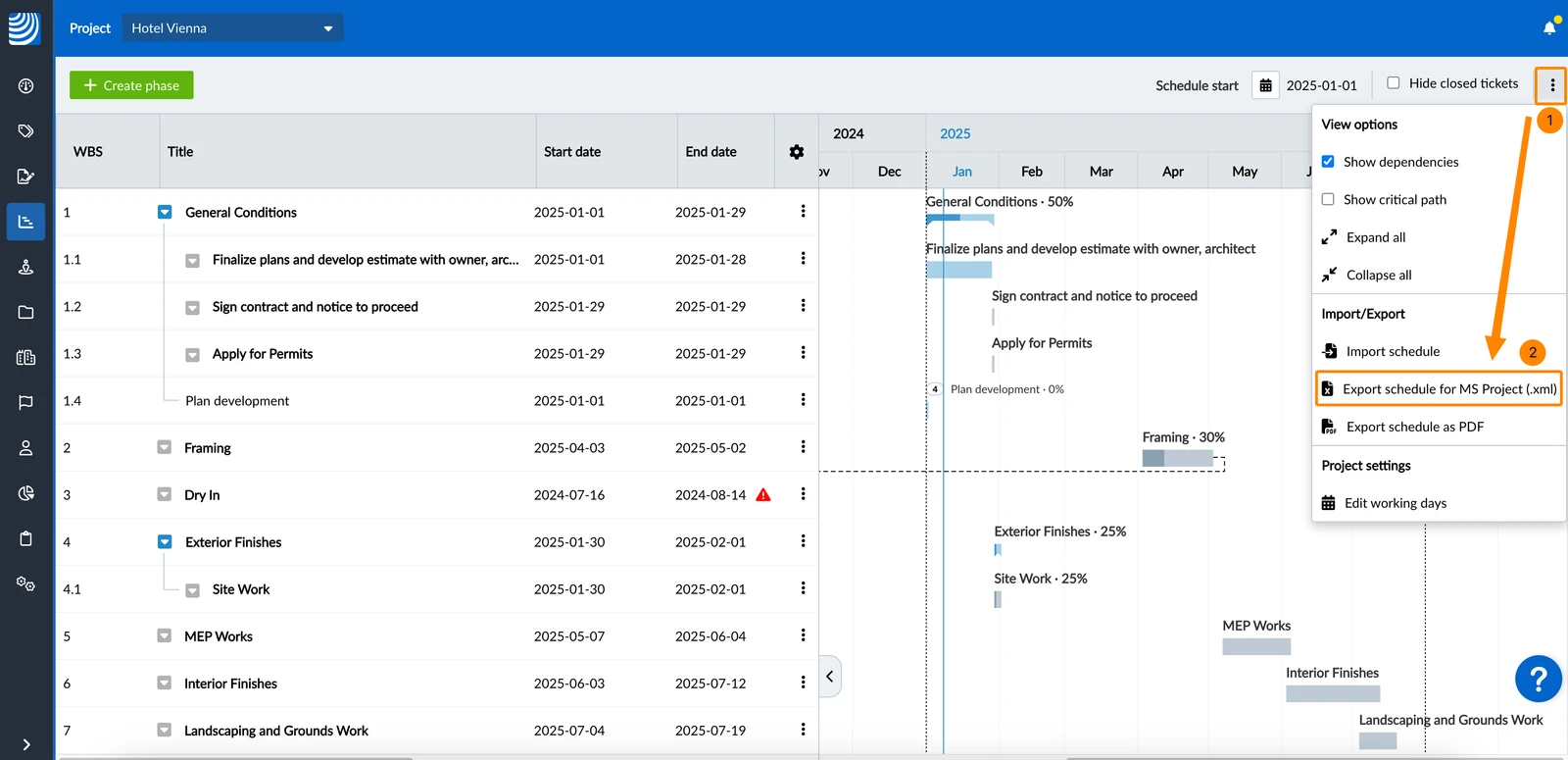
Apra il menu More
Clicchi su Esportazione della pianificazione per MS Project (.xml) 

Il file scaricato si chiama '[Nome progetto]_Schedule.xml".


 English (UK)
 Deutsch
 Español
 Français
 Hrvatski
 Polski
 Português (BR)