

 English (UK)
 Deutsch
 Español
 Français
 Hrvatski
 Italiano
 Polski
Criar um cronograma
Visão geral
Este é um resumo rápido das etapas e considerações recomendadas para criar um novo cronograma.
Acesso e permissões
Como acessar o cronograma
- Clique em Schedule
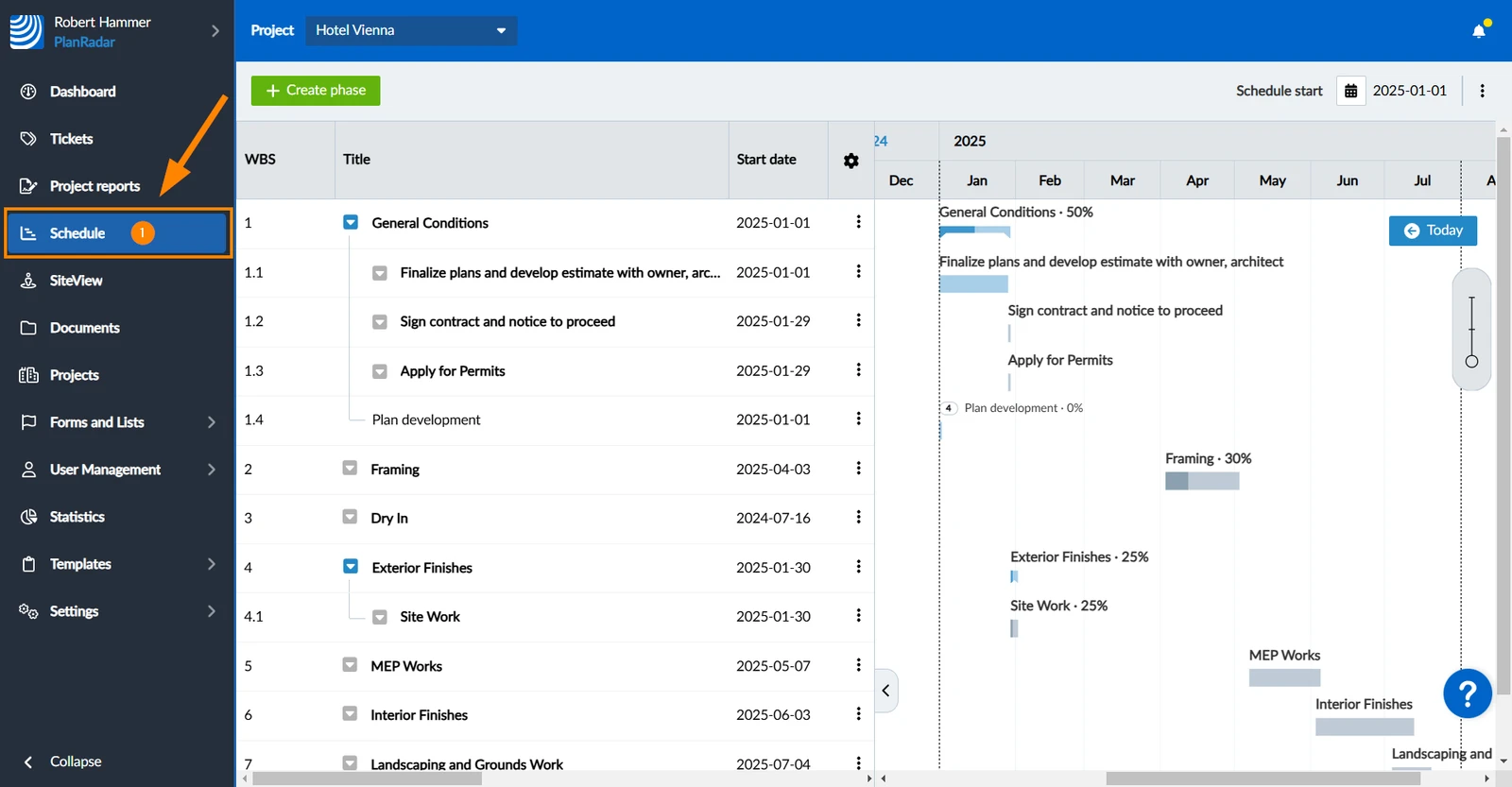
Etapas para criar um cronograma
A seguir, supõe-se que o senhor ainda não tenha criado um cronograma para o projeto atual.
Definir a data de início do cronograma
Primeiro, o senhor precisa definir uma data de início para sua programação.
Importar uma agenda
Se o senhor já tiver um cronograma do Microsoft Project, Asta Powerproject ou Primavera P6, poderá importá-lo imediatamente.
Criar fases e dependências
Como alternativa (ou para criar conteúdo adicional após a importação), o senhor pode criar fases e subfases manualmente diretamente no PlanRadar.
Recomendamos que o senhor crie uma Estrutura Analítica de Trabalho (WBS) para o seu projeto usando arrastar e soltar primeiro, sem adicionar datas e durações.
Em seguida, o senhor pode programar todas as fases na linha do tempo e adicionar dependências usando o recurso de arrastar e soltar no gráfico de Gantt.
Recomendamos usar o modo de agendamento automático e o progresso automático sempre que possível.
Vincular tíquetes a fases para acompanhar o progresso
Uma das grandes vantagens das agendas do PlanRadar é que elas são atualizadas automaticamente sempre que o progresso de um tíquete relevante é atualizado ou o tíquete é fechado.
O senhor pode criar novos tíquetes ou adicionar tíquetes existentes diretamente no Schedules em qualquer fase. Os tíquetes podem ser programados na linha do tempo, como as fases, com data de início, data de término e duração opcionais. Eles também podem ter dependências como as fases.
Atualizado em 25 de outubro de 2024