

 English (UK)
 Deutsch
 Español
 Français
 Hrvatski
 Polski
 Português (BR)
Creare una corsa con l'App mobile PlanRadar
Panoramica
Registri e carichi una corsa per SiteView con l'applicazione mobile PlanRadar. Segua le liste di controllo e le istruzioni riportate di seguito per soddisfare tutti i requisiti per ottenere risultati ottimali durante l'elaborazione della registrazione.
Questo articolo spiega come farlo con uno smartphone collegato ad una fotocamera Insta360 X4 o X5 (il processo è lo stesso per i tablet).
risoluzione 4K vs. 8K

Consigliamo di registrare i video in risoluzione 4K per ottenere il miglior equilibrio tra qualità e prestazioni. Se è necessaria una qualità d'immagine superiore in situazioni specifiche, può cambiare l'impostazione della fotocamera in risoluzione 8K. Tenga presente che i video 8K hanno una dimensione di file circa quattro volte superiore a quella dei video 4K, il che aumenta notevolmente i tempi di caricamento e di elaborazione.
Per cambiare la risoluzione del video, scorra verso l'alto sul touchscreen della fotocamera. Maggiori informazioni in onlinemanual.insta360.com/usingthescreen.
Vedere anche Requisiti hardware e Requisiti del piano. :::
Elaborazione di una corsa
Una volta caricata la corsa, questa viene elaborata dai server di PlanRadar. Si noti che questo processo può richiedere molto tempo, in genere circa 2 ore per ogni 5 minuti di video. Riceverà una notifica via e-mail al termine dell'elaborazione.
Accesso e permessi
Come accedere a SiteView
- Toccare SiteView
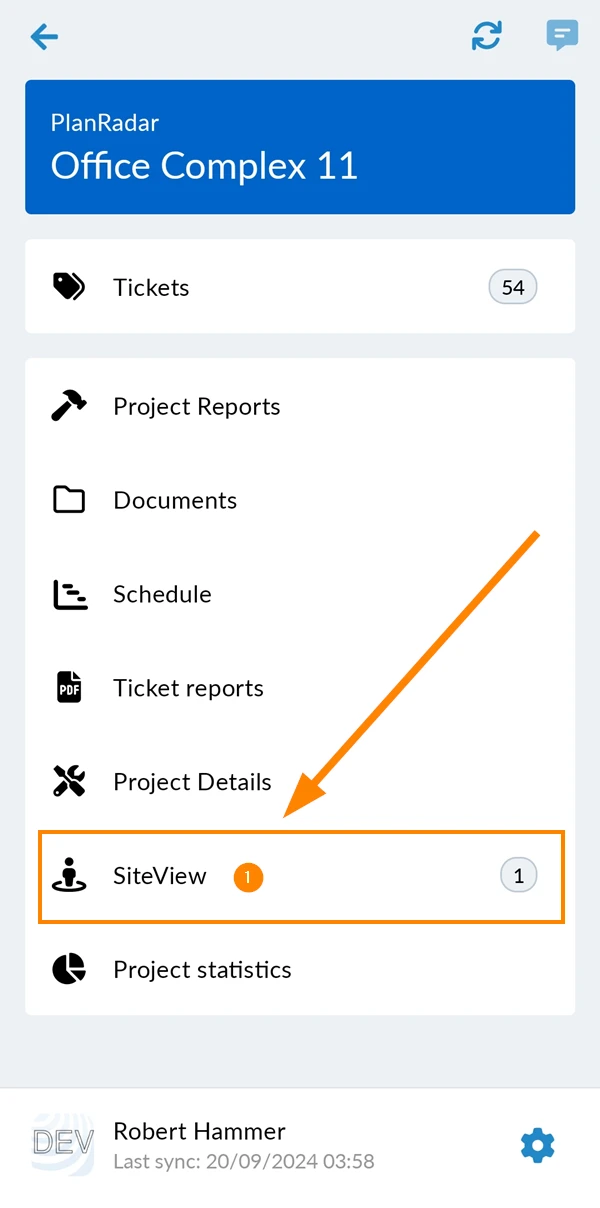
Lista di controllo: Prima della registrazione
Scegliere una buona posizione di partenza
Una buona posizione di partenza ha un enorme impatto sulla qualità del posizionamento in corsa dell'algoritmo.
Preparare la posizione
- Assicuri buone condizioni di illuminazione. Se necessario, porti una lampada portatile.
- Apra tutte le porte per evitare interruzioni durante la corsa.
Preparare l'attrezzatura
- La telecamera è montata sul casco.
- La scheda SD ha spazio libero sufficiente.
- La batteria ha una carica sufficiente.
- Lampade sul casco (necessarie in caso di cattive condizioni di illuminazione)
Vedere Requisiti hardware di SiteView.
Lista di controllo: Durante la registrazione
Durata della registrazione
- Cerchi di mantenere ogni registrazione di almeno 1 minuto, mentre 5 minuti sono un buon obiettivo.
Camminare
-
Mantenga un ritmo moderato e costante.
- Non corra.
- Non stia fermo.
-
Non scuota la testa più del necessario.
- La fotocamera e il software possono gestire solo una certa quantità di vibrazioni e movimenti.
-
Non giri la testa e non guardi in alto e in basso più del necessario.
- Lei sta utilizzando una telecamera a 360°, quindi non è necessario puntare la telecamera in nessuna direzione.
-
Il suo percorso dovrebbe coprire l'intera stanza.
Colleghi la sua fotocamera
Ci sono due modi per collegare la fotocamera al suo dispositivo (smartphone o tablet) e all'app PlanRadar:
- Automaticamente: È più facile perché rimane nell'applicazione PlanRadar.
- Manualmente: Può essere più veloce se ha già collegato il suo dispositivo al Wi-Fi della telecamera, ma deve lasciare l'applicazione PlanRadar.
Con entrambi i metodi il suo dispositivo sarà connesso al Wi-Fi della fotocamera e non potrà utilizzare contemporaneamente un altro Wi-Fi per l'accesso a Internet. Quando scollega la fotocamera nell'app, il dispositivo dovrebbe ricollegarsi automaticamente al suo precedente Wi-Fi per l'accesso a Internet.
Collegare la fotocamera automaticamente
Si assicuri che il Bluetooth sia attivato sul suo dispositivo e sulla fotocamera.
Per collegare la fotocamera nell'app:
- Toccare SiteView
- Toccare Collegare
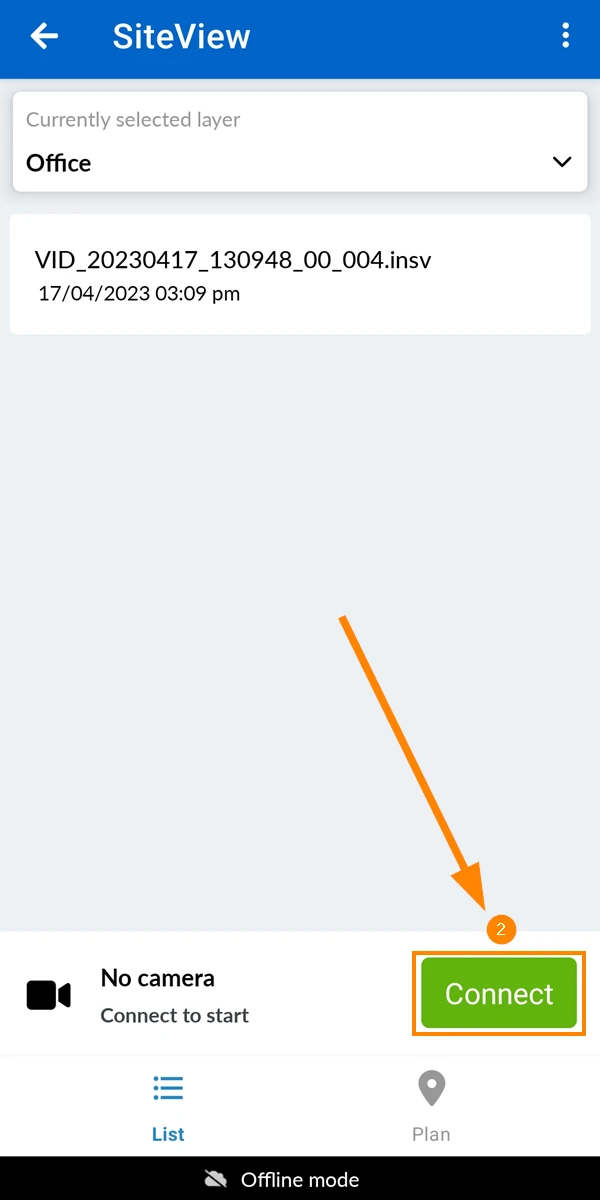
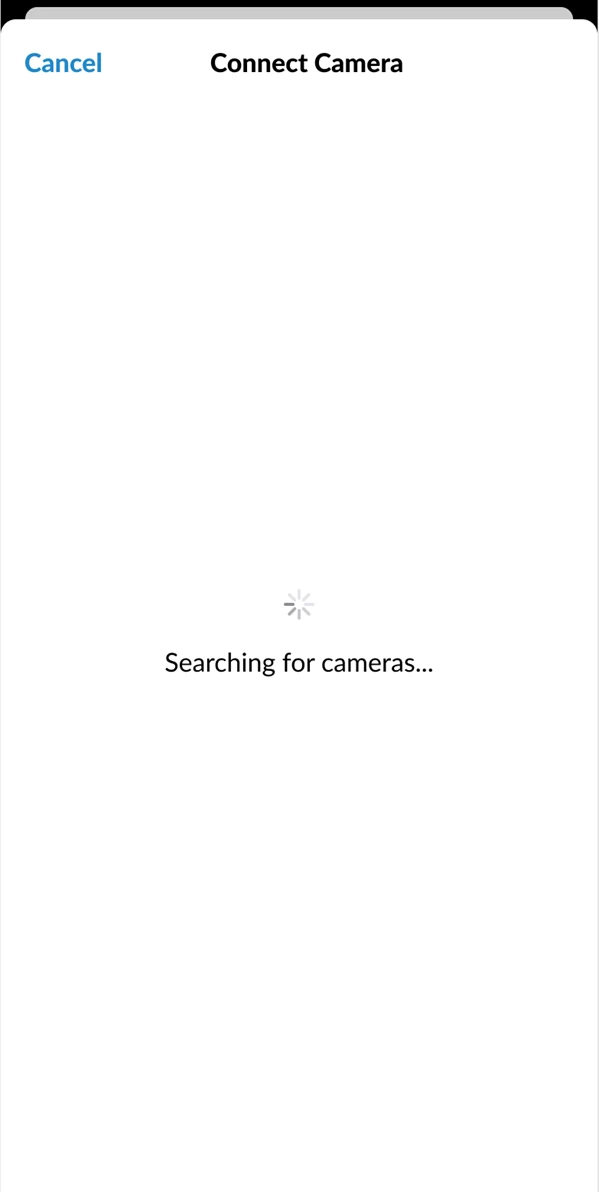
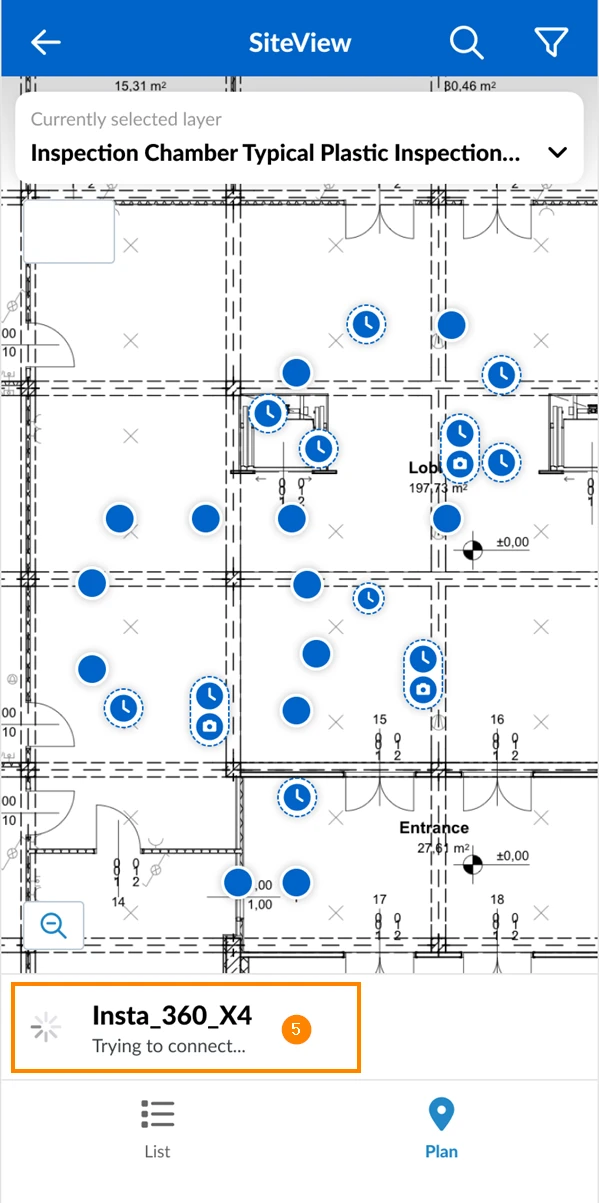
- Attenda che l'app cerchi le telecamere collegandosi automaticamente via Bluetooth.
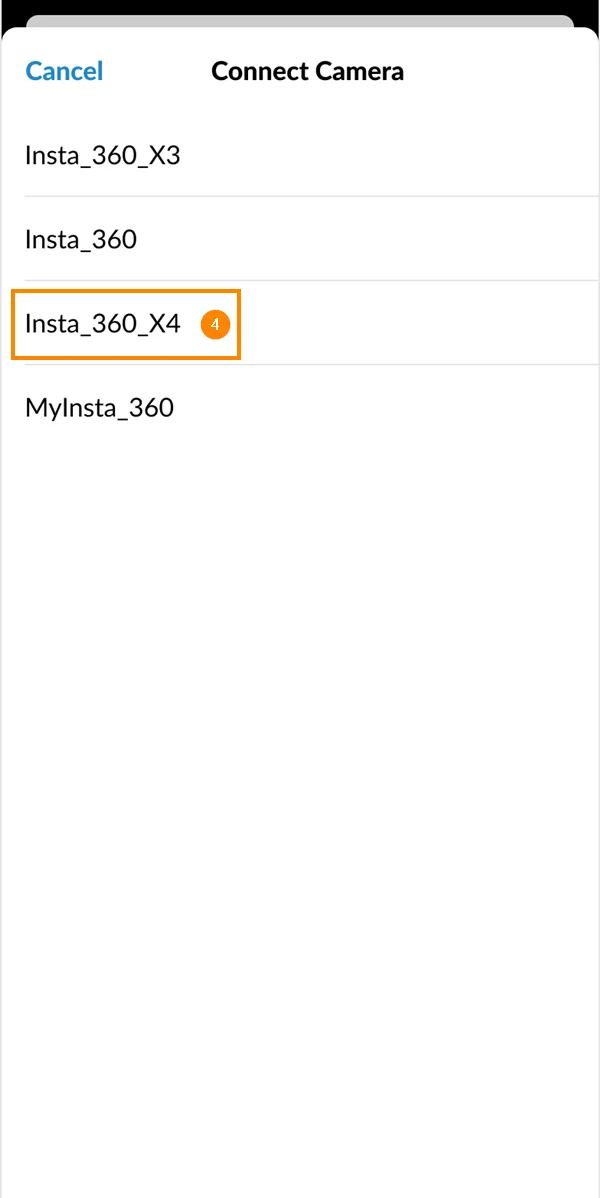
- Tocca la sua fotocamera, ad esempio Insta_360_X4
- Attenda che l'app si connetta alla fotocamera tramite il Wi-Fi della stessa.
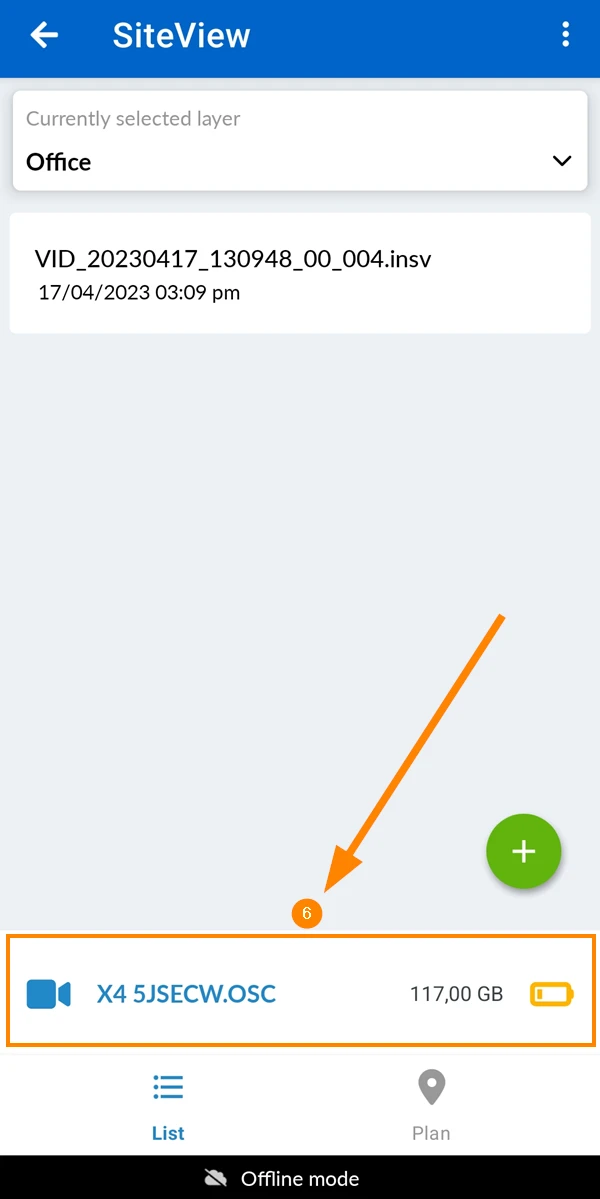
- Una volta collegata, vedrà il nome Wi-Fi della fotocamera, la memoria disponibile e la durata della batteria
Colleghi la fotocamera manualmente
Configurare il Wi-Fi della fotocamera
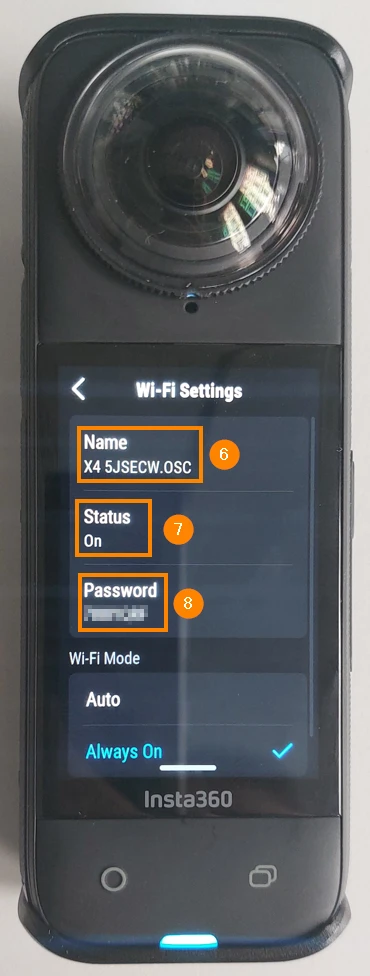
Per impostare o controllare il Wi-Fi della fotocamera (stato, nome e password):
- Scorra il dito verso il basso per visualizzare il menu
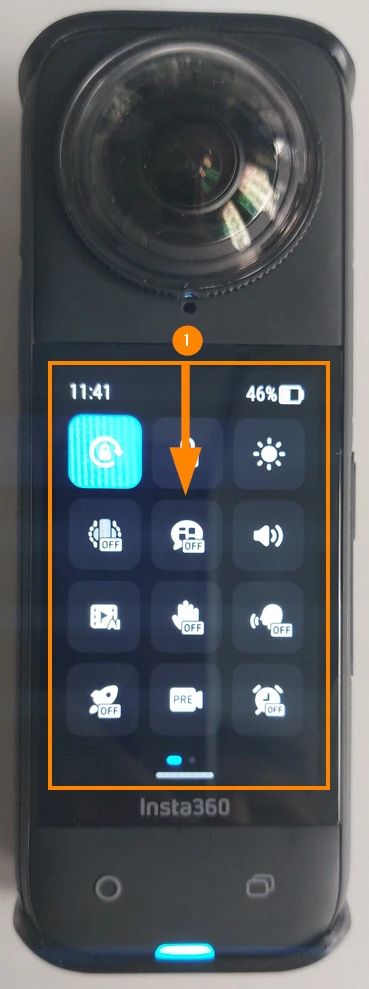
- Scorra a sinistra per visualizzare la seconda pagina del menu
- Toccare l'icona Impostazioni
- Scorra il dito verso l'alto per scorrere verso il basso nelle Impostazioni
- Toccare Wi-Fi
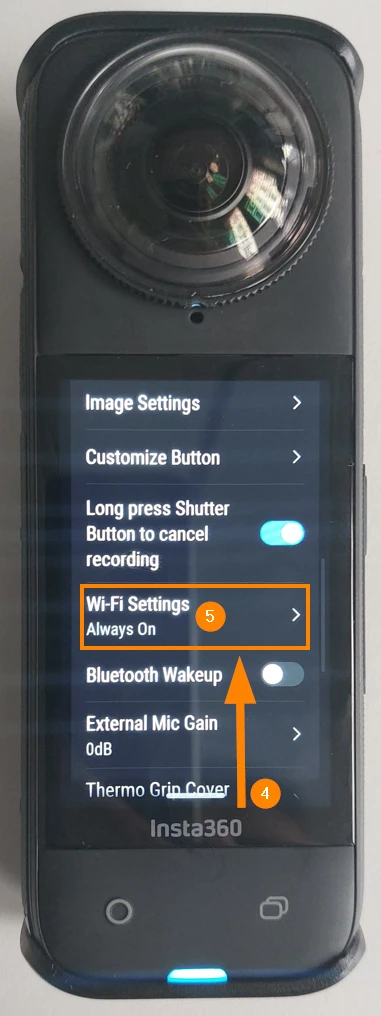
- Inserisca/controlli il suo Nome Wi-Fi****
- Si assicuri che lo stato di sia On
- Inserisca/controlli la password Wi-Fi di****
Colleghi il suo dispositivo al Wi-Fi della fotocamera
Si assicuri che la fotocamera e il suo Wi-Fi siano accesi come descritto sopra.
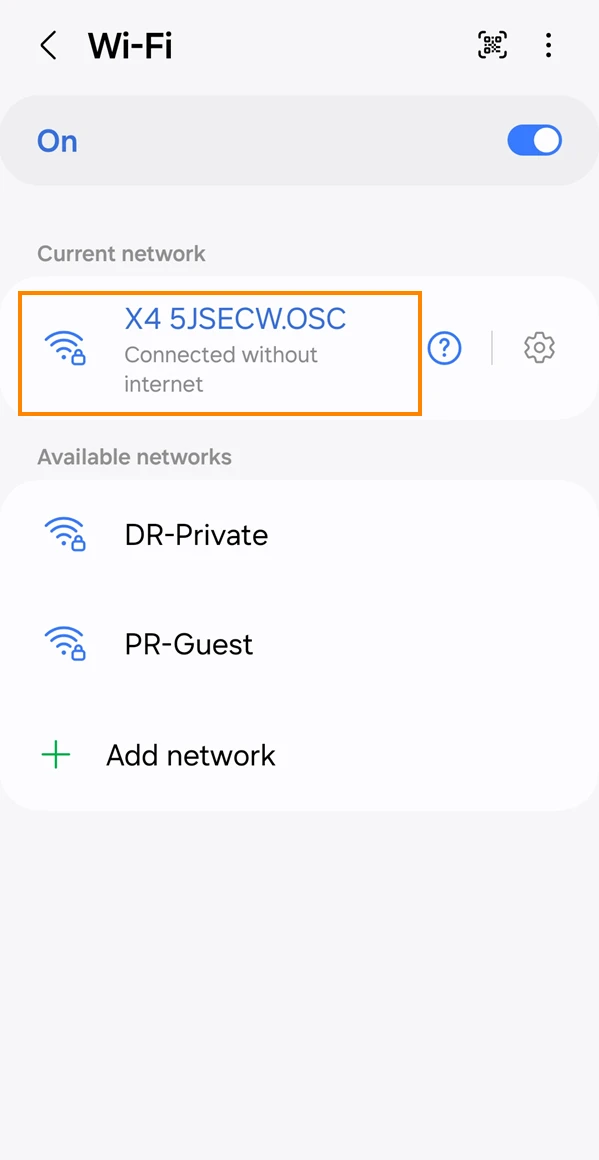
Apra le impostazioni Wi-Fi sul suo dispositivo (smartphone o tablet) e si colleghi al Wi-Fi della fotocamera utilizzando il nome e la password impostati in precedenza.
Una volta connessa, lo stato del Wi-Fi mostrerà che è connessa senza Internet, poiché la fotocamera non ha accesso a Internet.
Colleghi la sua app alla fotocamera
Si assicuri che il suo dispositivo sia collegato al Wi-Fi della fotocamera, come descritto sopra.
Per collegare la fotocamera nell'app:
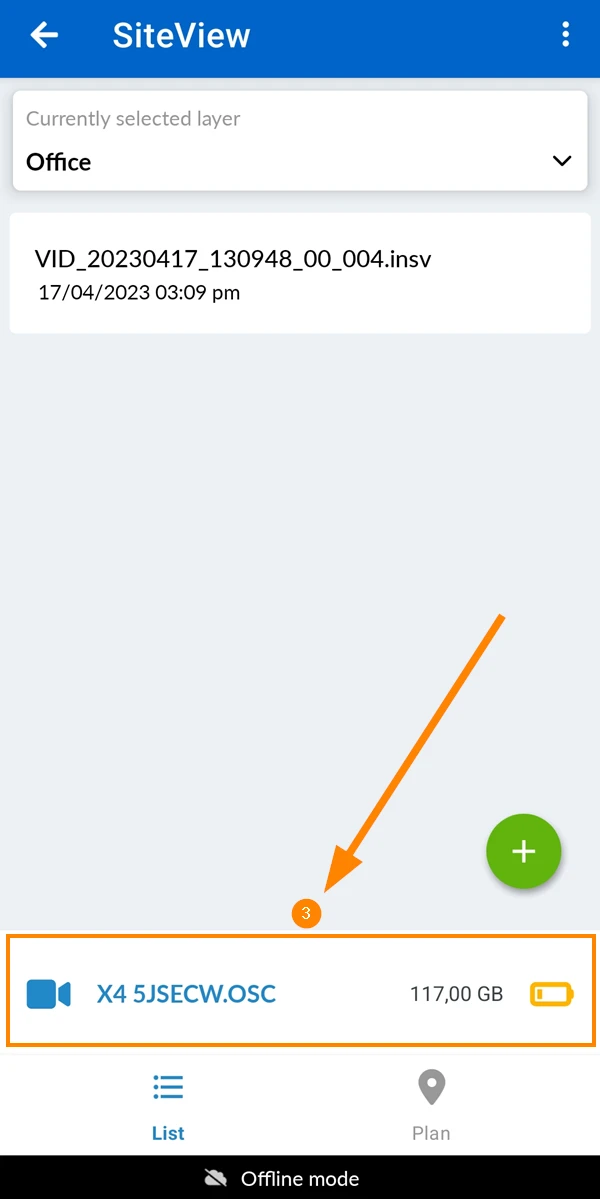
- Toccare SiteView
- Toccare Collegare
- Una volta connesso, vedrà il nome Wi-Fi della fotocamera, la memoria disponibile e la durata della batteria.
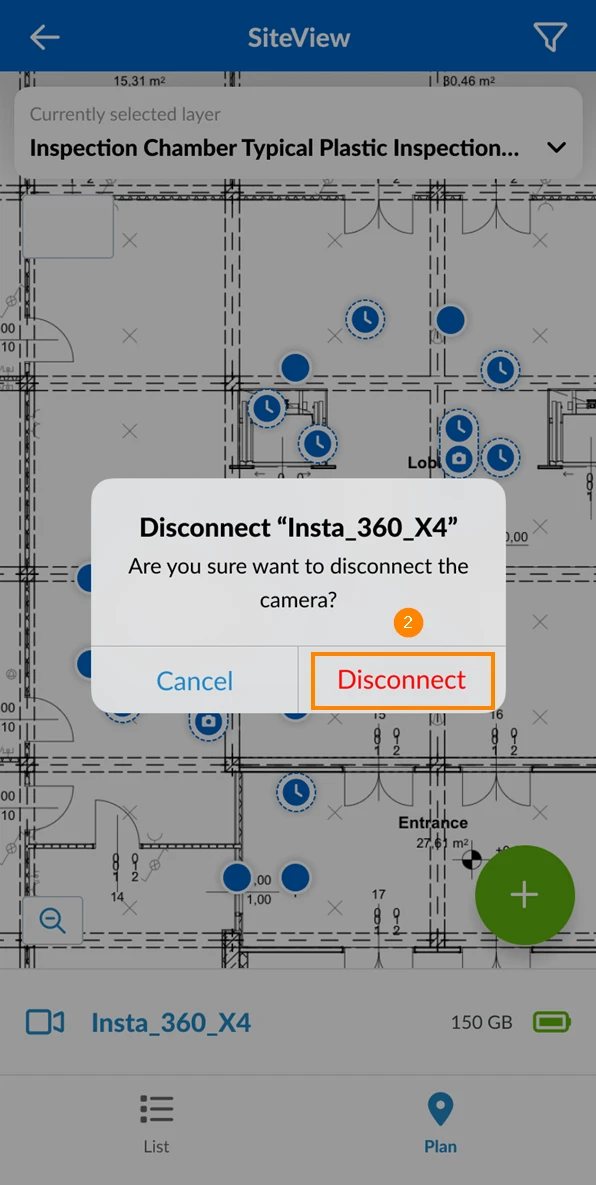
Scollegare la fotocamera
Per disconnettere il suo dispositivo dal Wi-Fi della fotocamera:
- Toccare la fotocamera
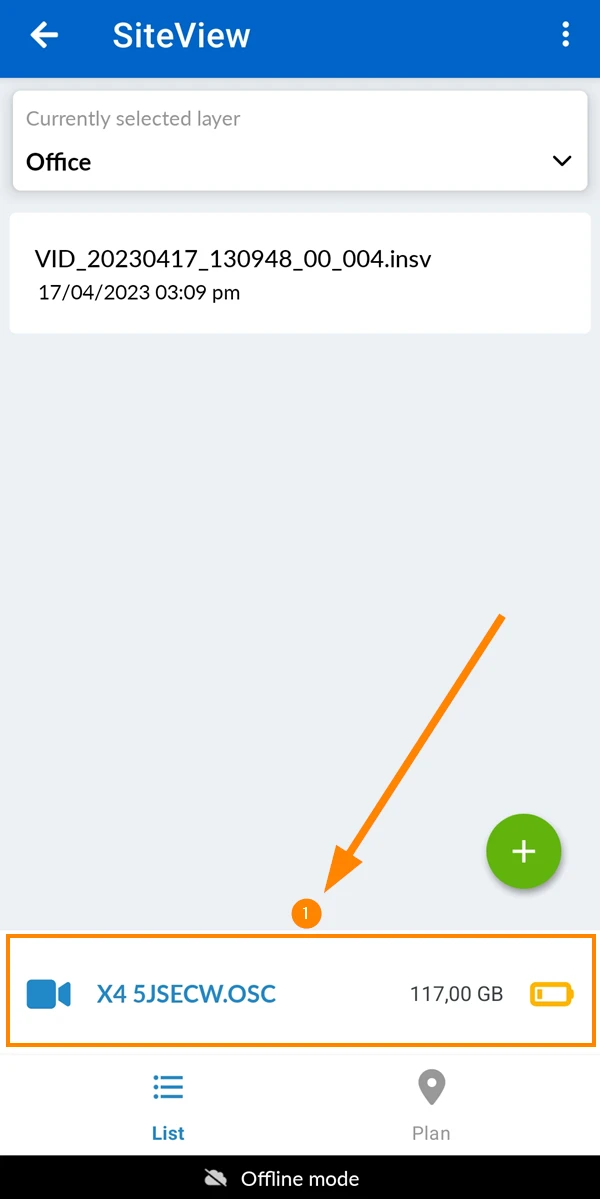
- Toccare Disconnettere
Creare una corsa
Si assicuri che la sua app sia collegata alla fotocamera, come descritto sopra.
Per creare una corsa, segua i passaggi indicati di seguito, tra cui:
- Passo 1: Selezionare un livello
- Passo 2: Impostare la posizione di partenza
- Passo 3: Cosa sta catturando? (Interno/esterno/immagine singola)
- Passo 4: Avviare la registrazione / Interrompere la registrazione
- Passo 5: Trasferimento al dispositivo (dalla fotocamera allo smartphone/tablet)
- Passo 6: Caricare sui server PlanRadar (da smartphone/tablet)
- Passo 7: Elaborazione (automaticamente una volta caricato)
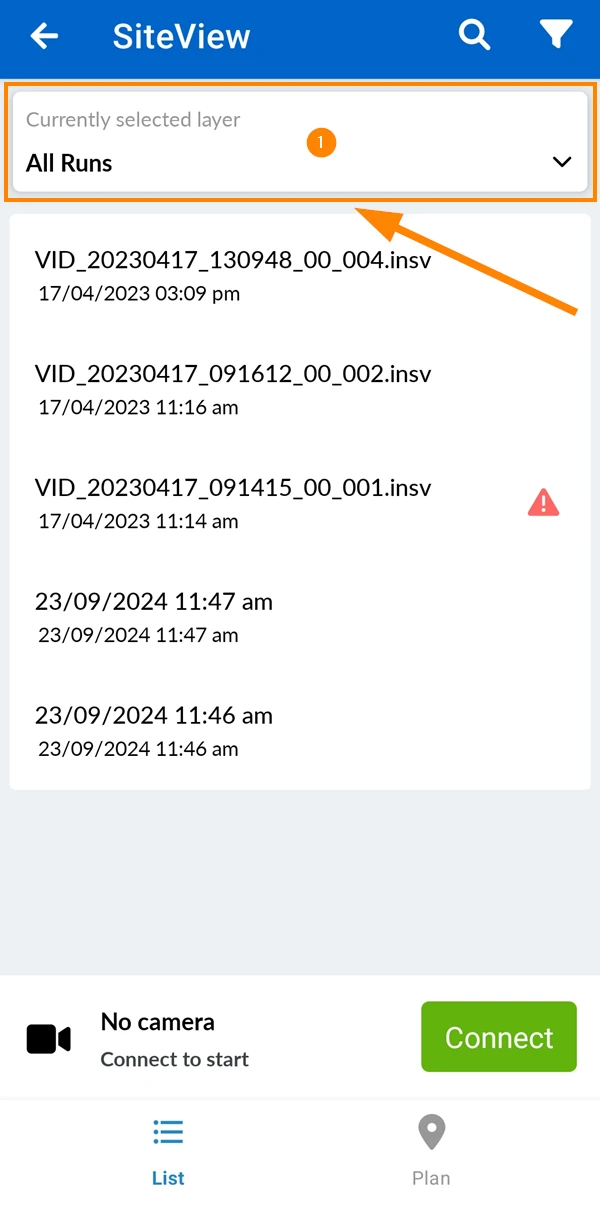
Selezionare un livello
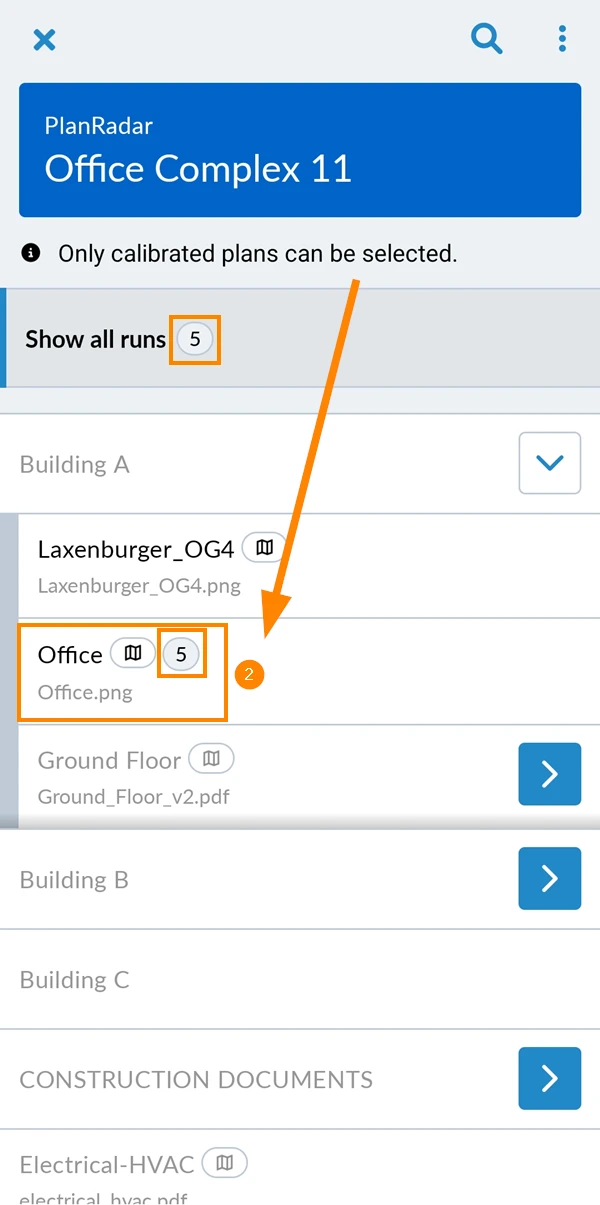
Prima di creare una corsa, deve selezionare il layer di destinazione. Si possono selezionare solo i livelli con piani calibrati.
Per selezionare un livello:
- Tocca il selettore di livello
- Toccare il livello, ad esempio Ufficio.
Vedere il numero di corse su quel livello, ad esempio 5.
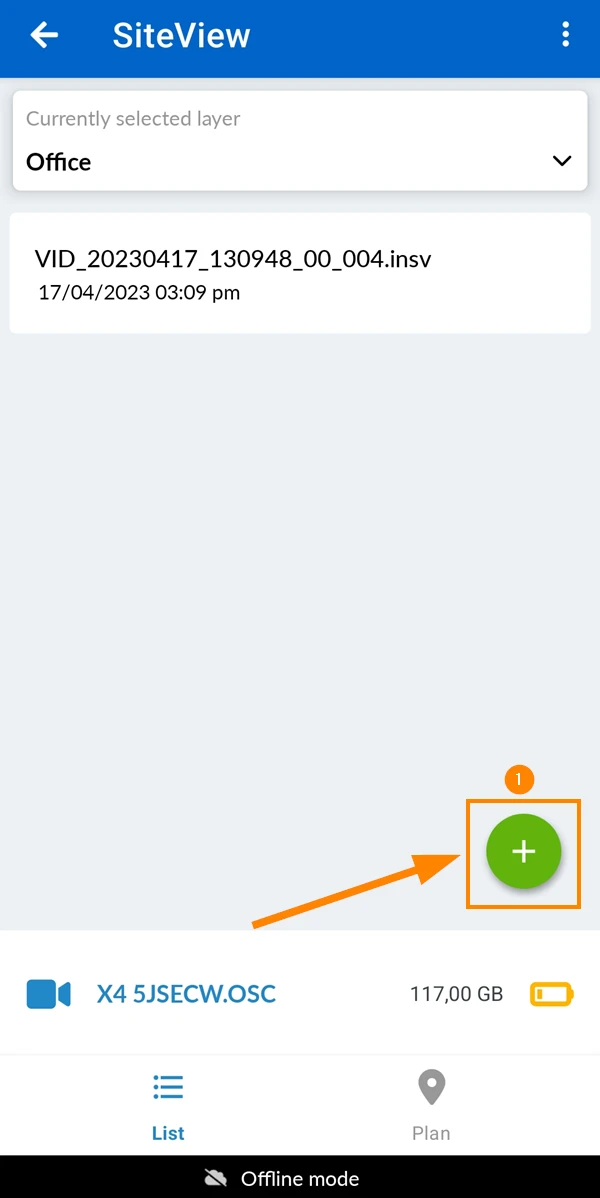
Per iniziare a creare una corsa:
- Tocca il pulsante +
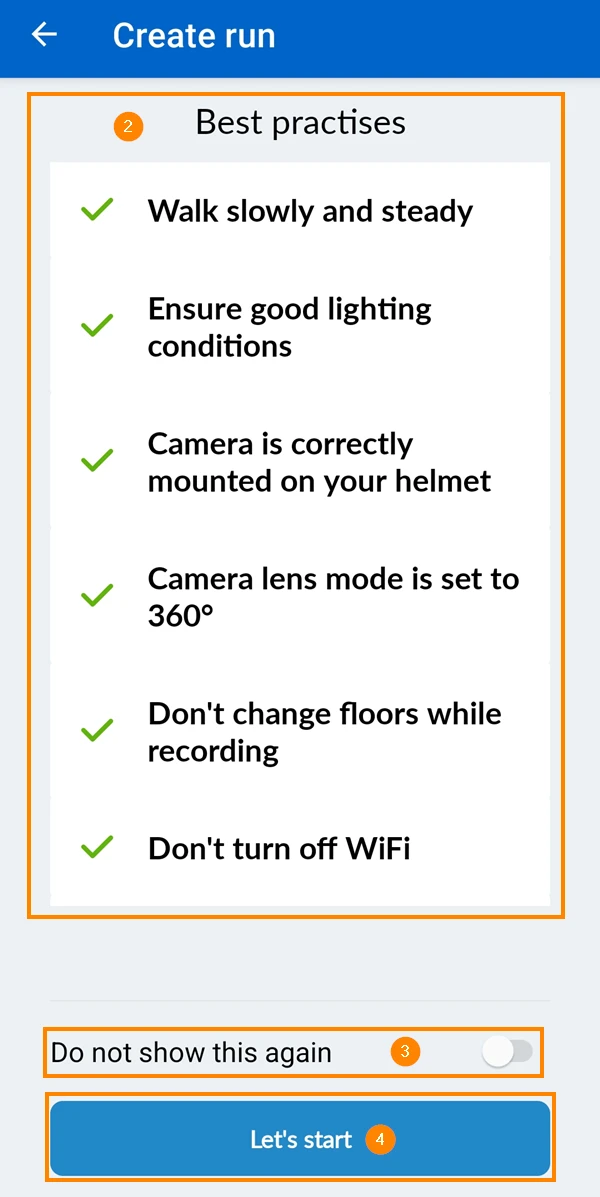
- Legga le migliori pratiche e le tenga sempre a mente.
- Opzionale: Se li ricorda, può attivare il toggle Non mostrarlo di nuovo.
- Toccare Cominciamo
Impostare la posizione di partenza
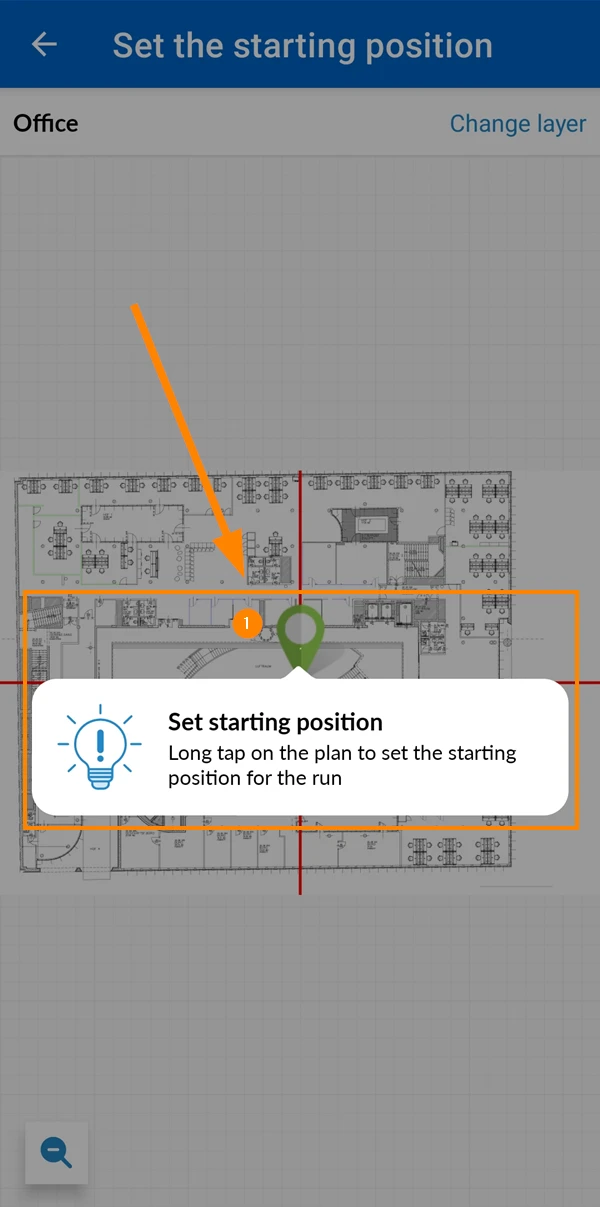
Prima di avviare la registrazione, deve impostare la posizione di partenza della corsa sul piano. È possibile modificare la posizione in un secondo momento, ma in tal caso è necessario ripetere l'elaborazione che richiede molto tempo.
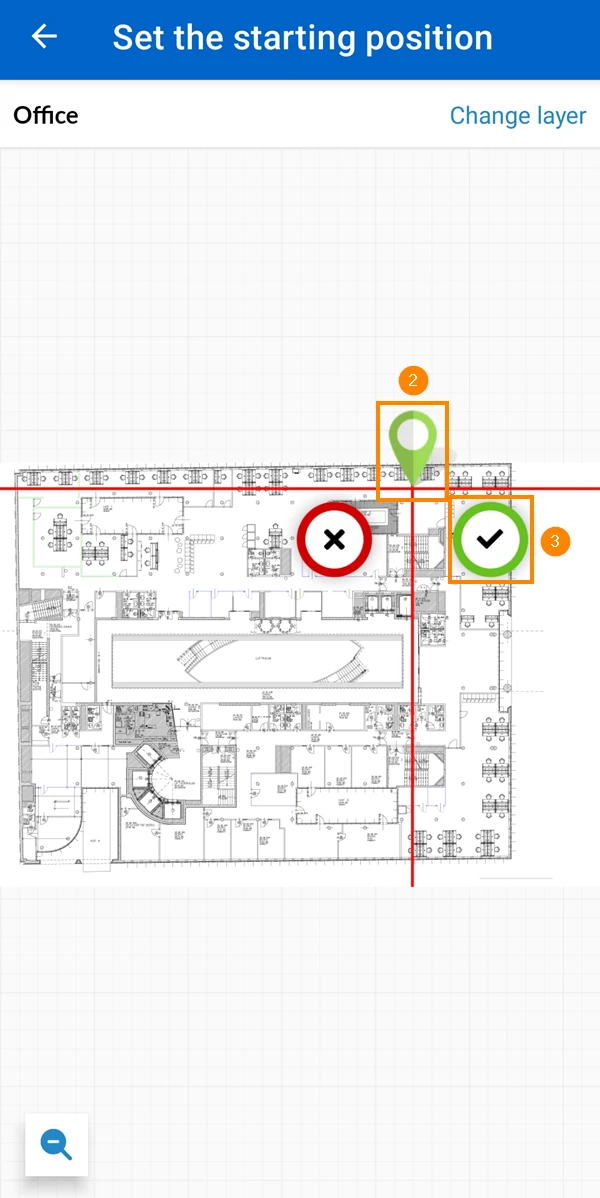
Per impostare la posizione di partenza:
- Toccare per confermare la spiegazione
- Trascini e rilasci il perno per la posizione di partenza
- Toccare ✔ per confermare
Cosa sta catturando?
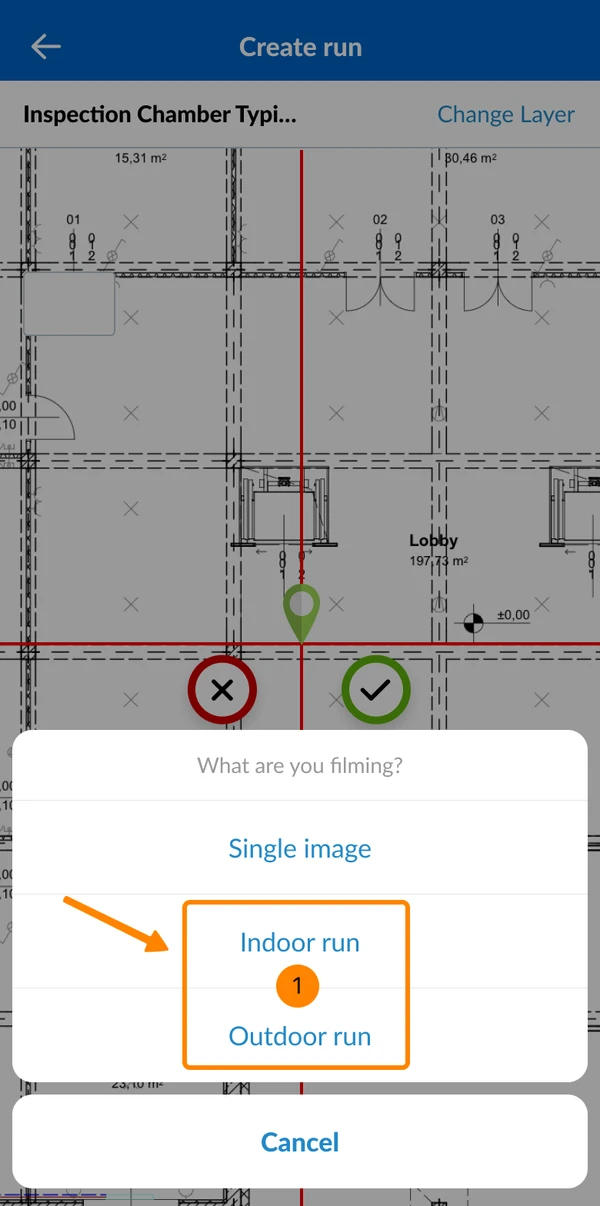
Prima di iniziare a registrare, deve scegliere tra la corsa interna e quella esterna:
- Toccare Corsa interna o Corsa esterna
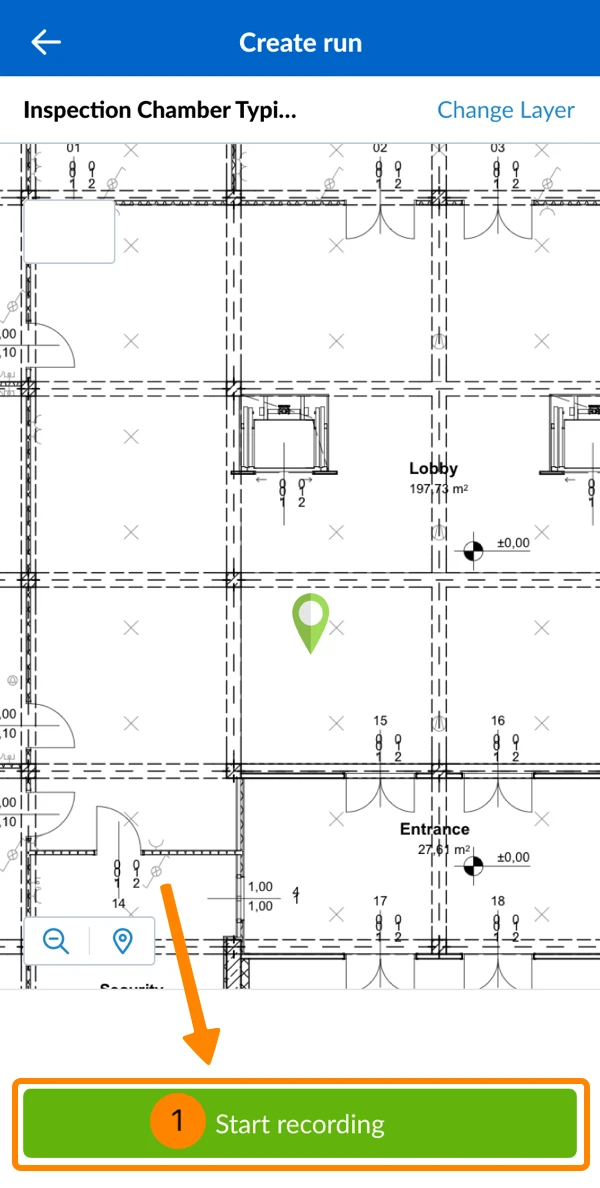
Avviare la registrazione
Per avviare la registrazione della corsa:
- Toccare Avviare la registrazione
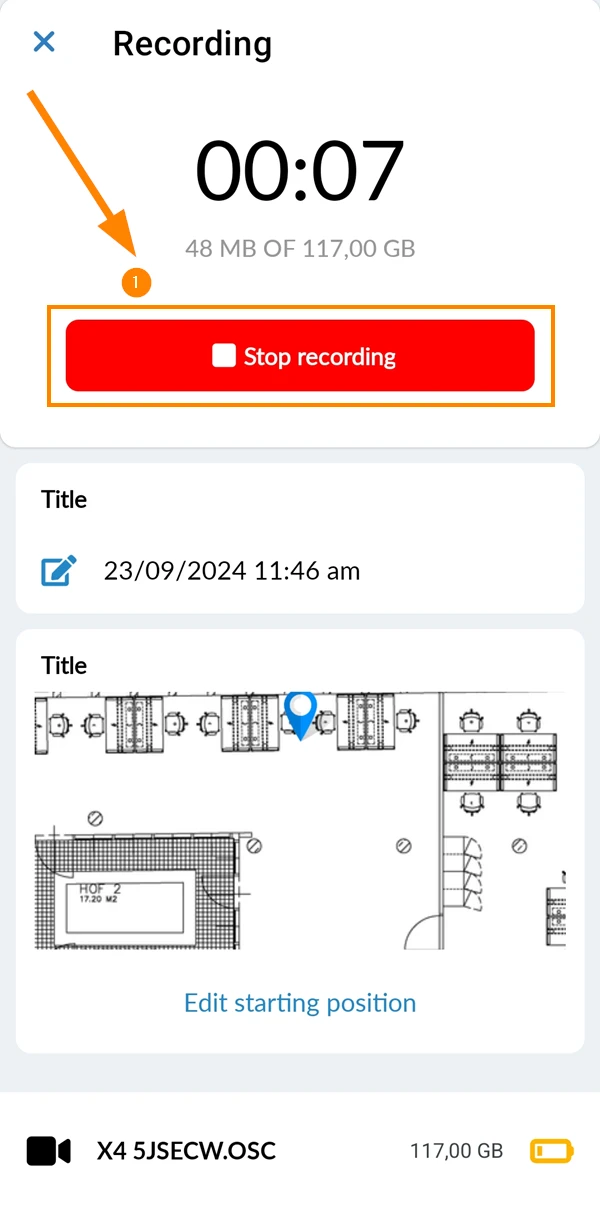
Interrompere la registrazione
Per interrompere la registrazione della corsa:
- Toccare Interrompere la registrazione
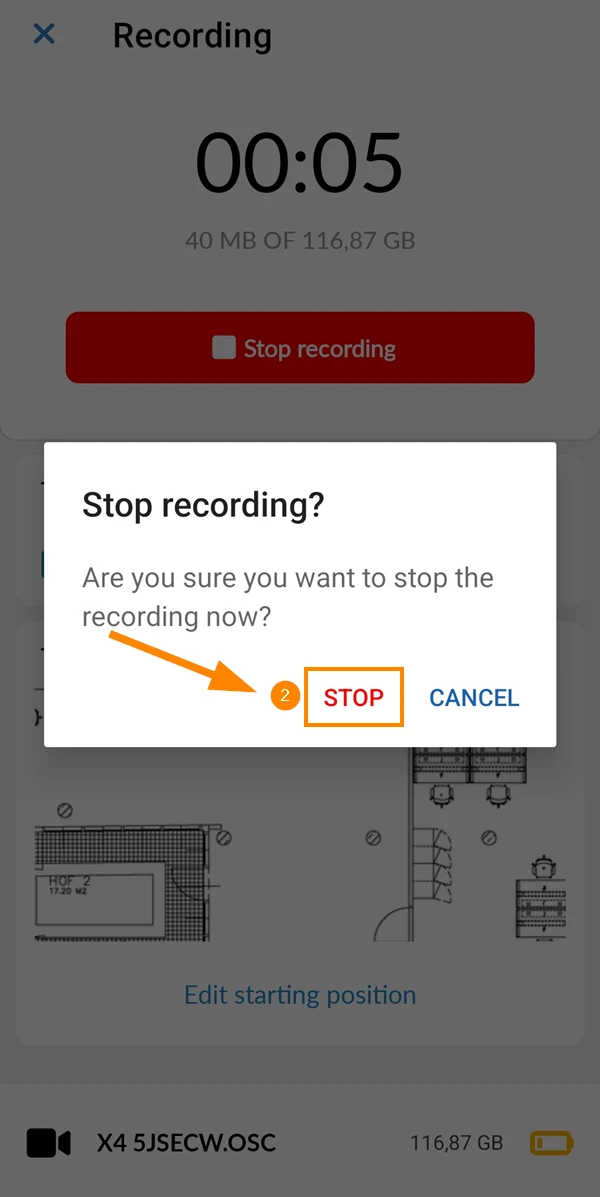
- Toccare STOP
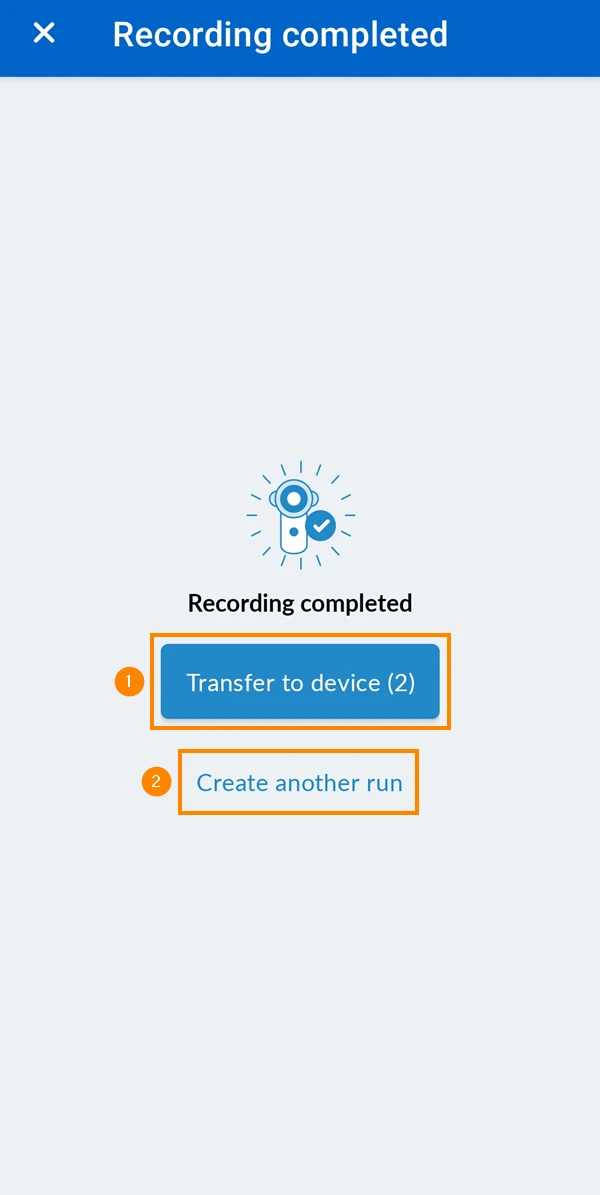
Trasferimento al dispositivo
Una volta interrotta una registrazione, può trasferirla dalla fotocamera al suo dispositivo (smartphone o tablet) o creare un'altra esecuzione.
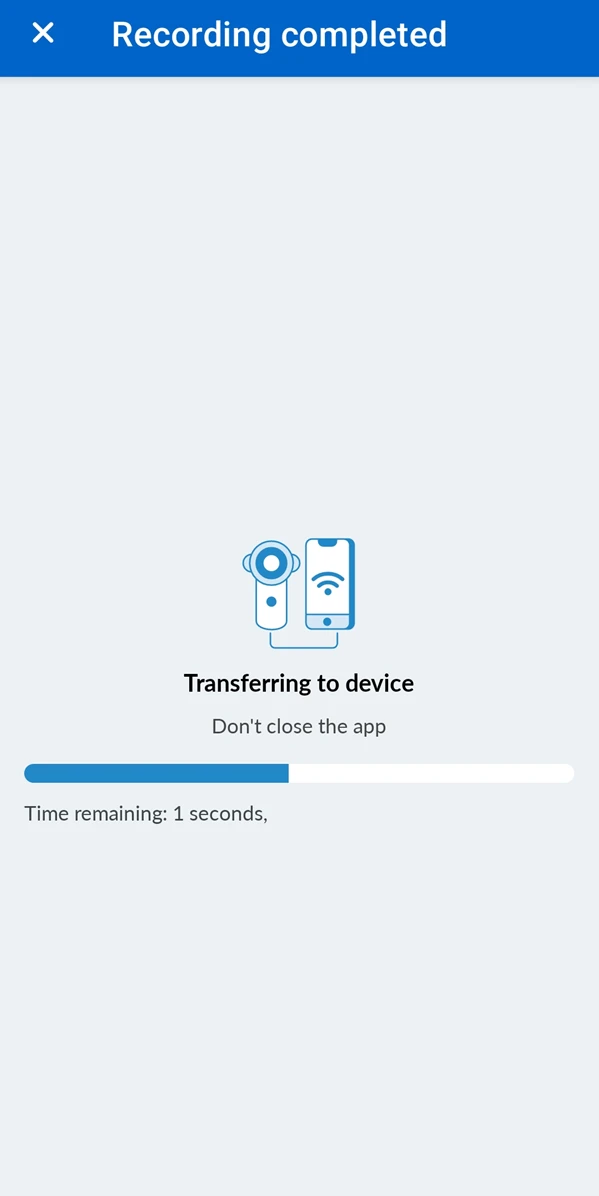
- Toccare Trasferire sul dispositivo
Il pulsante mostra il numero di corse non ancora trasferite. - OPPURE toccare Creare un'altra corsa
- Può chiudere lo schermo durante il trasferimento sul suo dispositivo, ma non può chiudere l'applicazione.
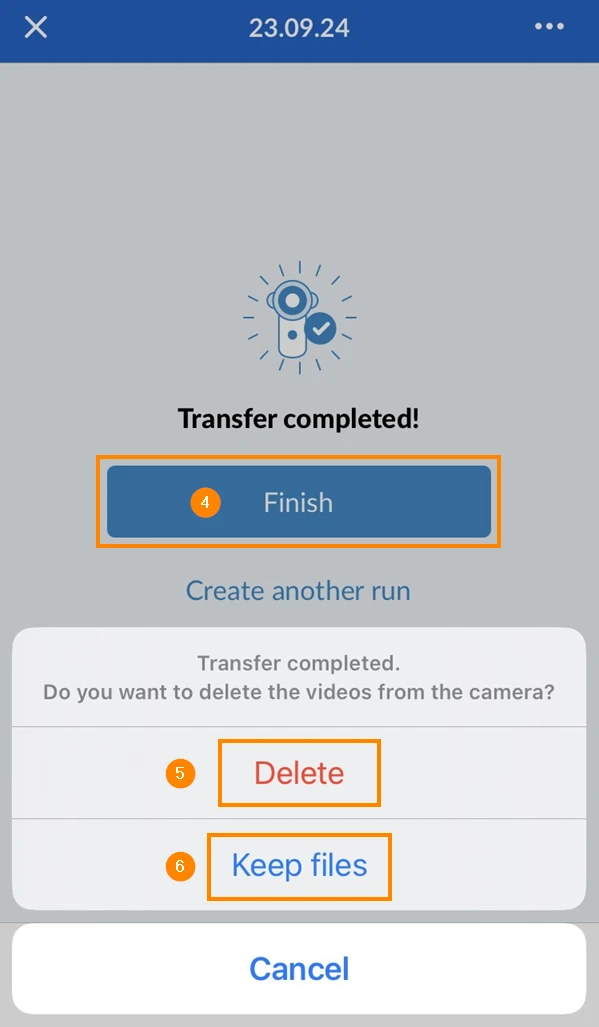
- Toccare Termina al termine del trasferimento, se non desidera registrare immediatamente un'altra corsa.
- Tocca Elimina se desidera eliminare i video dalla fotocamera.
- Tocca Conserva i file se desidera conservare i video sulla fotocamera.
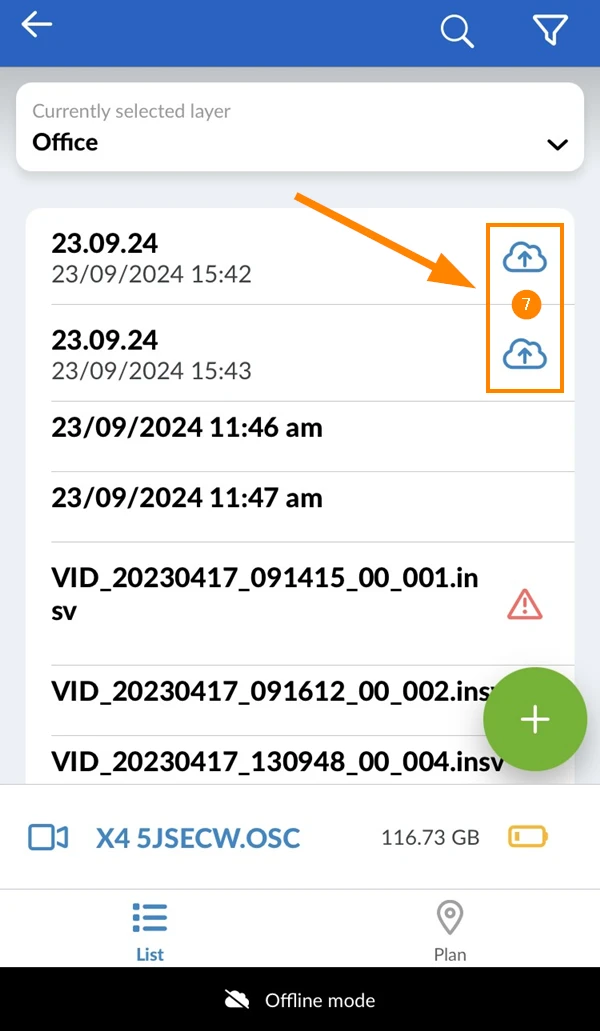
- I video trasferiti che sono in attesa di essere caricati mostrano l'icona del cloud ****:
Caricare sui server di PlanRadar
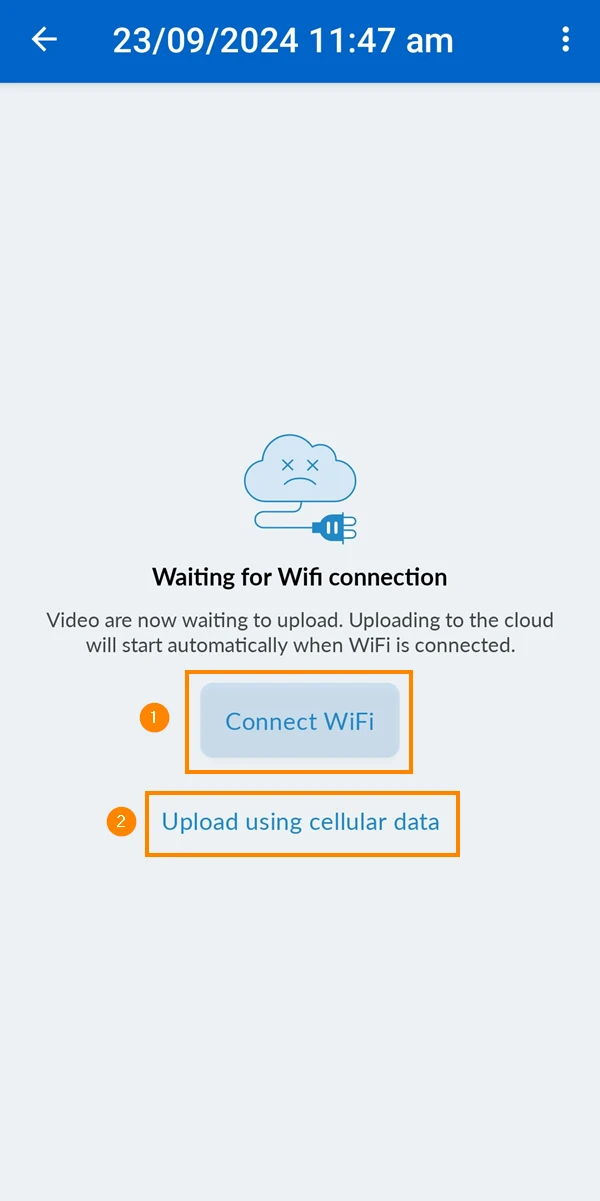
Prima di caricare le corse registrate sui server di PlanRadar, probabilmente vorrà collegarsi a un Wi-Fi con Internet piuttosto che utilizzare i dati del cellulare per caricare i file video di grandi dimensioni.
Quando è connesso a un Wi-Fi con Internet, tutti i video trasferiti verranno caricati automaticamente. A seconda della sua connessione Internet e delle dimensioni e del numero di video, questa operazione potrebbe richiedere alcuni minuti.
Tenga aperta l'applicazione fino al completamento del caricamento.
Per caricare i video sui server di PlanRadar:
- Tocca la corsa che desidera caricare
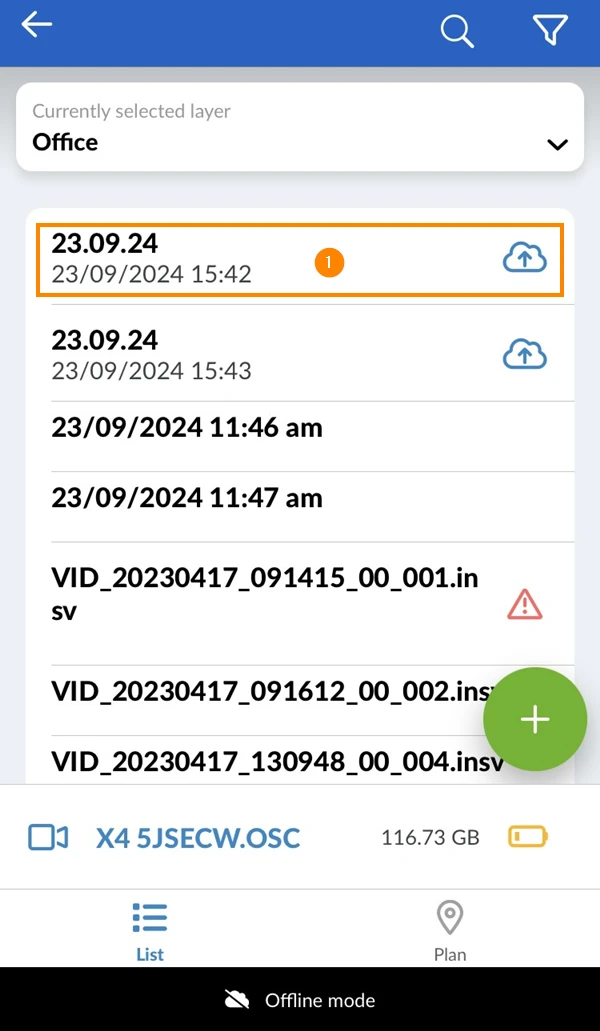
- Tocca Connetti WiFi per aprire le impostazioni Wi-Fi dove può connettersi a un Wi-Fi con Internet.
- OPPURE toccare Caricare utilizzando i dati del cellulare
Elaborazione
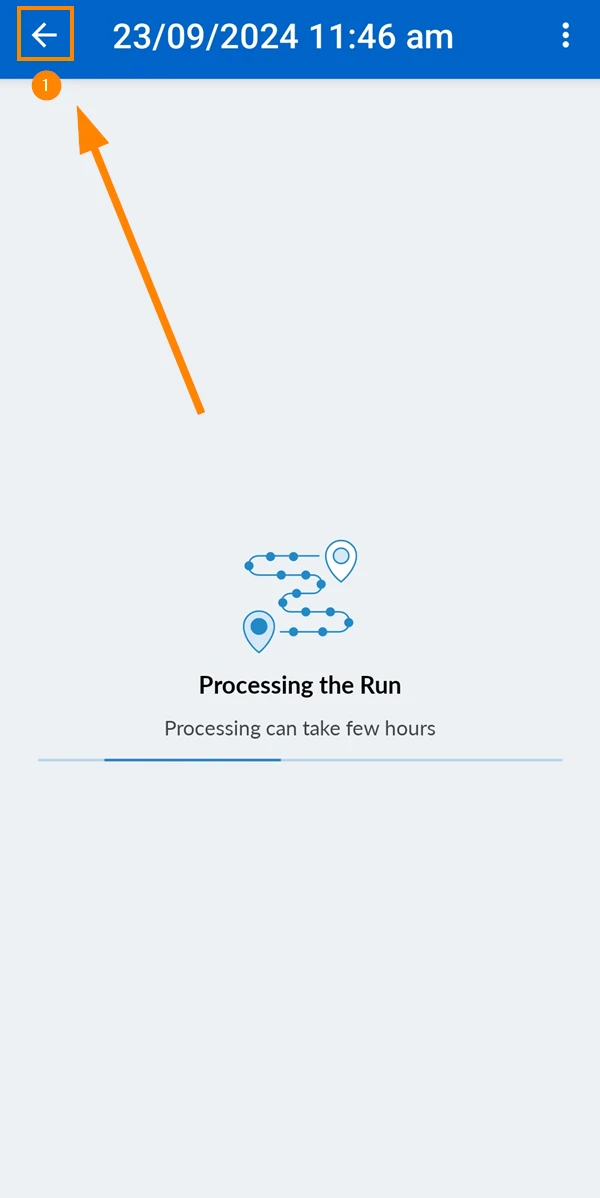
Una volta completato il caricamento, l'elaborazione inizierà automaticamente e potrebbe richiedere alcune ore.
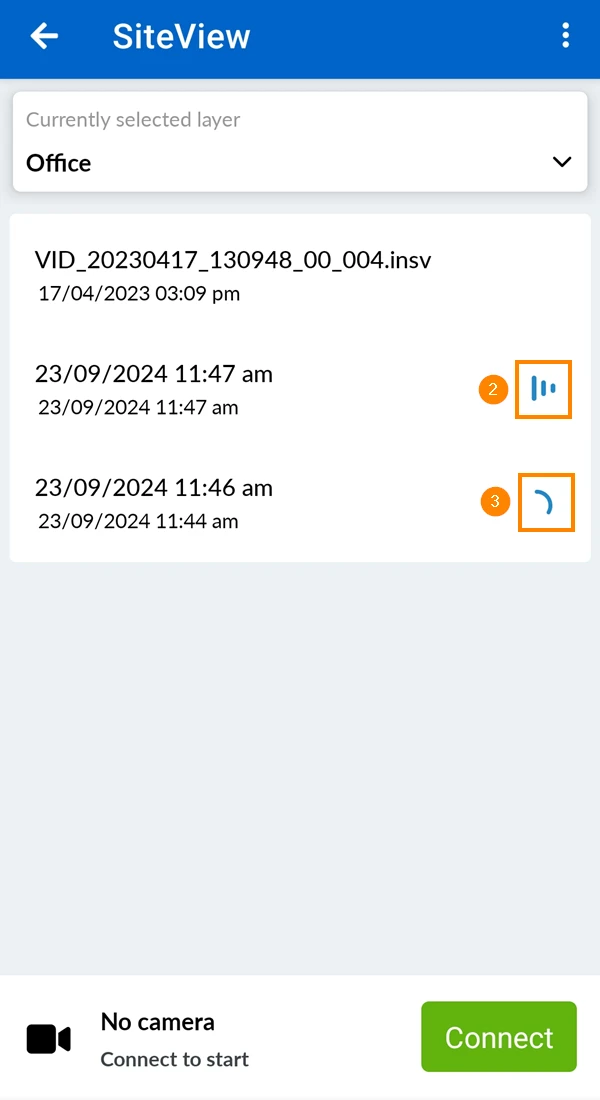
Per vedere lo stato di tutte le corse:
- Toccare Indietro
- Questa icona indica l'elaborazione (sui server PlanRadar).
- Questa icona mostra l'avanzamento del caricamento (dal suo dispositivo ai server di PlanRadar).
Creare una corsa con l'applicazione mobile PlanRadar (come descritto sopra) è il modo più semplice e consigliato. In alternativa, può Registrare una corsa con l'App Insta360 e poi Caricare una corsa nella Webapp.
Aggiornato il 17 dicembre 2025