

 English (UK)
 Deutsch
 Español
 Français
 Hrvatski
 Italiano
 Polski
Crie uma corrida com o aplicativo móvel PlanRadar
Visão geral
Registre e carregue uma execução para o SiteView com o aplicativo móvel PlanRadar. Siga as listas de verificação e as instruções abaixo para atender a todos os requisitos e obter os melhores resultados ao processar o registro.
Este artigo explica como fazer isso com um smartphone conectado a uma câmera Insta360 X4 ou X5 (o processo é o mesmo para tablets).
resolução 4K vs. 8K

Recomendamos gravar vídeos em resolução 4K para obter o melhor equilíbrio entre qualidade e desempenho. Se for necessária uma qualidade de imagem mais alta em situações específicas, é possível alterar a configuração da câmera para a resolução 8K. Lembre-se de que os vídeos em 8K têm aproximadamente quatro vezes o tamanho de arquivo dos vídeos em 4K, o que aumenta significativamente o tempo de upload e processamento.
Para alterar a resolução do vídeo, deslize para cima na tela sensível ao toque da câmera. Leia mais em onlinemanual.insta360.com/usingthescreen.
Consulte também Hardware Requirements e Plan Requirements. :::
Processamento de uma execução
Após o upload da execução, ela é processada pelos servidores do PlanRadar. Observe que esse processo pode ser demorado, normalmente levando cerca de 2 horas para cada 5 minutos de vídeo. O senhor receberá uma notificação por e-mail quando o processamento for concluído.
Acesso e permissões
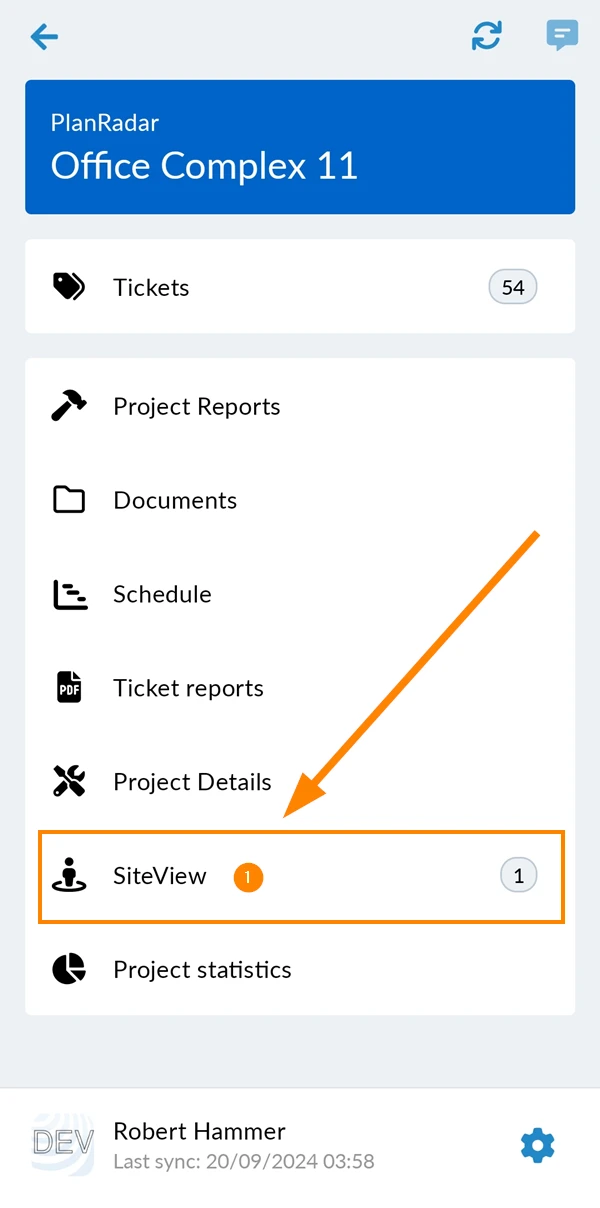
Como acessar o SiteView
- Toque em SiteView
Lista de verificação: Antes da gravação
Escolha uma boa posição inicial
Uma boa posição inicial tem um enorme impacto na qualidade do posicionamento de execução do algoritmo.
Preparar o local
- Garanta boas condições de iluminação. Traga uma lâmpada portátil, se necessário.
- Abra todas as portas para evitar interrupções durante a corrida.
Preparar o equipamento
- A câmera é montada no capacete.
- O cartão SD tem espaço livre suficiente.
- A bateria tem carga suficiente.
- Lâmpadas no capacete (necessárias para condições de iluminação ruins)
Consulte Requisitos de hardware do SiteView.
Lista de verificação: Durante a gravação
Duração da gravação
- Tente manter cada gravação com pelo menos 1 minuto de duração, sendo 5 minutos uma boa meta.
Caminhada
-
Mantenha um ritmo moderado e constante.
- Não corra.
- Não fique parado.
-
Não balance a cabeça mais do que o necessário.
- A câmera e o software podem suportar apenas uma certa quantidade de vibração e movimento.
-
Não vire a cabeça ou olhe para cima e para baixo mais do que o necessário.
- O senhor está usando uma câmera de 360°, portanto, não há necessidade de apontar a câmera em nenhuma direção.
-
Seu caminho deve cobrir toda a sala.
Conecte sua câmera
Há duas maneiras de conectar a câmera ao seu dispositivo (smartphone ou tablet) e ao aplicativo PlanRadar:
- Automaticamente: É mais fácil porque o senhor permanece no aplicativo PlanRadar.
- Manualmente: Isso pode ser mais rápido se o senhor já tiver conectado o dispositivo ao Wi-Fi da câmera, mas terá que sair do aplicativo PlanRadar.
Com ambos os métodos, seu dispositivo estará conectado ao Wi-Fi da câmera e não poderá usar outro Wi-Fi para acesso à Internet ao mesmo tempo. Quando o senhor desconectar a câmera no aplicativo, o dispositivo deverá se reconectar automaticamente ao Wi-Fi anterior para acesso à Internet.
Conectar a câmera automaticamente
Certifique-se de que o Bluetooth esteja ativado no seu dispositivo e na câmera.
Para conectar a câmera no aplicativo:
- Toque em SiteView
- Toque em Conecte
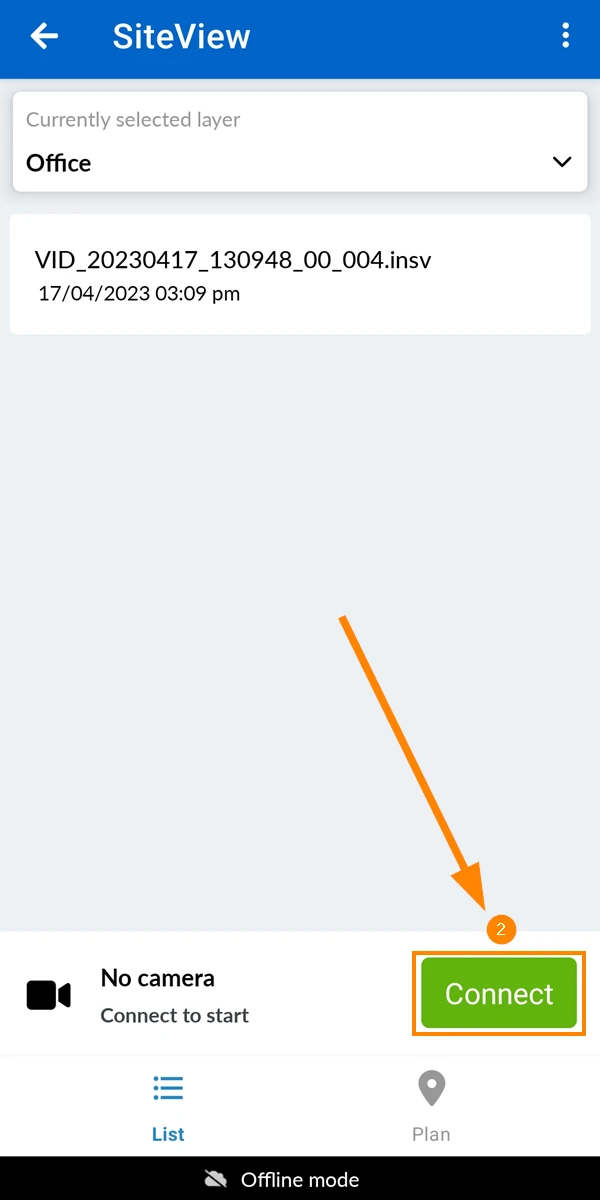
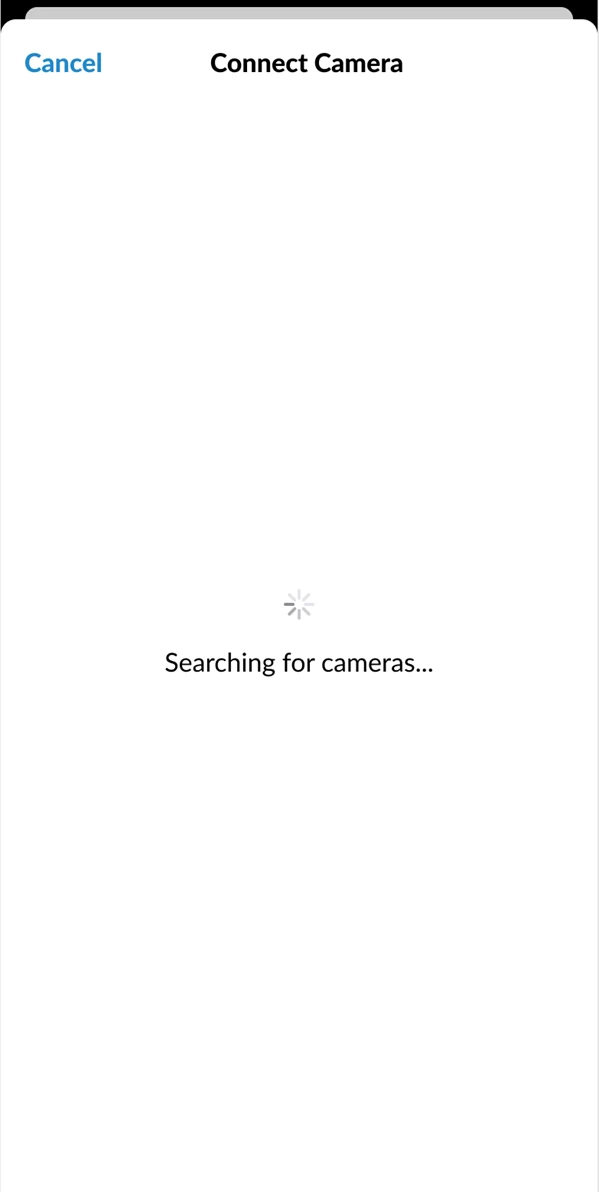
- Aguarde enquanto o aplicativo procura por câmeras conectando-se automaticamente via Bluetooth.
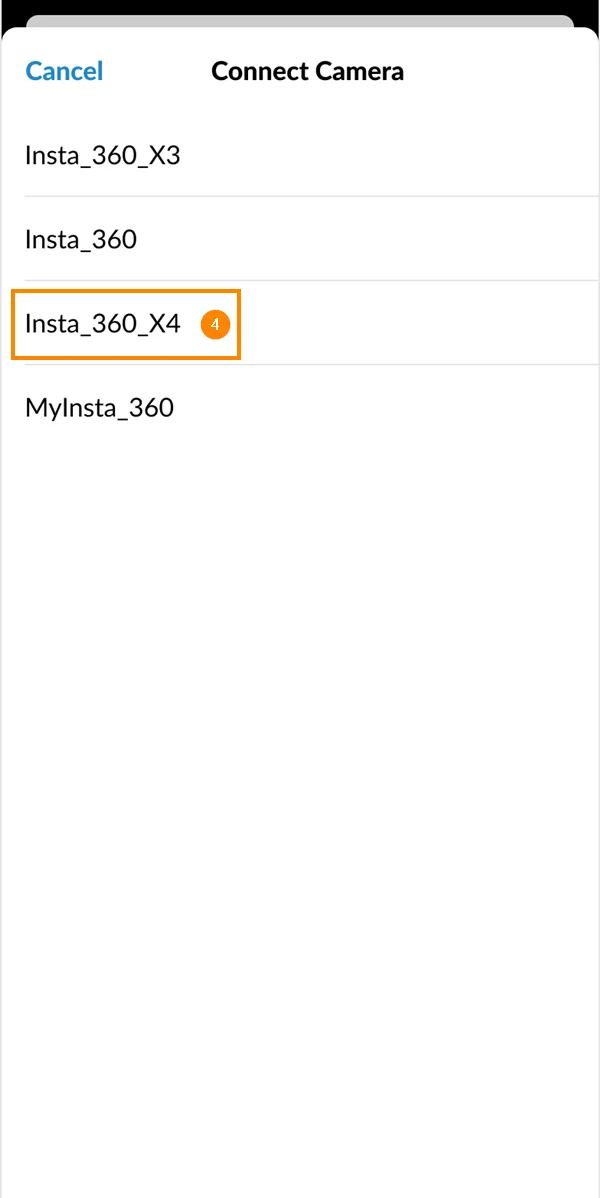
- Toque na sua câmera. Por exemplo, Insta_360_X4
- Aguarde enquanto o aplicativo se conecta à câmera por meio do Wi-Fi da câmera.
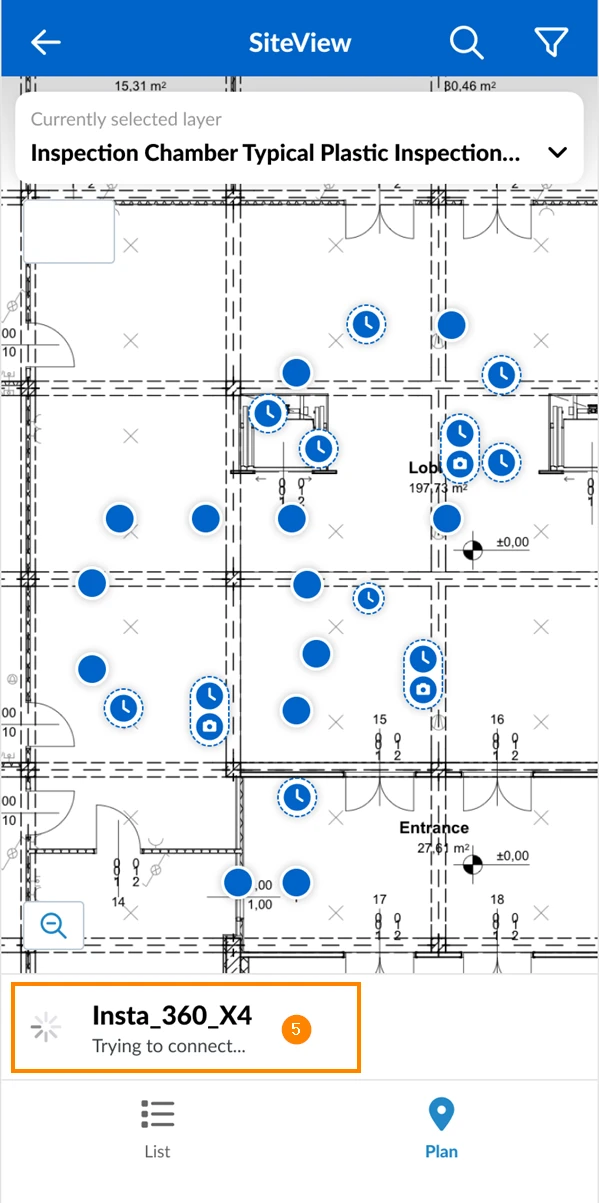
- Uma vez conectado, o senhor verá o nome do Wi-Fi da câmera, o armazenamento disponível e a duração da bateria
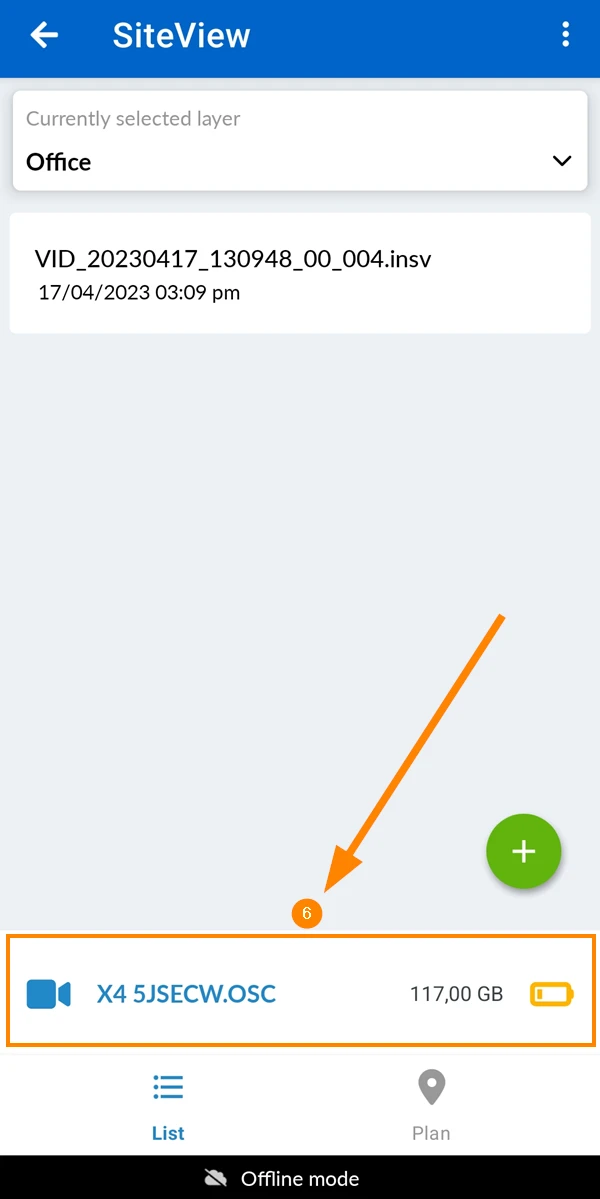
Conectar a câmera manualmente
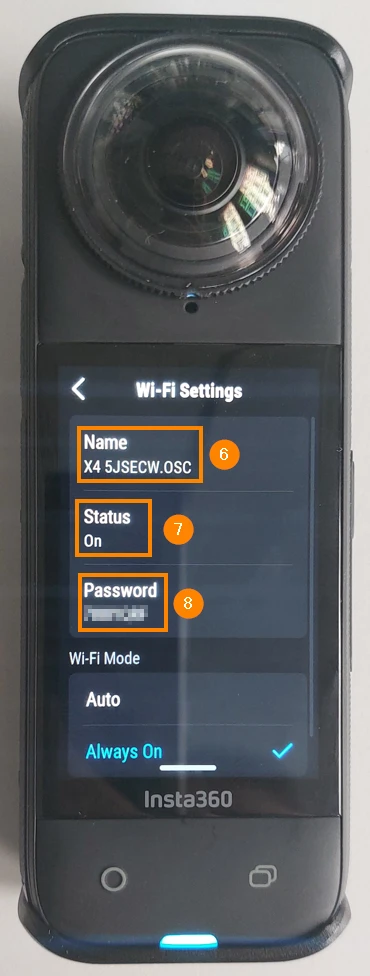
Configure o Wi-Fi da sua câmera
Para configurar ou verificar o Wi-Fi da sua câmera (status, nome e senha):
- Deslize para baixo para exibir o menu
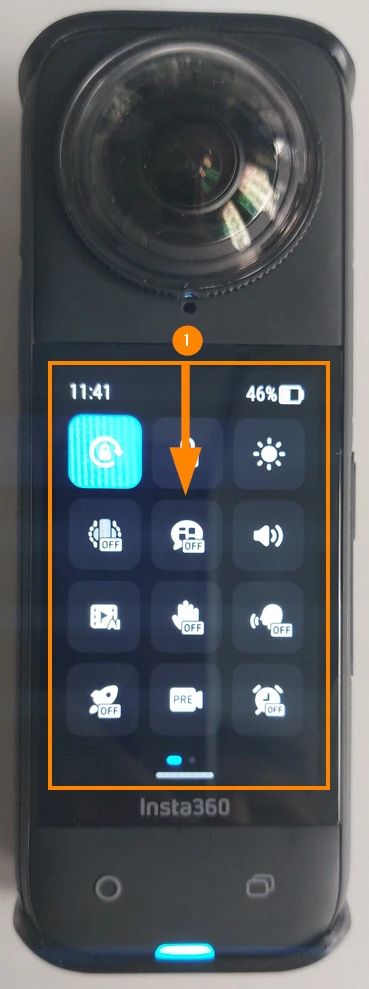
- Deslize para a esquerda para visualizar a segunda página do menu
- Toque no ícone Settings
- Deslize para cima para rolar para baixo em Settings
- Toque em Wi-Fi
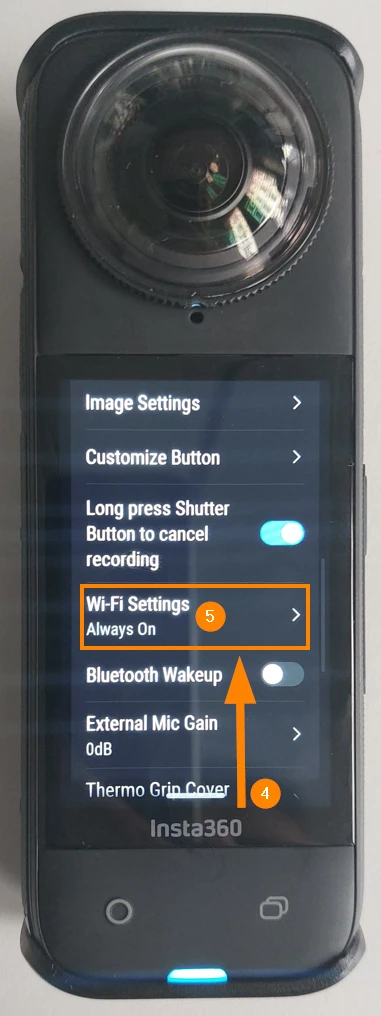
- Digite/marque seu Wi-Fi Name
- Certifique-se de que o status do esteja ativado
- Digite/verifique sua senha de Wi-Fi****
Conecte seu dispositivo ao Wi-Fi da câmera
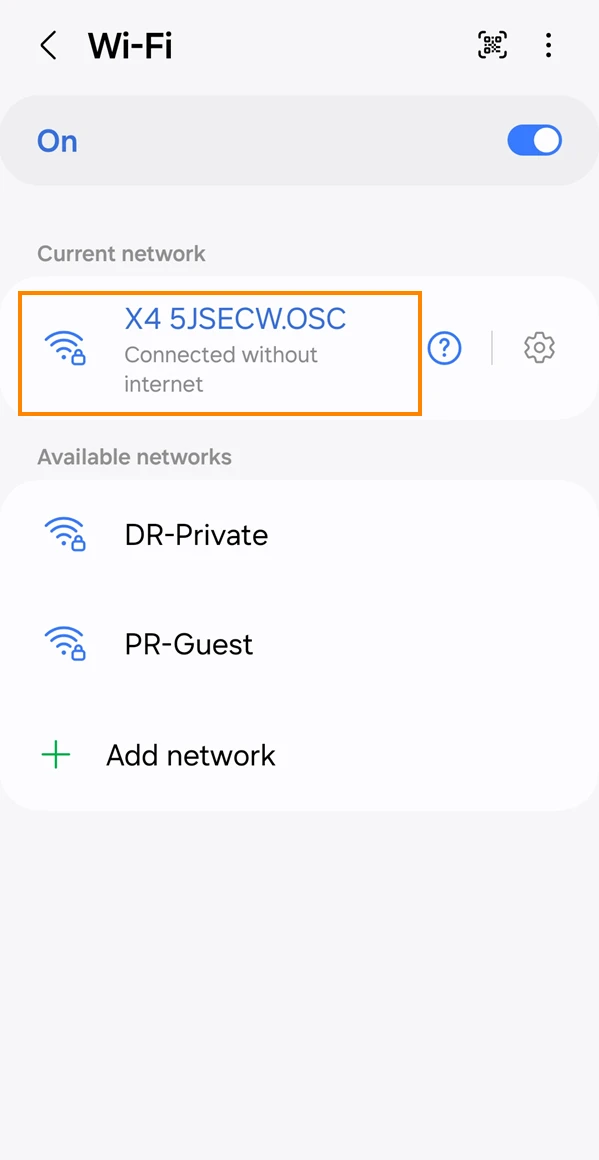
Certifique-se de que a câmera e o Wi-Fi estejam ligados, conforme descrito acima.
Abra as configurações de Wi-Fi no seu dispositivo (smartphone ou tablet) e conecte-se ao Wi-Fi da câmera usando o nome e a senha que configurou anteriormente.
Depois de conectada, o status do Wi-Fi mostrará que ela está conectada sem Internet, pois a câmera não tem acesso à Internet.
Conecte seu aplicativo à sua câmera
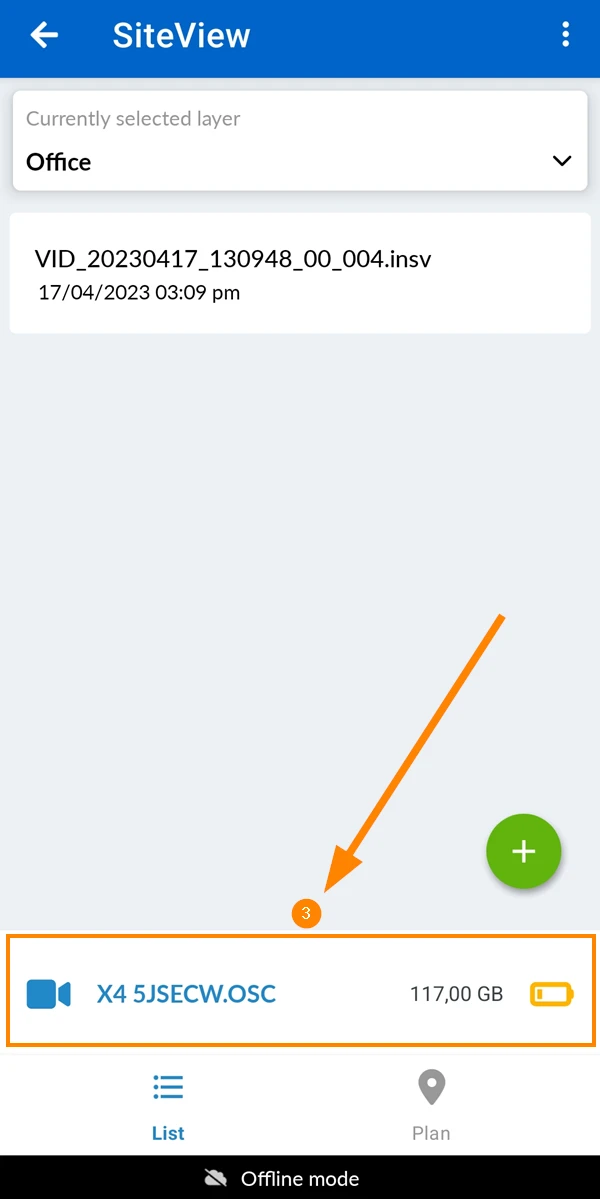
Certifique-se de que seu dispositivo esteja conectado ao Wi-Fi da câmera, conforme descrito acima.
Para conectar a câmera no aplicativo:
- Toque em SiteView
- Toque em Conecte
- Uma vez conectado, o senhor verá o nome do Wi-Fi da câmera, o armazenamento disponível e a duração da bateria.
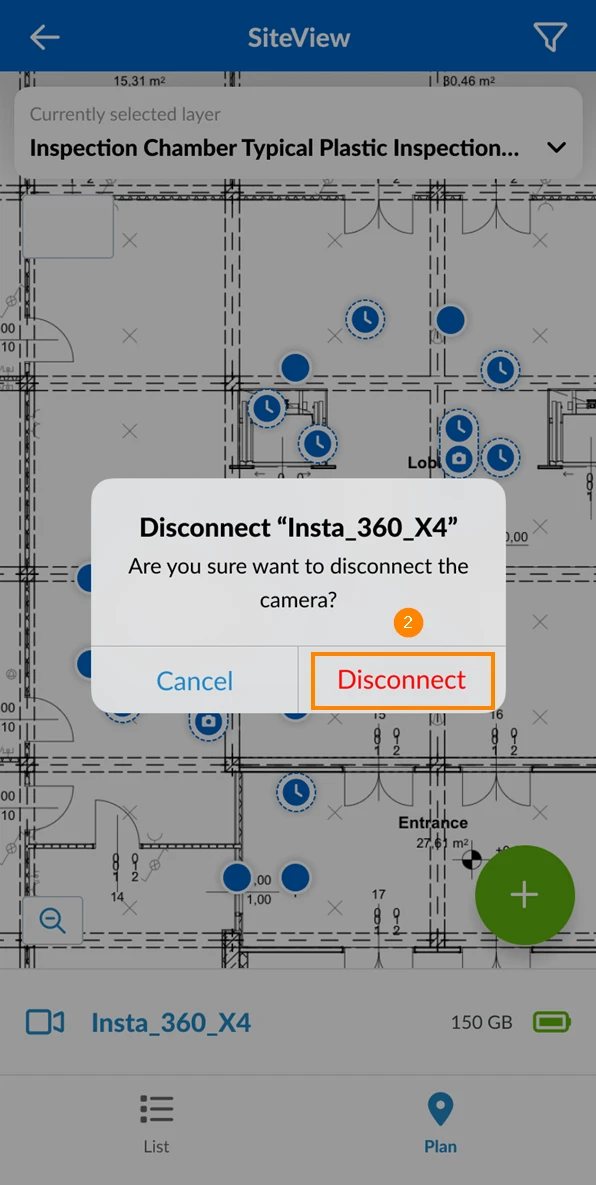
Desconecte a câmera
Para desconectar o dispositivo do Wi-Fi da câmera:
- Toque na câmera
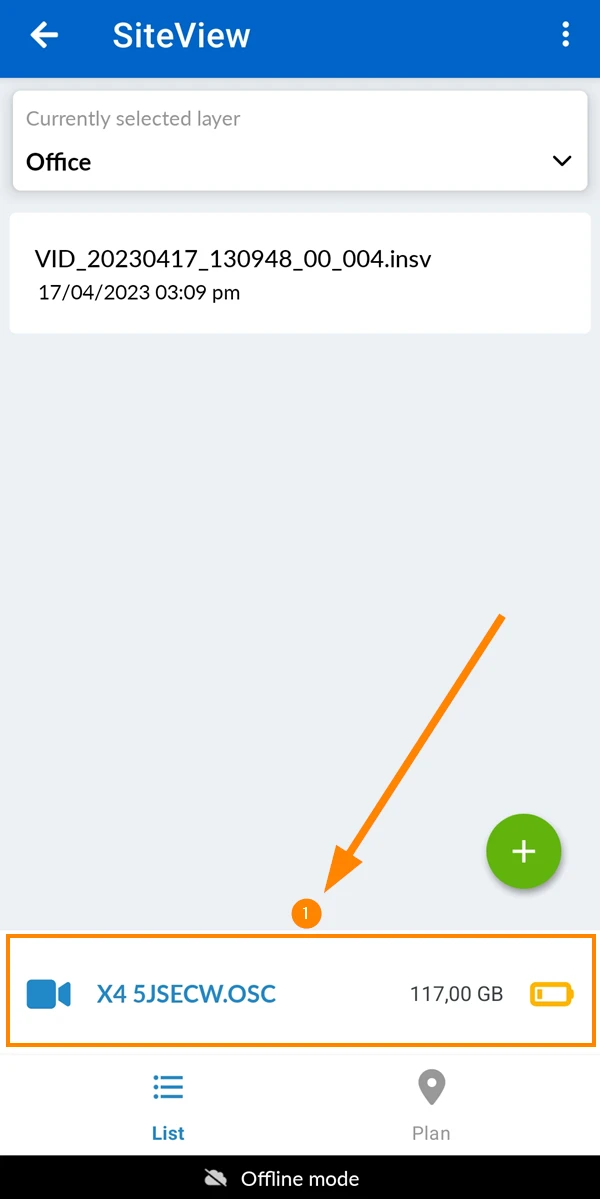
- Toque em Disconnect
Criar uma execução
Certifique-se de que seu aplicativo esteja conectado à câmera, conforme descrito acima.
Para criar uma execução, siga as etapas abaixo, incluindo:
- Etapa 1: Selecione uma camada
- Etapa 2: Definir a posição inicial
- Etapa 3: O que o senhor está capturando? (Interior/exterior/uma única imagem)
- Etapa 4: Start the Recording (Iniciar a gravação) / Stop the Recording (Parar a gravação)
- Etapa 5: Transfer to Device (da câmera para o smartphone/tablet)
- Etapa 6: Upload to PlanRadar Servers (from smartphone/tablet)
- Etapa 7: Processing (automaticamente após o upload)
Selecionar uma camada
Antes de criar uma execução, o senhor deve selecionar a camada de destino. Somente camadas com planos calibrados podem ser selecionadas.
Para selecionar uma camada:
- Toque no seletor de camadas
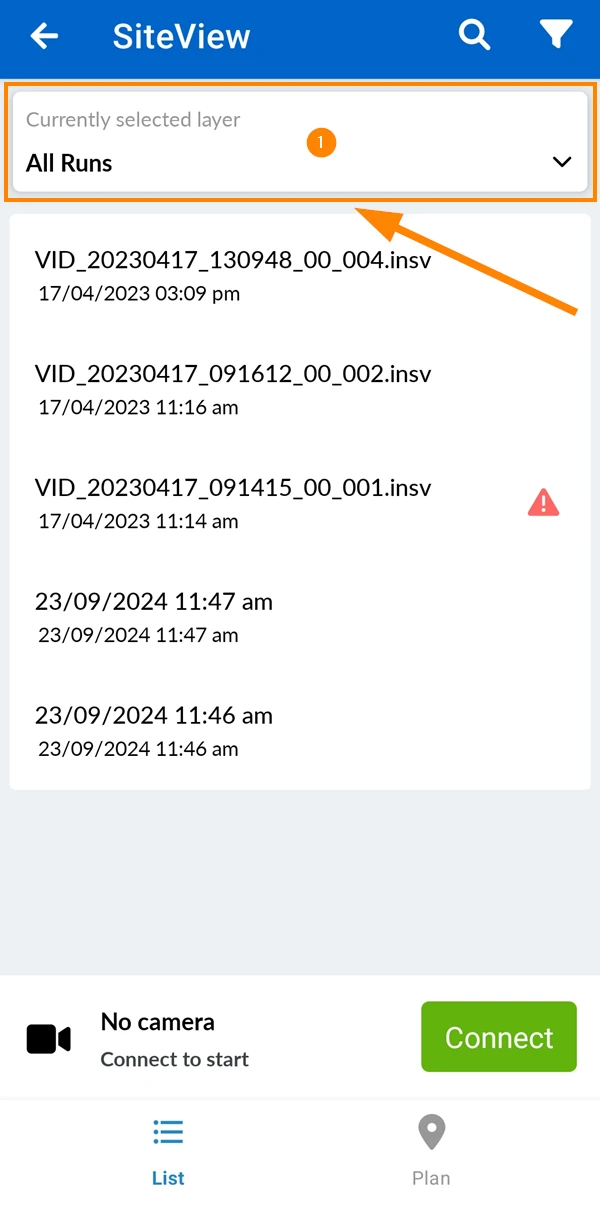
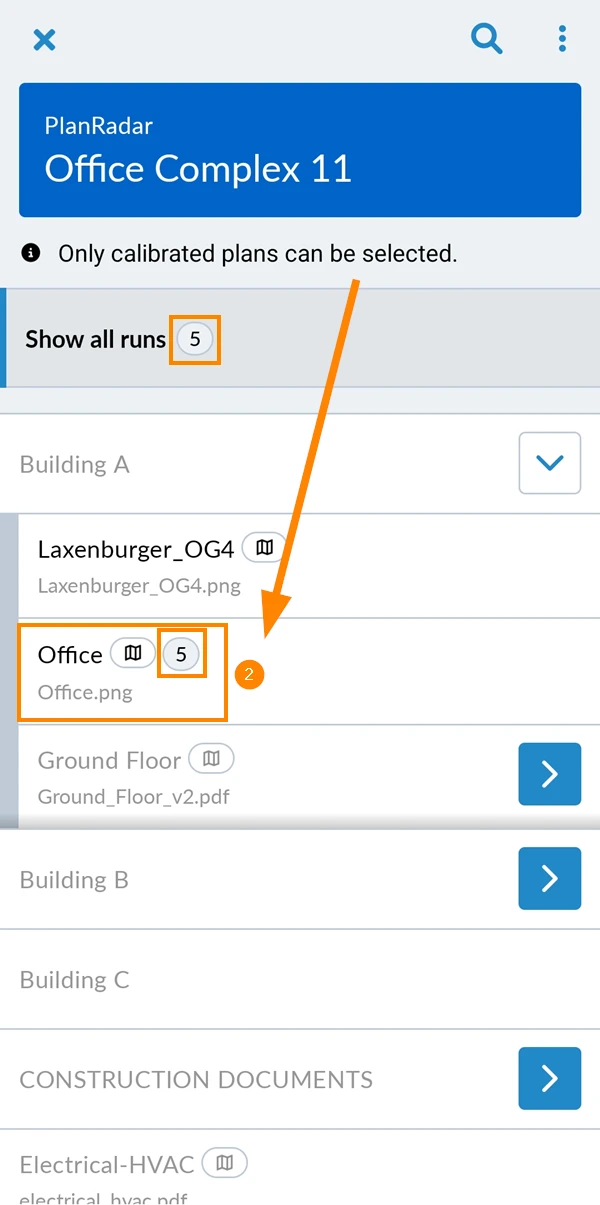
- Toque na camada, por exemplo, Office.
Veja o número de execuções nessa camada, por exemplo, 5.
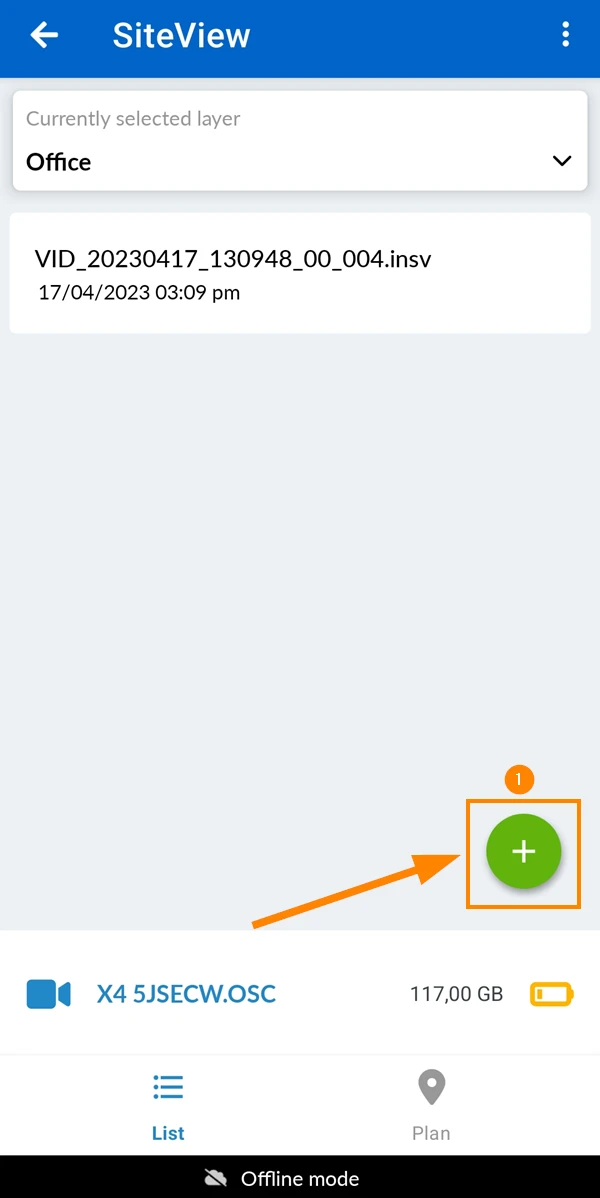
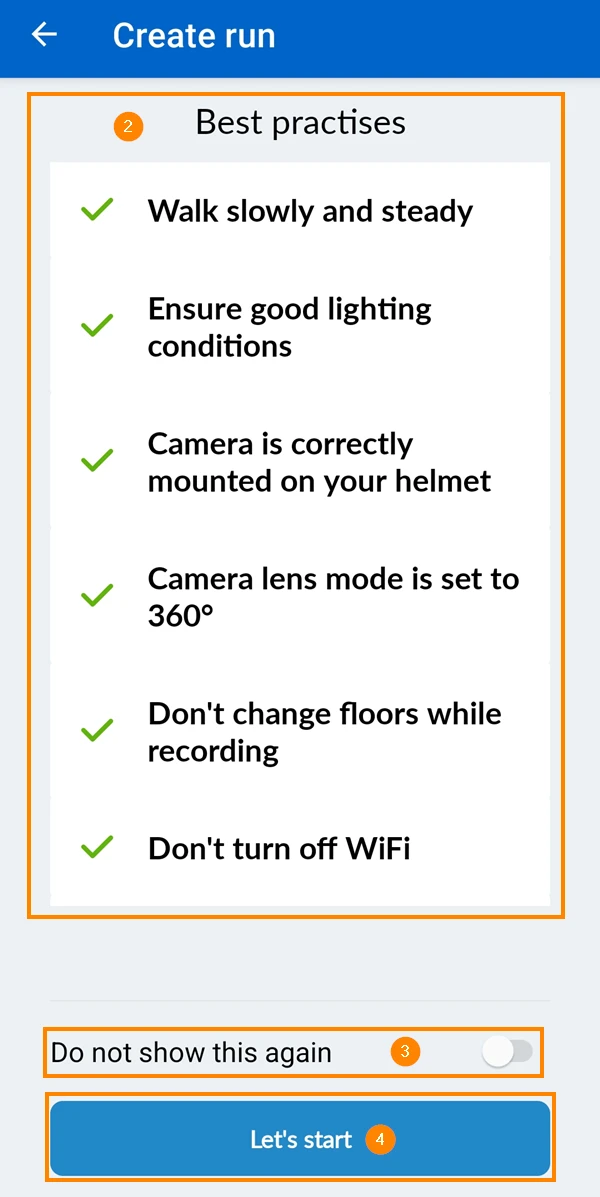
Para começar a criar uma execução:
- Toque no botão +
- Leia as práticas recomendadas e tenha-as sempre em mente.
- Opcional: Se o senhor se lembrar deles, poderá ativar o botão de alternância Do not show this again.
- Toque em Vamos começar
Definir a posição inicial
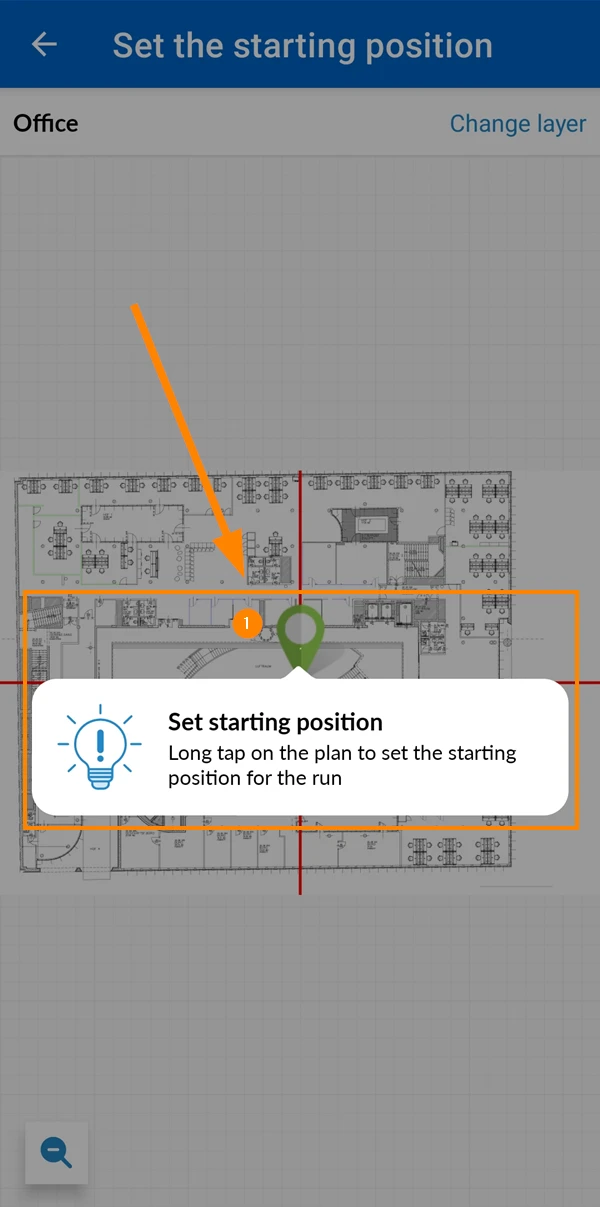
Antes de iniciar a gravação, o senhor precisa definir a posição inicial da corrida no plano. É possível alterar a posição posteriormente, mas nesse caso o processamento demorado terá de ser repetido.
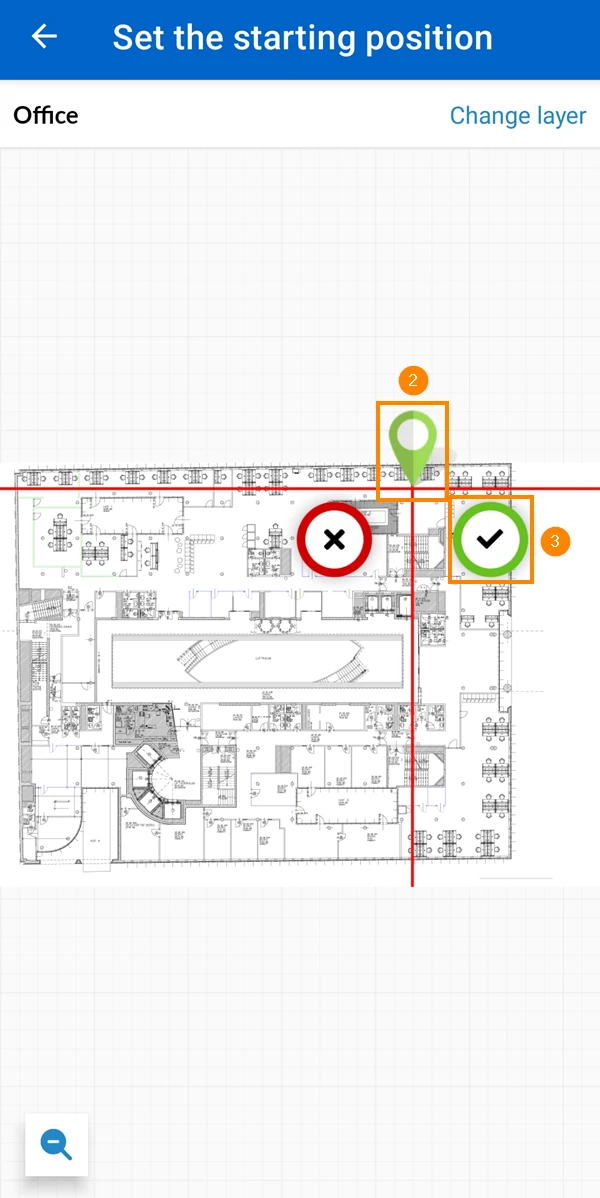
Para definir a posição inicial:
- Toque para confirmar a explicação
- Arraste e solte o pino para a posição inicial
- Toque em ✔ para confirmar
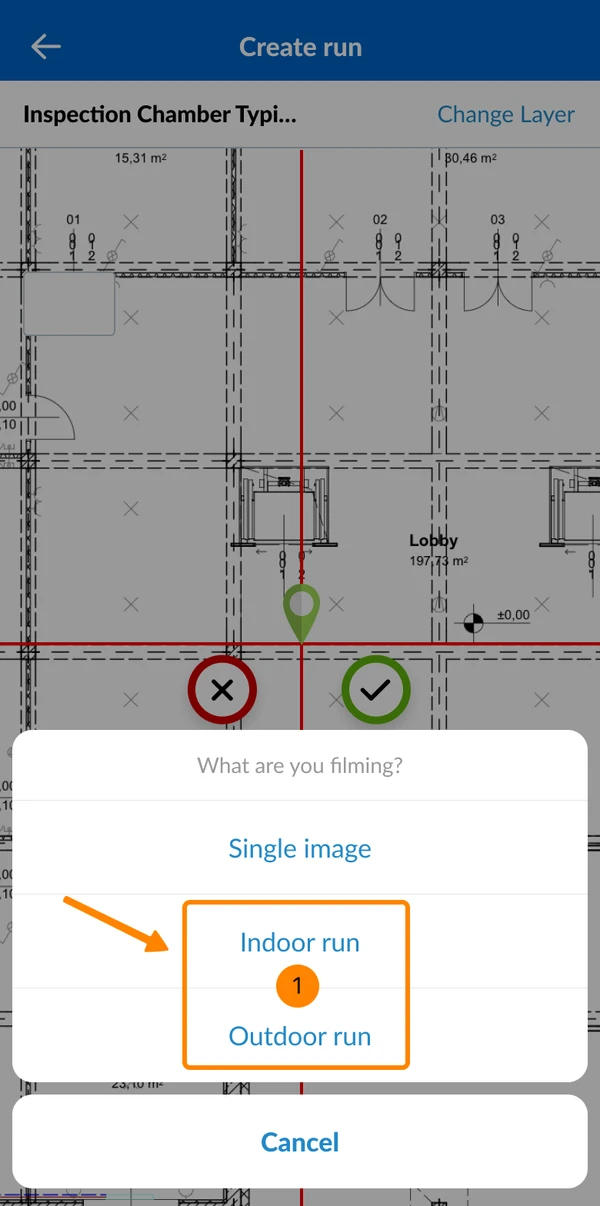
O que o senhor está capturando?
Antes de começar a gravar, o senhor precisa escolher entre uma execução interna ou externa:
- Toque em Execução em ambiente interno ou Execução em ambiente externo
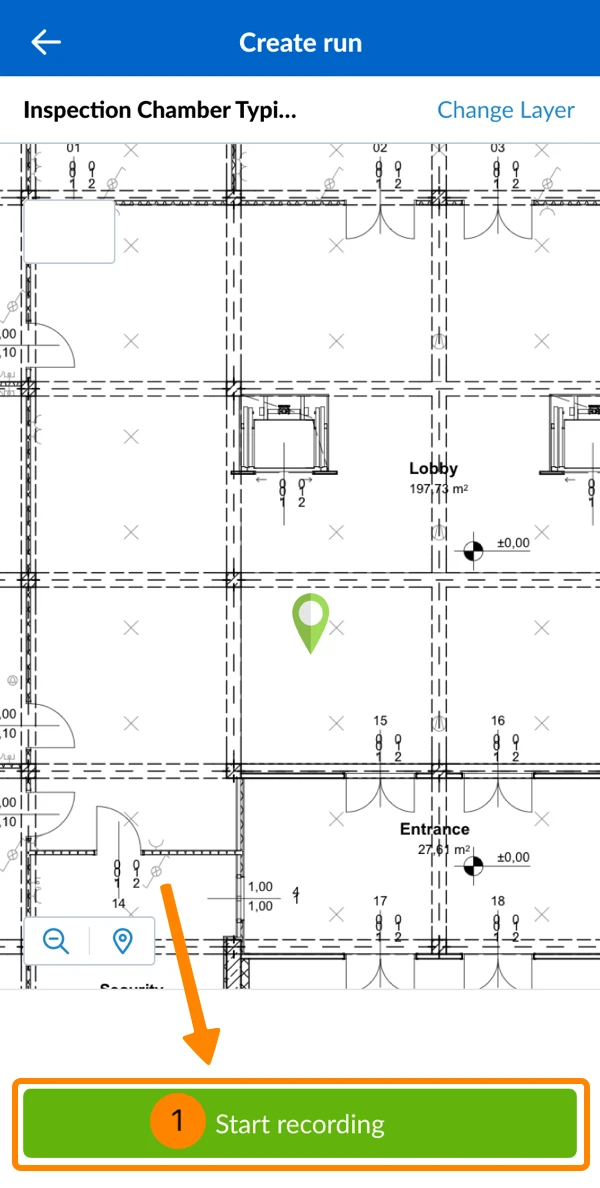
Iniciar a gravação
Para iniciar a gravação da corrida:
- Toque em Iniciar gravação
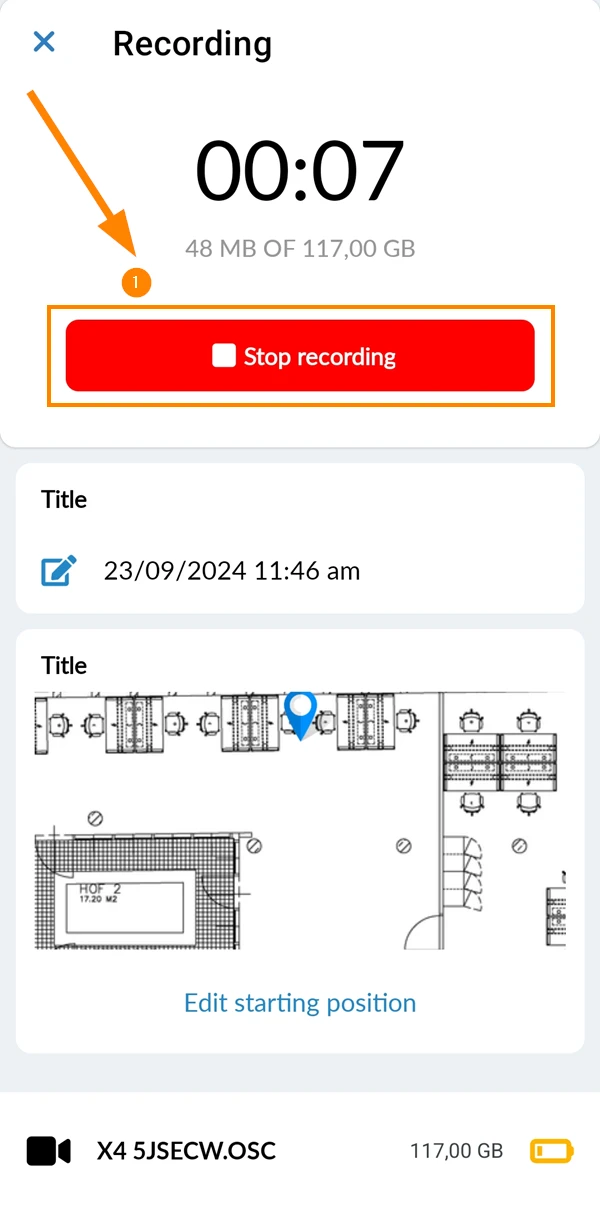
Parar a gravação
Para interromper a gravação da execução:
- Toque em para parar a gravação
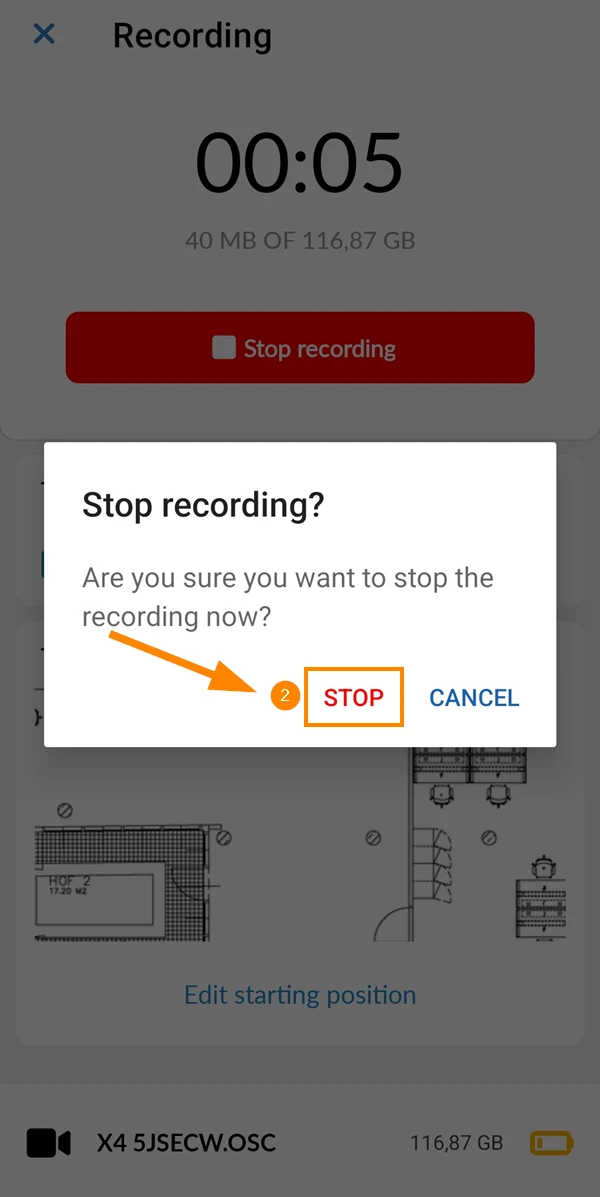
- Toque em STOP
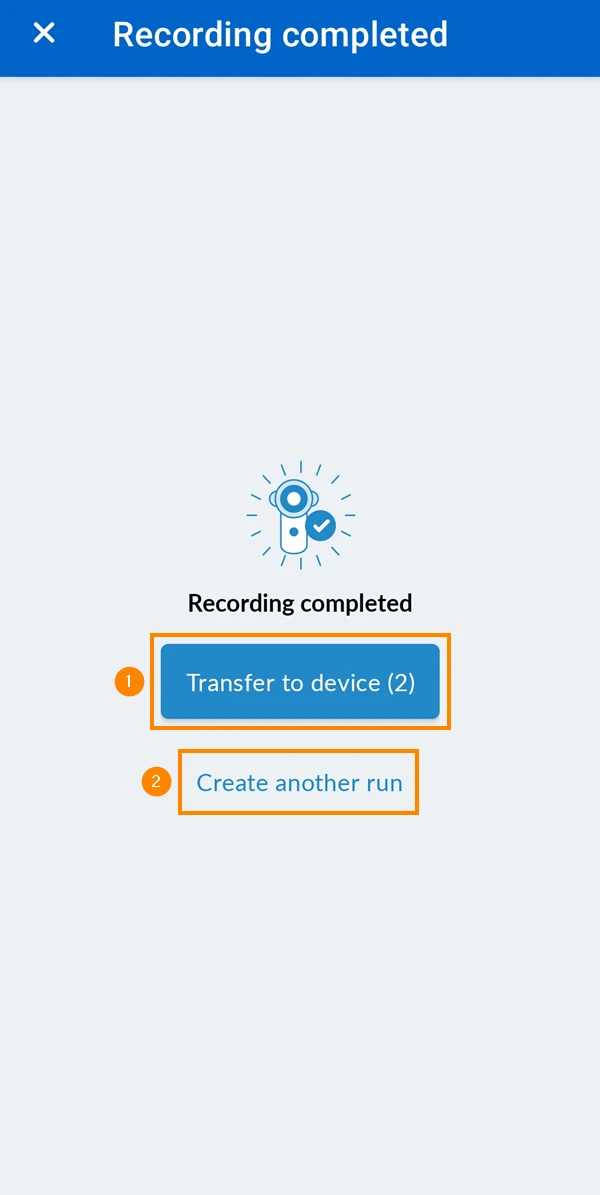
Transferir para o dispositivo
Quando uma gravação é interrompida, o senhor pode transferi-la da câmera para o seu dispositivo (smartphone ou tablet) ou criar outra execução.
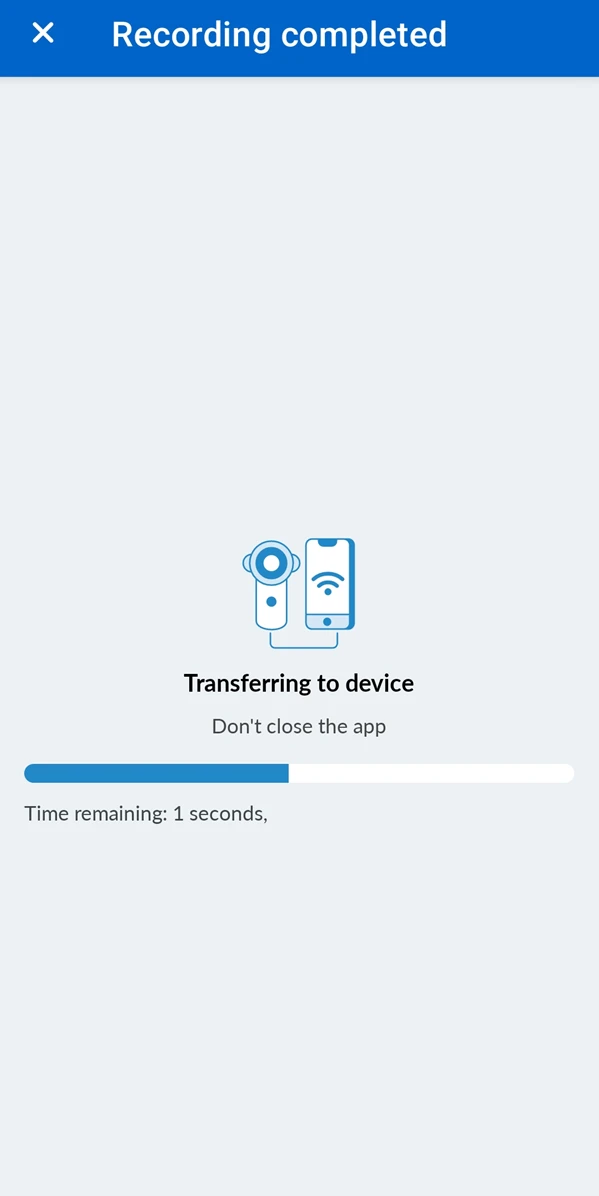
- Toque em Transferir para o dispositivo
O botão mostra o número de execuções que ainda não foram transferidas. - OU toque em Criar outra execução
- O senhor pode fechar a tela durante a transferência para o seu dispositivo, mas não pode fechar o aplicativo.
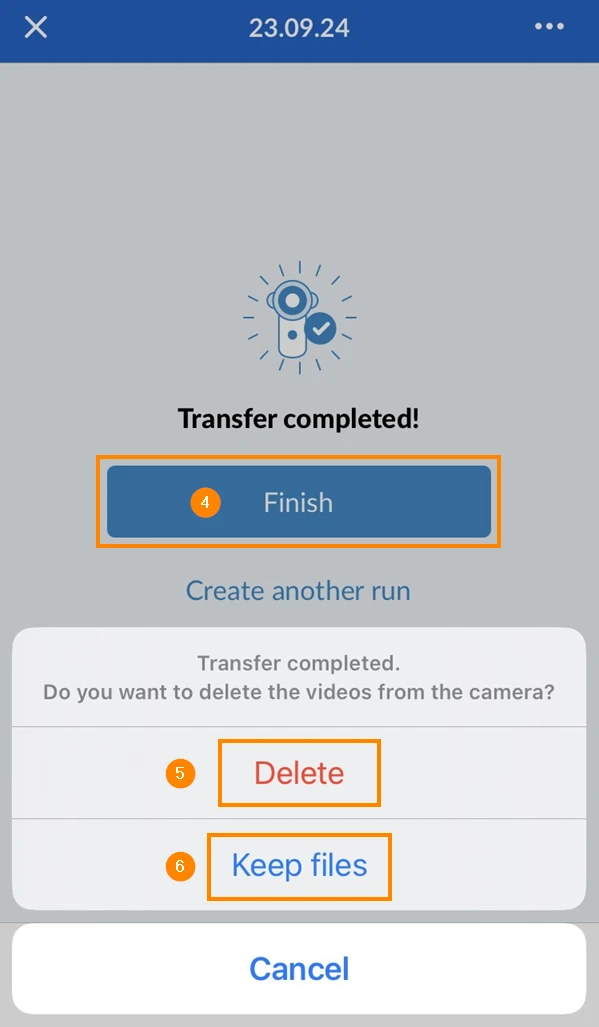
- Toque em Finish quando a transferência estiver concluída se o senhor não quiser gravar outra corrida imediatamente.
- Toque em Delete se quiser excluir os vídeos da câmera.
- Toque em Keep files se quiser manter os vídeos na câmera.
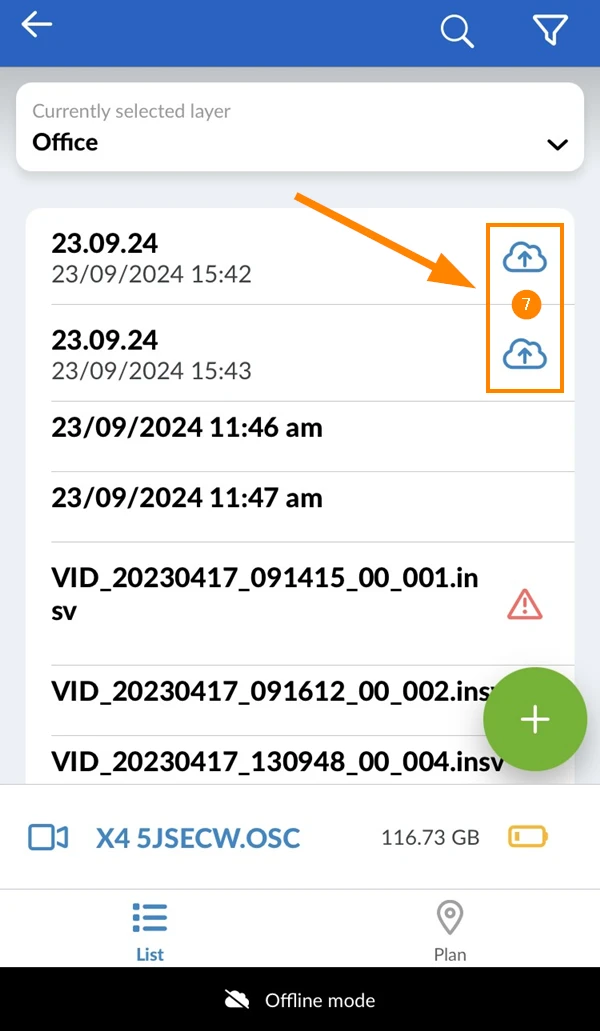
- Os vídeos transferidos que estão esperando para serem carregados mostram o ícone da nuvem ****:
Upload para os servidores do PlanRadar
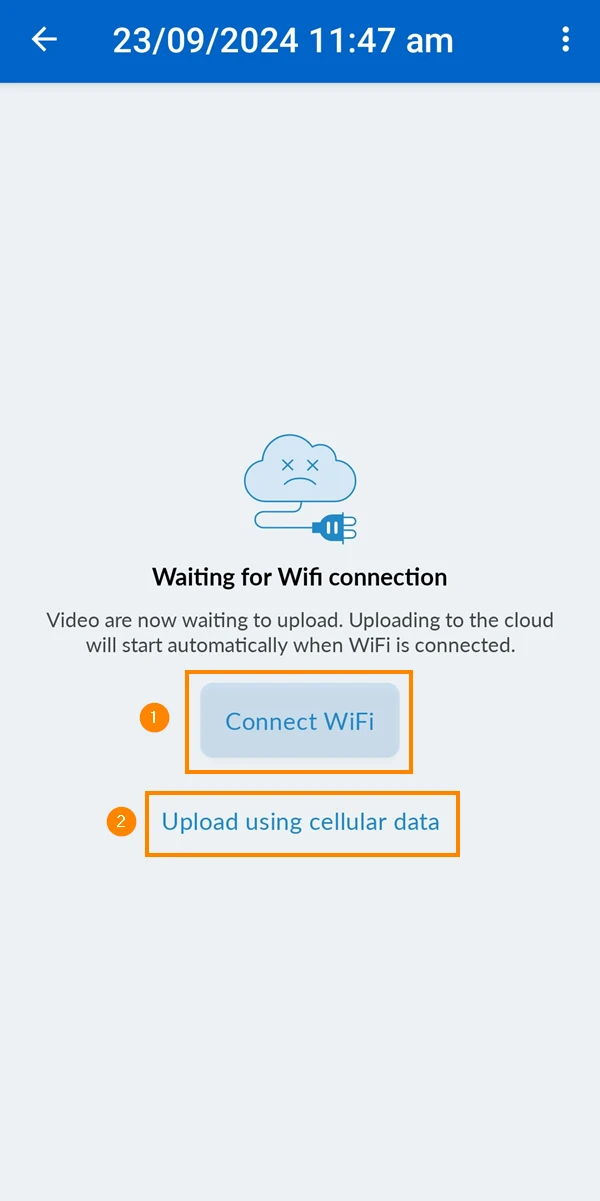
Antes de fazer o upload das corridas gravadas para os servidores do PlanRadar, o senhor provavelmente desejará se conectar a uma rede Wi-Fi com Internet em vez de usar os dados móveis para fazer o upload dos grandes arquivos de vídeo.
Quando o senhor estiver conectado a uma rede Wi-Fi com Internet, todos os vídeos transferidos serão carregados automaticamente. Dependendo da sua conexão com a Internet e do tamanho e do número de vídeos, isso pode levar vários minutos.
Mantenha seu aplicativo aberto até que o upload seja concluído.
Para fazer o upload dos vídeos para os servidores do PlanRadar:
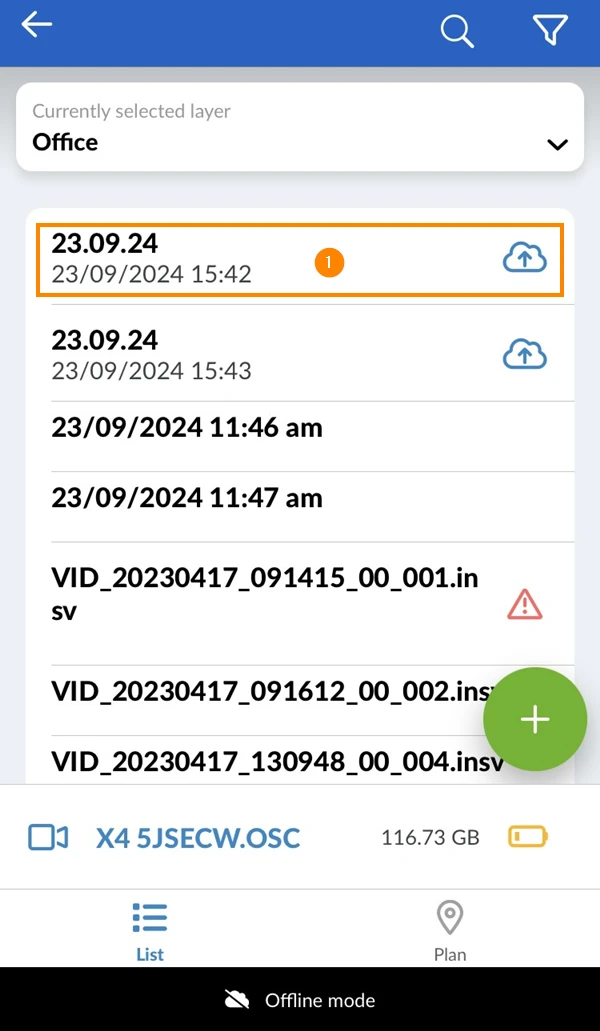
- Toque na execução que o senhor deseja carregar
- Toque em Connect WiFi para abrir as configurações de Wi-Fi, onde o usuário pode se conectar a um Wi-Fi com Internet.
- OU toque em Upload usando dados do celular
Processamento
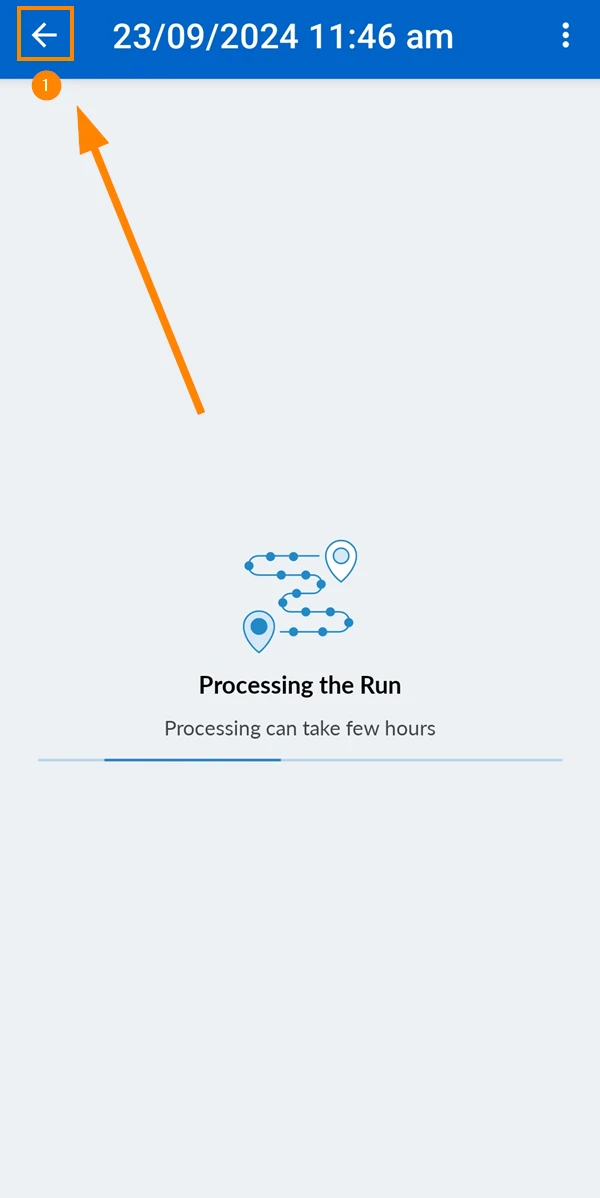
Quando o upload for concluído, o processamento começará automaticamente e poderá levar algumas horas.
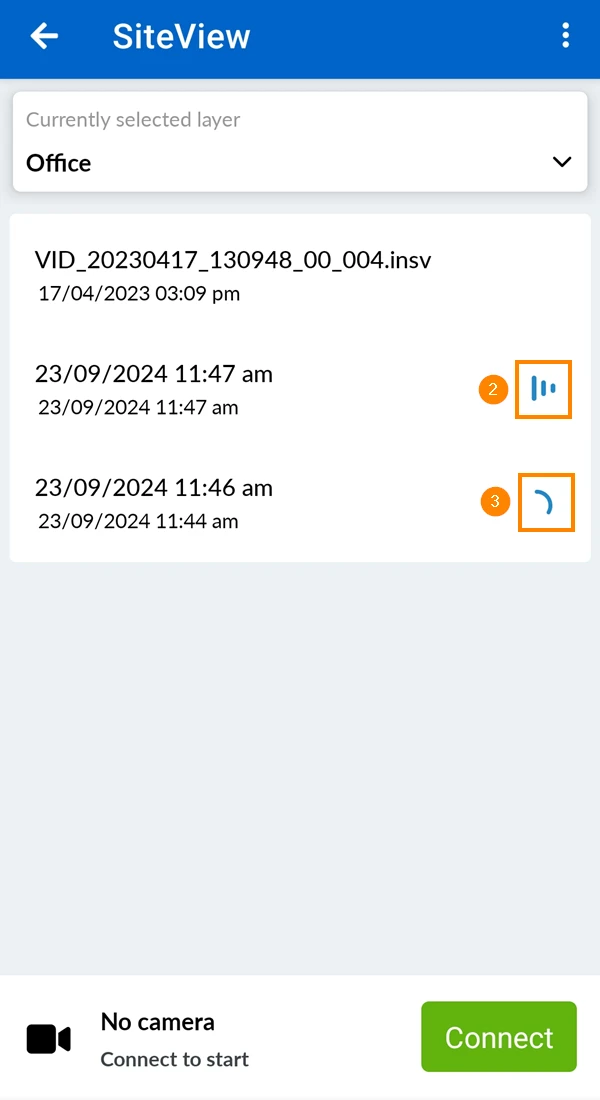
Para ver o status de todas as execuções:
- Toque em Voltar
- Esse ícone indica processamento (nos servidores do PlanRadar).
- Esse ícone mostra o andamento do upload (do seu dispositivo para os servidores do PlanRadar).
Criar uma corrida com o aplicativo móvel PlanRadar (conforme descrito acima) é a maneira mais fácil e recomendada. Como alternativa, o senhor pode Gravar uma corrida com o aplicativo Insta360 e, em seguida, Carregar uma corrida no aplicativo Web.
Atualizado em 17 de dezembro de 2025