Questo articolo è stato tradotto automaticamente dall'inglese.
Caricare una corsa nella webapp
Panoramica
Per caricare la corsa registrata dalla telecamera alla Webapp PlanRadar, segua la procedura seguente.
Elaborazione di una corsa
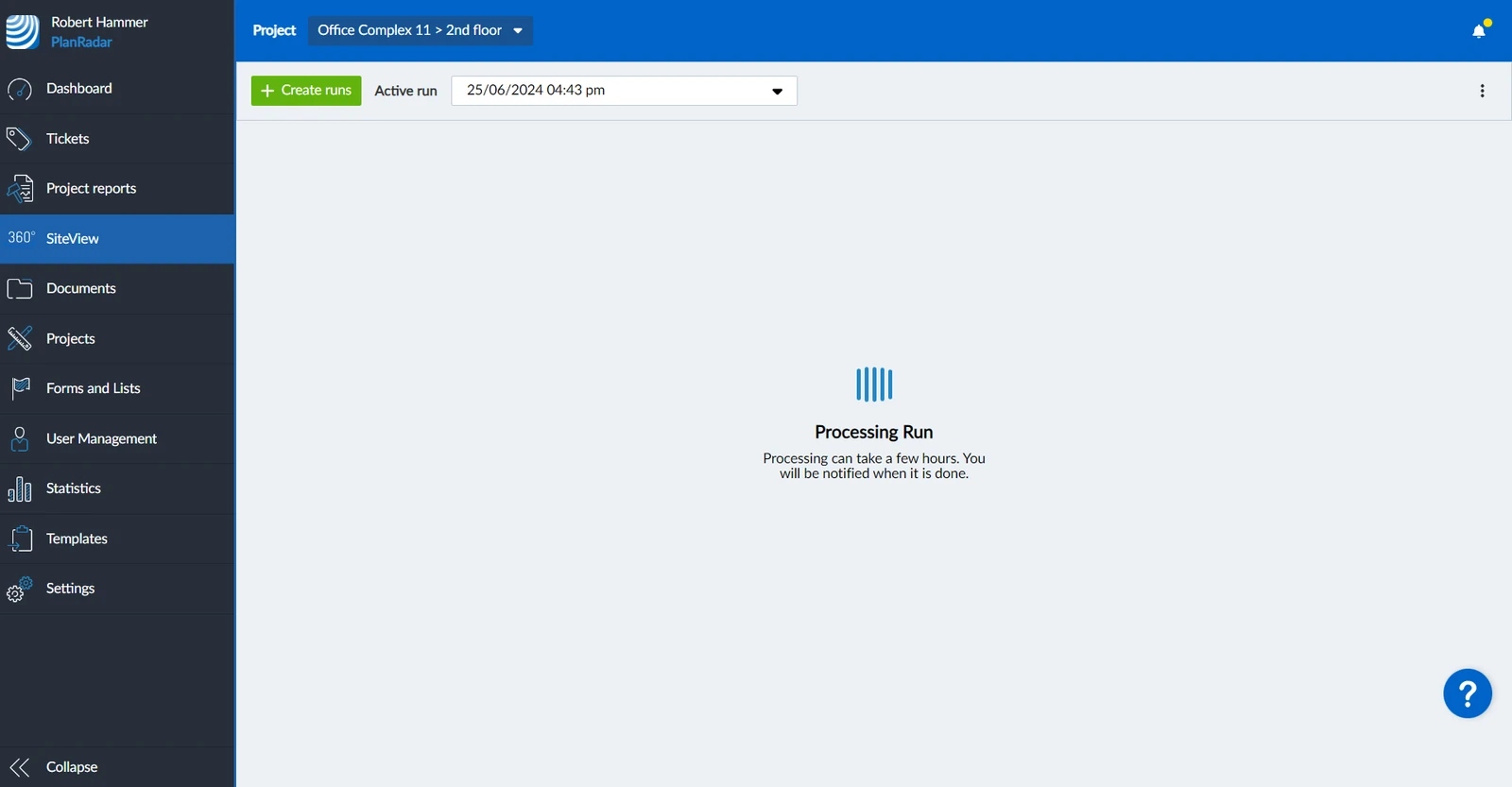
Una volta caricata la registrazione, questa verrà elaborata dai server PlanRadar per diventare disponibile come esecuzione in PlanRadar SiteView. Si noti che questo processo può richiedere molto tempo, in genere circa 2 ore per ogni 5 minuti di video. Riceverà una notifica al termine dell'elaborazione.
Accesso e permessi
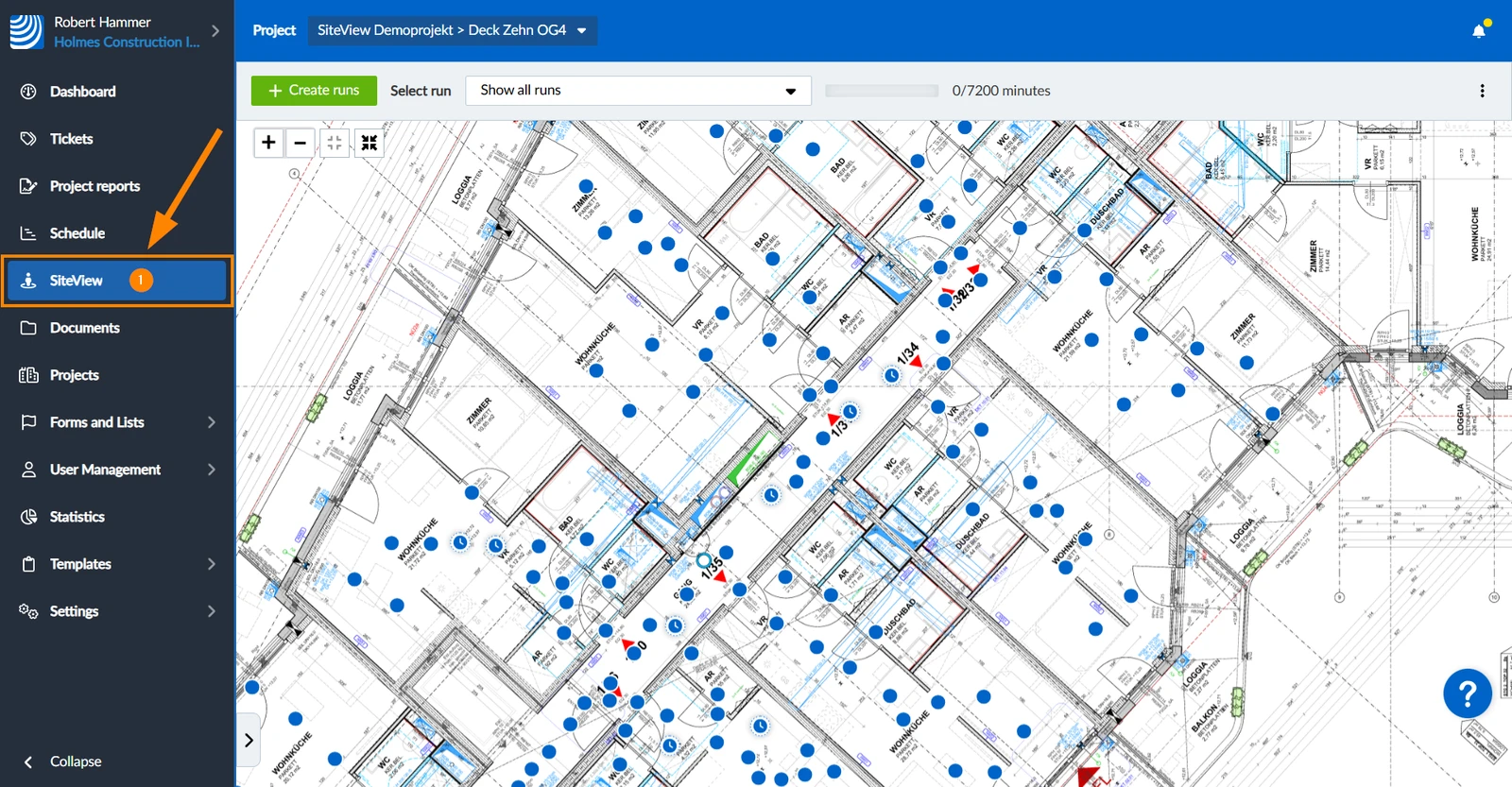
Come accedere a SiteView
Clicchi su SiteView
Requisiti del piano
Per ottenere risultati ottimali, si consiglia di utilizzare piani architettonici. È importante che gli elementi strutturali come le pareti siano gli elementi più importanti.
Colleghi la fotocamera al computer con un cavo USB.
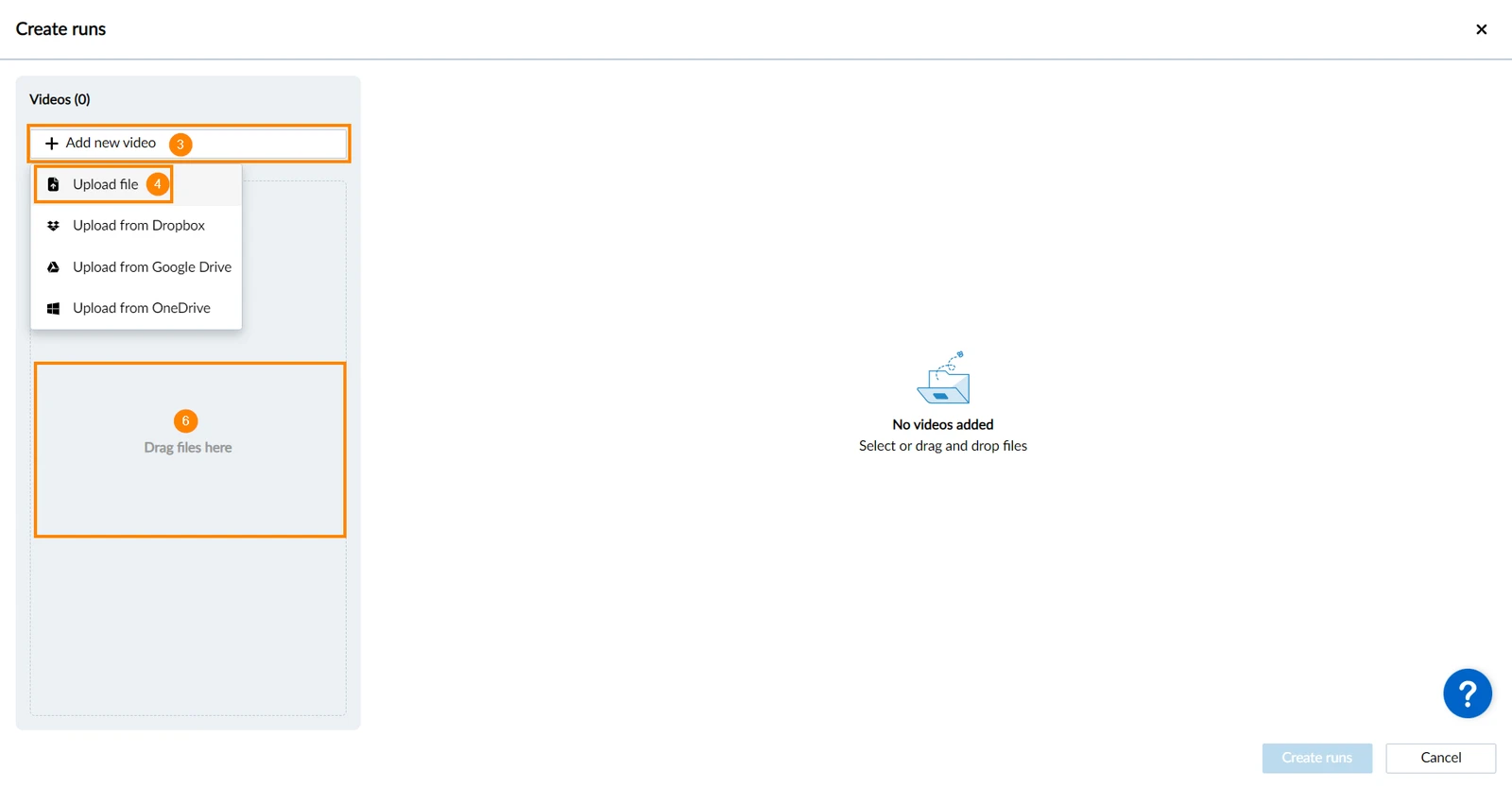
Copi i file video originali (.insv) sul suo computer.
In alternativa, può rimuovere la scheda micro SD dalla fotocamera e inserirla in un lettore di schede nel computer per copiare i file video. Tuttavia, si consiglia di copiare direttamente dalla fotocamera per comodità, in quanto la scheda SD non è facilmente accessibile.
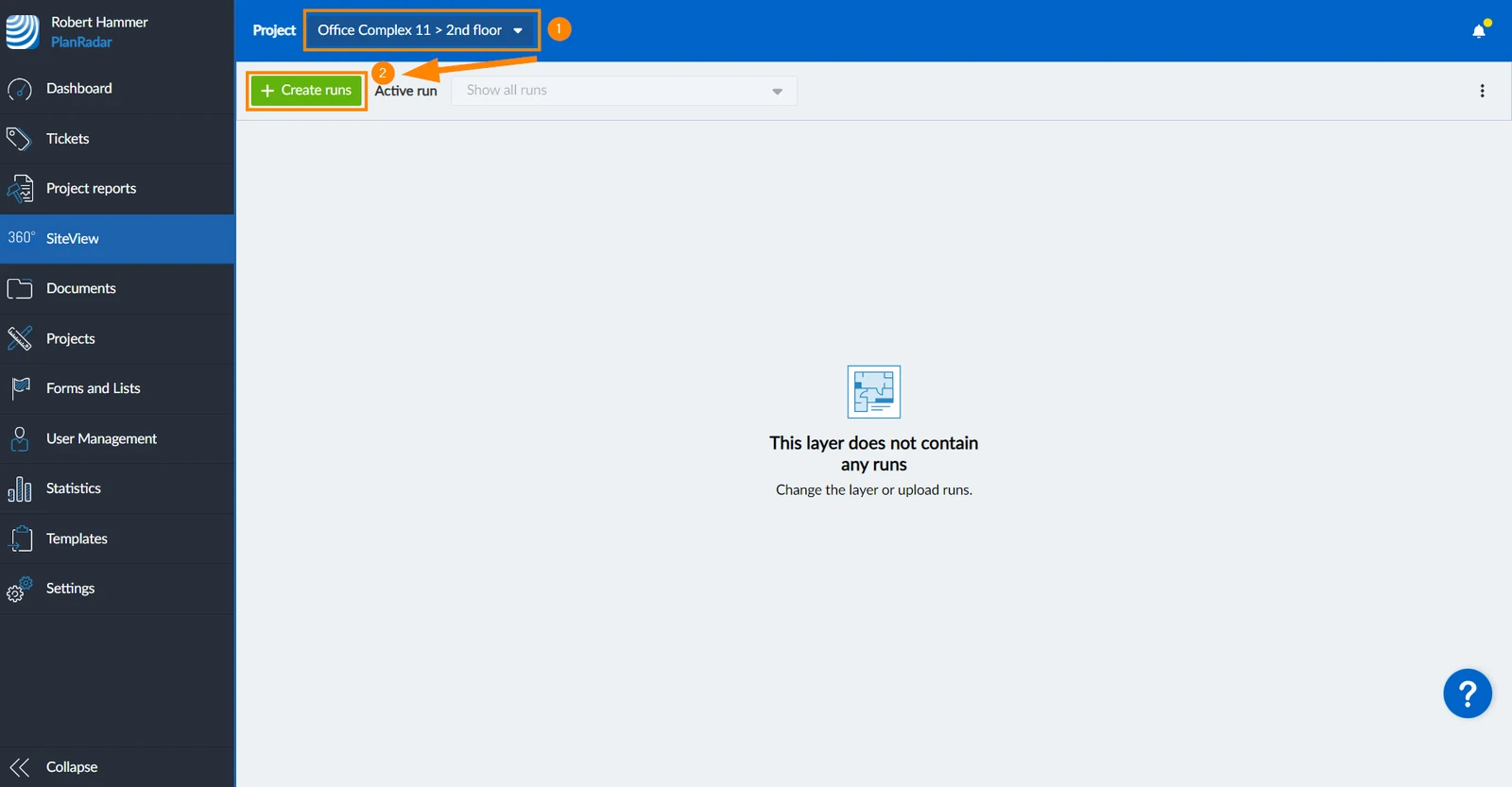
Creare e caricare una corsa
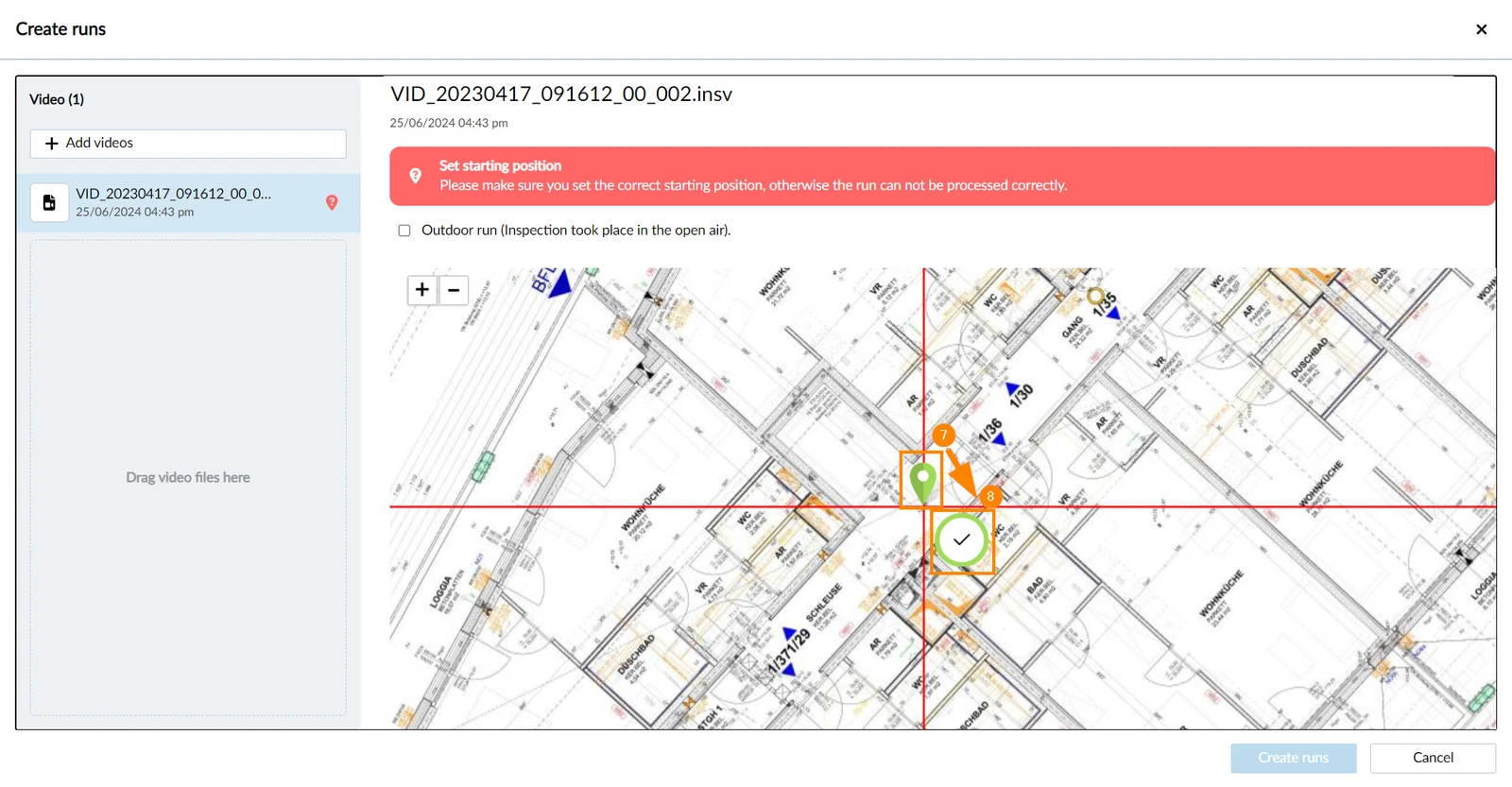
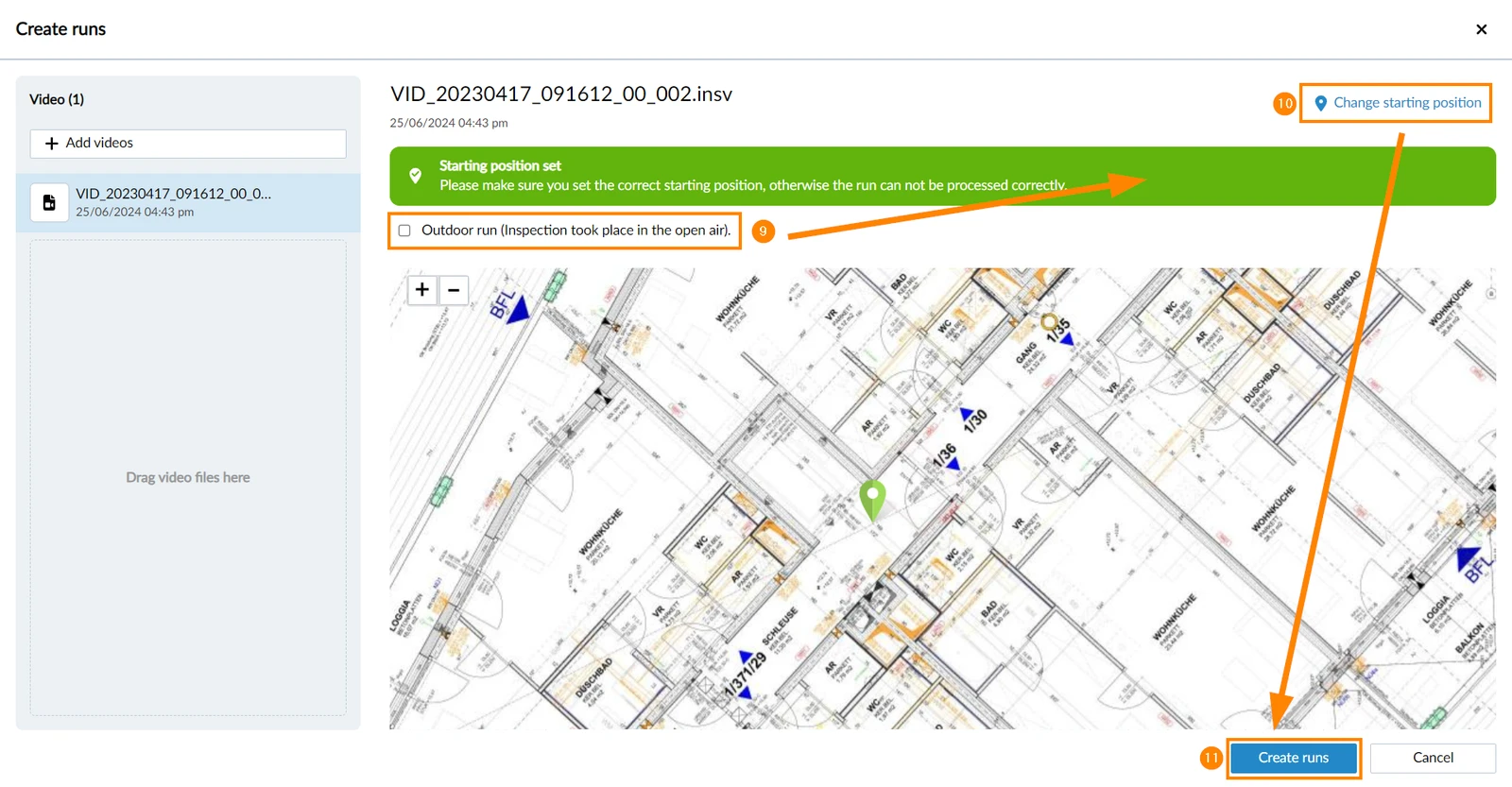
Prima di iniziare il caricamento, deve impostare la posizione sul piano in cui ha iniziato la registrazione.
Opzionale: Clicchi su Modificare la posizione di partenza, se ha confermato una posizione errata.
Clicchi su Creare eseguire per avviare il caricamento
Dal caricamento all'elaborazione di una corsa
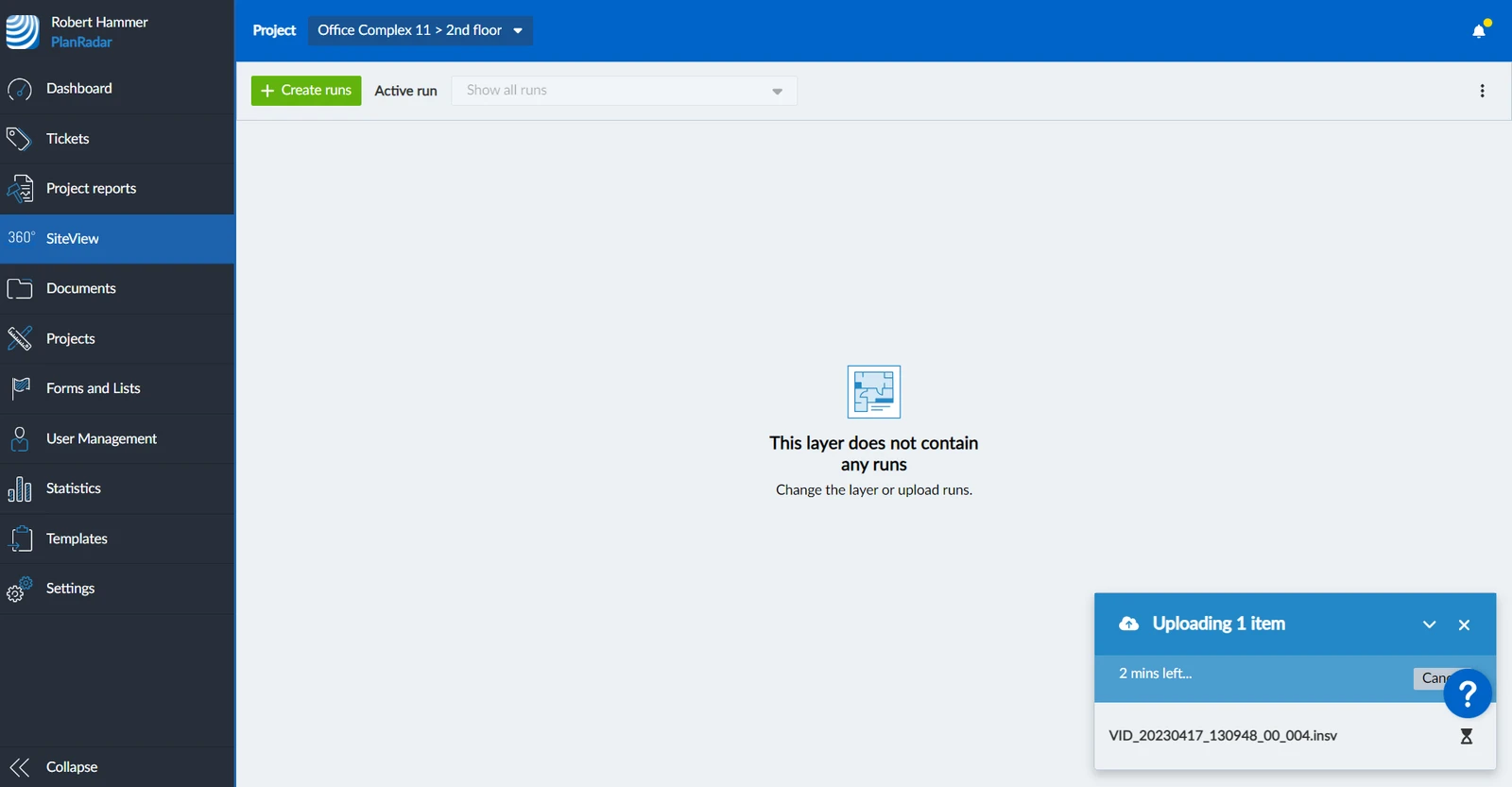
Una volta cliccato su Crea esegui, la registrazione verrà caricata in background. Questa operazione potrebbe richiedere alcuni minuti, a seconda delle dimensioni del file e della sua connessione internet.
Può monitorare lo stato di caricamento qui:
Una volta completato il caricamento, l'elaborazione inizierà automaticamente e potrebbe richiedere alcune ore. L'elaborazione continuerà anche se chiude il browser o la sessione di PlanRadar. Riceverà una notifica al termine dell'elaborazione.
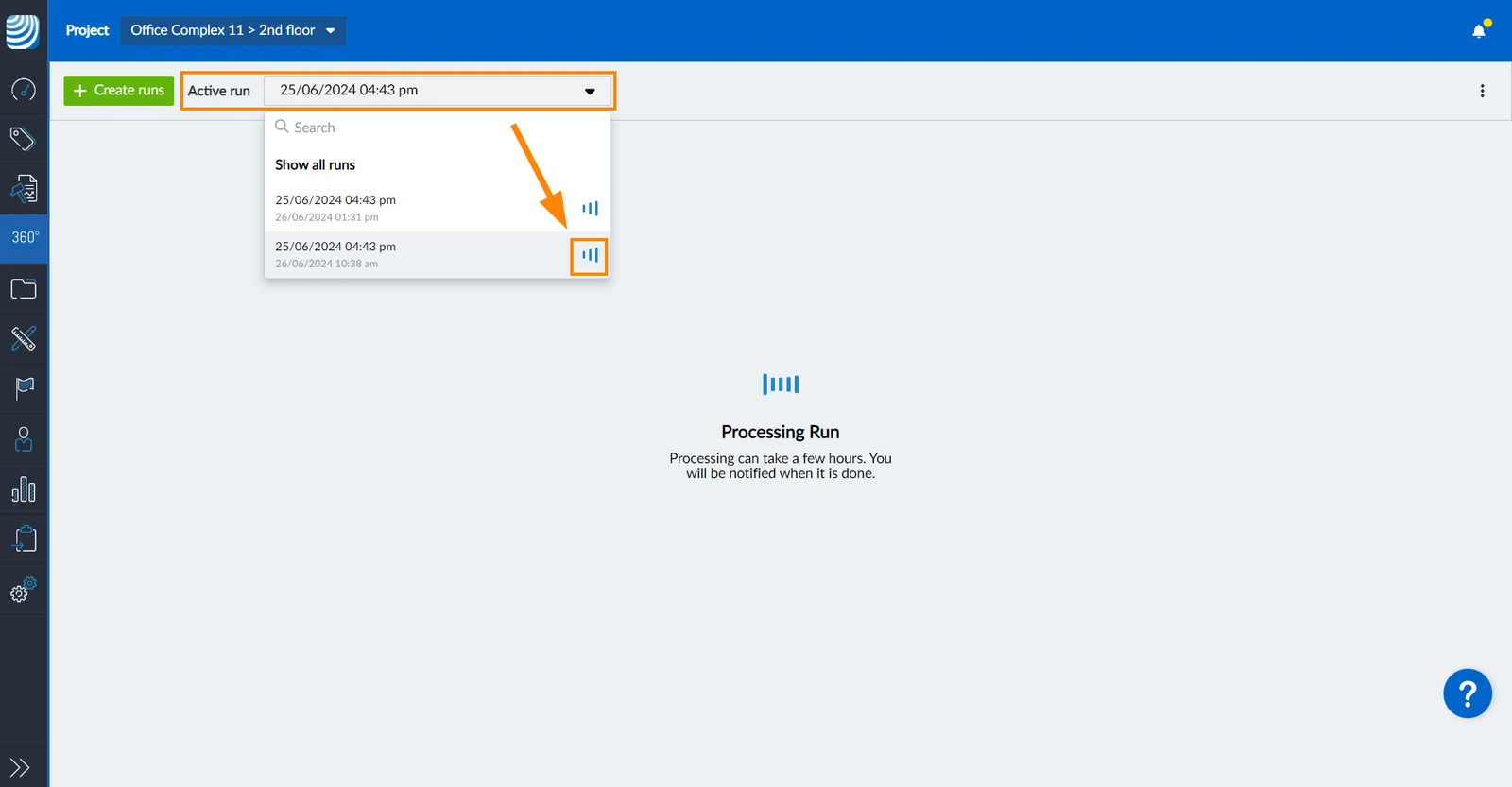
L'elenco a discesa Selezionare la corsa mostra quali corse sono ancora in elaborazione:


 English (UK)
 Deutsch
 Español
 Français
 Hrvatski
 Polski
 Português (BR)