

 English (UK)
 Deutsch
 Español
 Français
 Hrvatski
 Polski
 Português (BR)
Visualizza i biglietti di un livello nell'applicazione mobile
Panoramica
Visualizza tutti i biglietti di un livello nella vista piano biglietti o nella vista elenco nell'app mobile.
Selezione del livello
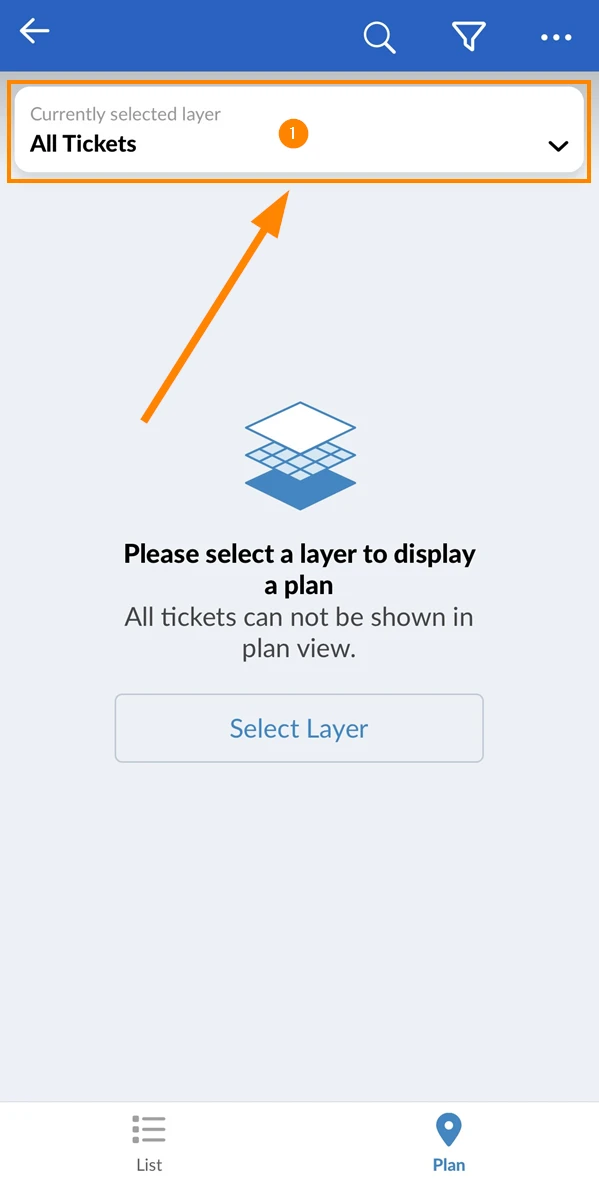
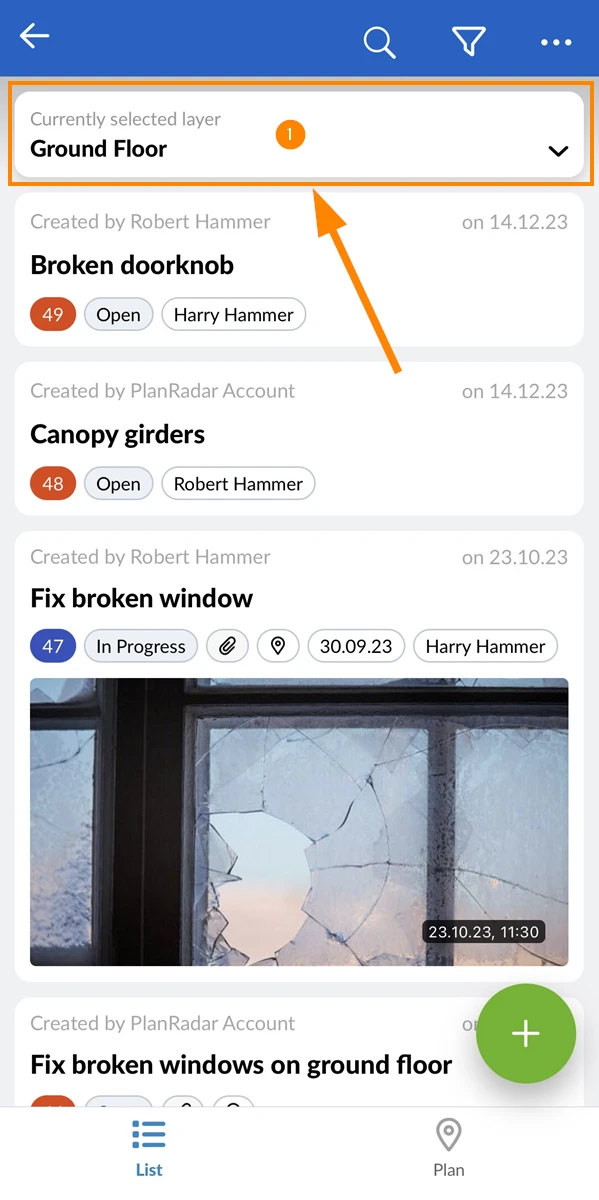
La selezione del livello funziona come un filtro per mostrare solo i biglietti di quel livello. Funziona allo stesso modo per le viste elenco biglietti e piano. Inizialmente non è selezionato alcun livello e vedrà tutti i biglietti di tutti i livelli. La vista Piano funziona solo se è selezionato un livello.
Selezionare un livello
Per selezionare un livello:
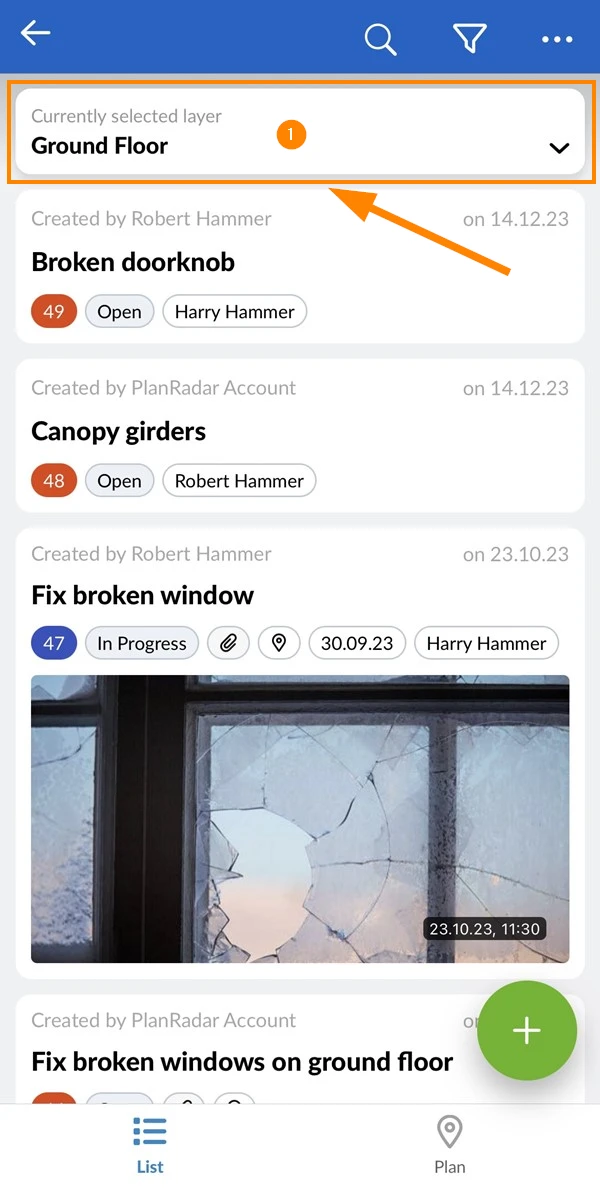
- Tocca il selettore di livello
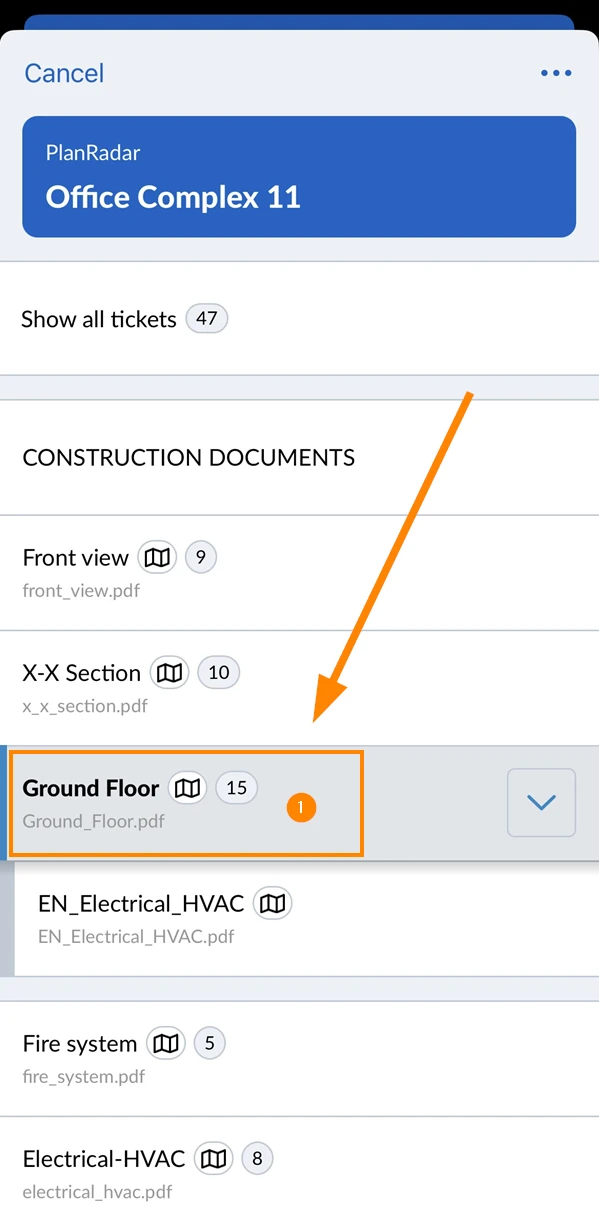
- Toccare il livello desiderato, ad esempio Piano terra
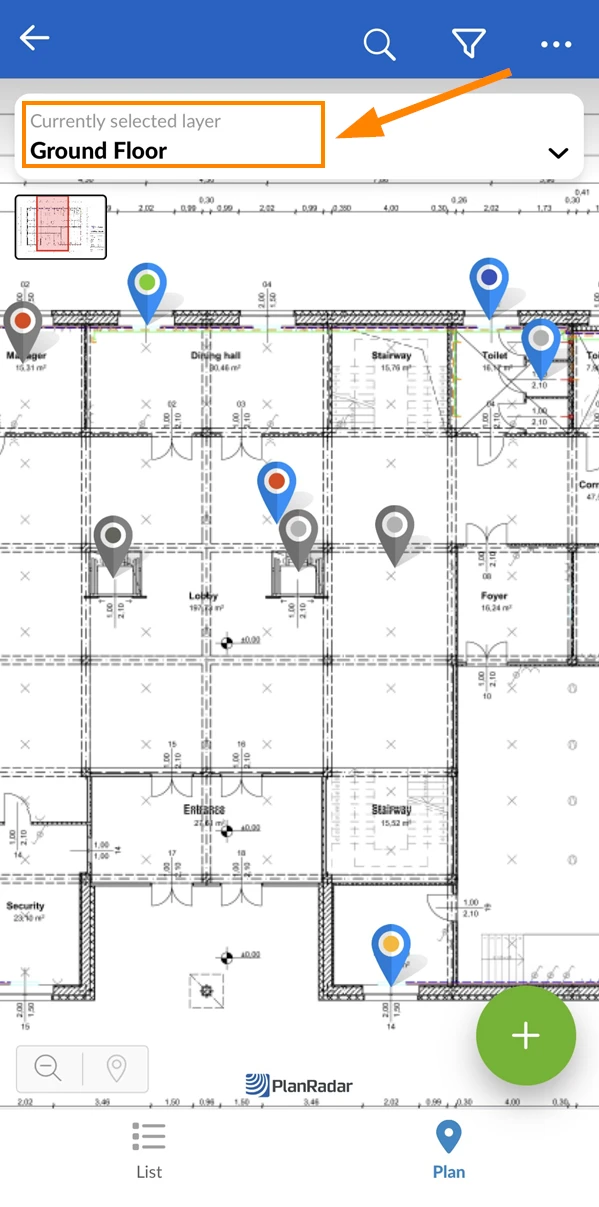
Il selettore di livello mostra sempre il livello attualmente selezionato:
Mostra/Nascondi i sottolivelli
Per mostrare i sottolivelli mentre si trova nel selettore di livelli:
- Tocca il pulsante freccia accanto al livello padre
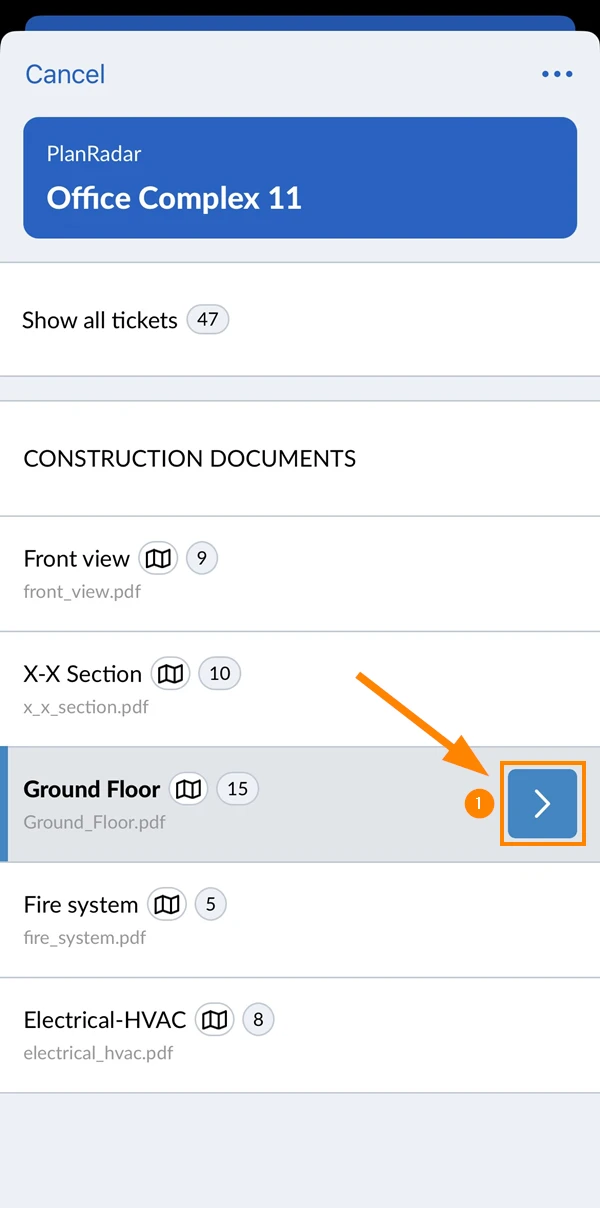
Per nascondere i sottolivelli:
- Toccare il pulsante freccia
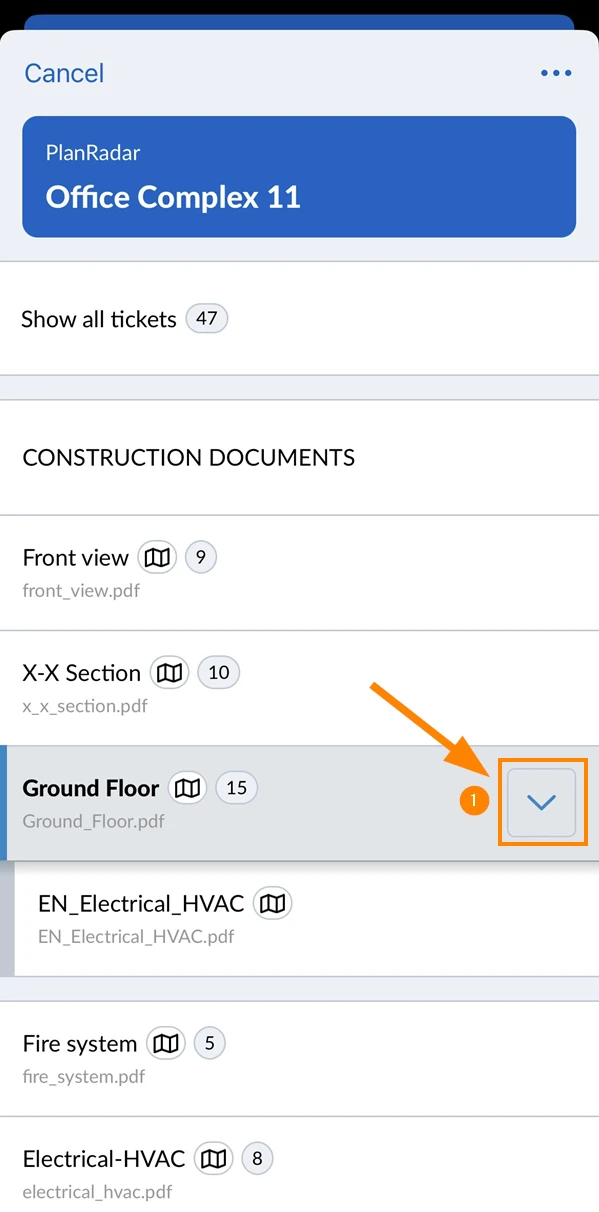
Mostra tutti i biglietti
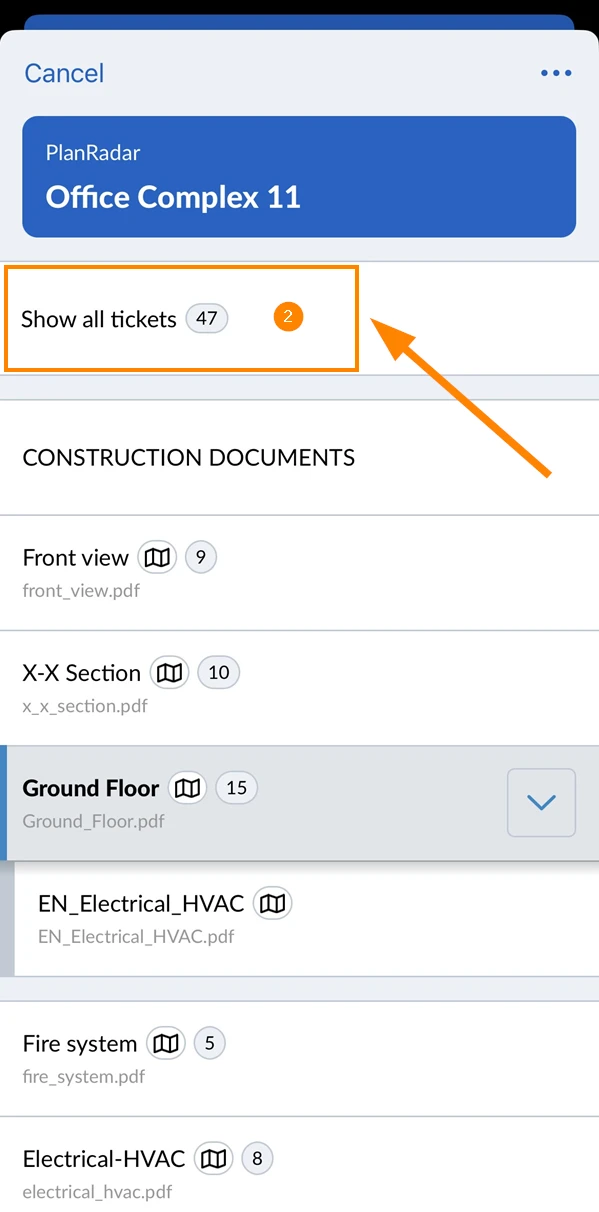
Per mostrare tutti i biglietti di tutti i livelli del progetto selezionato:
- Tocca il selettore di livello
- Tap Mostra tutti i biglietti
Cambiare le impostazioni di visualizzazione del selettore di livello
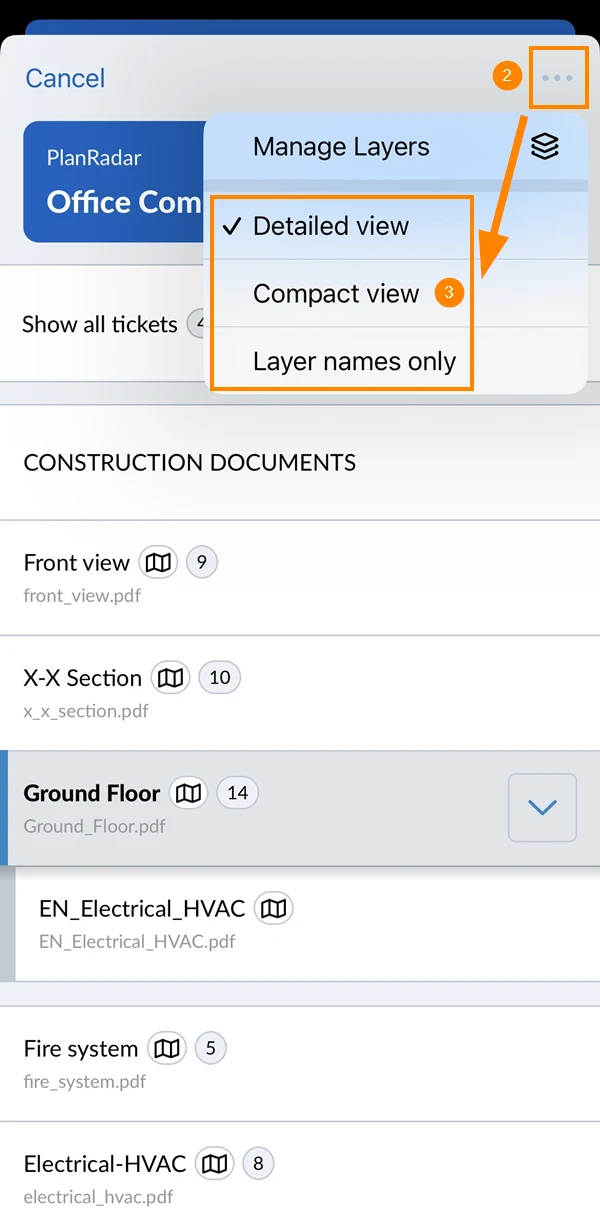
Può modificare le impostazioni di visualizzazione per l'elenco dei livelli nel selettore di livelli per risparmiare spazio e visualizzare più livelli contemporaneamente. La vista dettagliata è selezionata per impostazione predefinita e mostra i nomi dei livelli e i nomi dei file del piano.
Impostazioni disponibili:
- Vista dettagliata: Mostra più righe per nome del livello e per nome del file di piano.
- Vista compatta: Mostra solo una riga per nome del layer e per nome del file di piano.
- I nomi dei livelli sono solo: Non mostra i nomi dei file del piano.
Esempio di ogni impostazione:
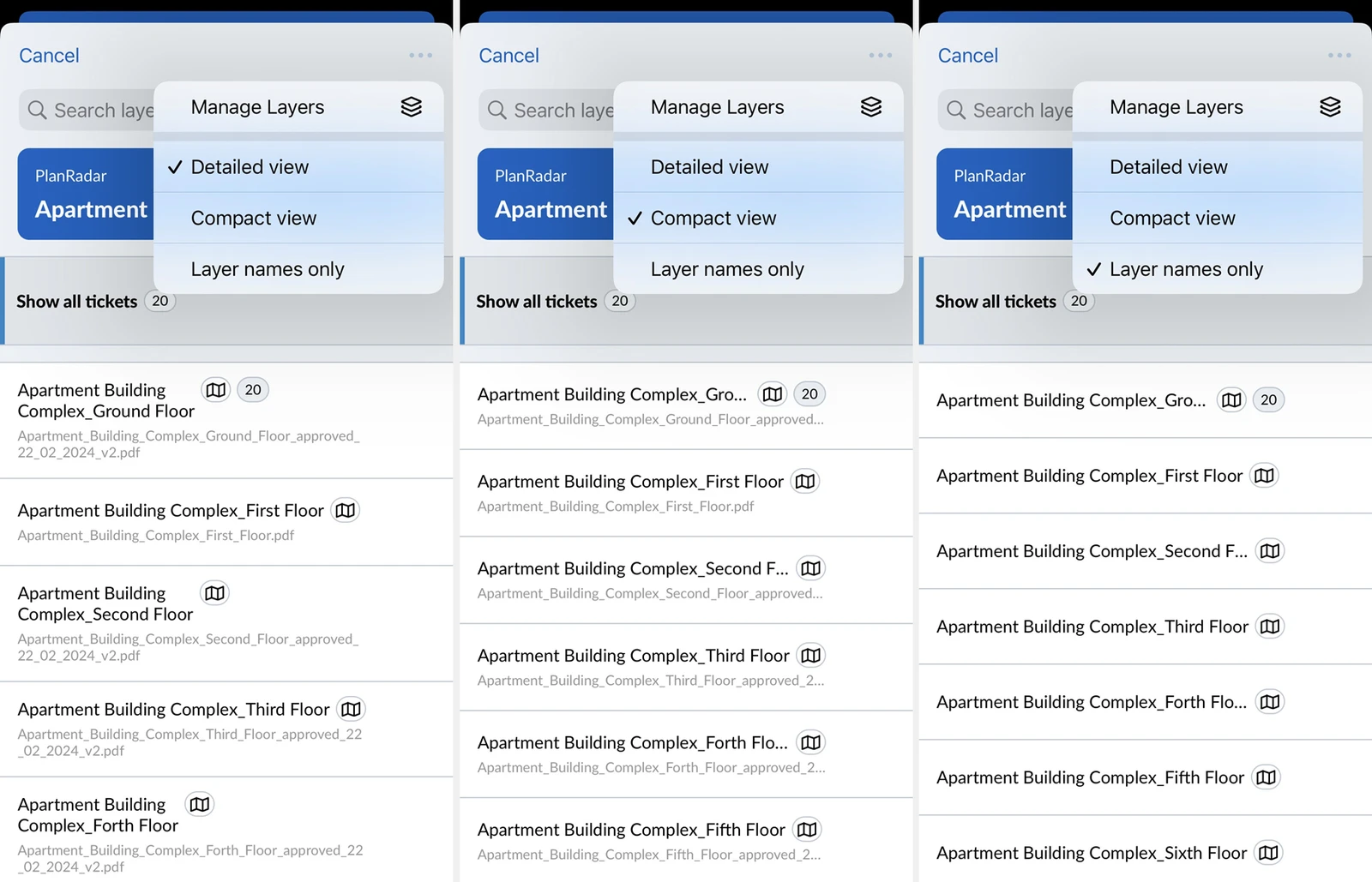
Per modificare le impostazioni della vista del selettore di livello:
- Tocca il selettore di livello
- Apra il menu Altro
- Tocca l'impostazione desiderata, ad esempio Vista compatta
Aggiornato il 20 maggio 2025