

 English (UK)
 Deutsch
 Español
 Français
 Hrvatski
 Polski
 Português (BR)
Visualizzare e gestire le corse
Panoramica
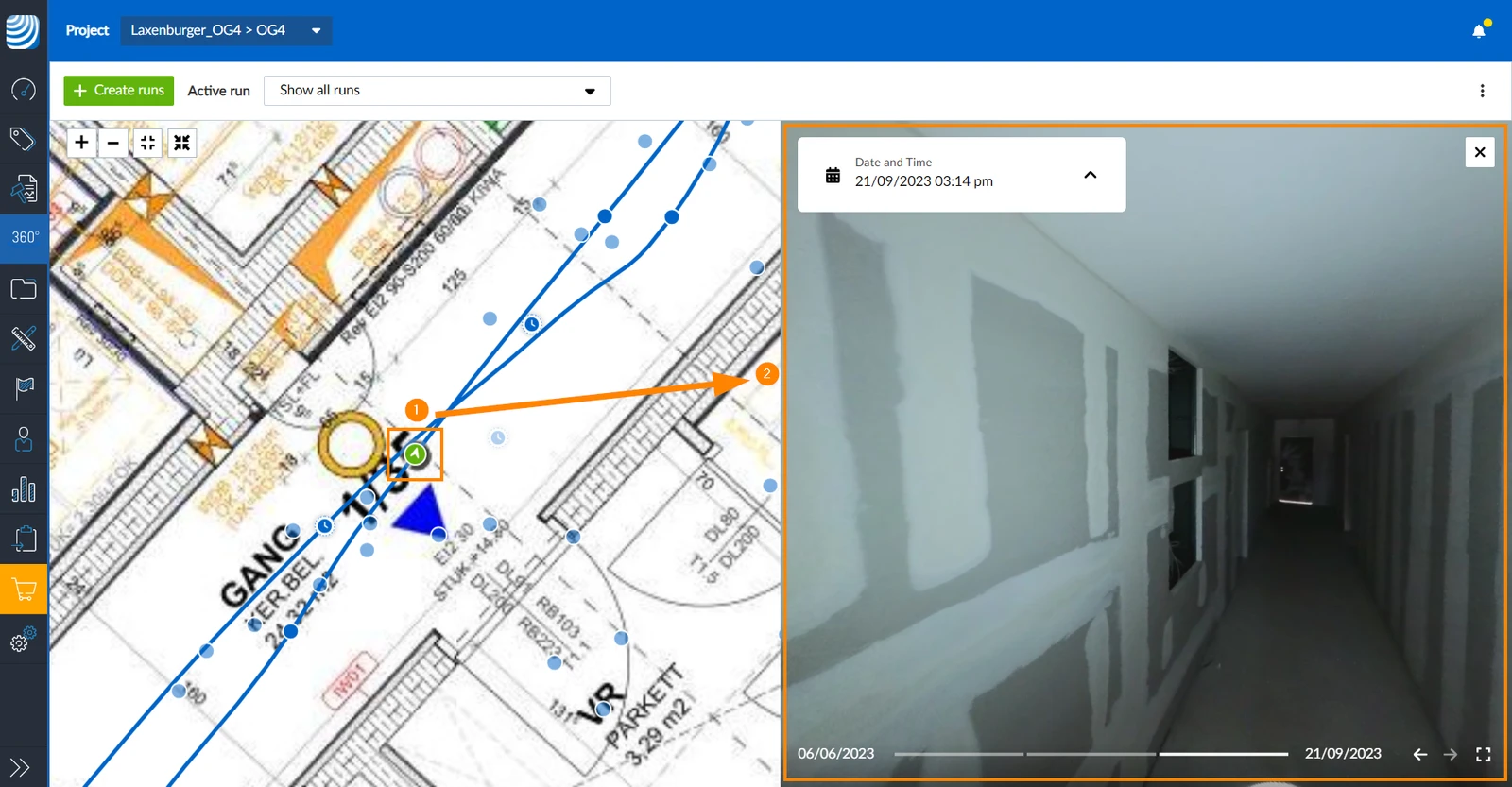
Una corsa consiste nel percorso di tutte le immagini a 360° posizionate su un piano 2D di una singola registrazione.
Può selezionare quali corse di livelli specifici desidera visualizzare e gestire. La sezione Gestire le corse spiega come gestire le corse che non le servono più, temporaneamente o permanentemente. Può anche rinominare le corse nell'applicazione mobile.
Visualizzi le immagini a 360° cliccando su un punto dell'immagine sulla corsa.
Accesso e permessi
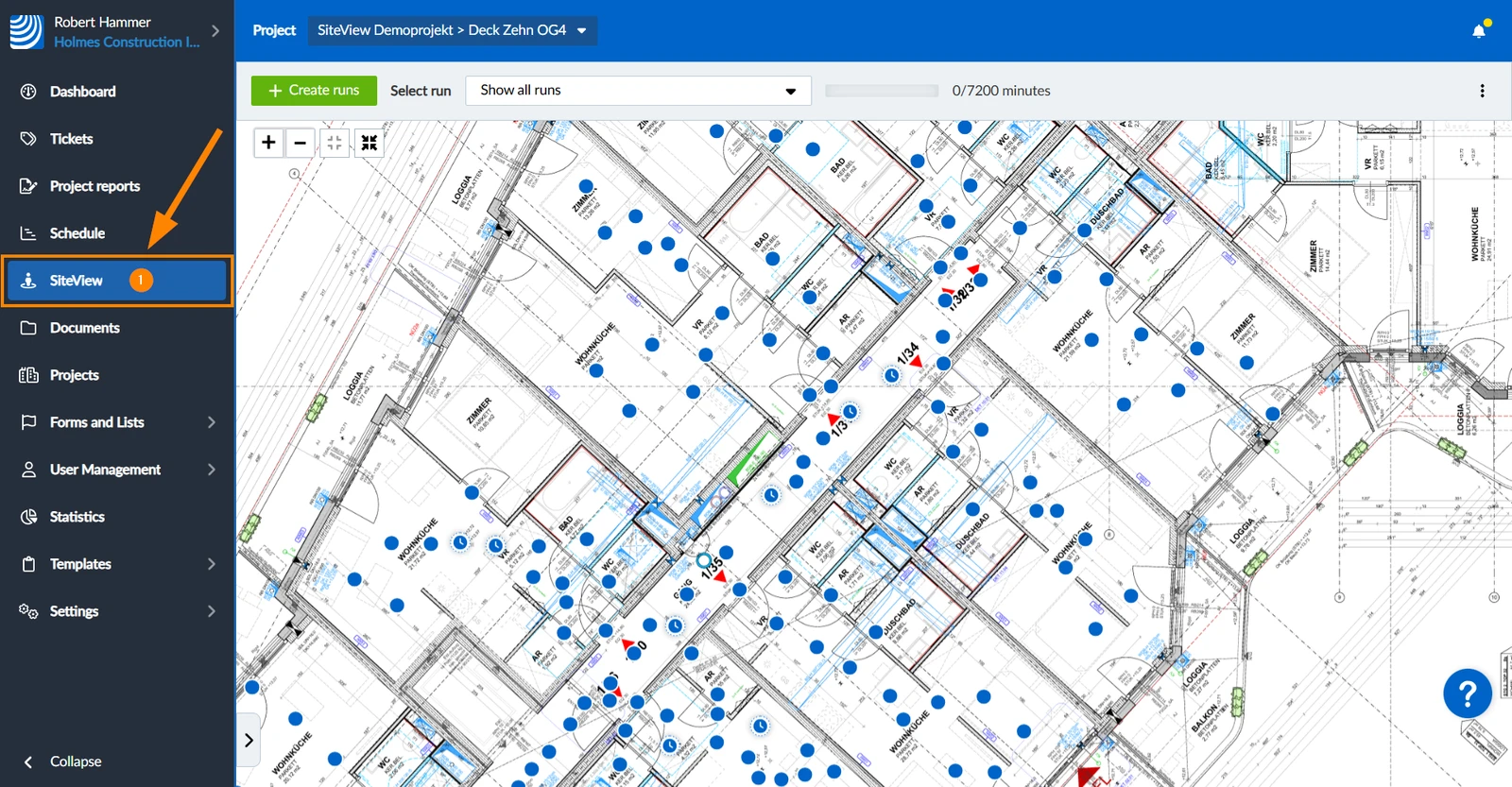
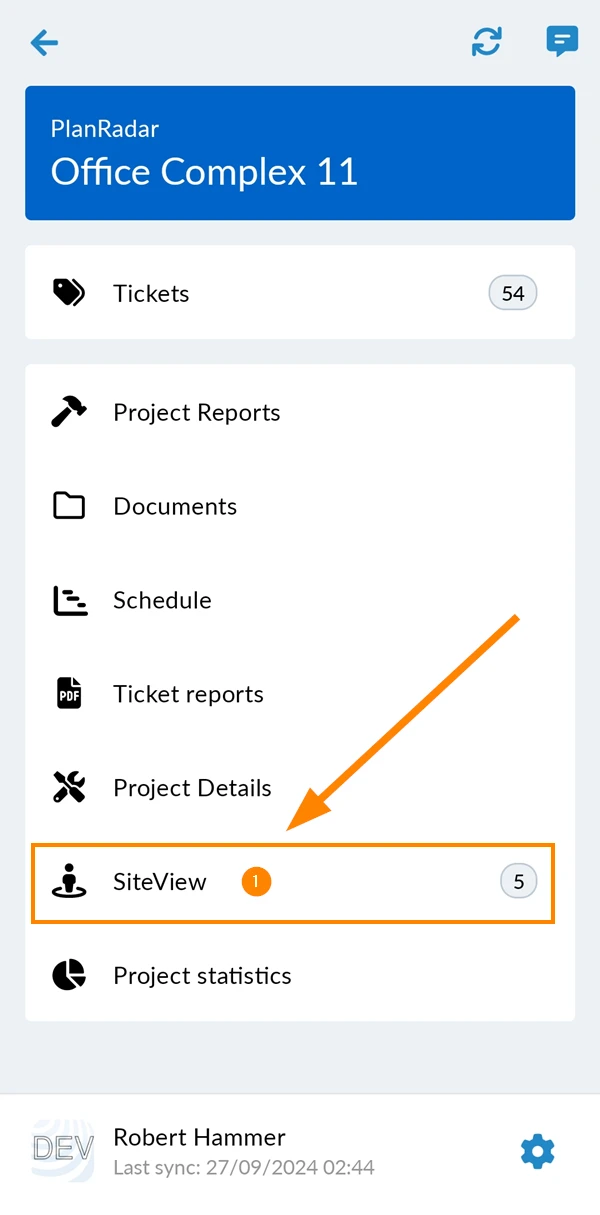
Come accedere a SiteView
- Clicchi su SiteView
- Toccare SiteView
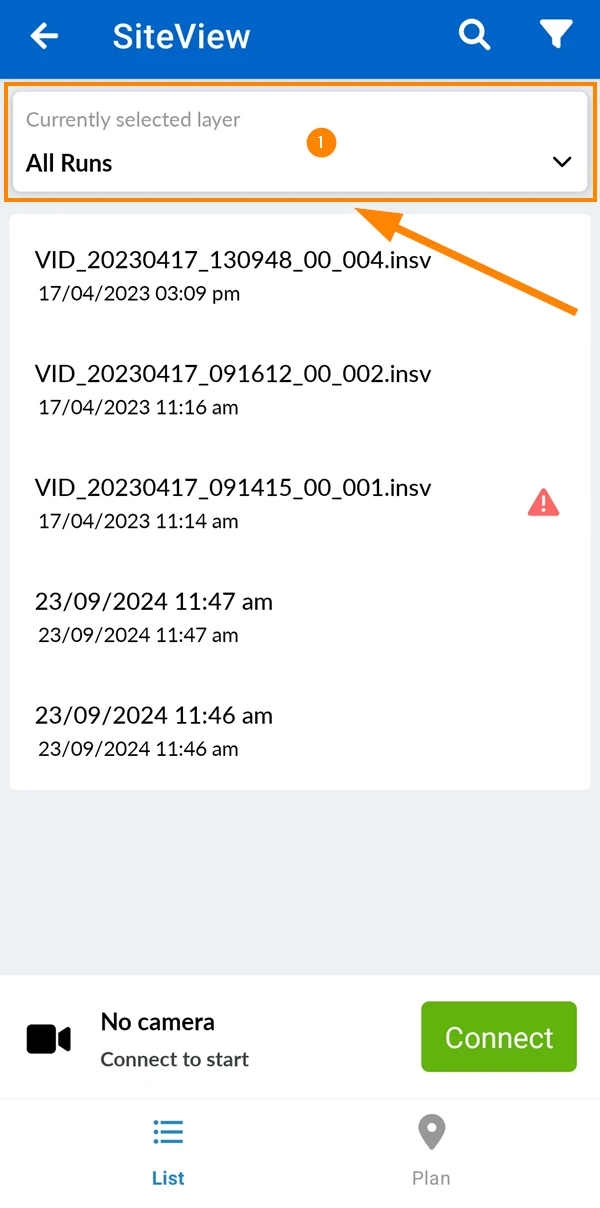
Selezionare un livello
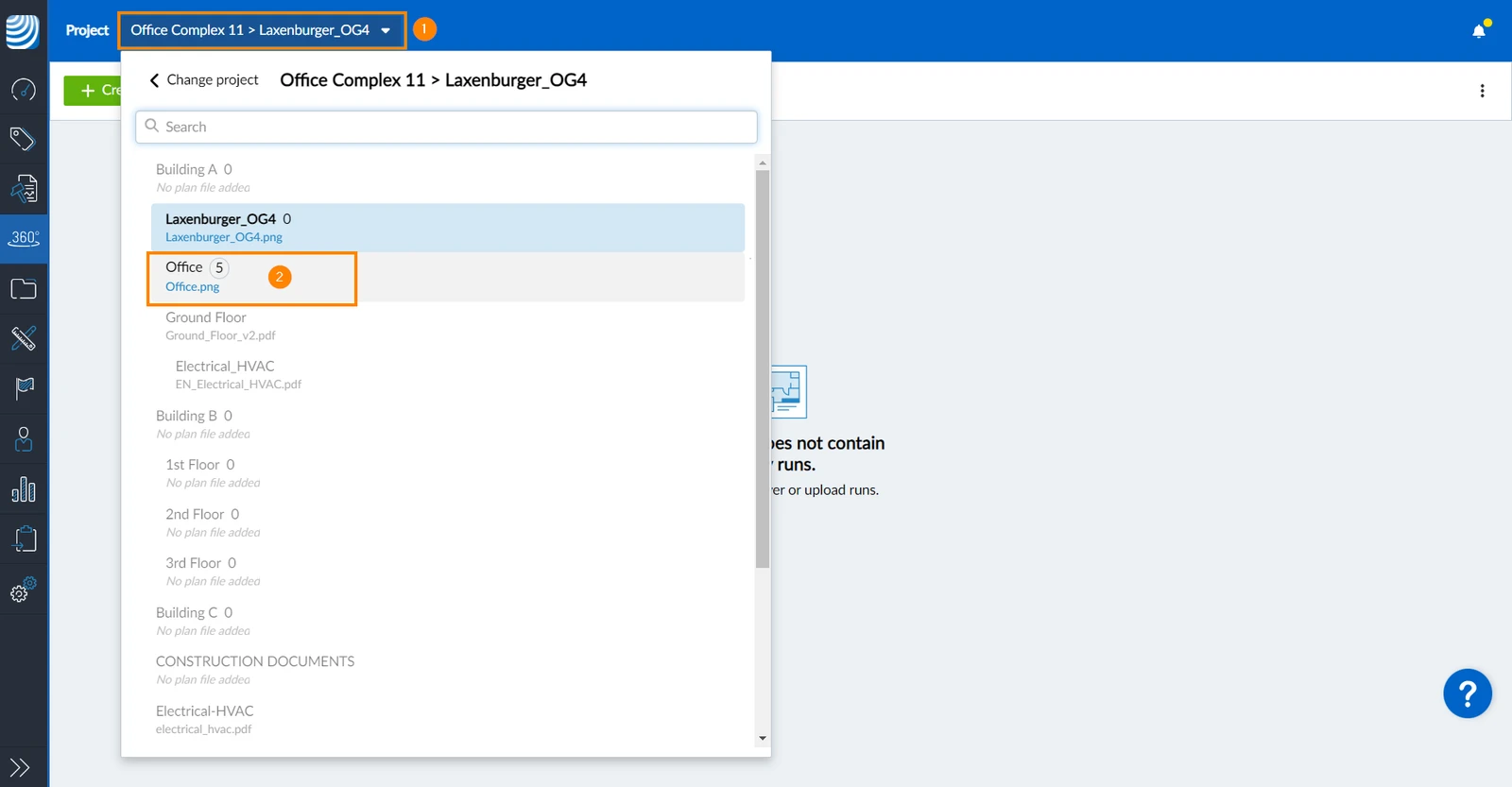
Per selezionare un livello:
- Apra il menu a discesa Project e Layer
- Selezionare un livello
- Tocca il selettore di livello
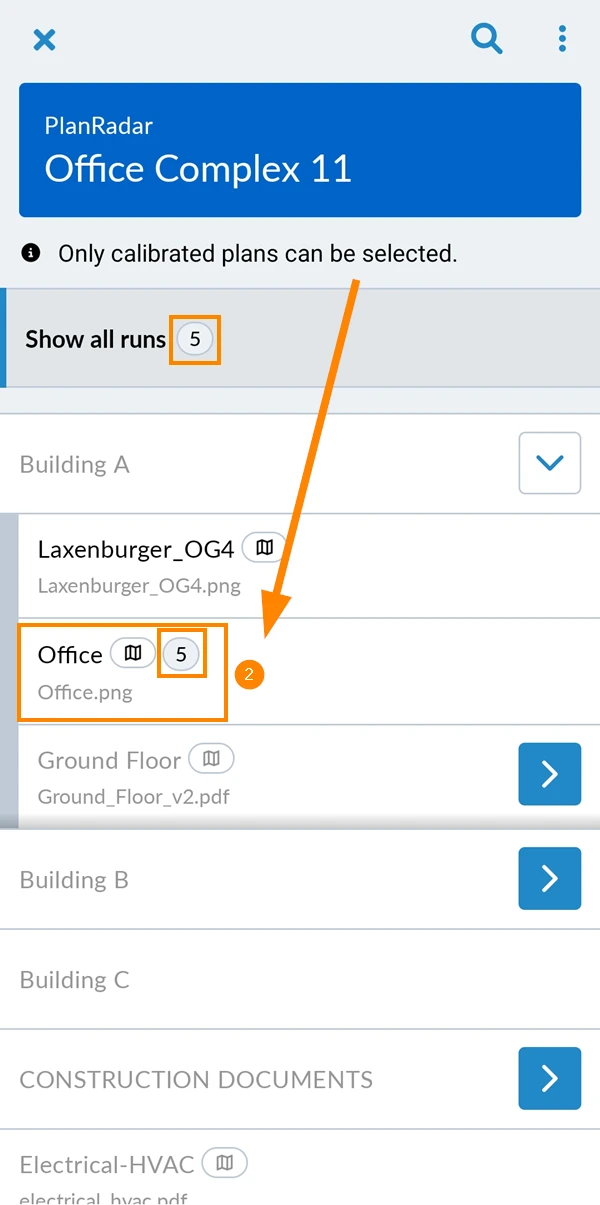
- Toccare il livello, ad esempio Ufficio.
Vedere il numero di corse su quel livello, ad esempio 5.
Visualizza le corse
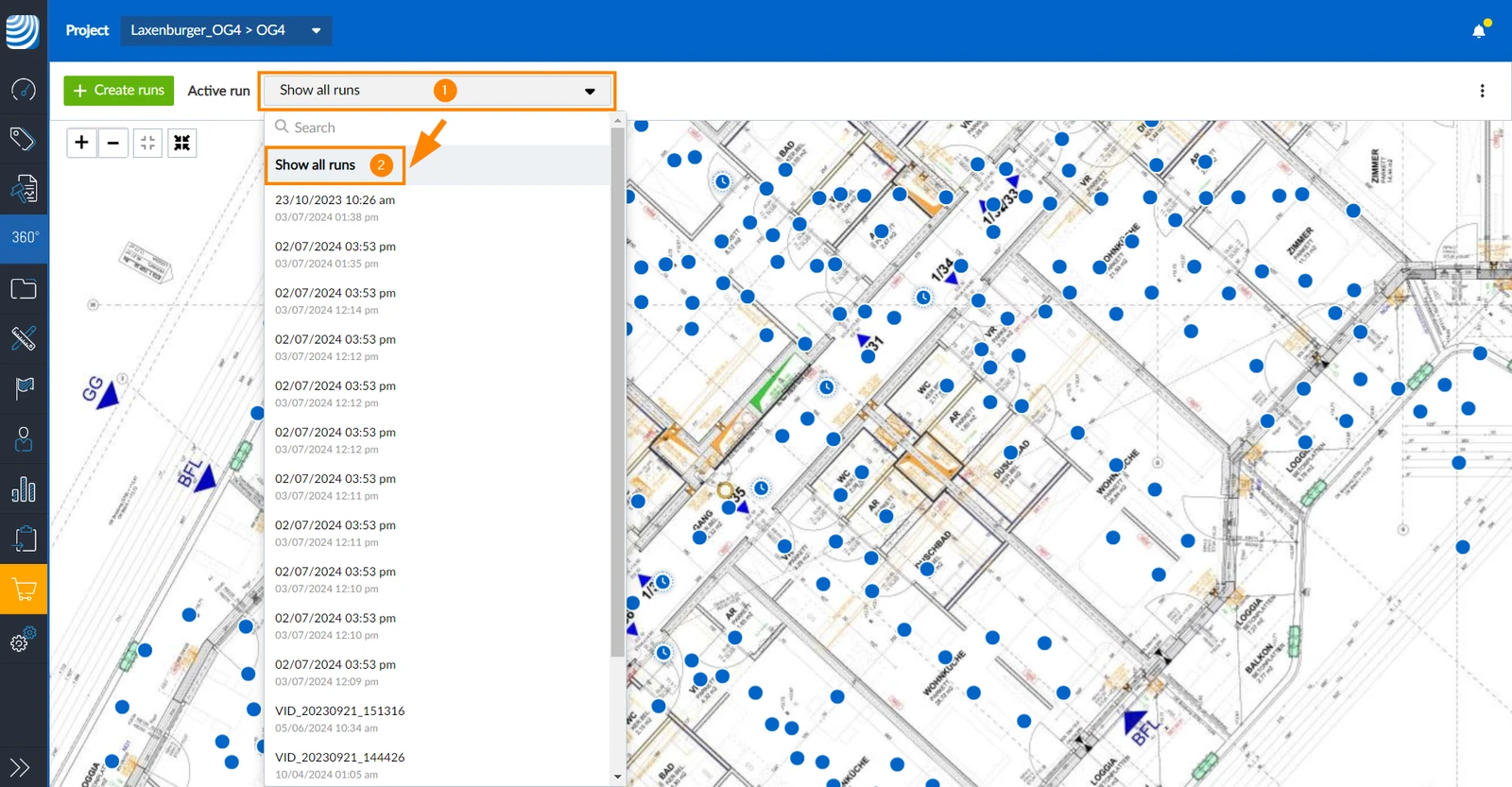
Mostra tutte le corse è selezionata per impostazione predefinita nella Webapp. Può anche Selezionare una corsa per visualizzarne una specifica.
Mostra tutte le corse
Per mostrare tutte le corse di un livello:
- Apra il menu a tendina Esecuzione attiva
- Clicchi su Mostra tutte le corse
Selezionare una corsa
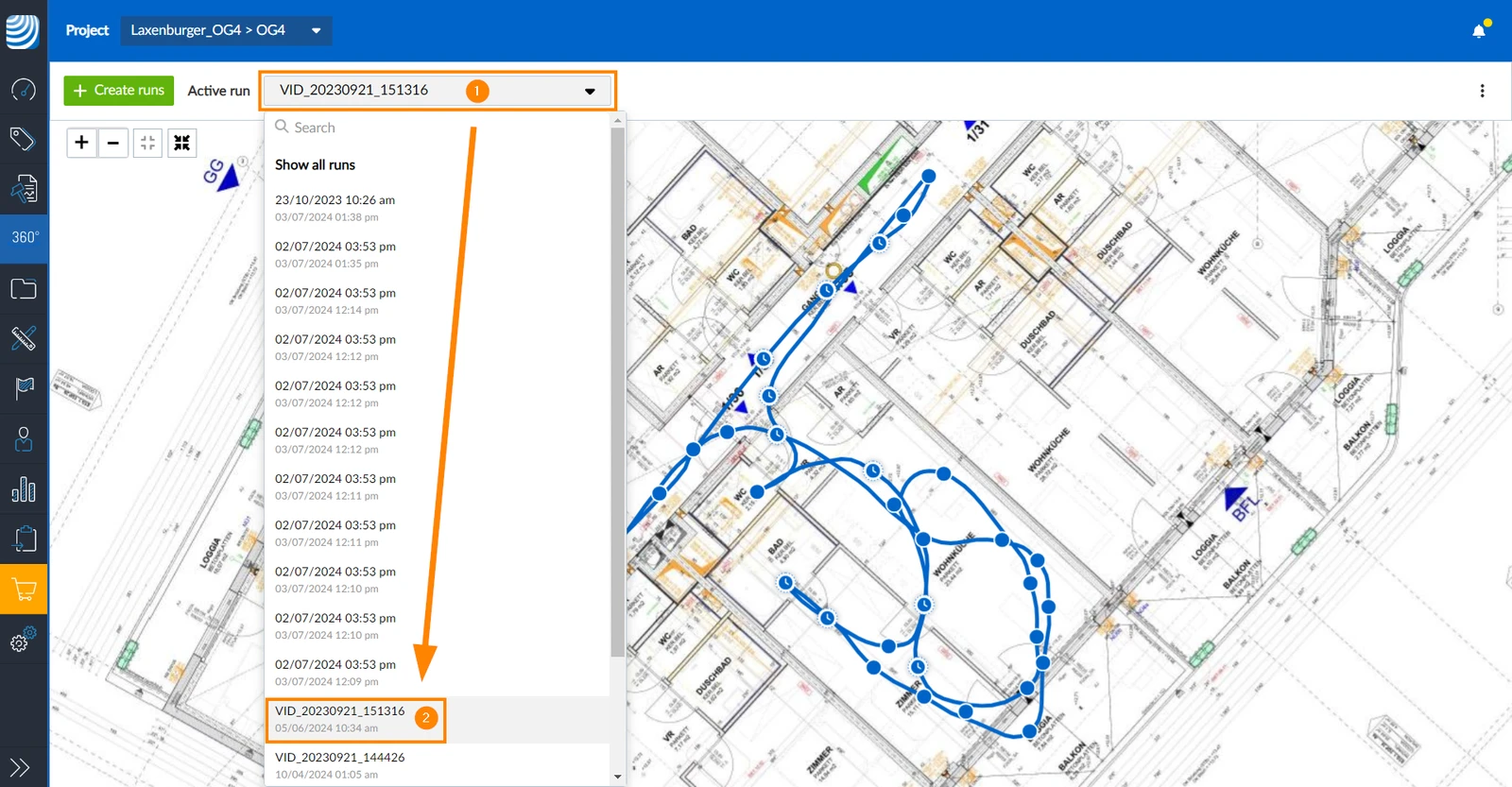
Per selezionare una corsa specifica:
- Apra il menu a tendina Esecuzione attiva
- Clicchi sulla corsa nell'elenco
Visualizzare/nascondere il percorso
Il percorso di una corsa viene visualizzato per impostazione predefinita, ma può anche essere nascosto.
Per nascondere il percorso (= disabilitare il rendering del percorso):
- Apra il menu more
- Clicchi su Abilita il rendering del percorso per deselezionare la casella di controllo
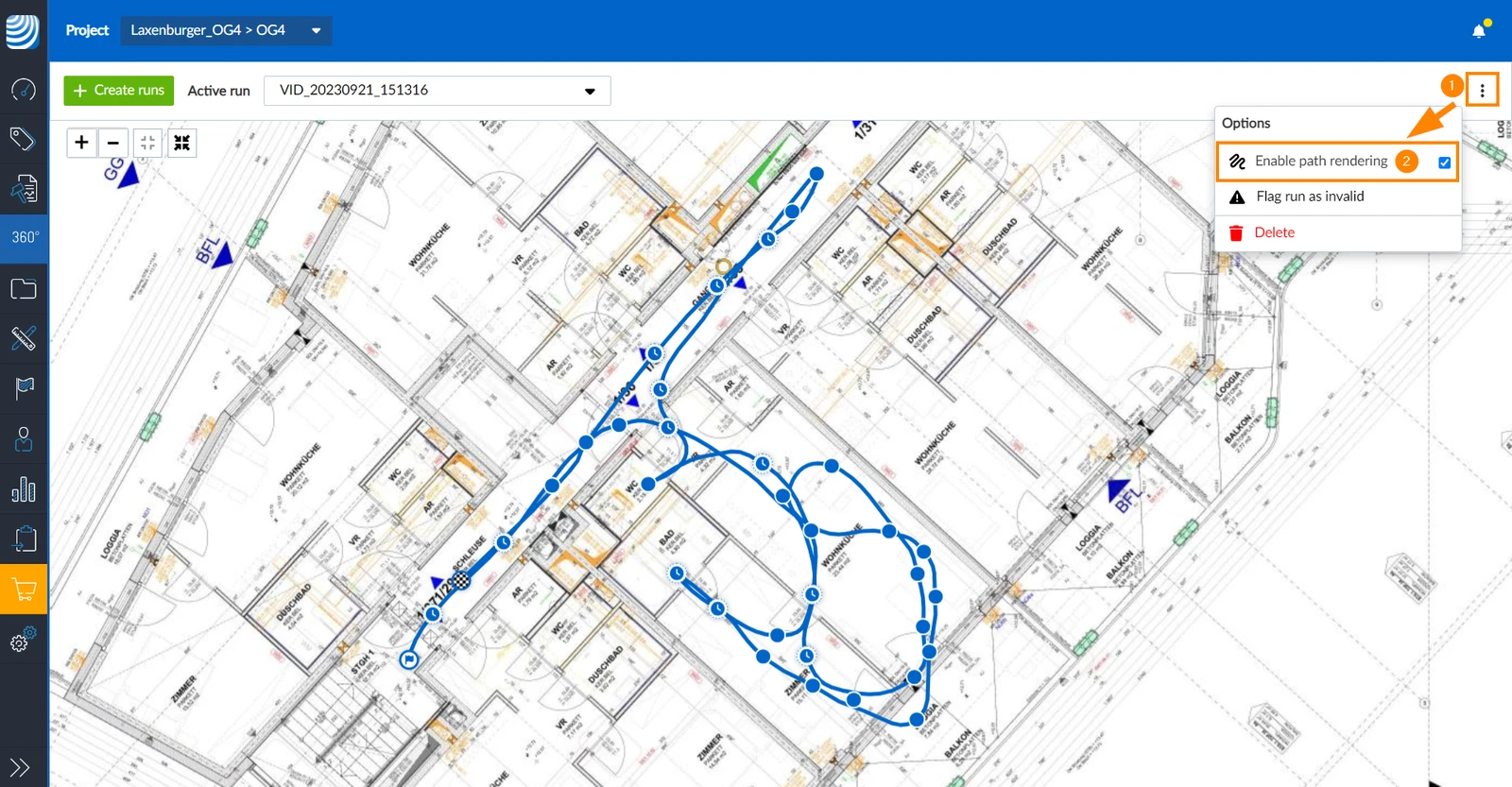
Per visualizzare il percorso (=abilita il rendering del percorso):
- Apra il menu more
- Clicchi su Abilita il rendering del percorso per selezionare la casella di controllo
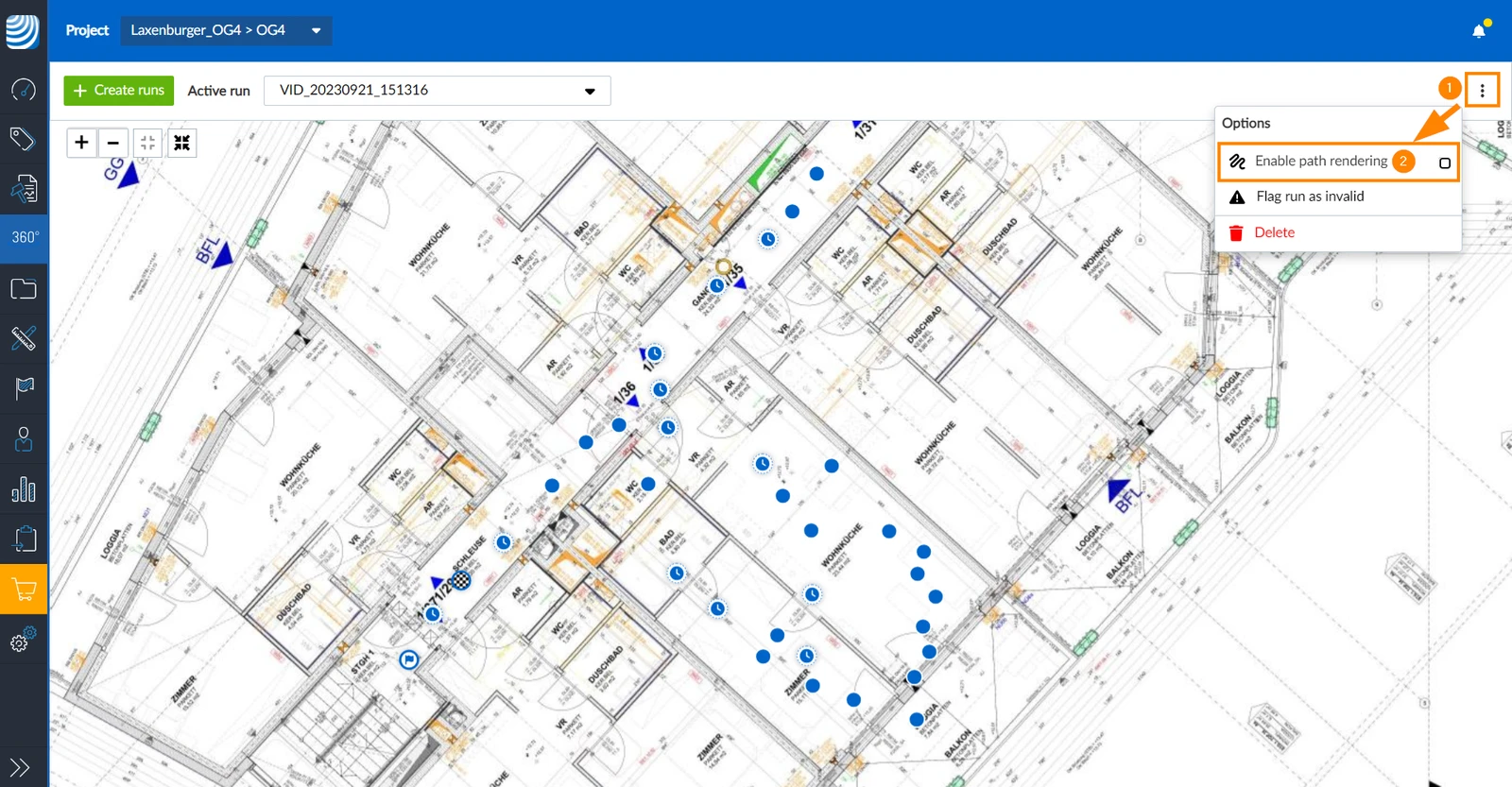
Valutare la qualità delle corse
Valutare la qualità delle corse elaborate per aiutarci a migliorare l'algoritmo che posiziona i punti immagine sul piano. Le chiederemo automaticamente un feedback quando visualizza una corsa nella Webapp. Una volta che una manche è stata valutata da lei o da qualcun altro nel suo account, non le chiederemo più un feedback su quella manche.
Valutare una corsa come di qualità scarsa, media o buona:
- Clicchi sullo smiley rosso, giallo o verde
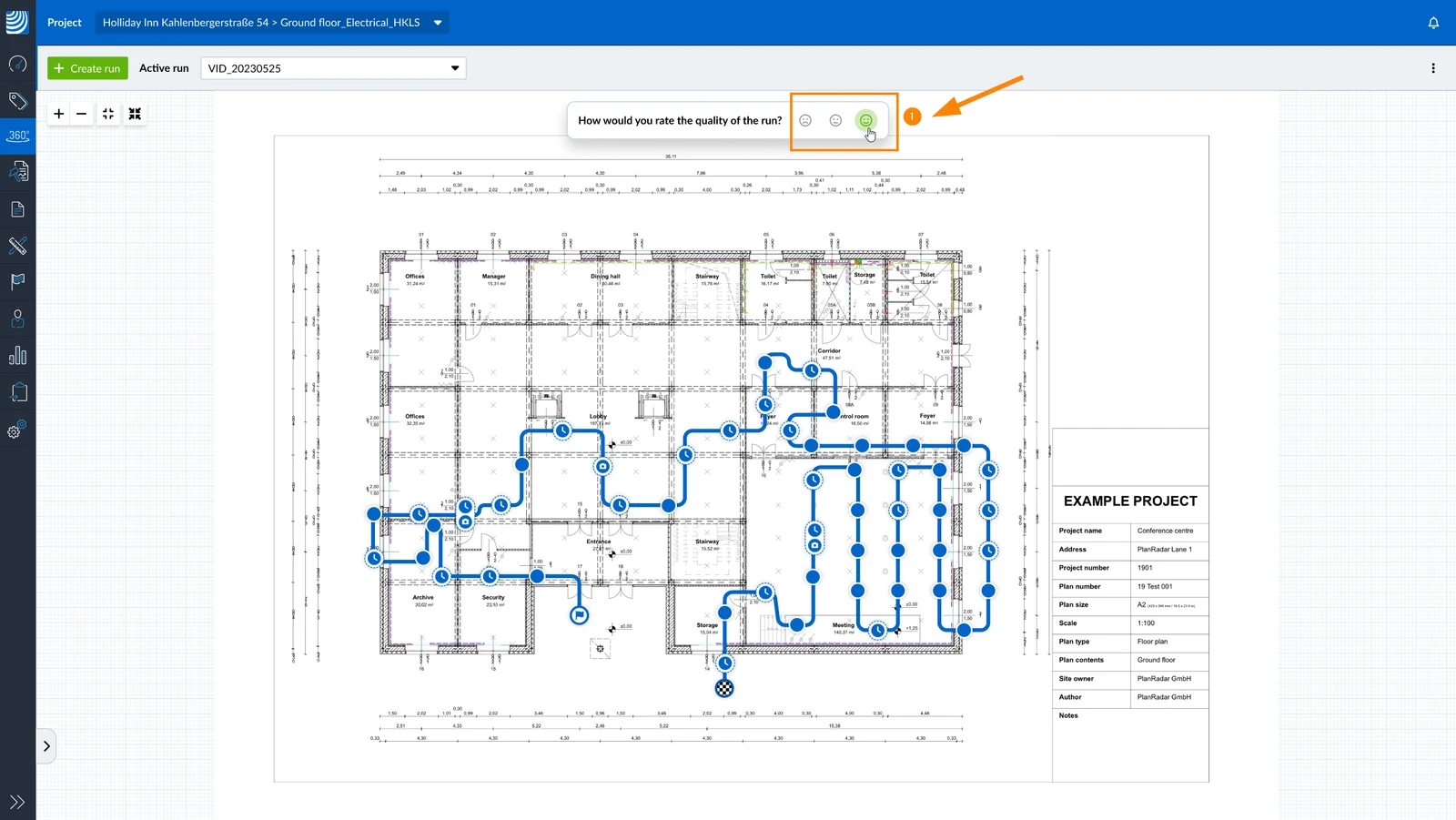
Se non vuole che le venga chiesto di valutare le corse, può disattivarlo. Potrà riattivarla in seguito.
- Apra il menu More
- Deseleziona la casella di controllo Abilita la valutazione dell'esecuzione
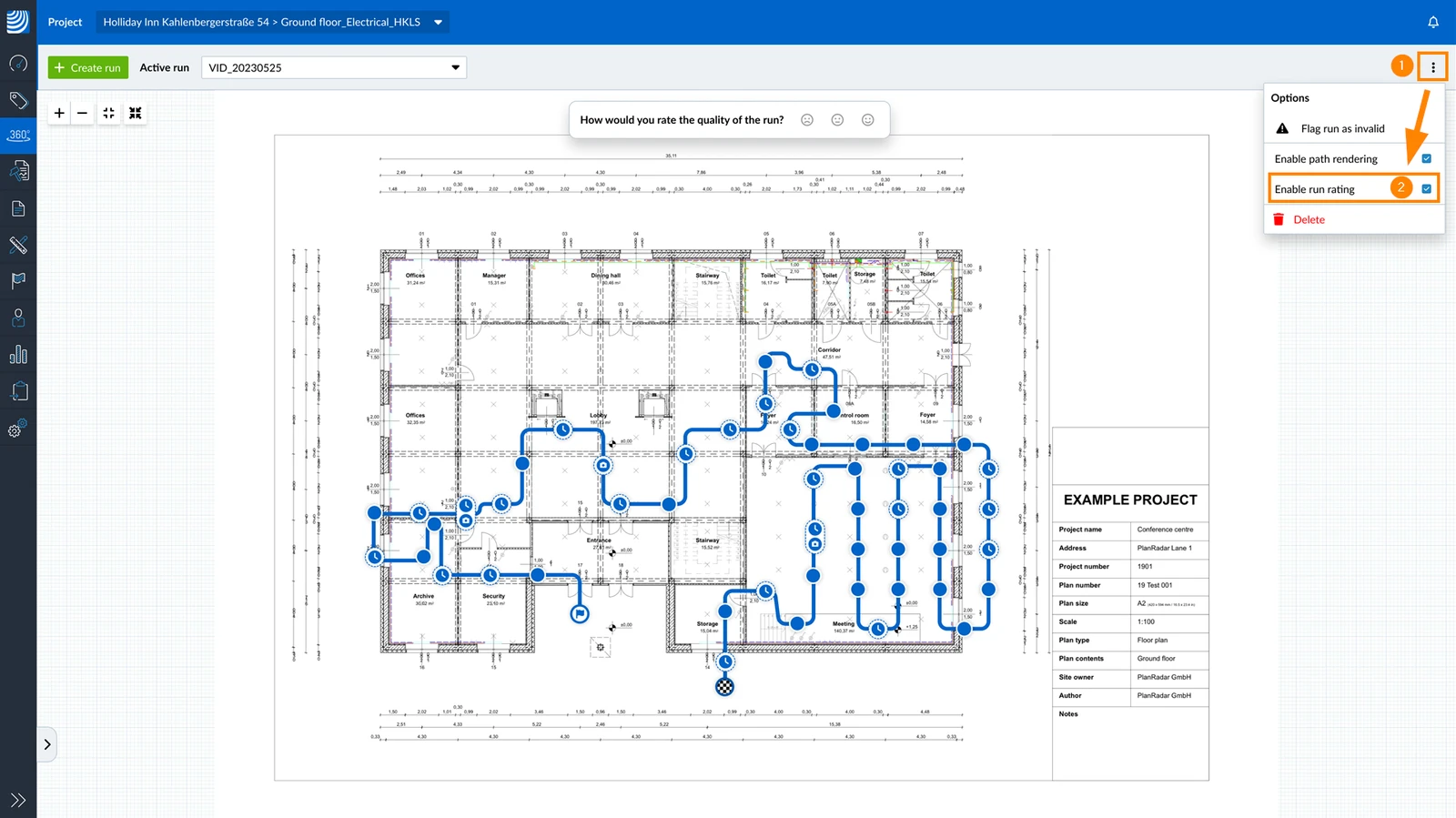
Mostra tutte le corse
Per mostrare tutte le corse di un livello sulla planimetria:
- Piano Tap****
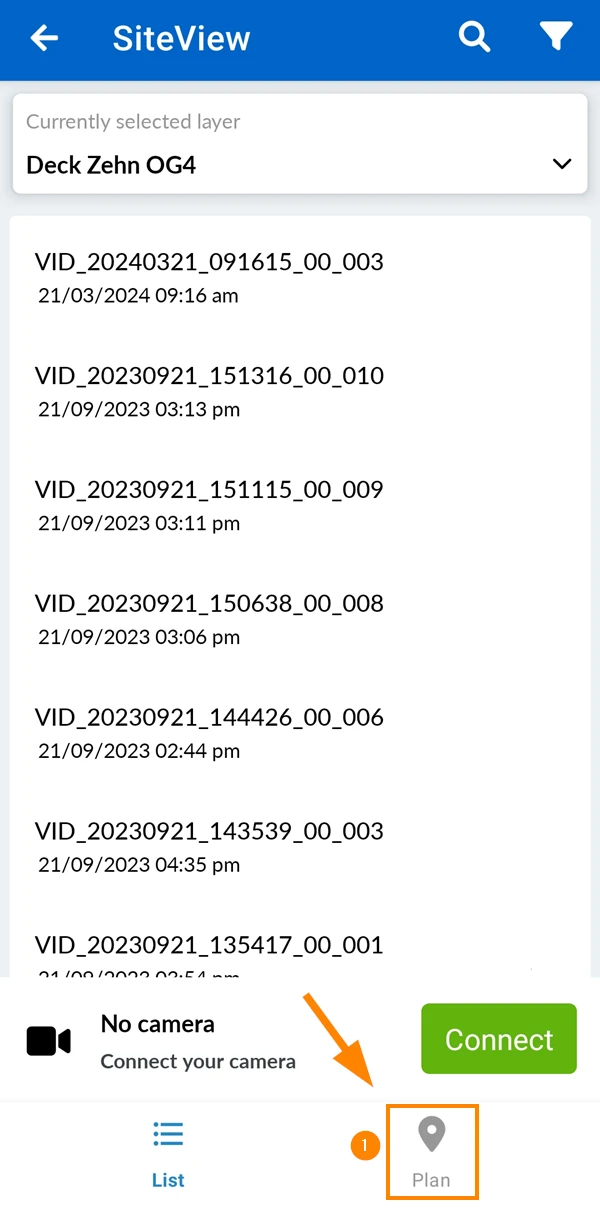
- Vede tutte le corse e i punti immagine contemporaneamente
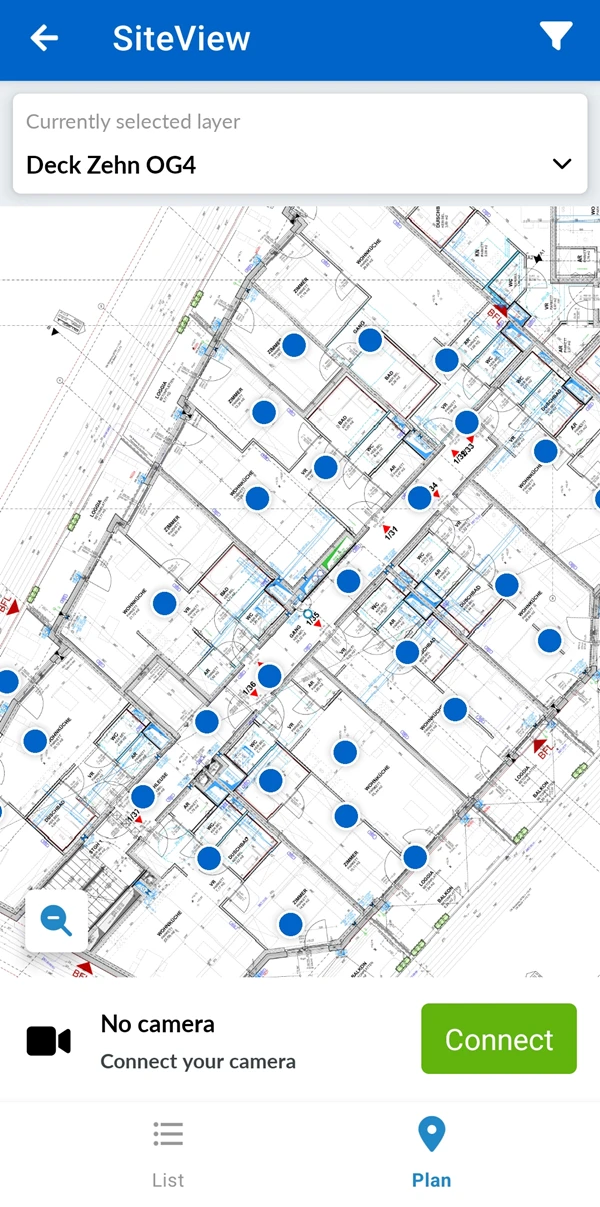
Selezionare una corsa
Per selezionare una corsa e mostrare il piano con la corsa e i suoi punti immagine:
- Toccare l'elenco****
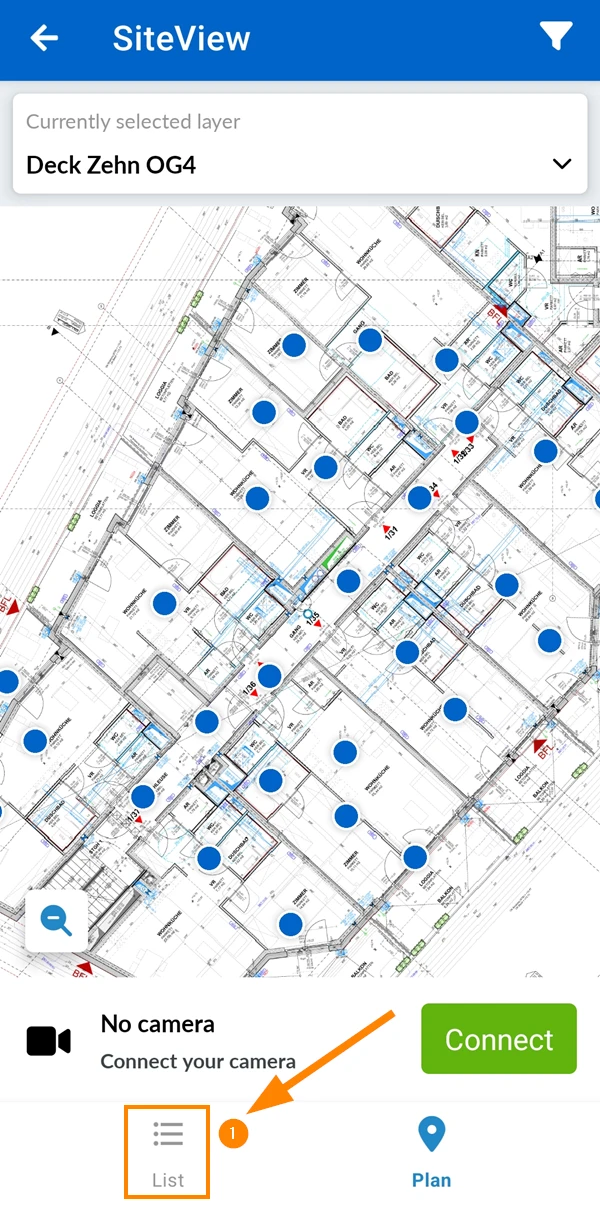
- Toccare in corsa
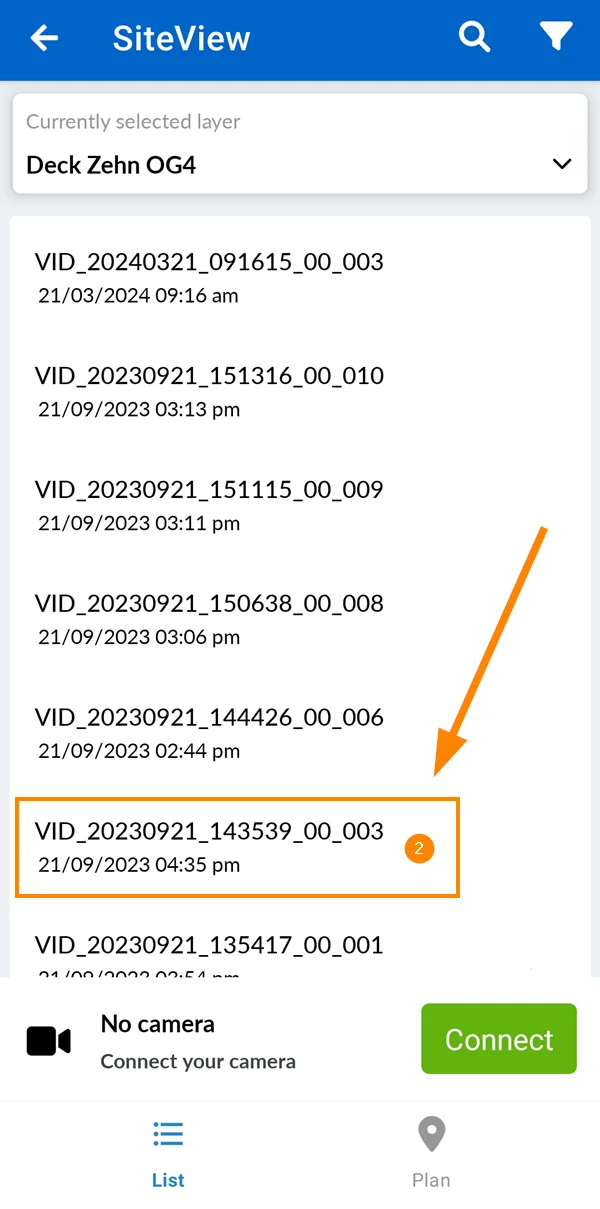
- Veda la corsa e i suoi punti di percorso e immagine
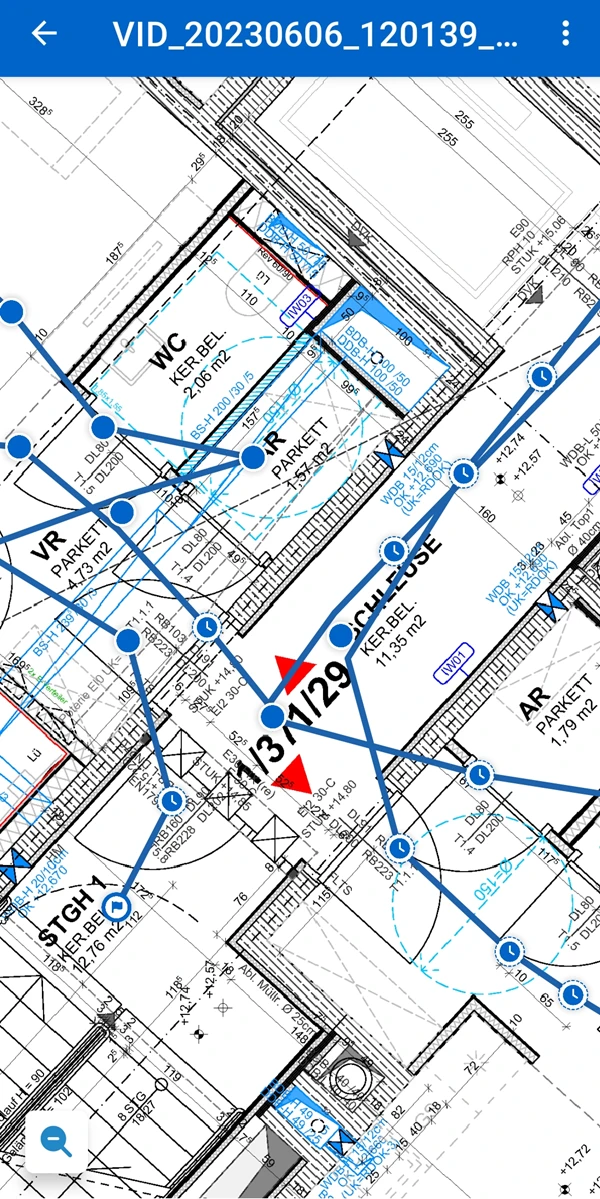
Funzionamento del filtro
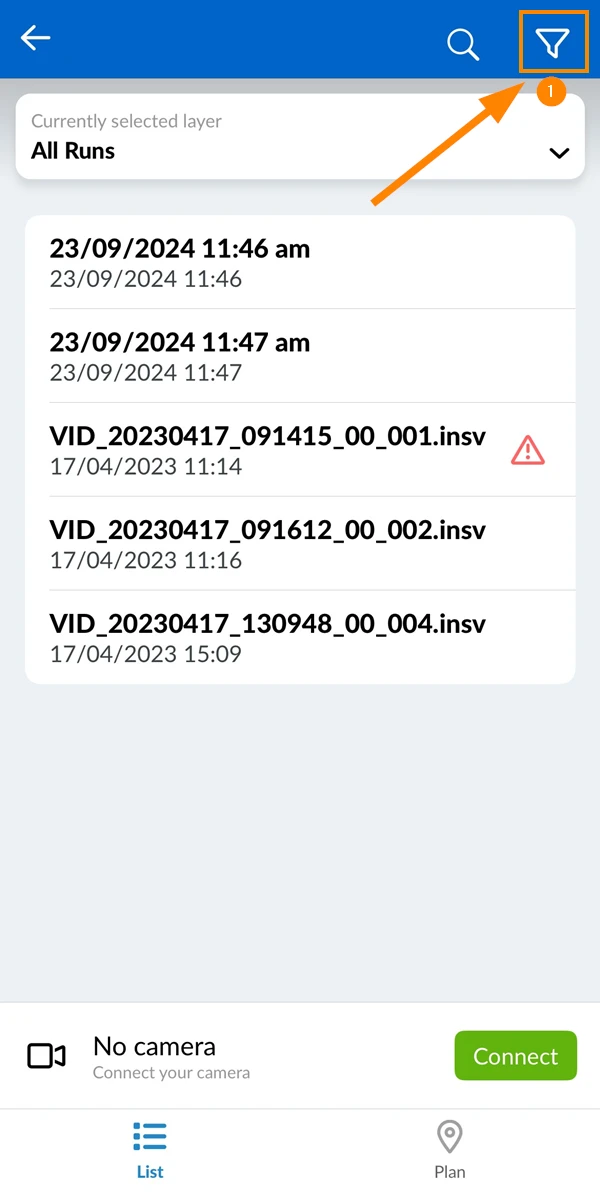
Filtrare il suo elenco di corse per vedere solo le corse che sono attualmente rilevanti per lei.
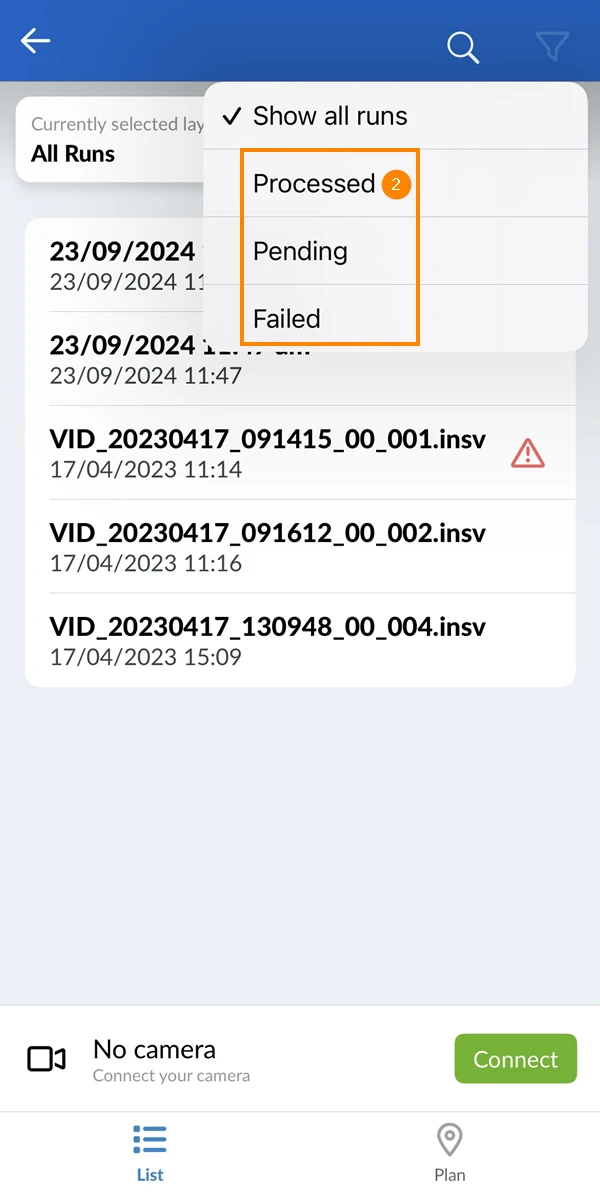
Per impostazione predefinita, il filtro è impostato su Mostra tutte le corse. Può anche filtrare per:
- Elaborato: Le corse che sono state elaborate con successo.
- In attesa: Esecuzioni che non sono ancora state elaborate completamente.
- Non riuscito: Esecuzioni che sono state elaborate ma che sono fallite.
Le corse contrassegnate come non valide vengono visualizzate solo se Mostra tutte le corse è selezionato. Per saperne di più, consulti Segnalare una corsa come non valida e reimpostare la posizione di partenza.
Per filtrare le corse:
- Toccare l'icona del filtro****
- Toccare Elaborato, In attesa o Fallito
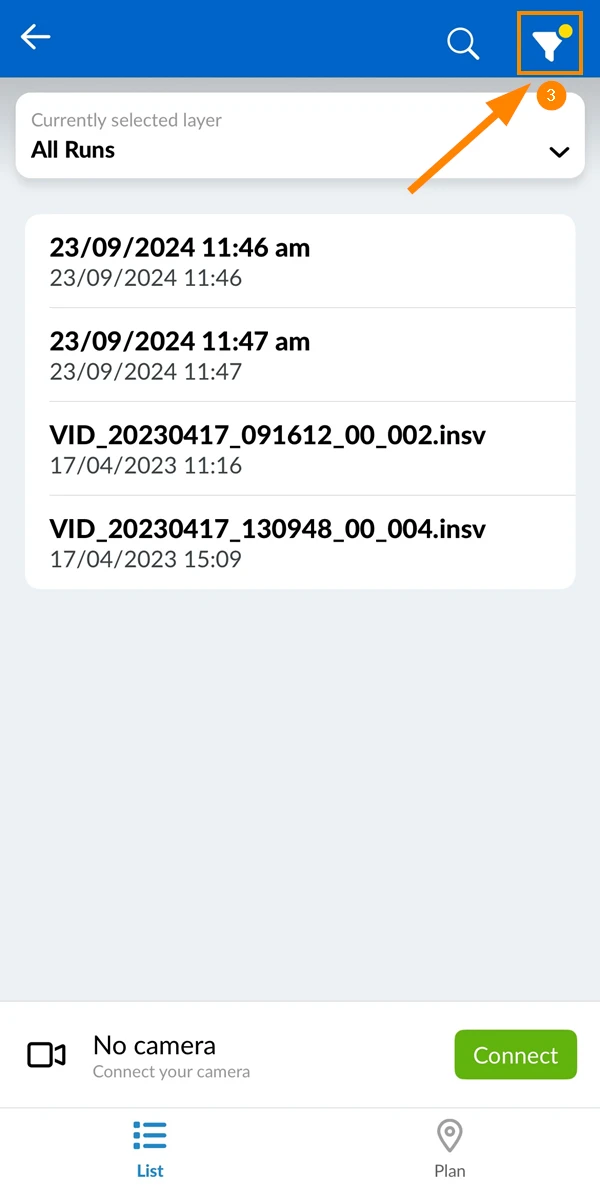
- L'icona del filtro ha un punto giallo per indicare che un filtro è attivo.
Gestire le corse
Può contrassegnare le corse come non valide (e facoltativamente reimpostare la posizione di partenza) o eliminare definitivamente le corse.
Segnala una corsa come non valida e ripristina la posizione di partenza
Se nota un problema con una manche dopo l'elaborazione, potrebbe essere dovuto a una posizione iniziale errata.
Invece di cancellare e ricaricare la manche, può contrassegnarla come non valida e reimpostare la posizione iniziale.
Anche altri fattori, come la scarsa illuminazione o le stanze estremamente alte, potrebbero influire sulla qualità della corsa. Segnalare una corsa come non valida consente al team di supporto di PlanRadar di assisterla e analizzarla.
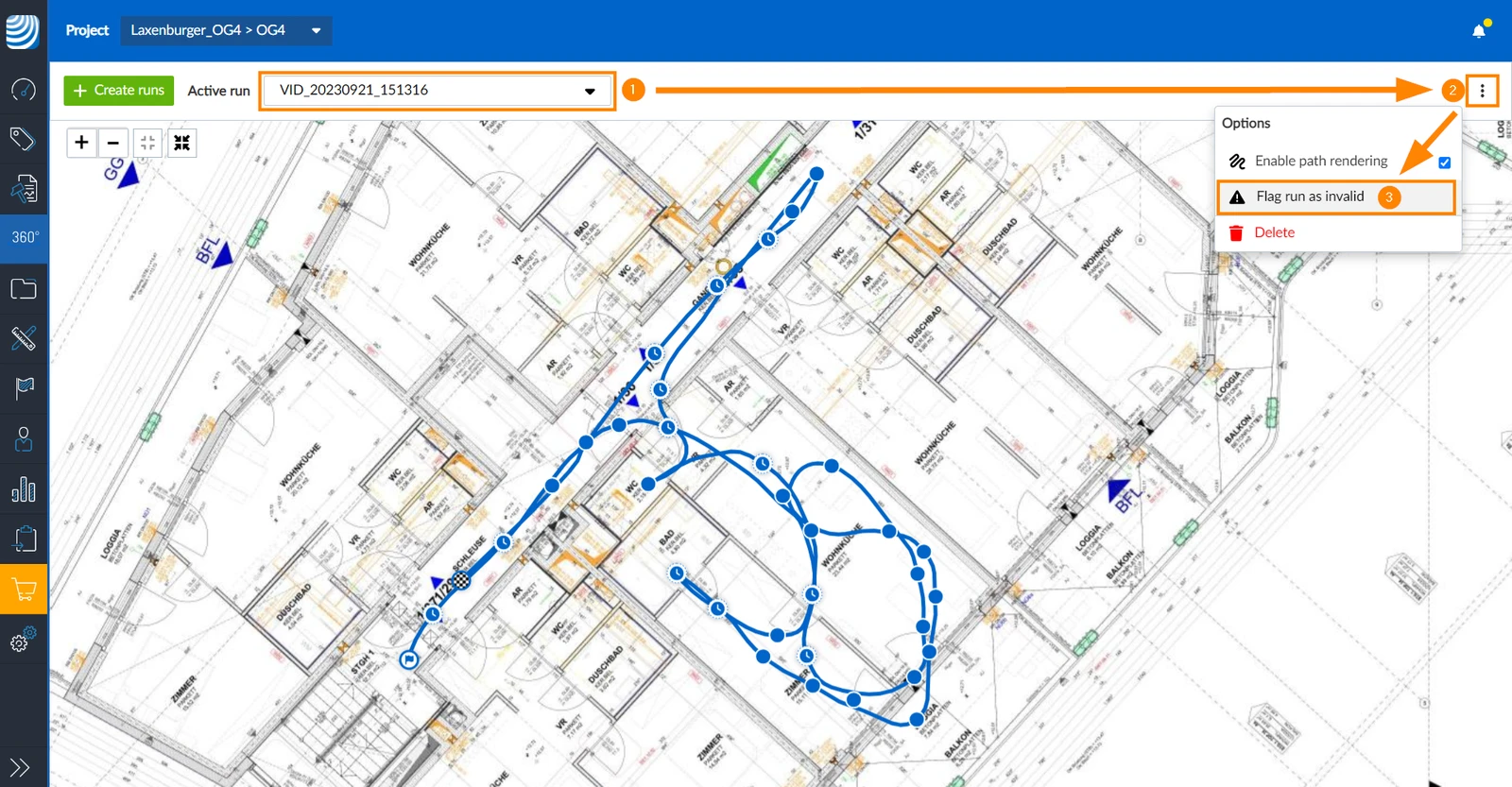
Per contrassegnare una corsa come non valida:
- Selezioni l'esecuzione &#xNAN;nel menu a discesa Esecuzione attiva
- Apra il menu more
- Clicchi su Contrassegnare l'esecuzione come non valida
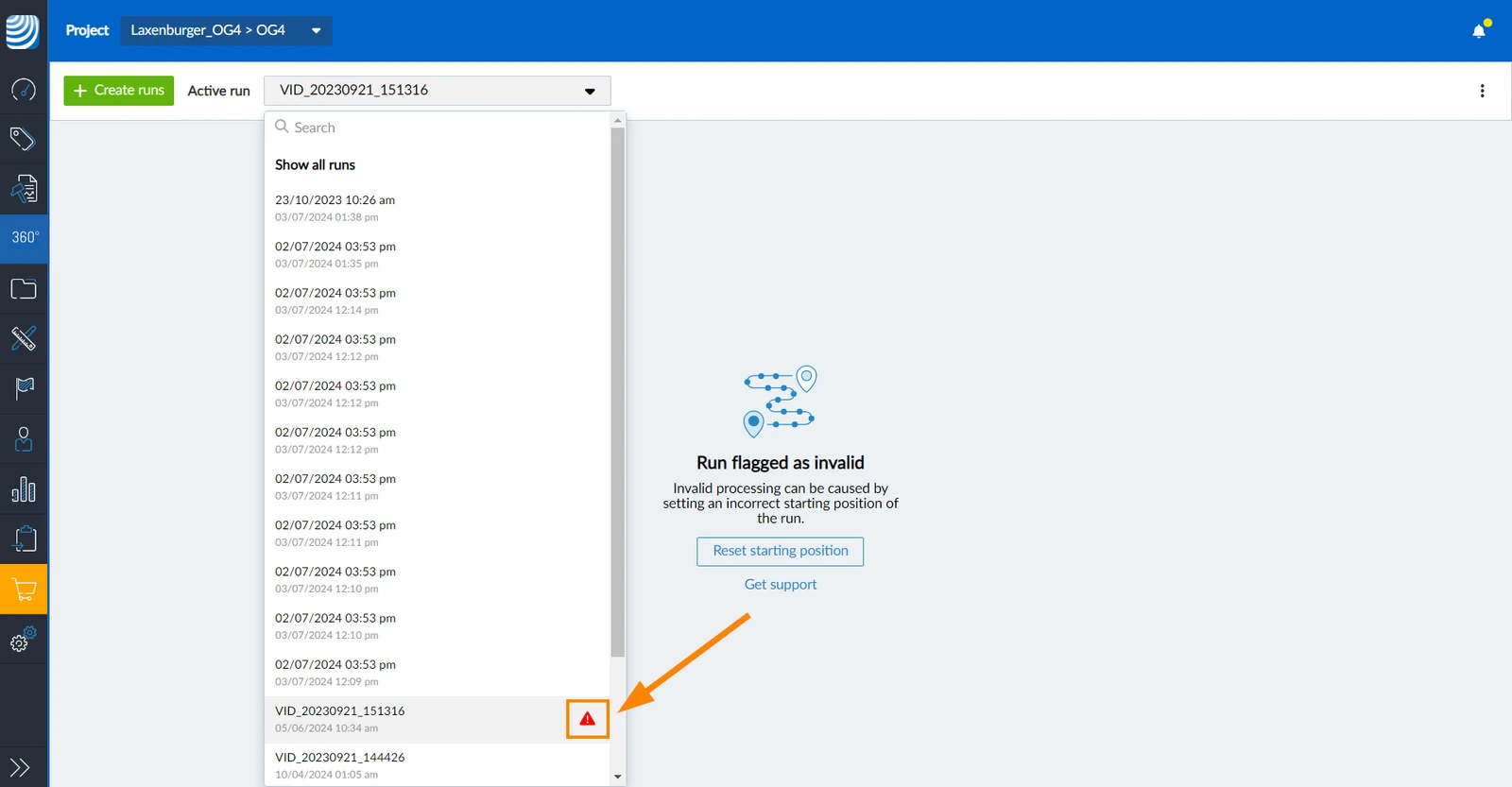
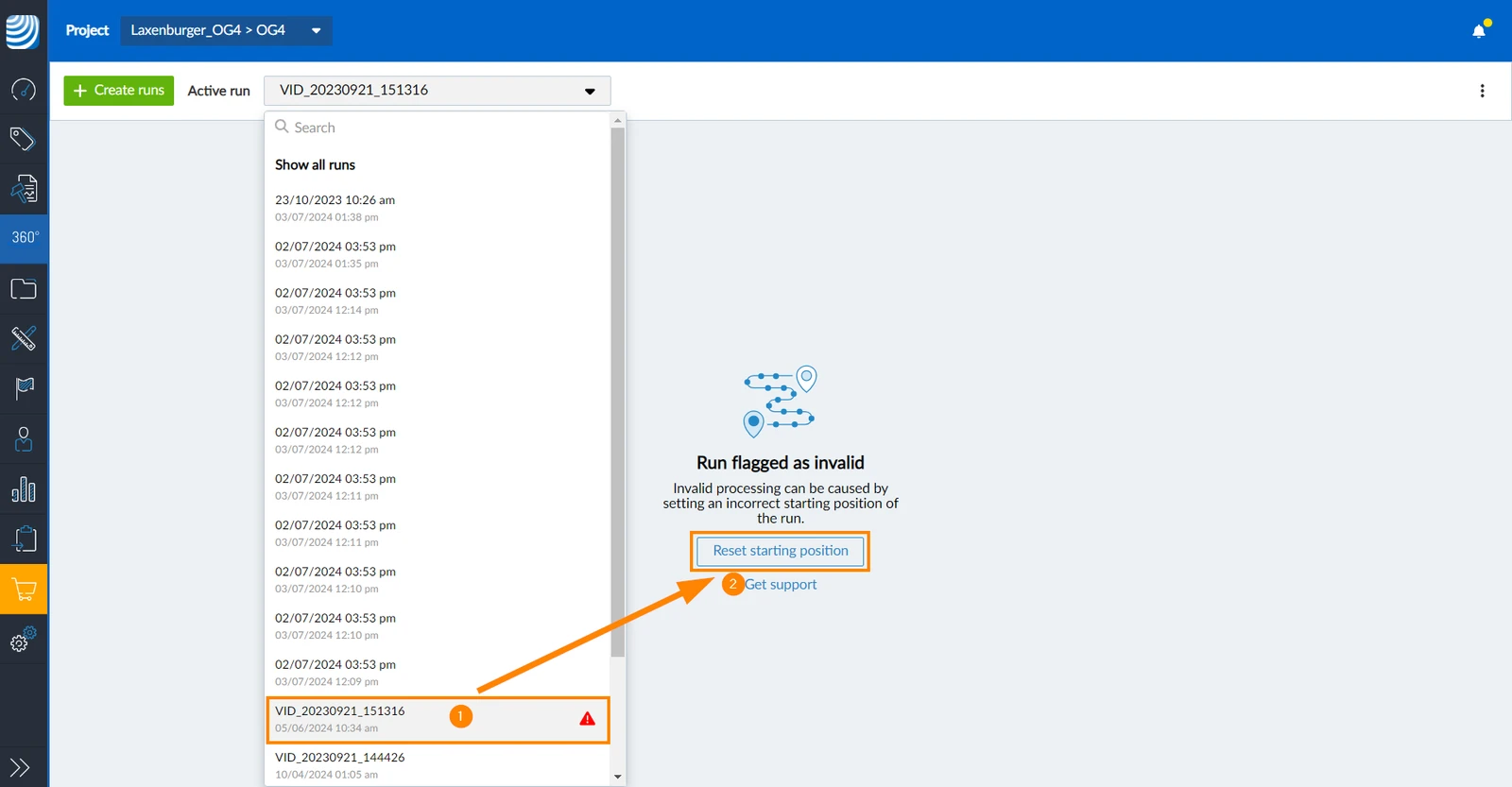
Le corse contrassegnate come non valide sono ancora elencate nell'elenco a discesa Corse attive ma sono evidenziate con un punto esclamativo rosso:
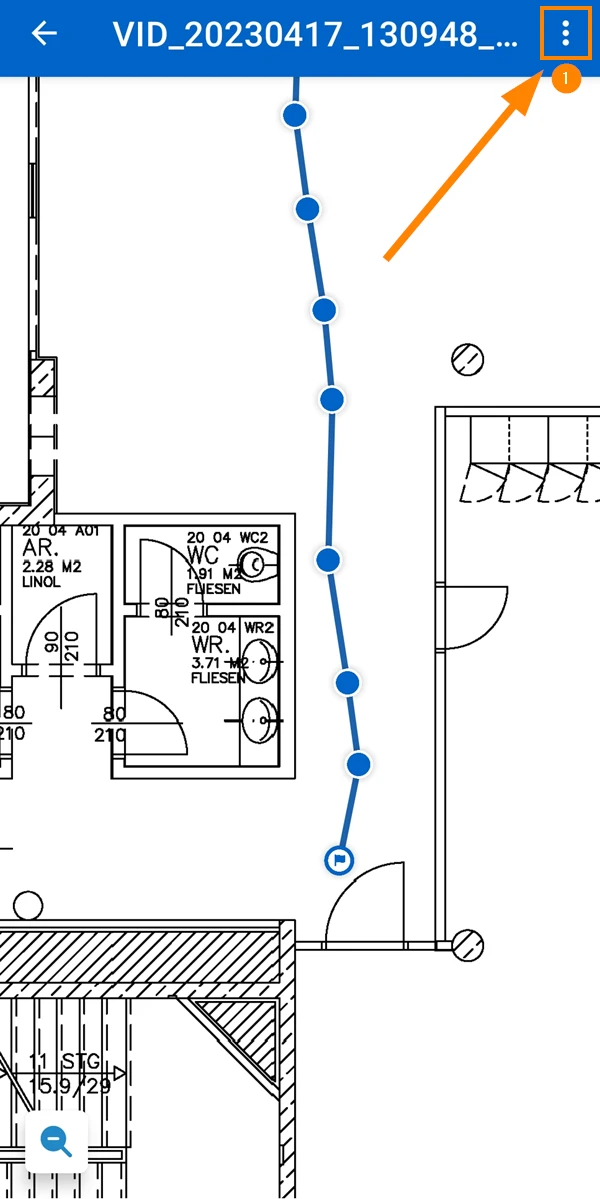
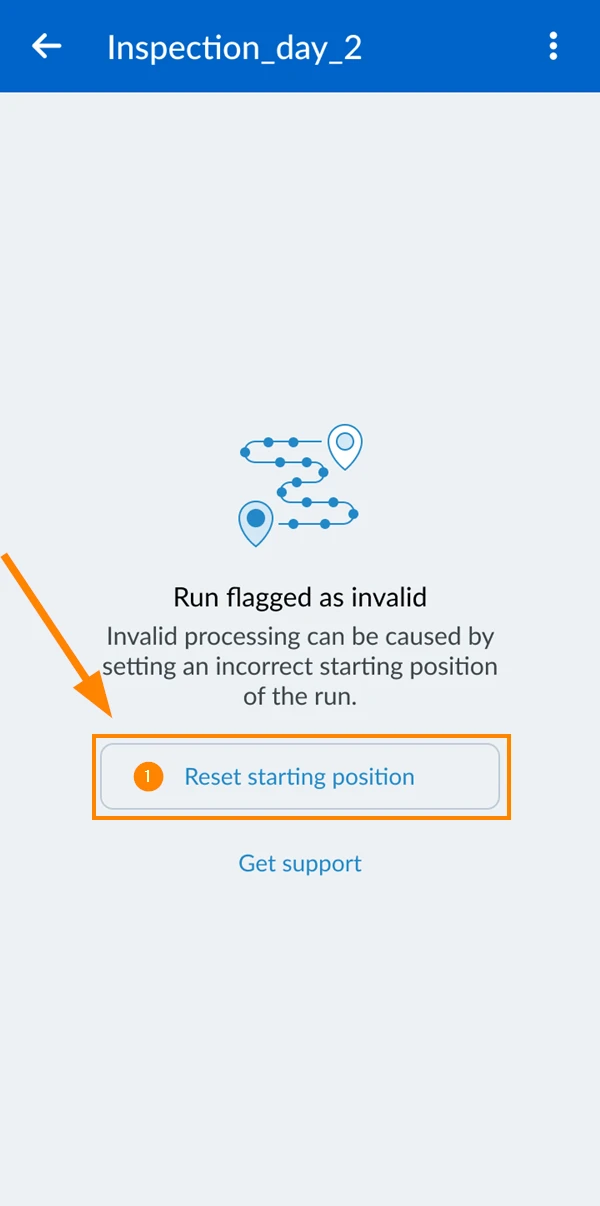
- Toccare Altro
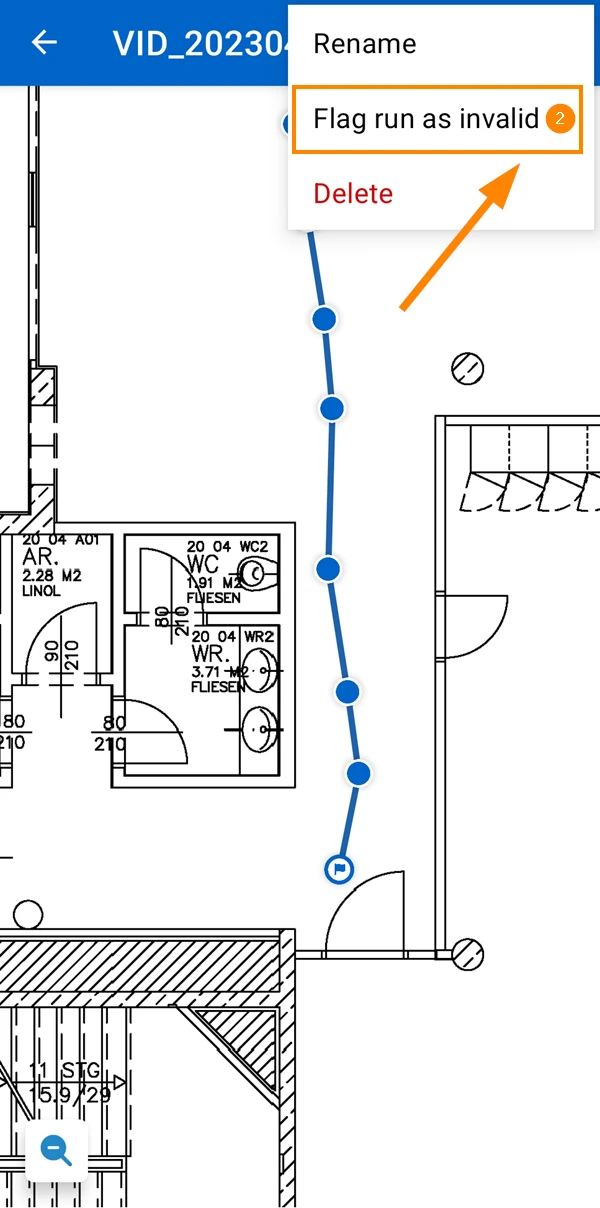
- Toccare Contrassegnare l'esecuzione come non valida
Per ripristinare la posizione di partenza di una corsa contrassegnata come non valida:
- Selezioni l'esecuzione &#xNAN;nel menu a discesa Esecuzione attiva
- Clicchi su Reimpostare la posizione di partenza
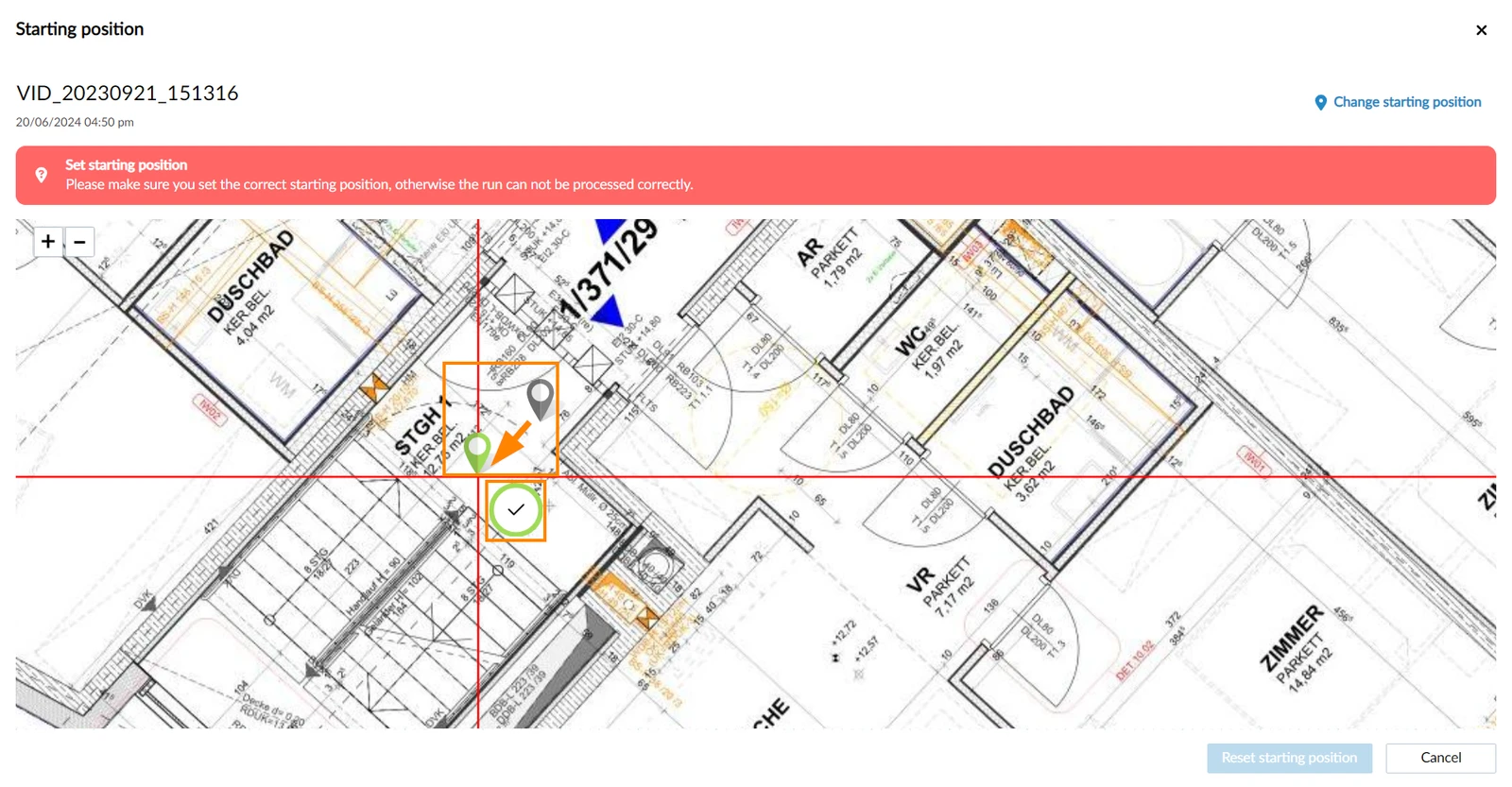
- Trascini e rilasci il perno nella nuova posizione di partenza
- Clicchi su ✔ per confermare la posizione di partenza
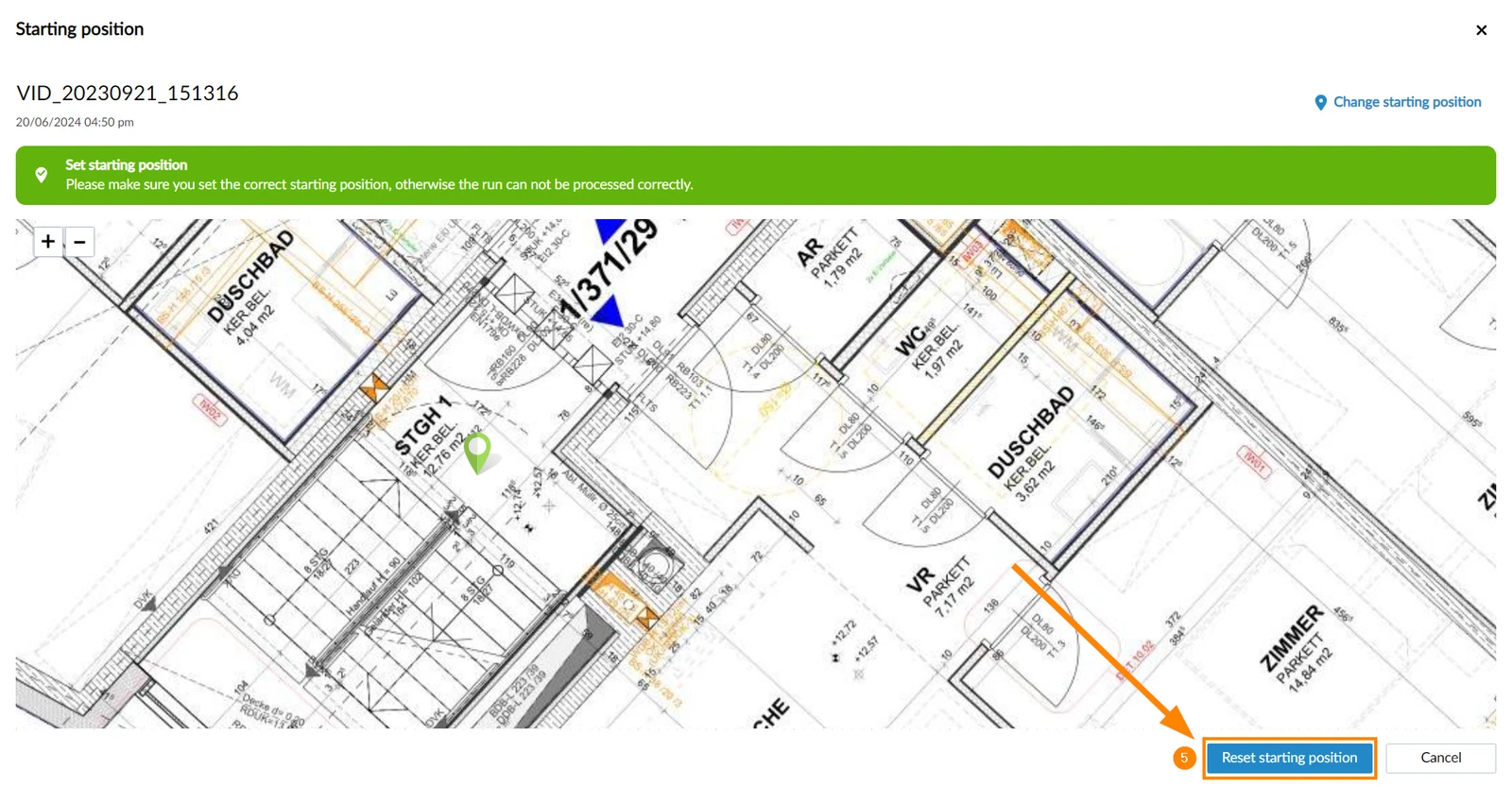
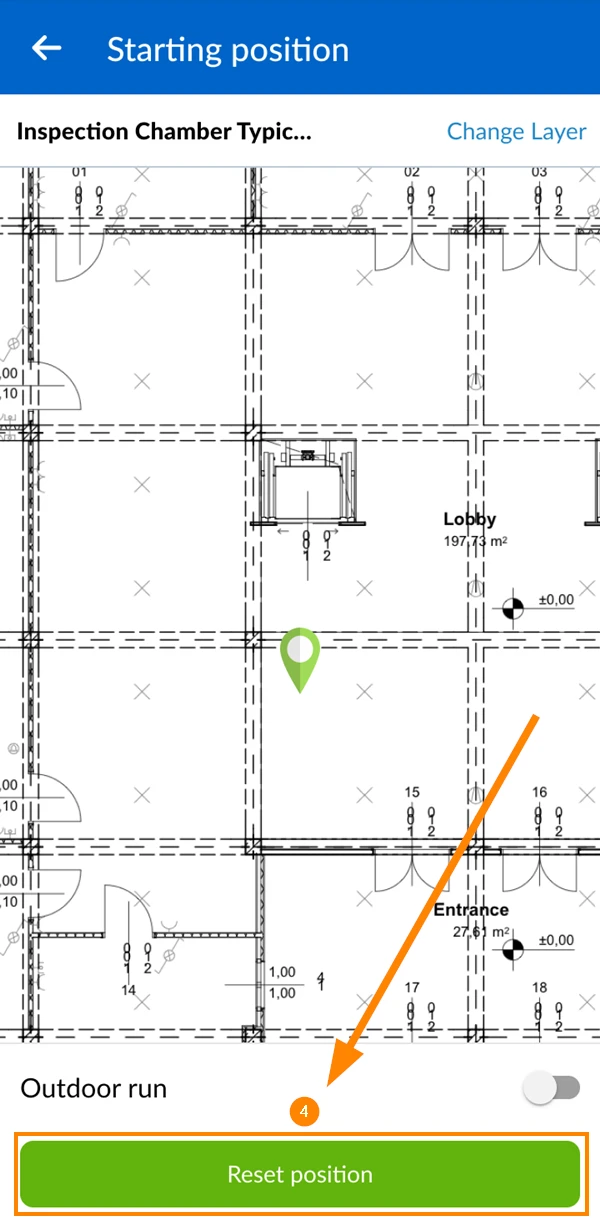
- Clicchi su Ripristinare la posizione di partenza per iniziare l'elaborazione della corsa
- Toccare Ripristinare la posizione di partenza
- Trascini e rilasci il perno nella nuova posizione di partenza
- Toccare ✔ per confermare la posizione di partenza
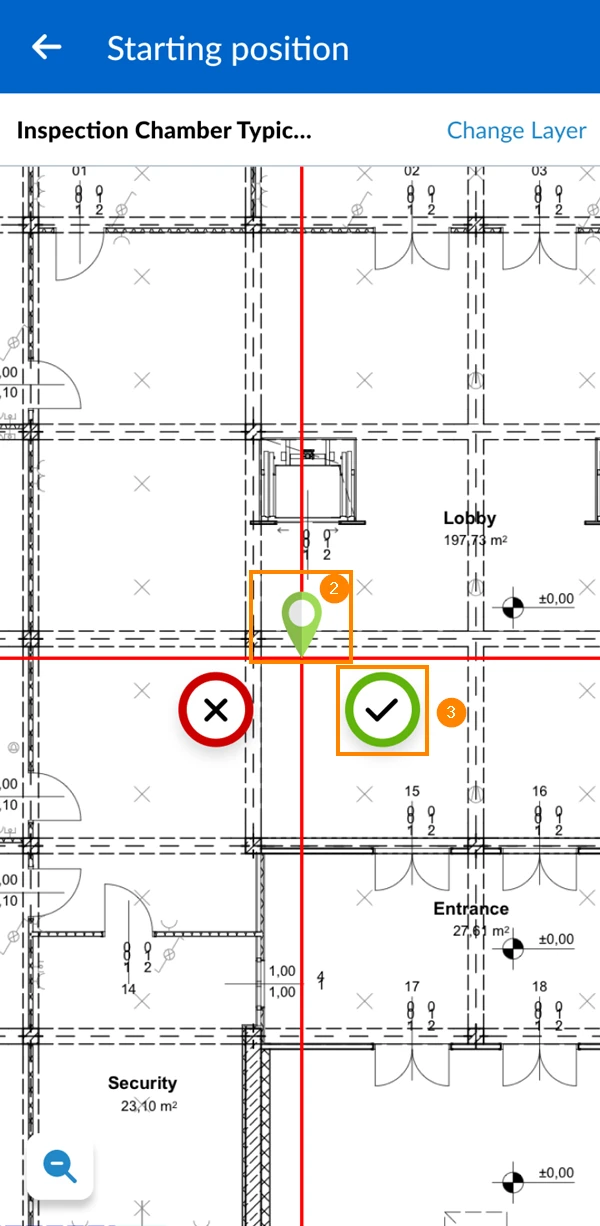
- Rubinetto Posizione di reset
Cancellare una corsa
Per eliminare definitivamente una corsa:
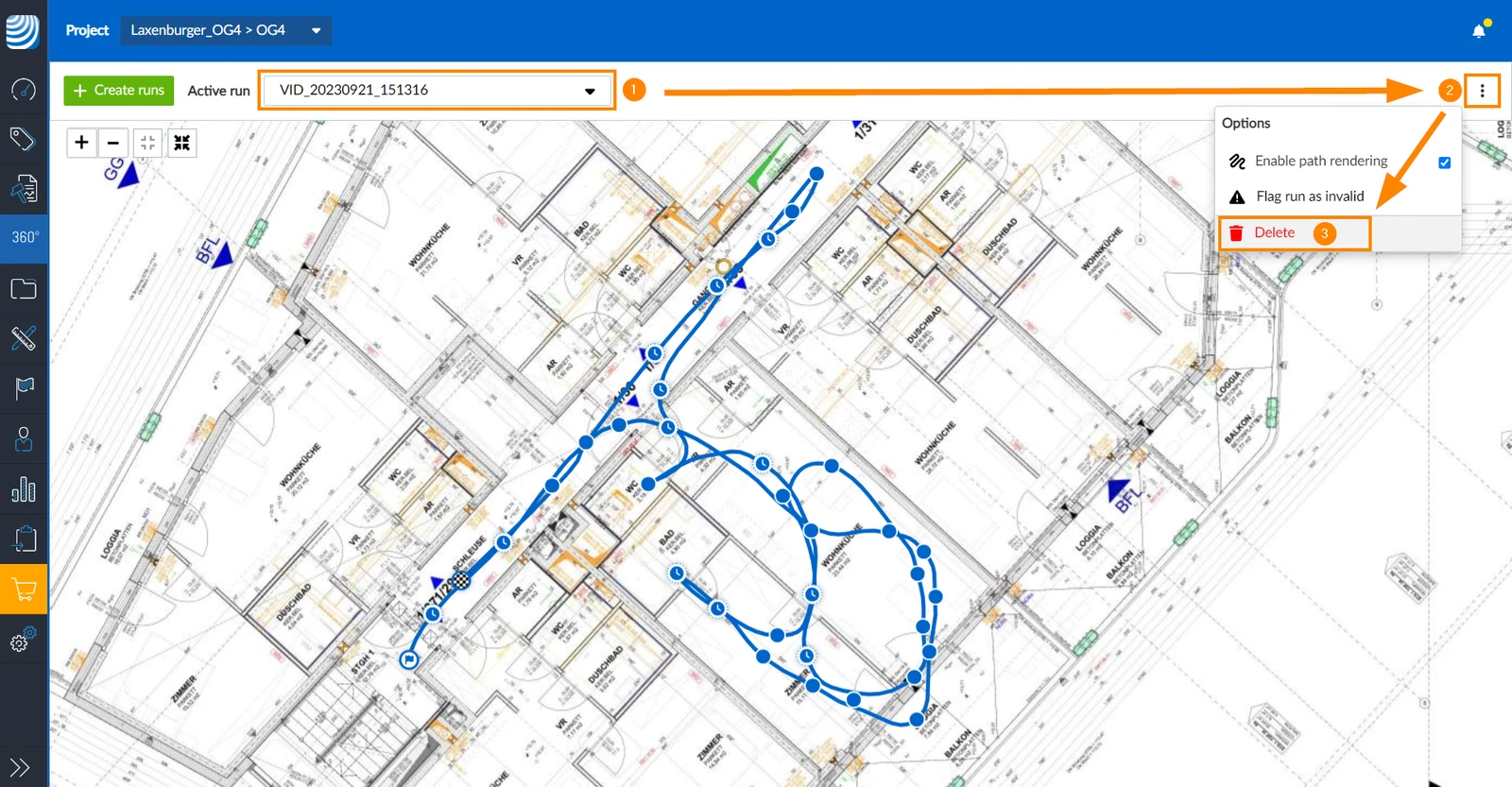
- Selezioni l'esecuzione &#xNAN;nel menu a discesa Esecuzione attiva
- Apra il menu more
- Clicchi su Cancellare
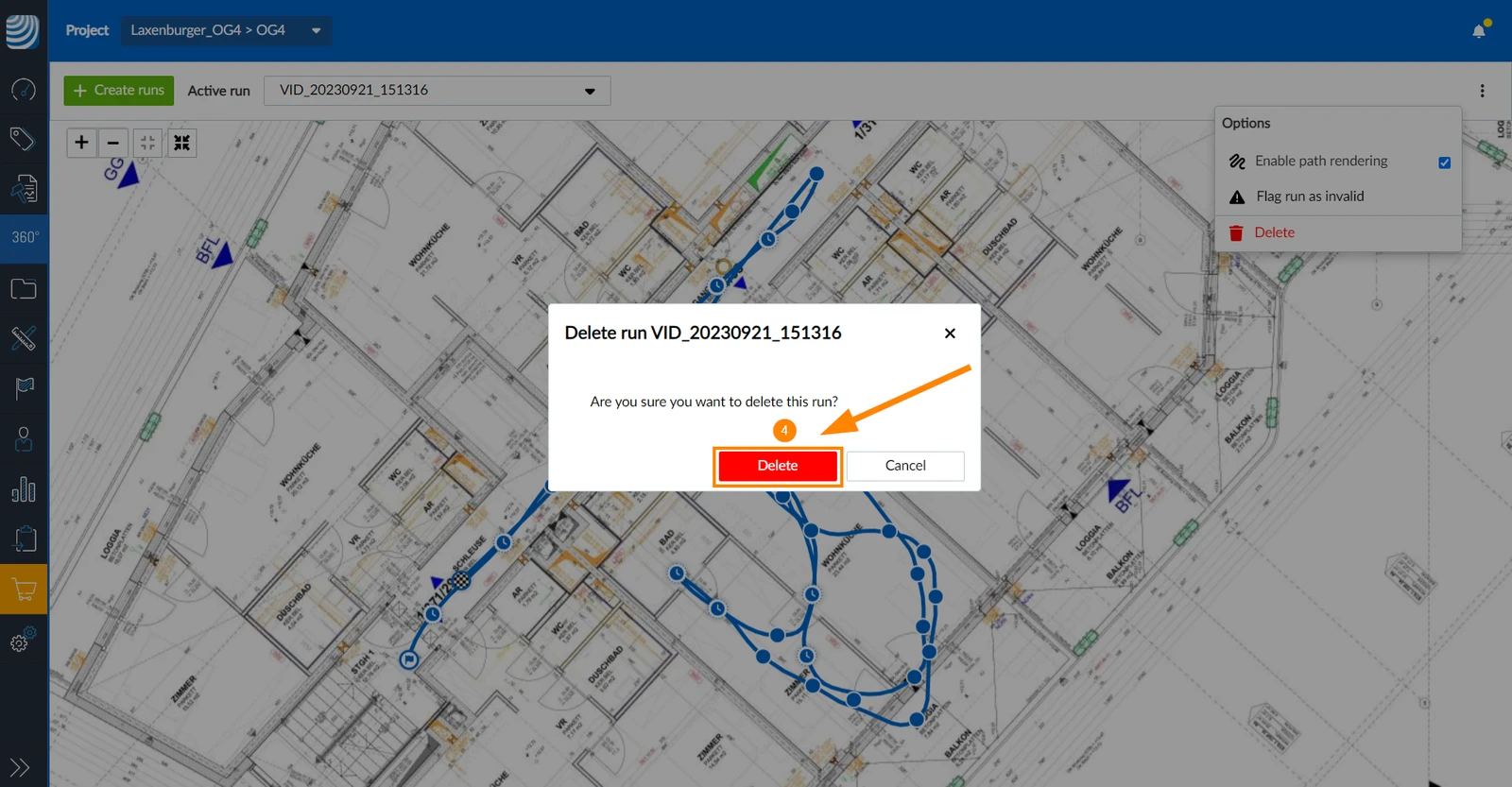
- Clicchi su Cancella per confermare
- Toccare Altro
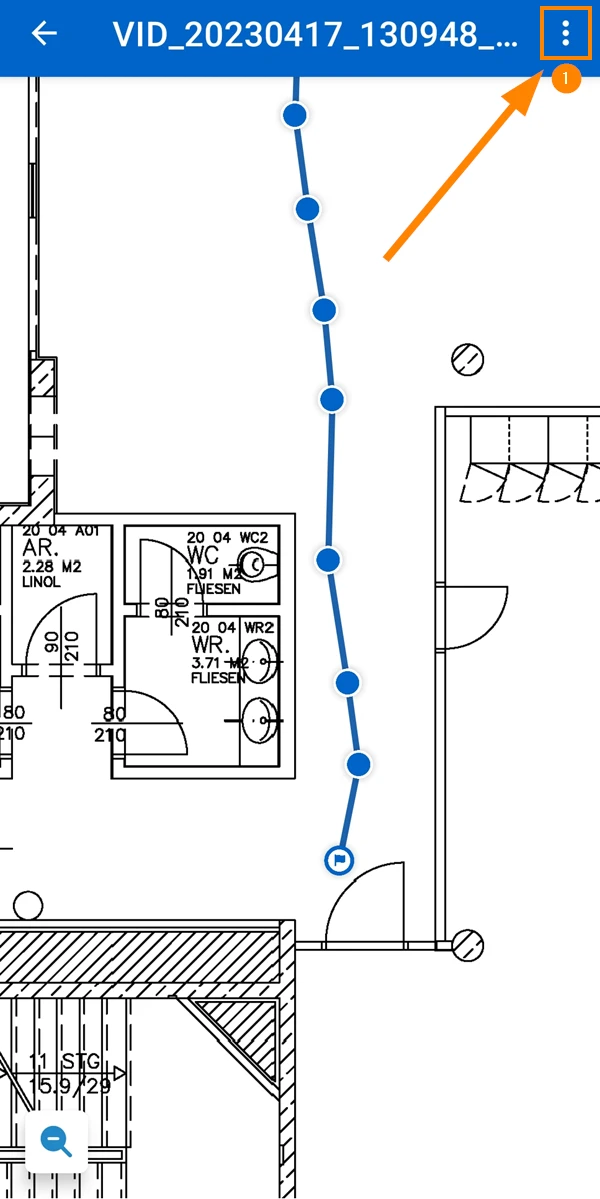
- Toccare Cancellare
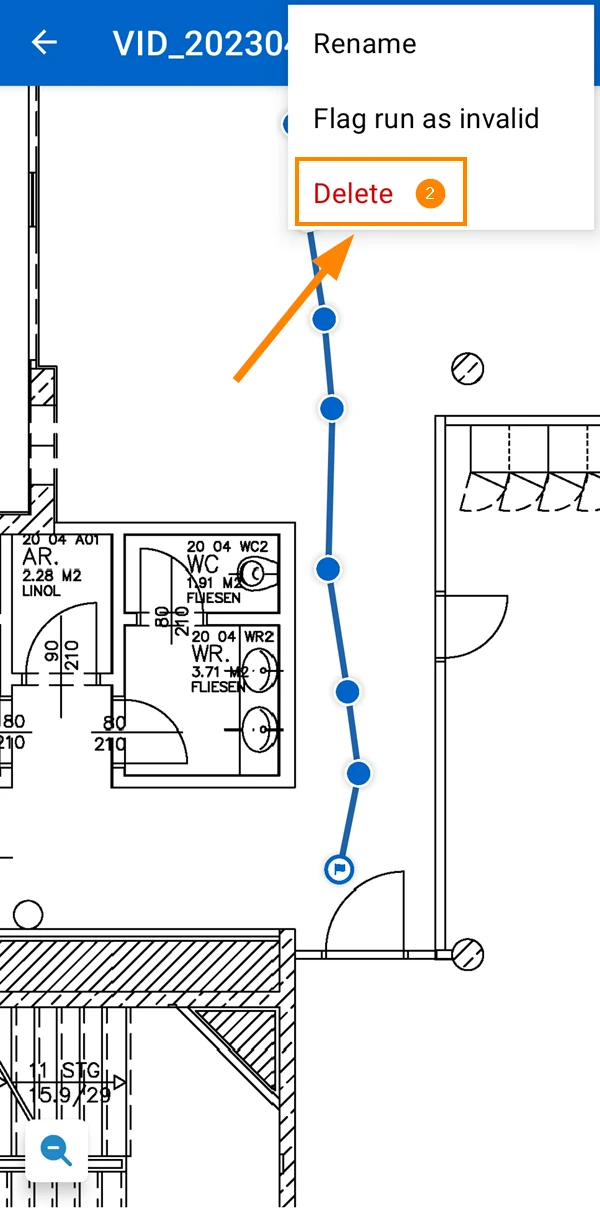
- Toccare Cancellare per confermare
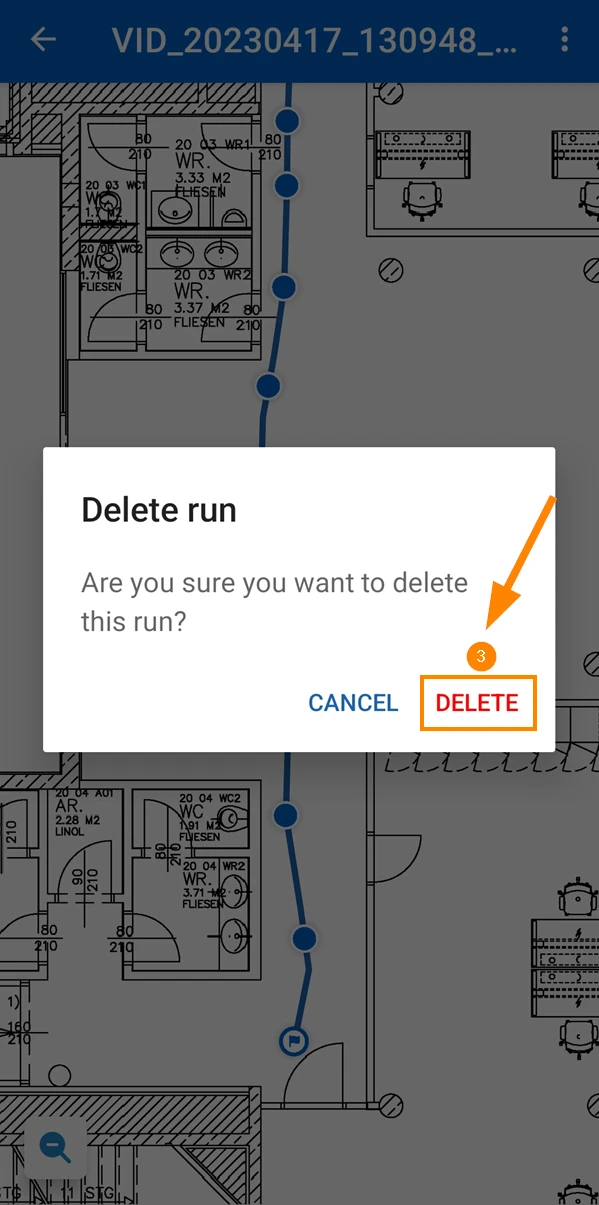
Rinominare una corsa
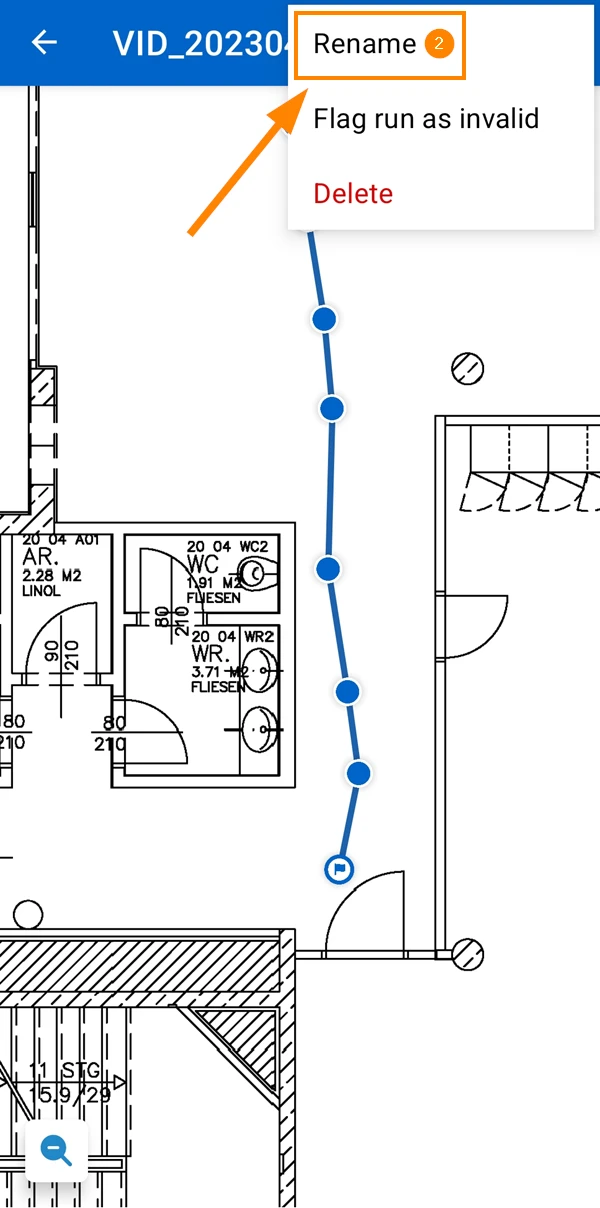
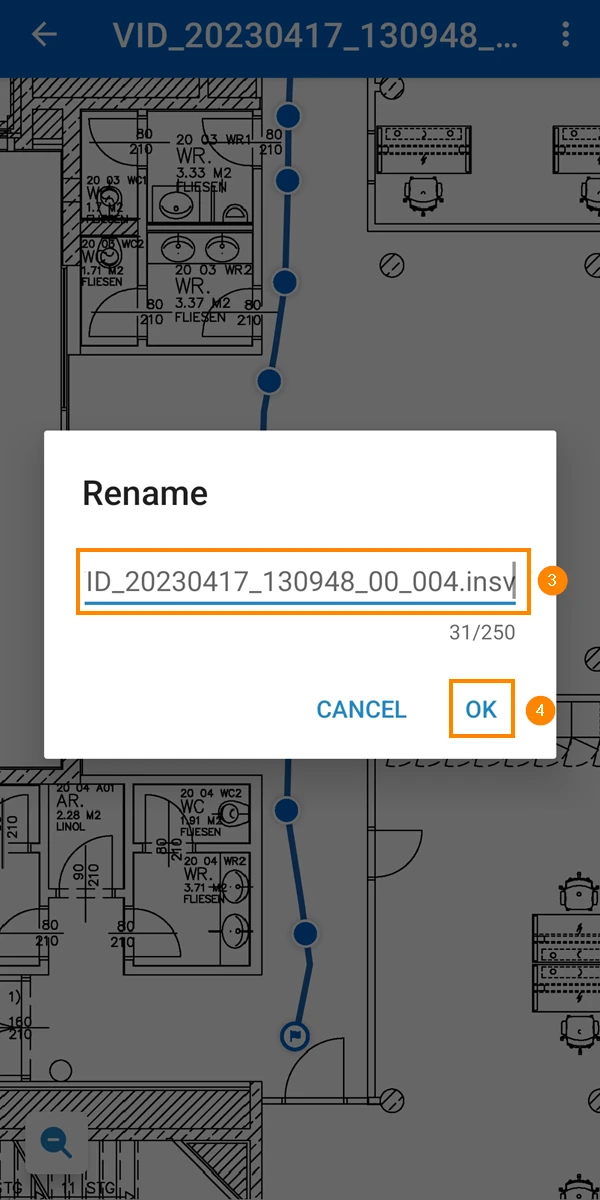
Rinominare una corsa è attualmente possibile solo nell'applicazione mobile.
Per rinominare una corsa:
- Toccare Altro
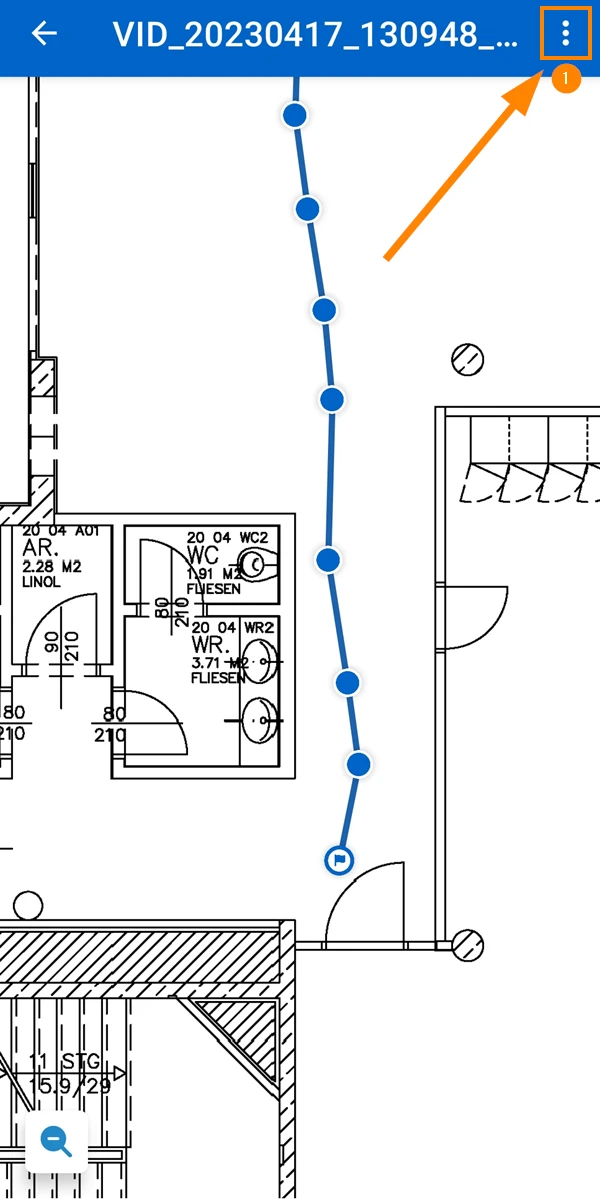
- Toccare Rinominare
- Inserisca il nuovo nome
- Toccare OK
Aggiornato il 18 agosto 2025