

 English (UK)
 Deutsch
 Español
 Français
 Hrvatski
 Italiano
 Português (BR)
Tworzenie biegu za pomocą aplikacji mobilnej PlanRadar
Przegląd
Proszę zarejestrować i przesłać przebieg dla SiteView za pomocą aplikacji mobilnej PlanRadar. Proszę postępować zgodnie z poniższymi listami kontrolnymi i instrukcjami, aby spełnić wszystkie wymagania w celu uzyskania optymalnych wyników podczas przetwarzania nagrania.
W tym artykule wyjaśniono, jak to zrobić za pomocą smartfona podłączonego do kamery Insta360 X4 lub X5 (proces jest taki sam w przypadku tabletów).
rozdzielczość 4K vs. 8K

Zalecamy nagrywanie filmów w rozdzielczości 4K, aby uzyskać najlepszą równowagę między jakością i wydajnością. Jeśli w określonych sytuacjach wymagana jest wyższa jakość obrazu, można zmienić ustawienia kamery na rozdzielczość 8K. Proszę pamiętać, że filmy 8K mają około czterokrotnie większy rozmiar pliku niż filmy 4K, co znacznie wydłuża czas przesyłania i przetwarzania.
Aby zmienić rozdzielczość wideo, proszę przesunąć palcem w górę po ekranie dotykowym kamery. Więcej informacji można znaleźć na stronie onlinemanual.insta360.com/usingthescreen.
Proszę również zobaczyć Wymagania sprzętowe i Wymagania dotyczące planu. :::
Przetwarzanie przebiegu
Po przesłaniu przebiegu jest on przetwarzany przez serwery PlanRadar. Proszę pamiętać, że proces ten może być czasochłonny - zazwyczaj zajmuje około 2 godzin na każde 5 minut materiału wideo. Po zakończeniu przetwarzania otrzymają Państwo powiadomienie e-mail.
Dostęp i uprawnienia
Jak uzyskać dostęp do SiteView
- Proszę kliknąć SiteView
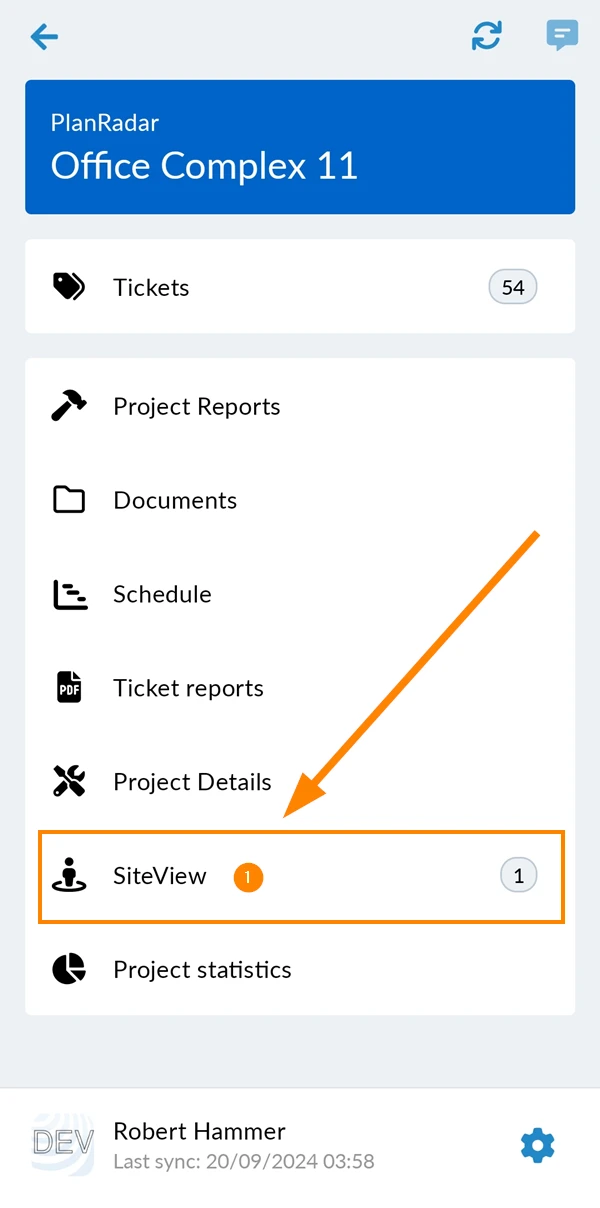
Lista kontrolna: Przed nagraniem
Proszę wybrać dobrą pozycję startową
Dobra pozycja startowa ma ogromny wpływ na jakość pozycjonowania przebiegu algorytmu.
Przygotowanie lokalizacji
- Proszę zapewnić dobre warunki oświetleniowe. W razie potrzeby proszę przynieść przenośną lampę.
- Proszę otworzyć wszystkie drzwi, aby uniknąć zakłóceń podczas biegu.
Przygotowanie sprzętu
- Kamera jest zamontowana na kasku.
- Na karcie SD jest wystarczająco dużo wolnego miejsca.
- Akumulator jest wystarczająco naładowany.
- Lampki na kasku (niezbędne w złych warunkach oświetleniowych)
Proszę zobaczyć Wymagania sprzętowe SiteView.
Lista kontrolna: Podczas nagrywania
Czas trwania nagrania
- Proszę starać się, aby każde nagranie trwało co najmniej 1 minutę, a 5 minut to dobry cel.
Chodzenie
-
Proszę utrzymywać umiarkowane i stałe tempo.
- Proszę nie biec.
- Proszę nie stać w miejscu.
-
Proszę nie potrząsać głową bardziej niż to konieczne.
- Kamera i oprogramowanie mogą obsługiwać tylko pewną ilość drgań i ruchów.
-
Proszę nie obracać głowy ani nie patrzeć w górę i w dół więcej niż to konieczne.
- Używają Państwo kamery 360°, więc nie ma potrzeby kierowania kamery w żadnym kierunku.
-
Państwa ścieżka powinna obejmować całe pomieszczenie.
Podłączanie kamery
Istnieją dwa sposoby połączenia kamery z urządzeniem (smartfonem lub tabletem) i aplikacją PlanRadar:
- Automatycznie: Jest to łatwiejsze, ponieważ pozostają Państwo w aplikacji PlanRadar.
- Ręcznie: Może to być szybsze, jeśli urządzenie jest już podłączone do Wi-Fi kamery, ale trzeba opuścić aplikację PlanRadar.
W przypadku obu metod urządzenie będzie połączone z siecią Wi-Fi kamery i nie będzie mogło jednocześnie korzystać z innej sieci Wi-Fi w celu uzyskania dostępu do Internetu. Po odłączeniu kamery w aplikacji urządzenie powinno automatycznie ponownie połączyć się z poprzednią siecią Wi-Fi w celu uzyskania dostępu do Internetu.
Automatyczne podłączanie kamery
Proszę upewnić się, że Bluetooth jest włączony w urządzeniu i kamerze.
Aby podłączyć kamerę w aplikacji:
- Tap SiteView
- Proszę dotknąć Connect
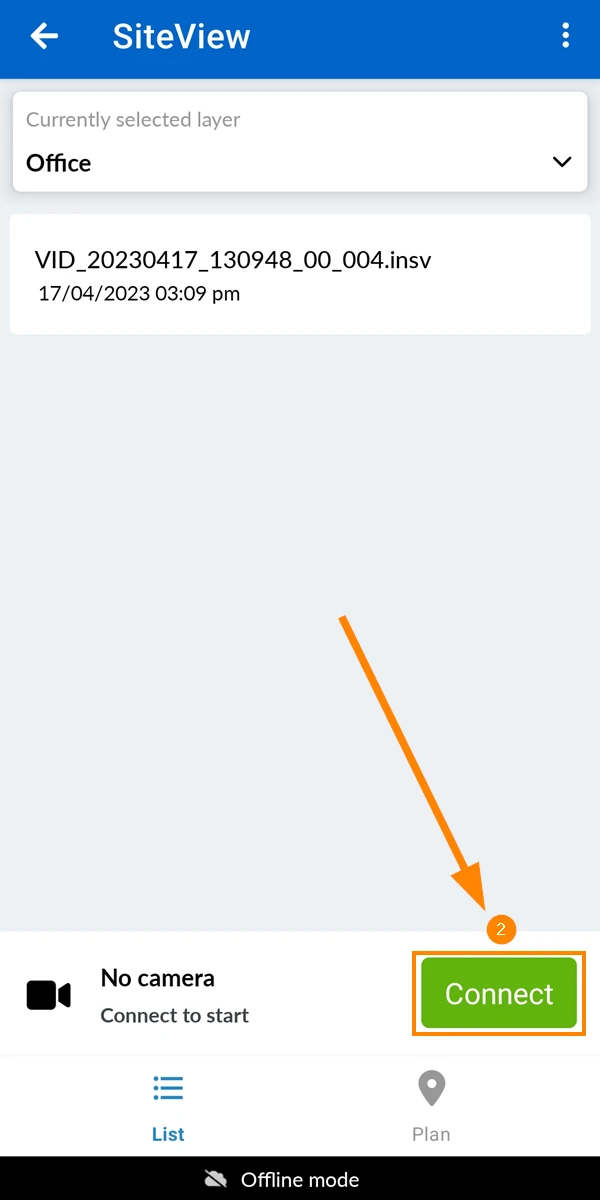
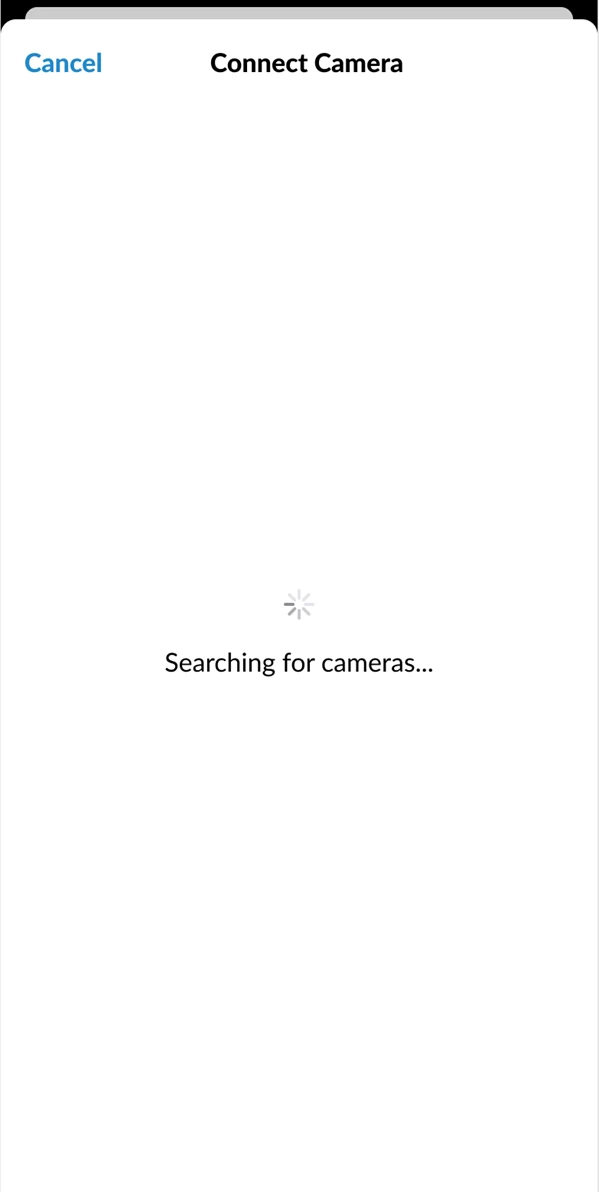
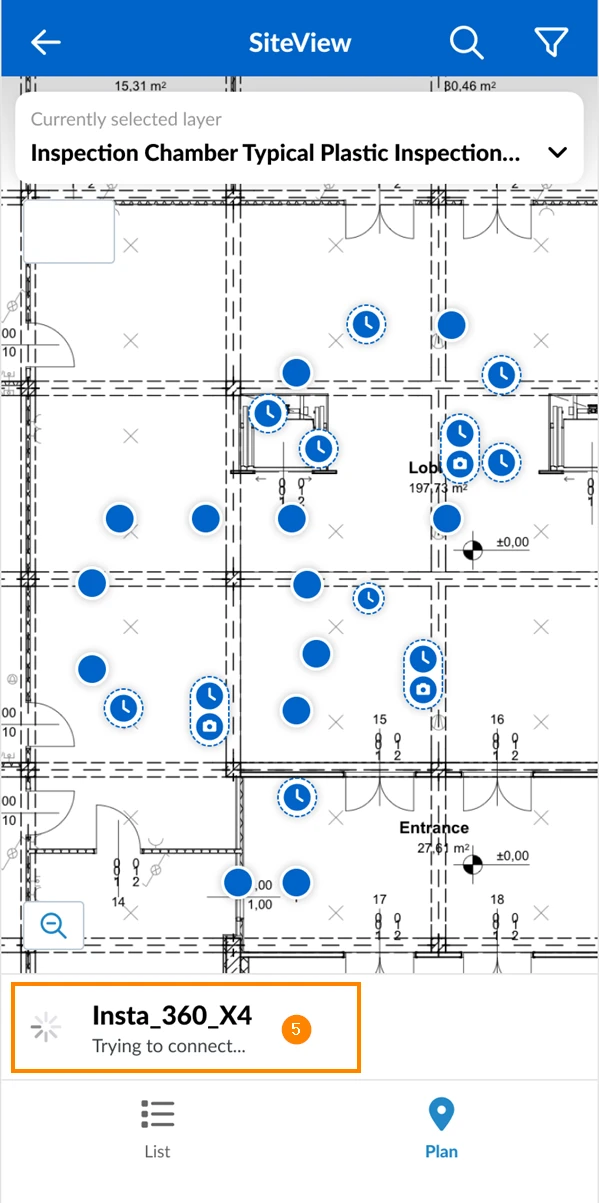
- Proszę poczekać, aż aplikacja wyszuka kamery, łącząc się automatycznie przez Bluetooth.
- Proszę wybrać kamerę, np. Insta_360_X4
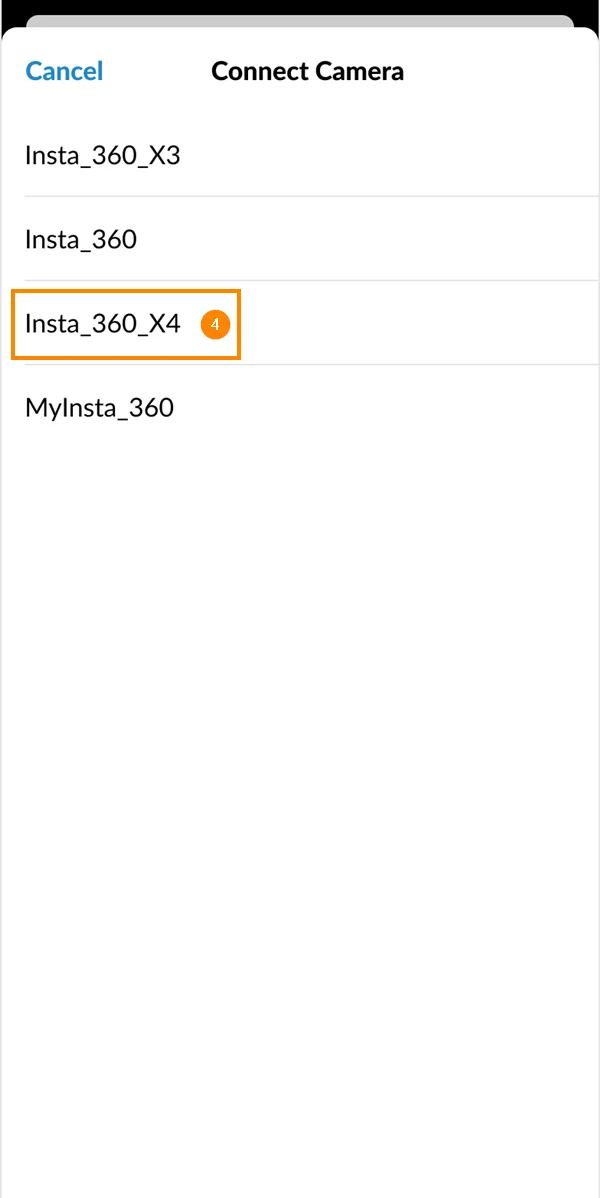
- Proszę poczekać, aż aplikacja połączy się z kamerą za pośrednictwem sieci Wi-Fi kamery.
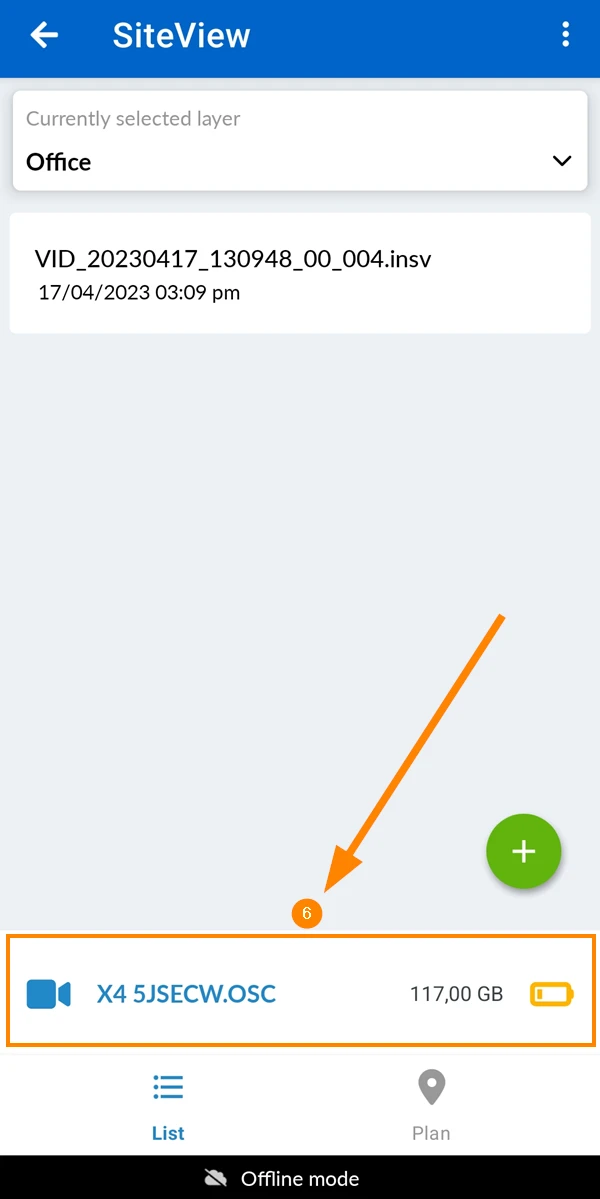
- Po podłączeniu wyświetli się nazwa Wi-Fi kamery, dostępna pamięć i czas pracy baterii
Podłącz kamerę ręcznie
Konfiguracja sieci Wi-Fi kamery
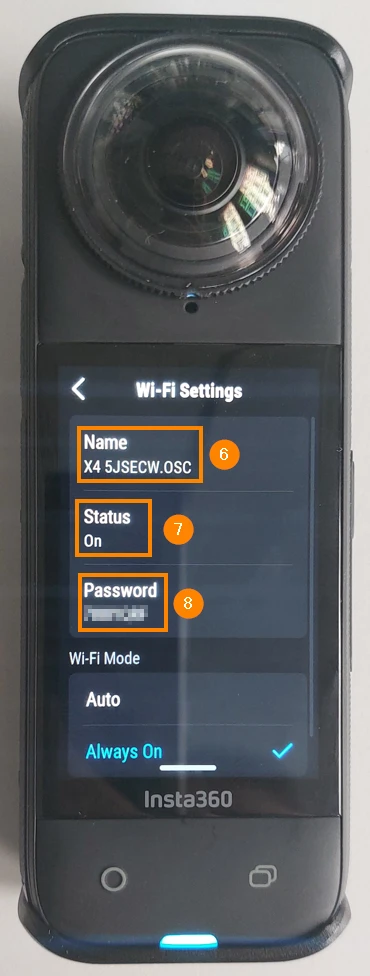
Aby skonfigurować lub sprawdzić sieć Wi-Fi kamery (stan, nazwę i hasło):
- Proszę przesunąć palcem w dół, aby wyświetlić menu
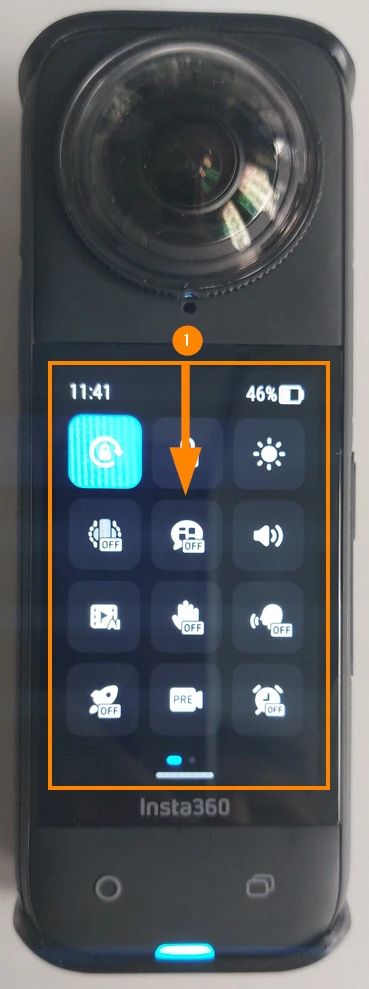
- Proszę przesunąć palcem w lewo, aby wyświetlić drugą stronę menu
- Proszę dotknąć ikony Ustawienia
- Proszę przesunąć palcem w górę, aby przewinąć w dół w Ustawieniach
- Proszę kliknąć Wi-Fi
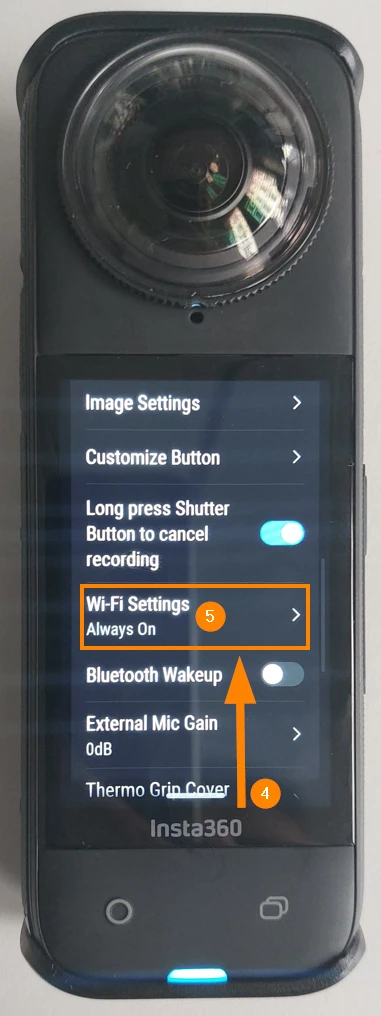
- Proszę wprowadzić/zaznaczyć nazwę sieci Wi-Fi****
- Proszę upewnić się, że status jest włączony
- Proszę wprowadzić/sprawdzić hasło Wi-Fi****
Podłączanie urządzenia do sieci Wi-Fi kamery
Proszę upewnić się, że kamera i jej Wi-Fi są włączone, jak opisano powyżej.
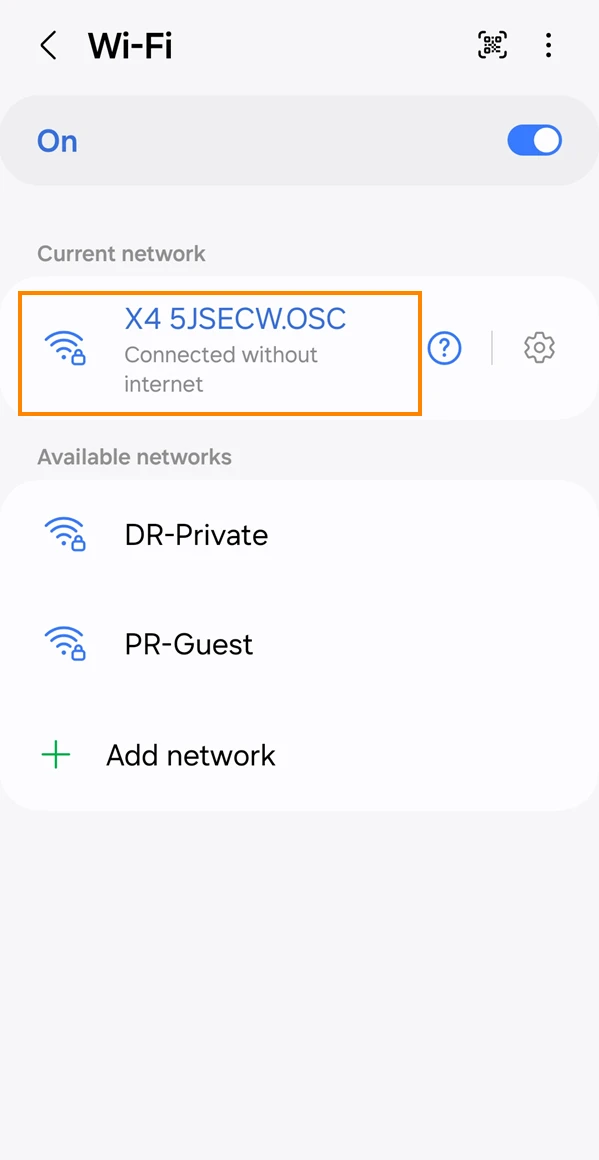
Proszę otworzyć ustawienia Wi-Fi na swoim urządzeniu (smartfonie lub tablecie) i połączyć się z siecią Wi-Fi kamery, używając nazwy i hasła skonfigurowanych wcześniej.
Po podłączeniu status Wi-Fi pokaże, że kamera jest podłączona bez Internetu, ponieważ nie ma dostępu do Internetu.
Podłączanie aplikacji do kamery
Proszę upewnić się, że urządzenie jest połączone z Wi-Fi kamery, jak opisano powyżej.
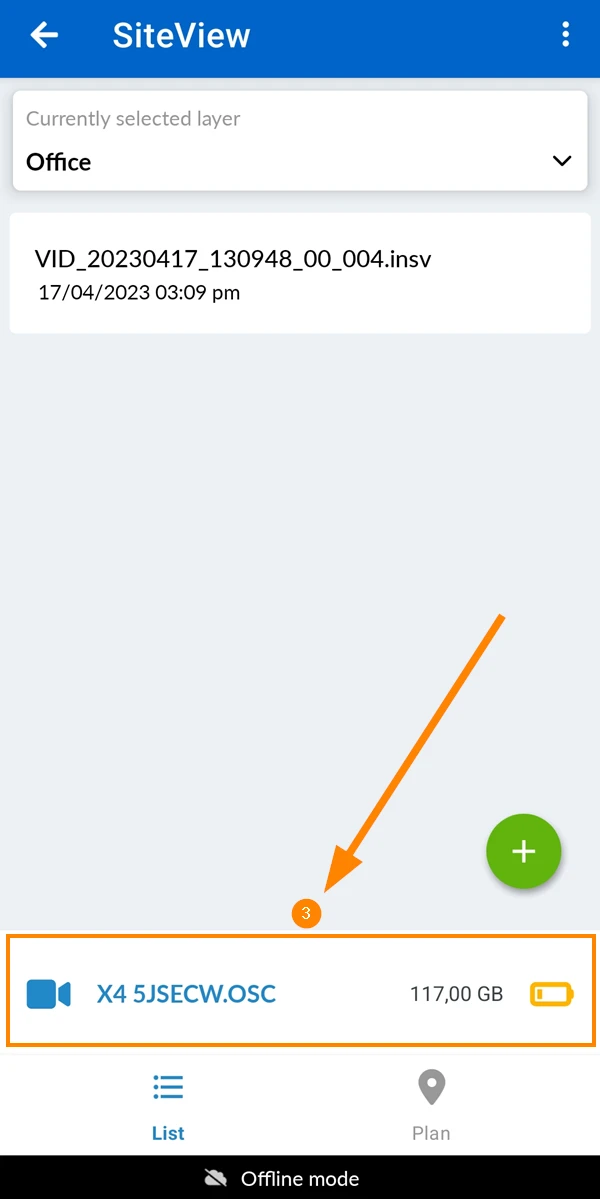
Aby podłączyć kamerę w aplikacji:
- Tap SiteView
- Proszę dotknąć Connect
- Po nawiązaniu połączenia wyświetli się nazwa Wi-Fi kamery, dostępna pamięć i czas pracy baterii.
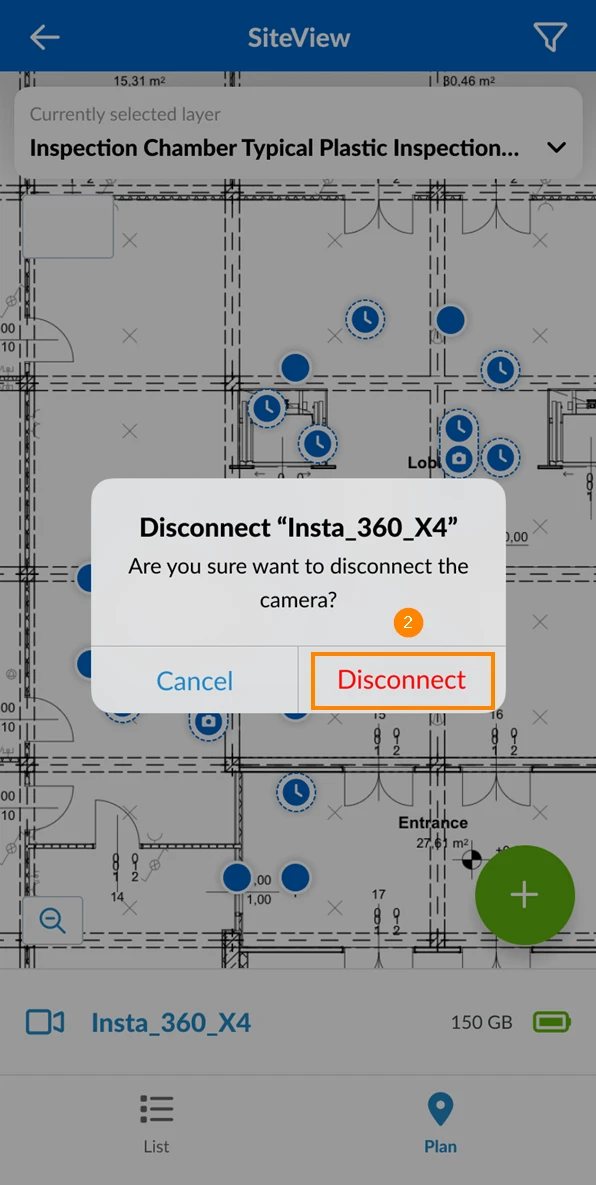
Proszę odłączyć kamerę
Aby odłączyć urządzenie od sieci Wi-Fi kamery:
- Stuknąć w kamerę
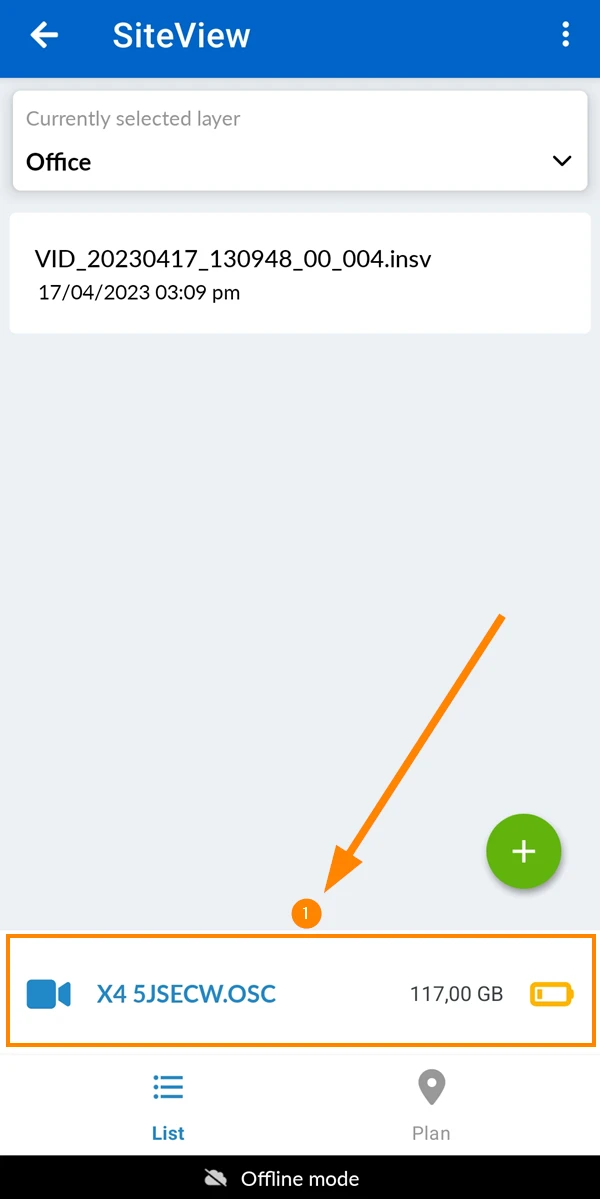
- Proszę dotknąć Rozłączanie
Tworzenie przebiegu
Proszę upewnić się, że aplikacja jest połączona z kamerą, jak opisano powyżej.
Aby utworzyć przebieg, proszę wykonać poniższe kroki:
- Krok 1: Proszę wybrać warstwę
- Krok 2: Ustawienie pozycji startowej
- Krok 3: Co Państwo rejestrują? (Wewnątrz/na zewnątrz/pojedynczy obraz)
- Krok 4: Rozpoczęcie nagrywania / Zatrzymanie nagrywania
- Krok 5: Transfer to Device (z kamery do smartfona/tabletu)
- Krok 6: Przesłanie na serwery PlanRadar (ze smartfona/tabletu)
- Krok 7: Przetwarzanie (automatycznie po przesłaniu)
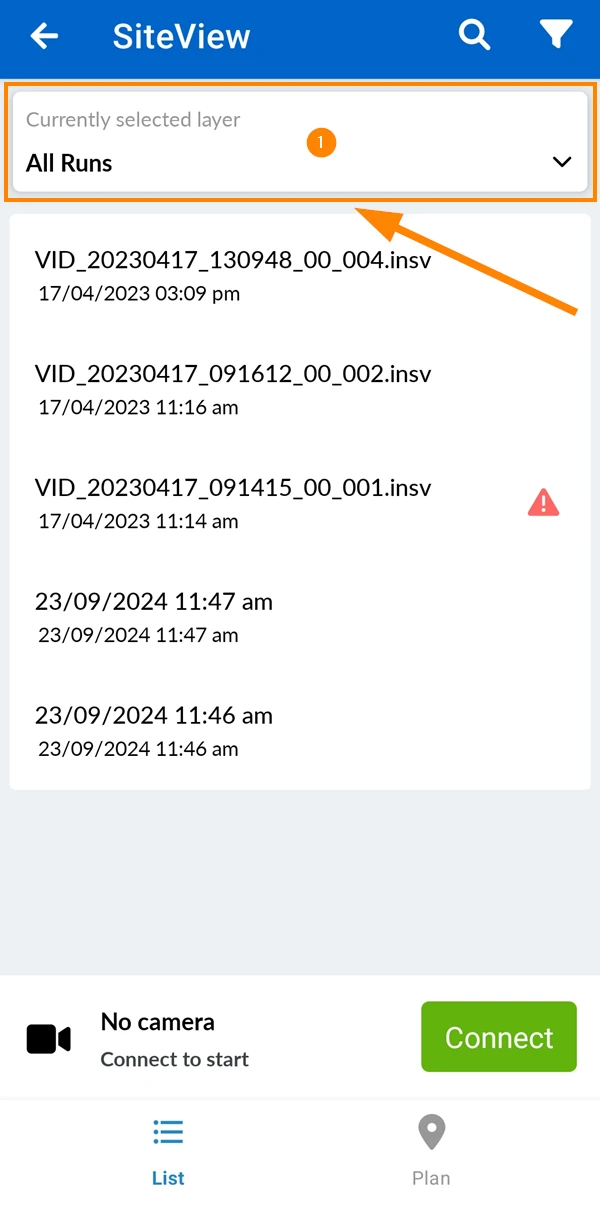
Proszę wybrać warstwę
Przed utworzeniem przebiegu należy wybrać warstwę docelową. Można wybrać tylko warstwy ze skalibrowanymi planami.
Aby wybrać warstwę:
- Proszę dotknąć selektora warstw
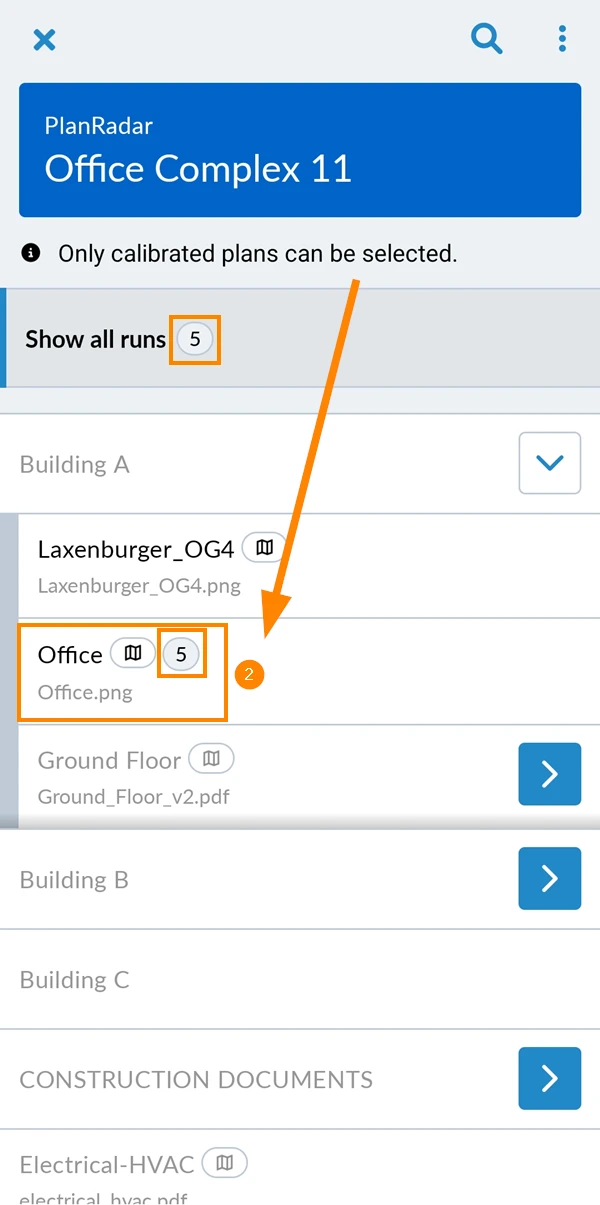
- Proszę dotknąć warstwy, np. Biuro.
Proszę zobaczyć liczbę przebiegów na tej warstwie, np. 5.
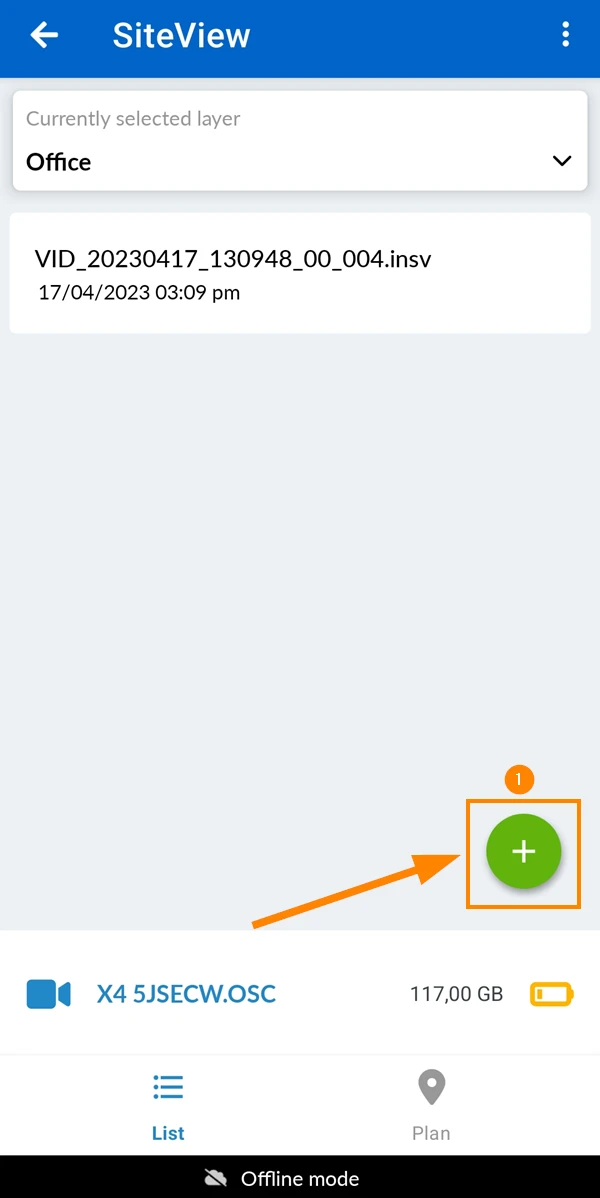
Aby rozpocząć tworzenie przebiegu:
- Proszę dotknąć przycisku +
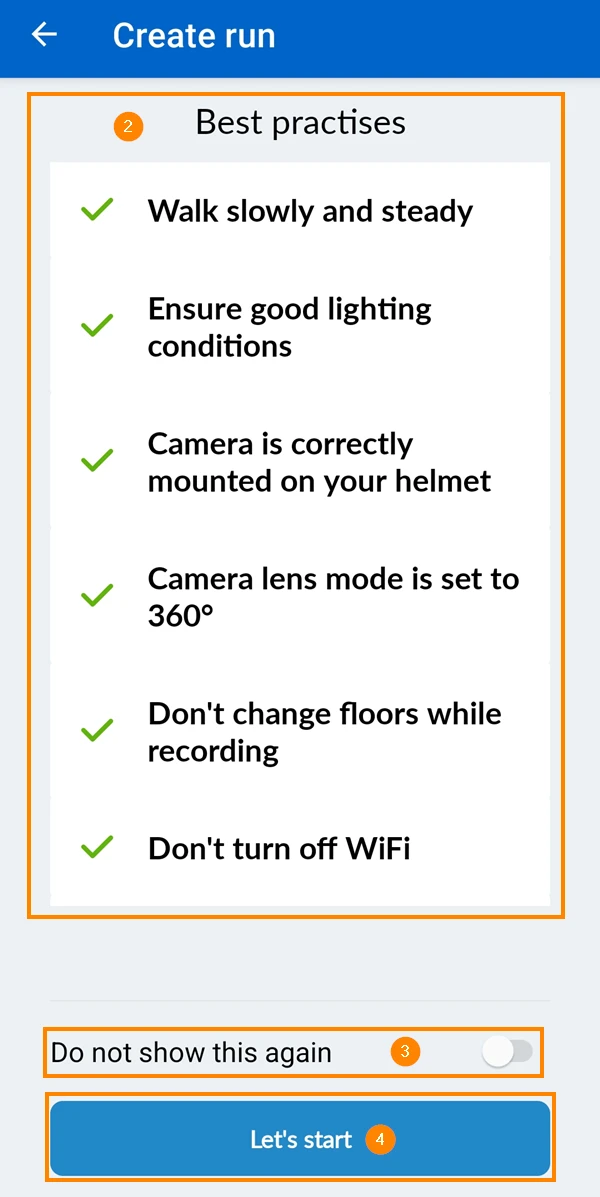
- Proszę zapoznać się z najlepszymi praktykami i zawsze mieć je na uwadze.
- Opcjonalnie: Jeśli je Państwo pamiętają, mogą Państwo aktywować przełącznik Nie pokazuj tego ponownie.
- Proszę dotknąć Zacznijmy
Ustawianie pozycji początkowej
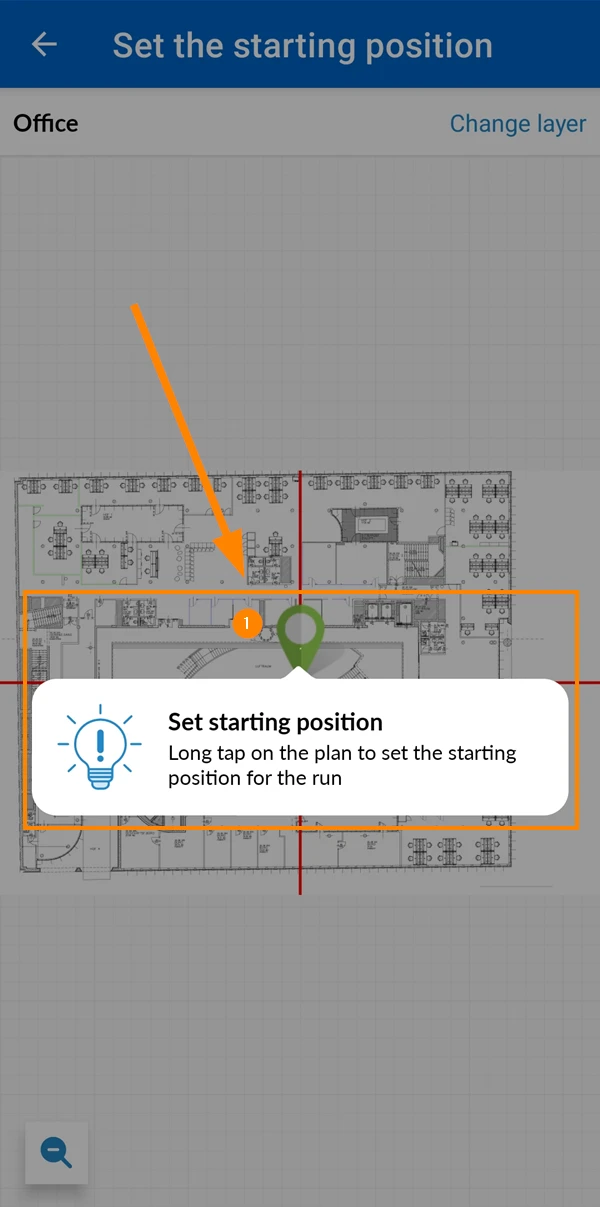
Przed rozpoczęciem nagrywania należy ustawić pozycję początkową przebiegu na planie. Istnieje możliwość późniejszej zmiany pozycji, ale wtedy czasochłonne przetwarzanie musi zostać powtórzone.
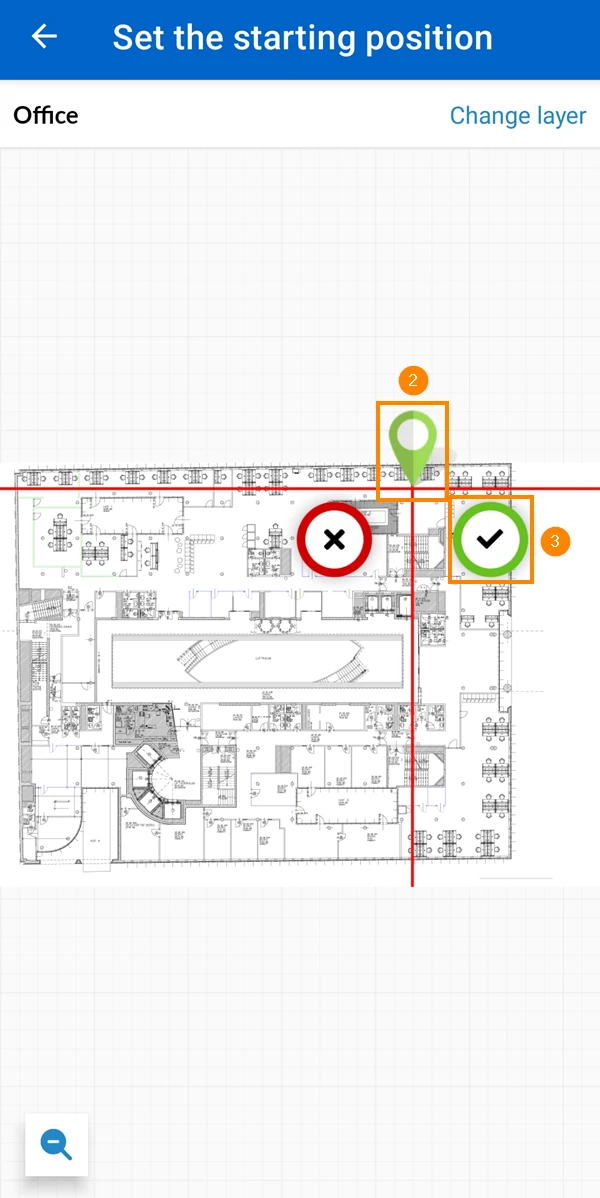
Aby ustawić pozycję początkową:
- Proszę dotknąć, aby potwierdzić wyjaśnienie
- Przeciągnij i upuść pinezkę dla pozycji początkowej
- Proszę dotknąć ✔, aby potwierdzić
Co Pan/Pani rejestruje?
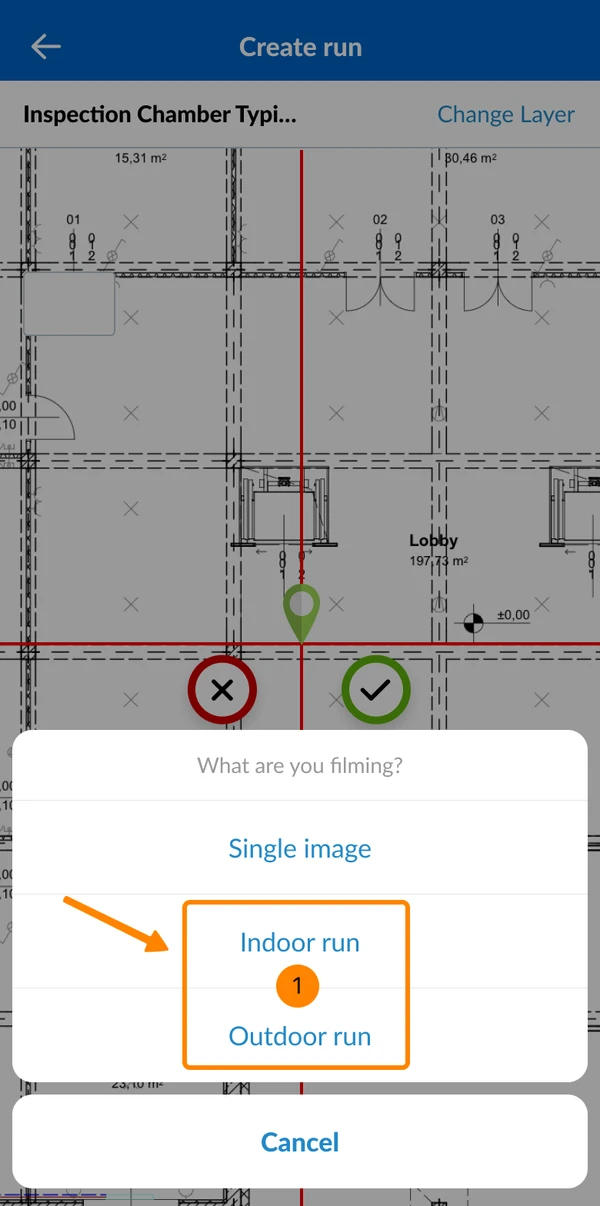
Przed rozpoczęciem nagrywania należy wybrać pomiędzy trybem wewnętrznym i zewnętrznym:
- Dotknij Praca w pomieszczeniu lub Praca na zewnątrz
Rozpocząć nagrywanie
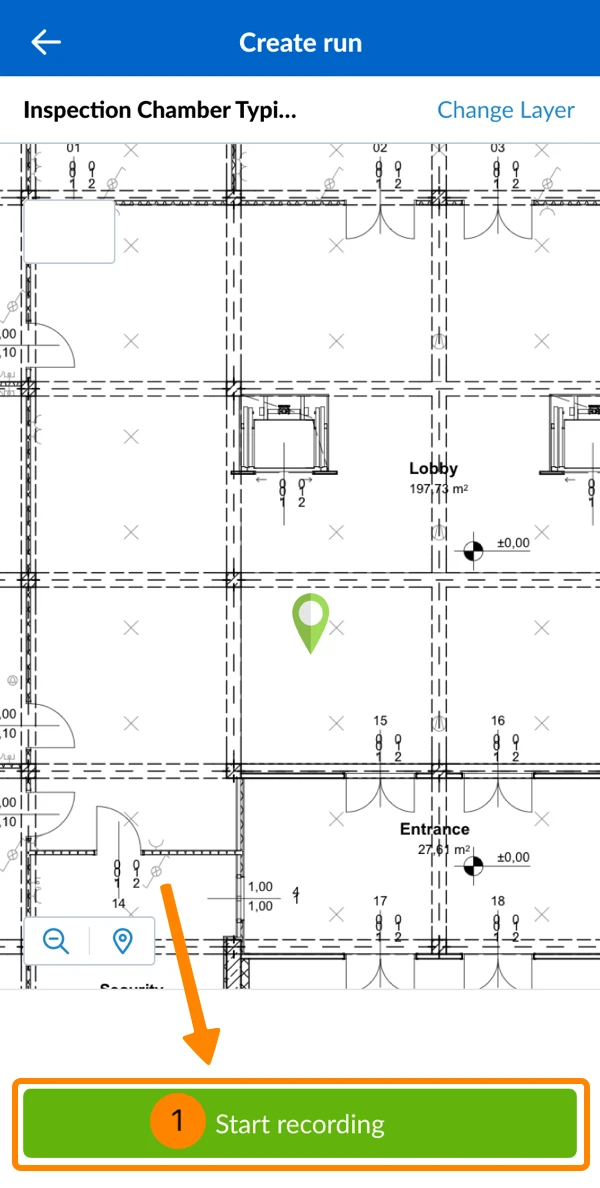
Aby rozpocząć nagrywanie przebiegu:
- Proszę dotknąć Rozpocznij nagrywanie
Zatrzymywanie nagrywania
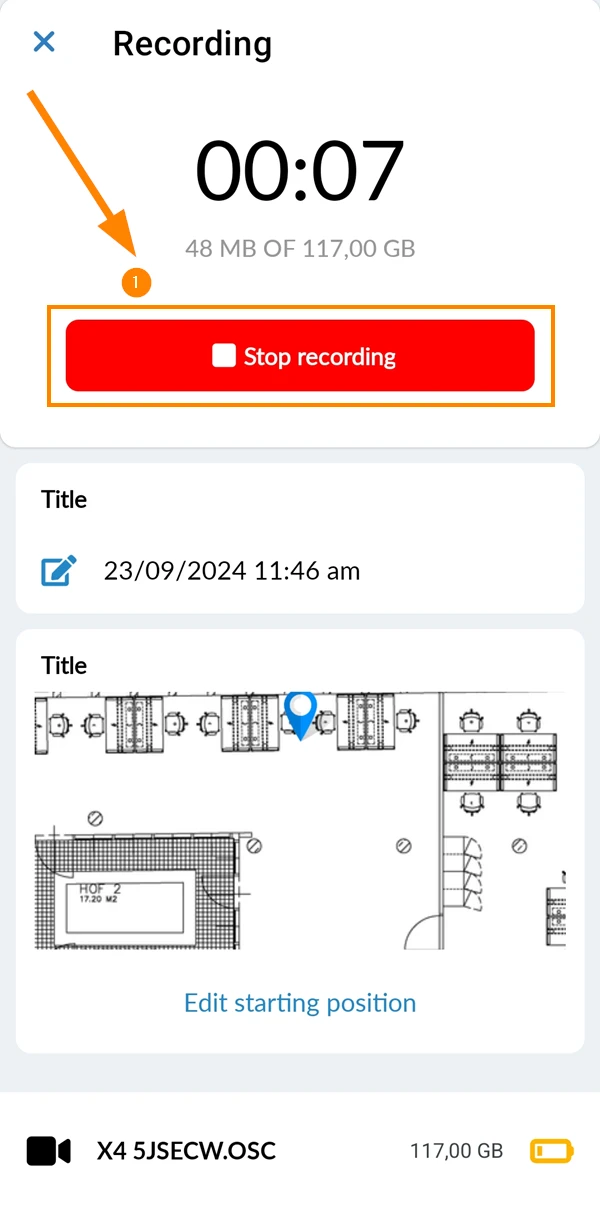
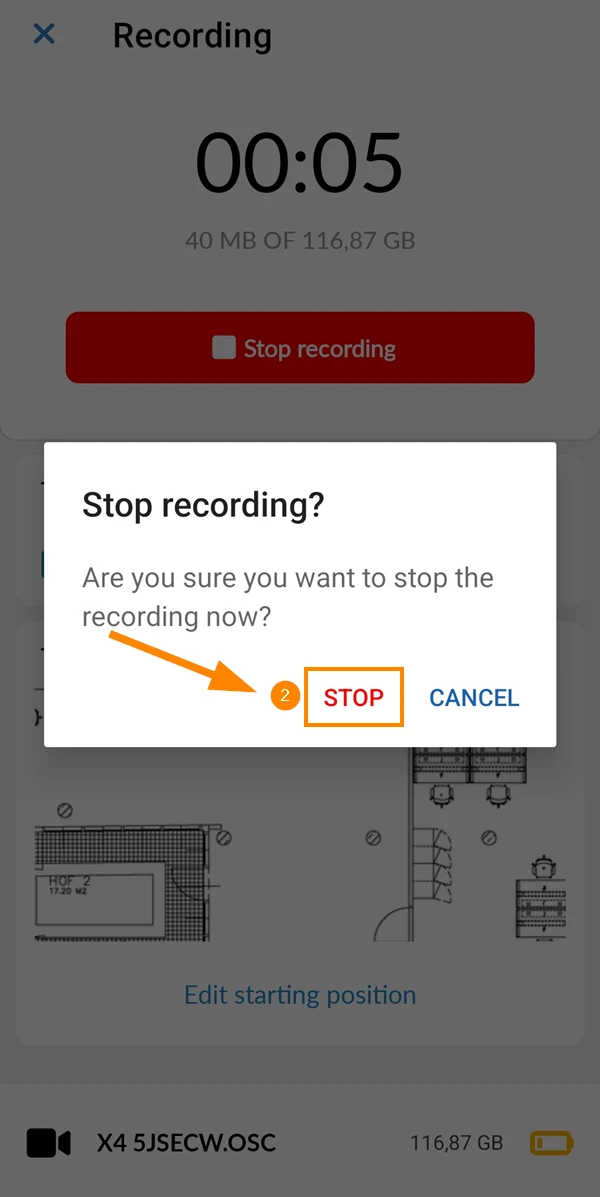
Aby zatrzymać nagrywanie przebiegu:
- Stuknij Zatrzymaj nagrywanie
- Proszę dotknąć STOP
Transfer do urządzenia
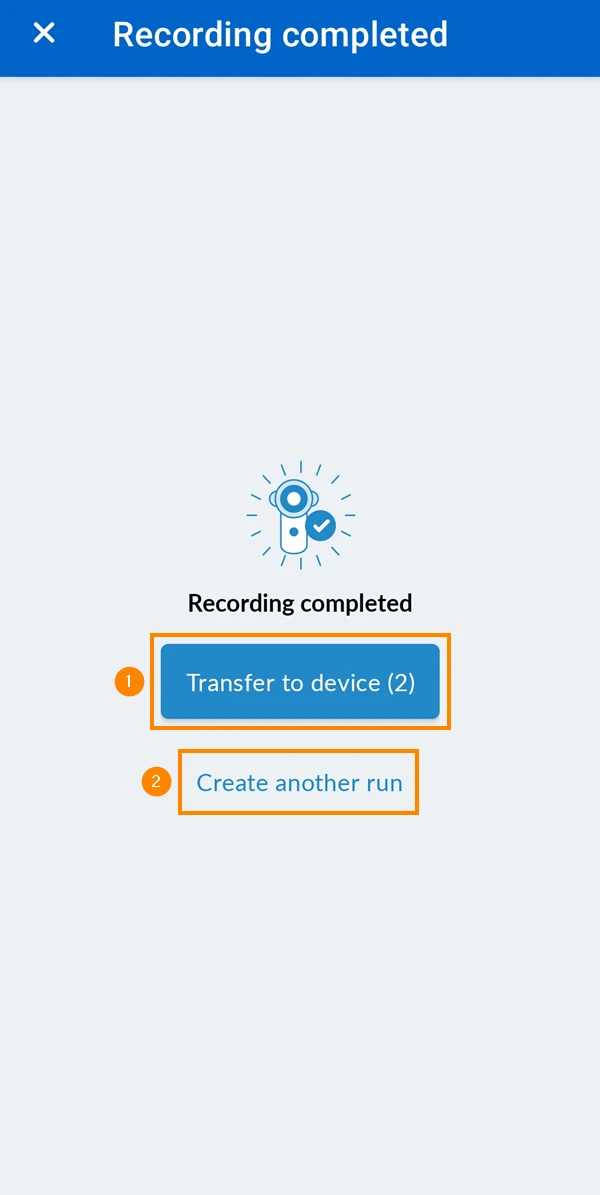
Po zatrzymaniu nagrywania można przesłać je z kamery do urządzenia (smartfona lub tabletu) lub utworzyć kolejny przebieg.
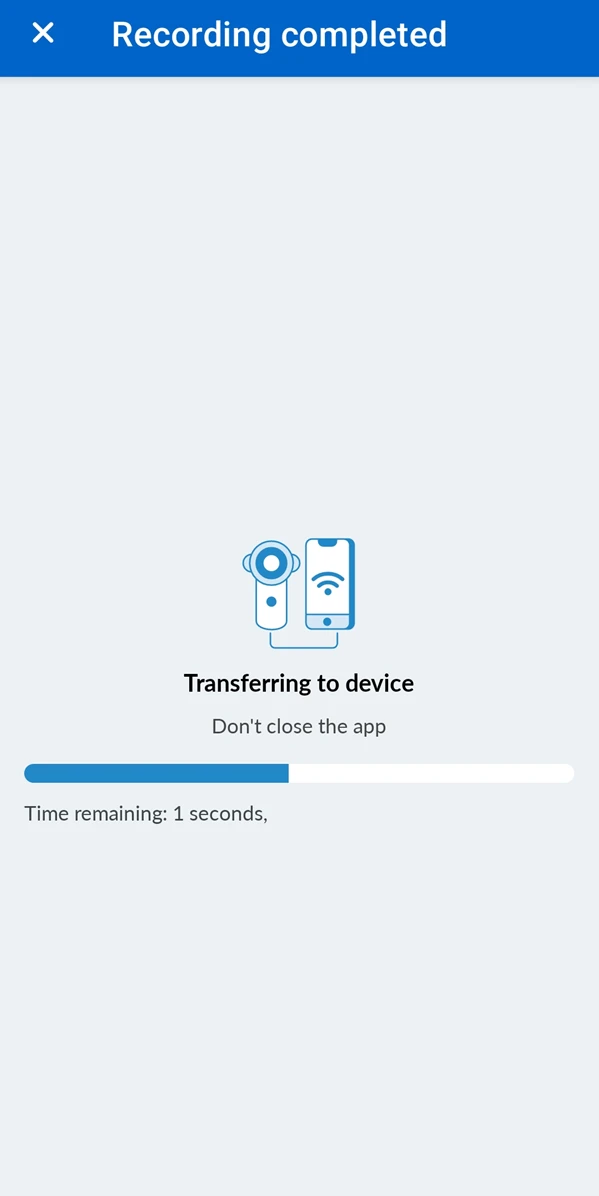
- Proszę dotknąć Transfer to device
Przycisk pokazuje liczbę przebiegów, które nie zostały jeszcze przesłane. - LUB nacisnąć Utwórz kolejne uruchomienie
- Można zamknąć ekran podczas przesyłania danych do urządzenia, ale nie można zamknąć aplikacji.
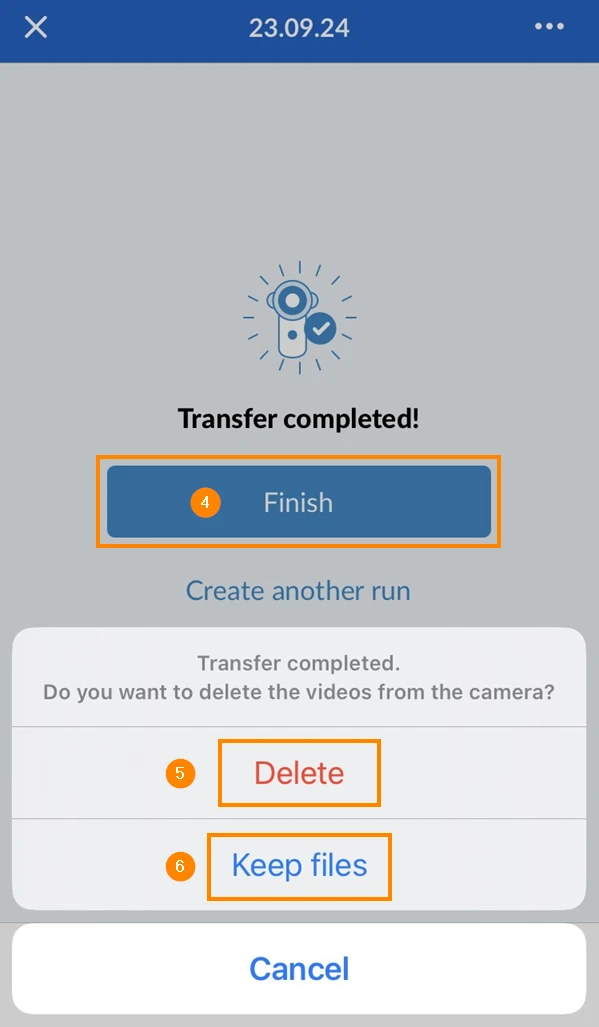
- Proszę dotknąć Finish po zakończeniu przesyłania, jeśli nie chcą Państwo od razu rejestrować kolejnego przebiegu.
- Stuknąć Usuń, jeśli chce się usunąć filmy z kamery.
- Stuknij Zachowaj pliki, jeśli chcesz zachować filmy w aparacie.
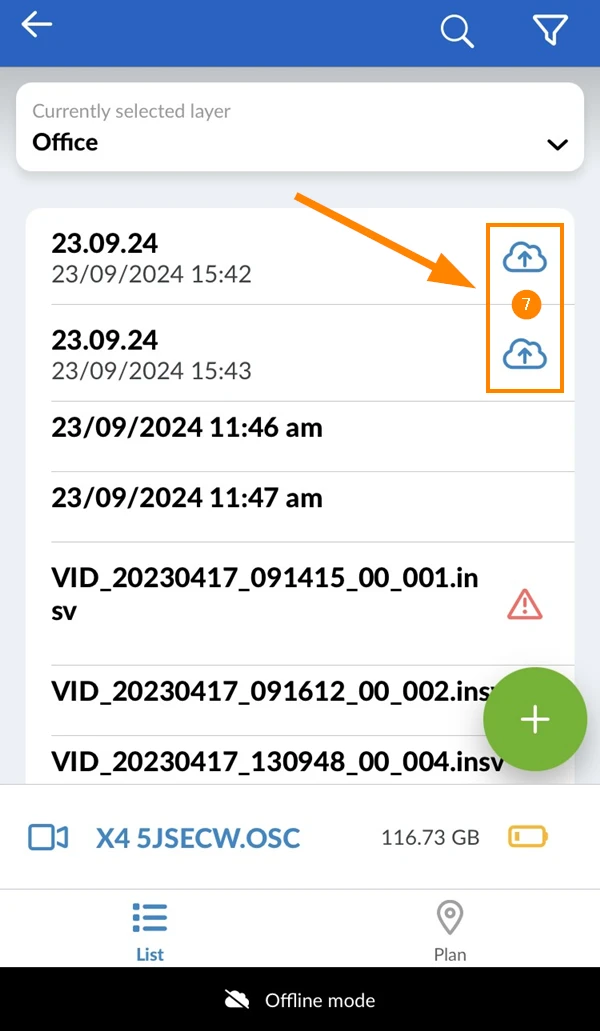
- Przesłane filmy, które oczekują na przesłanie, pokazują ikonę chmury ****:
Przesyłanie na serwery PlanRadar
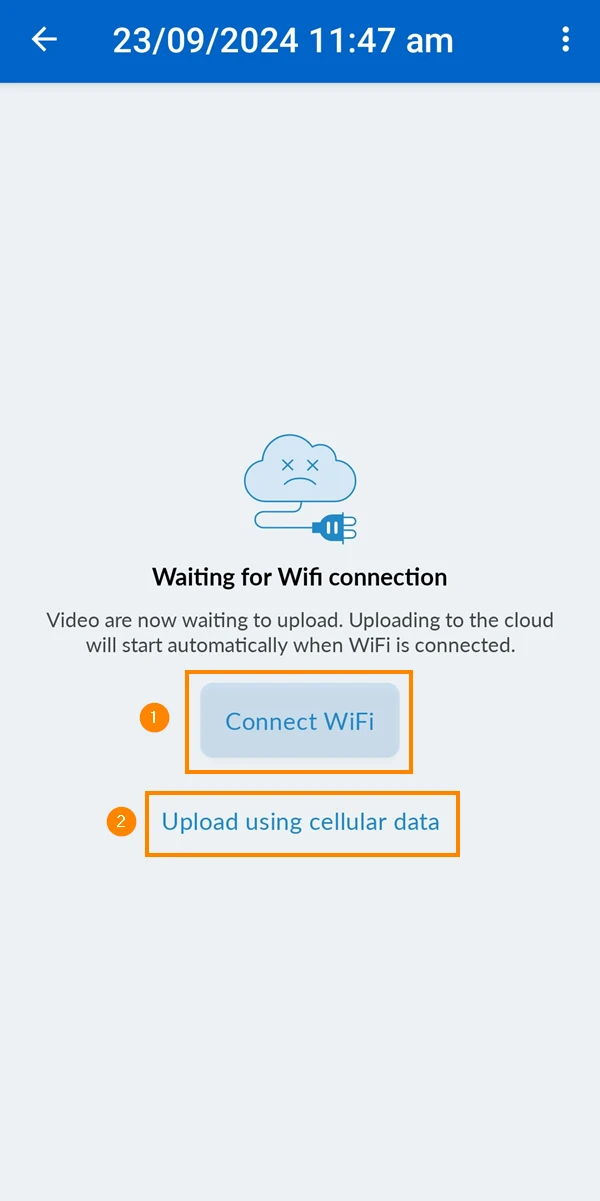
Przed przesłaniem nagranych przejazdów na serwery PlanRadar, prawdopodobnie będą Państwo chcieli połączyć się z Wi-Fi z Internetem, zamiast korzystać z danych mobilnych do przesyłania dużych plików wideo.
Po podłączeniu do sieci Wi-Fi z Internetem wszystkie przesłane filmy zostaną automatycznie przesłane. W zależności od połączenia internetowego oraz rozmiaru i liczby filmów może to potrwać kilka minut.
Proszę pozostawić aplikację otwartą do momentu zakończenia przesyłania.
Aby przesłać filmy na serwery PlanRadar:
- Proszę dotknąć biegu, który ma zostać przesłany
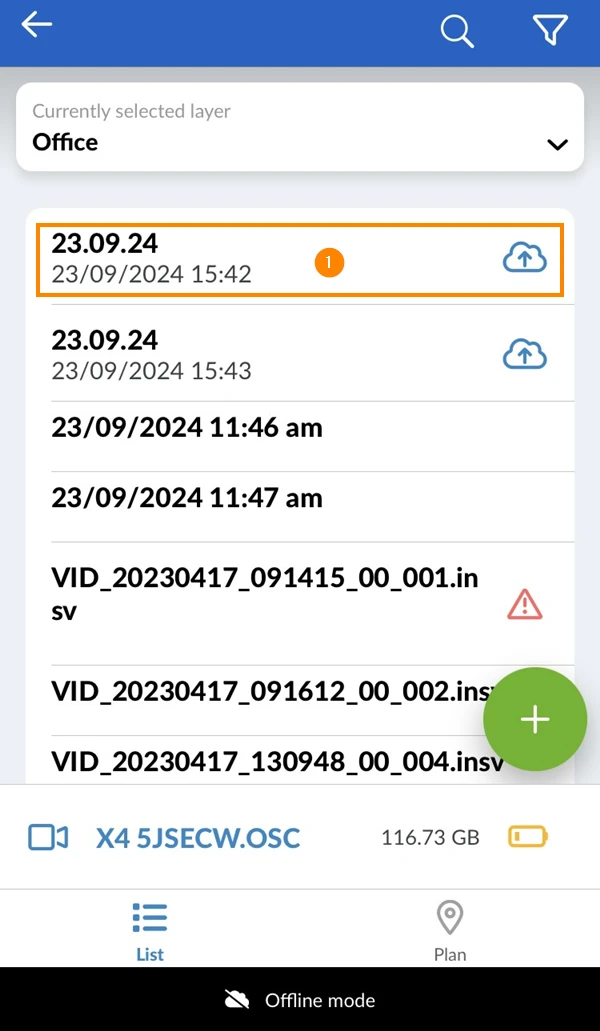
- Proszę dotknąć Connect WiFi, aby otworzyć ustawienia Wi-Fi, gdzie można połączyć się z Wi-Fi z Internetem.
- LUB nacisnąć Prześlij przy użyciu danych komórkowych
Przetwarzanie
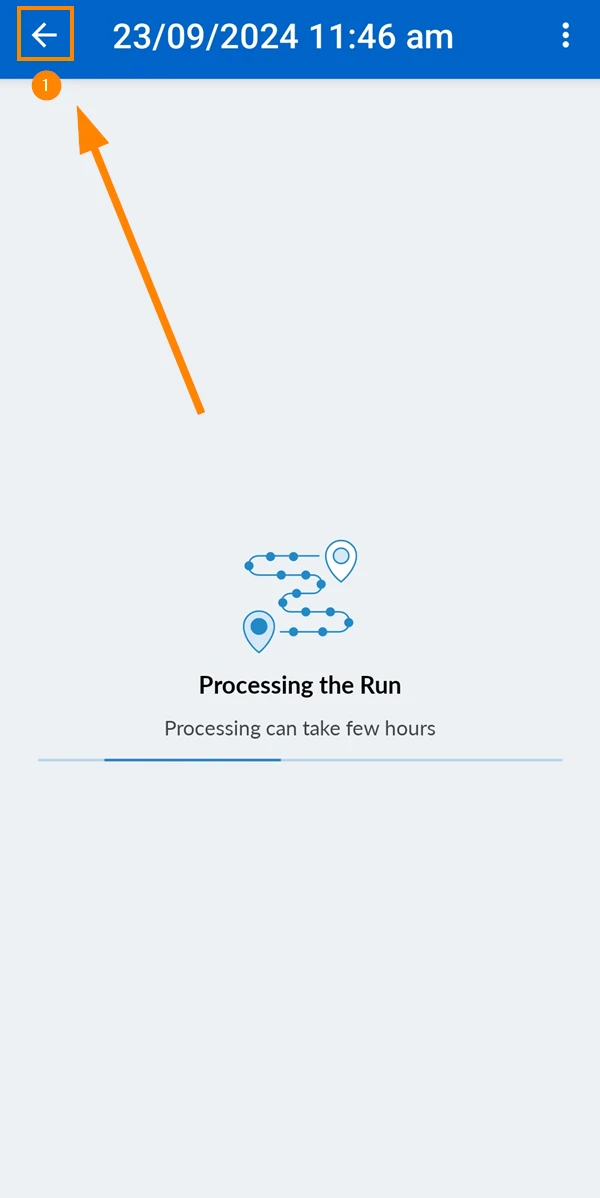
Po zakończeniu przesyłania danych przetwarzanie rozpocznie się automatycznie i może potrwać kilka godzin.
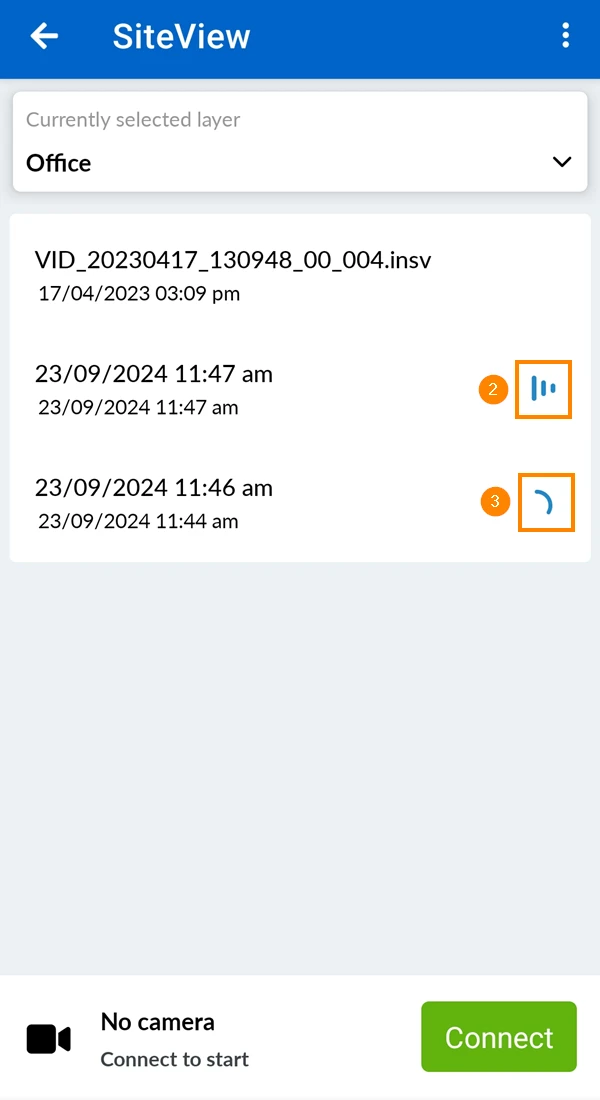
Aby wyświetlić stan wszystkich przebiegów:
- Proszę dotknąć Wstecz
- Ta ikona oznacza przetwarzanie (na serwerach PlanRadar).
- Ikona ta pokazuje postęp przesyłania danych (z Państwa urządzenia na serwery PlanRadar).
Łatwiejszym i zalecanym sposobem jest utworzenie biegu za pomocą aplikacji mobilnej PlanRadar (jak opisano powyżej). Alternatywnie, mogą Państwo nagrać bieg za pomocą aplikacji Insta360, a następnie przesłać bieg w aplikacji internetowej.
Zaktualizowano 17 grudnia 2025