

 English (UK)
 Deutsch
 Español
 Français
 Hrvatski
 Polski
 Português (BR)
Questo articolo è stato tradotto automaticamente dall'inglese.
Firma, annota e condivide i rapporti sui biglietti nell'App mobile
Panoramica
Aggiunga firme, faccia annotazioni e condivida i rapporti direttamente dal suo dispositivo mobile.
Tutte le opzioni sono disponibili anche per i Rapporti di progetto .
Accesso e permessi
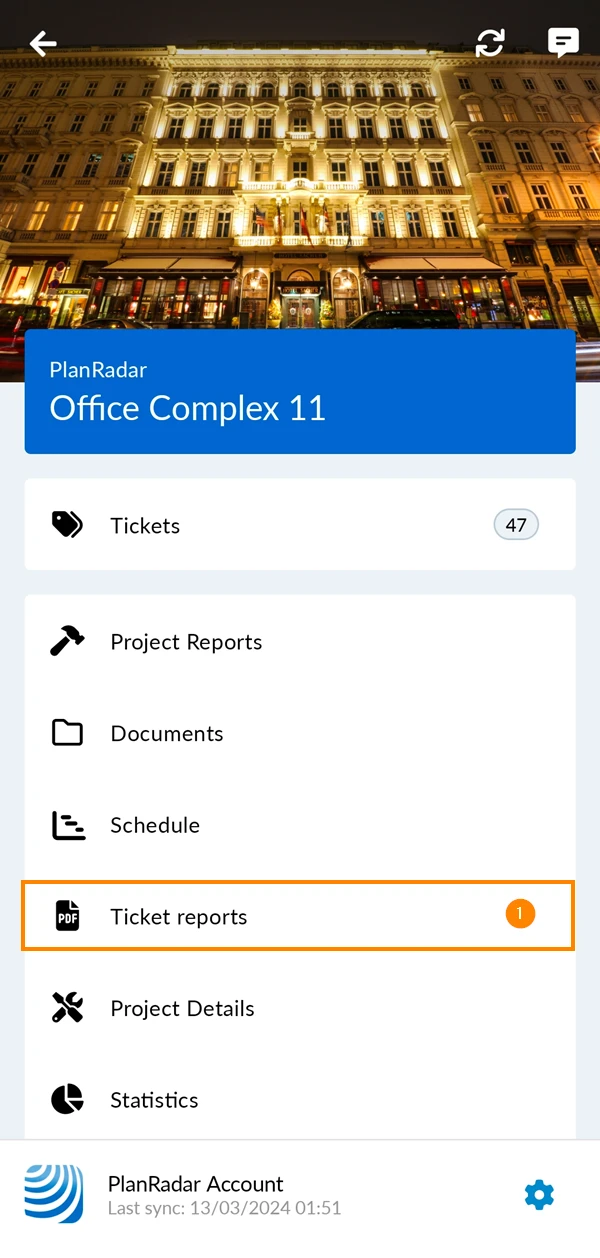
Come accedere ai rapporti sui biglietti
- Toccare Rapporti sui biglietti
Firma un rapporto sul biglietto
Aggiungere una firma
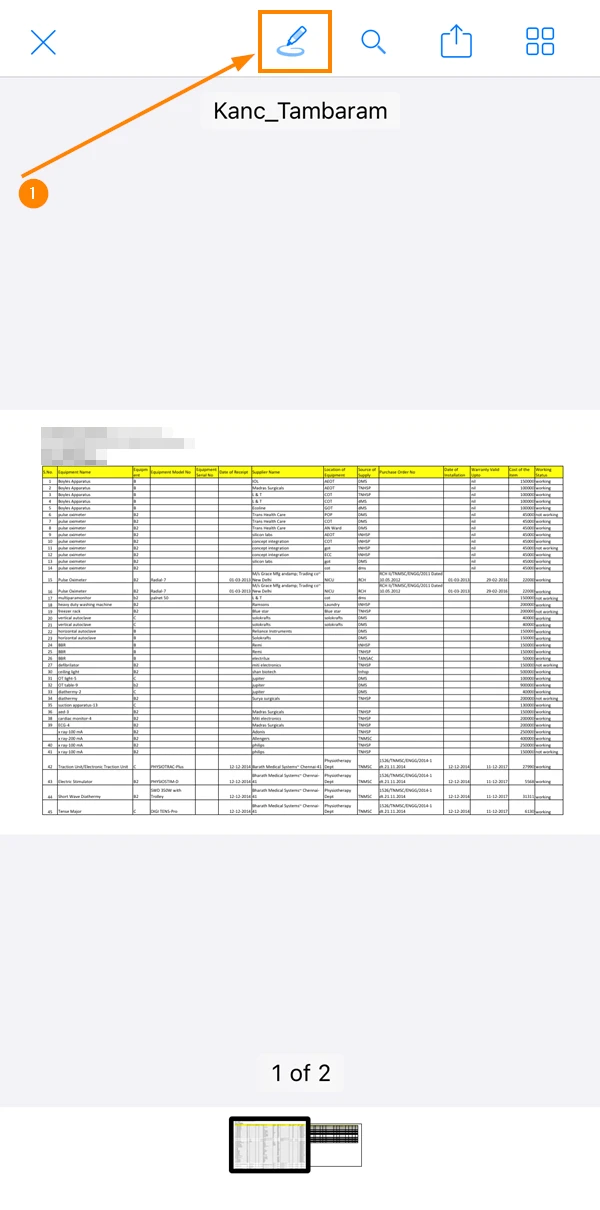
Per firmare un rapporto di ticket. Apra il rapporto, quindi:
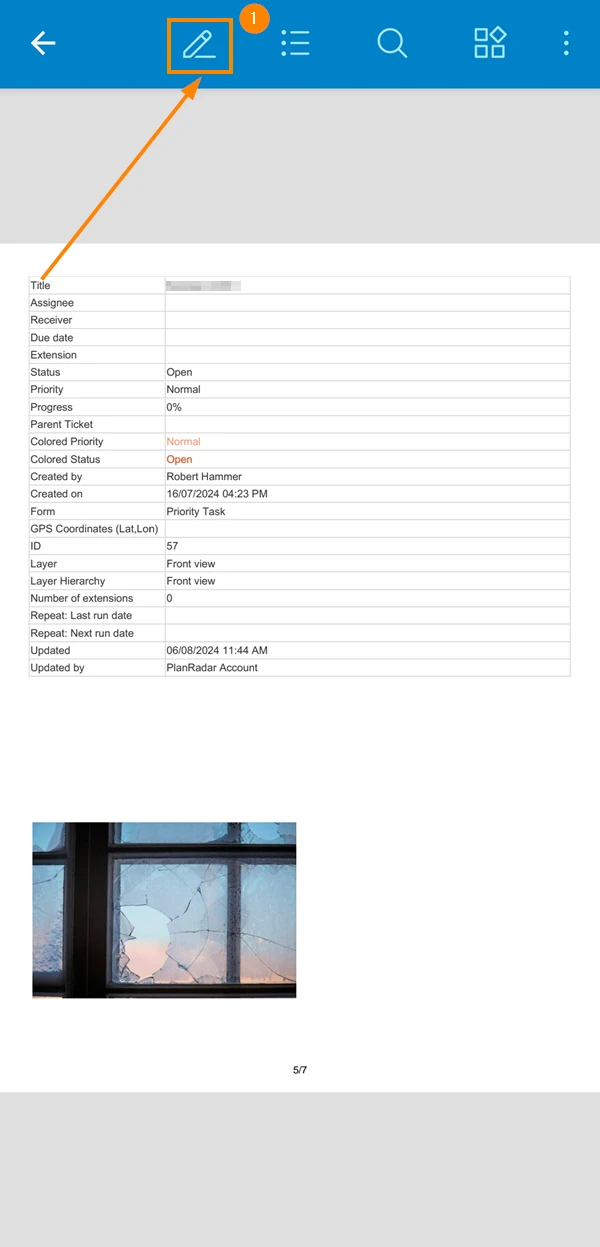
- Toccare l'icona pen
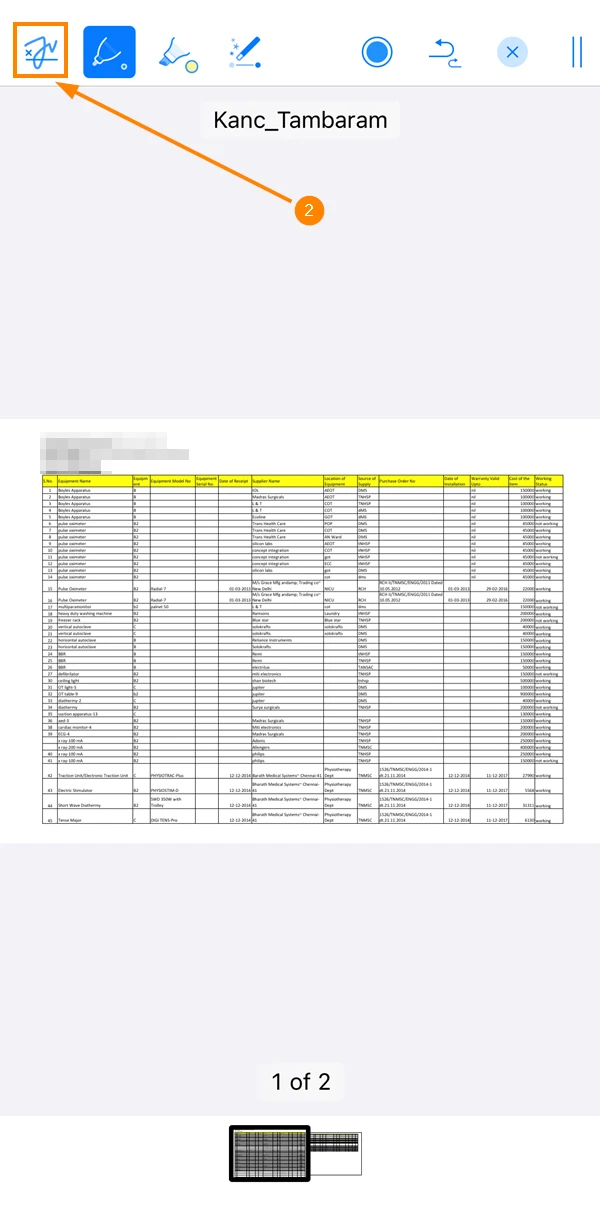
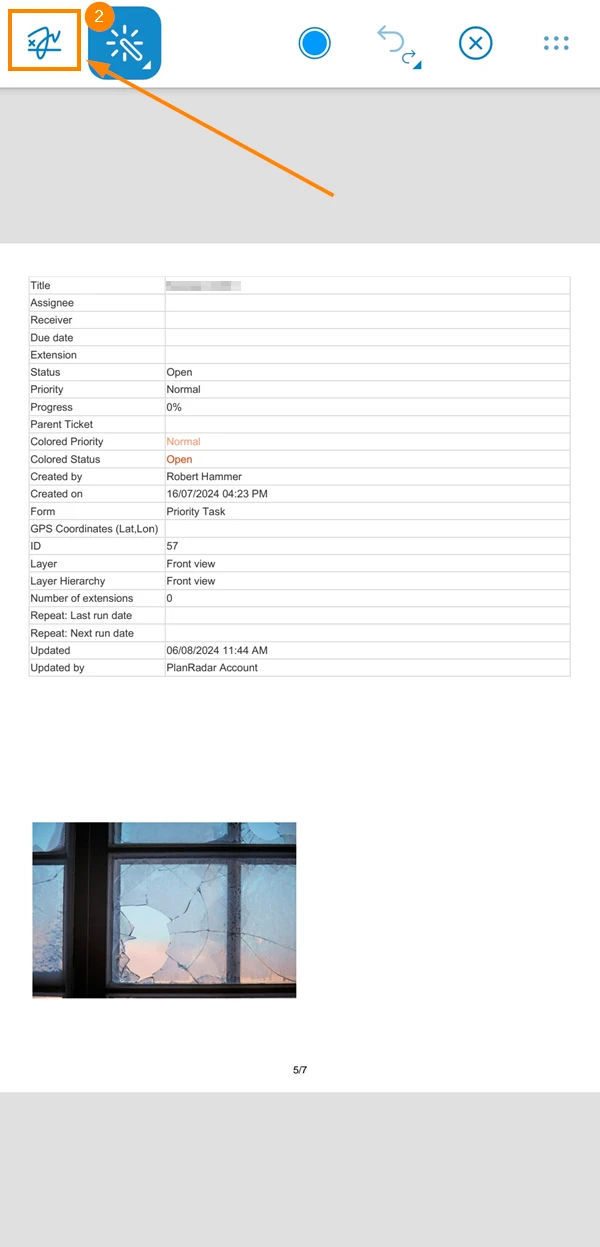
- Toccare l'icona signature
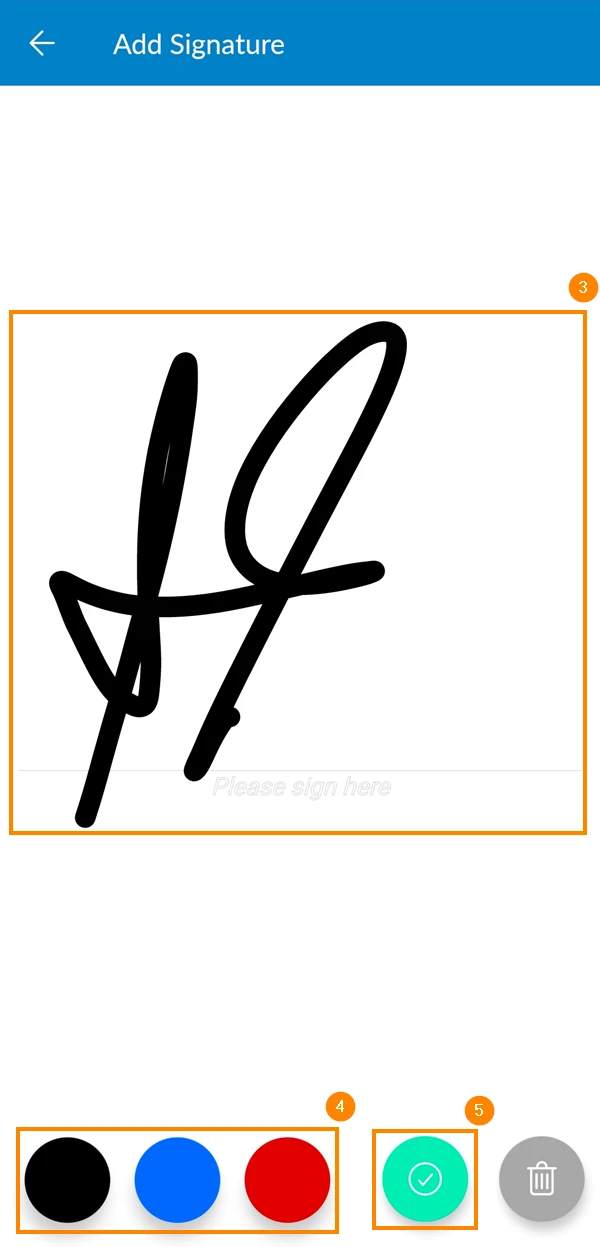
- Segno
- Opzionale: selezionare il colore della firma
- Toccare Fatto
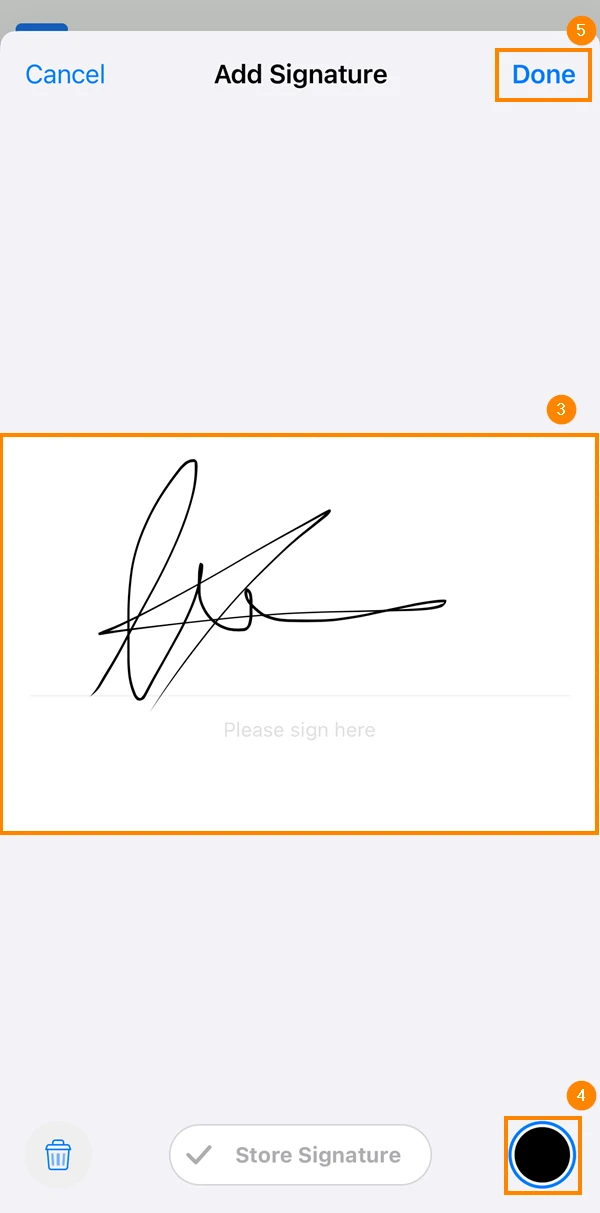
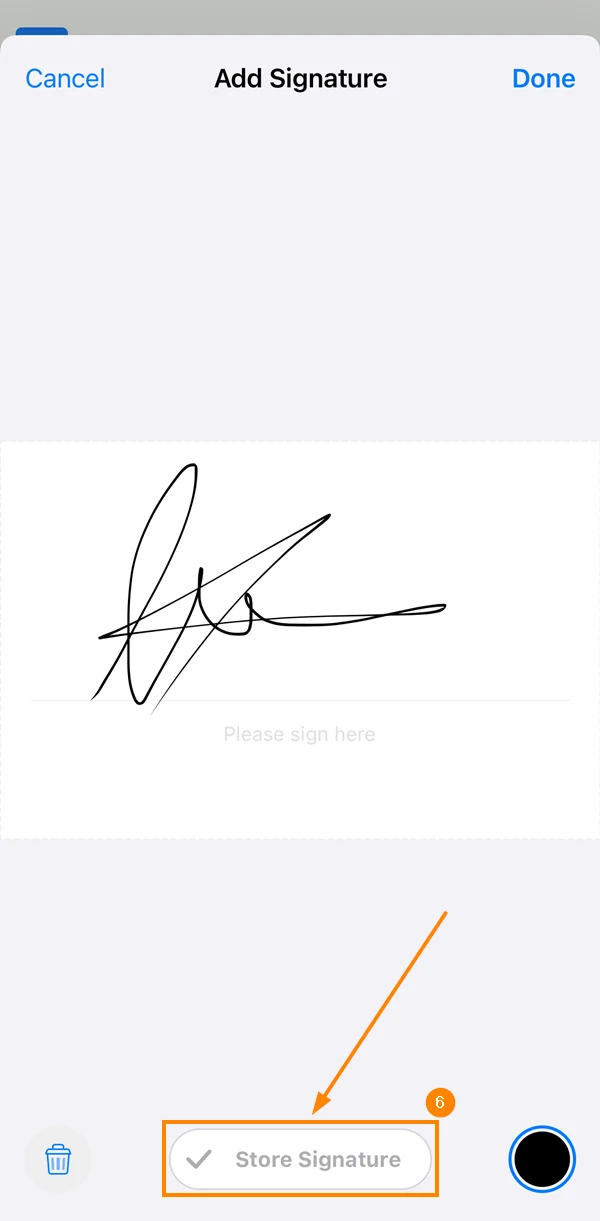
- Può salvare la firma per un uso futuro toccando Memorizzare la firma

- Toccare l'icona pen
- Toccare l'icona signature
- Segno
- Opzionale: selezionare il colore della firma
- Toccare ✔
Spostare e formattare una firma
Per formattare una firma dopo averla aggiunta:
- Tocchi la firma ****e la tenga premuta per un secondo
- Toccare Inspector
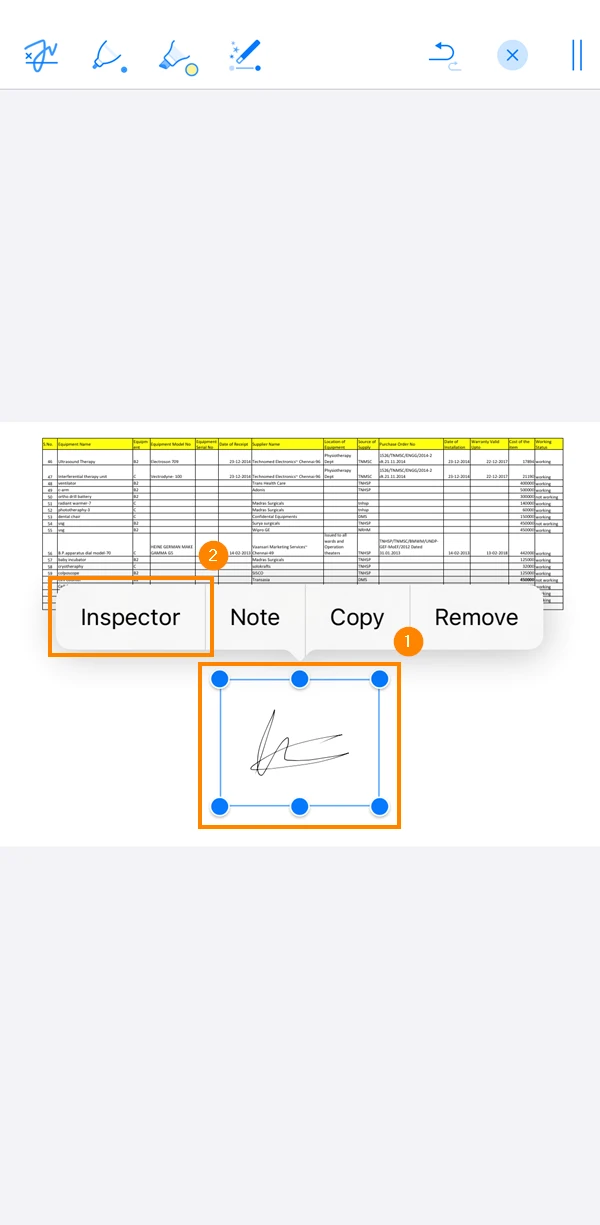
- Formatta la firma
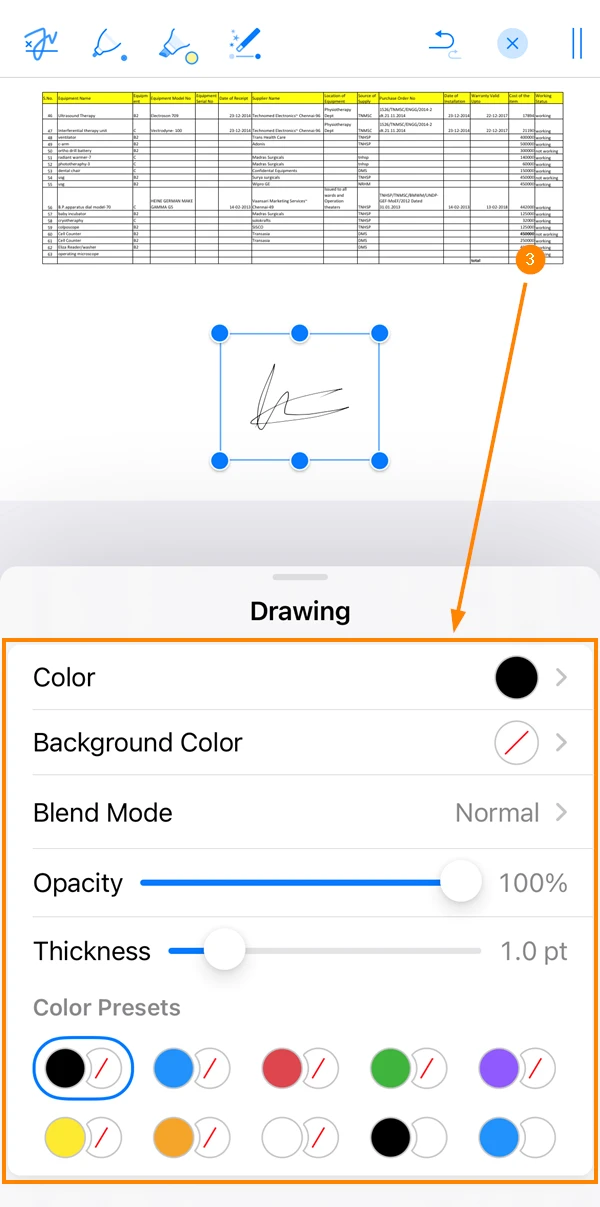
- Può anche spostare la firma all'interno del rapporto tenendo premuto e trascinandola
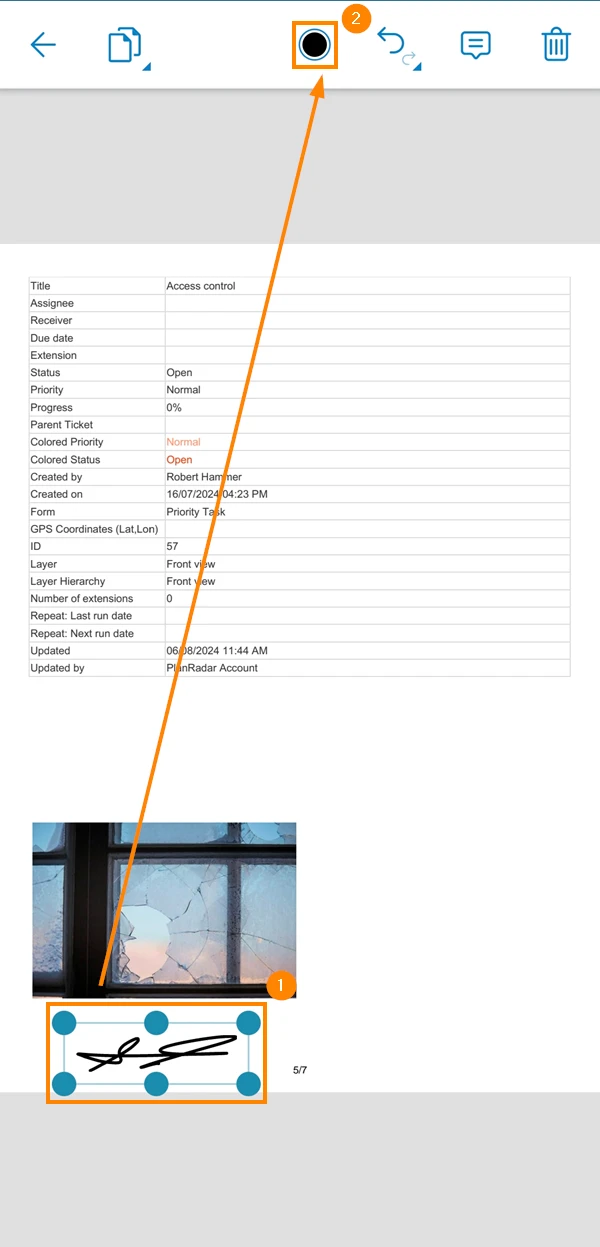
- Toccare la firma****
- Tocca l'icona del colore in alto
- Formatta la firma
- Toccare X
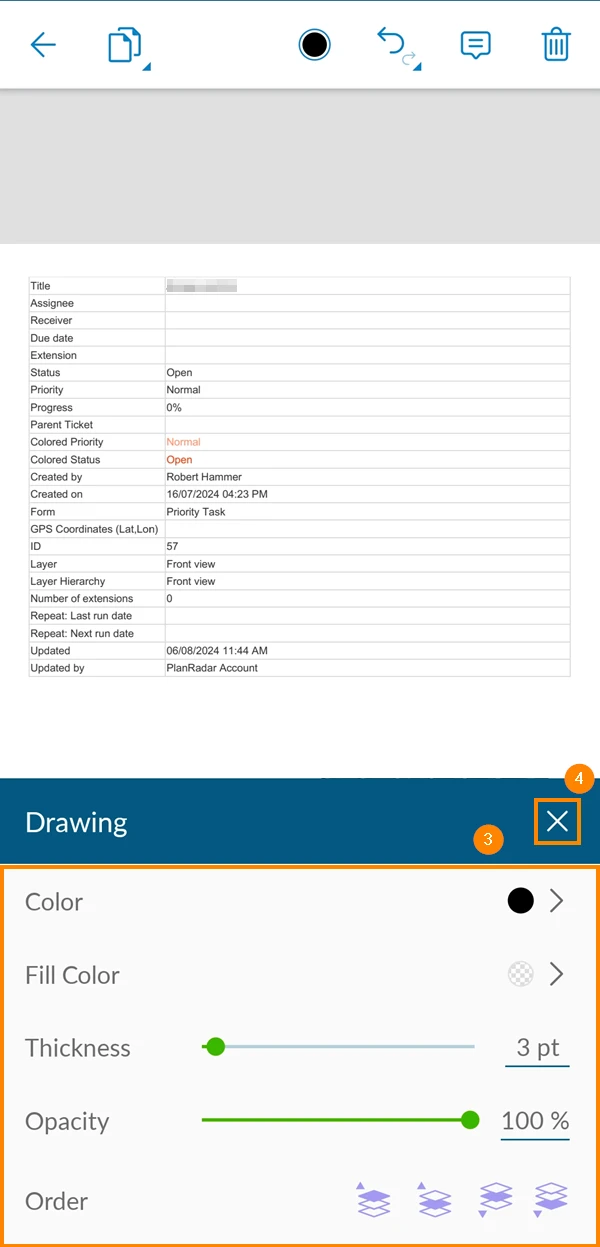
- Può anche spostare la firma all'interno del rapporto tenendo premuto e trascinandola
Cancellare una firma
Per rimuovere una firma dopo averla aggiunta al rapporto:
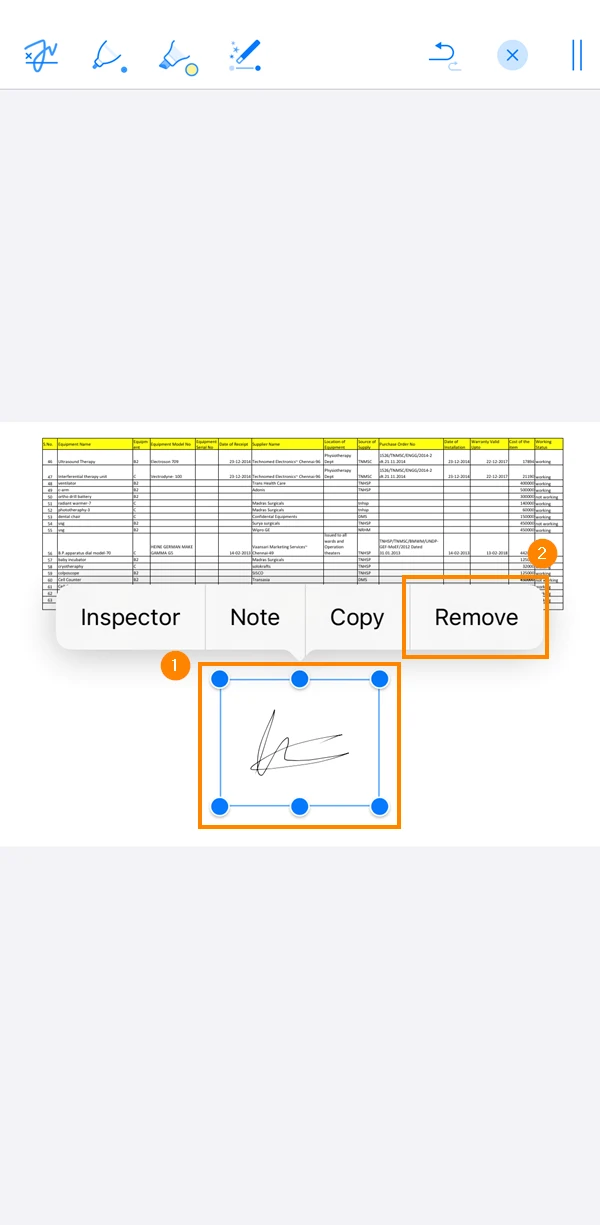
- Tocchi la firma ****e la tenga premuta per un secondo
- Toccare Rimuovi
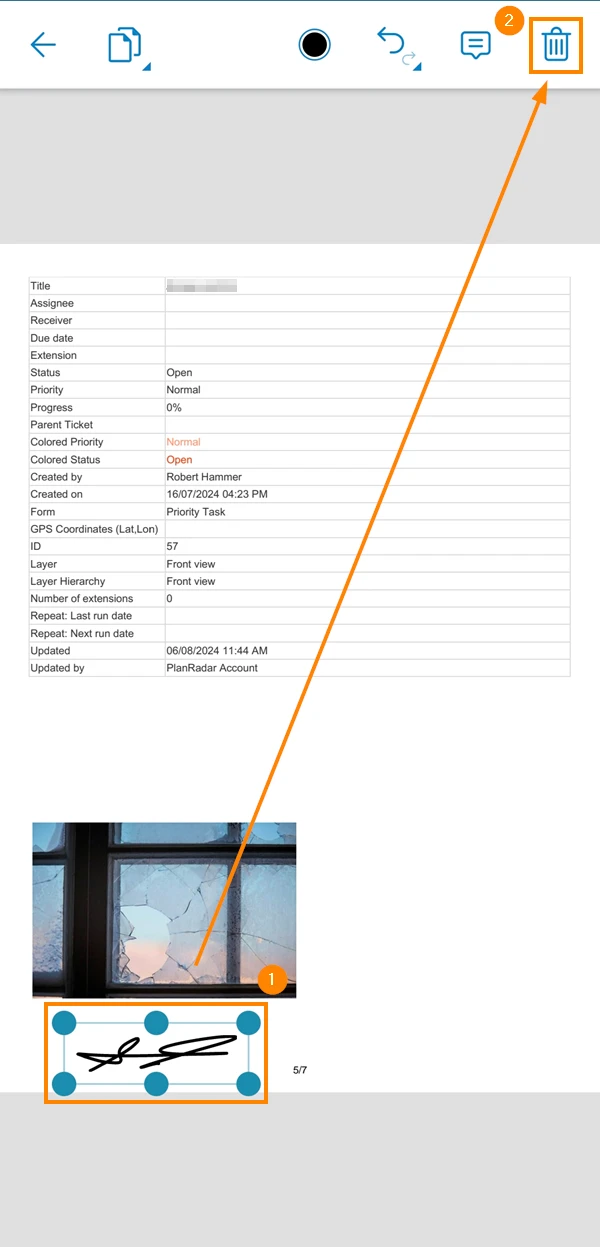
- Toccare la firma****
- Tocca l'icona cestino
Aggiungere annotazioni
Può aggiungere annotazioni al rapporto del ticket per evidenziare alcune parti senza dover ricorrere a strumenti esterni.
Aggiungi disegni
Per aggiungere disegni al rapporto sui biglietti:
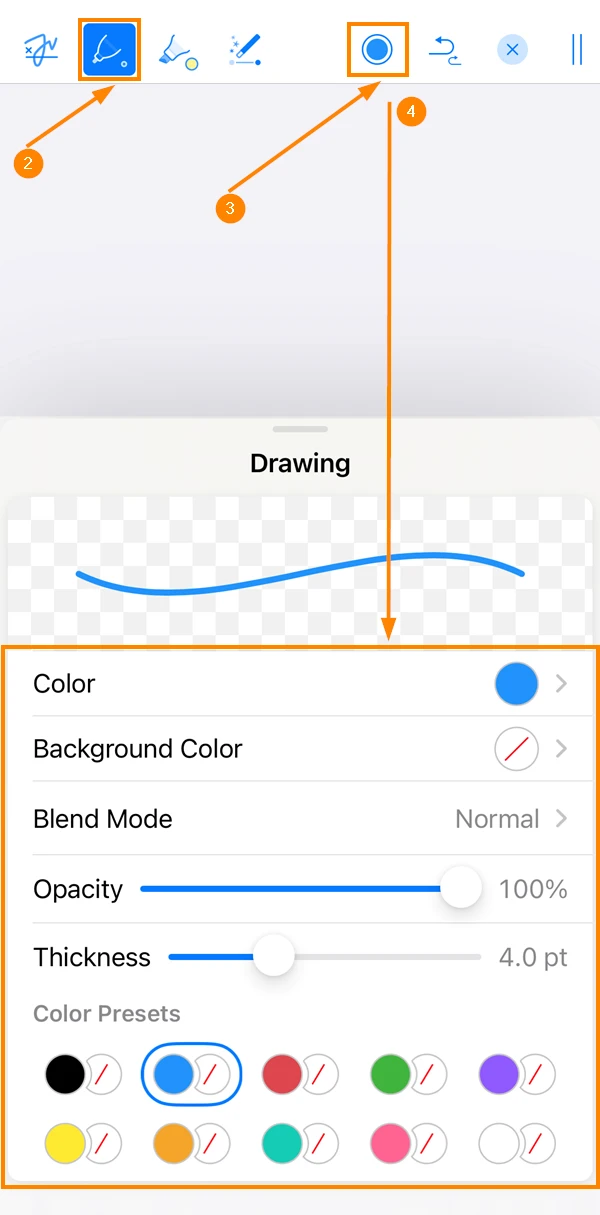
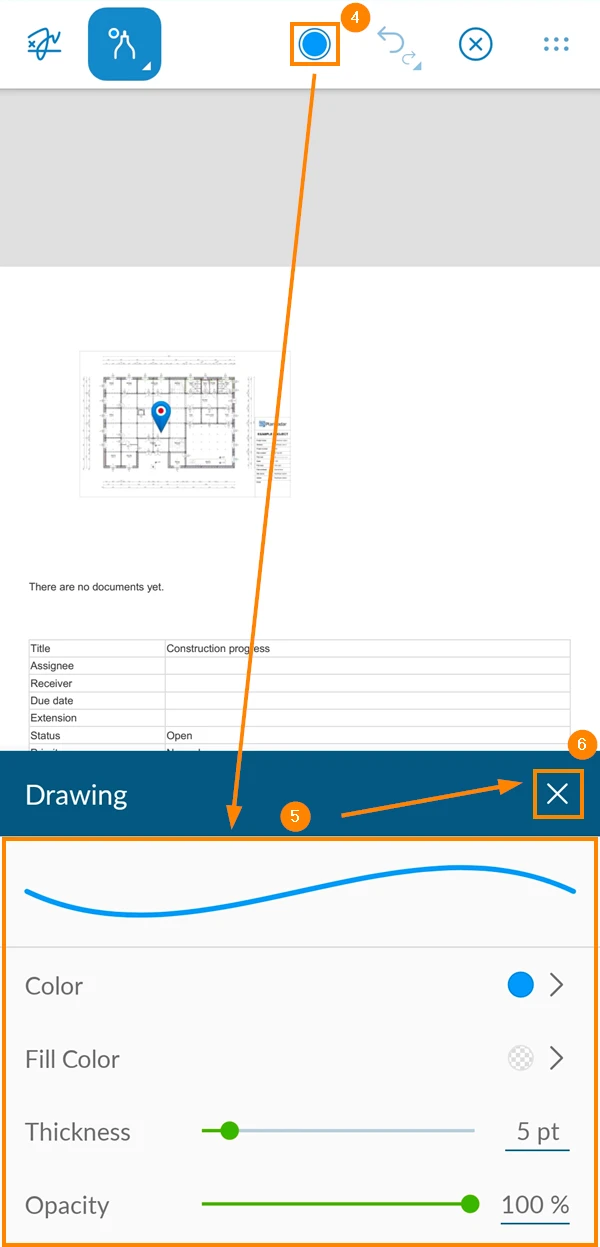
- Toccare l'icona pen
- Toccare l'icona pen
- Tocca l'icona color
- Personalizzi il colore della penna, le dimensioni, l'opacità e molto altro ancora
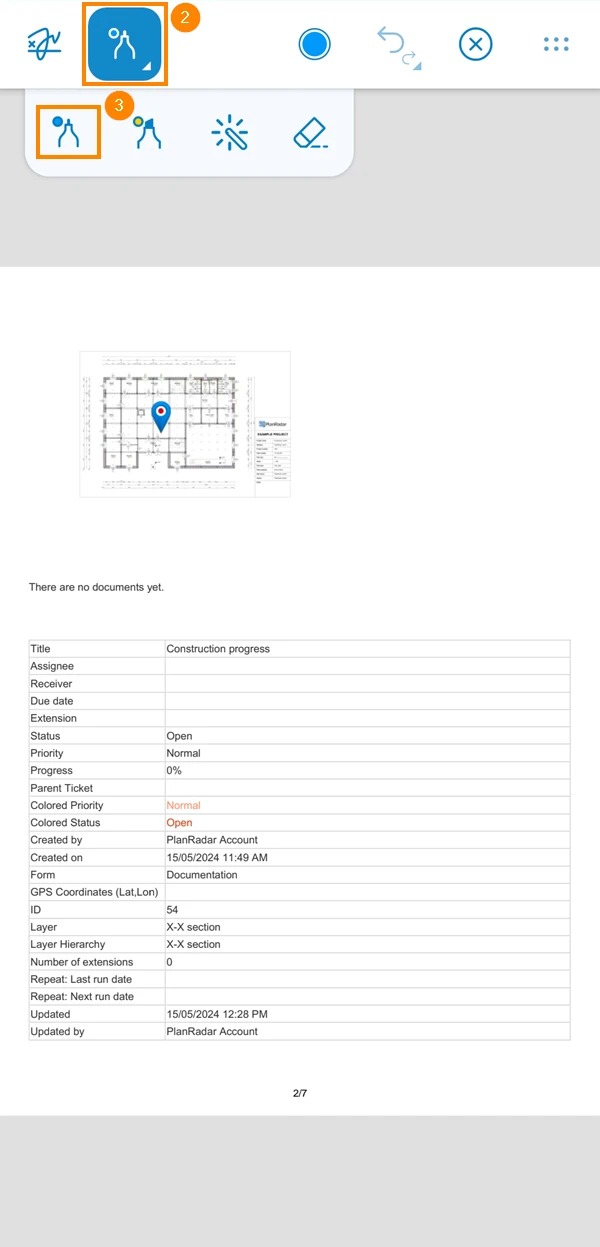
- Toccare l'icona pen
- Toccare e tenere premuta l'icona pen
- Seleziona la penna da disegno****
- Tocca l'icona color
- Personalizzi il colore della penna, le dimensioni, l'opacità e molto altro ancora
- Toccare X
Aggiunga l'evidenziazione
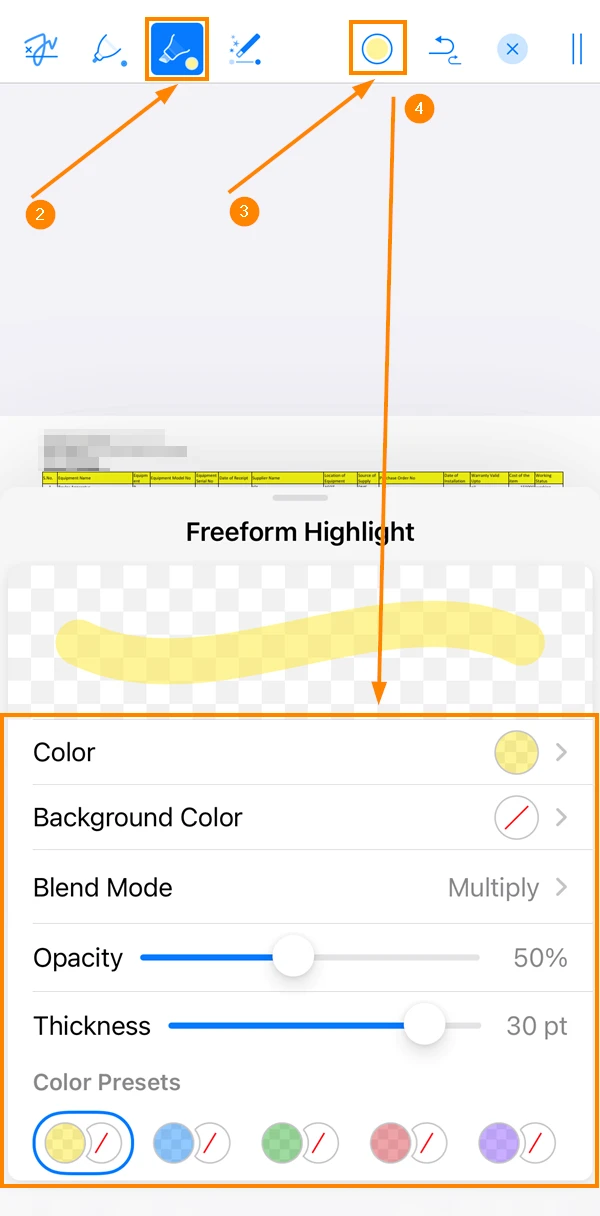
Può evidenziare alcune parti del suo rapporto ticket utilizzando i diversi colori di evidenziazione. Per farlo:
- Toccare l'icona pen
- Tocca l'icona evidenziatore
- Tocca l'icona color
- Personalizzi il colore dell'evidenziazione, la dimensione, l'opacità e molto altro ancora
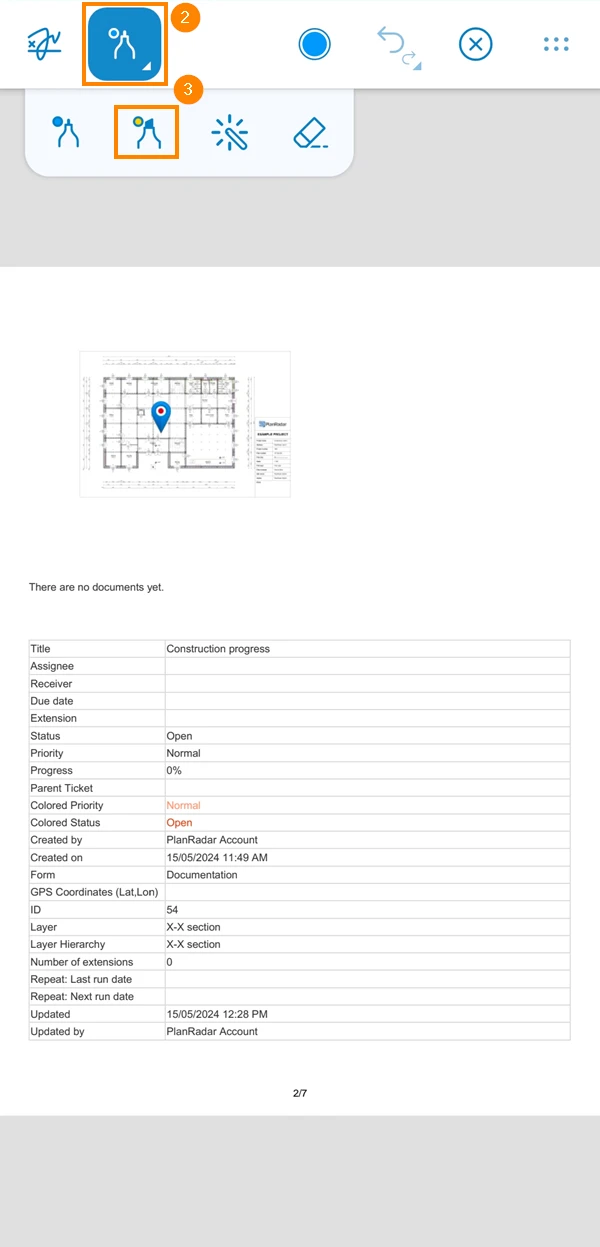
- Toccare l'icona pen
- Toccare e tenere premuta l'icona pen
- Selezioni la penna di evidenziazione****
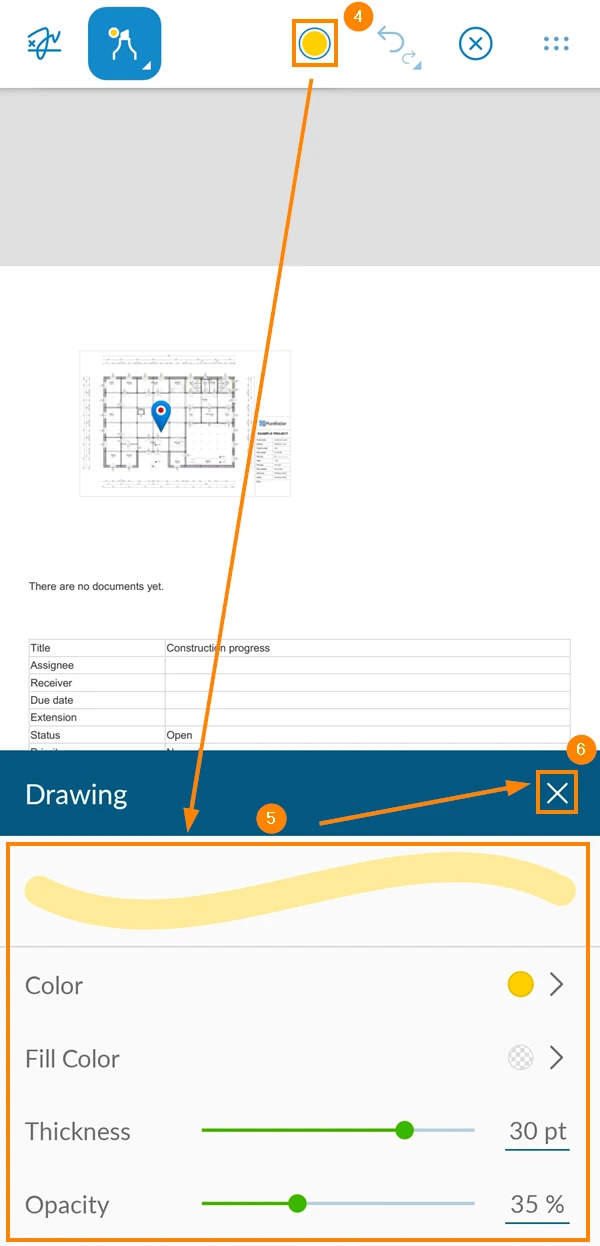
- Tocca l'icona color
- Personalizzi il colore dell'evidenziatore, le dimensioni, l'opacità e molto altro ancora
- Toccare X
Condividere un rapporto sui biglietti
Per condividere un rapporto sui biglietti:
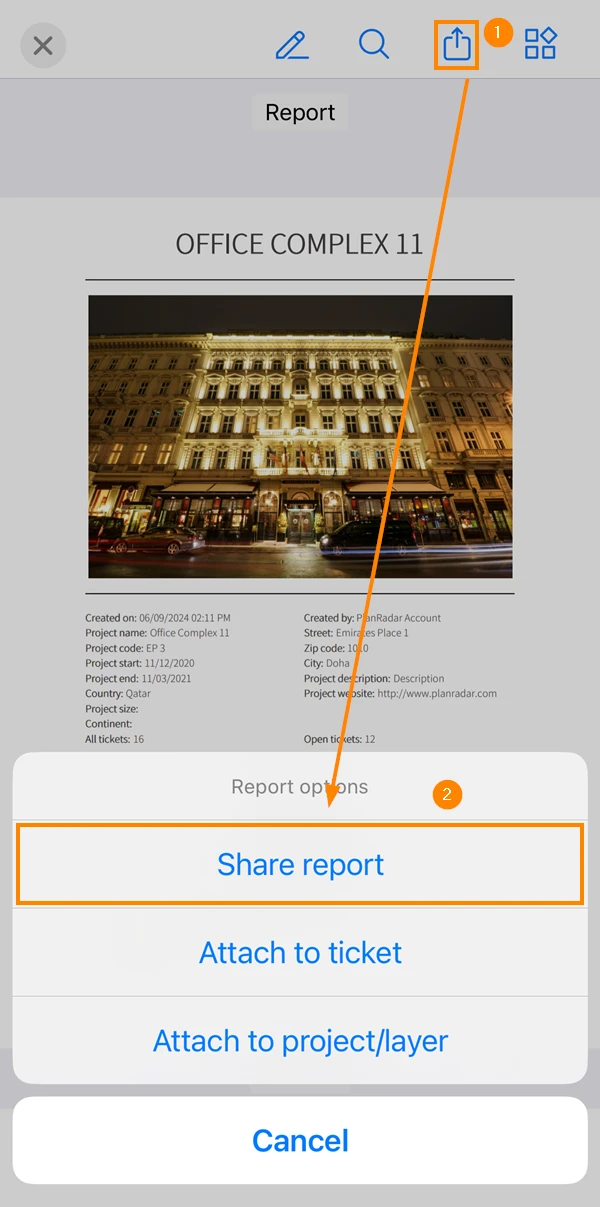
- Tocca l'icona share
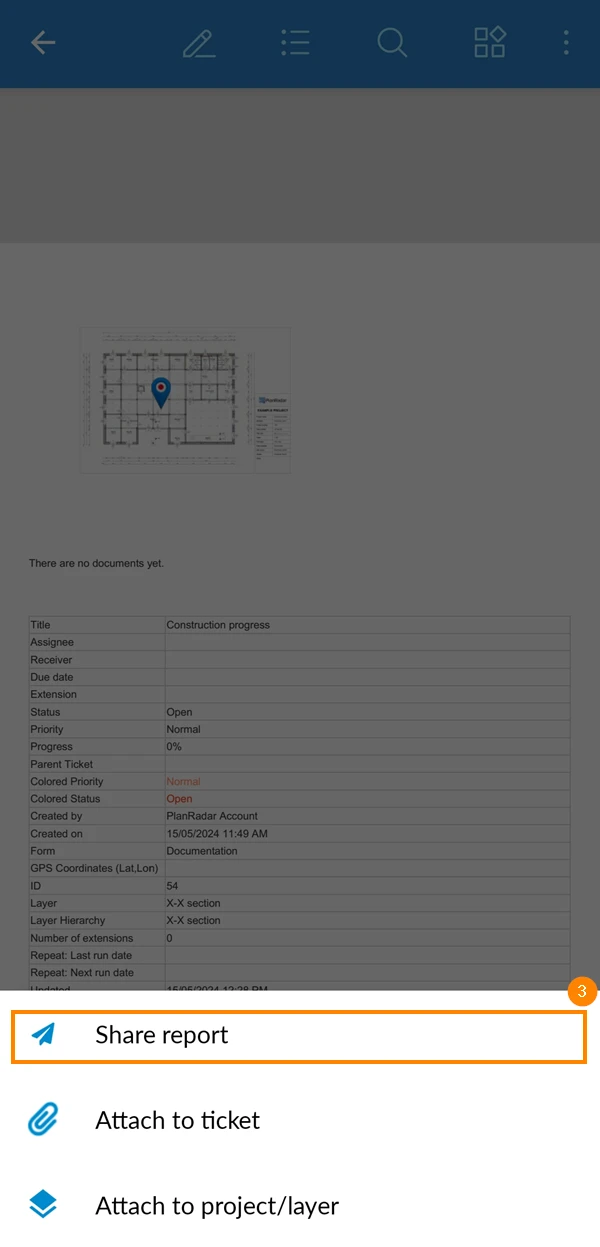
- Toccare Condividere il rapporto
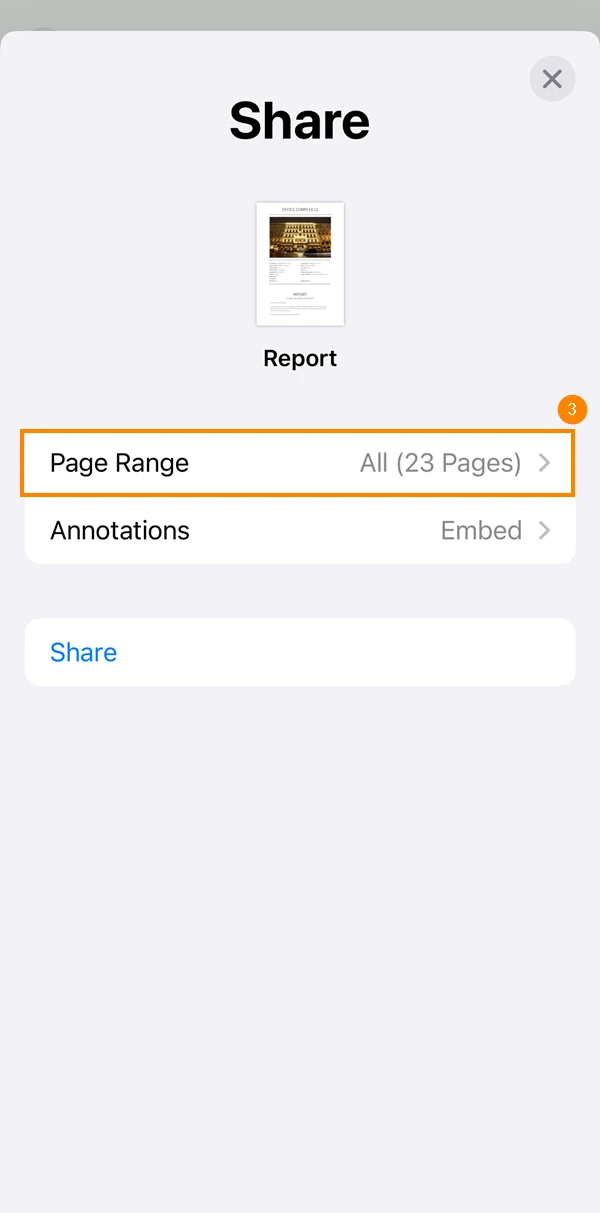
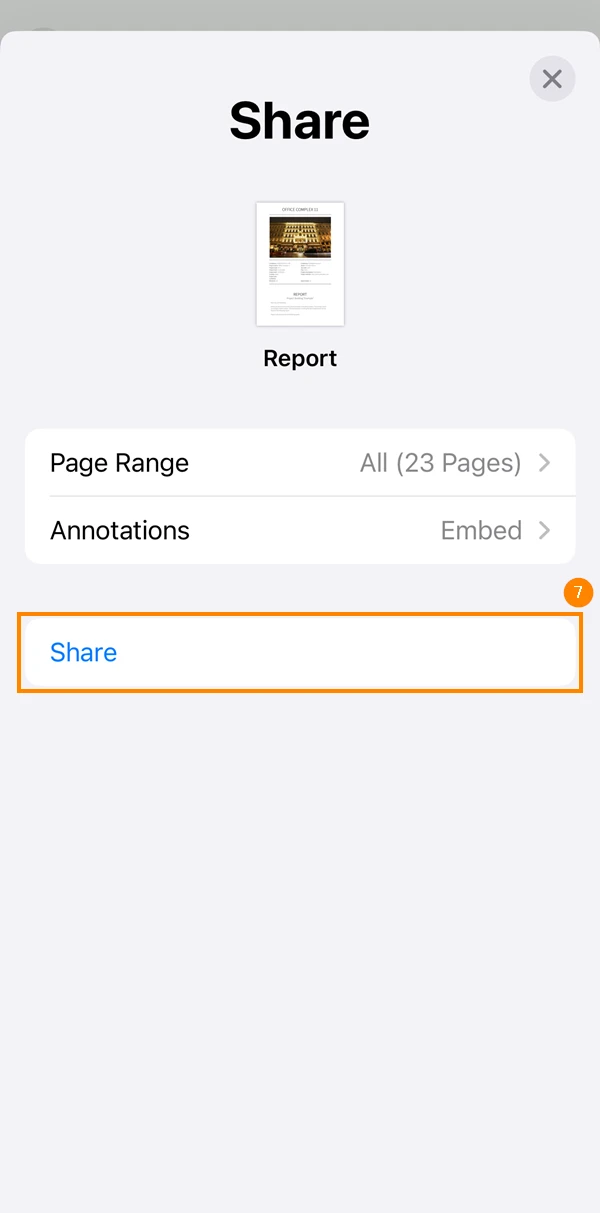
- Toccare Intervallo di pagine per selezionare le pagine che desidera condividere
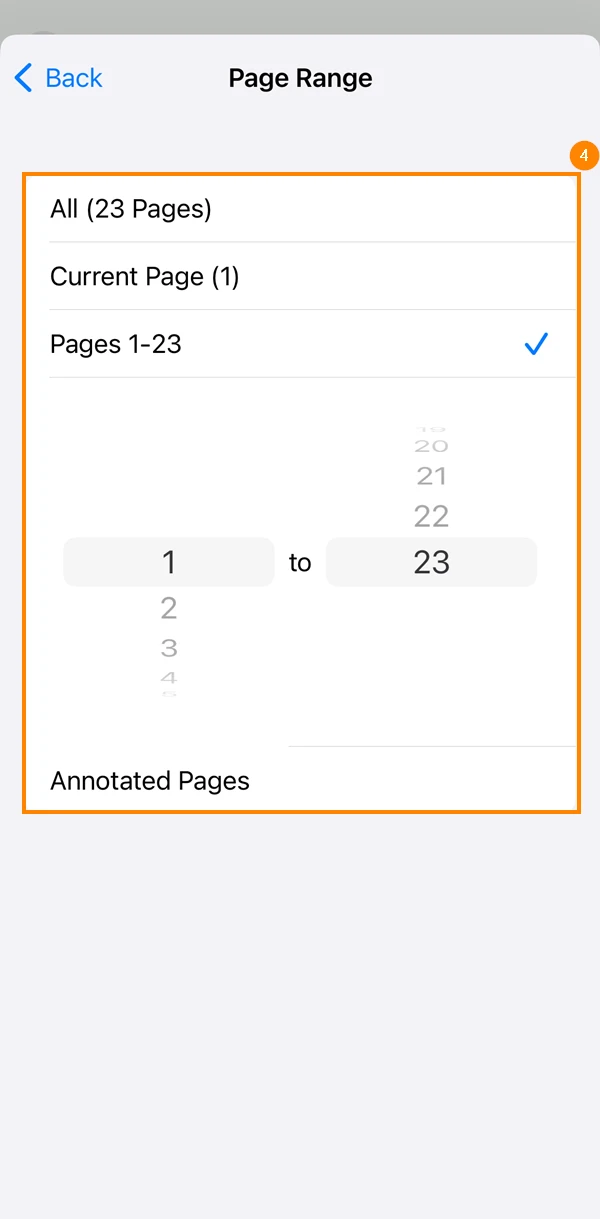
- Selezionare le pagine da includere
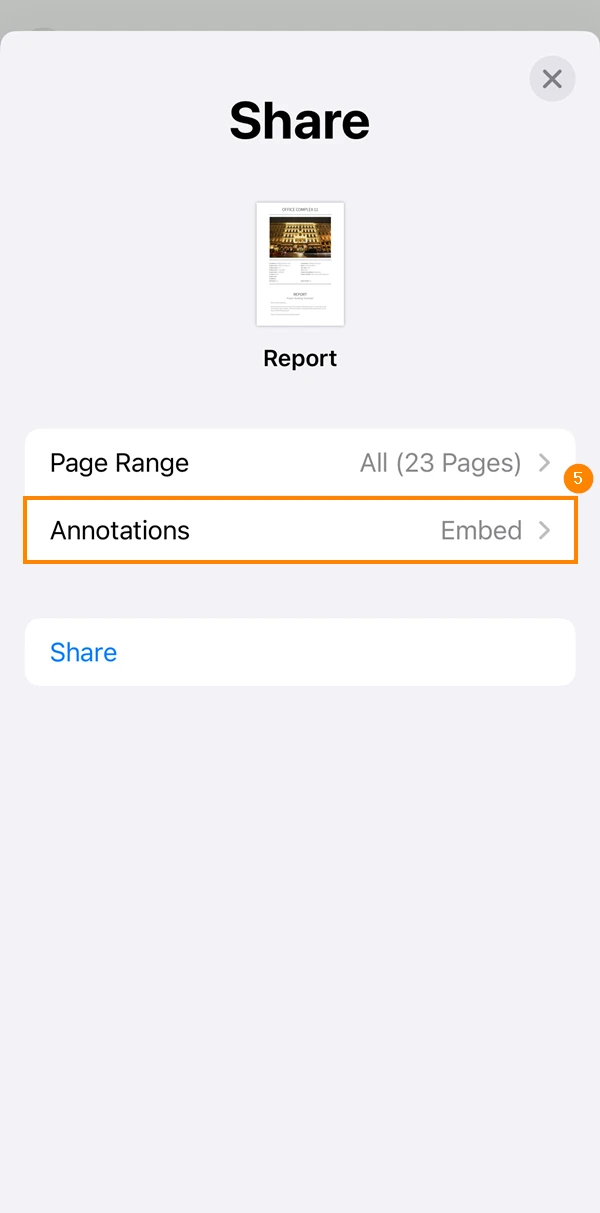
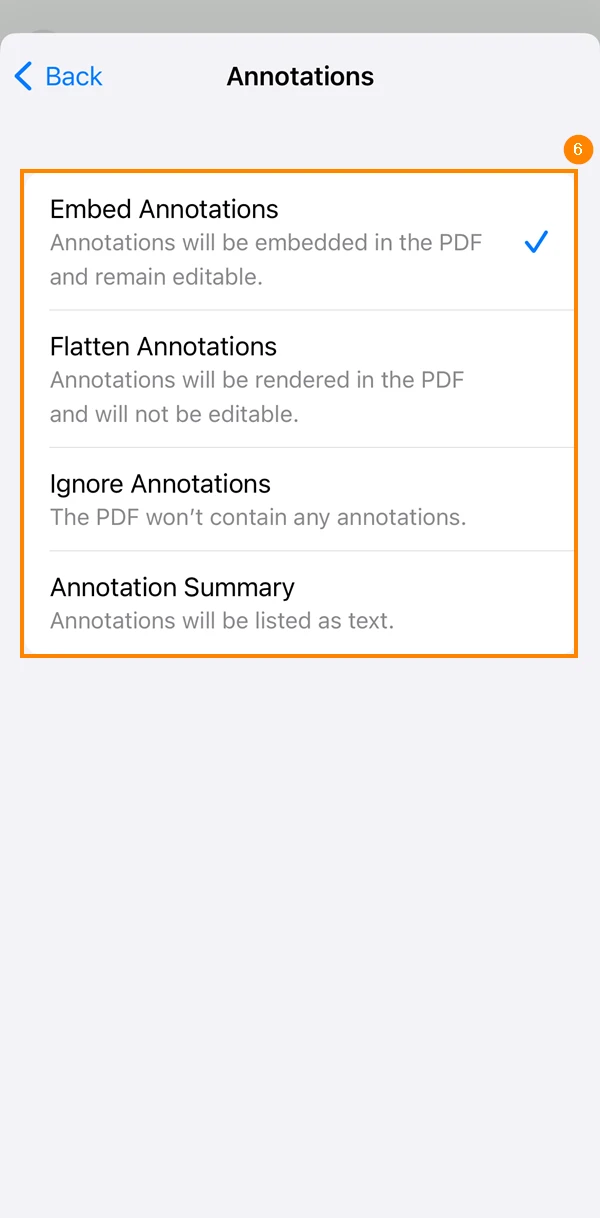
- Toccare Annotazioni per selezionare come includere le annotazioni nel rapporto o ignorarle
- Selezioni il modo in cui desidera che appaiano le annotazioni
- Toccare Condividi
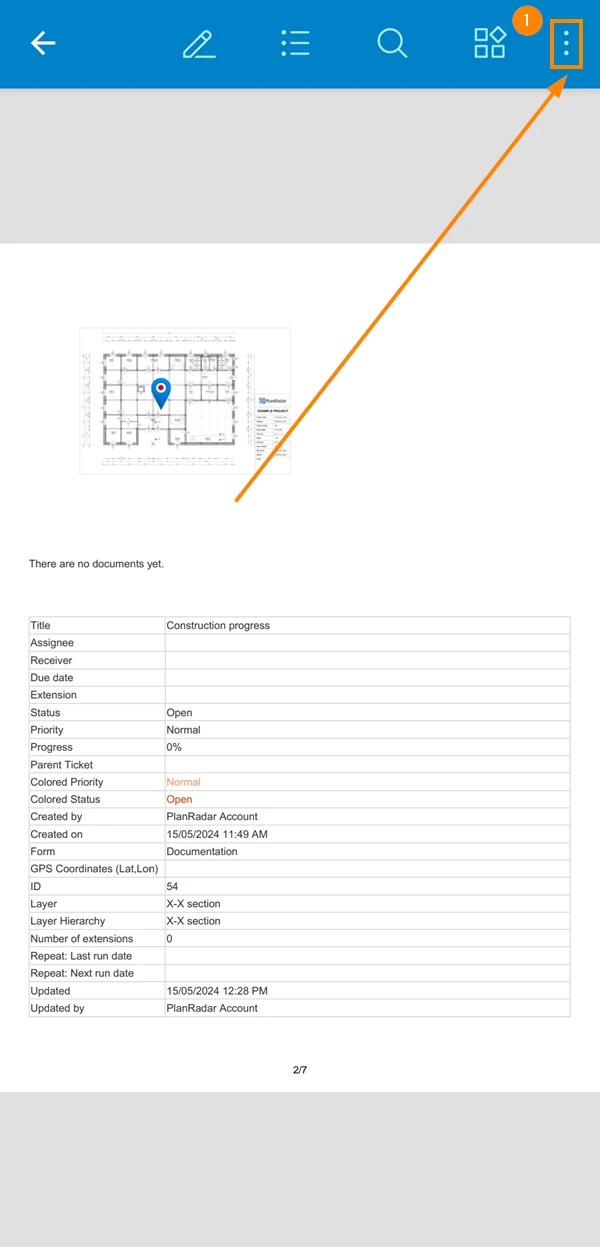
- Toccate il menu more
- Toccare Condividi
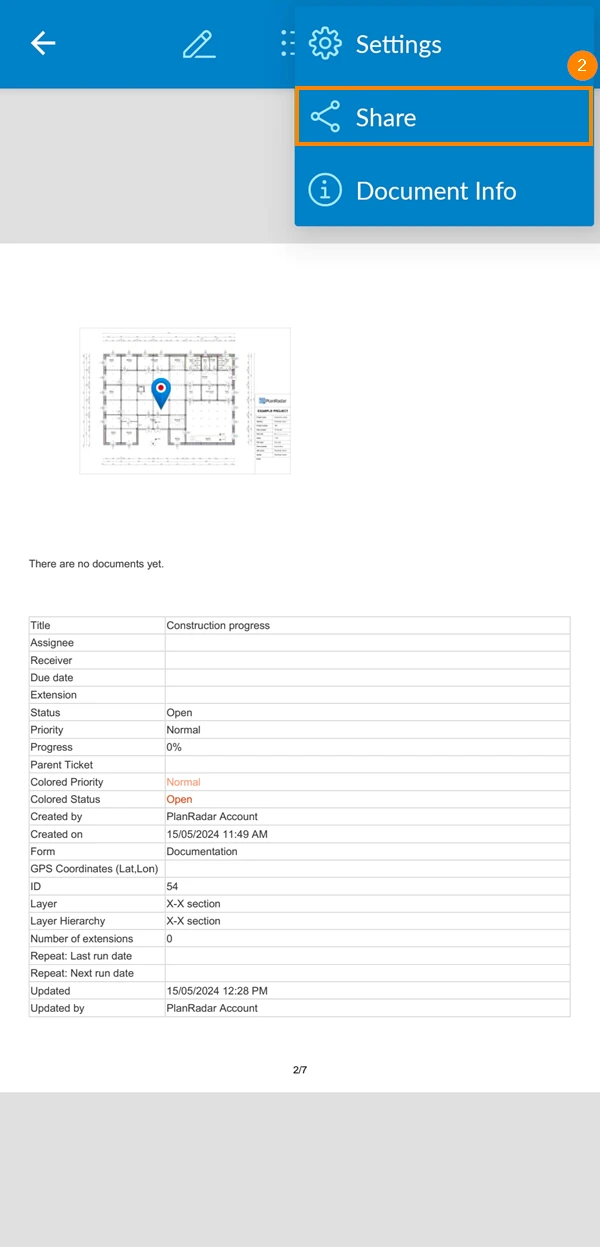
- Toccare Condividere il rapporto
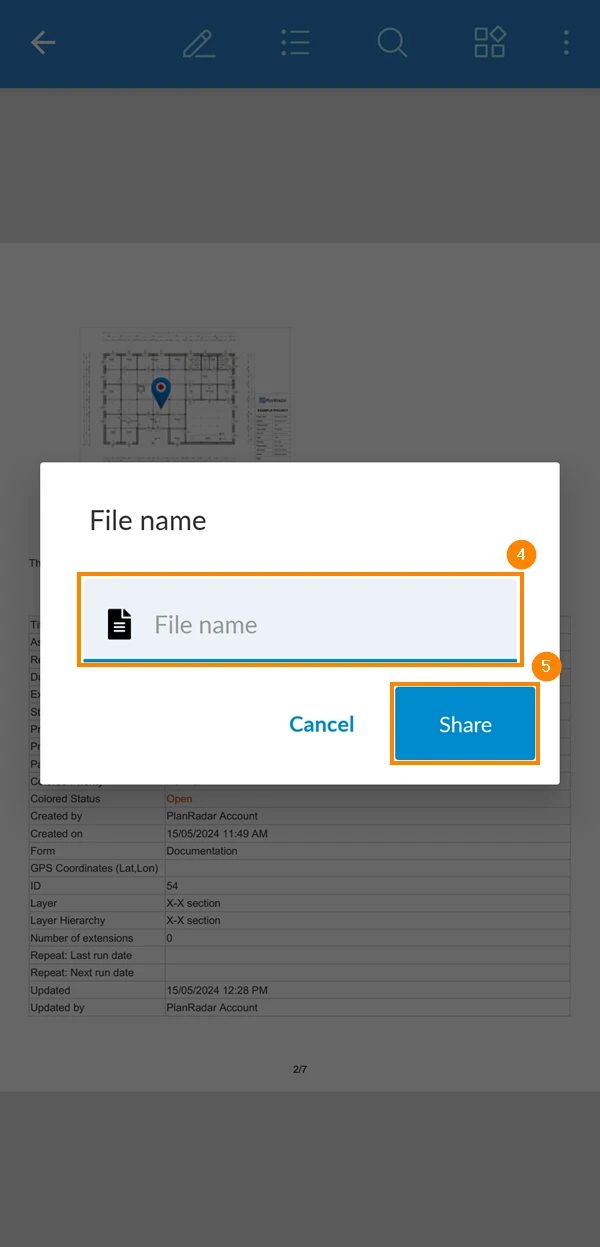
- Digiti il nome del file
- Toccare Condividi
Aggiornato il 18 dicembre 2024