

 English (UK)
 Español
 Français
 Hrvatski
 Italiano
 Polski
 Português (BR)
Ticketberichte unterschreiben, kommentieren und teilen in der Mobile App
Übersicht
Fügen Sie Signaturen hinzu, machen Sie Anmerkungen und teilen Sie Berichte direkt von Ihrem mobilen Gerät aus.
Alle Optionen sind auch für Projektberichte verfügbar.
Zugang & Berechtigungen
Zugriff auf Ticketberichte
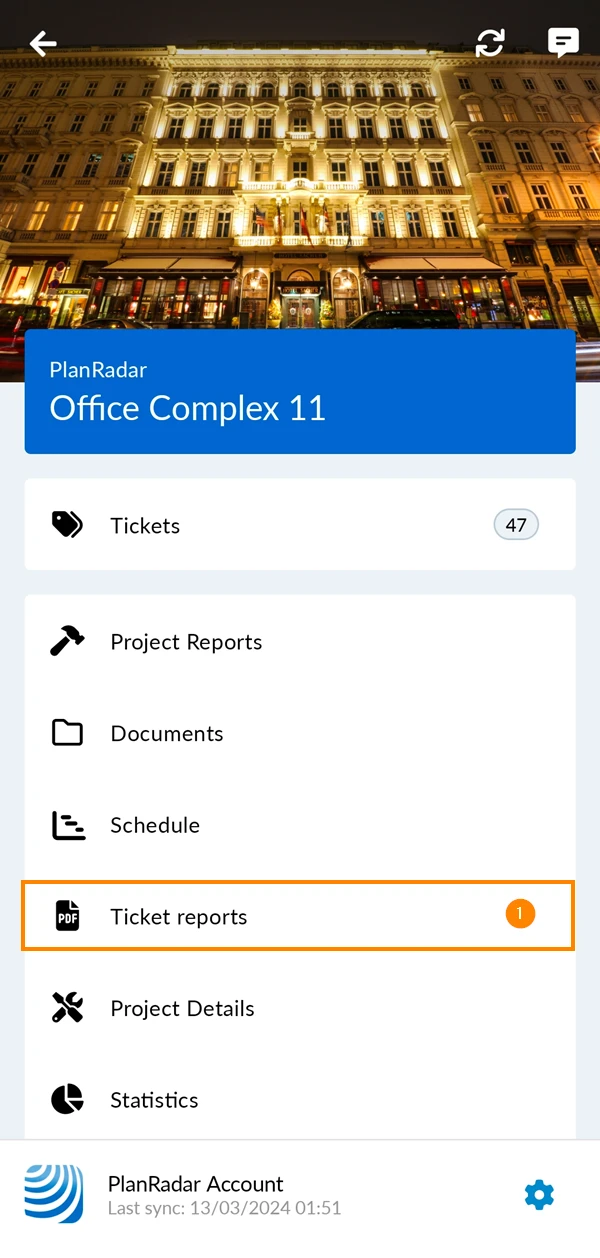
- Tippen Sie auf Ticketberichte
Ticketbericht unterschreiben
Unterschrift hinzufügen
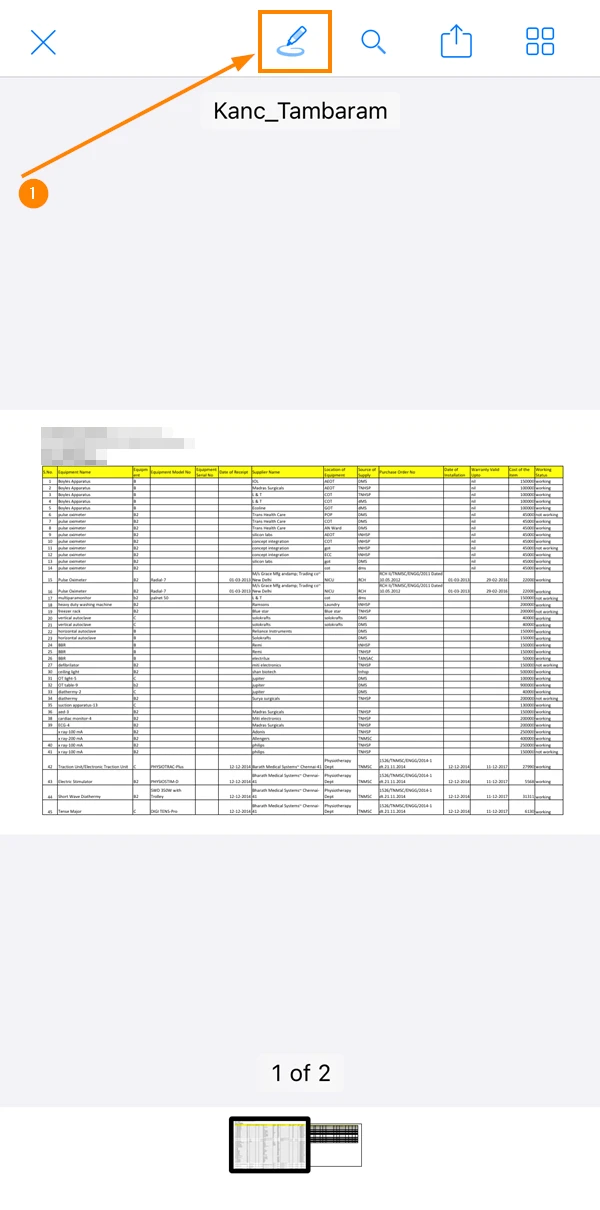
So unterschreiben Sie einen Ticketbericht. Öffnen Sie den Bericht, dann:
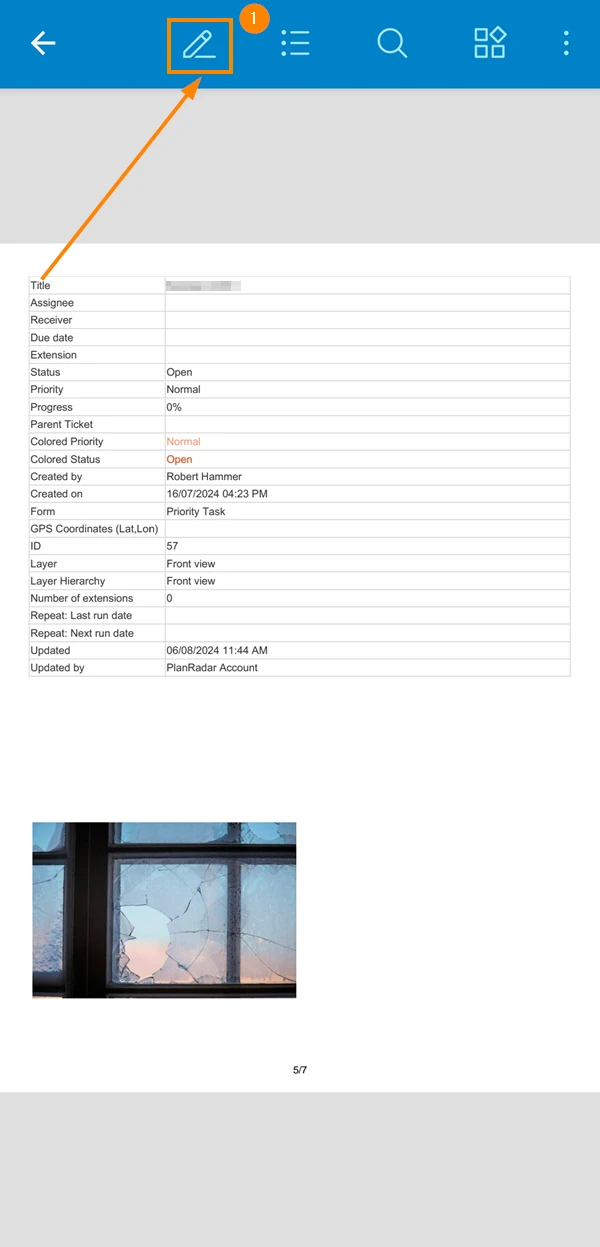
- Tippen Sie auf das Stift Symbol
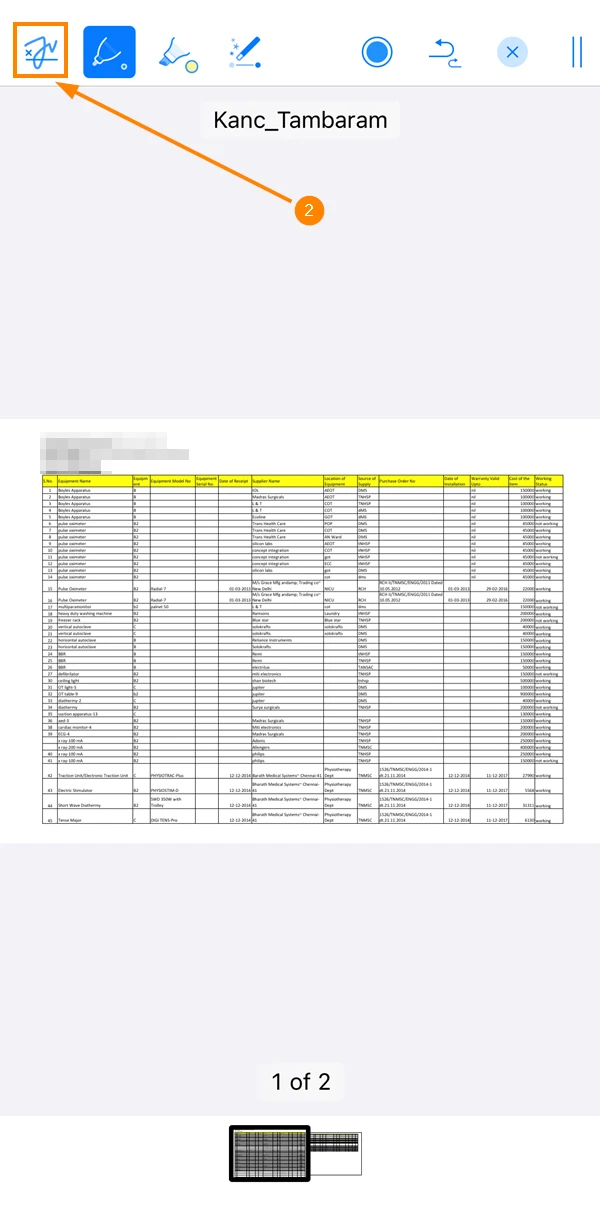
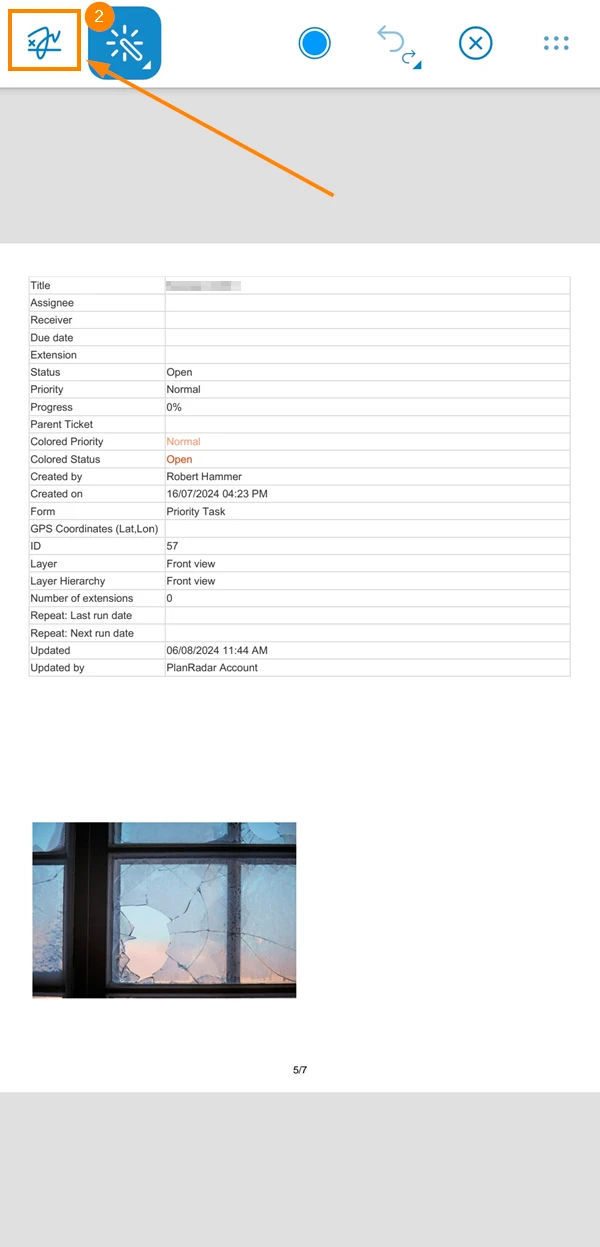
- Tippen Sie auf das Unterschreiben Symbol
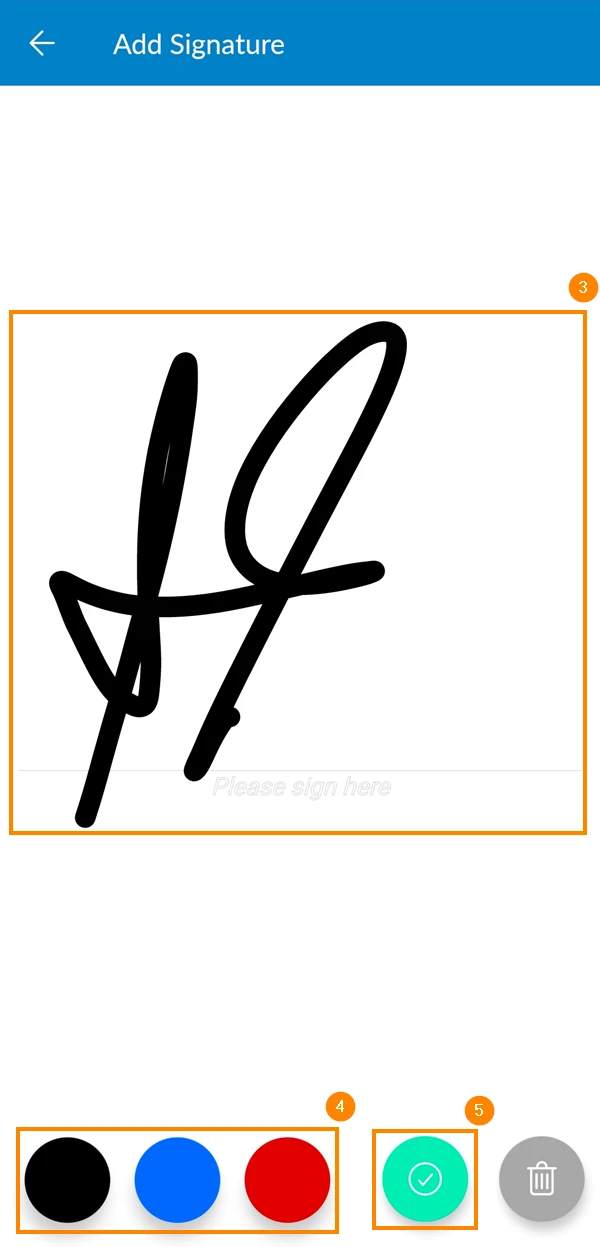
- Unterschreiben Sie
- Optional: Wählen Sie eine Farbe für die Unterschrift
- Tippen Sie auf Erledigt
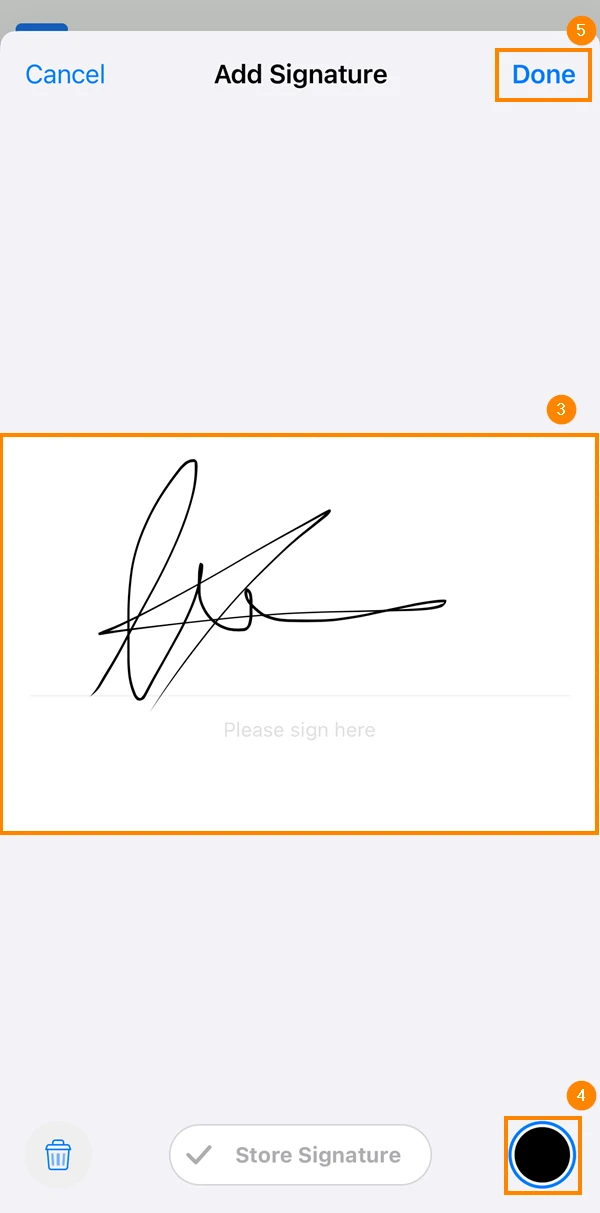
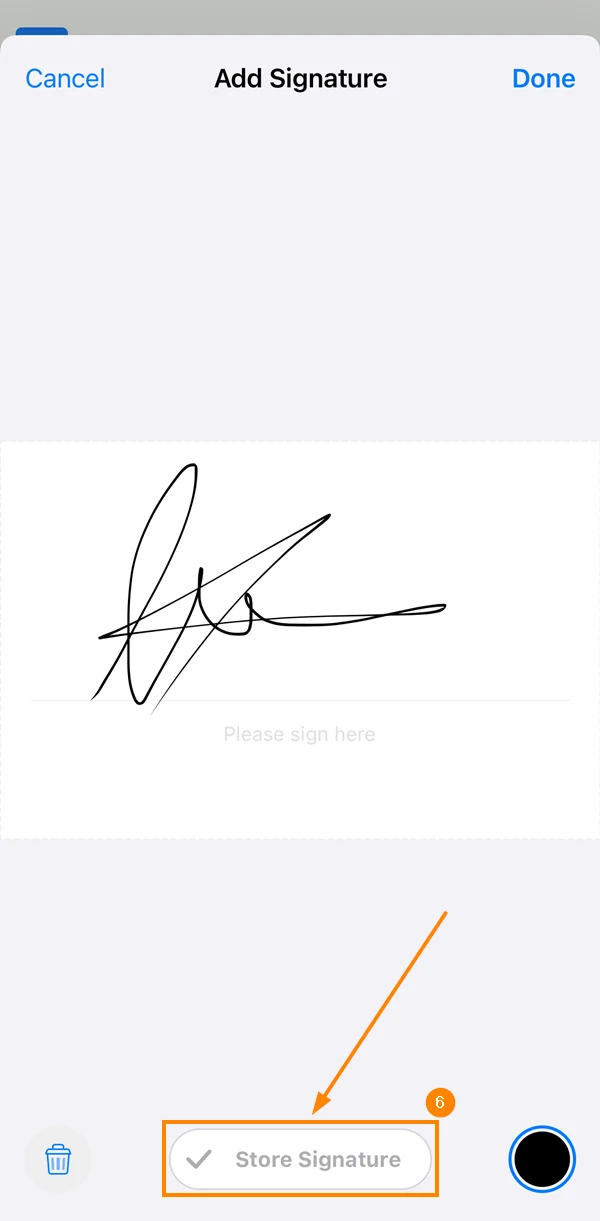
- Sie können die Signatur zur späteren Verwendung speichern, indem Sie auf Signatur speichern tippen
- Tippen Sie auf das Stift Symbol
- Tippen Sie auf das Unterschreiben Symbol
- Unterschreiben Sie
- Optional: Wählen Sie eine Farbe für die Unterschrift
- Tippen Sie auf ✔
Verschieben und Formatieren einer Unterschrift
So formatieren Sie eine Unterschrift, nachdem Sie sie hinzugefügt haben:
- Tippen Sie auf die Unterschriftund halten Sie sie eine Sekunde lang gedrückt
- Tippen Sie auf Inspektor
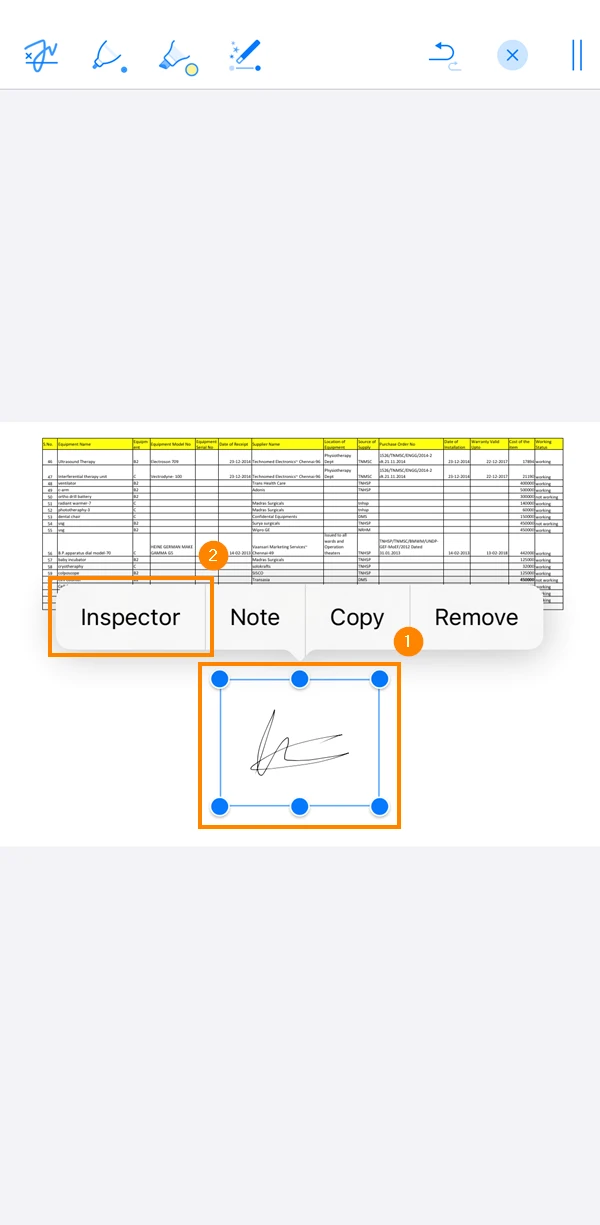
- Formatieren Sie die Signatur
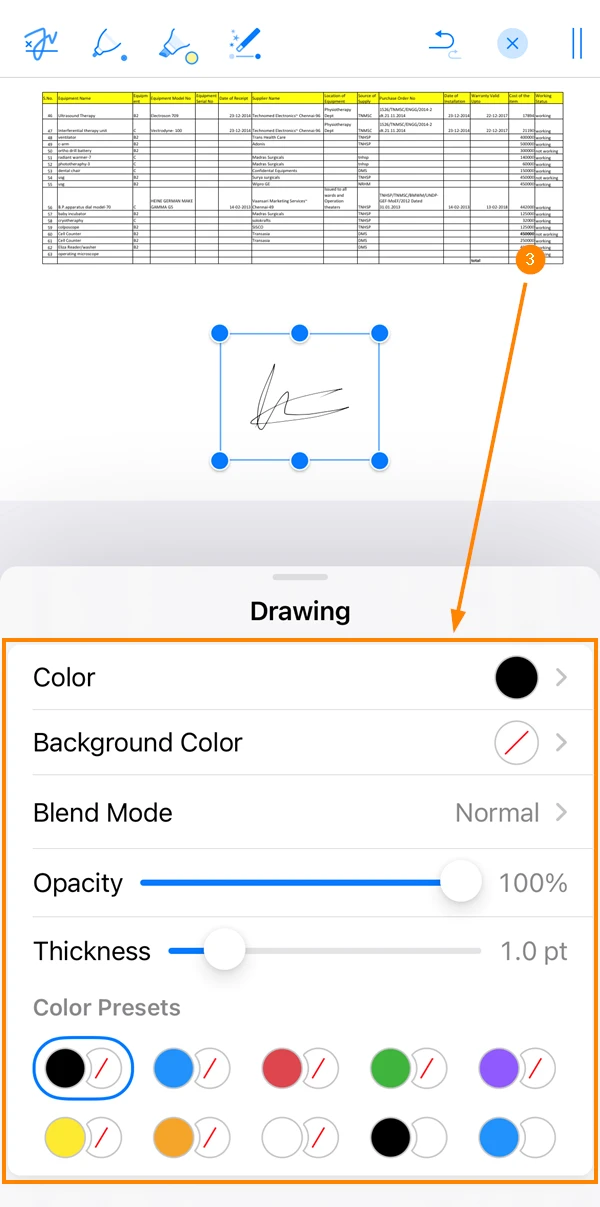
- Sie können die Signatur auch auf dem Bericht verschieben, indem Sie sie gedrückt halten und ziehen
- Tippen Sie auf die Unterschrift
- Tippen Sie auf das Farbsymbol am oberen Rand
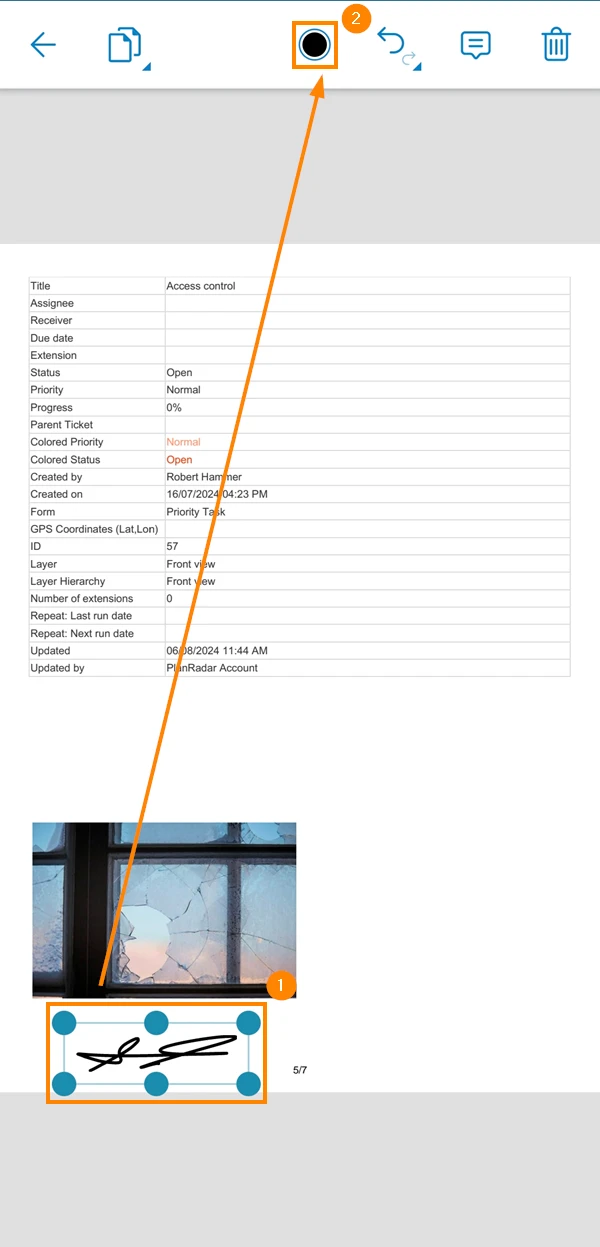
- Formatieren Sie die Unterschrift
- Tippen Sie auf X
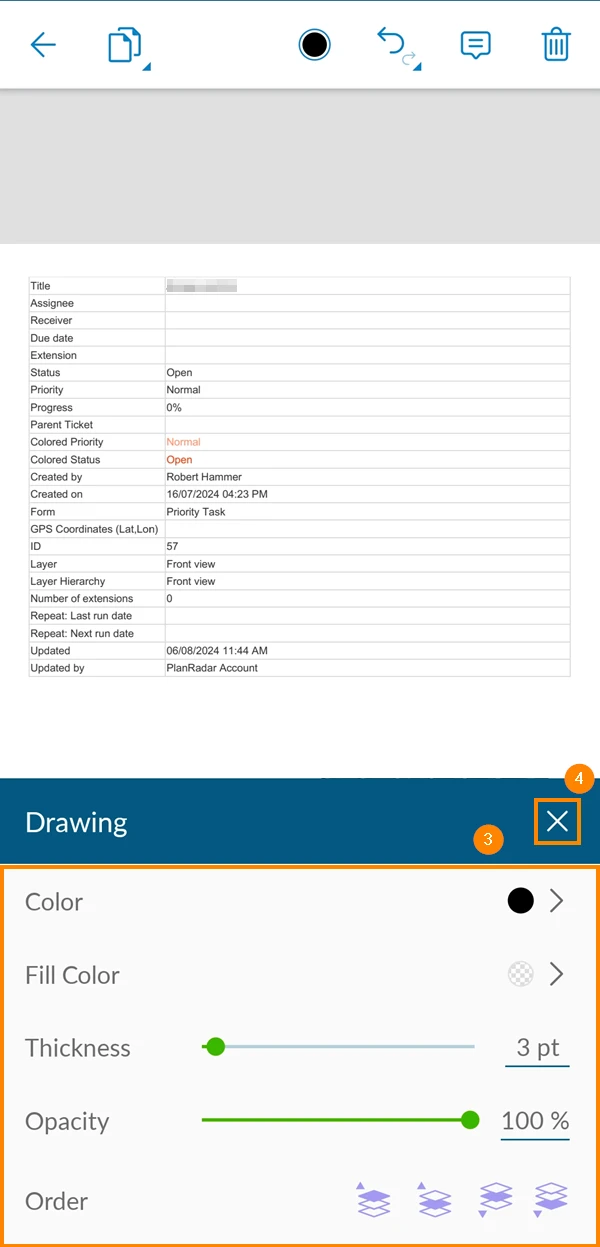
- Sie können die Signatur auch auf dem Bericht verschieben, indem Sie sie gedrückt halten und ziehen
Signatur löschen
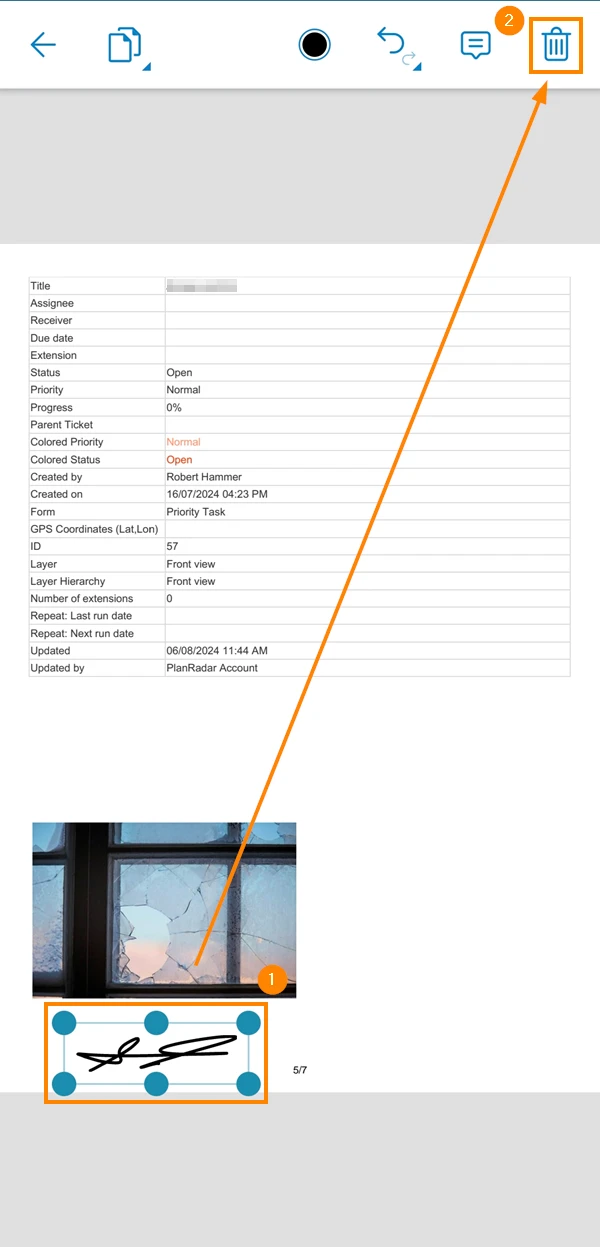
So entfernen Sie eine Signatur, nachdem Sie sie dem Bericht hinzugefügt haben:
- Tippen Sie auf die Unterschrift und halten Sie sie eine Sekunde lang gedrückt
- Tippen Sie auf Entfernen
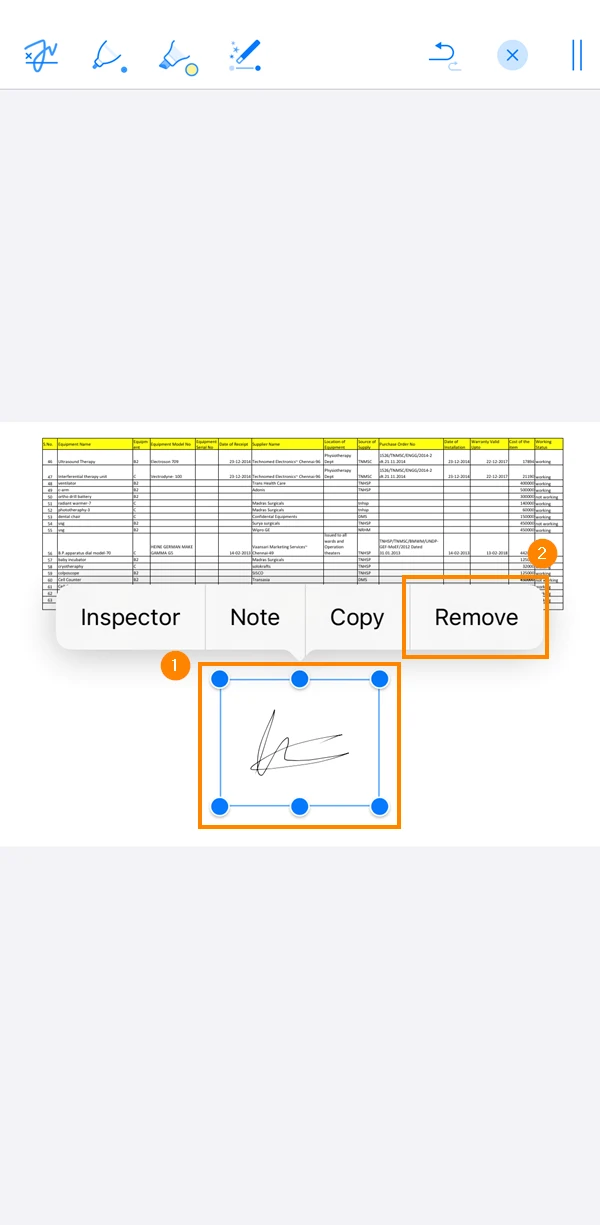
- Tippen Sie auf die Unterschrift
- Tippen Sie auf das Papierkorb Symbol
Anmerkungen hinzufügen
Sie können Ihrem Ticketbericht Anmerkungen hinzufügen, um bestimmte Teile hervorzuheben, ohne externe Tools verwenden zu müssen.
Zeichnungen hinzufügen
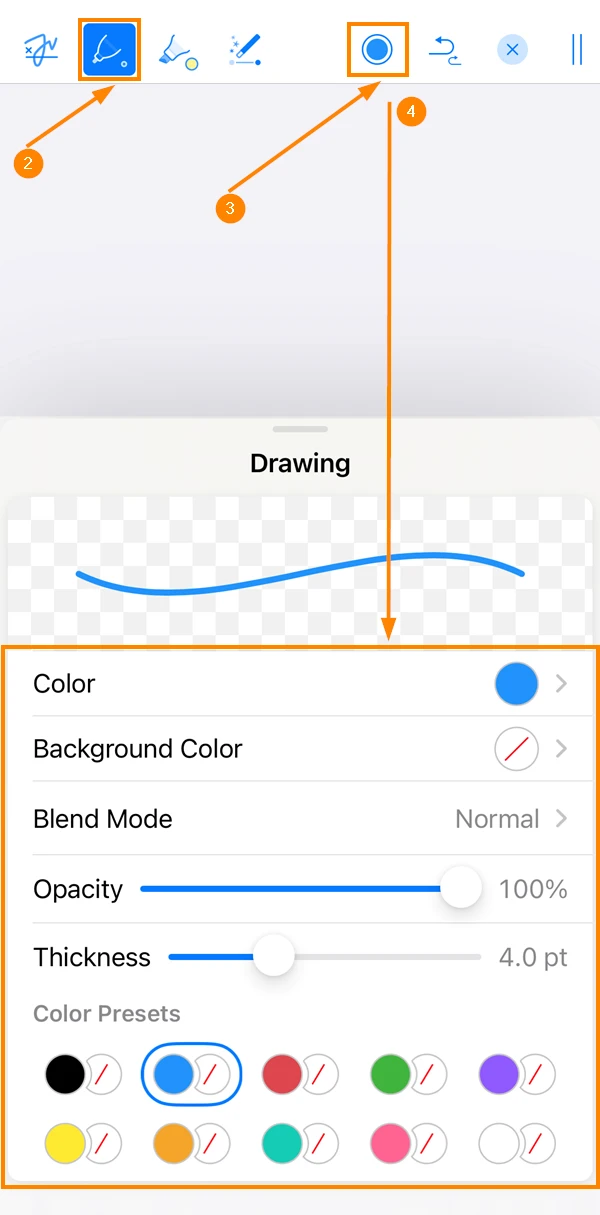
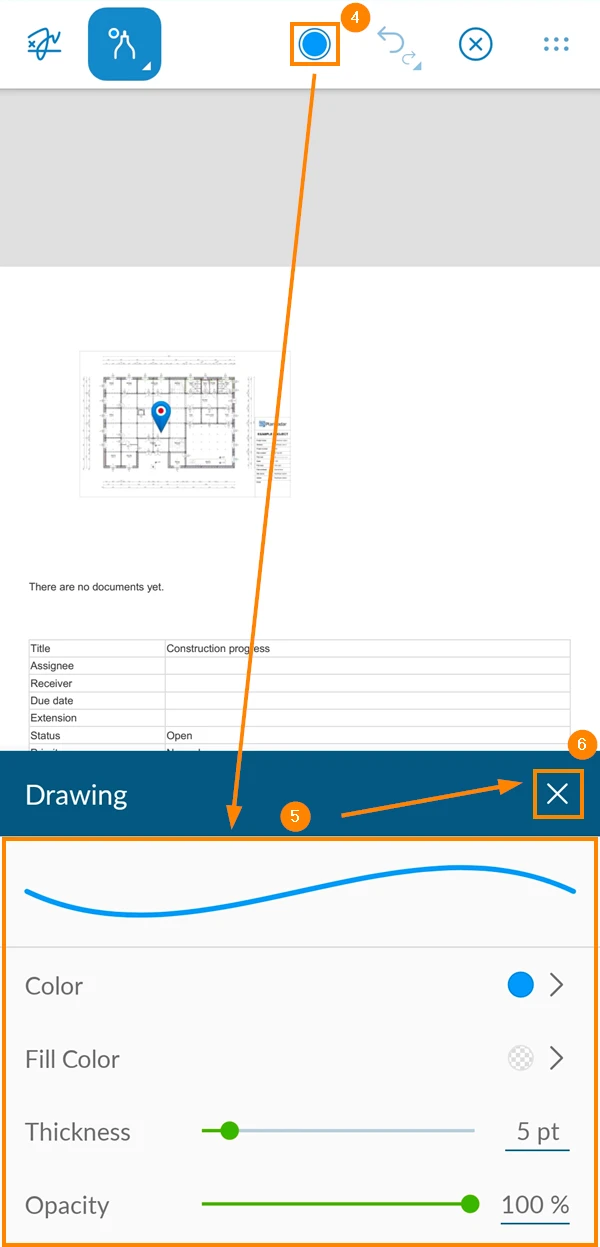
So fügen Sie Zeichnungen zum Ticketbericht hinzu:
- Tippen Sie auf das Stift Symbol
- Tippen Sie auf das Stift Symbol
- Tippen Sie auf das Farben Symbol
- Passen Sie Farbe, Größe, Deckkraft und mehr Ihres Stifts an
- Tippen Sie auf das Stift Symbol
- Tippen und halten Sie das Stift Symbol
- Wählen Sie den Zeichenstift
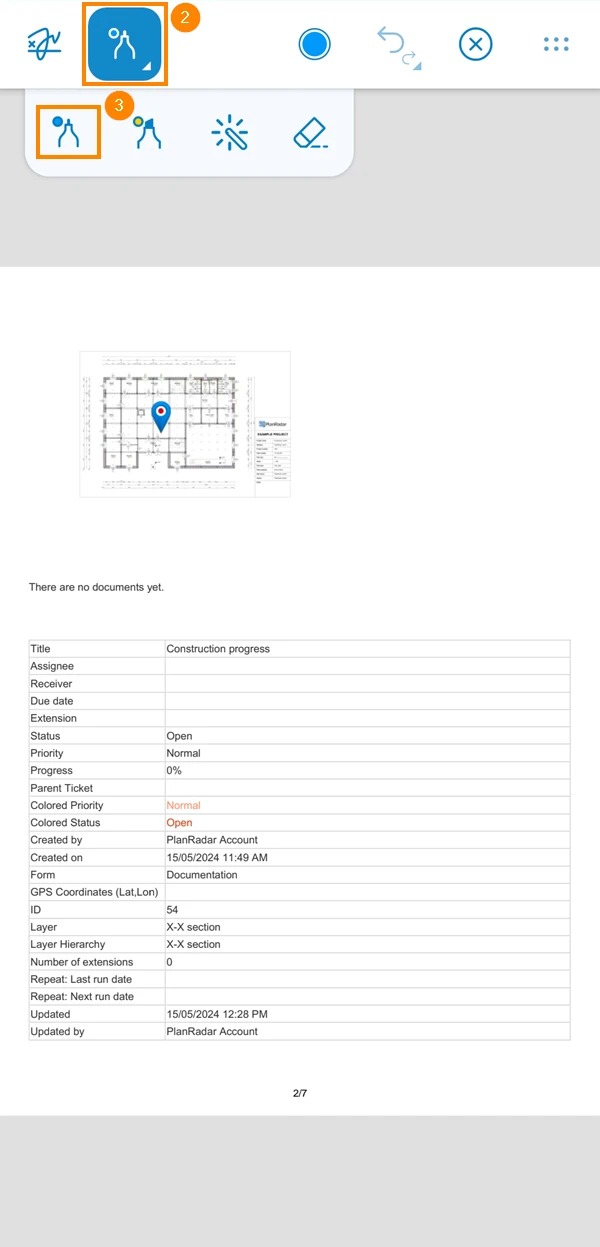
- Tippen Sie auf das Farben Symbol
- Passen Sie Farbe, Größe, Deckkraft und mehr Ihres Stifts an
- Tippen Sie auf X
Highlight hinzufügen
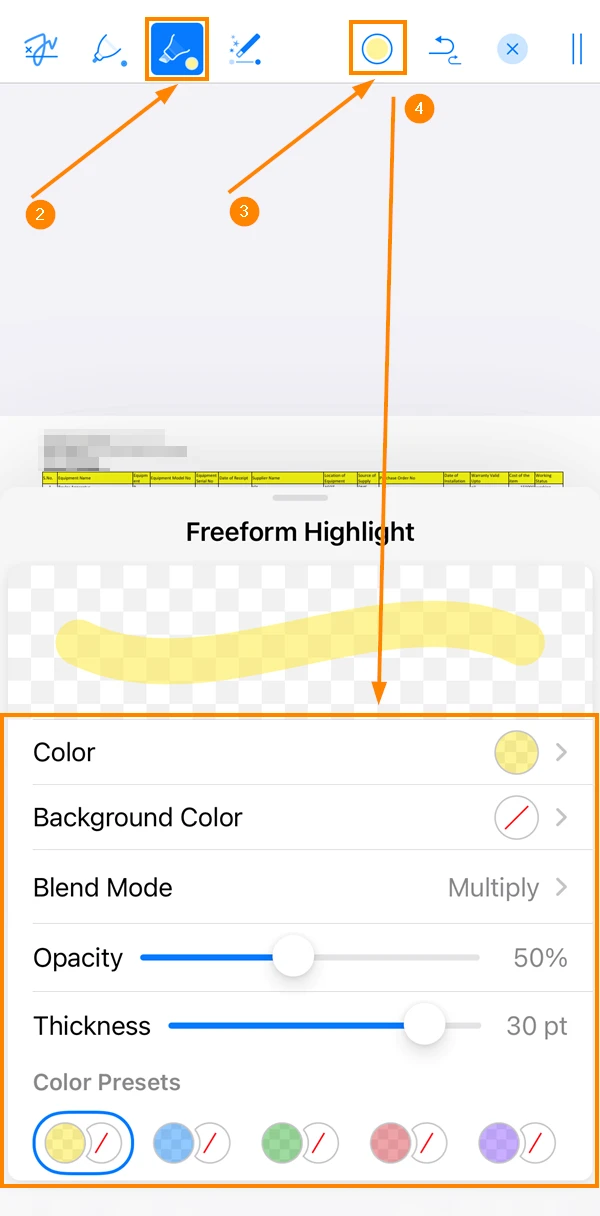
Sie können Teile Ihres Ticketberichts mit Hilfe der verschiedenen Markierungsfarben hervorheben. Um dies zu tun:
- Tippen Sie auf das Stift Symbol
- Tippen Sie auf das Highlighter Symbol
- Tippen Sie auf das Farben Symbol
- Passen Sie Farbe, Größe, Deckkraft und mehr Ihrer Highlights an
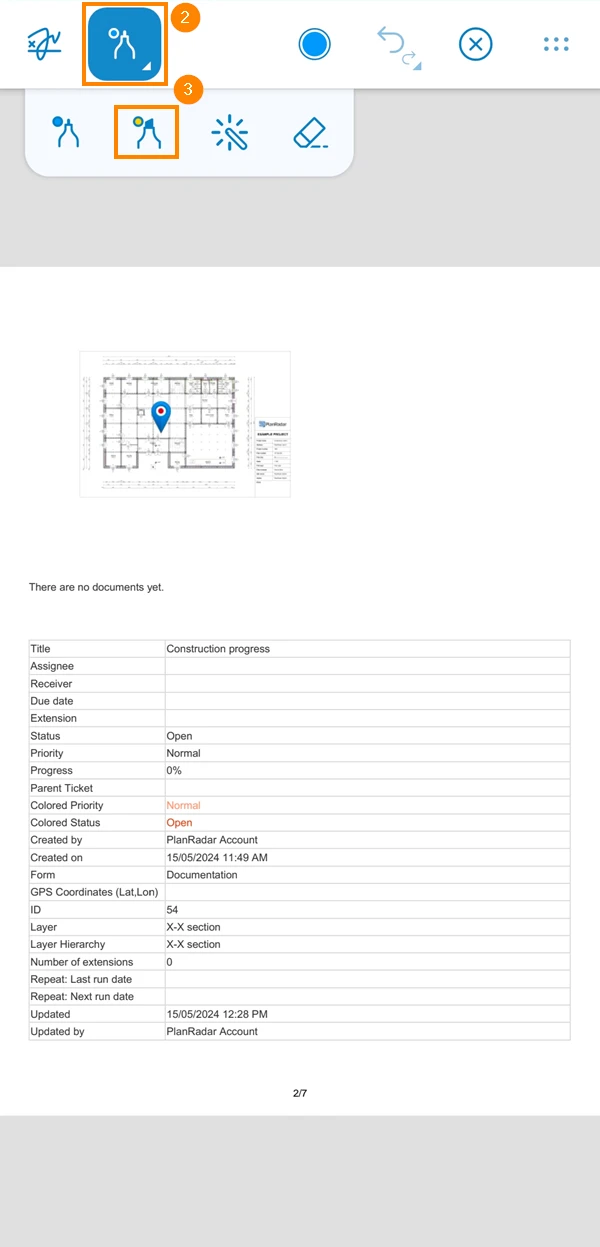
- Tippen Sie auf das Stift Symbol
- Tippen und halten Sie das Stift Symbol
- Wählen Sie den hervorhebenden Stift
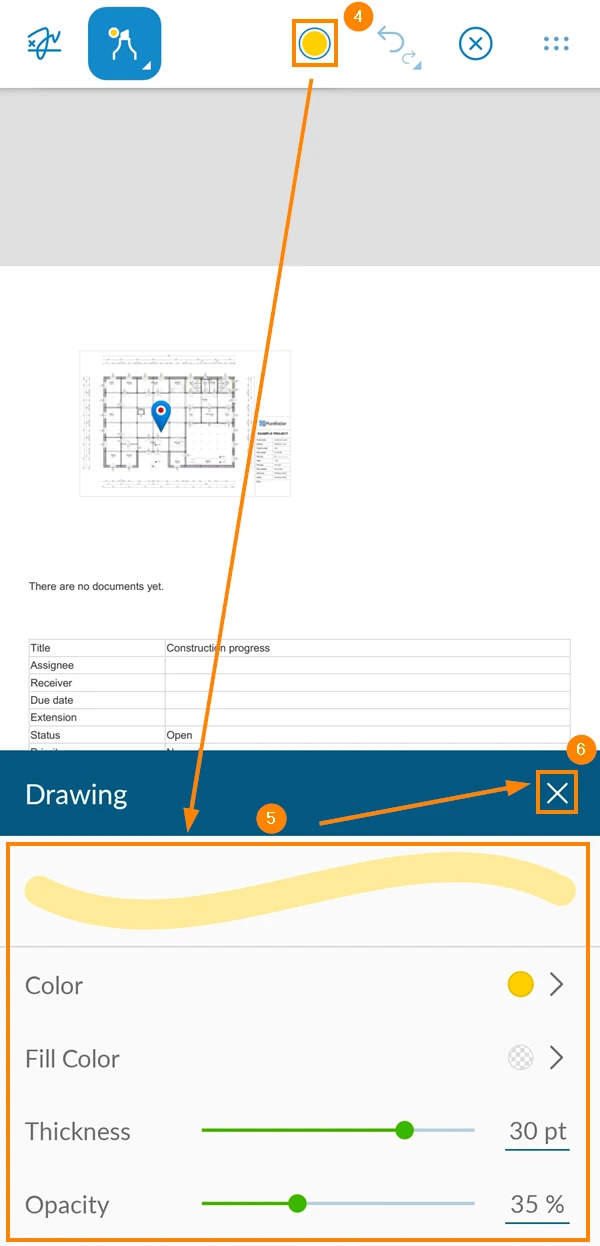
- Tippen Sie auf das Farben Symbol
- Passen Sie Farbe, Größe, Deckkraft und mehr Ihres Textmarkers an
- Tippen Sie auf X
Ticketbericht teilen
Um einen Ticketbericht zu teilen:
- Tippen Sie auf das Teilen Symbol
- Tippen Sie auf Bericht teilen
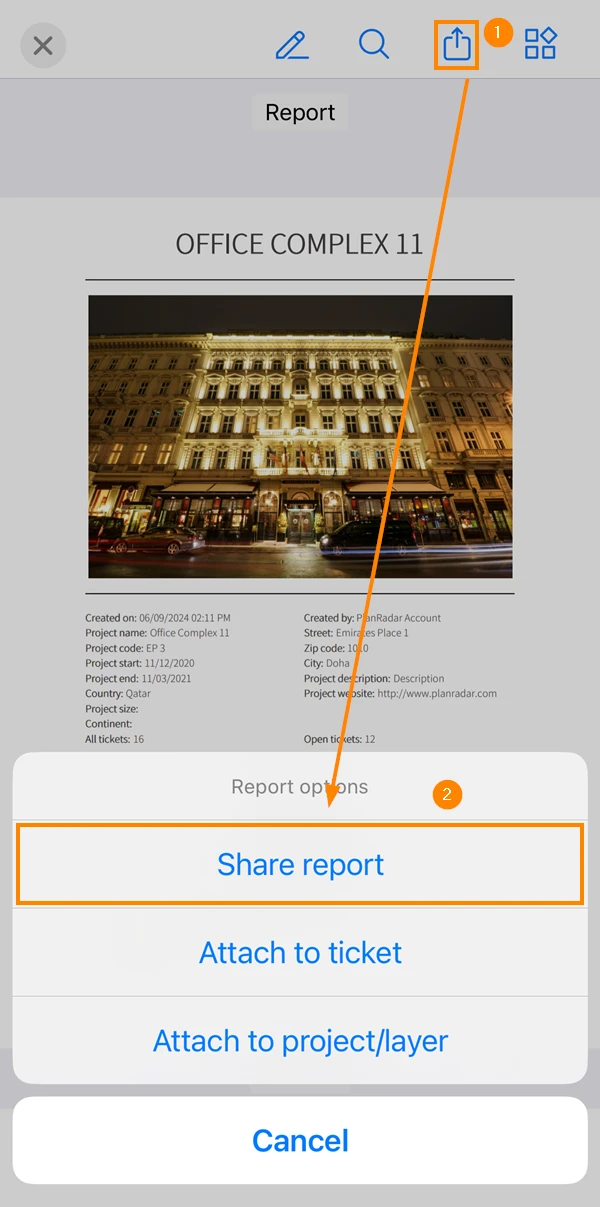
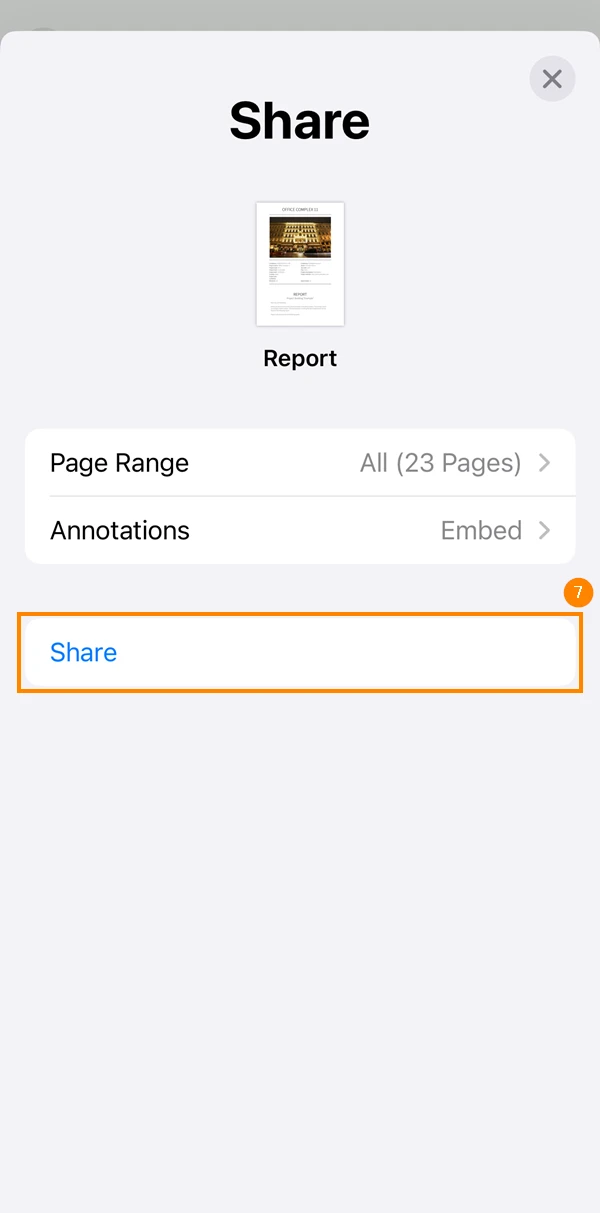
- Tippen Sie auf Seitenumfang, um die Seiten auszuwählen, die Sie teilen möchten
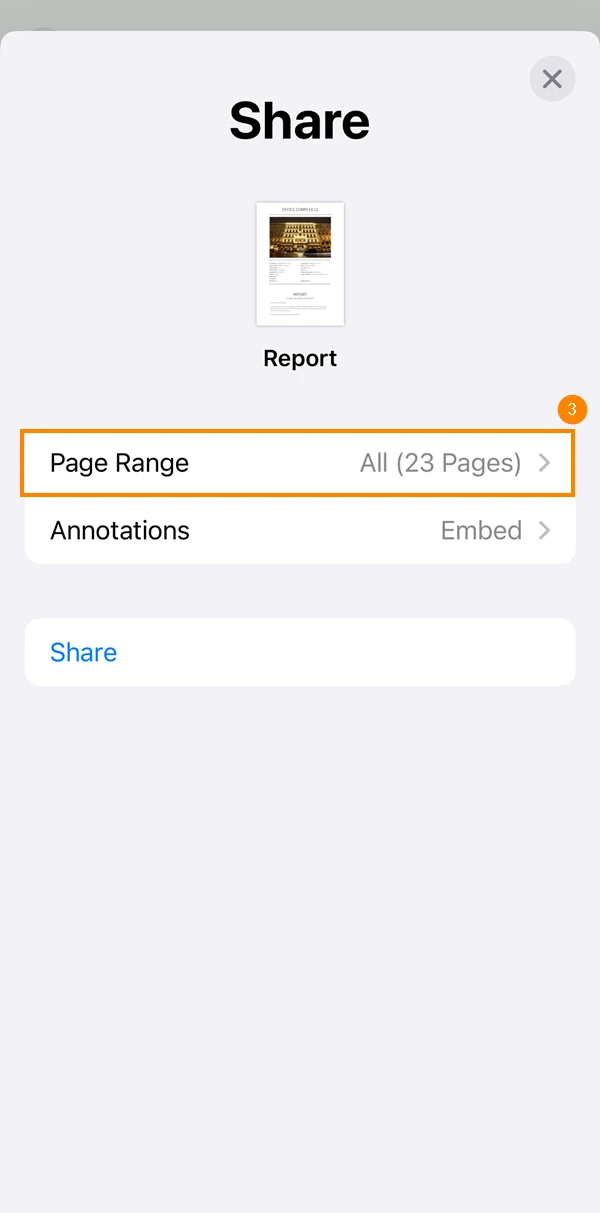
- Wählen Sie aus, welche Seiten aufgenommen werden sollen
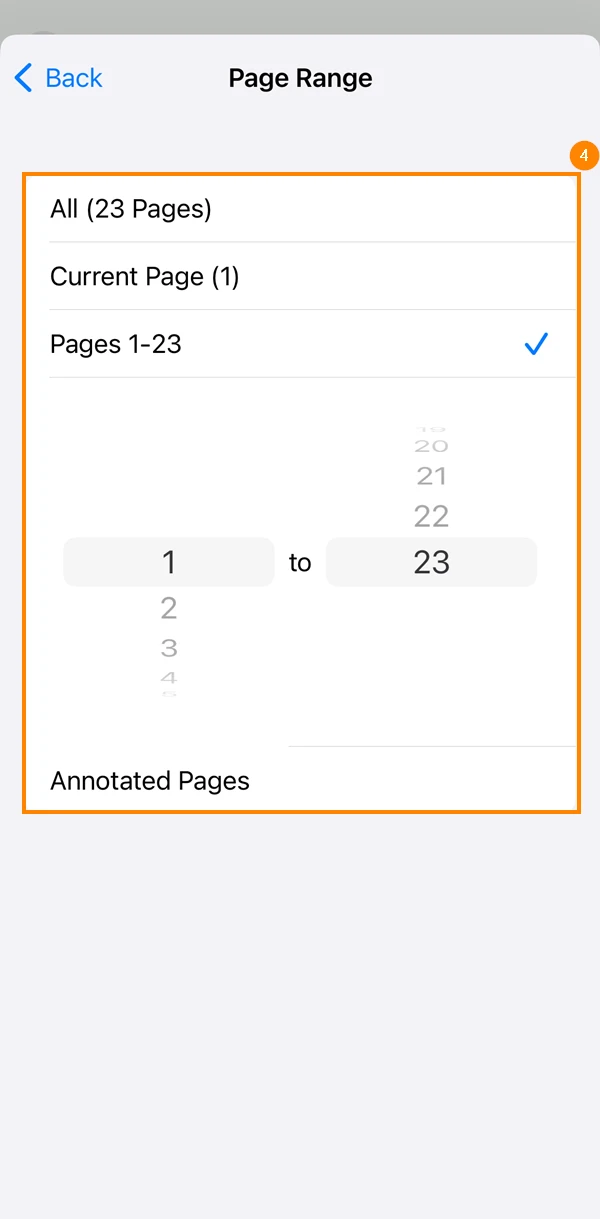
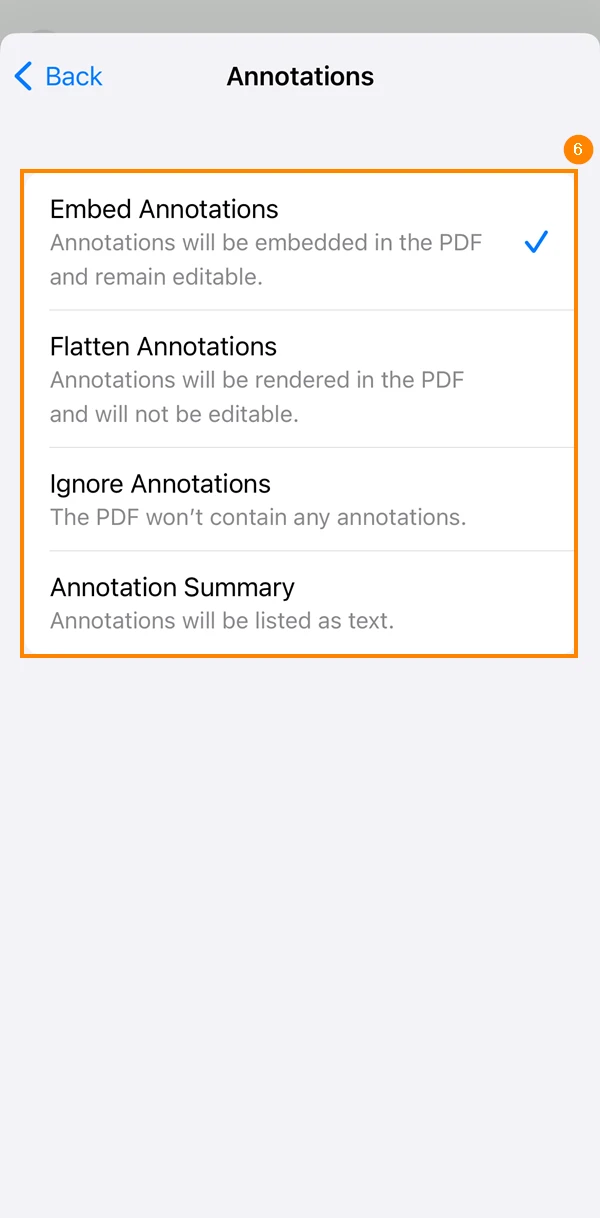
- Tippen Sie auf Anmerkungen, um auszuwählen, wie Sie Anmerkungen in Ihren Bericht aufnehmen oder ignorieren möchten
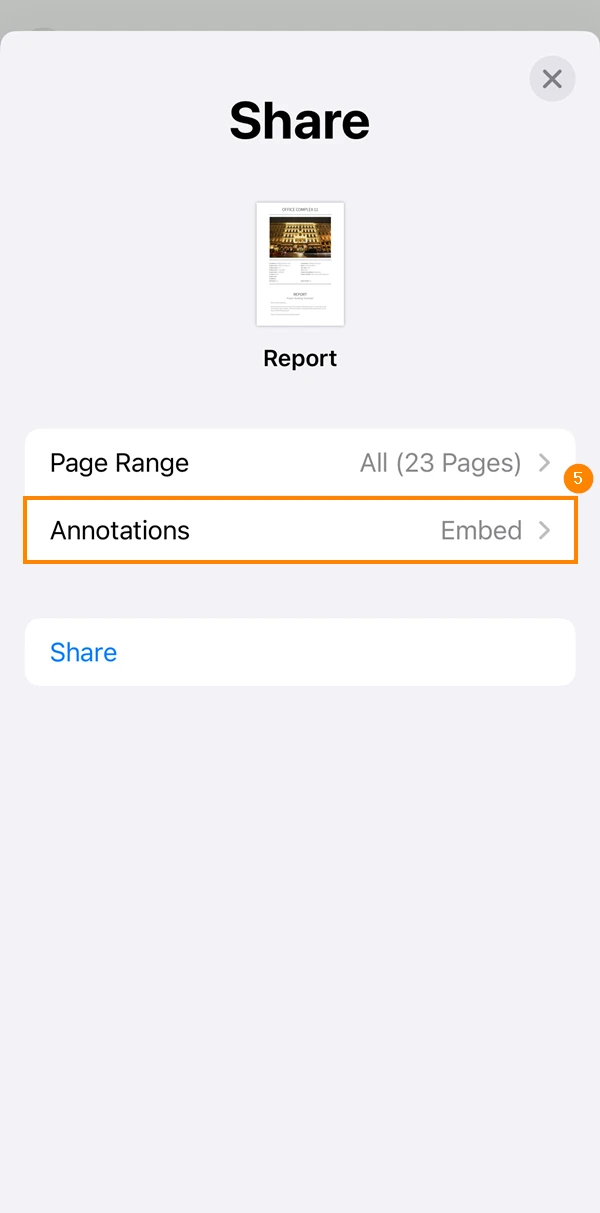
- Wählen Sie aus, wie die Anmerkungen angezeigt werden sollen
- Tippen Sie auf Teilen
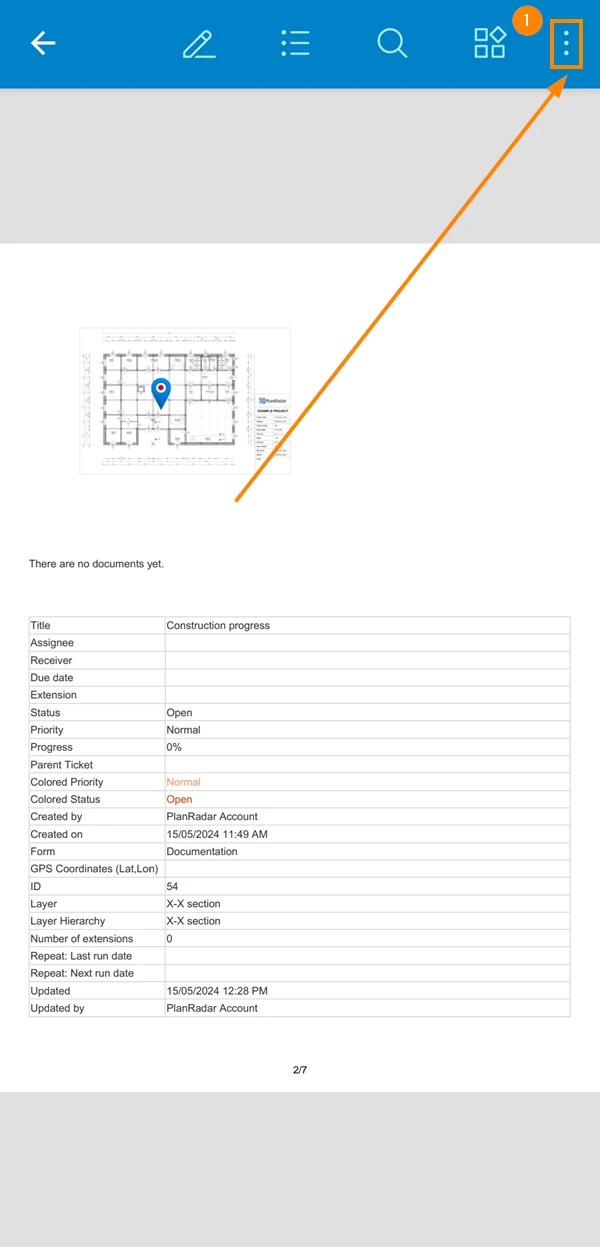
- Tippen Sie auf das Mehr Menü
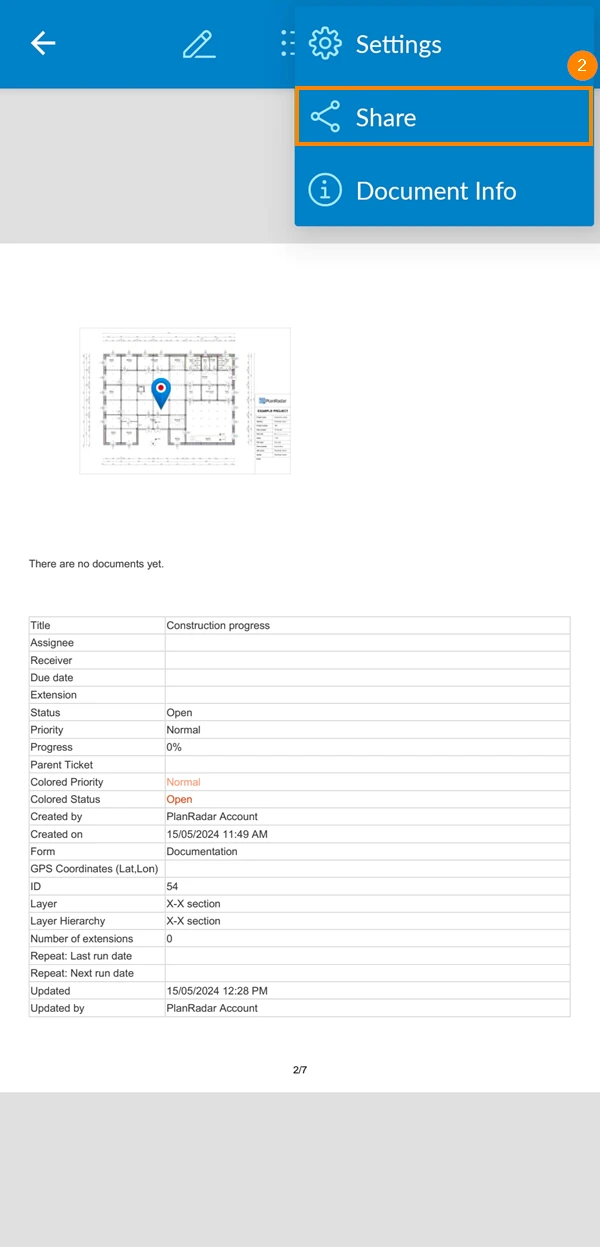
- Tippen Sie auf Teilen
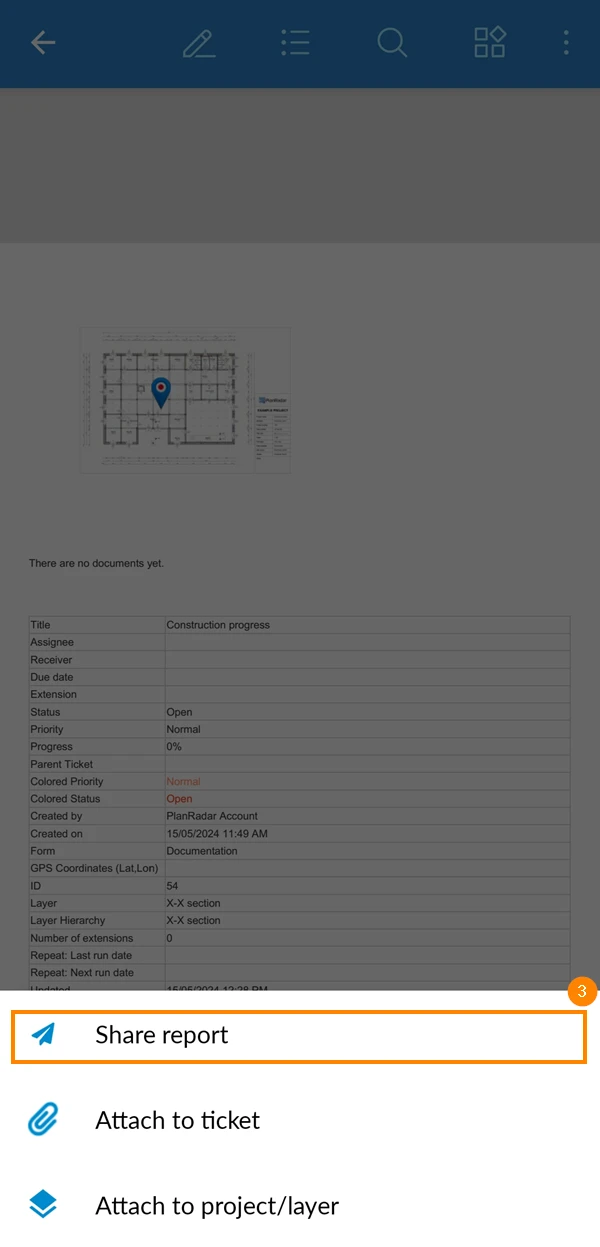
- Tippen Sie auf Bericht teilen
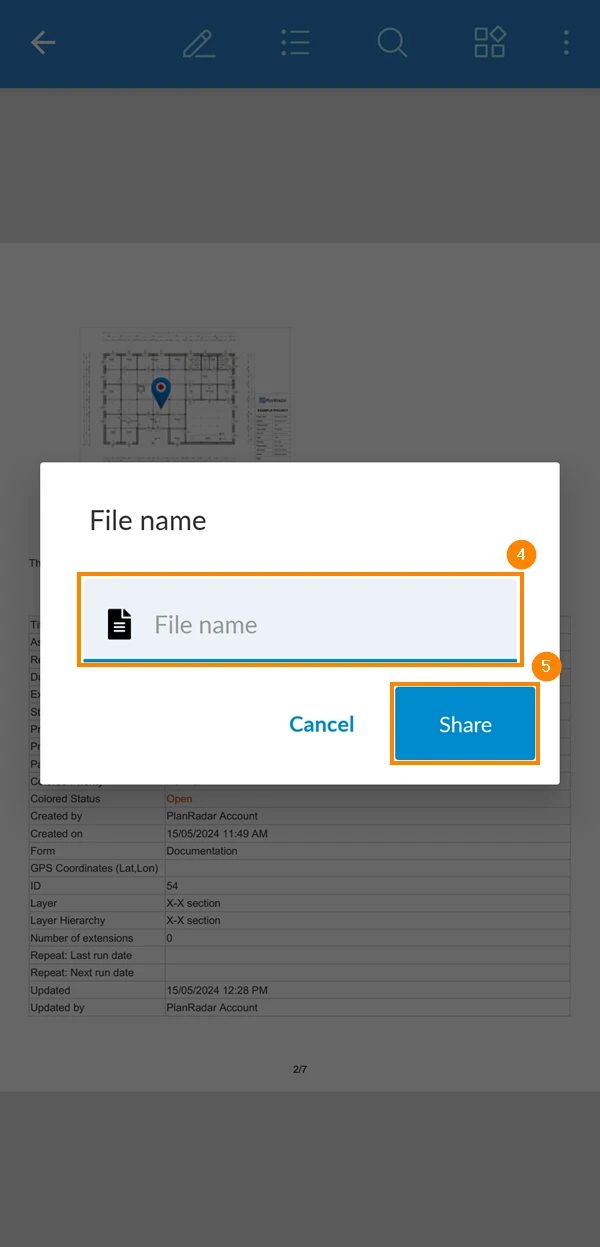
- Geben Sie den Dateinamen ein
- Tippen Sie auf Teilen
Aktualisiert am 18. Dezember 2024