Questo articolo è stato tradotto automaticamente dall'inglese.
Creare un rapporto sui biglietti (PDF)
Panoramica
Per iniziare a utilizzare i rapporti sui biglietti, consideri prima la lettura dei fondamenti di Ticket Reports.
Può creare rapporti sui ticket da uno o più ticket. In entrambi i casi può scegliere un modello personalizzato o utilizzare un semplice formato standard per il suo rapporto.
Accesso e permessi
Creare un rapporto da un singolo biglietto
Per creare un rapporto da un singolo ticket:
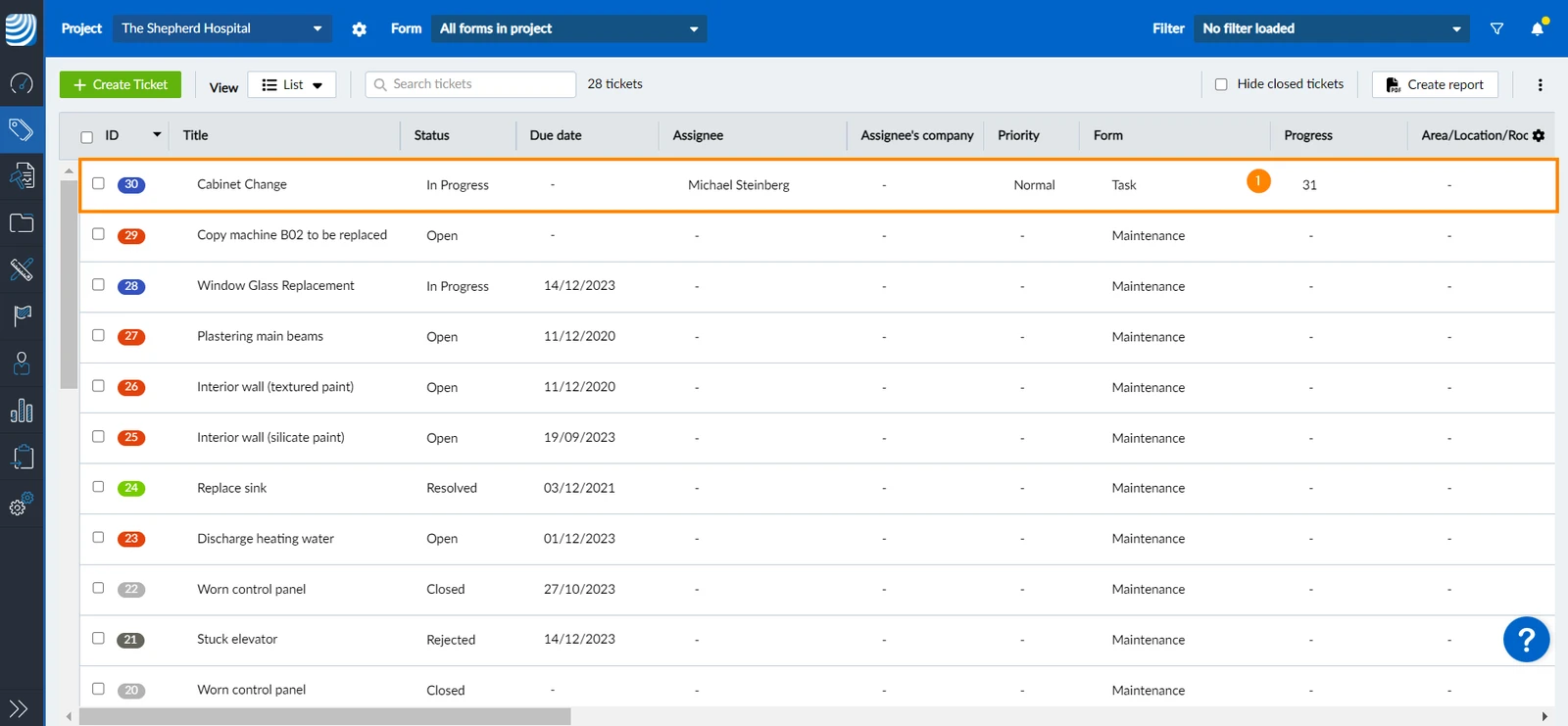
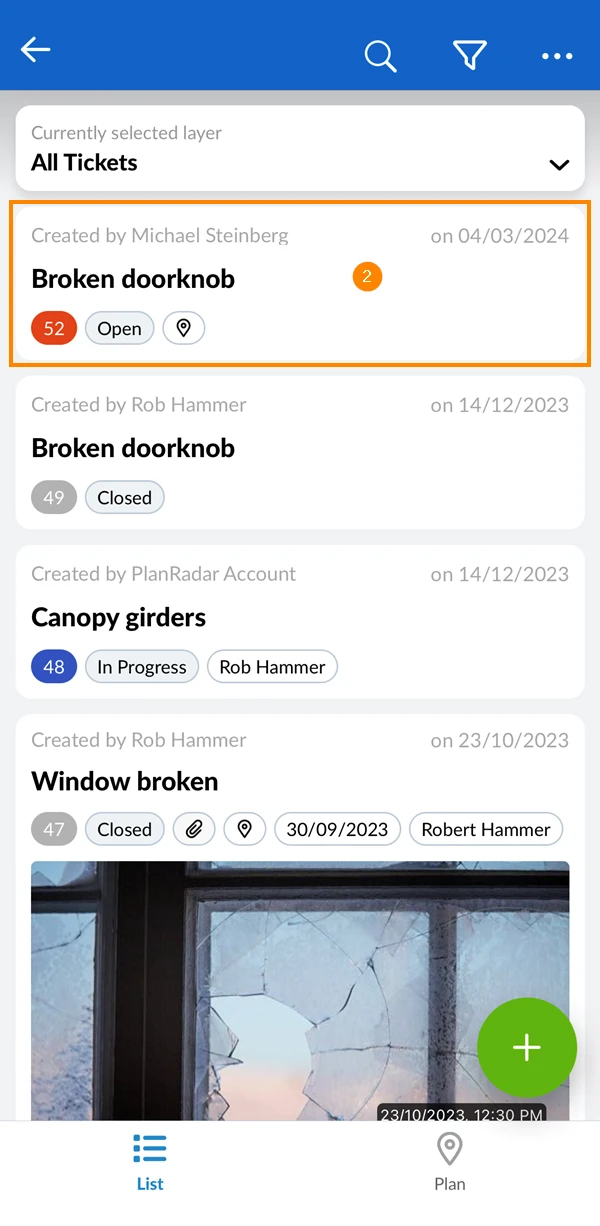
Apra il biglietto
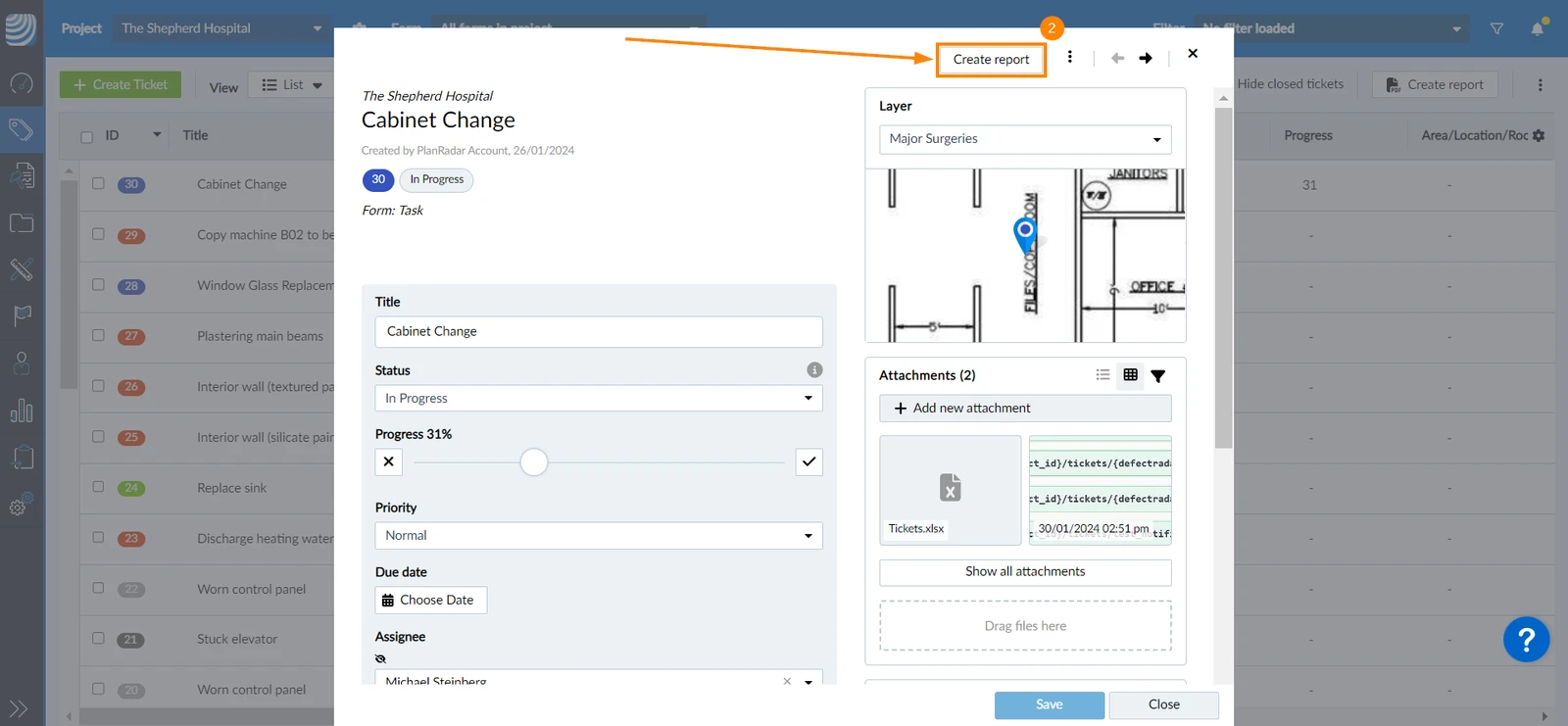
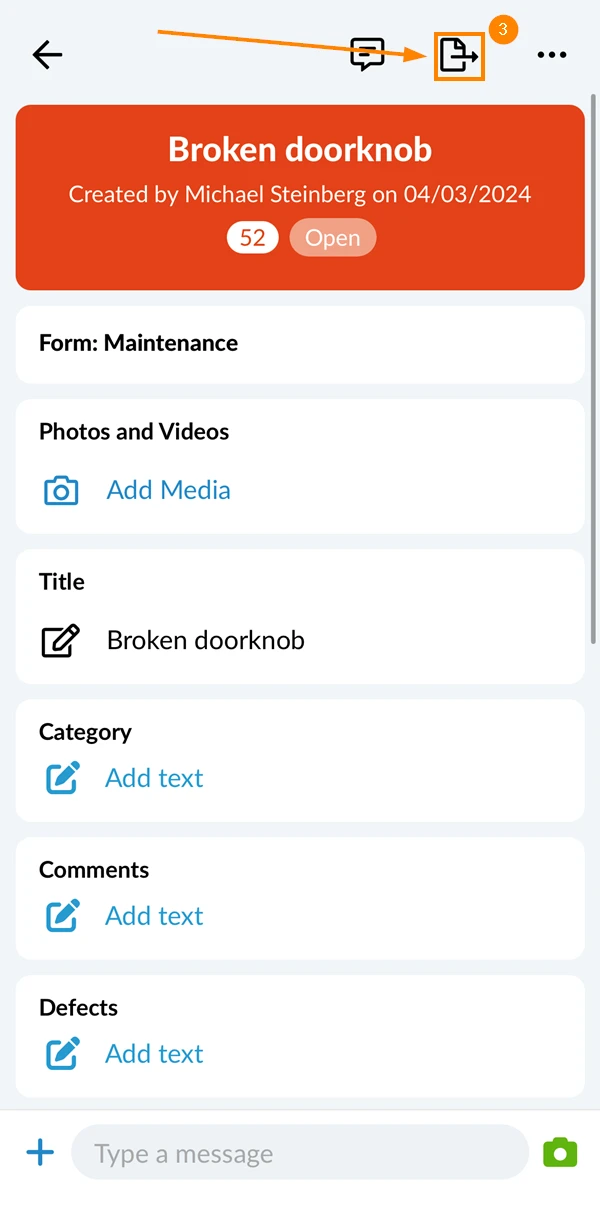
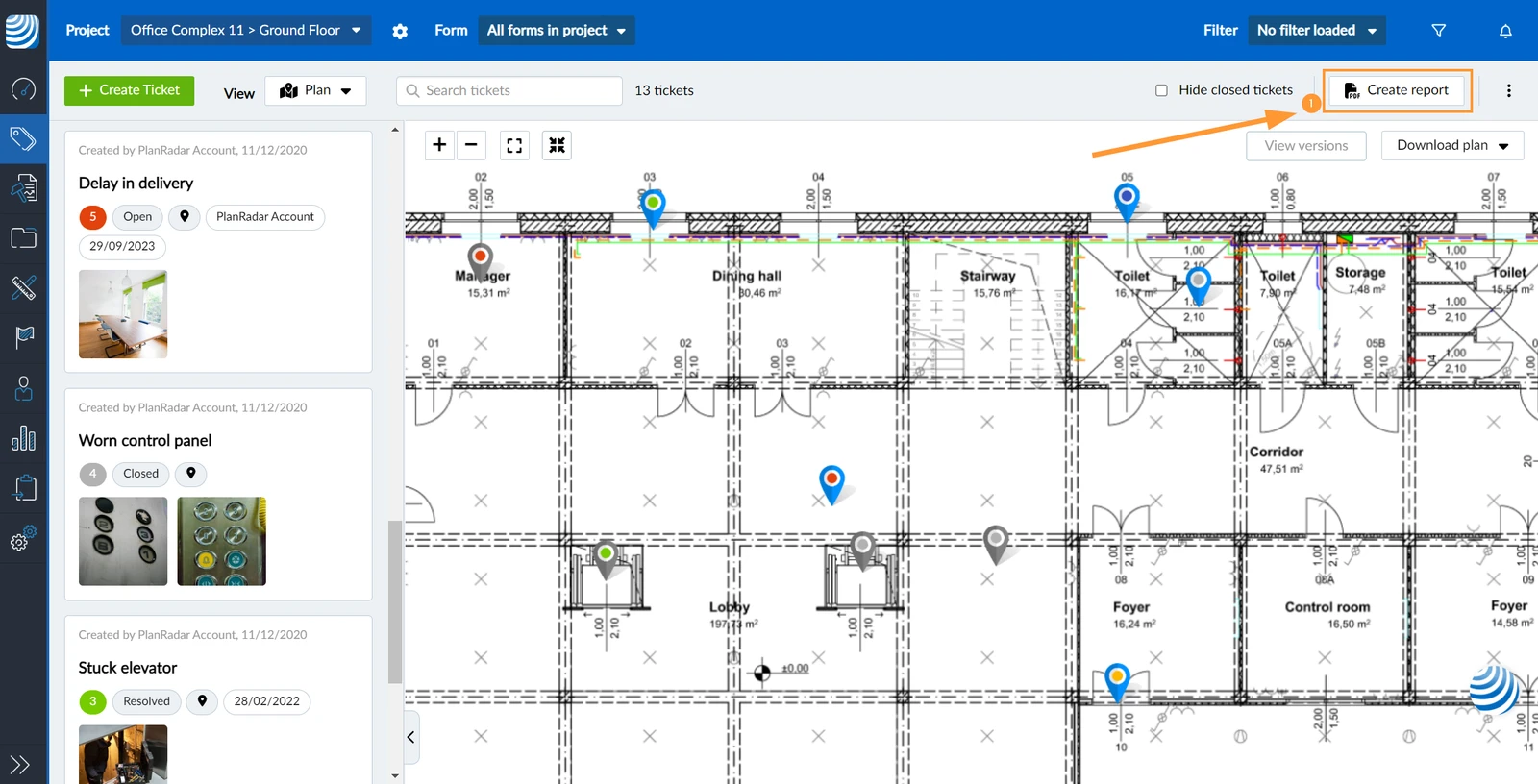
Clicchi su Crea rapporto
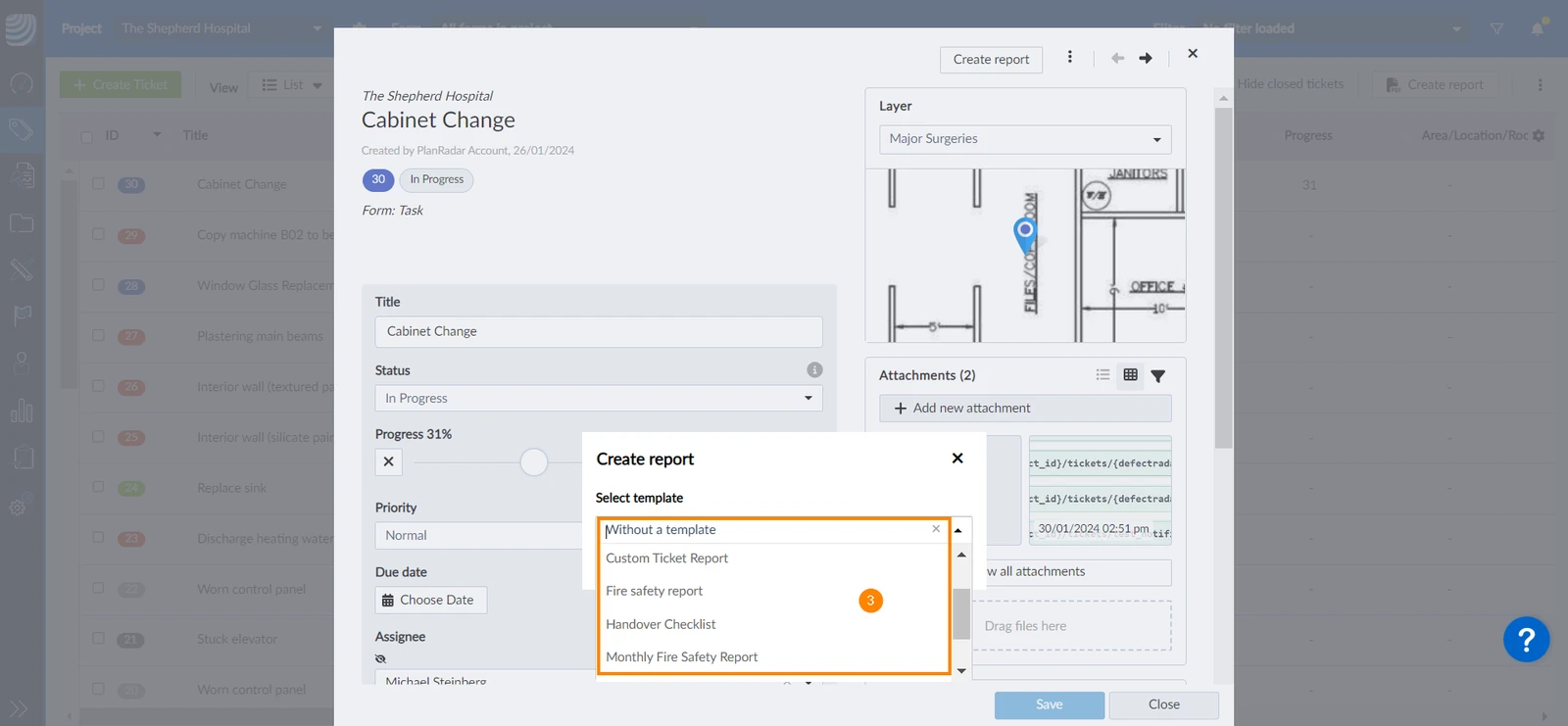
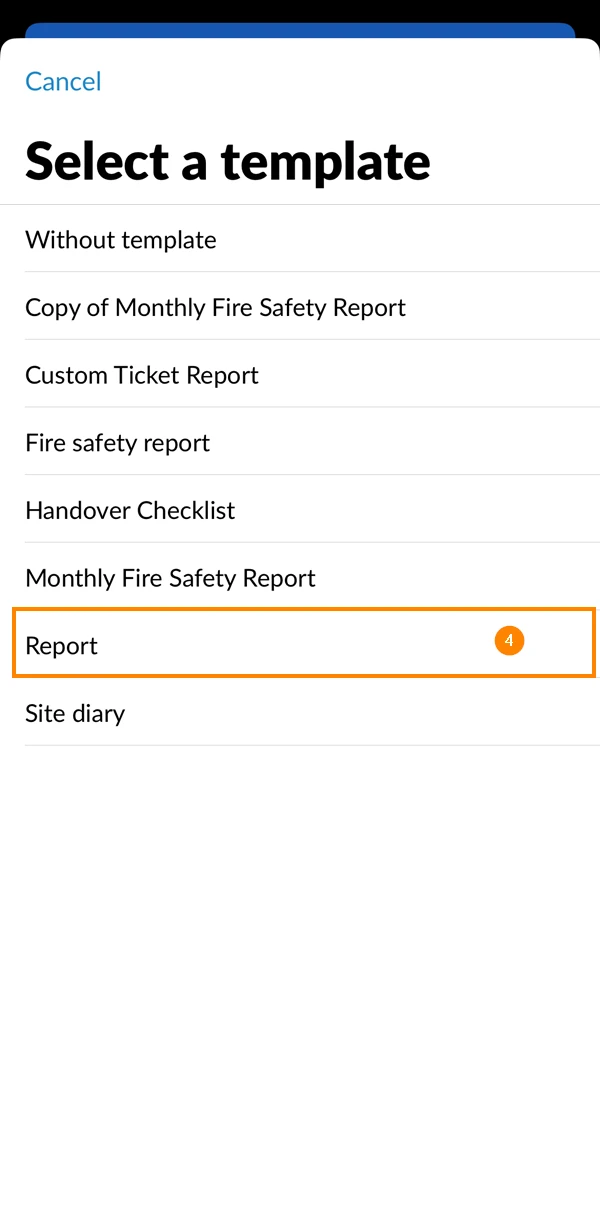
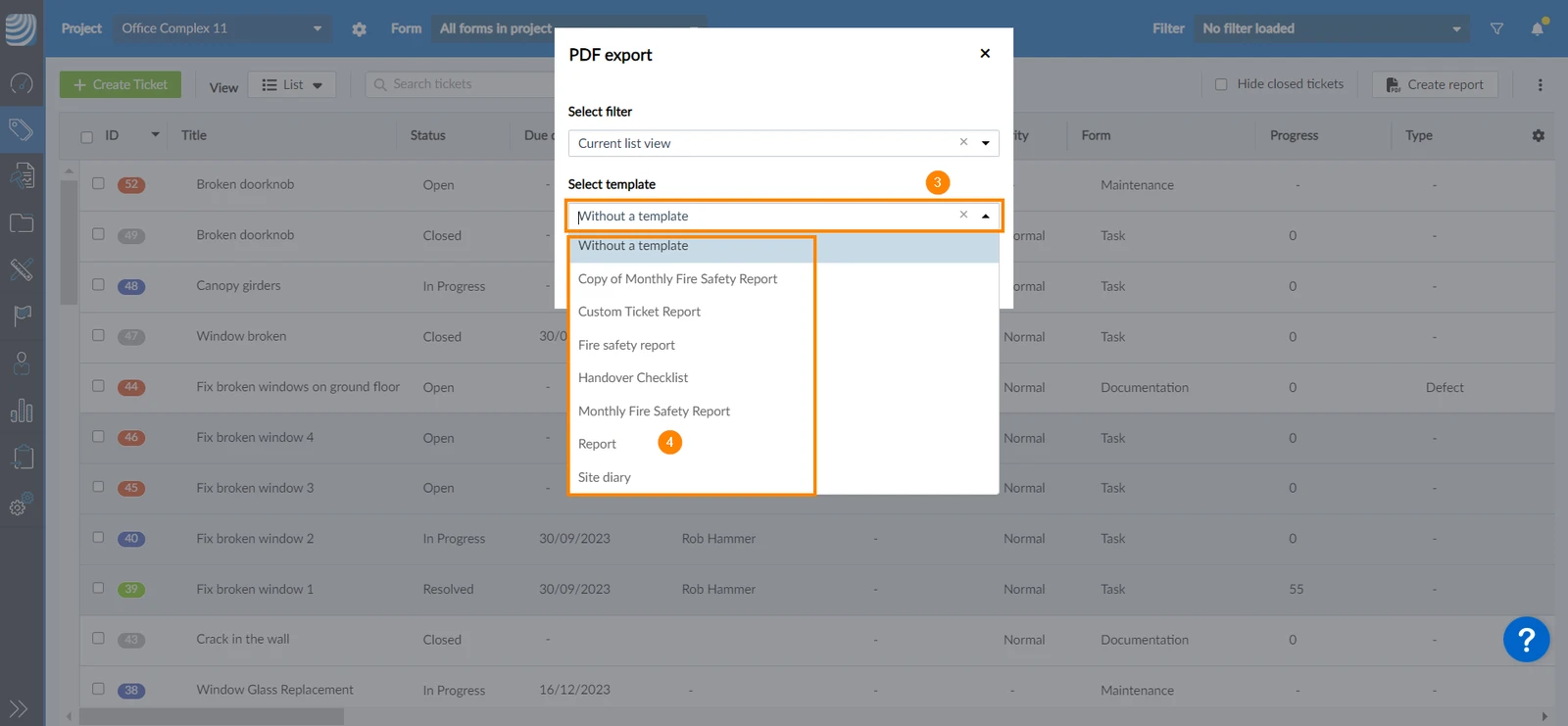
Selezioni un modello, ad esempio Report
OPPURE utilizzi quello predefinito Senza un modello per creare un report di ticket standard come definito da PlanRadar.
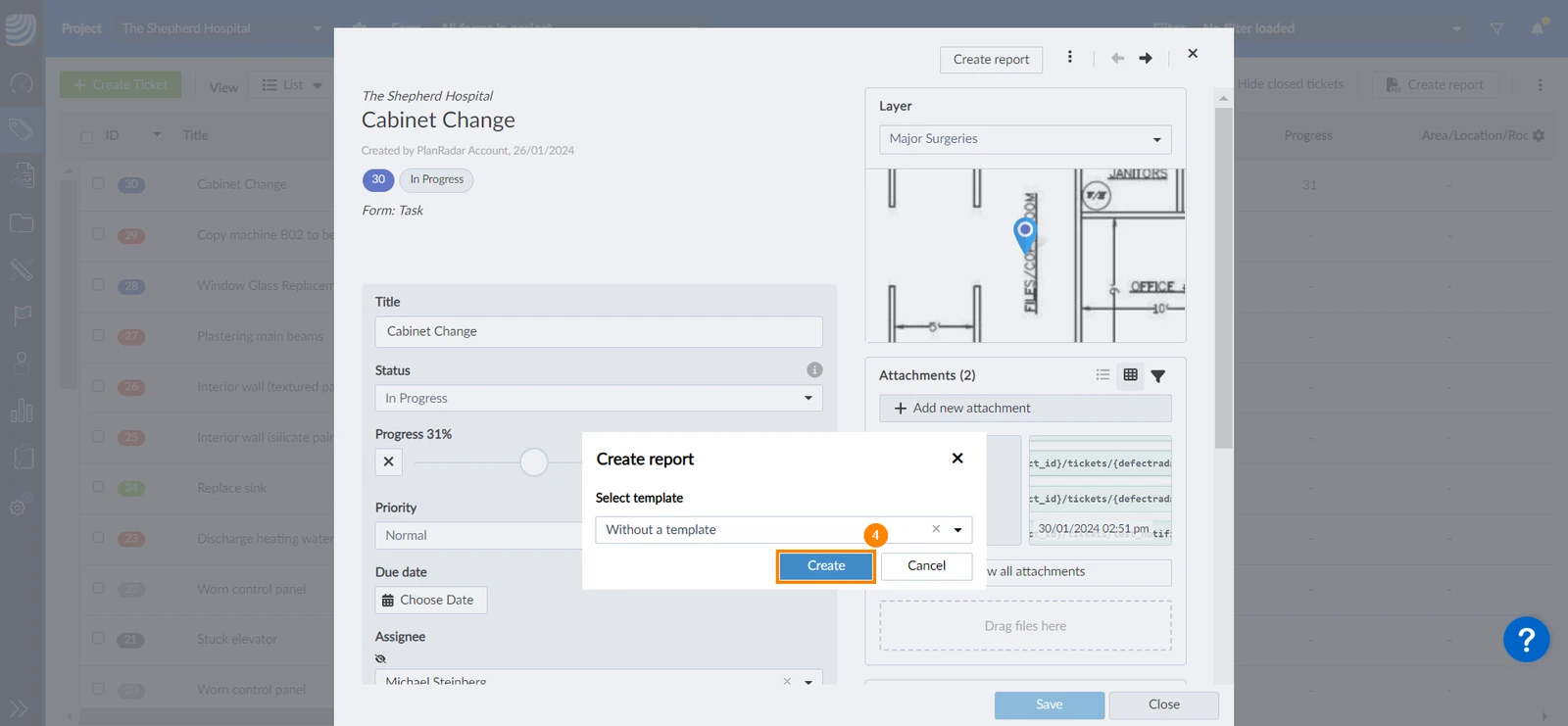
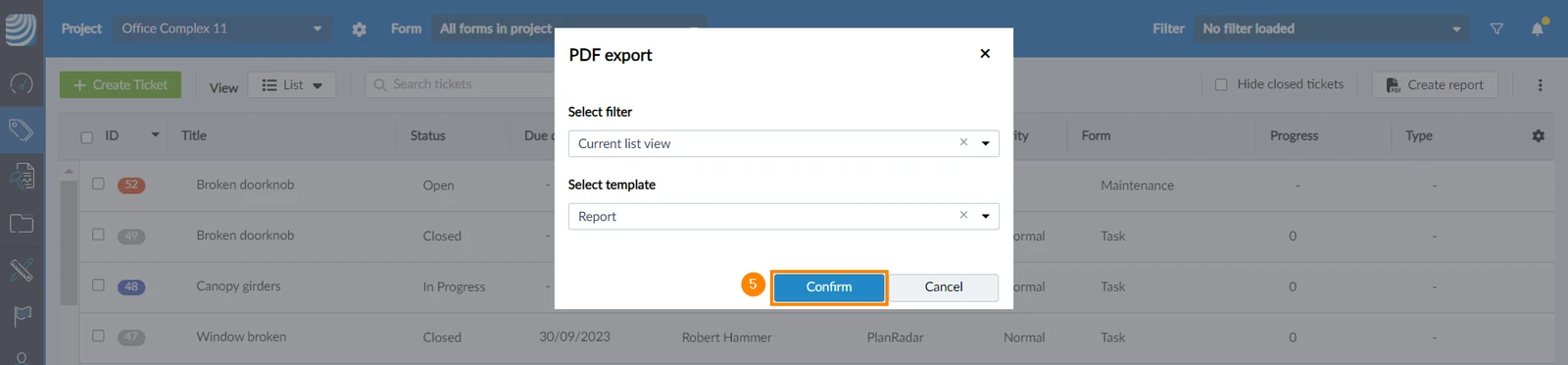
Clicchi su Conferma 

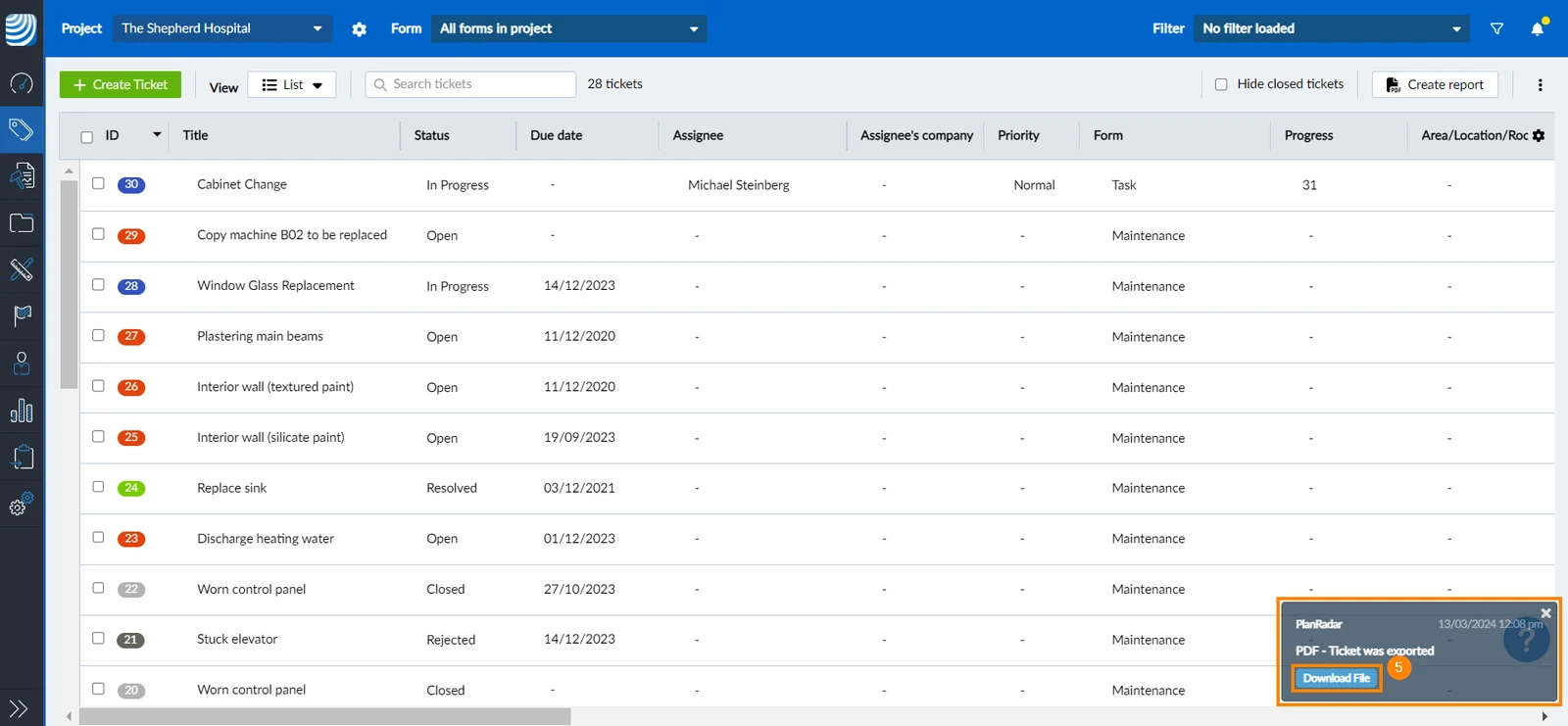
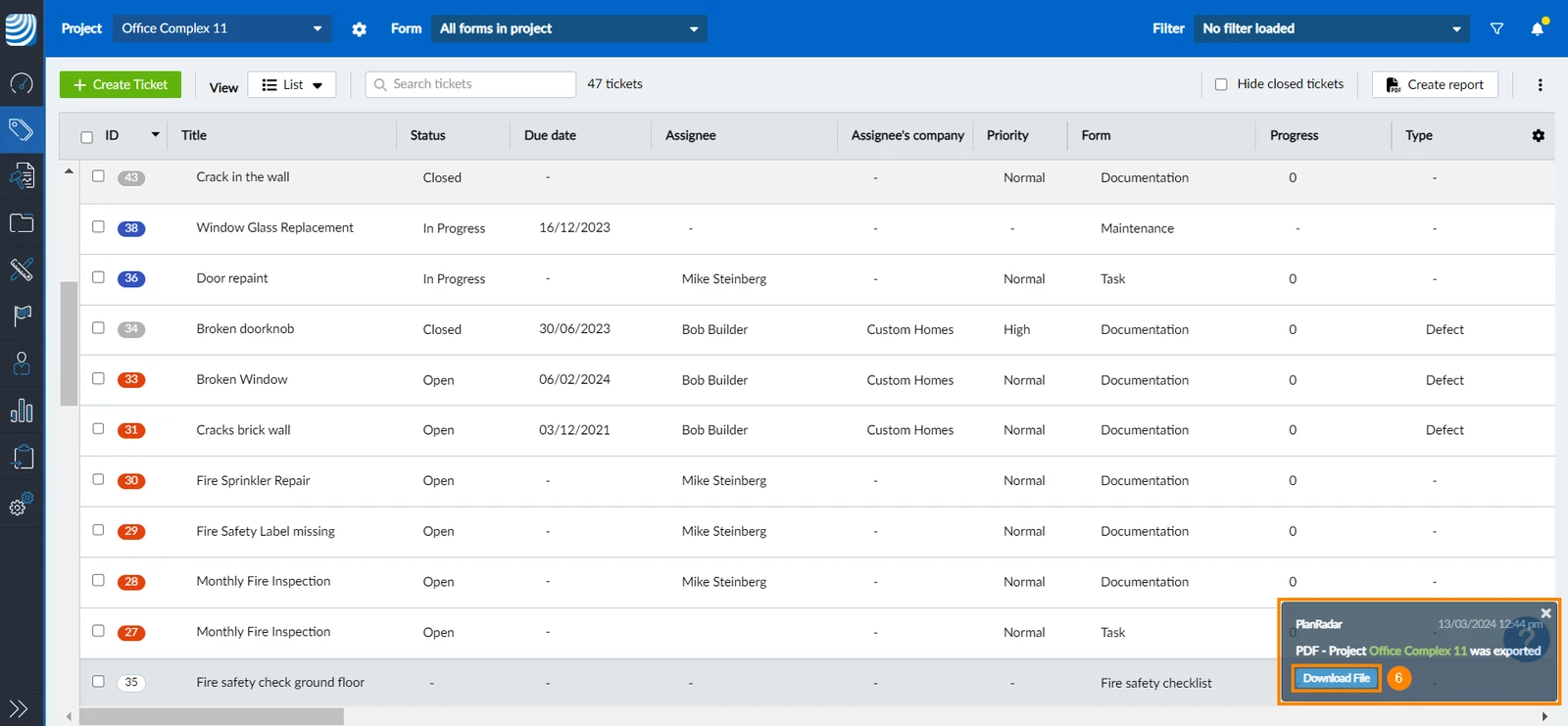
Il rapporto viene generato in background e lei riceve una notifica quando è pronto per Scaricare il file.
Il download è disponibile per 24 ore - per saperne di più Visualizzare i rapporti sui ticket generati.
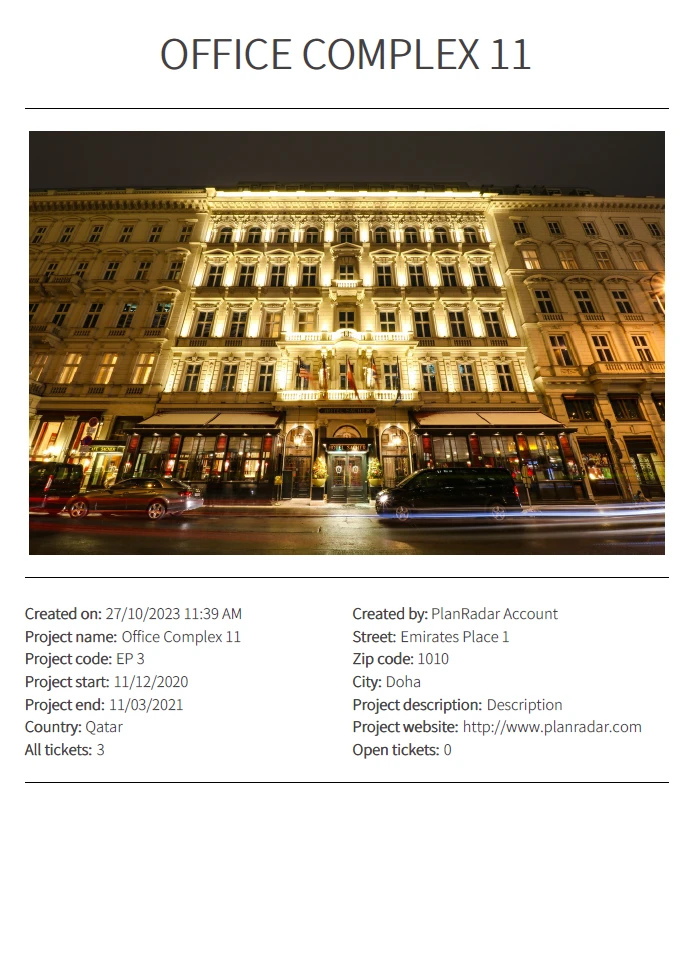
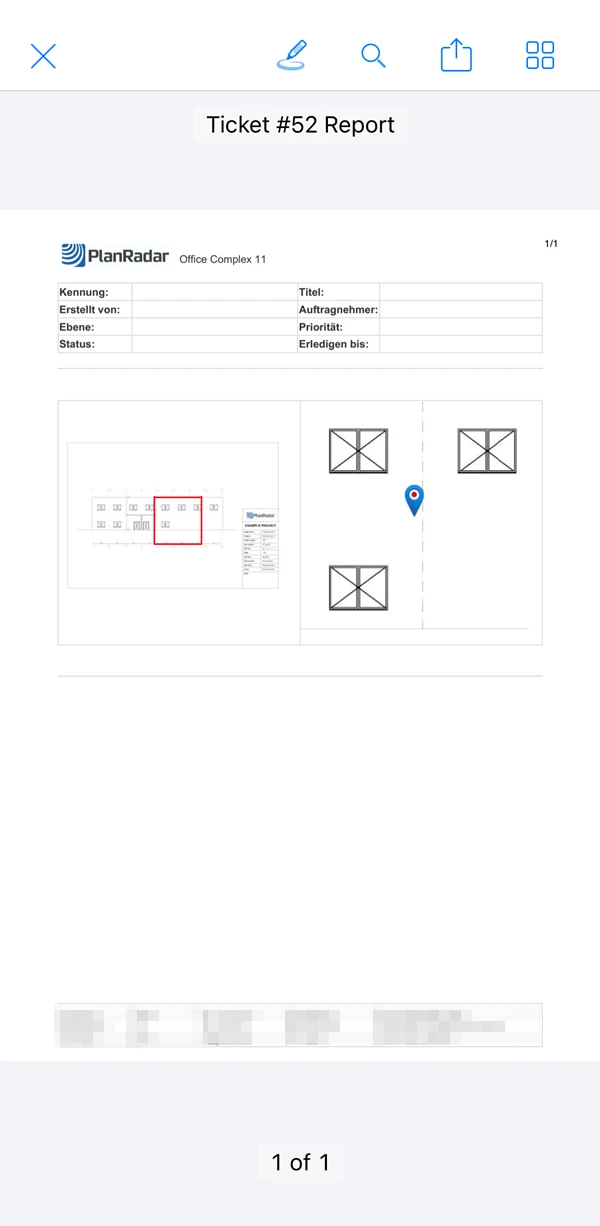
Visualizza il rapporto sui biglietti scaricato in formato PDF
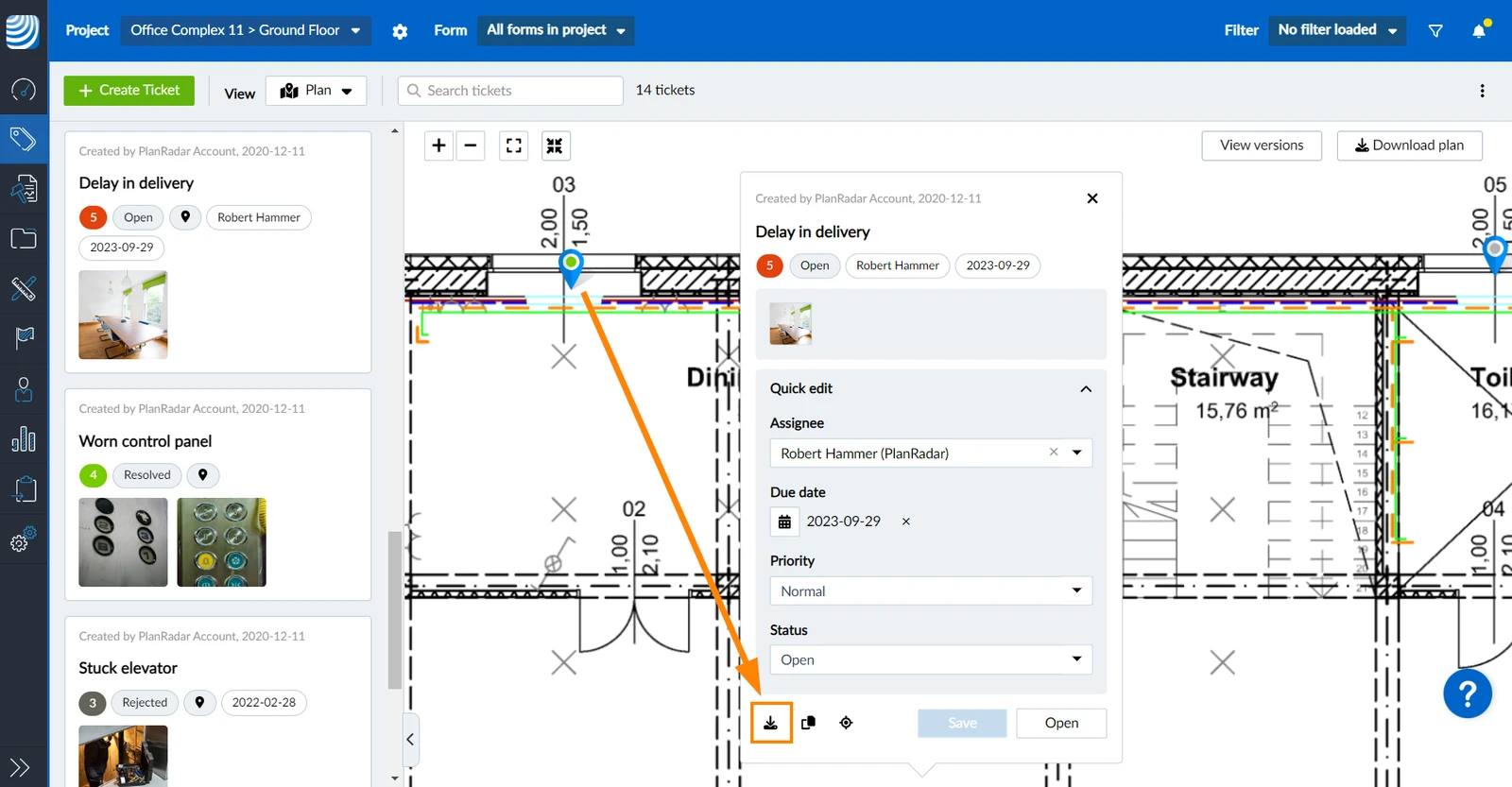
È anche possibile creare un rapporto sui ticket dall'anteprima del ticket nella vista del piano di :
Per creare un rapporto da un singolo ticket:
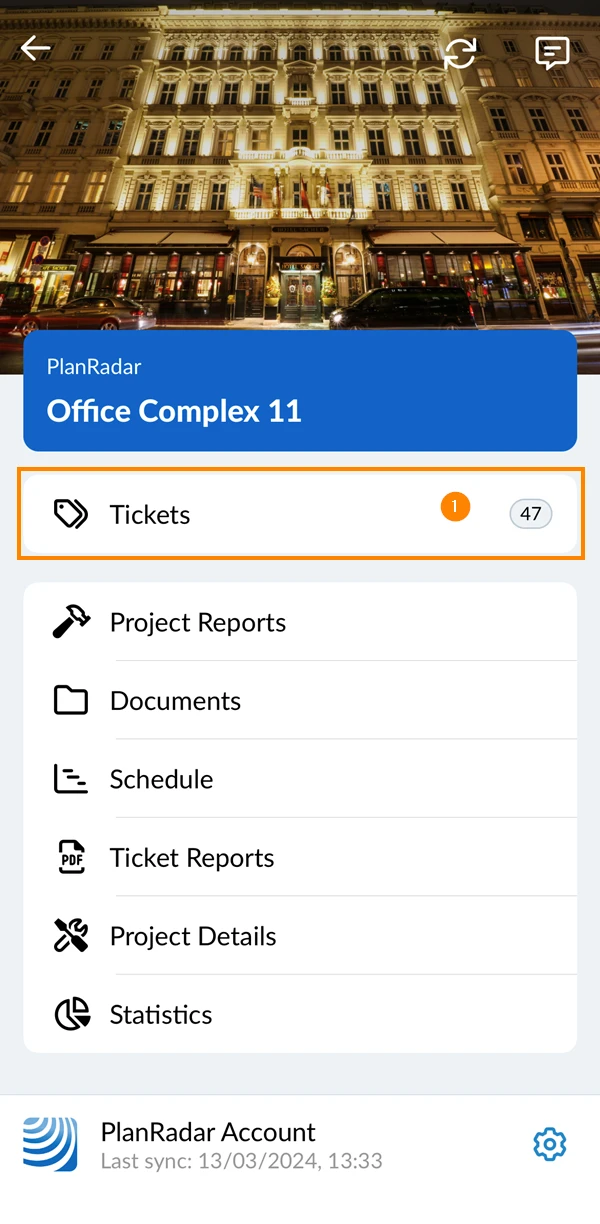
Biglietti Tap****
Apra un biglietto****
Tocca l'icona creare un rapporto
Selezioni un modello, ad esempio Report
OPPURE utilizzi Senza un modello per creare un report di ticket standard come definito da PlanRadar.
Il rapporto si aprirà automaticamente
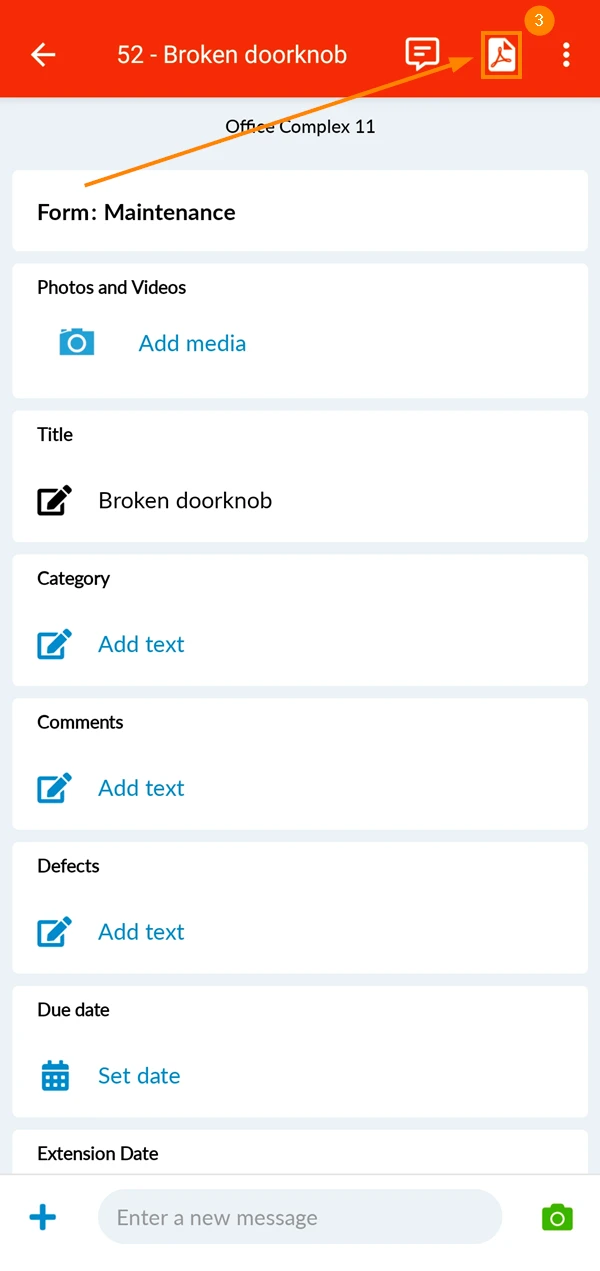
Per creare un rapporto da un singolo ticket:
Biglietti Tap****
Apra un biglietto****
Toccare l'icona PDF
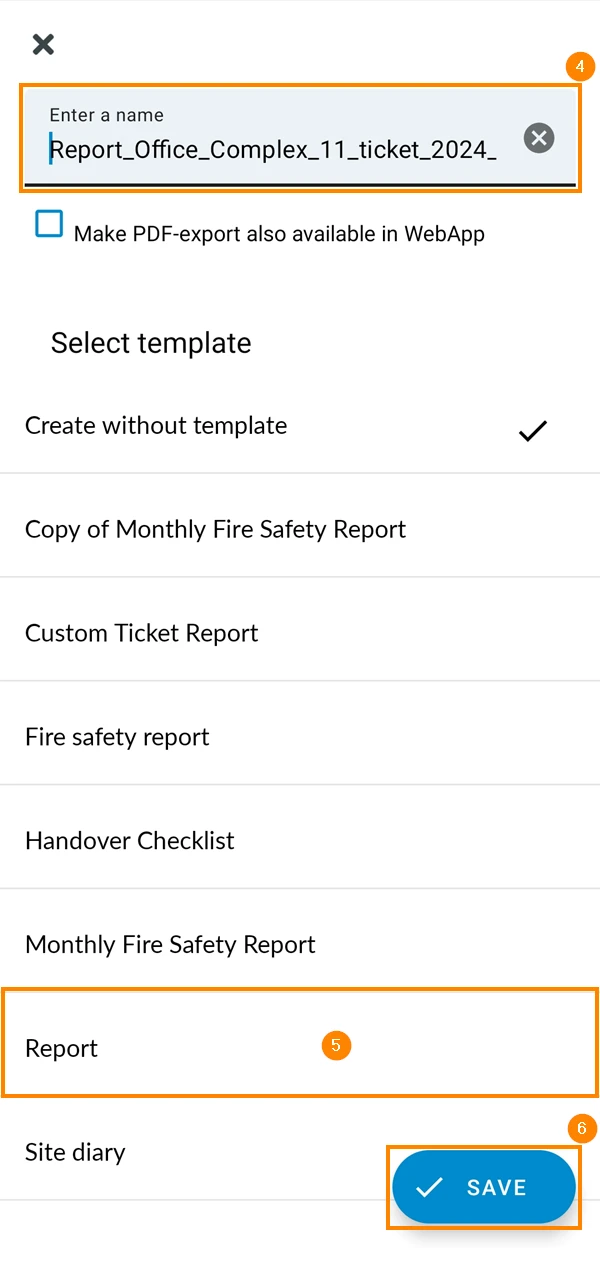
Inserisca il titolo del rapporto
Selezioni un modello, ad esempio Report
OPPURE utilizzi Senza un modello per creare un report di ticket standard come definito da PlanRadar.
Toccare Salva
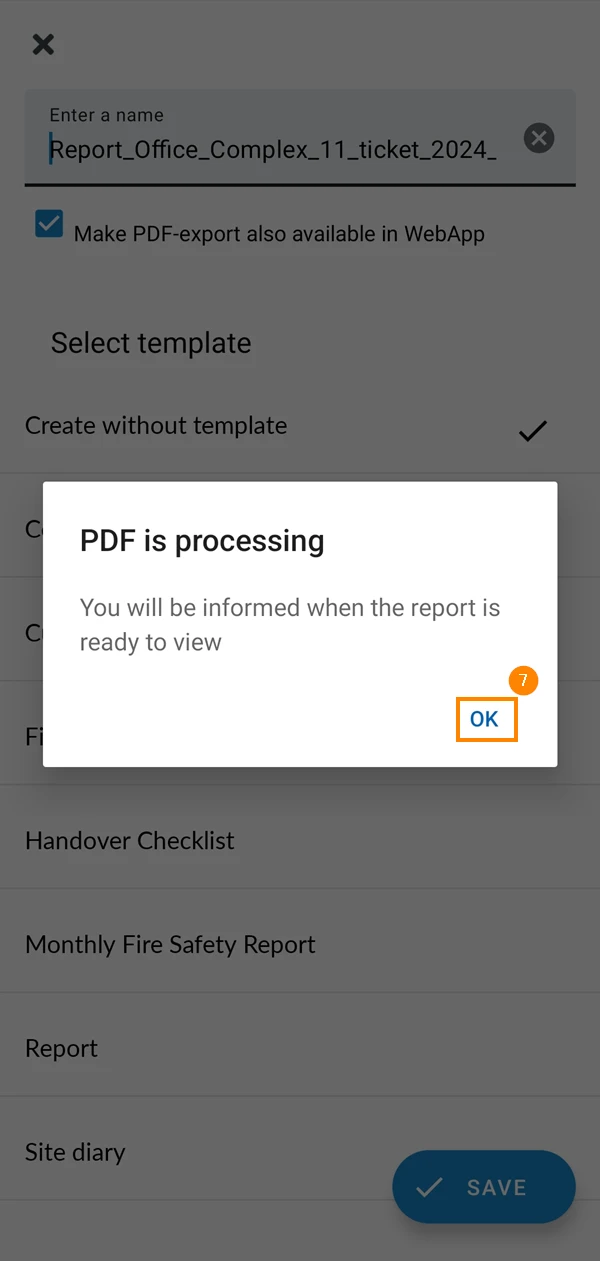
Il PDF sta elaborando - Verrà informato quando il rapporto sarà pronto per essere visualizzato. Toccare OK
Riceverà una notifica push quando il suo rapporto è pronto, clicchi su di essa per aprirlo
Creare un rapporto da più biglietti
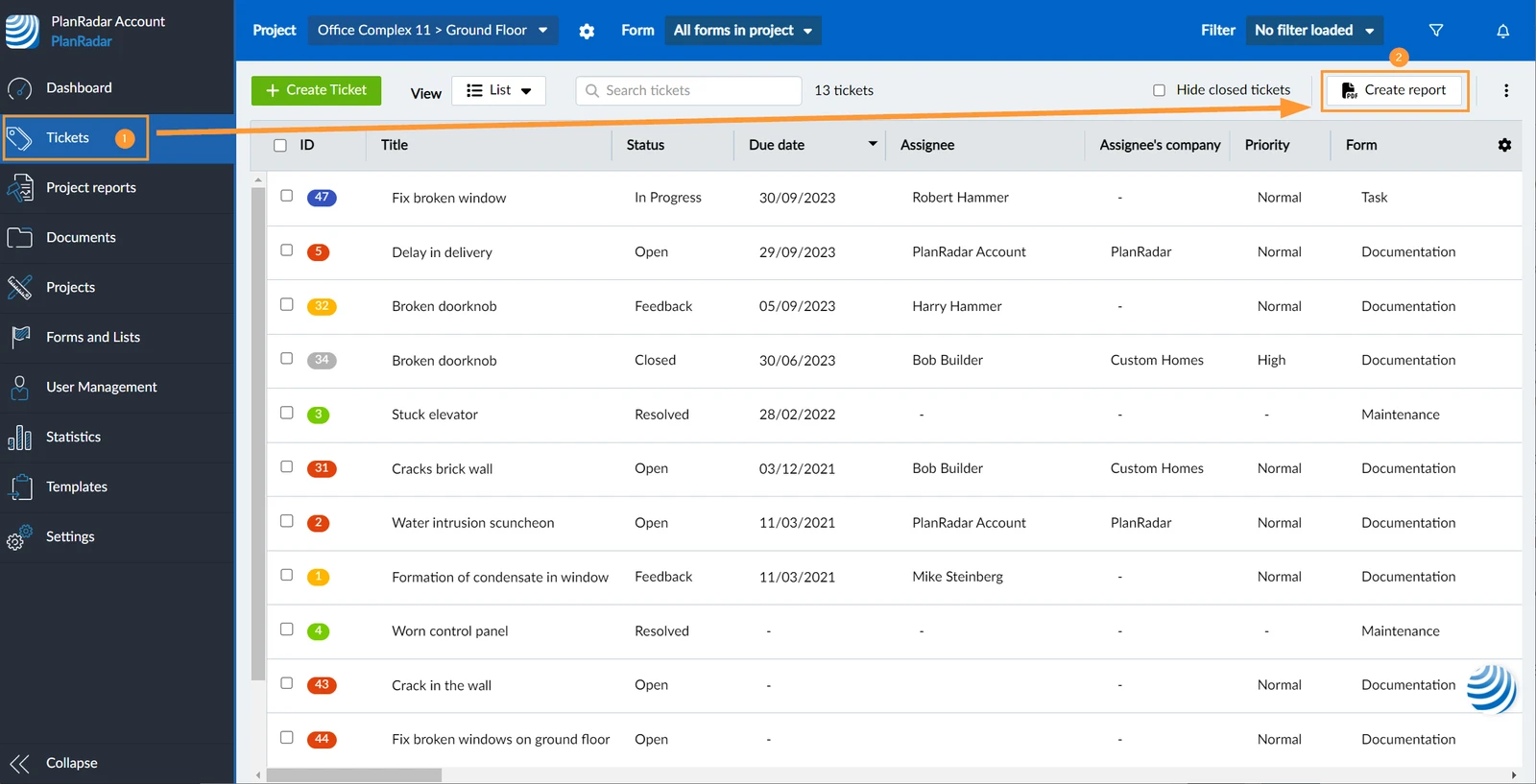
Per creare un rapporto da più biglietti, utilizzi l'elenco dei biglietti o la vista del piano:
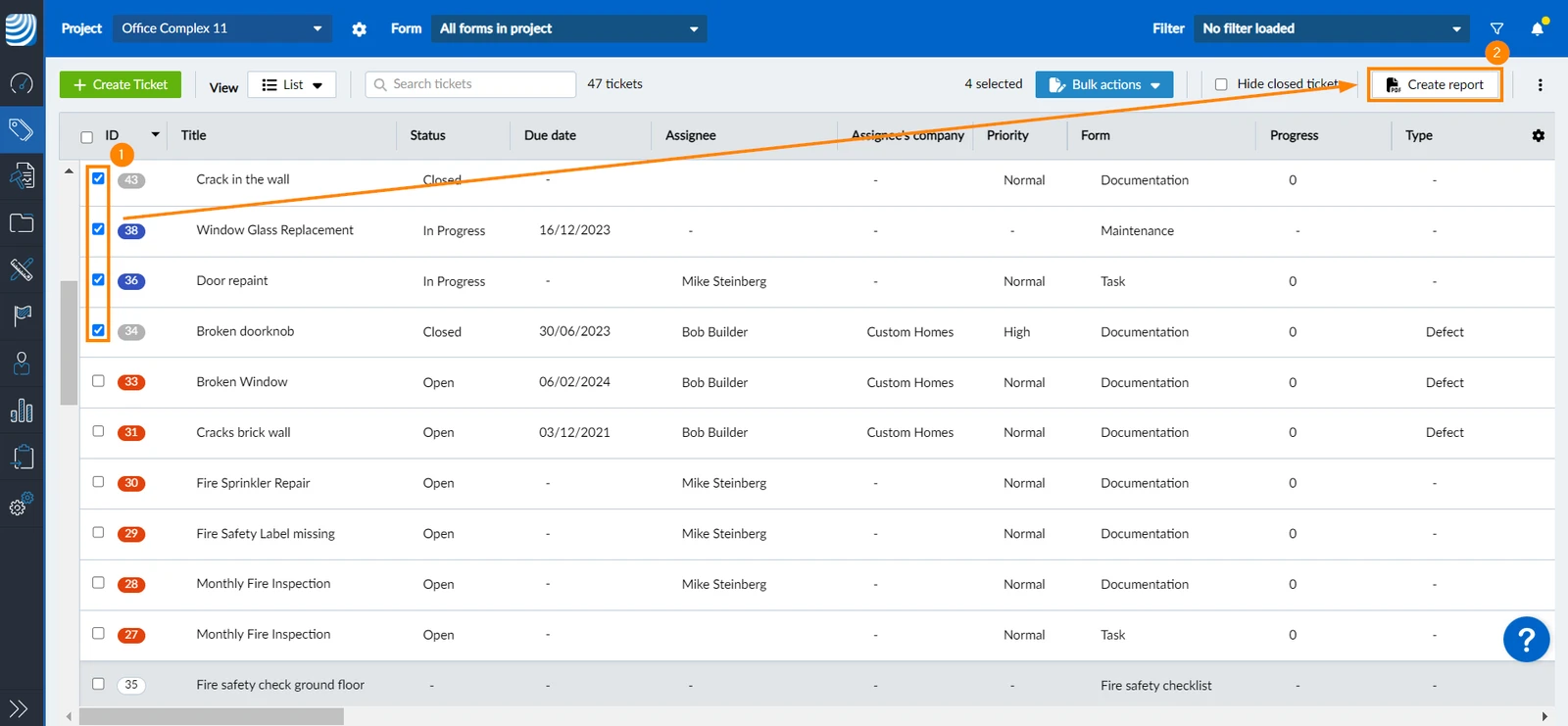
Clicchi su Biglietti
Clicchi su Crea rapporto
Apra il menu a tendina Selezionare il modello
Selezioni un modello, ad esempio Report
OPPURE utilizzi l'opzione predefinita Senza un modello per creare un report di ticket standard definito da PlanRadar.
Clicchi su Conferma
Il rapporto viene generato in background e lei riceve una notifica quando è pronto per Scaricare il file.
Visualizza il rapporto sui biglietti scaricato in formato PDF
Ha diverse opzioni per controllare quali biglietti includere nel suo rapporto. Il filtro rapido Nascondi i biglietti chiusi funziona anche in combinazione.
Filtro salvato
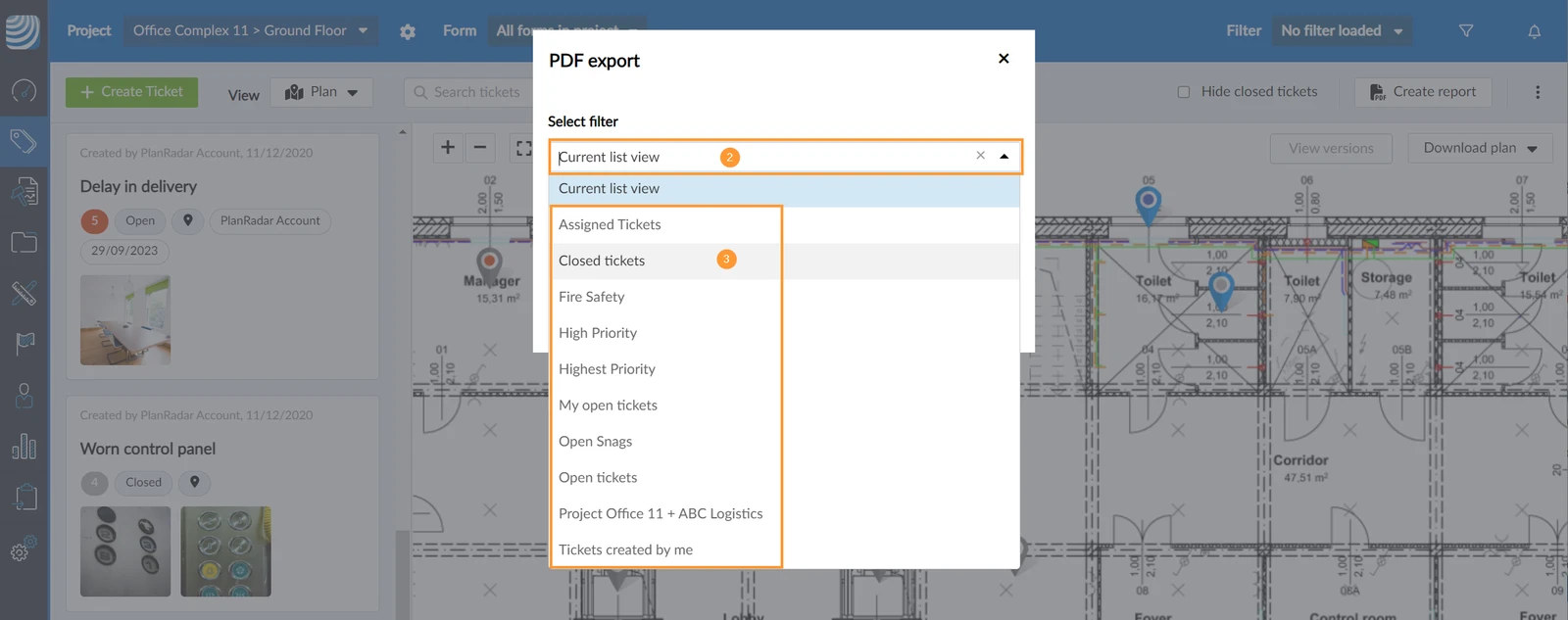
Selezioni un filtro salvato nella finestra di dialogo Crea rapporto per includere solo i biglietti che corrispondono ai suoi criteri.
Oltre al filtro, anche il progetto, il livello e il modulo selezionati (o tutti i livelli e tutti i moduli) determineranno quali biglietti includere. Per saperne di più, consulti il sito e veda i biglietti di un progetto, livello o modulo.
Clicchi su Crea rapporto
Apra il menu a tendina Selezionare il filtro
Selezioni un filtro, ad esempio Biglietti chiusi
Vista elenco corrente
Invece di un filtro salvato, scelga Visualizzazione elenco corrente (predefinito) nella finestra di dialogo Crea rapporto di cui sopra, per includere tutti i biglietti attualmente visibili. Qualsiasi criterio di ricerca e filtro attivo sarà applicato e i biglietti attualmente non visibili non saranno inclusi.
Scelga i biglietti singoli con la selezione multipla
Selezioni le caselle di controllo ticket
Clicchi su Crea rapporto
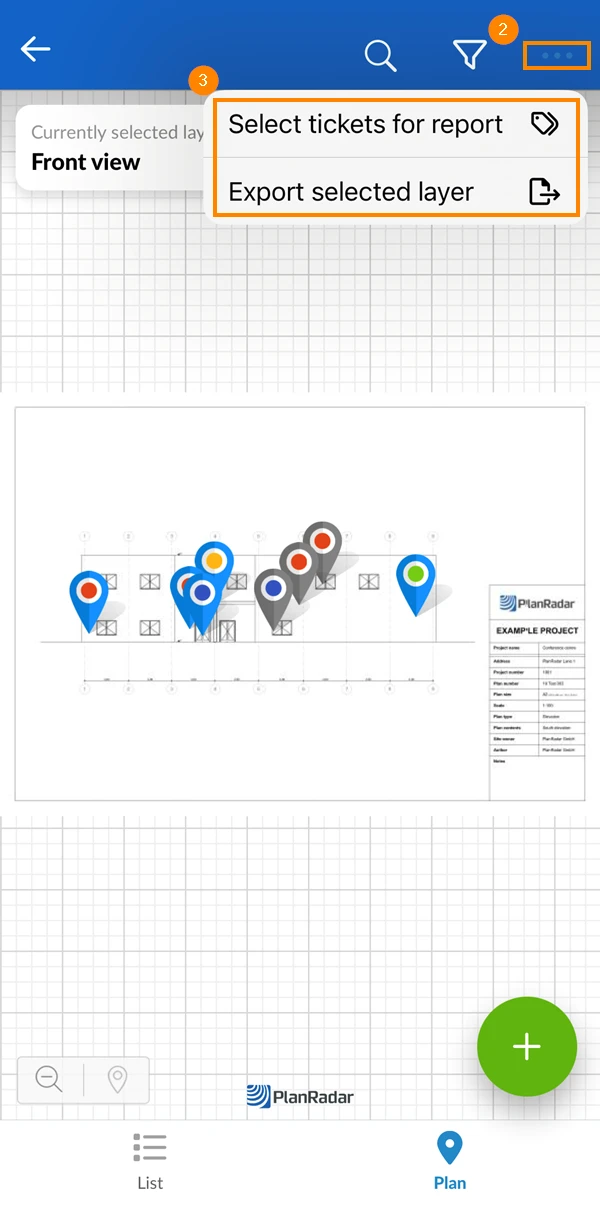
Per creare un rapporto da più biglietti, utilizzi l'elenco dei biglietti o la vista del piano:
Biglietti Tap****
Toccare il menu Più
Toccare Selezionare i biglietti per i rapporti per selezionare da un elenco di biglietti. OPPURE toccare Esportare il livello selezionato per includere tutti i biglietti nel livello (e saltare i passaggi 4 e 5).
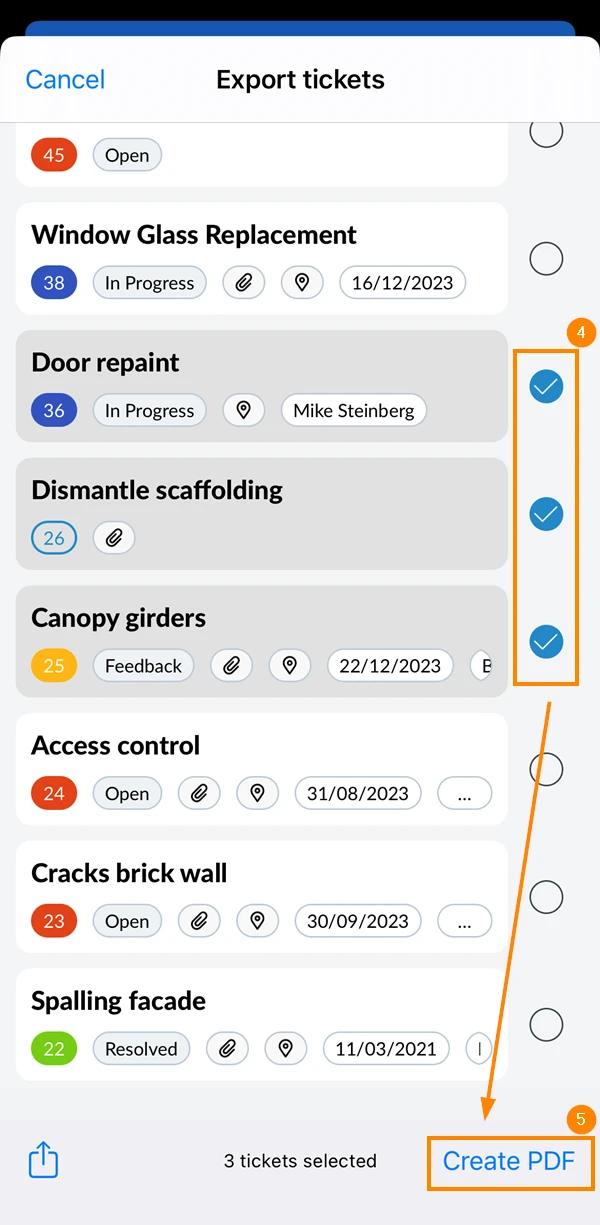
Selezioni le caselle di controllo dei biglietti da includere nel rapporto
Toccare Crea PDF
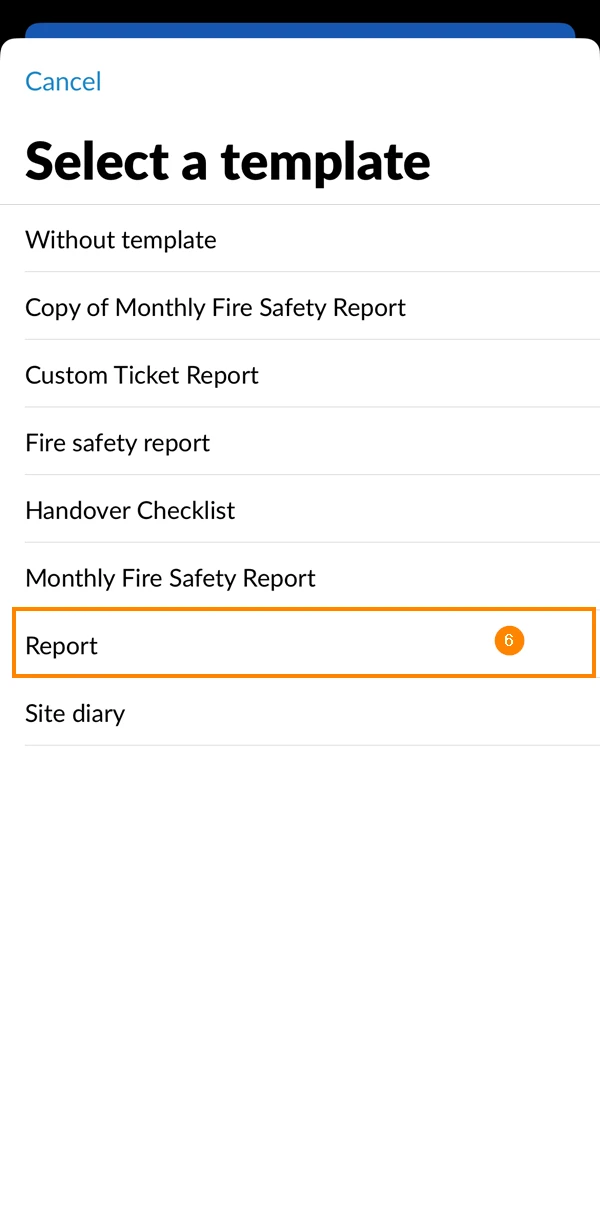
Selezioni un modello, ad esempio Report
OPPURE utilizzi Senza un modello per creare un report di ticket standard come definito da PlanRadar.
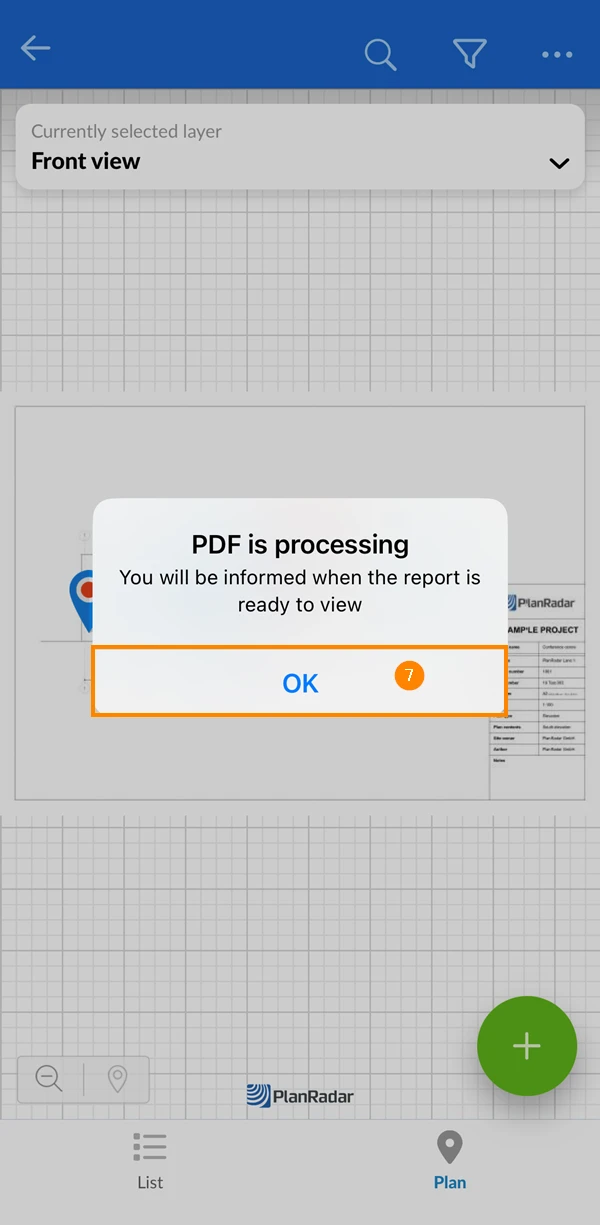
Il PDF è in elaborazione - Verrà informato quando il rapporto sarà pronto per essere visualizzato.
Tocca OK.
Può facoltativamente utilizzare un filtro prima di iniziare a creare un rapporto sui ticket.
Token sostitutivi e attributi utente
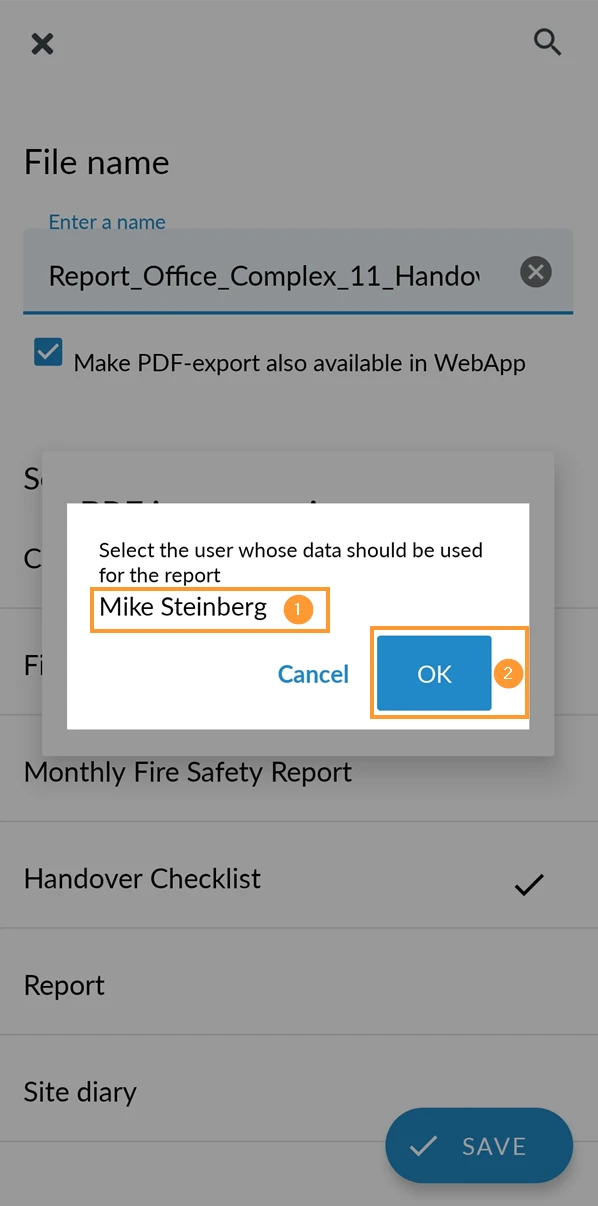
Alcuni dei suoi modelli potrebbero includere token di sostituzione o attributi utente per contenuti variabili. Quando crea un rapporto e seleziona un modello di questo tipo, PlanRadar le chiederà di fornire i valori per questi token.
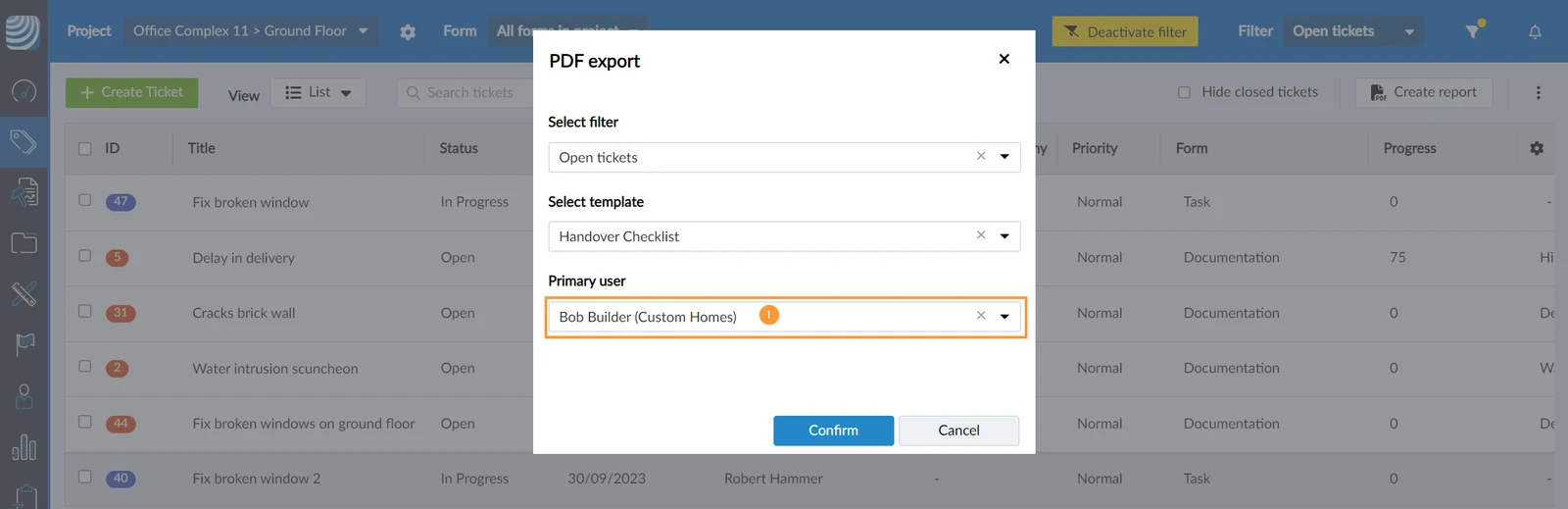
Per impostare un valore per un attributo utente (ad esempio Utente primario):
Selezioni un utente nel menu a tendina Utente primario
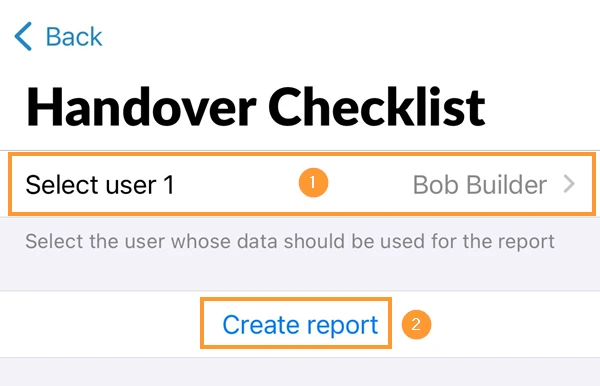
Per impostare un valore per un attributo utente (ad esempio Utente primario):
Tocca Selezionare l'utente 1 e selezionare un utente dall'elenco
Toccare Crea rapporto
Per impostare un valore per un attributo utente (ad esempio Utente primario):
Facoltativamente, tocchi il nome dell'utente preselezionato, ad esempio Tocca il nome dell'utente preselezionato, ad esempio Mike Steinberg e seleziona un altro utente dall'elenco


 English (UK)
 Deutsch
 Español
 Français
 Hrvatski
 Polski
 Português (BR)