

 English (UK)
 Deutsch
 Español
 Français
 Hrvatski
 Italiano
 Polski
Este artigo foi traduzido automaticamente do inglês.
Assine, anote e compartilhe relatórios de tíquetes no aplicativo móvel
Visão geral
Adicione assinaturas, faça anotações e compartilhe relatórios diretamente de seu dispositivo móvel.
Todas as opções também estão disponíveis para Project Reports.
Acesso e permissões
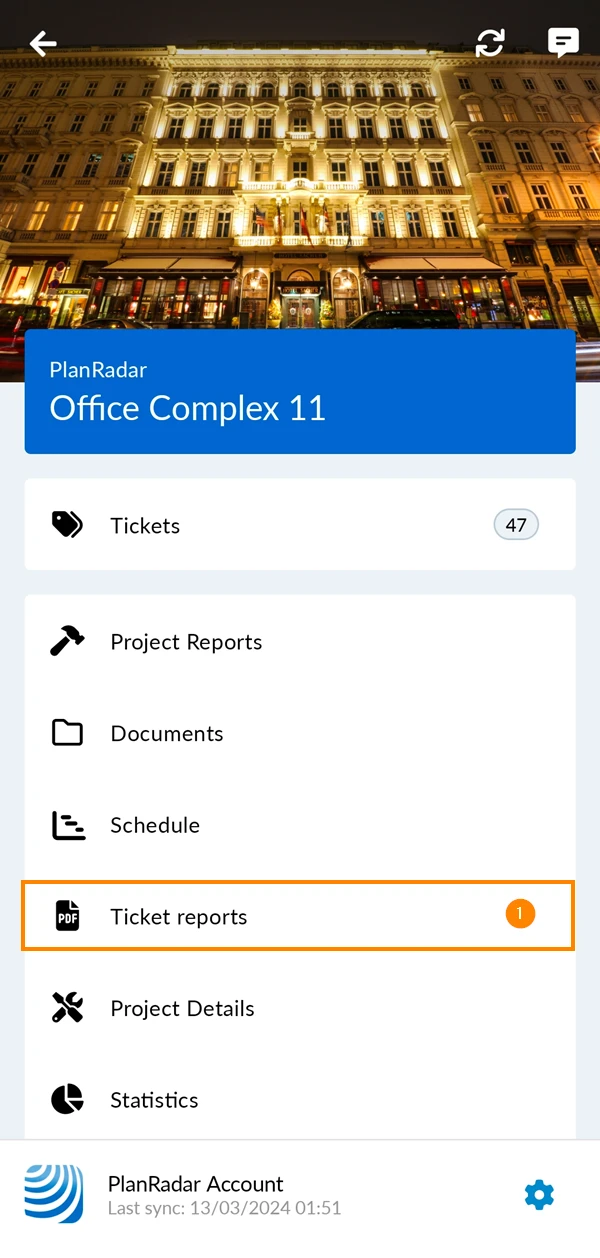
Como acessar os relatórios de tíquetes
- Toque em Ticket Reports
Assinar um relatório de tíquete
Adicionar uma assinatura
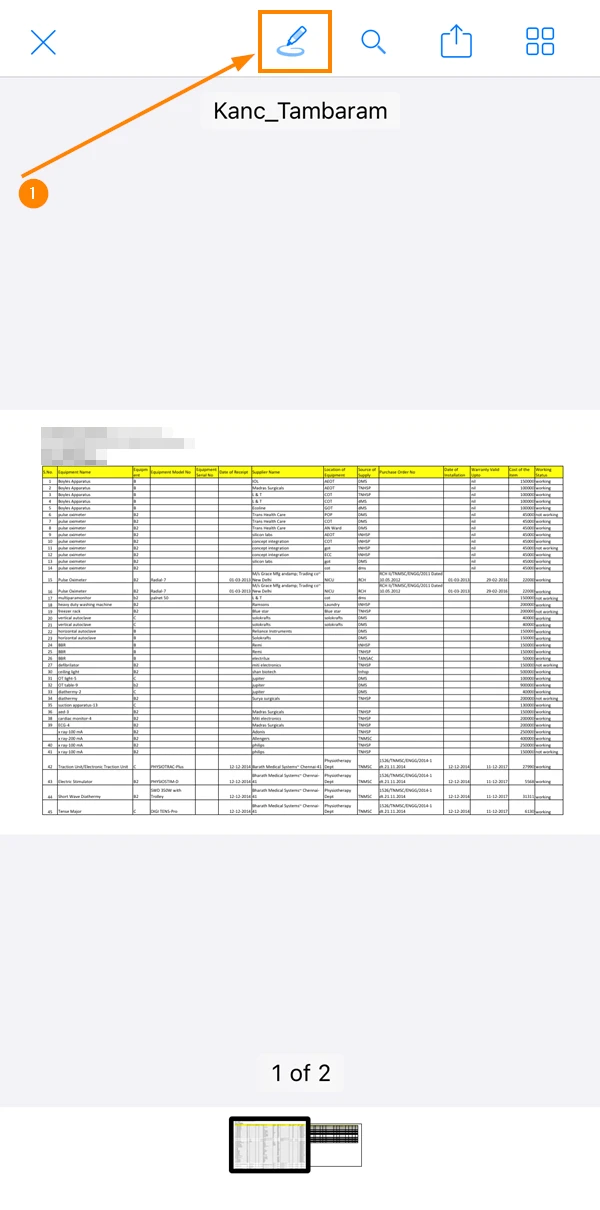
Para assinar um relatório de tíquete. Abra o relatório e, em seguida:
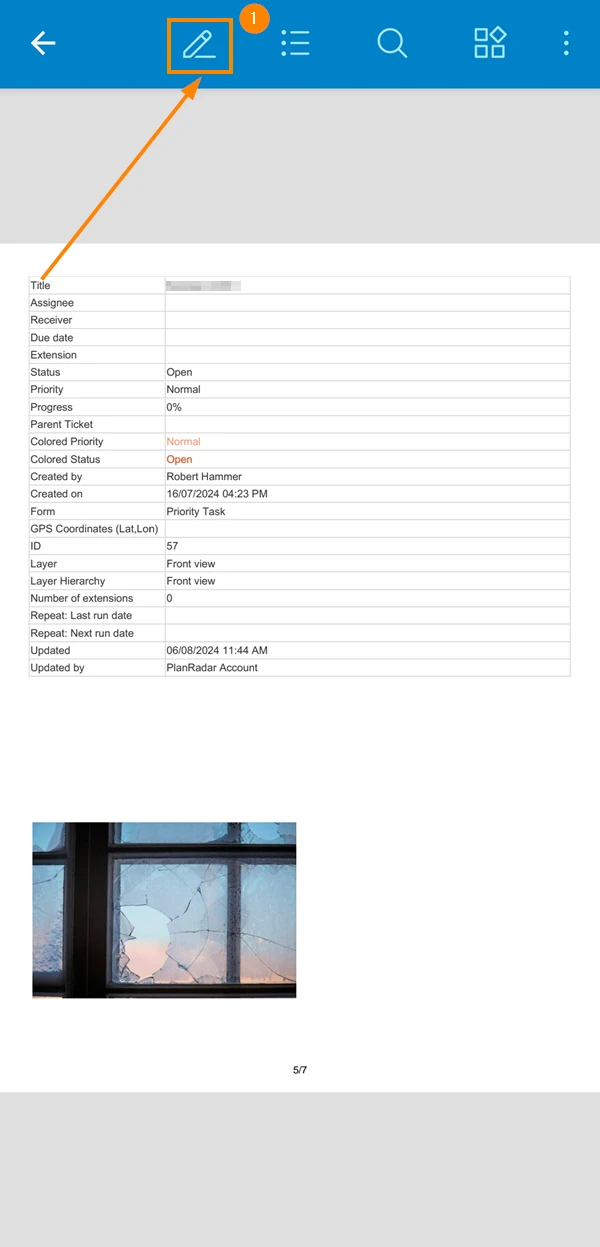
- Toque no ícone da caneta****
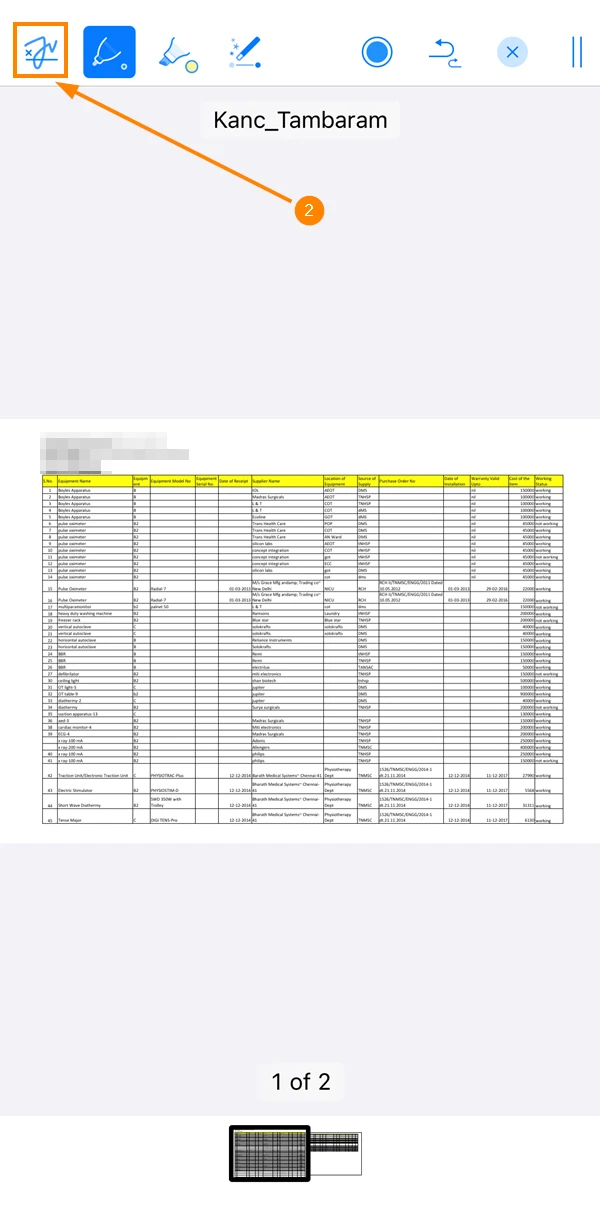
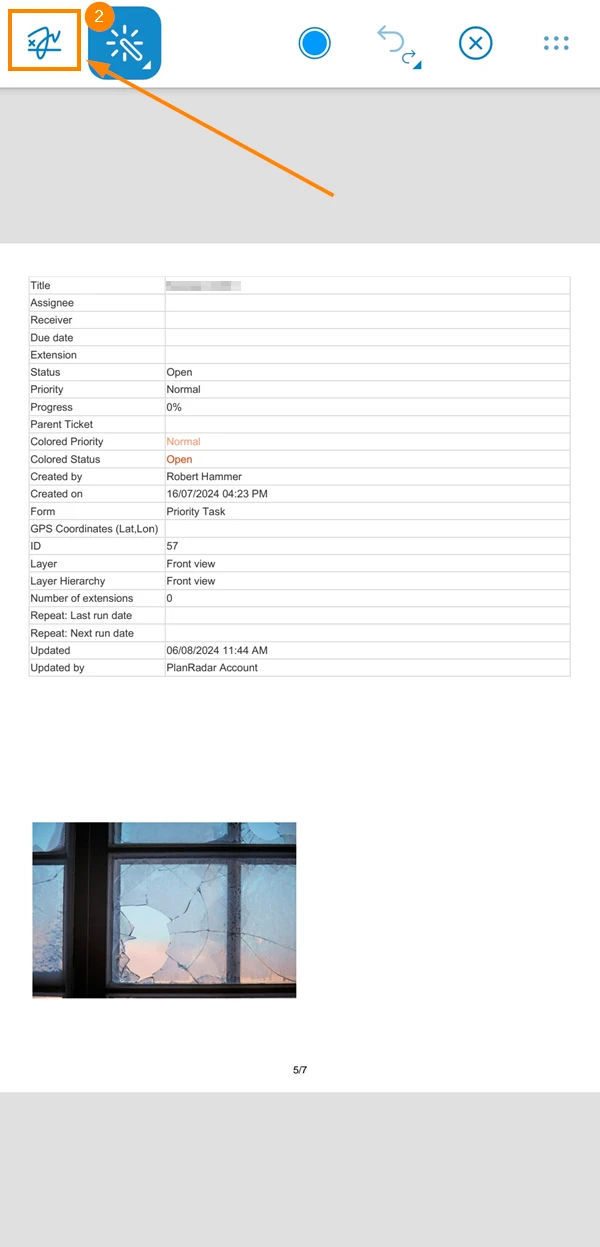
- Toque no ícone signature
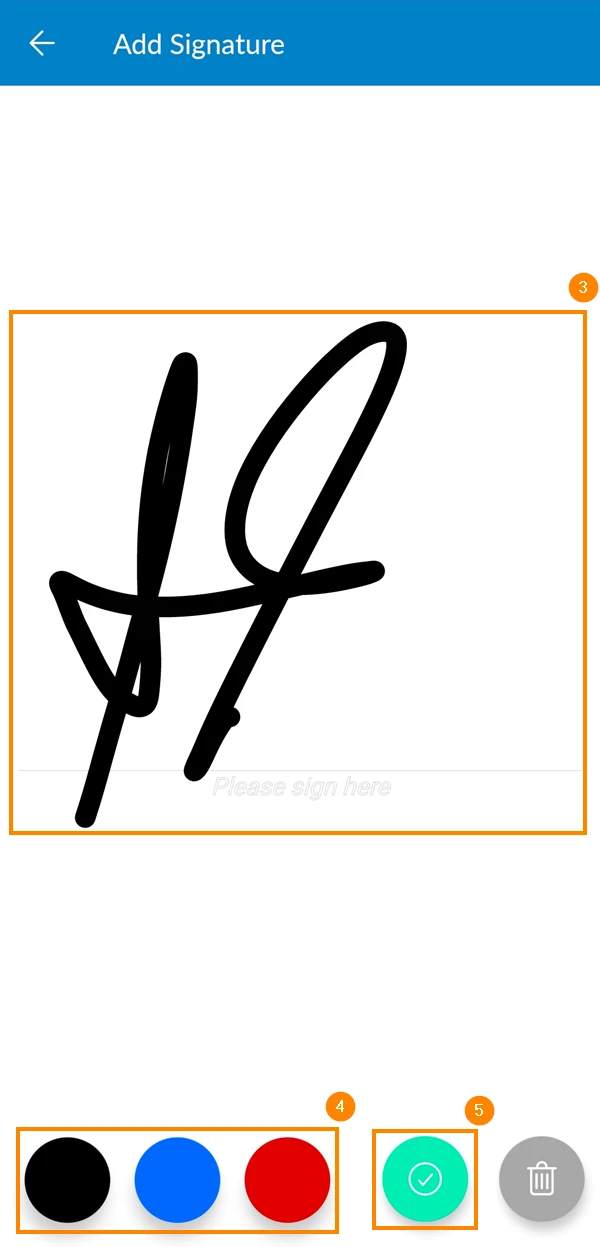
- Sinal
- Opcional: selecione a cor da assinatura
- Toque em Done
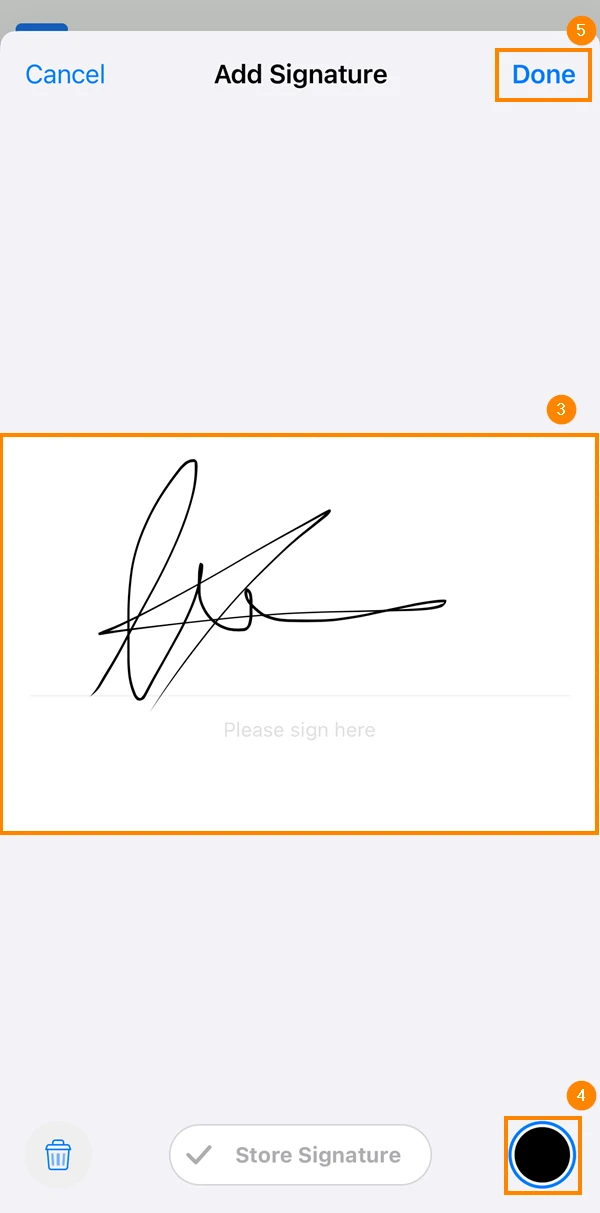
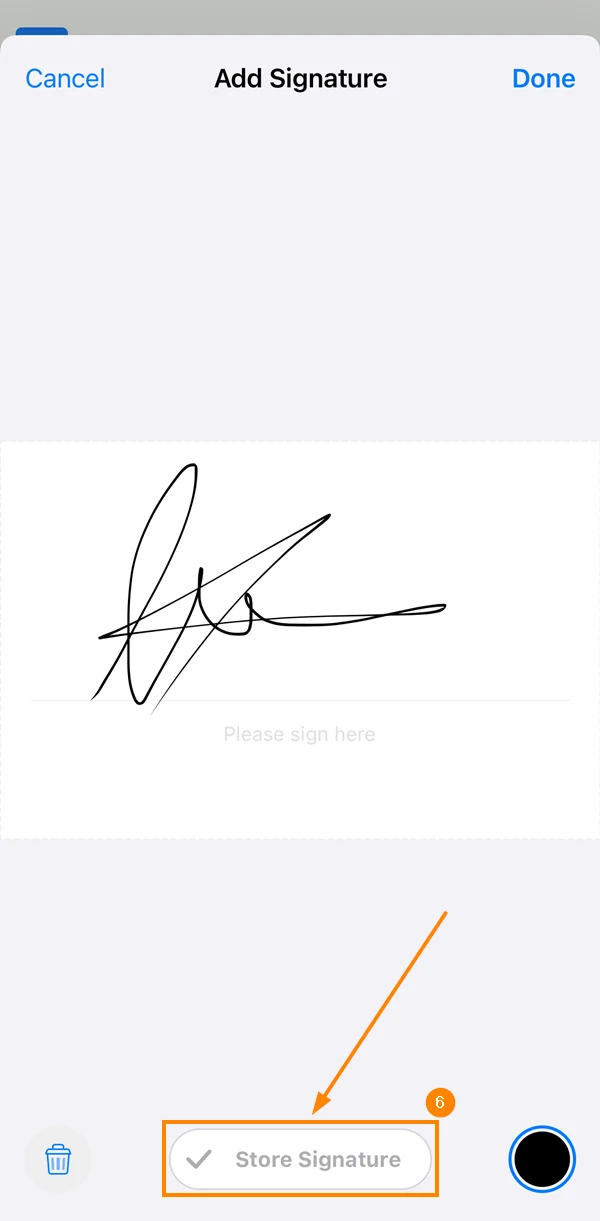
- O senhor pode salvar a assinatura para uso futuro tocando em Store Signature

- Toque no ícone da caneta****
- Toque no ícone signature
- Sinal
- Opcional: selecione a cor da assinatura
- Toque ✔
Mover e formatar uma assinatura
Para formatar uma assinatura depois de adicioná-la:
- Toque na assinatura ****e mantenha-a pressionada por um segundo
- Toque em Inspector
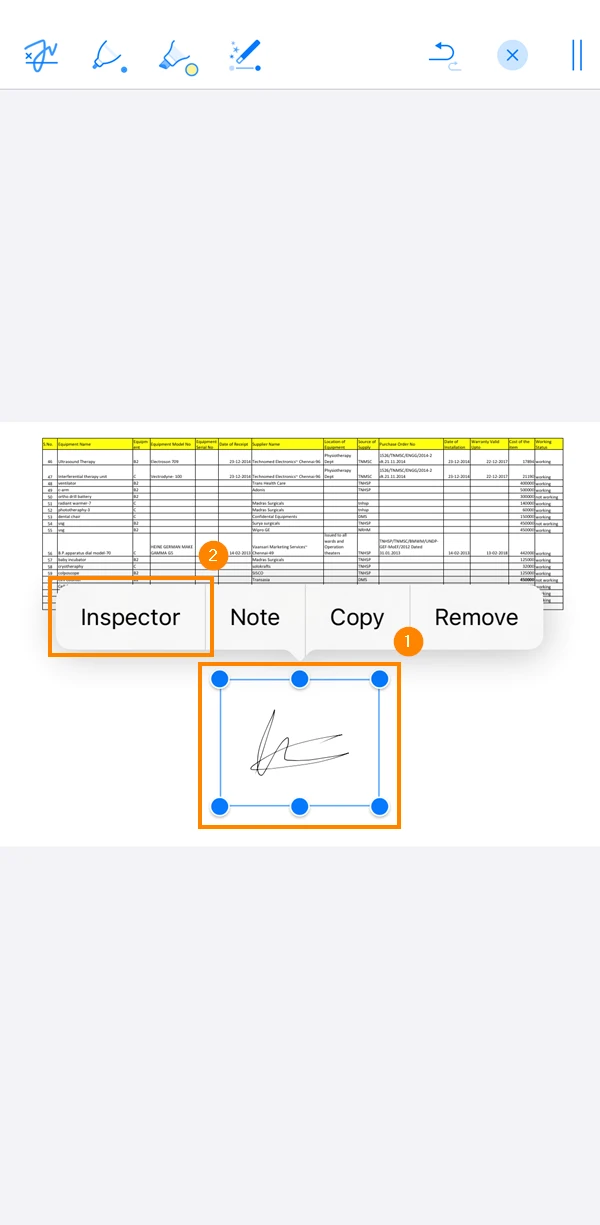
- Formatar a assinatura
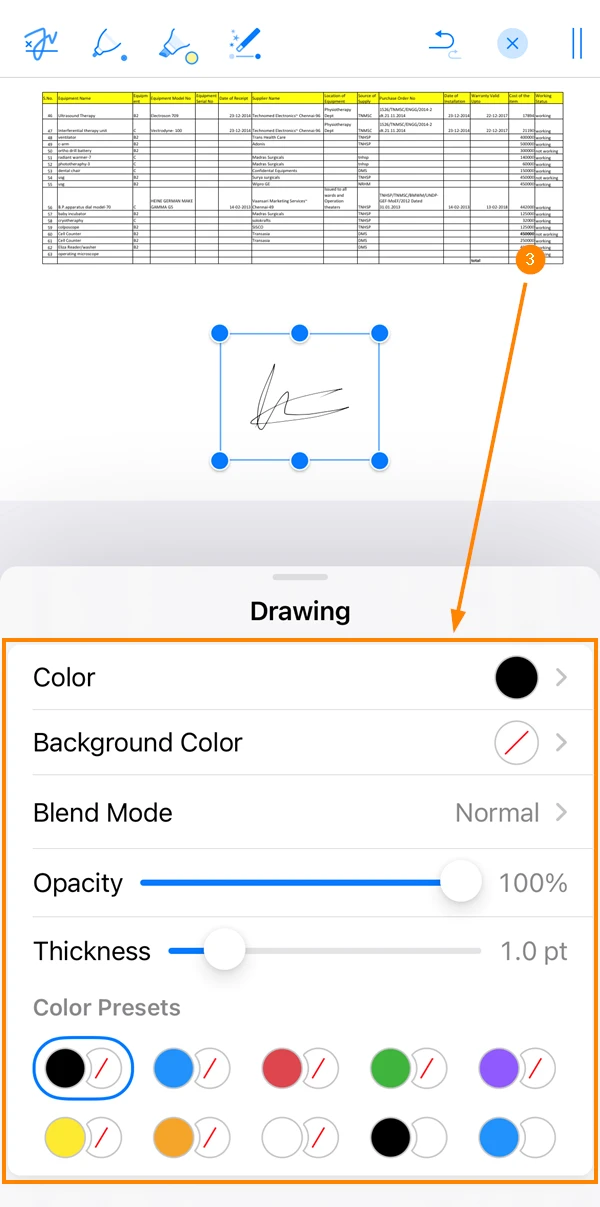
- O senhor também pode mover a assinatura pelo relatório, mantendo-a pressionada e arrastando-a
- Toque na assinatura****
- Toque no ícone de cor na parte superior
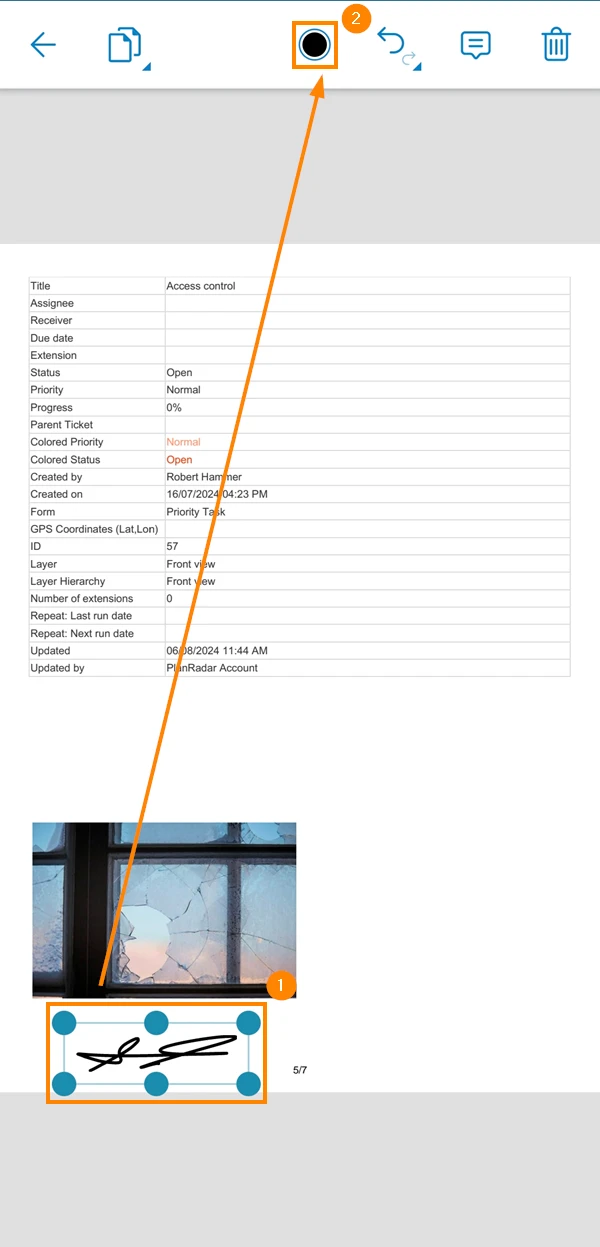
- Formatar a assinatura
- Toque em X
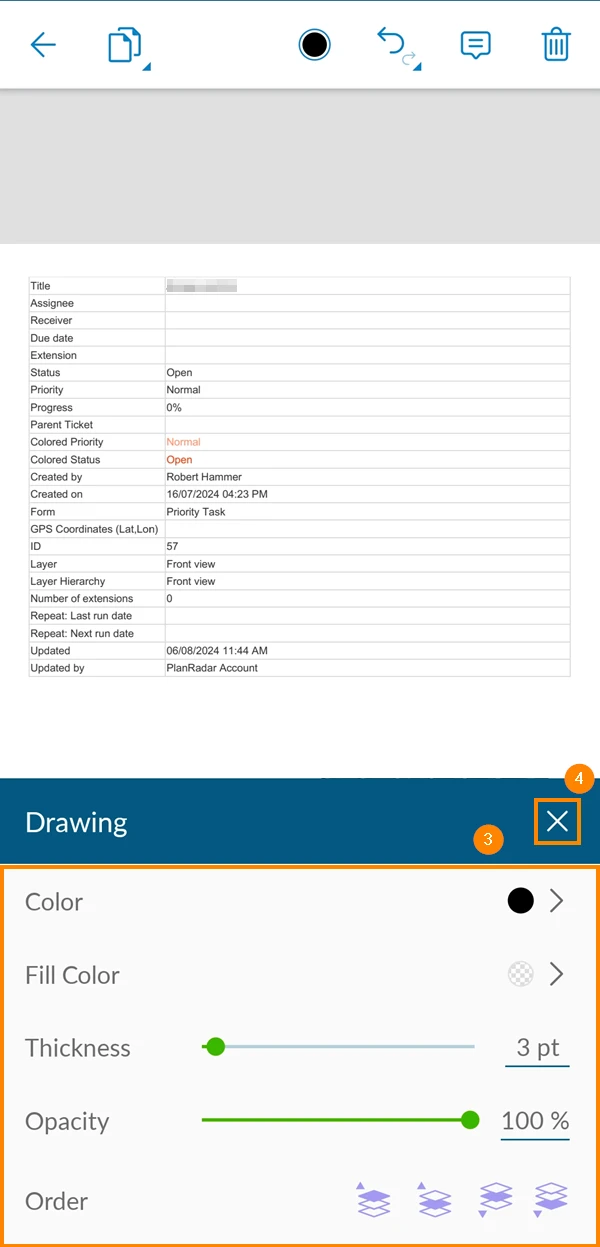
- O senhor também pode mover a assinatura pelo relatório, mantendo-a pressionada e arrastando-a
Excluir uma assinatura
Para remover uma assinatura depois de adicioná-la ao relatório:
- Toque na assinatura ****e mantenha-a pressionada por um segundo
- Toque em Remove
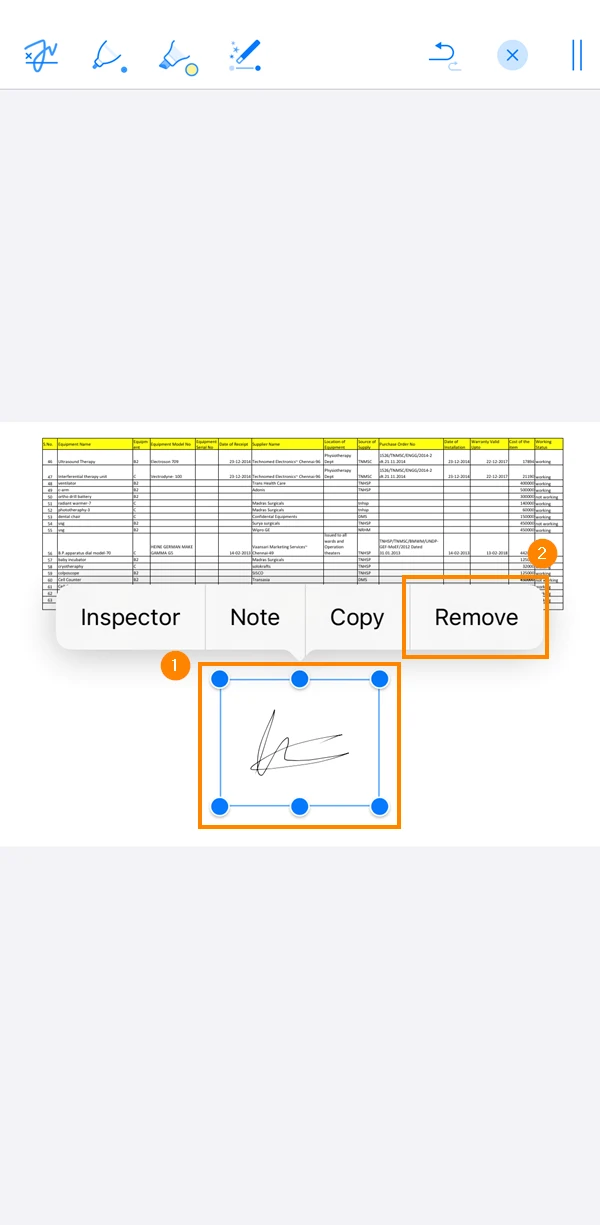
- Toque na assinatura****
- Toque no ícone da lixeira****
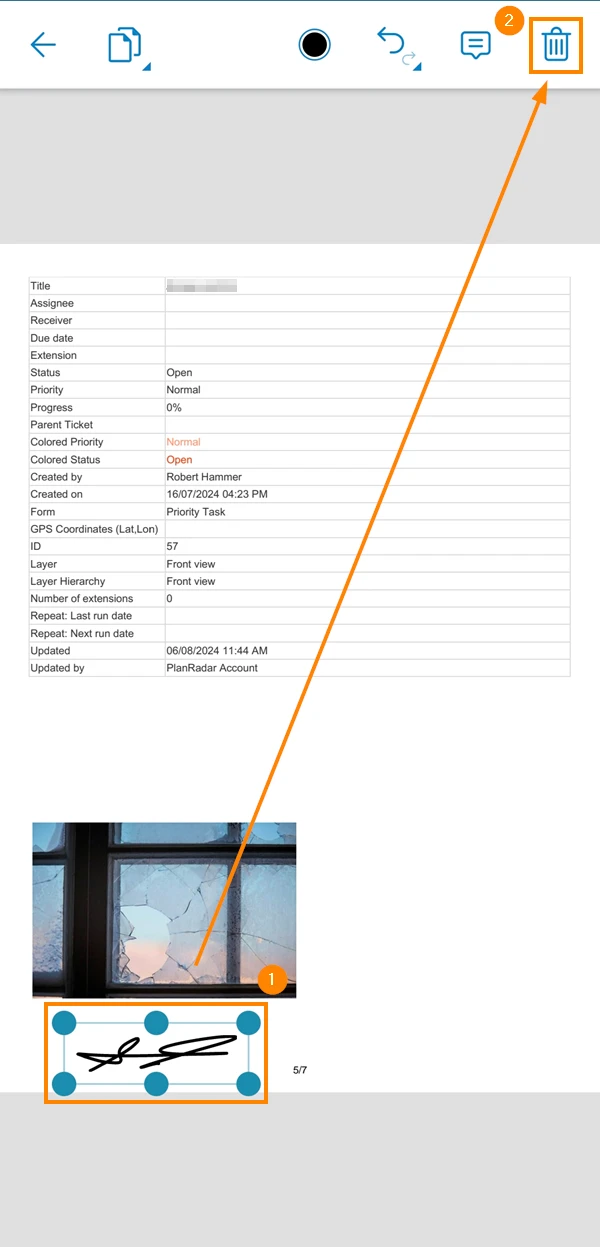
Adicionar anotações
O senhor pode adicionar anotações ao relatório do tíquete para destacar algumas partes sem a necessidade de usar ferramentas externas.
Adicionar desenhos
Para adicionar desenhos ao relatório de tíquetes:
- Toque no ícone da caneta****
- Toque no ícone da caneta****
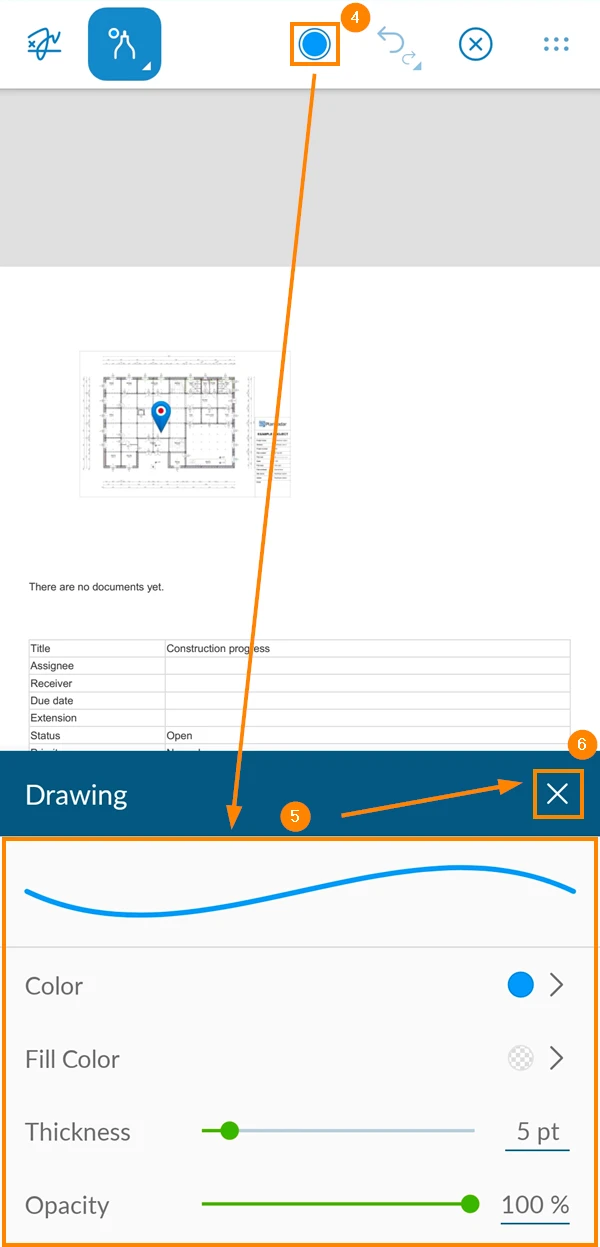
- Toque no ícone color
- Personalize a cor, o tamanho, a opacidade da caneta e muito mais
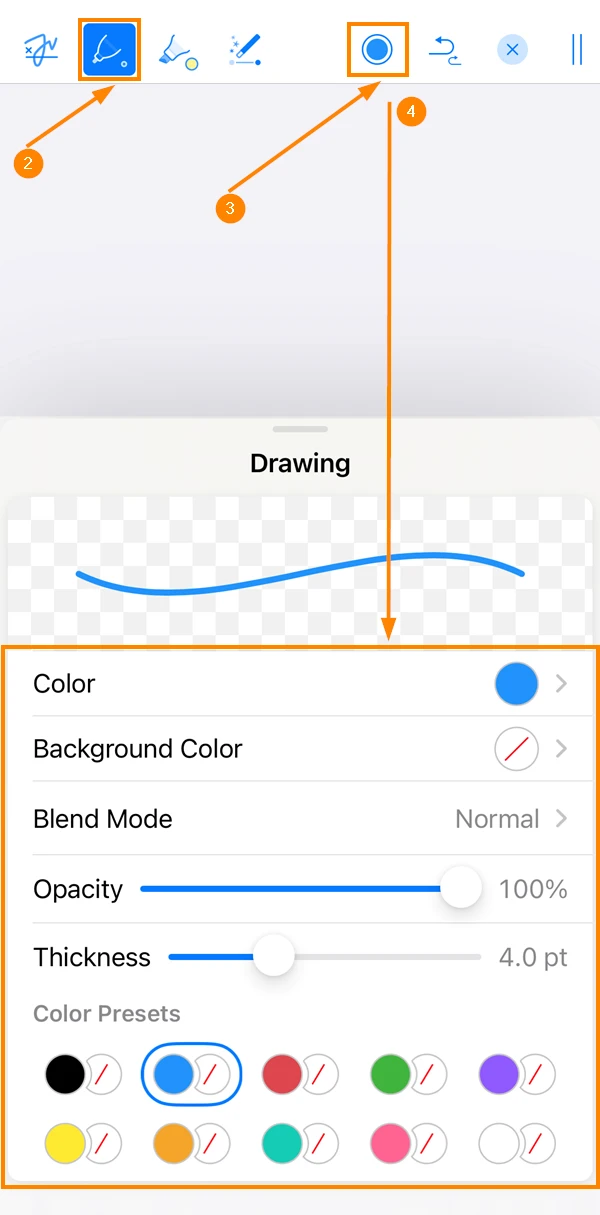
- Toque no ícone da caneta****
- Toque e mantenha pressionado o ícone da caneta****
- Selecione a caneta de desenho****
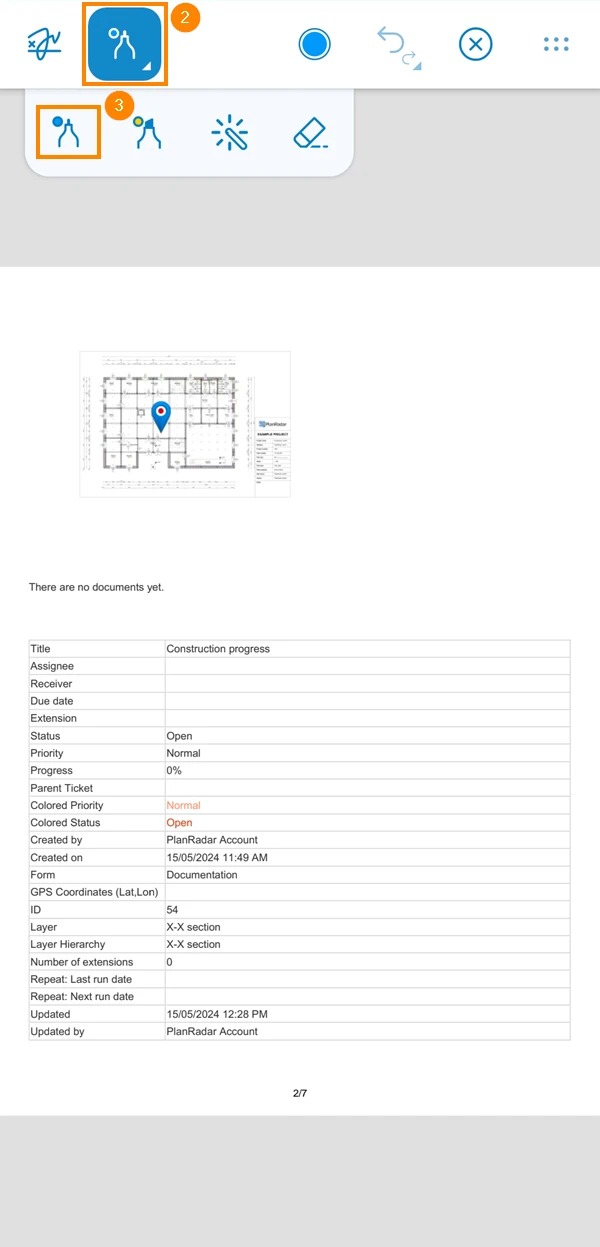
- Toque no ícone color
- Personalize a cor, o tamanho, a opacidade da caneta e muito mais
- Toque em X
Adicionar destaque
O senhor pode destacar partes do seu relatório de tíquetes usando as diferentes cores de destaque. Para isso:
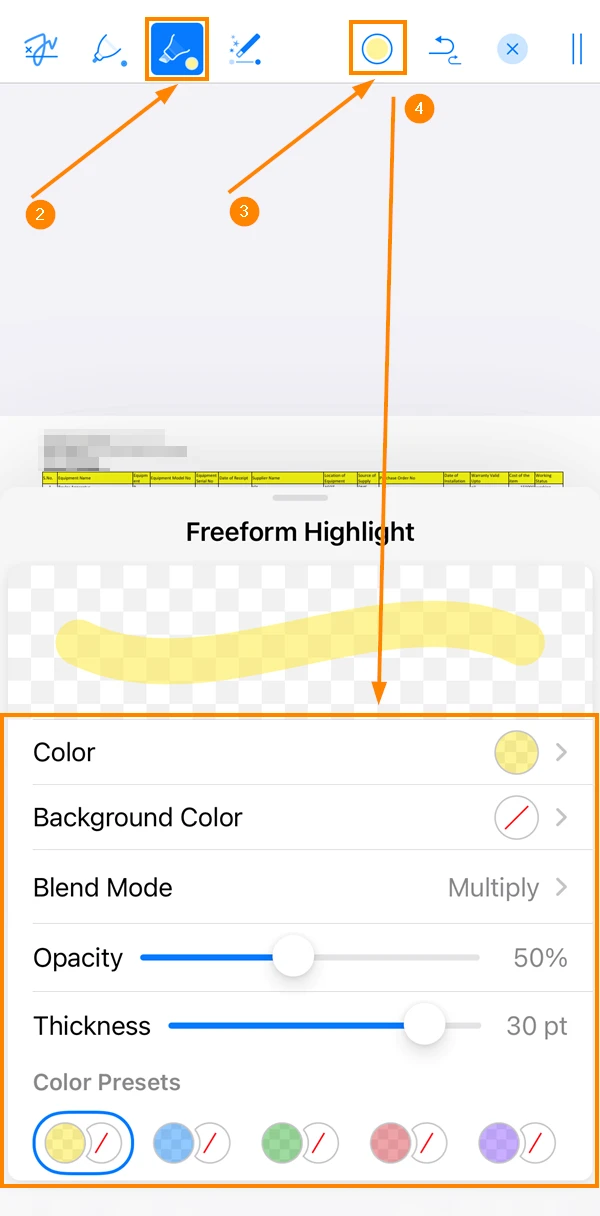
- Toque no ícone da caneta****
- Toque no ícone highlighter
- Toque no ícone color
- Personalize a cor, o tamanho, a opacidade do destaque e muito mais
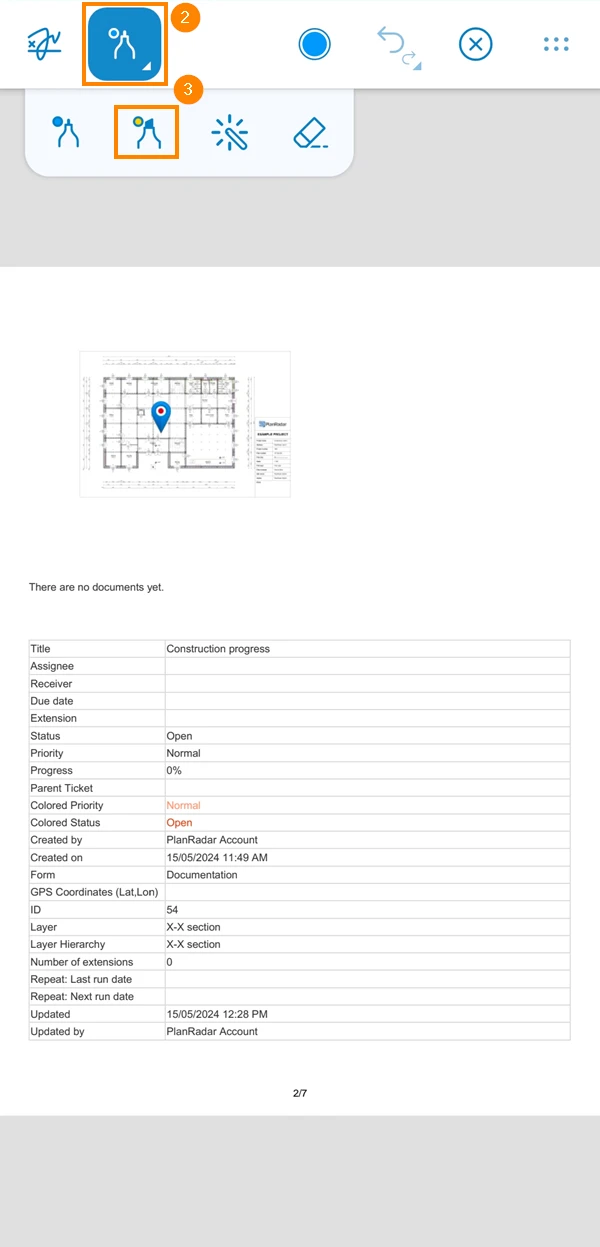
- Toque no ícone da caneta****
- Toque e mantenha pressionado o ícone da caneta****
- Selecione a caneta de destaque****
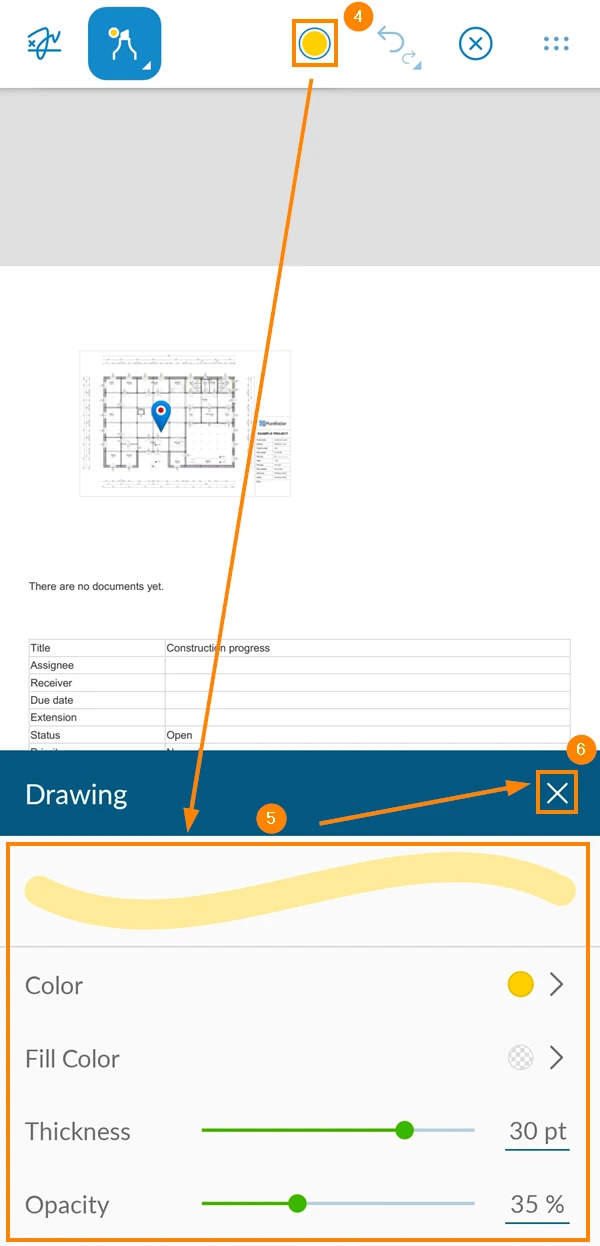
- Toque no ícone color
- Personalize a cor, o tamanho, a opacidade e muito mais do seu marcador de texto
- Toque em X
Compartilhar um relatório de tíquete
Para compartilhar um relatório de tíquete:
- Toque no ícone share
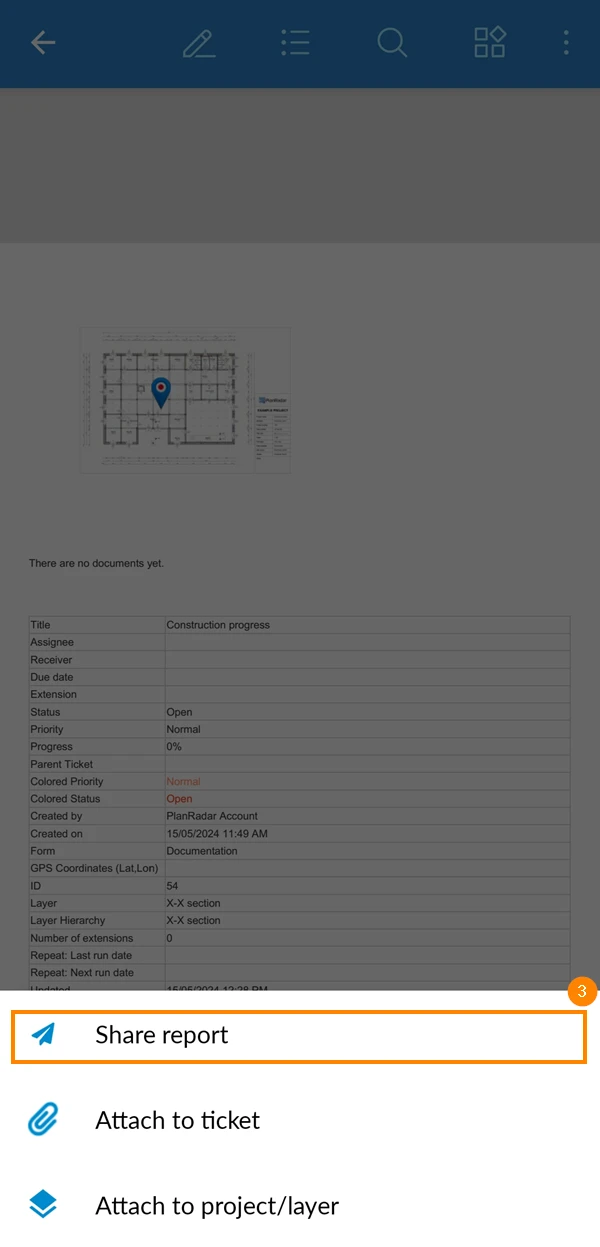
- Toque em Compartilhar relatório
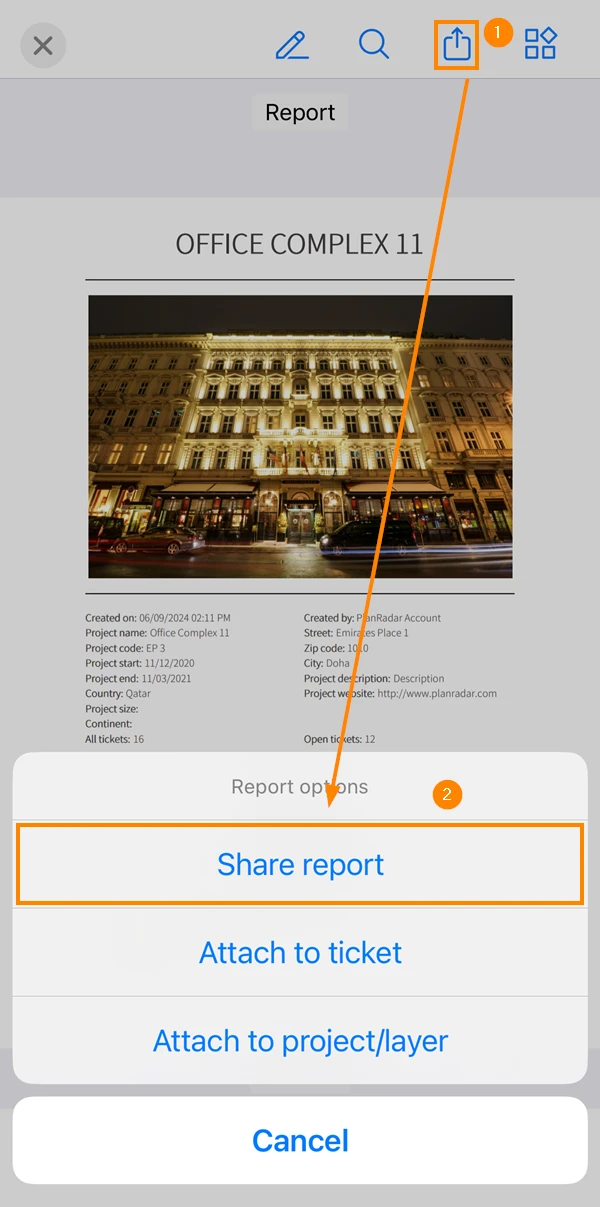
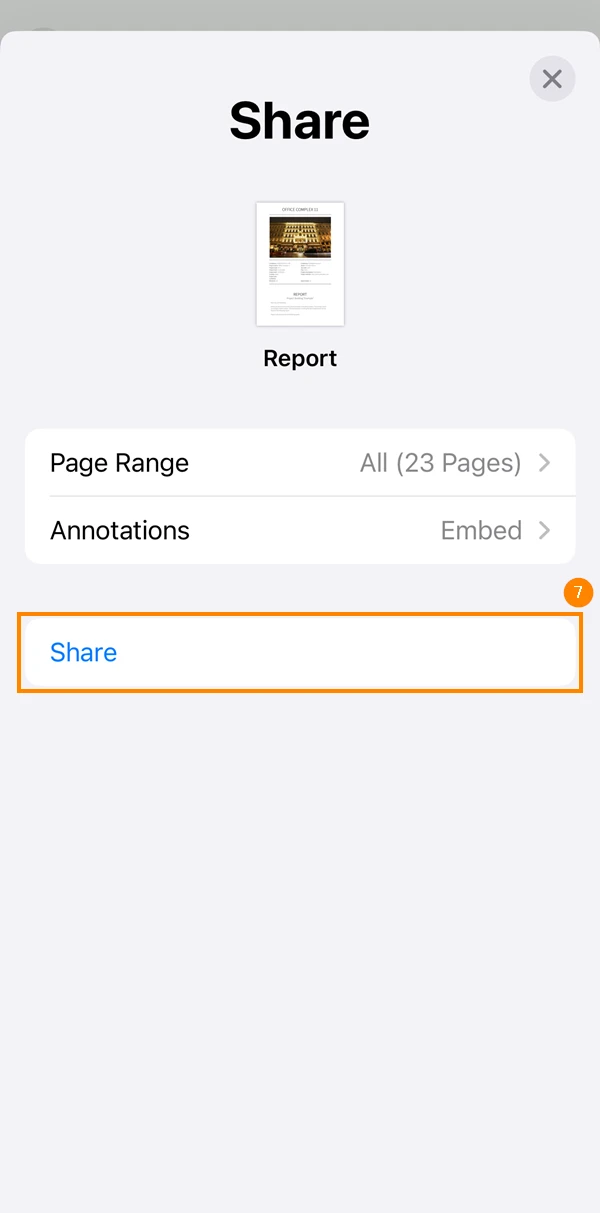
- Toque em Page Range para selecionar as páginas que deseja compartilhar
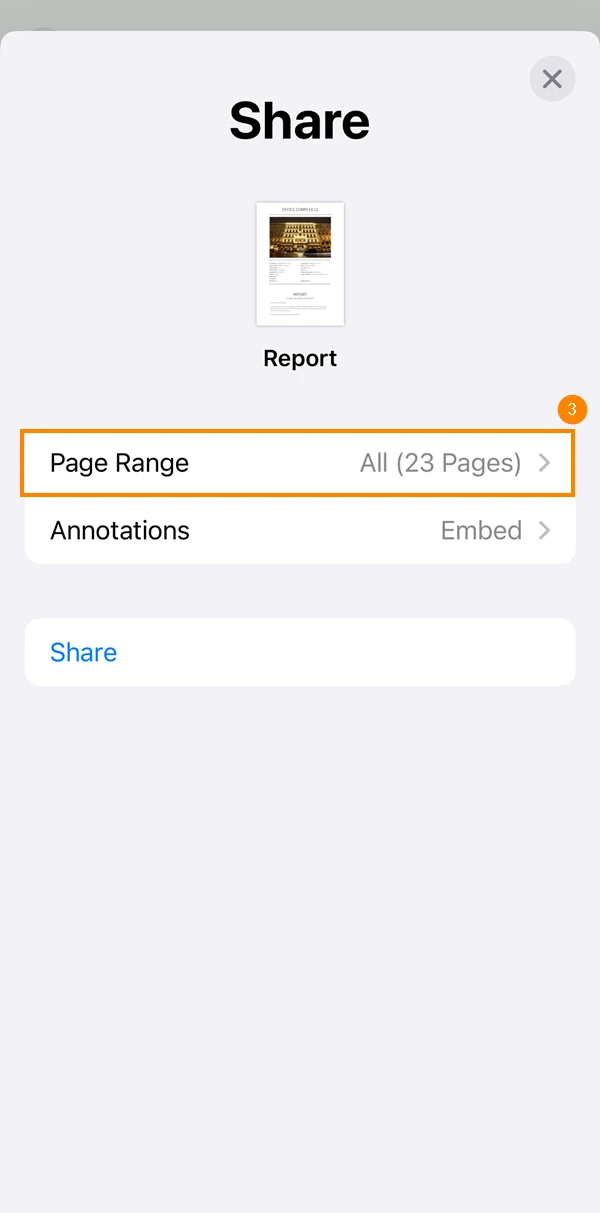
- Selecione as páginas a serem incluídas
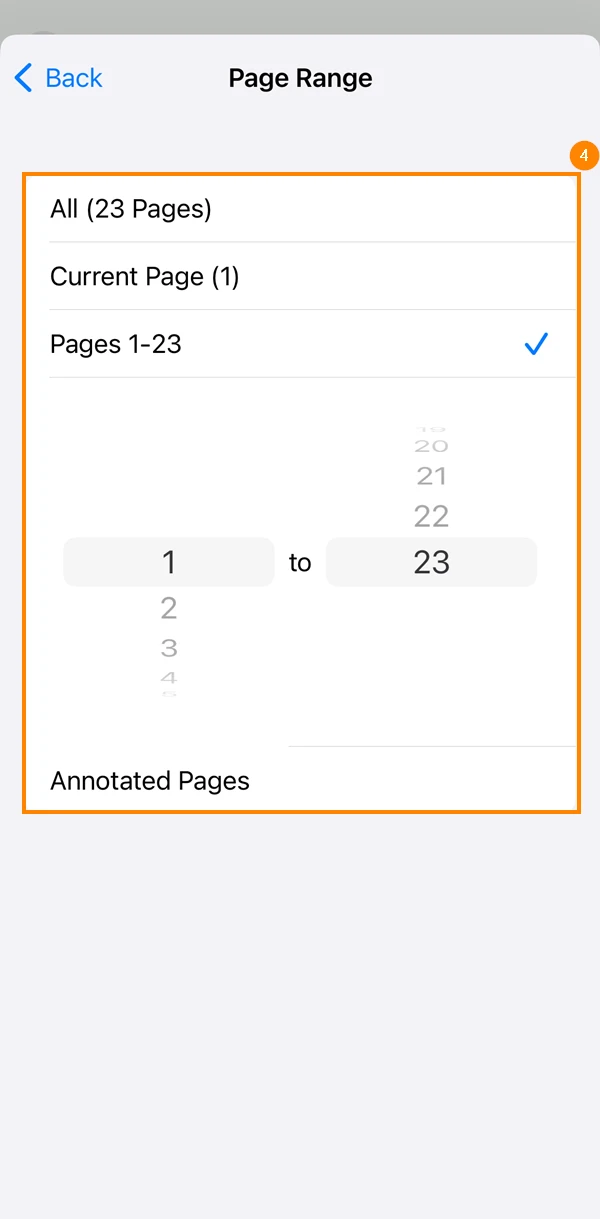
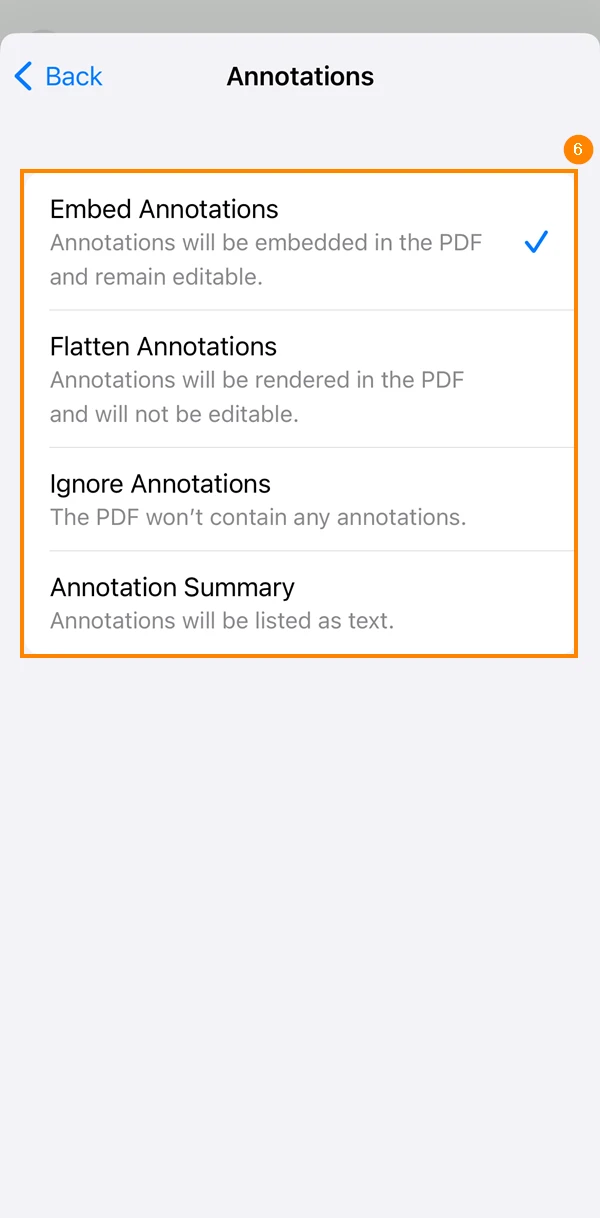
- Toque em Annotations para selecionar como incluir anotações em seu relatório ou ignorá-las
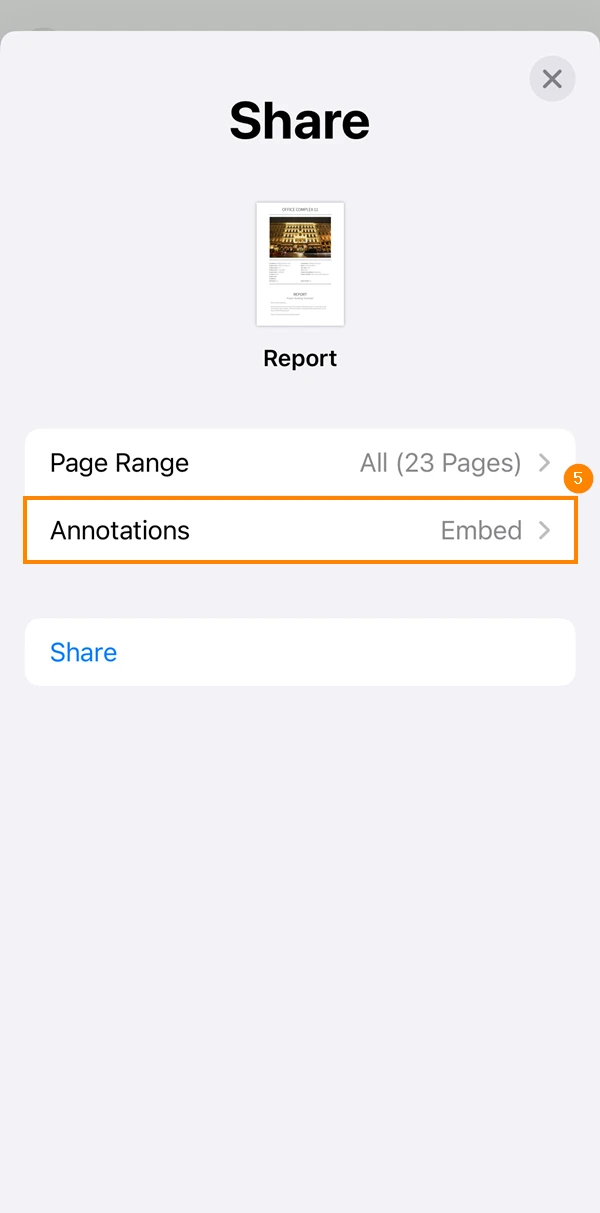
- Selecione como o senhor deseja que as anotações apareçam
- Toque em Share
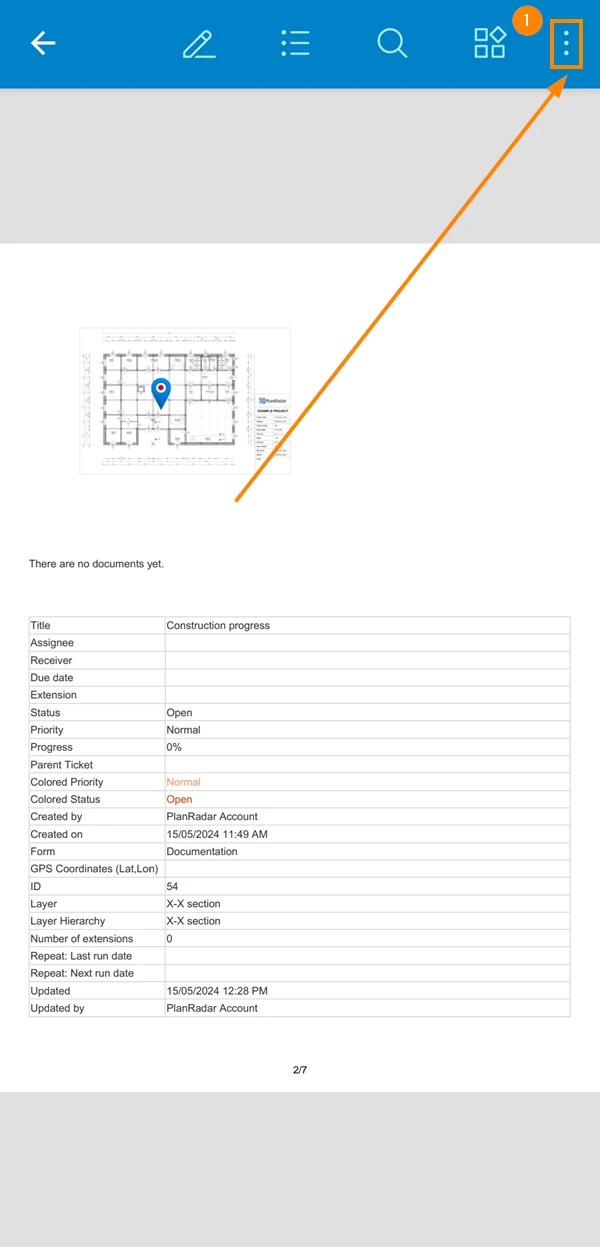
- Toque no menu more
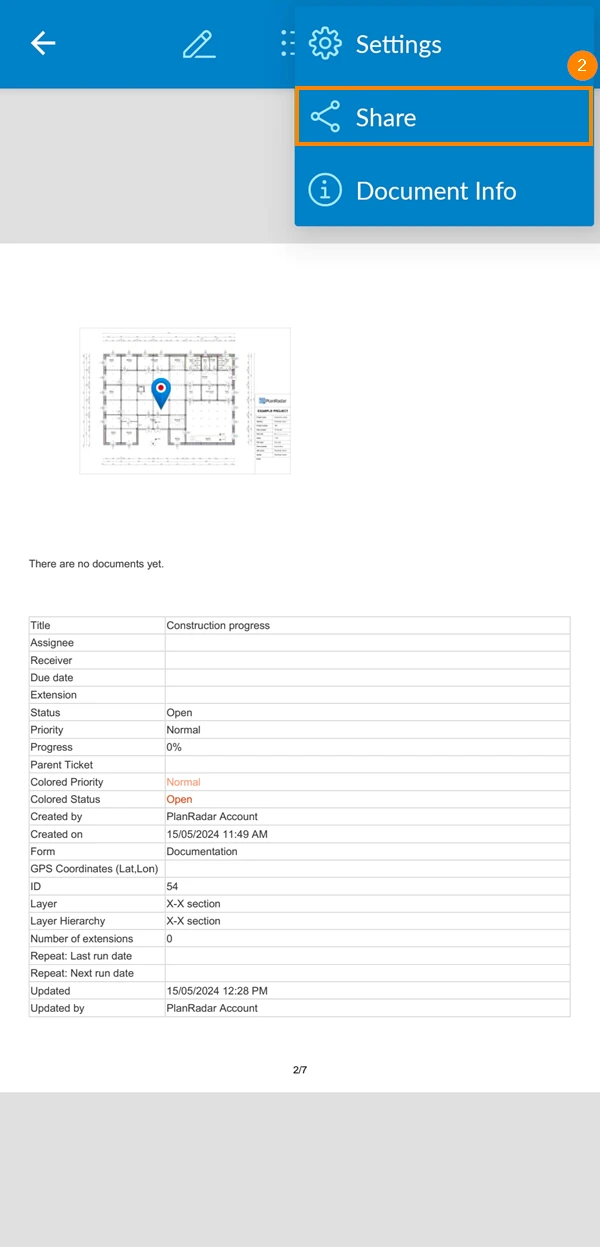
- Toque em Share
- Toque em Compartilhar relatório
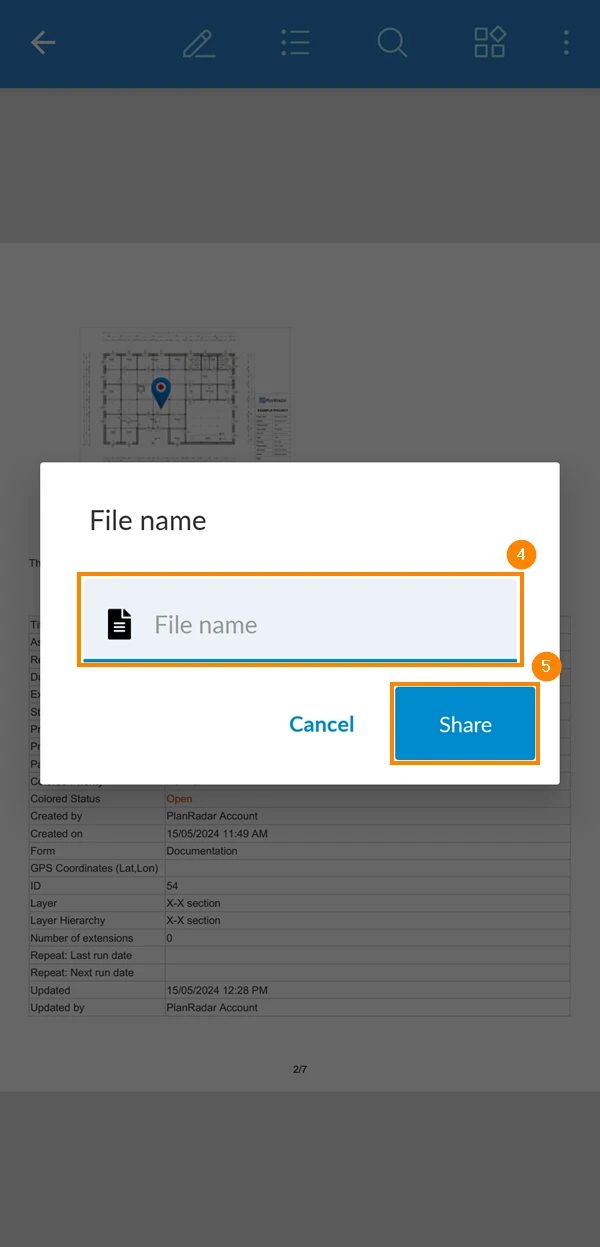
- Digite o nome do arquivo
- Toque em Share
Atualizado em 18 de dezembro de 2024