

 English (UK)
 Deutsch
 Français
 Hrvatski
 Italiano
 Polski
 Português (BR)
Este artículo ha sido traducido automáticamente del inglés.
Firme, anote y comparta informes de entradas en la aplicación móvil
Visión general
Añada firmas, realice anotaciones y comparta informes directamente desde su dispositivo móvil.
Todas las opciones están también disponibles para Informes de proyectos.
Acceso y permisos
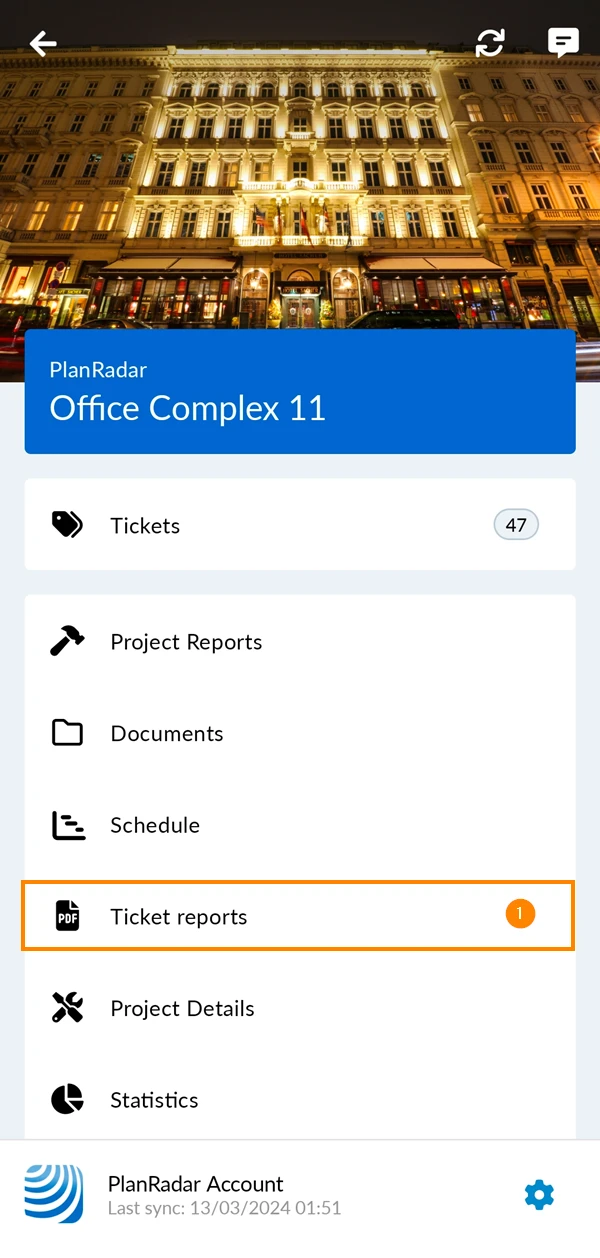
Cómo acceder a los informes de entradas
- Pulse Informes de entradas
Firmar un informe de entradas
Añadir una firma
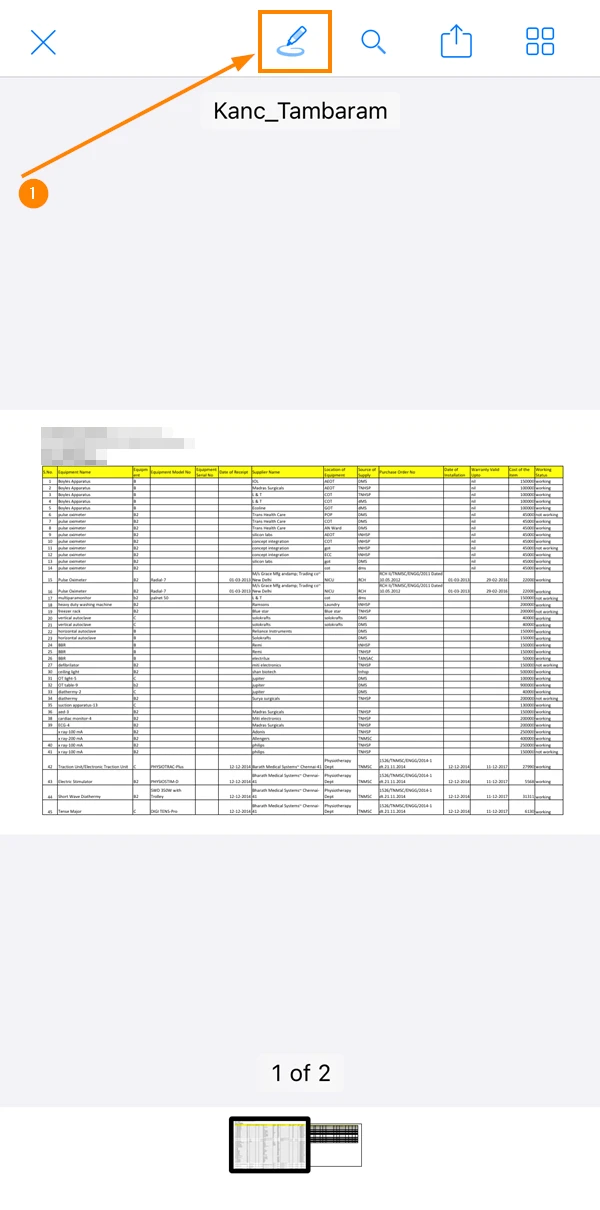
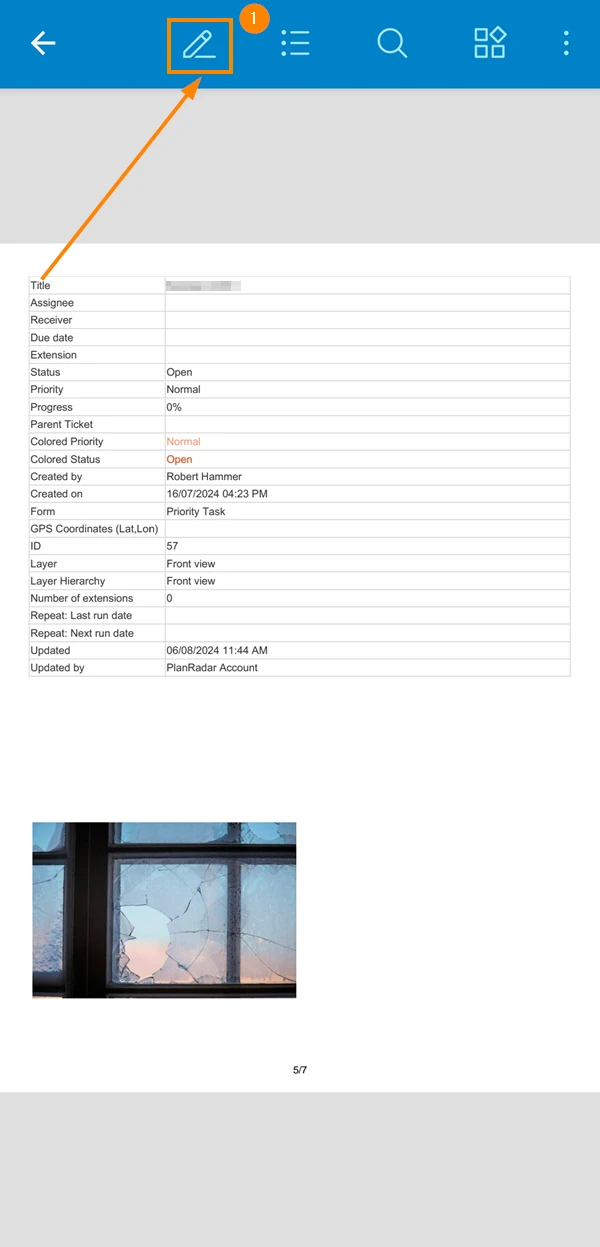
Para firmar un informe de ticket Abra el informe y, a continuación
- Pulse el icono pen
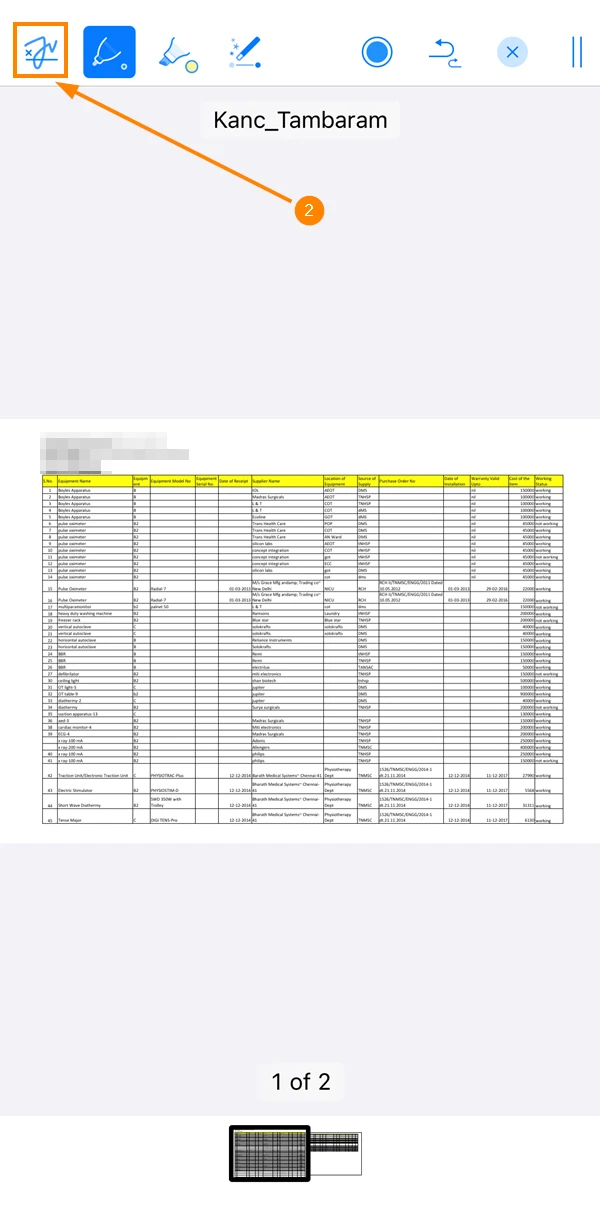
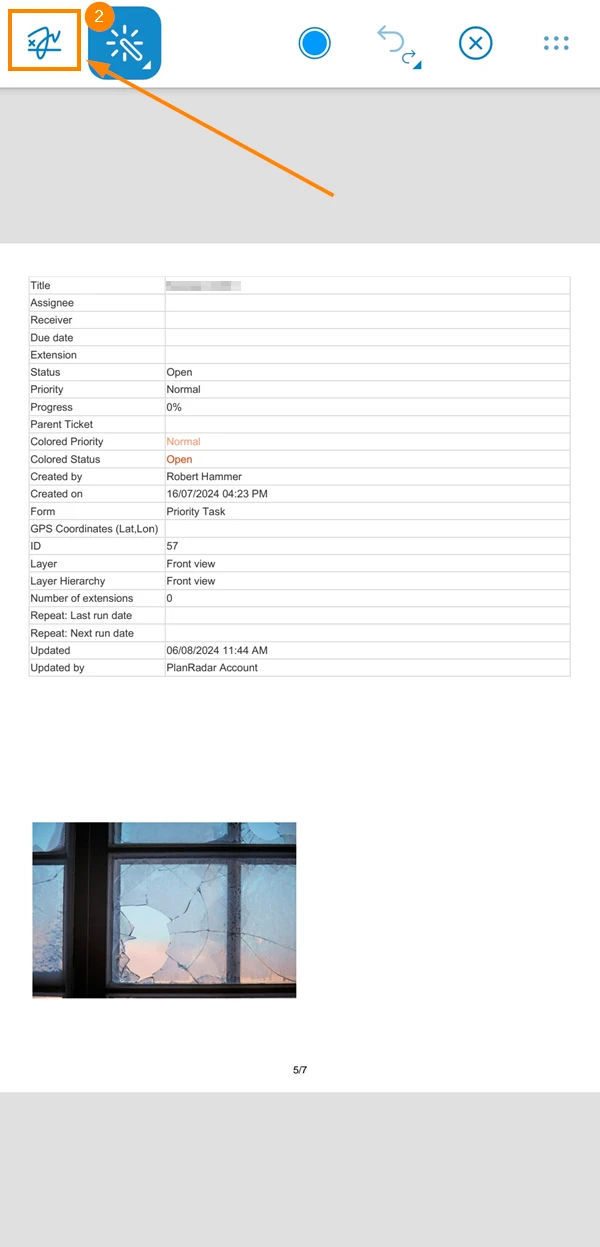
- Pulse el icono de la firma****
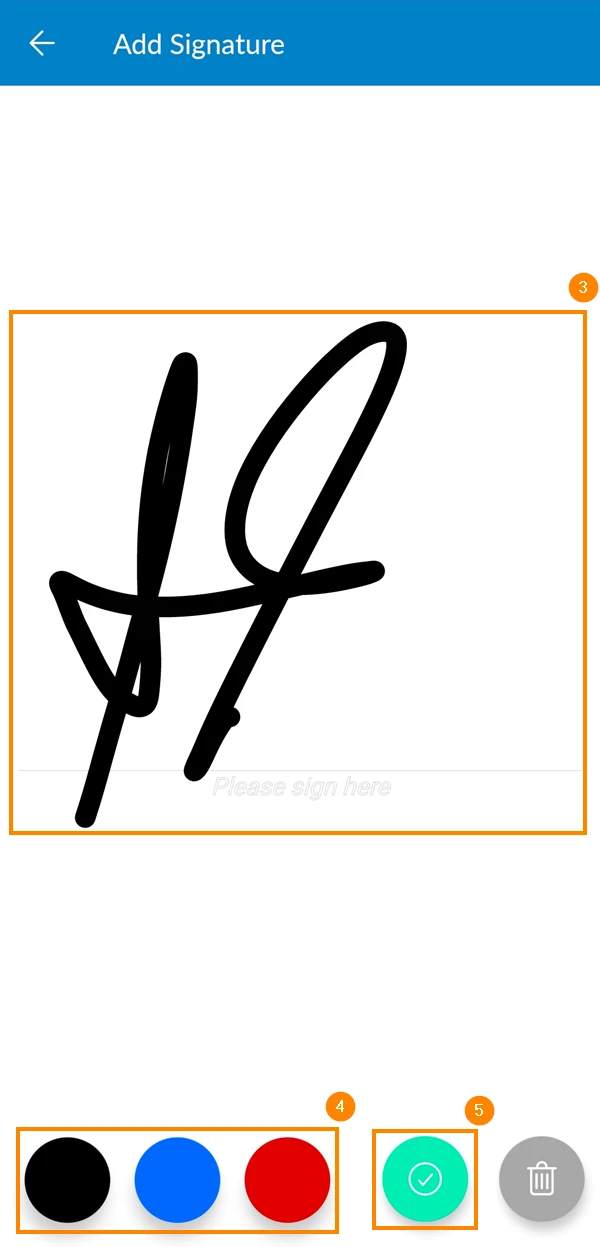
- Firme
- Opcional: seleccione el color de la firma
- Pulse Hecho
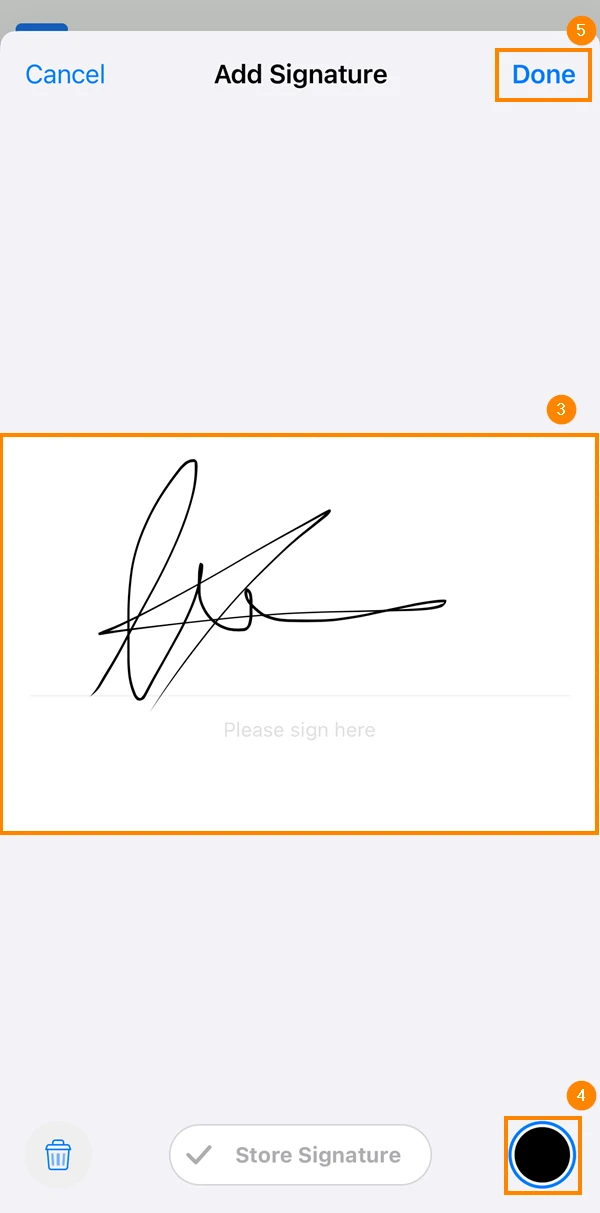
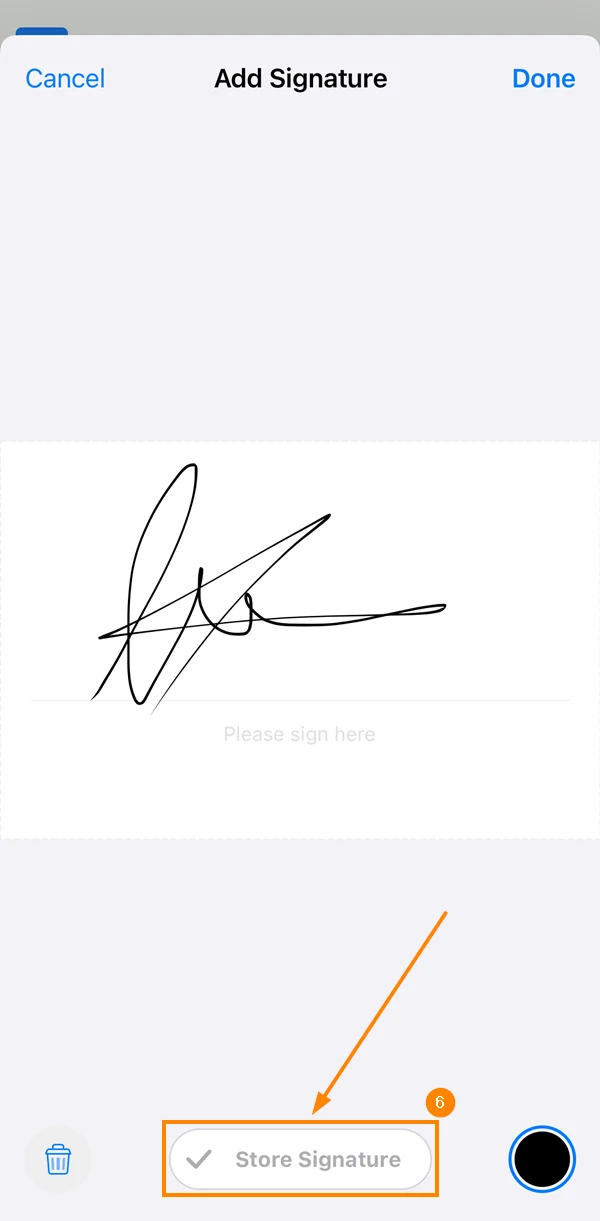
- Puede guardar la firma para utilizarla en el futuro pulsando Guardar firma

- Pulse el icono pen
- Pulse el icono de la firma****
- Firme
- Opcional: seleccione el color de la firma
- Toque ✔
Mover y dar formato a una firma
Para dar formato a una firma después de añadirla:
- Pulse la firma ****y manténgala pulsada durante un segundo
- Pulse Inspector
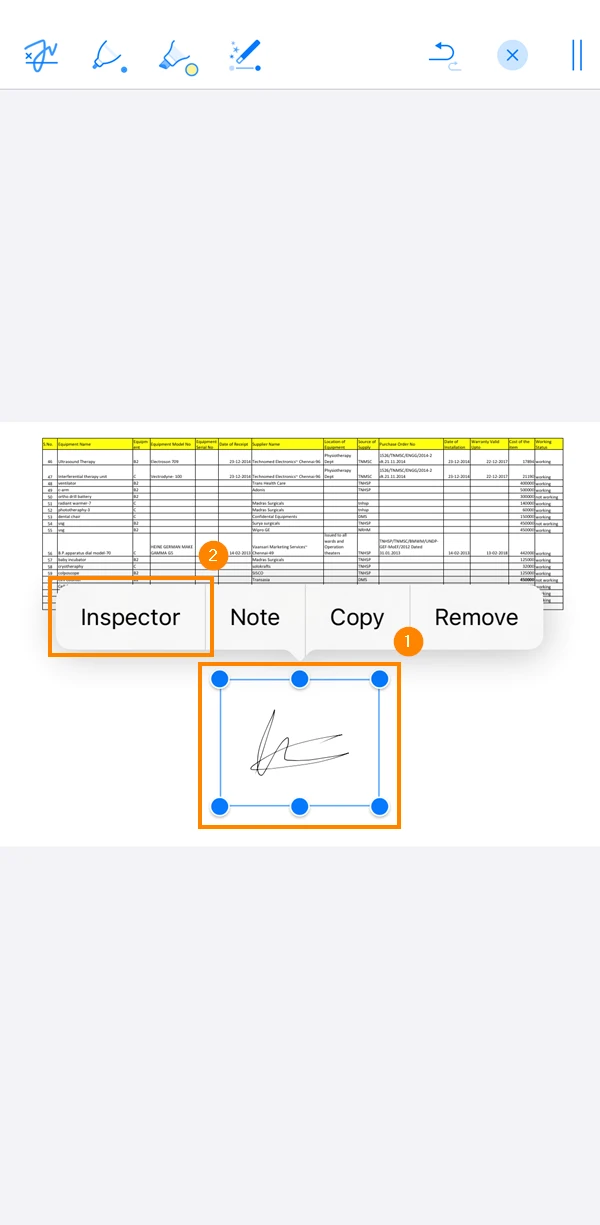
- Formatear la firma
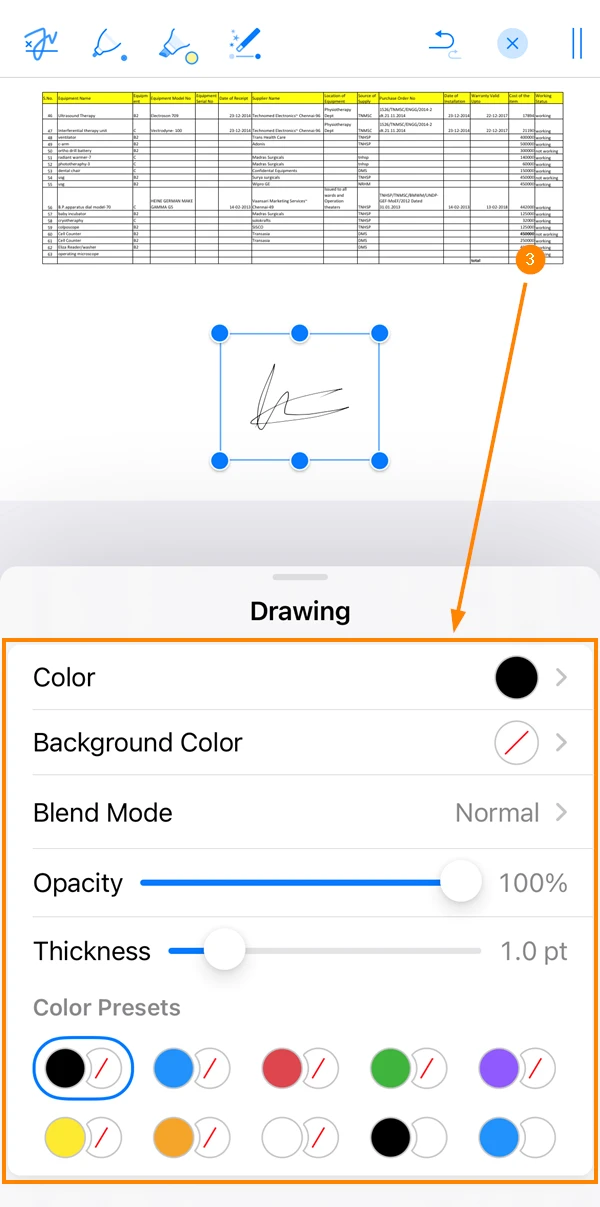
- También puede mover la firma por el informe manteniéndola pulsada y arrastrándola
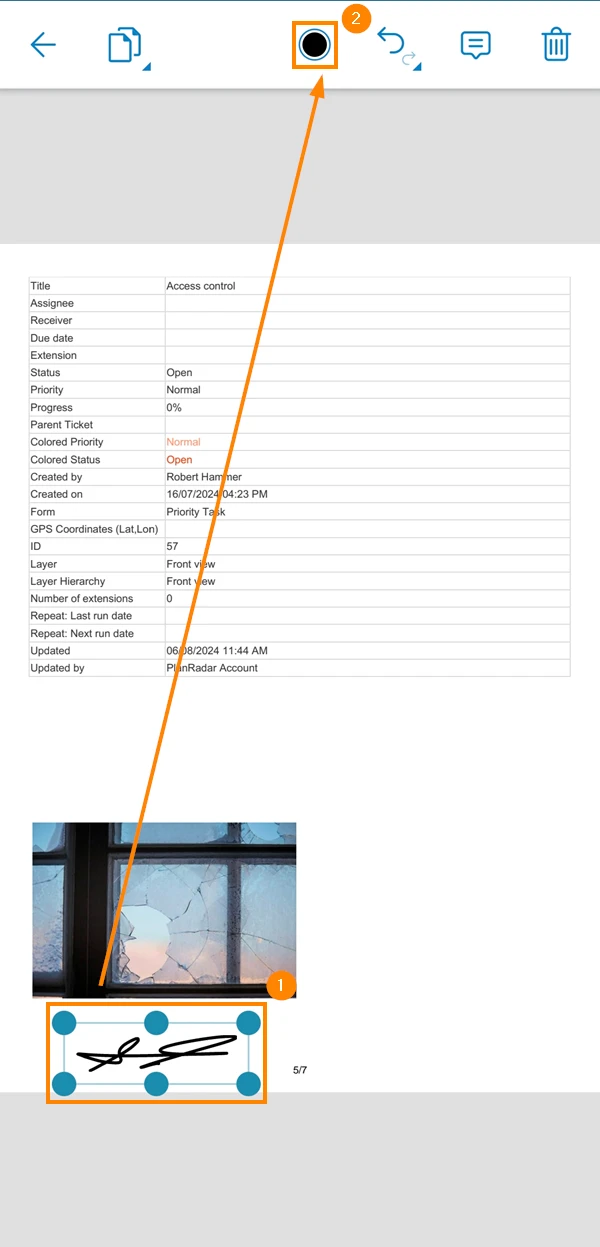
- Pulse la firma****
- Pulse el icono de color en la parte superior
- Formatear la firma
- Pulse X
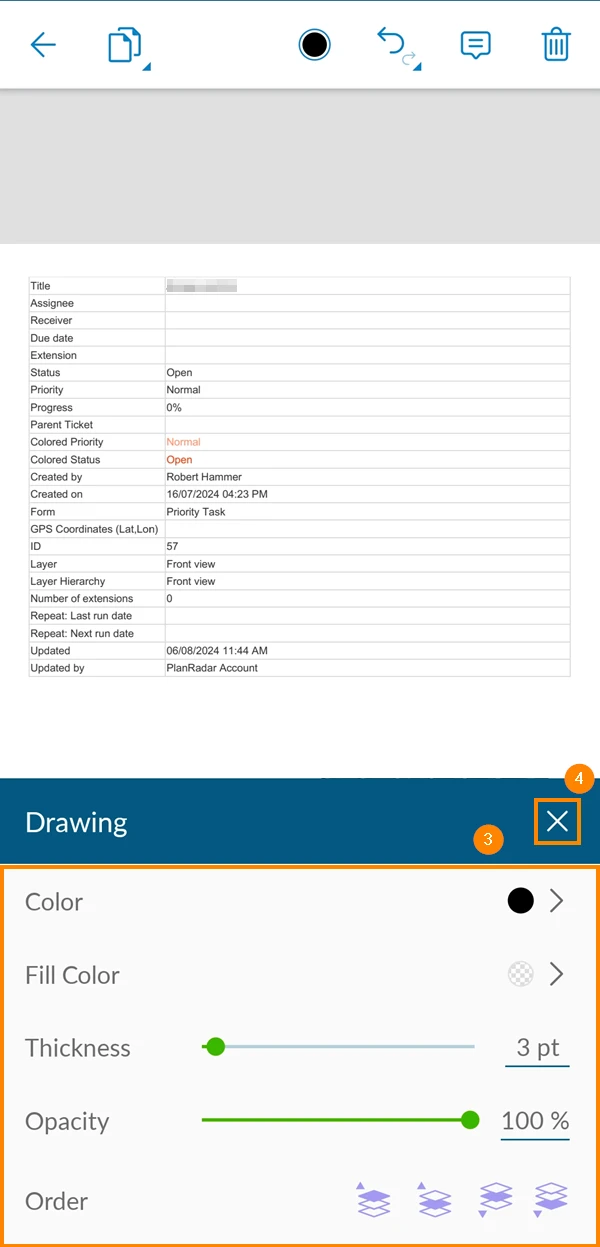
- También puede mover la firma por el informe manteniéndola pulsada y arrastrándola
Borrar una firma
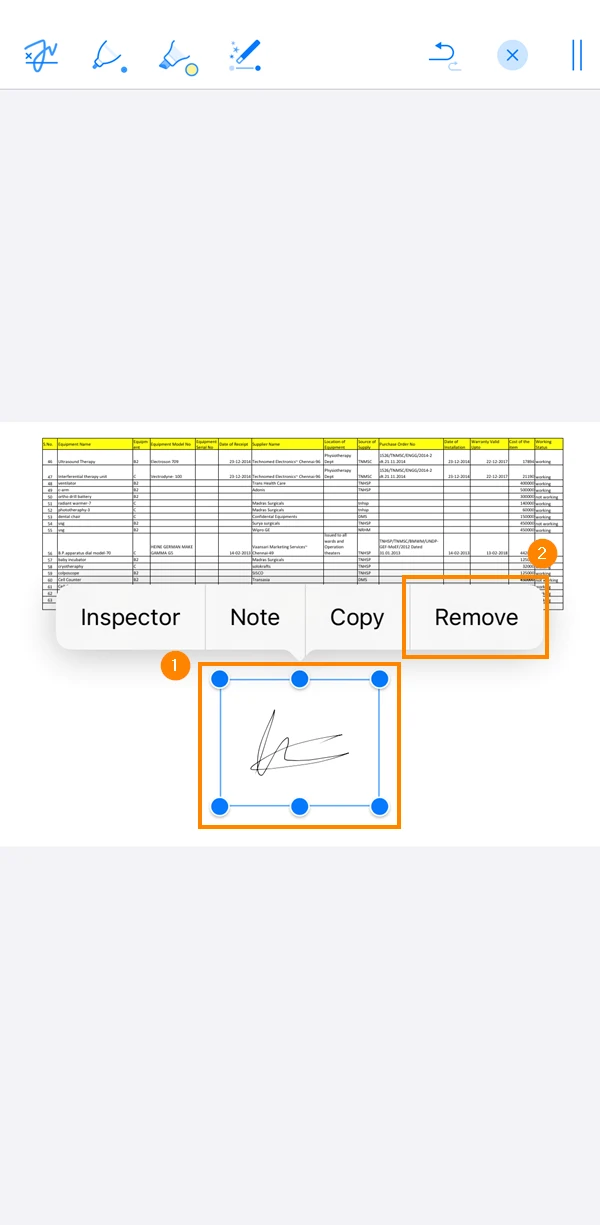
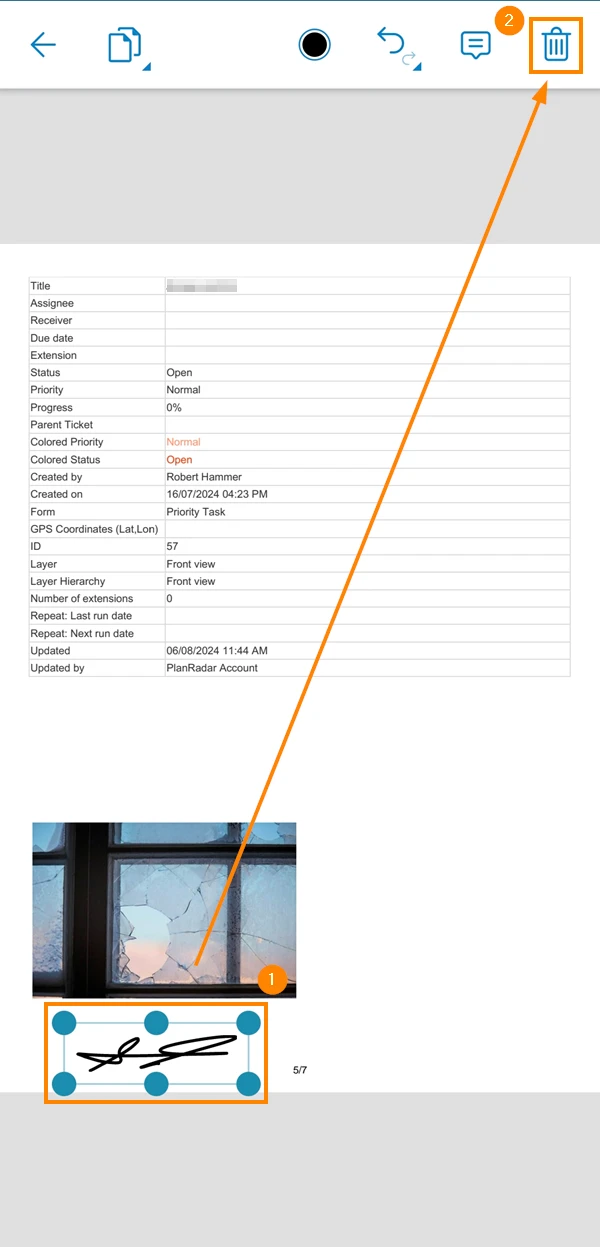
Para eliminar una firma después de añadirla al informe:
- Pulse la firma ****y manténgala pulsada durante un segundo
- Pulse Eliminar
- Pulse la firma****
- Pulse el icono de la papelera****
Añadir anotaciones
Puede añadir anotaciones a su informe de ticket para resaltar algunas partes sin necesidad de utilizar herramientas externas.
Añadir planos
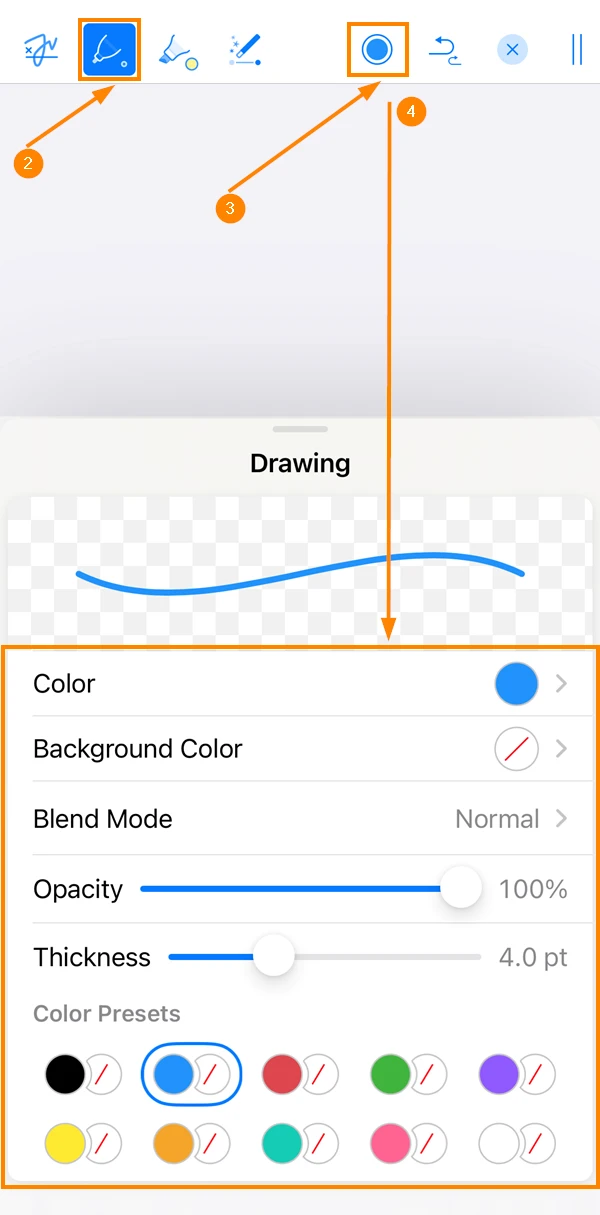
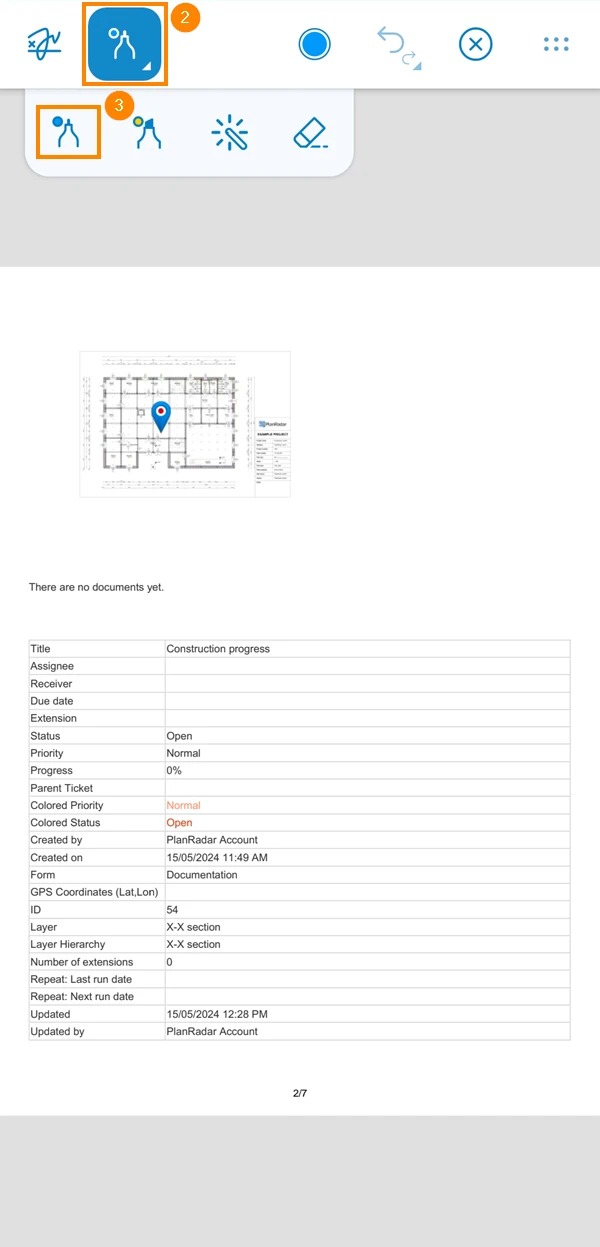
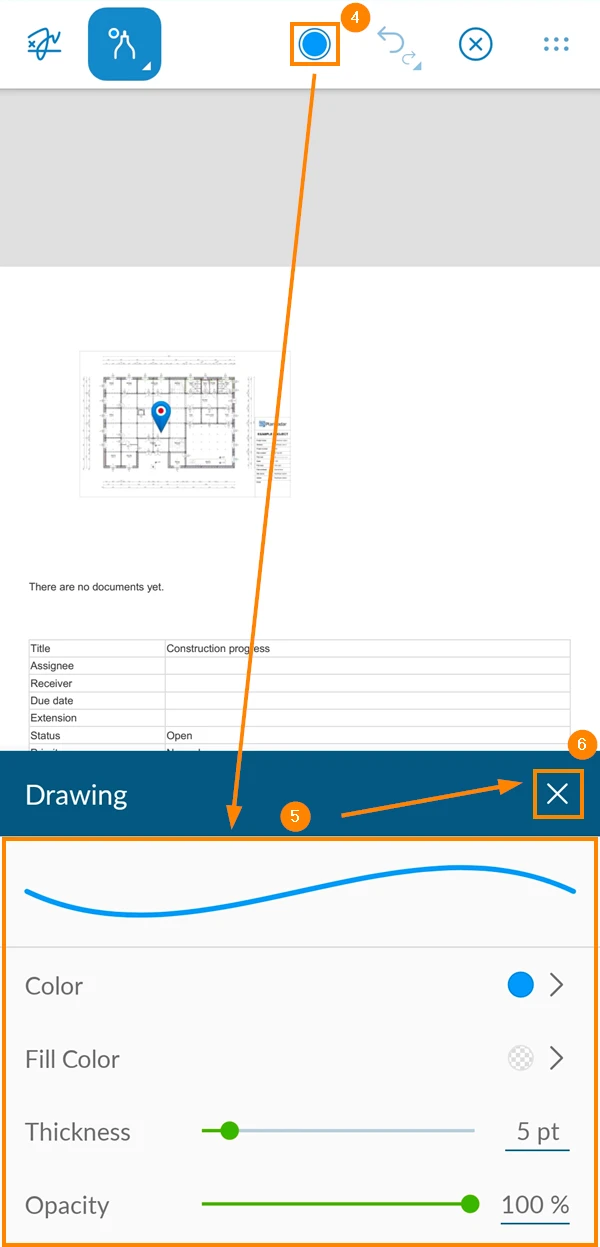
Para añadir dibujos al informe de tickets:
- Pulse el icono pen
- Pulse el icono pen
- Pulse el icono color
- Personalice el color, el tamaño, la opacidad y mucho más de su bolígrafo
- Pulse el icono pen
- Mantenga pulsado el icono pen
- Seleccione el rotulador de dibujo****
- Pulse el icono color
- Personalice el color, el tamaño, la opacidad y mucho más de su bolígrafo
- Pulse X
Añadir resalte
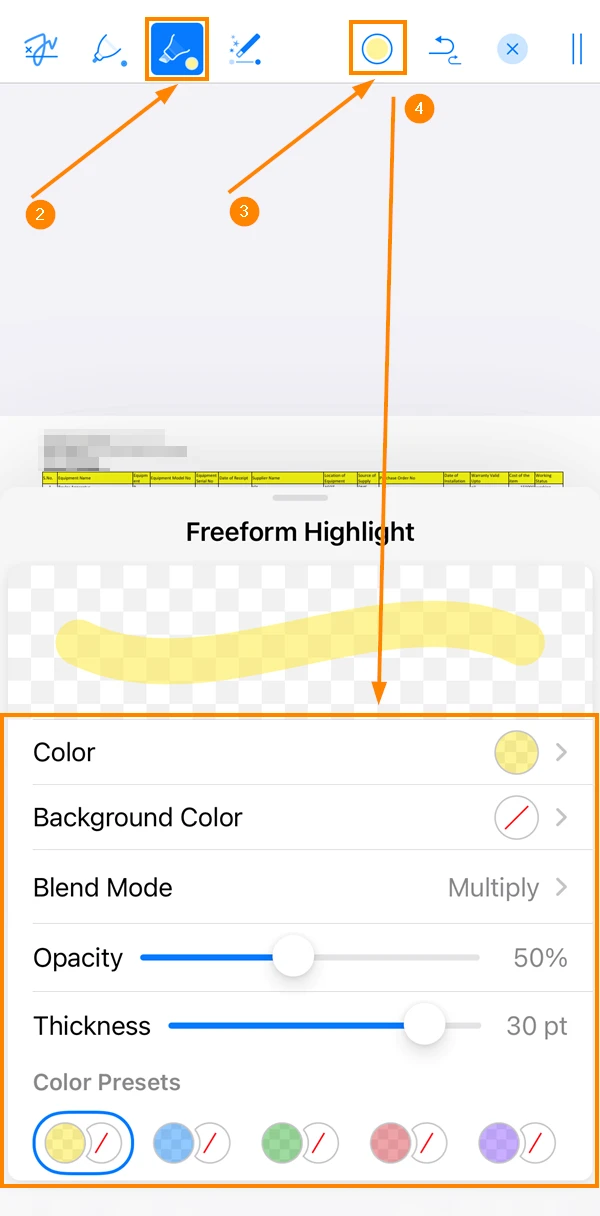
Puede resaltar partes de su informe de ticket utilizando los diferentes colores de resaltado. Para ello
- Pulse el icono pen
- Toque el icono del resaltador****
- Pulse el icono color
- Personalice el color, el tamaño y la opacidad del resalte, entre otras cosas
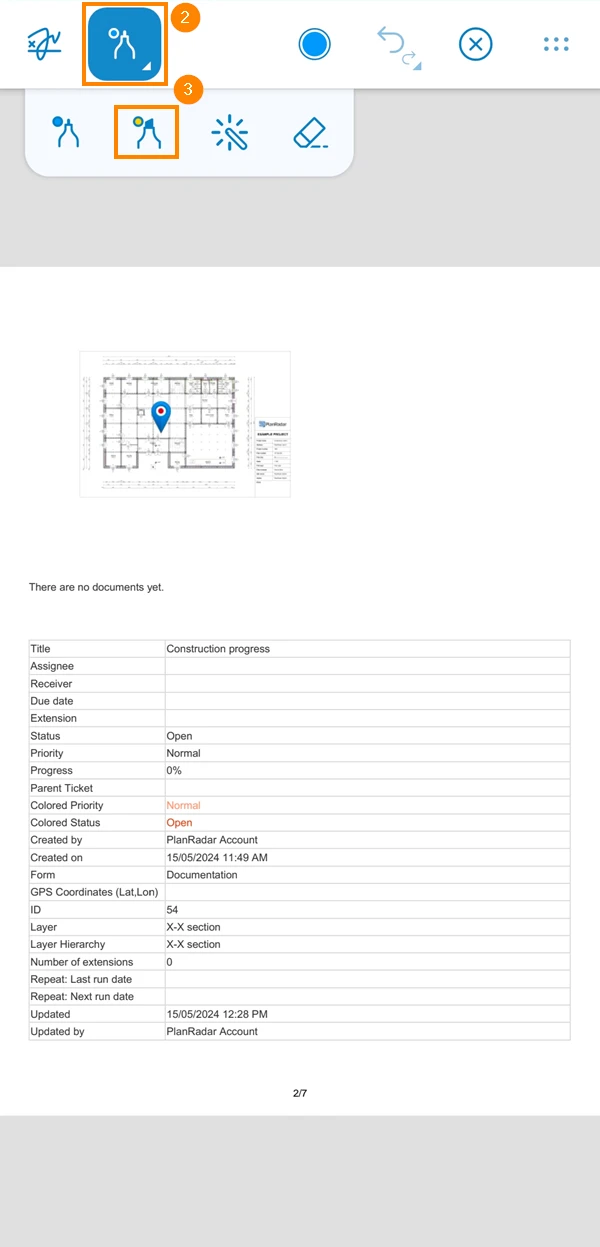
- Pulse el icono pen
- Mantenga pulsado el icono pen
- Seleccione el rotulador de resaltado****
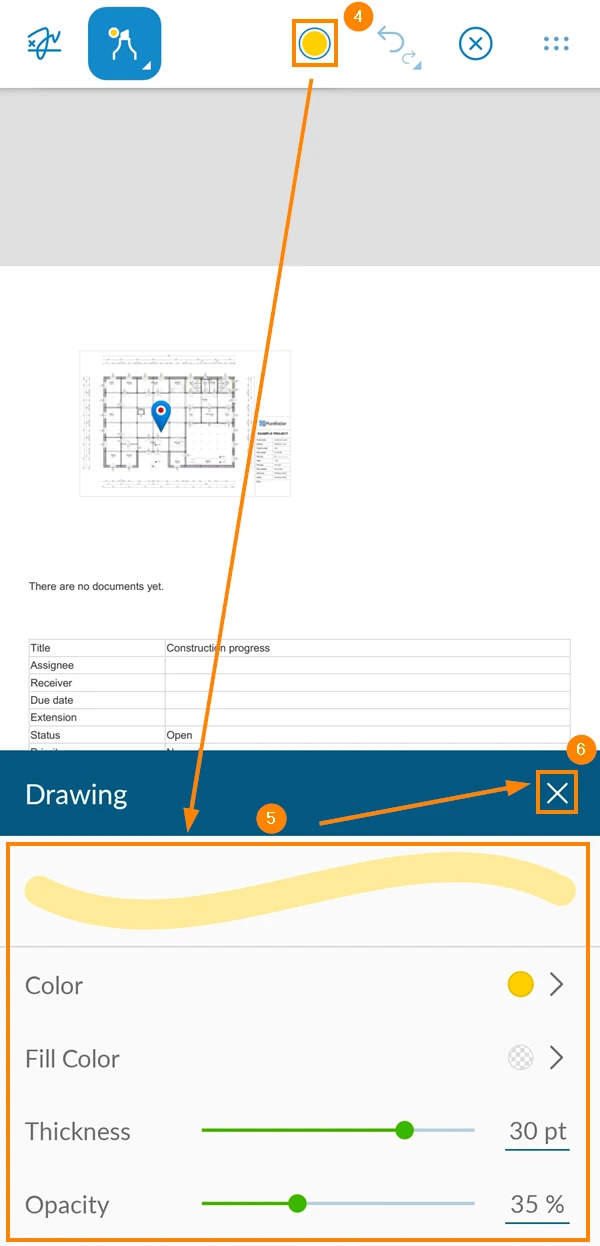
- Pulse el icono color
- Personalice el color, el tamaño, la opacidad y mucho más de su rotulador fluorescente
- Pulse X
Compartir un informe de entradas
Para compartir un informe de entradas:
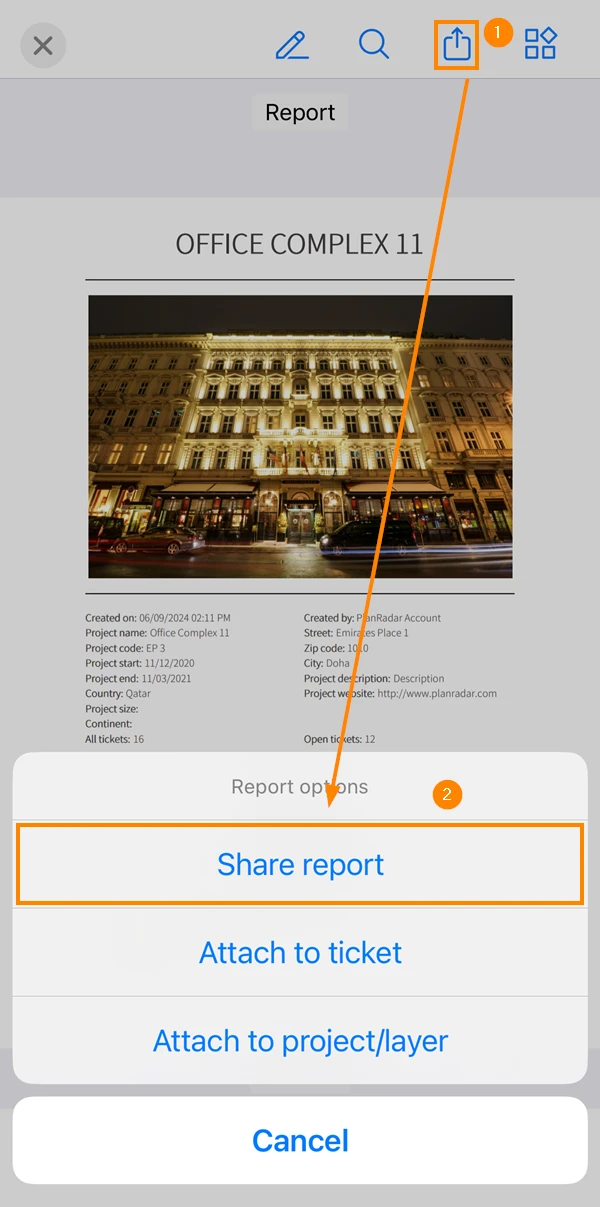
- Pulse el icono share
- Pulse Compartir informe
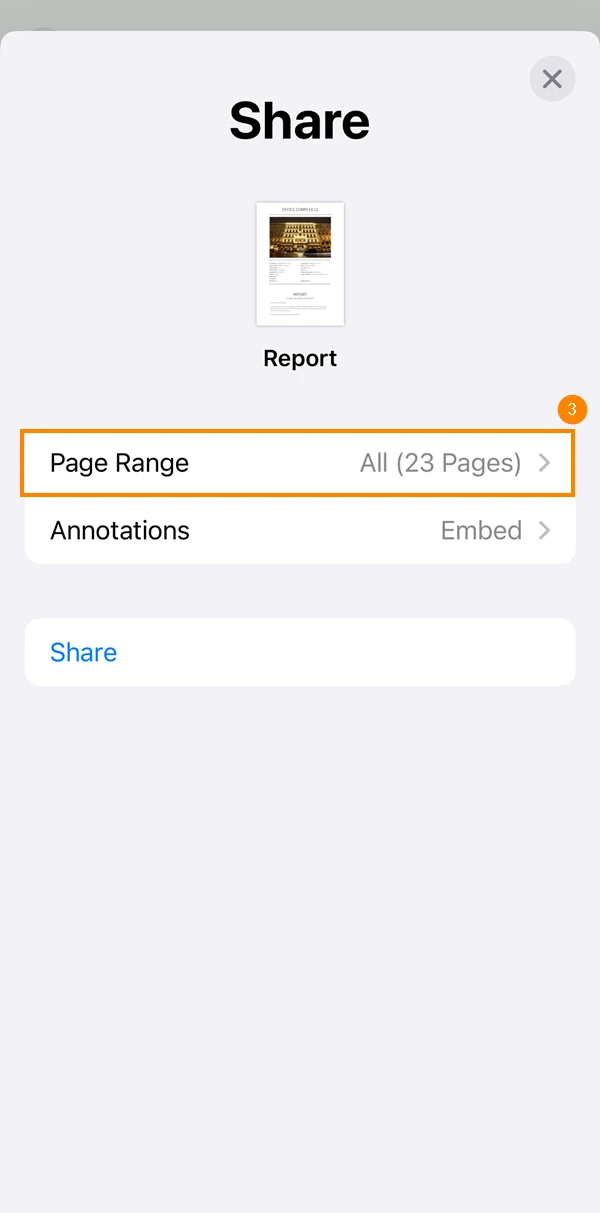
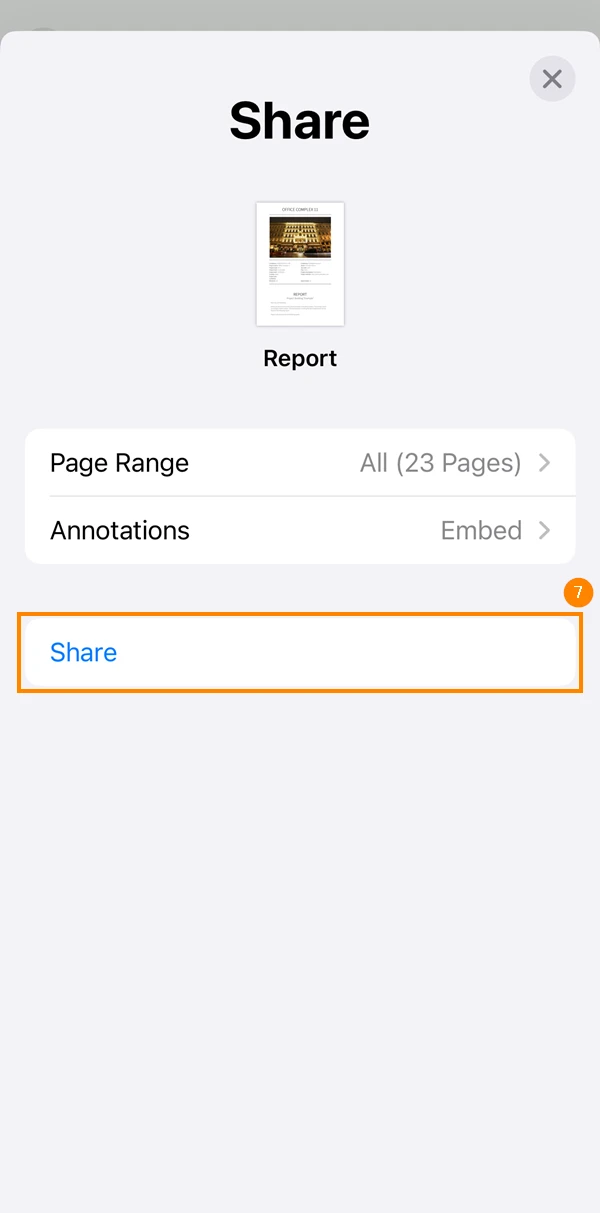
- Pulse Page Range para seleccionar las páginas que desea compartir
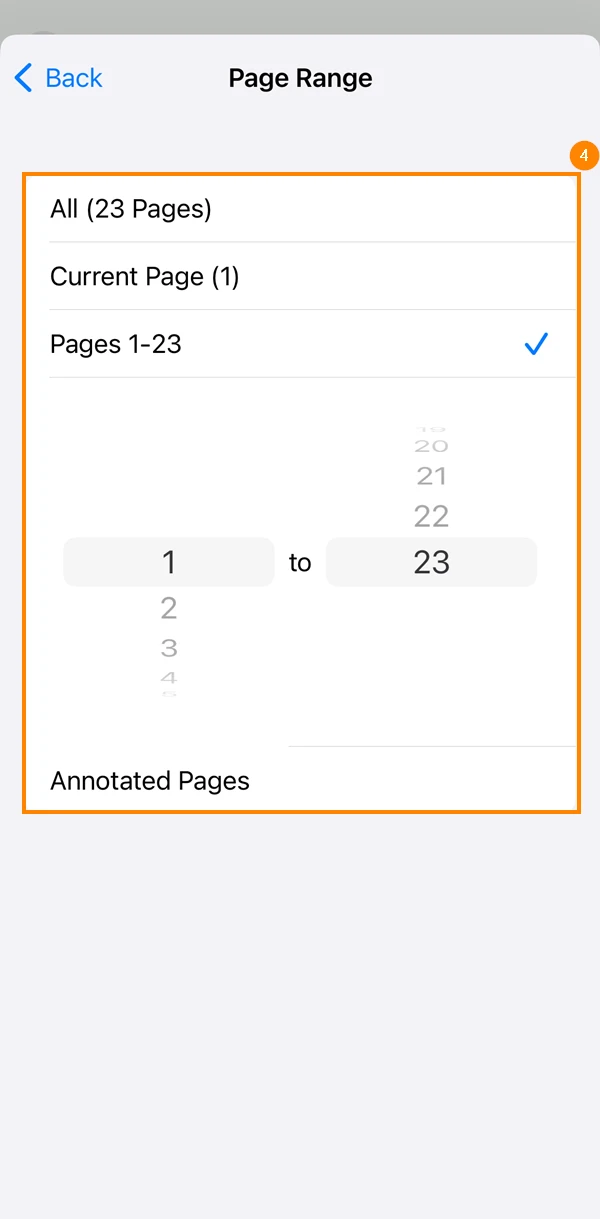
- Seleccione las páginas que desea incluir
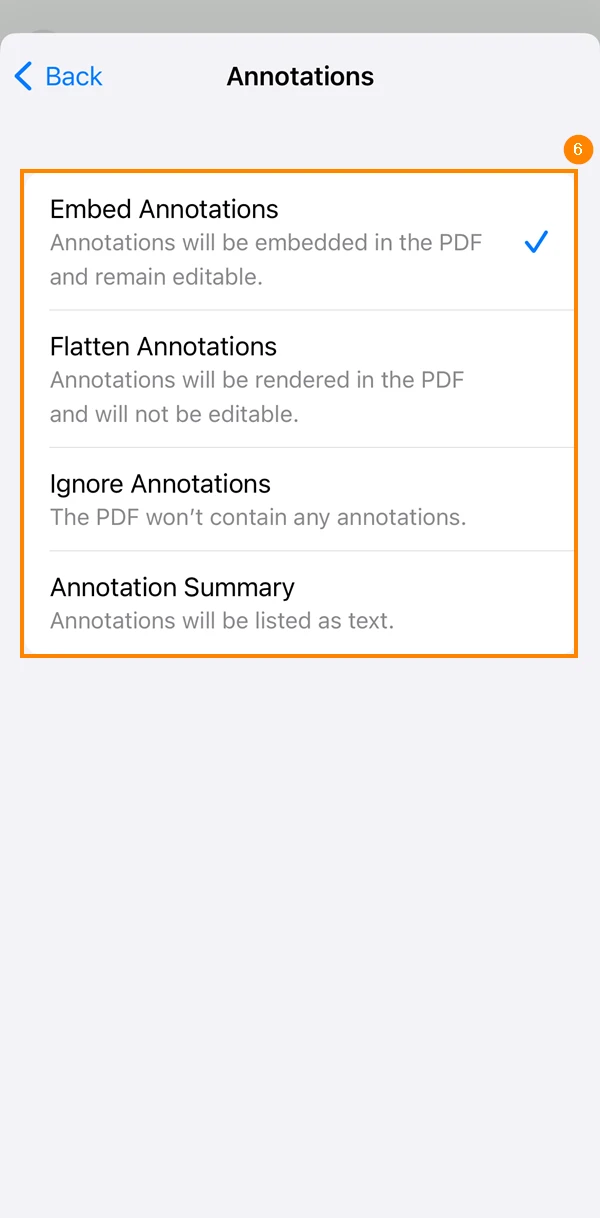
- Pulse Anotaciones para seleccionar cómo incluir anotaciones en su informe o ignorarlas
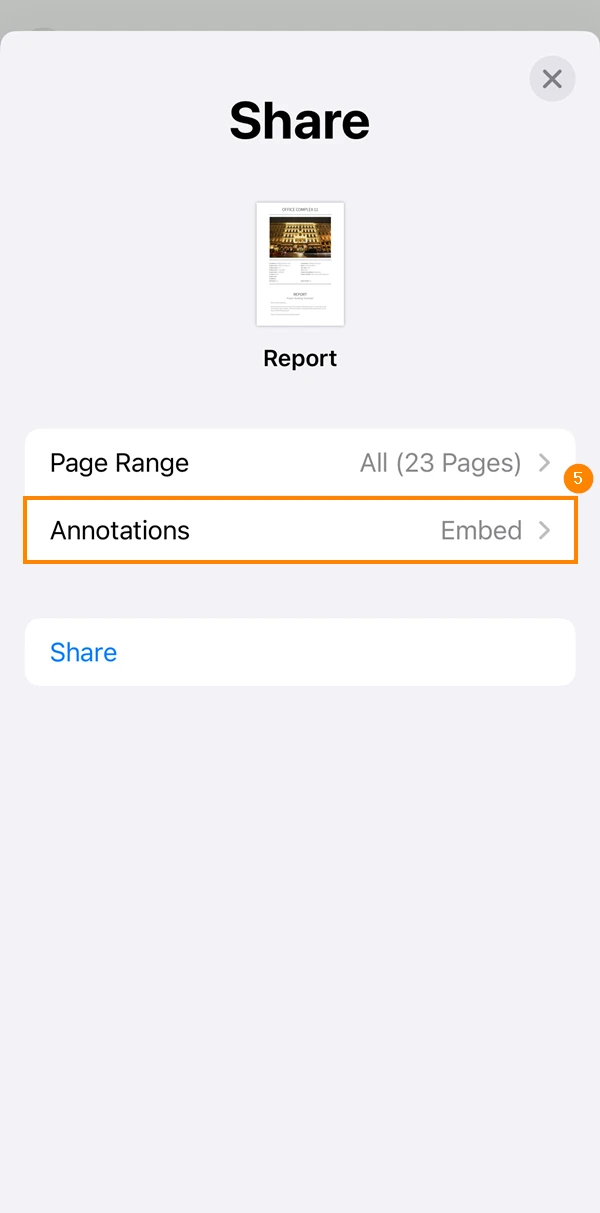
- Seleccione cómo desea que aparezcan las anotaciones
- Pulse Compartir
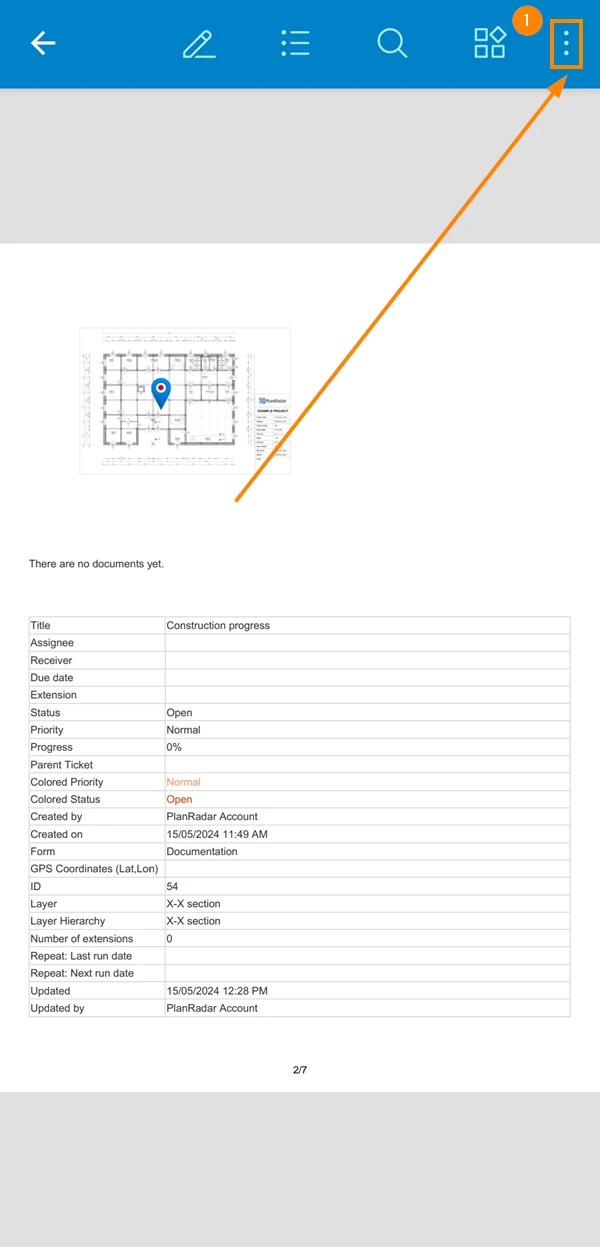
- Pulse el menú more
- Pulse Compartir
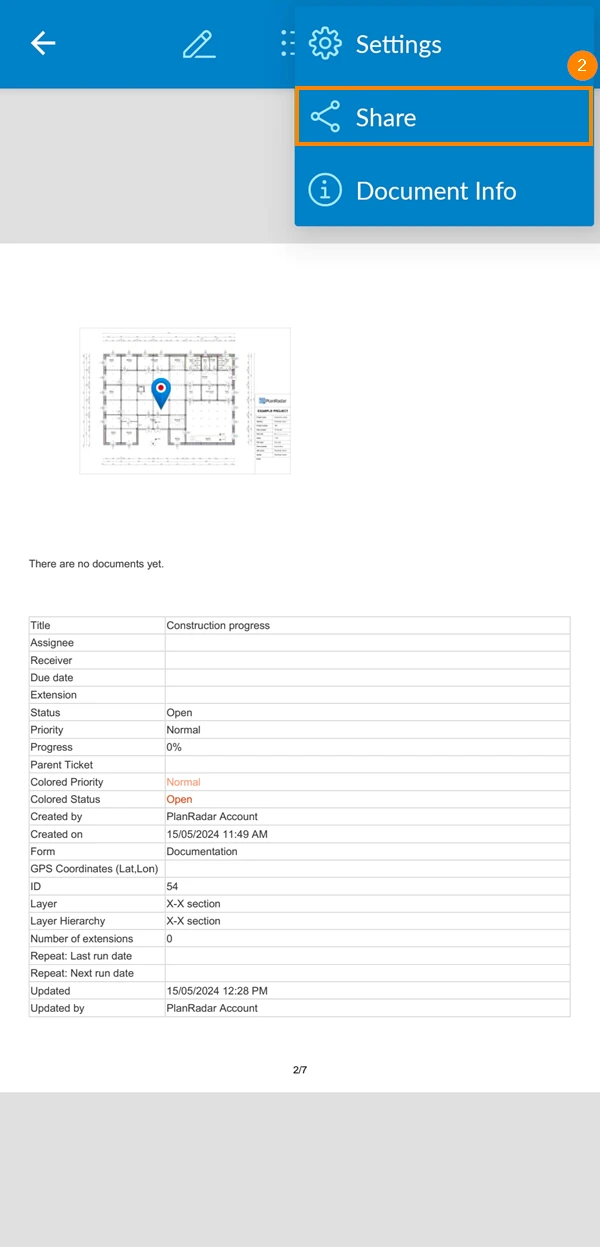
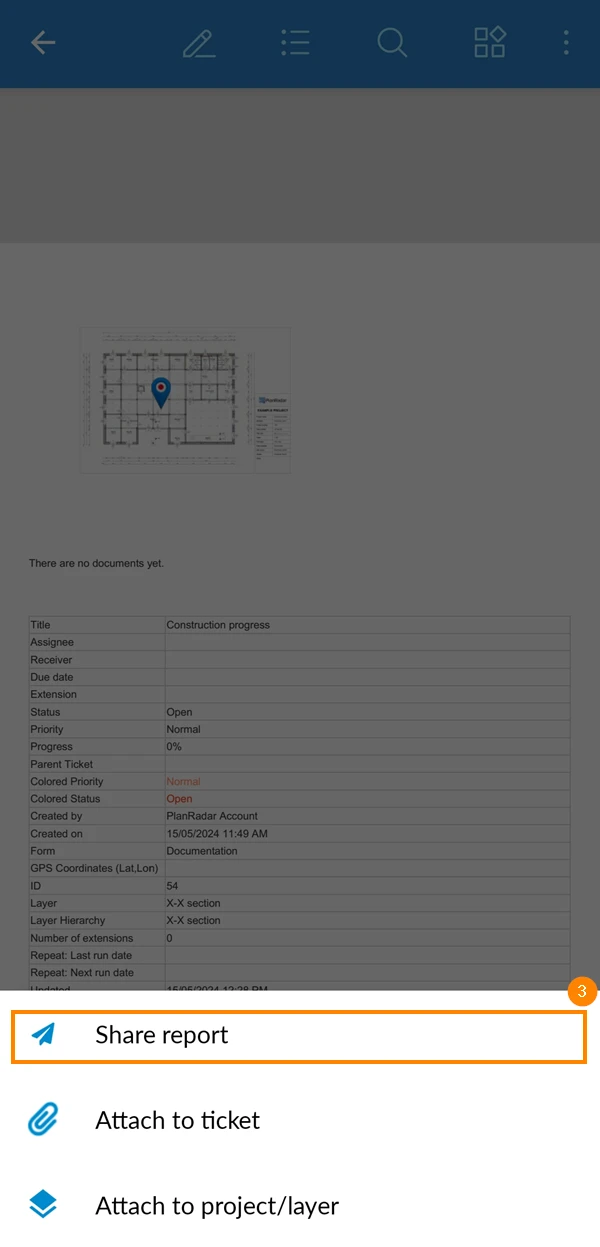
- Pulse Compartir informe
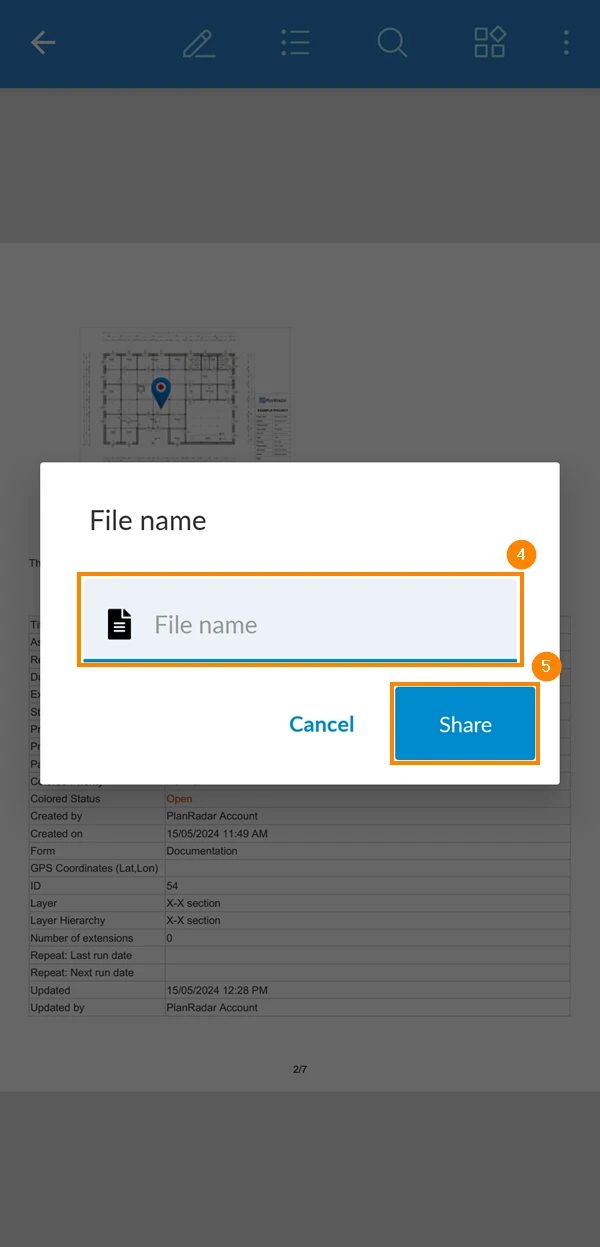
- Escriba el nombre del archivo
- Pulse Compartir
Actualizado el 18 de diciembre de 2024