

 English (UK)
 Deutsch
 Español
 Français
 Hrvatski
 Italiano
 Português (BR)
Ten artykuł został automatycznie przetłumaczony z języka angielskiego.
Podpisywanie, dodawanie adnotacji i udostępnianie raportów z biletów w aplikacji mobilnej
Przegląd
Dodawanie podpisów, adnotacji i udostępnianie raportów bezpośrednio z urządzenia mobilnego.
Wszystkie opcje są również dostępne dla Project Reports.
Dostęp i uprawnienia
Jak uzyskać dostęp do raportów biletów
- Dotknij Raporty z biletów
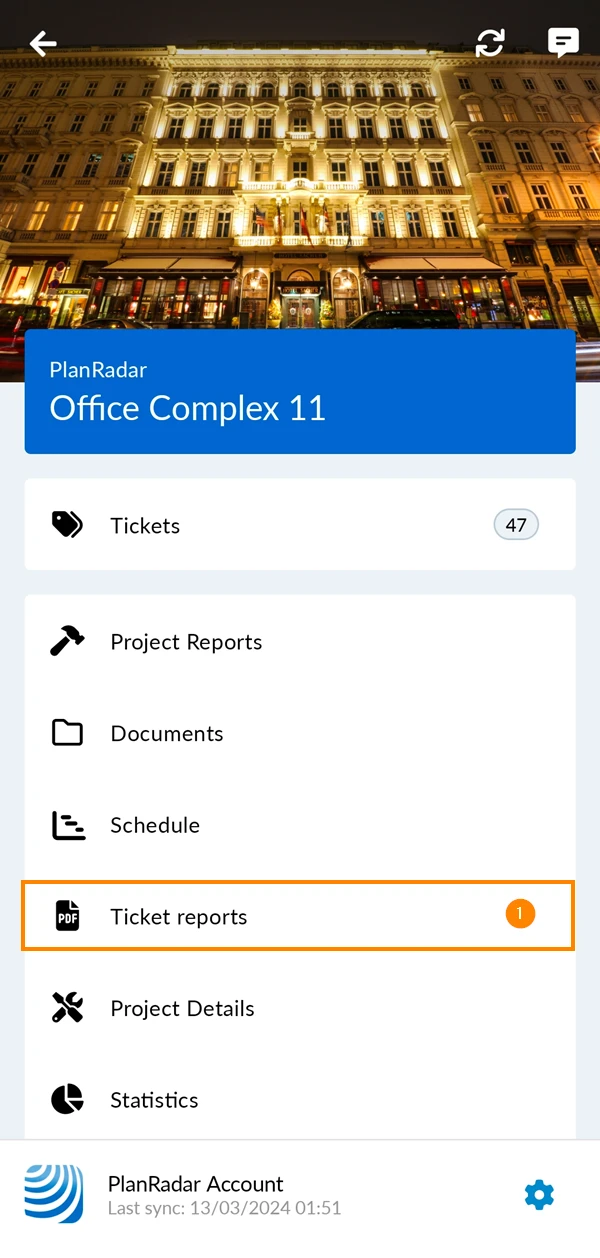
Proszę podpisać zgłoszenie
Proszę dodać podpis
Aby podpisać raport zgłoszenia. Proszę otworzyć zgłoszenie, a następnie:
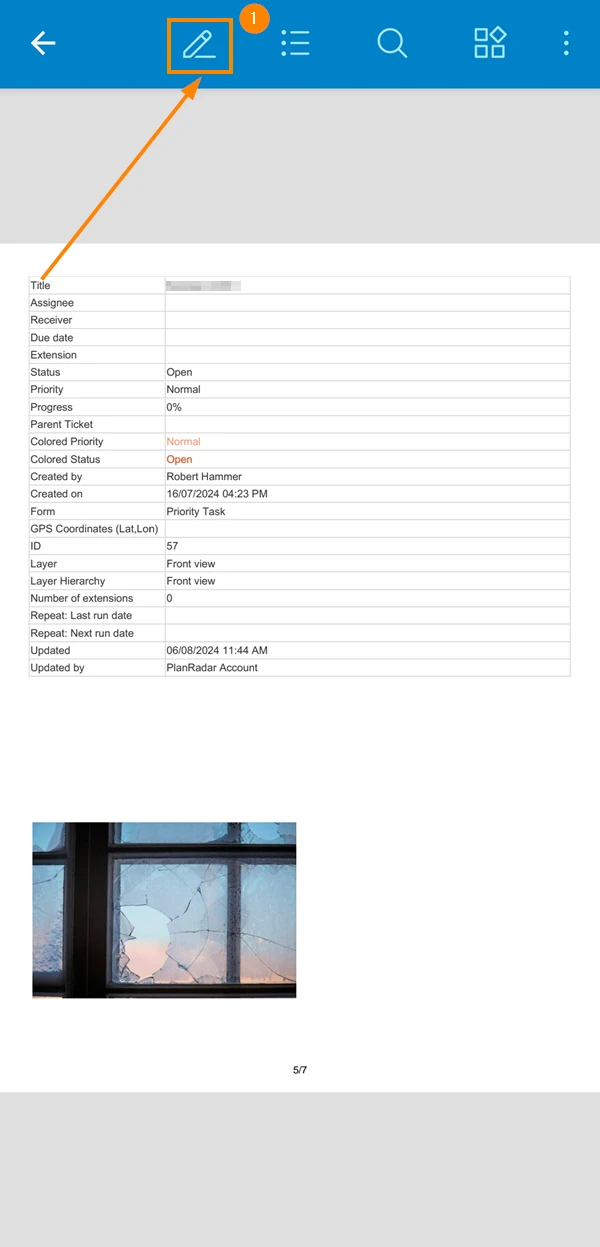
- Proszę dotknąć ikony pióra****
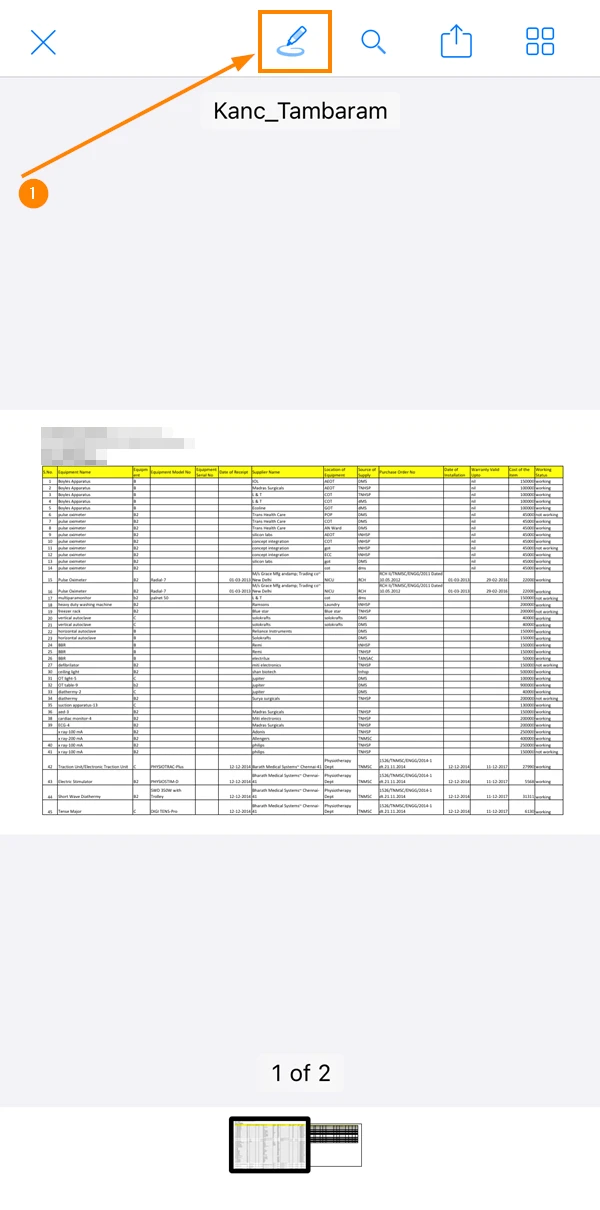
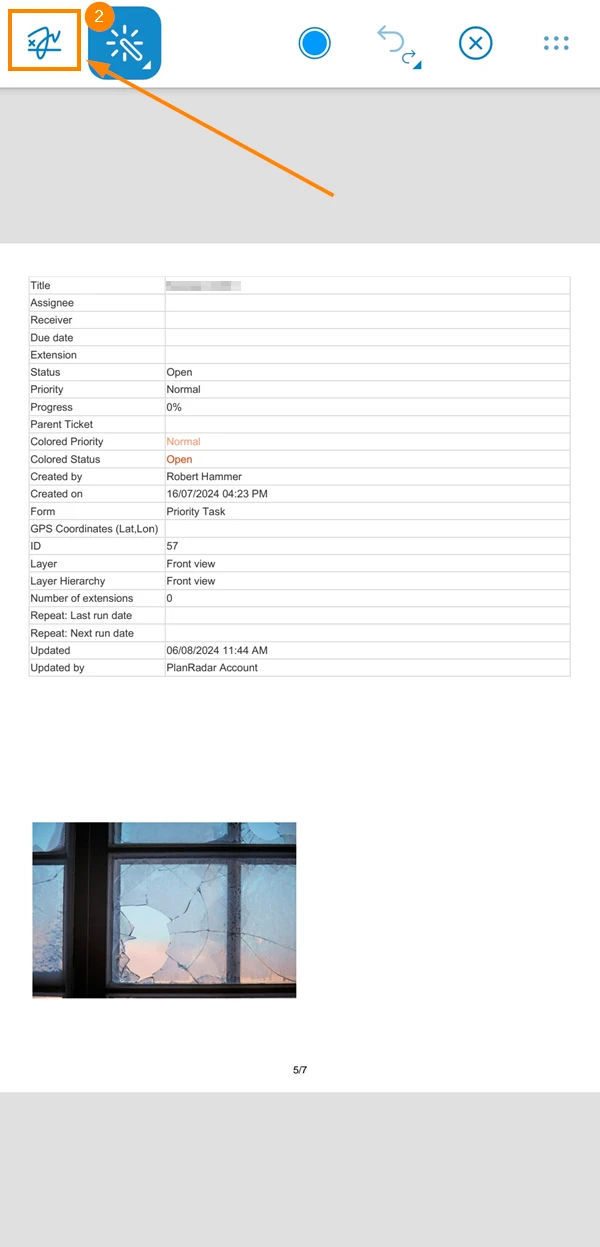
- Proszę dotknąć ikony podpisu****
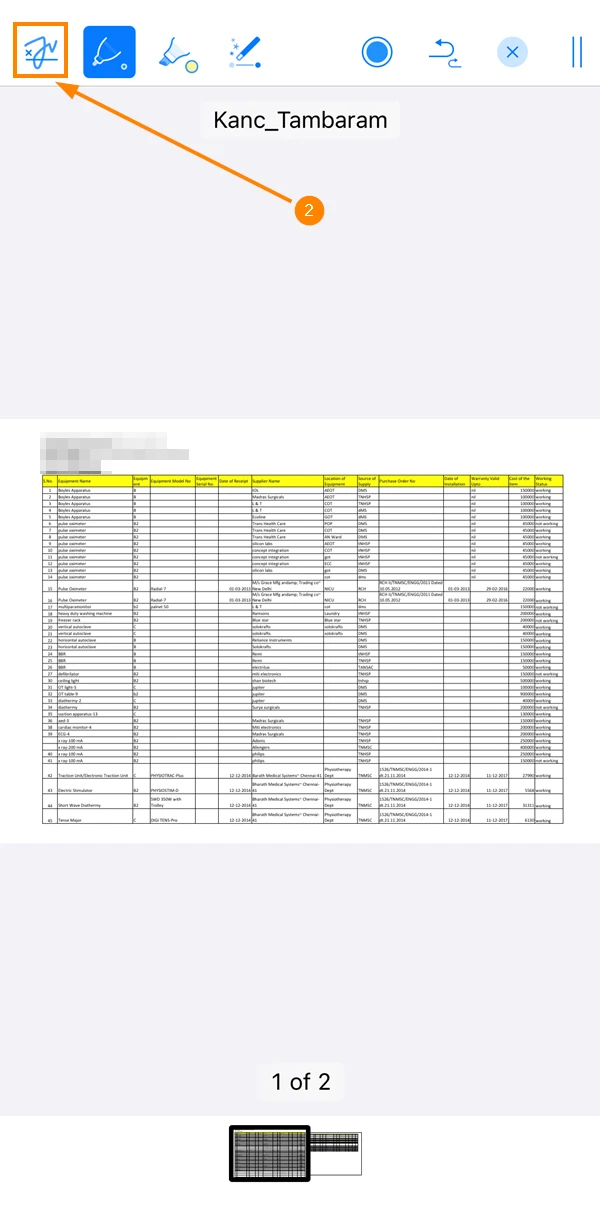
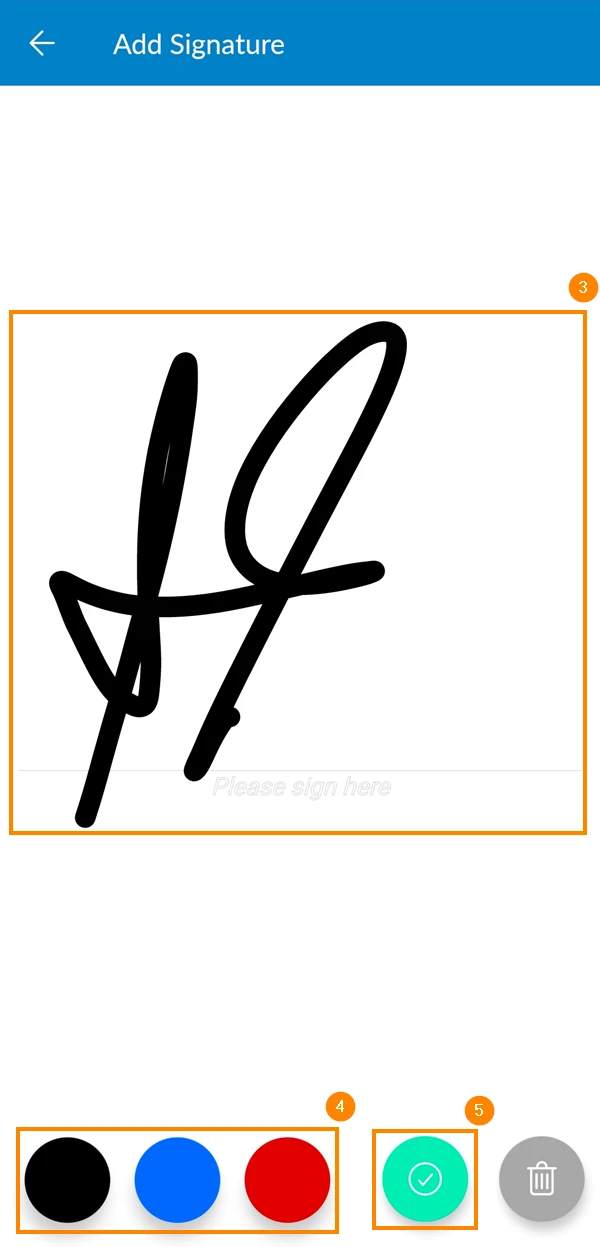
- Proszę podpisać
- Opcjonalnie: proszę wybrać kolor sygnatury
- Proszę dotknąć Gotowe
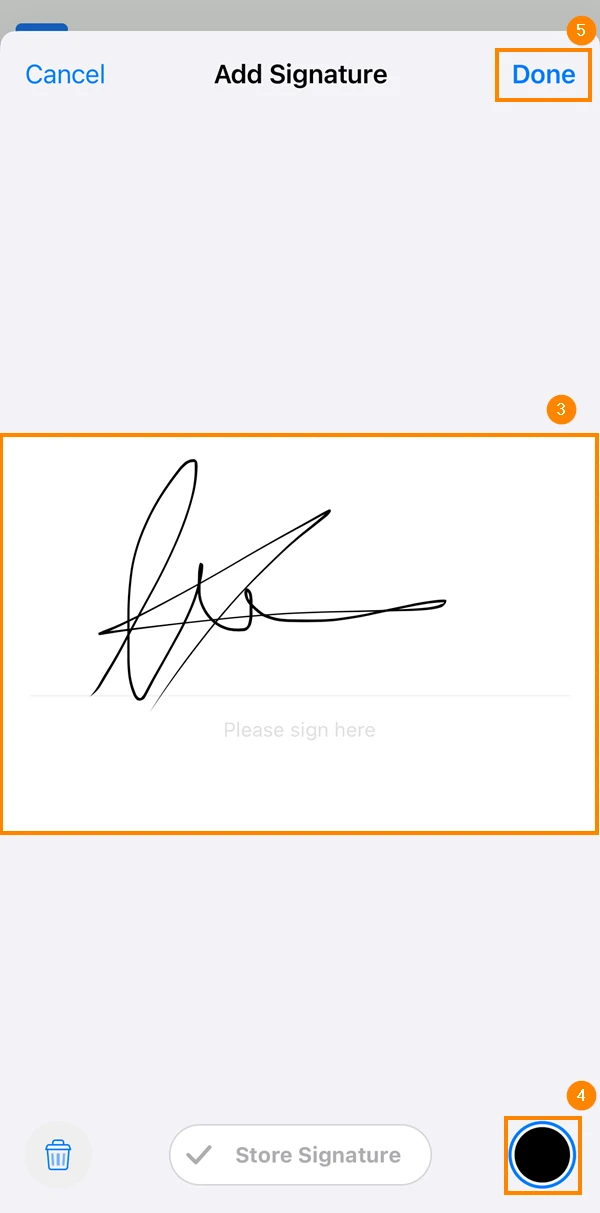
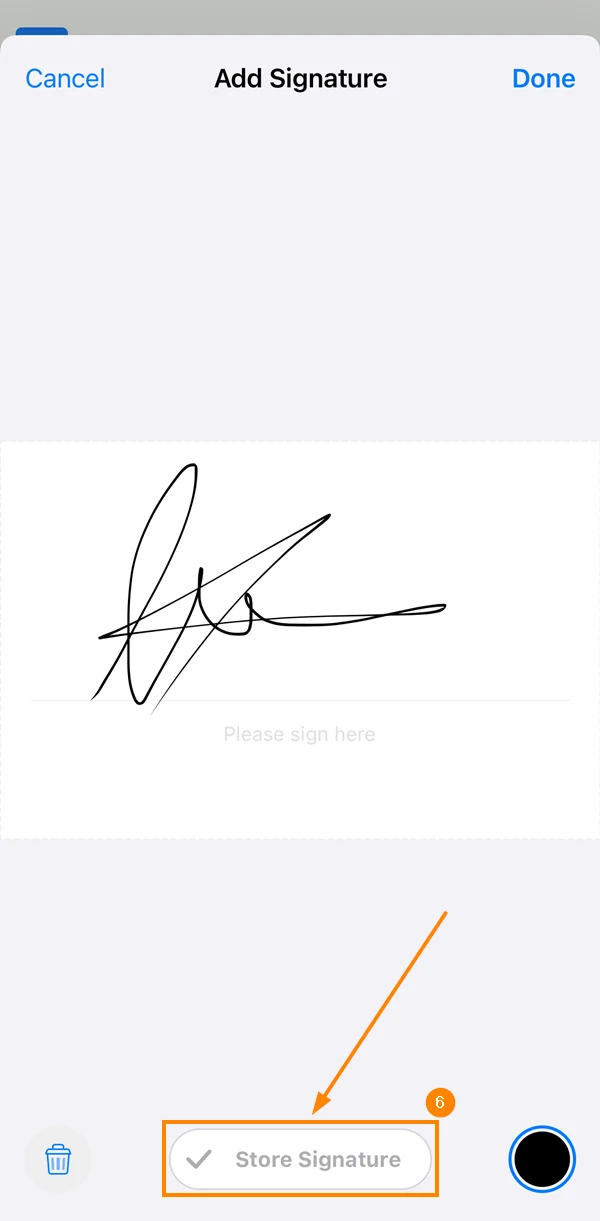
- Podpis można zapisać do wykorzystania w przyszłości, stukając Store Signature

- Proszę dotknąć ikony pióra****
- Proszę dotknąć ikony podpisu****
- Proszę podpisać
- Opcjonalnie: proszę wybrać kolor sygnatury
- Tap ✔
Przenoszenie i formatowanie podpisu
Aby sformatować podpis po jego dodaniu:
- Proszę dotknąć podpisu ****i przytrzymać go przez sekundę
- Proszę dotknąć Inspector
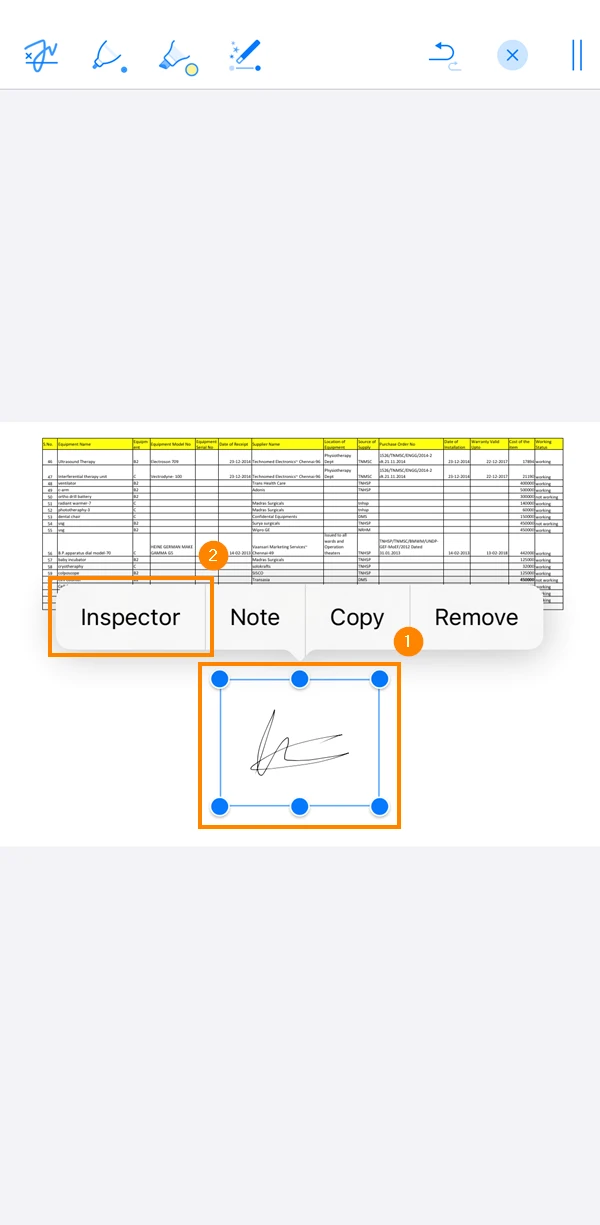
- Proszę sformatować podpis
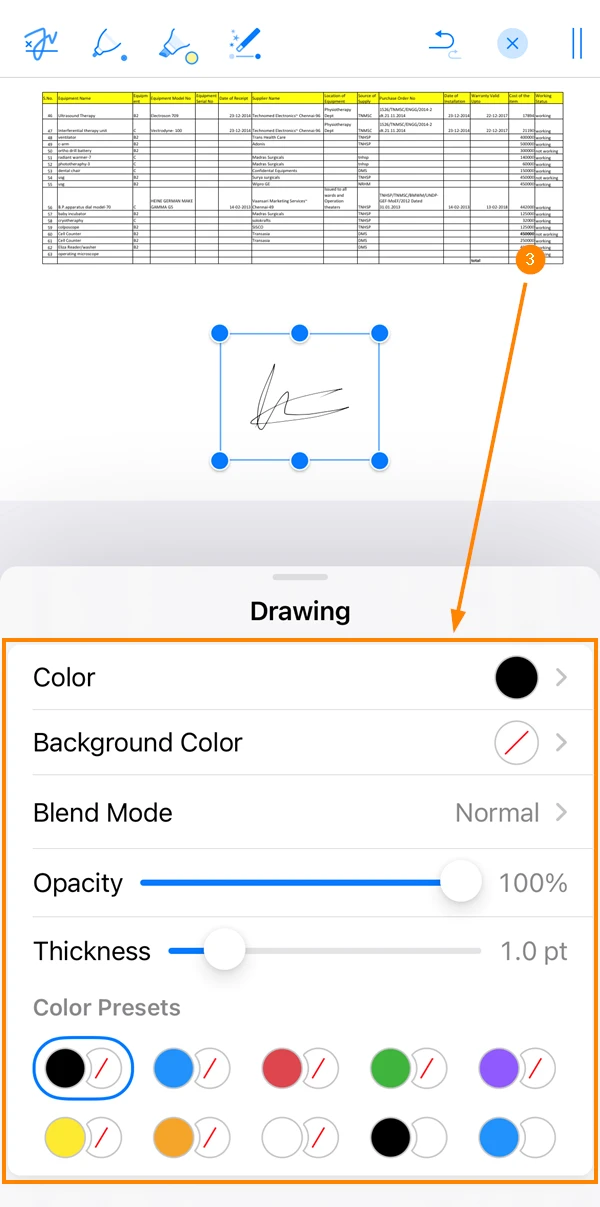
- Podpis można również przesuwać po raporcie, przytrzymując go i przeciągając
- Proszę dotknąć podpisu****
- Proszę dotknąć ikony koloru u góry
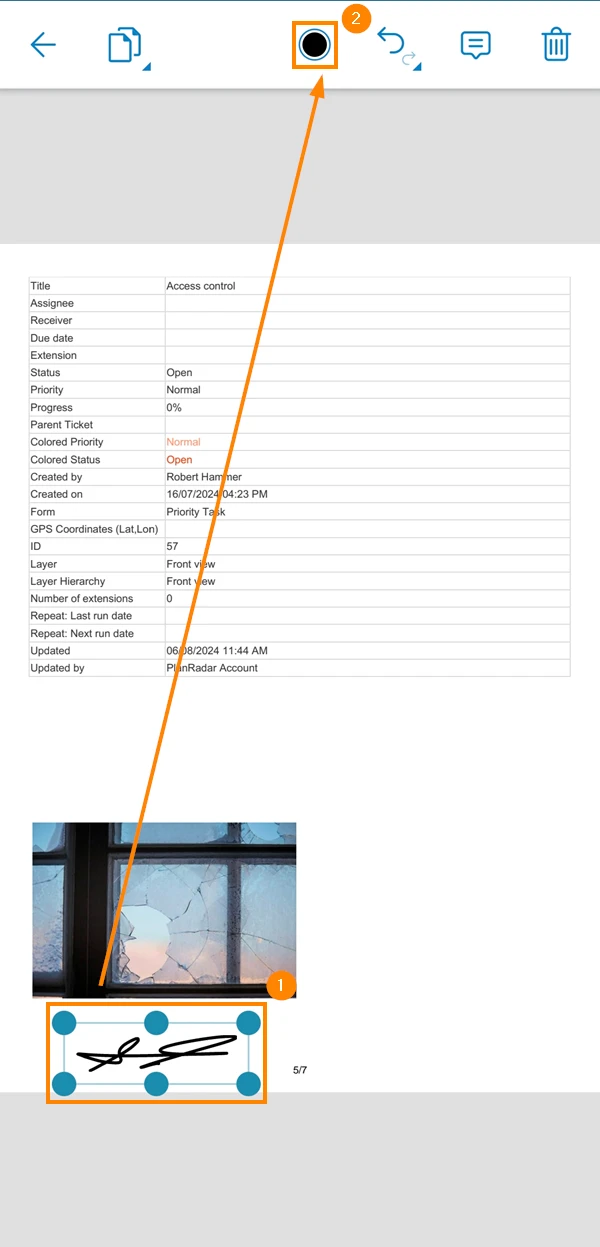
- Proszę sformatować podpis
- Proszę dotknąć X
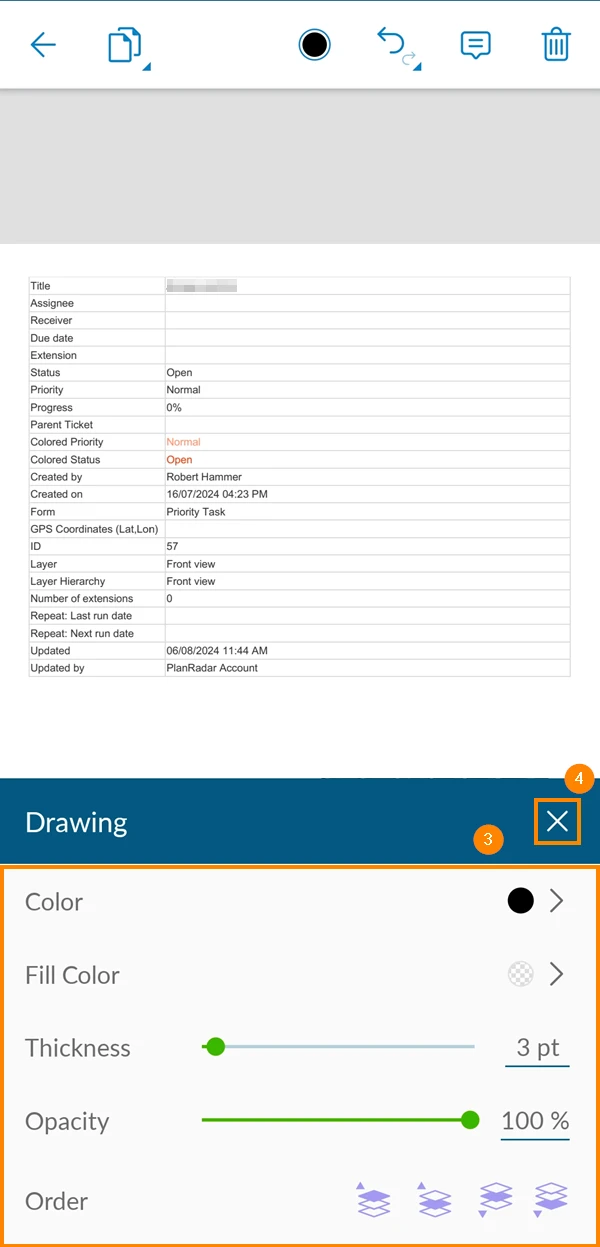
- Podpis można również przesuwać po raporcie, przytrzymując go i przeciągając
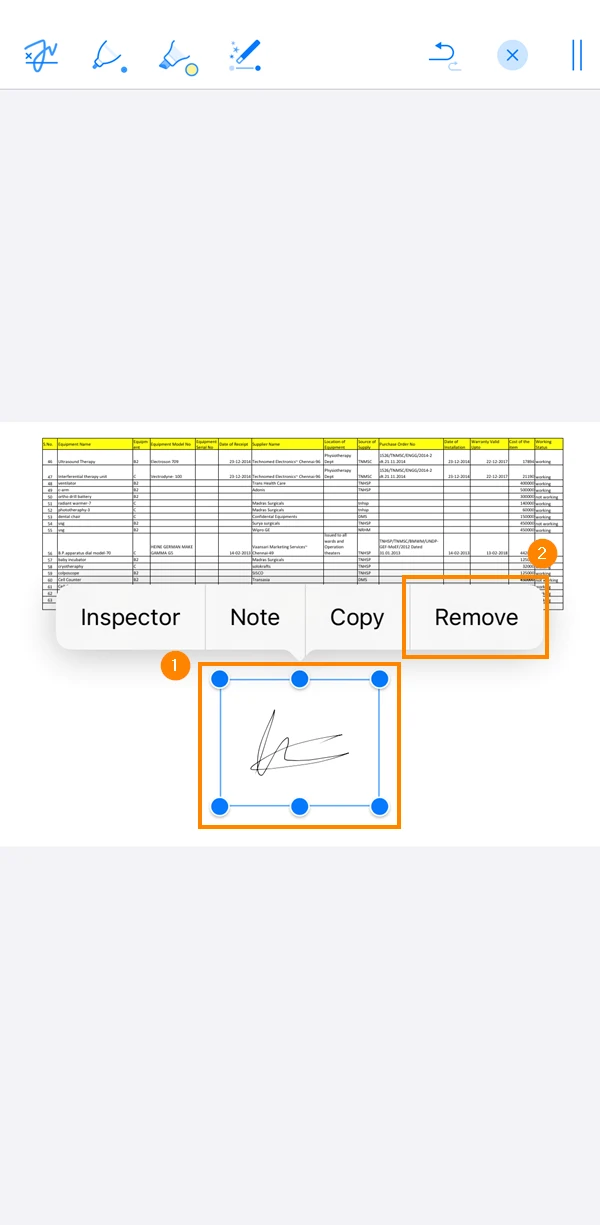
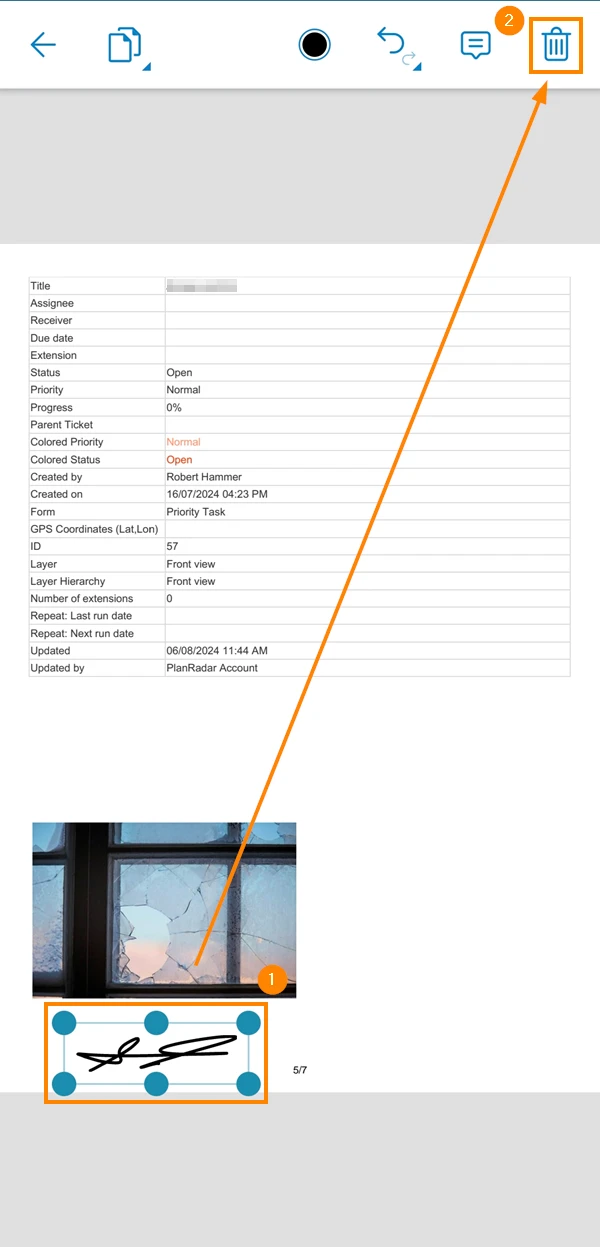
Usuwanie podpisu
Aby usunąć podpis po dodaniu go do raportu:
- Proszę dotknąć podpisu ****i przytrzymać go przez sekundę
- Proszę kliknąć Usuń
- Proszę dotknąć podpisu****
- Proszę dotknąć ikony kosza****
Dodawanie adnotacji
Do raportu zgłoszenia można dodawać adnotacje, aby wyróżnić niektóre jego części bez konieczności korzystania z zewnętrznych narzędzi.
Proszę dodać rysunki
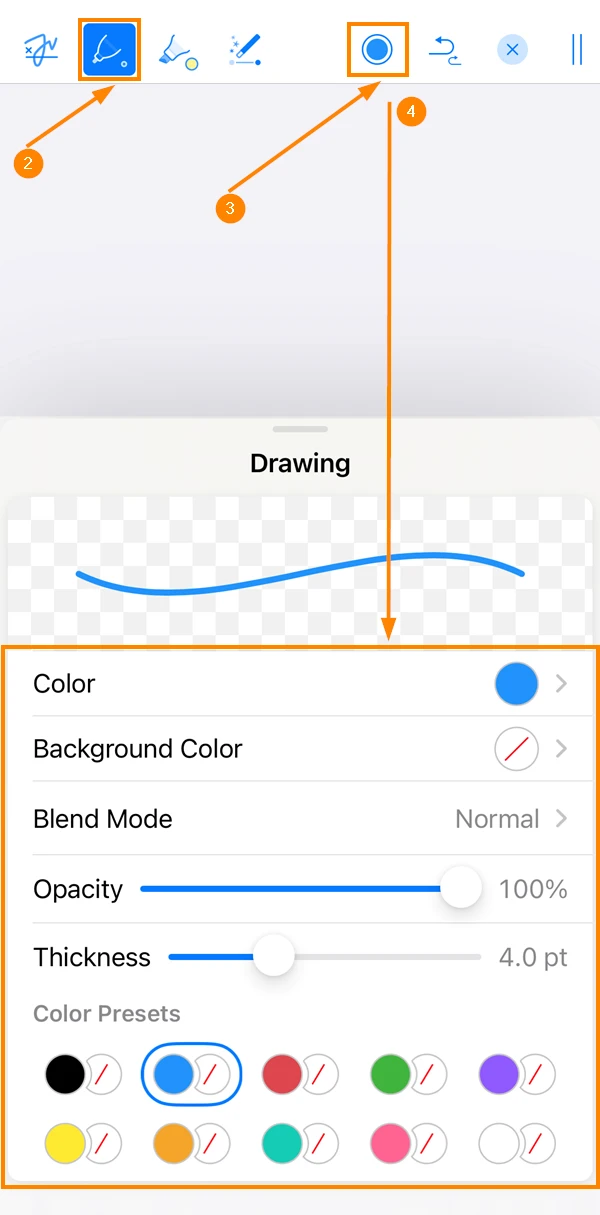
Aby dodać rysunki do raportu zgłoszeń:
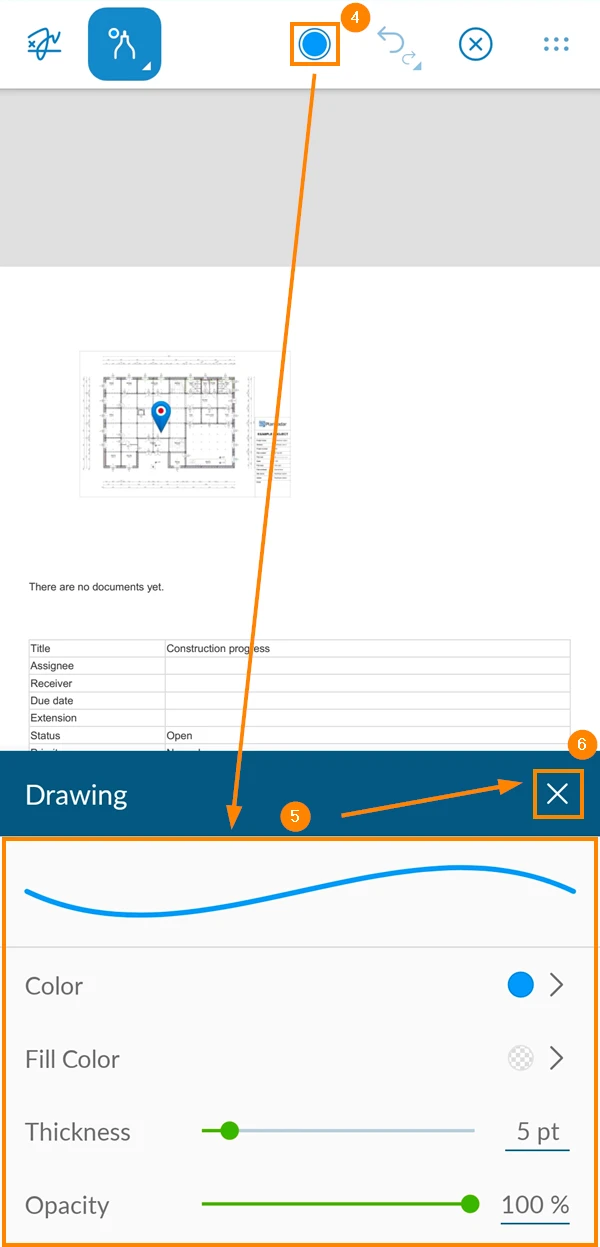
- Proszę dotknąć ikony pióra****
- Proszę dotknąć ikony pióra****
- Proszę dotknąć ikony kolor
- Możliwość dostosowania koloru, rozmiaru, krycia i innych parametrów pióra
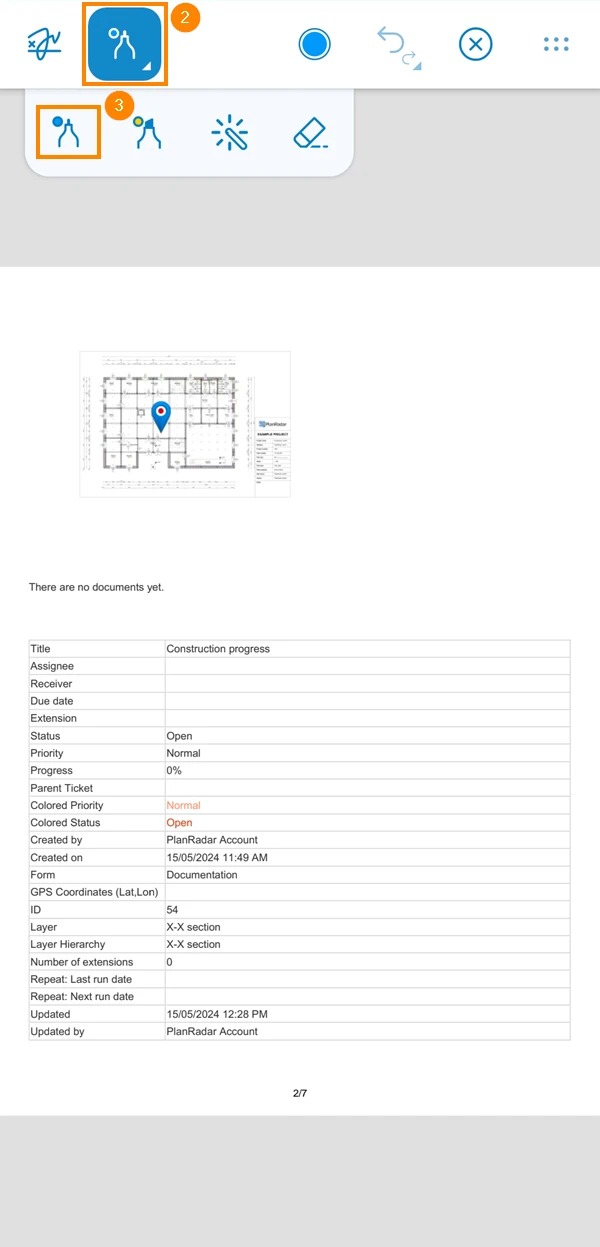
- Proszę dotknąć ikony pióra****
- Proszę dotknąć i przytrzymać ikonę pióra****
- Proszę wybrać pióro do rysowania****
- Proszę dotknąć ikony kolor
- Możliwość dostosowania koloru, rozmiaru, krycia i innych parametrów pióra
- Proszę dotknąć X
Dodaj wyróżnienie
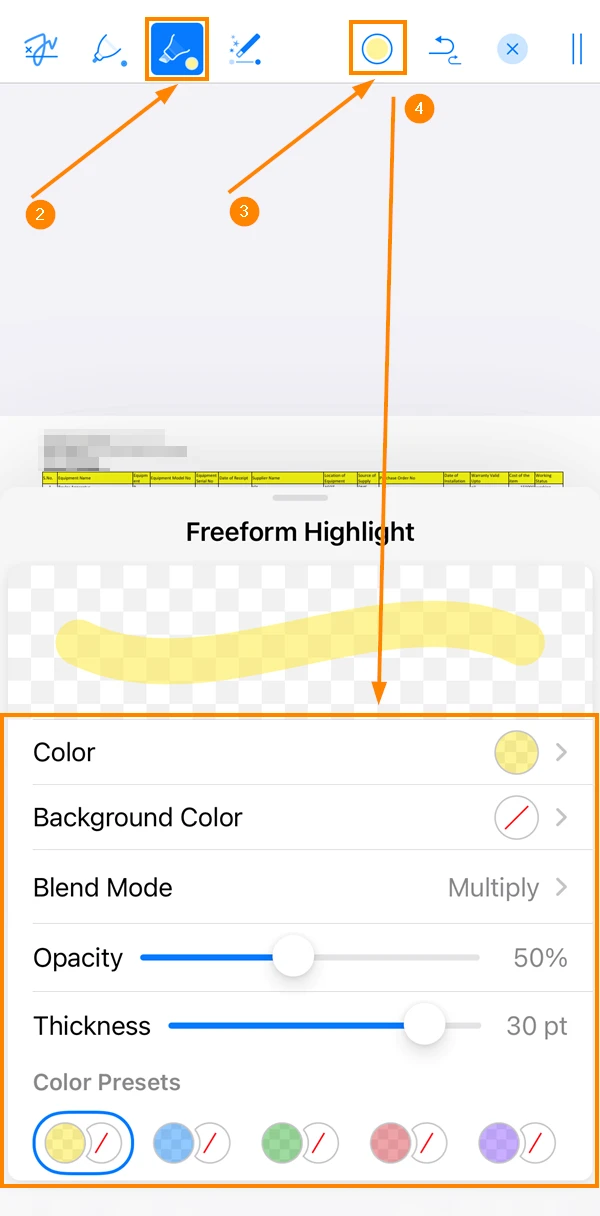
Mogą Państwo podświetlić części raportu zgłoszenia używając różnych kolorów podświetlenia. Aby to zrobić:
- Proszę dotknąć ikony pióra****
- Proszę dotknąć ikony zakreślacza****
- Proszę dotknąć ikony kolor
- Dostosuj kolor podświetlenia, rozmiar, krycie i nie tylko
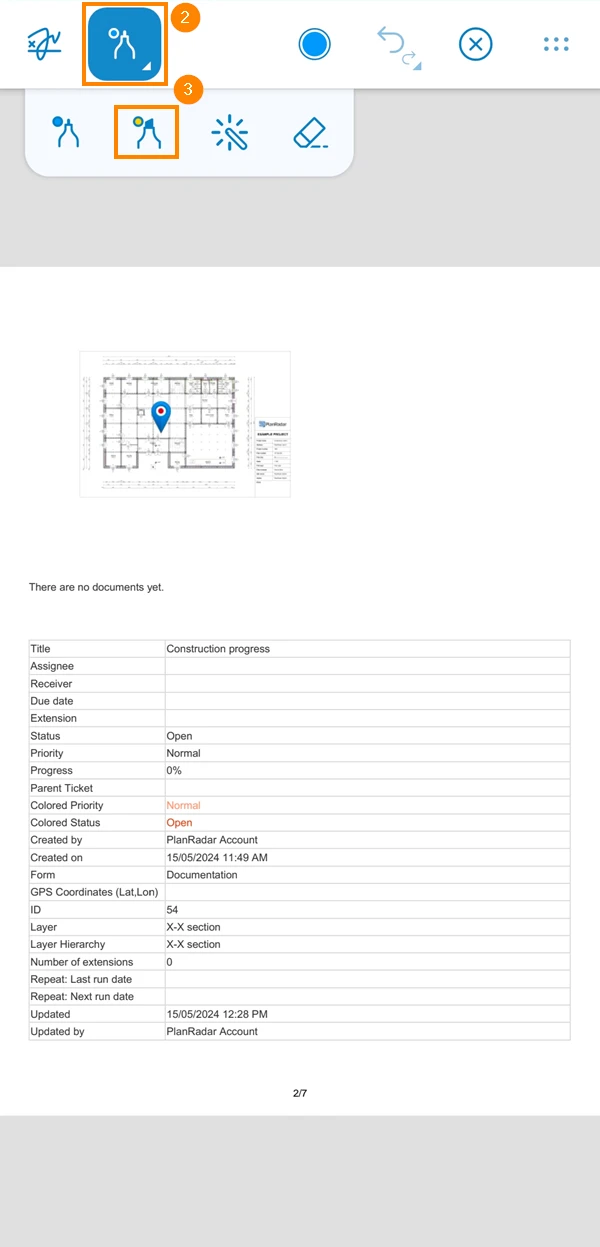
- Proszę dotknąć ikony pióra****
- Proszę dotknąć i przytrzymać ikonę pióra****
- Proszę wybrać pióro podświetlające****
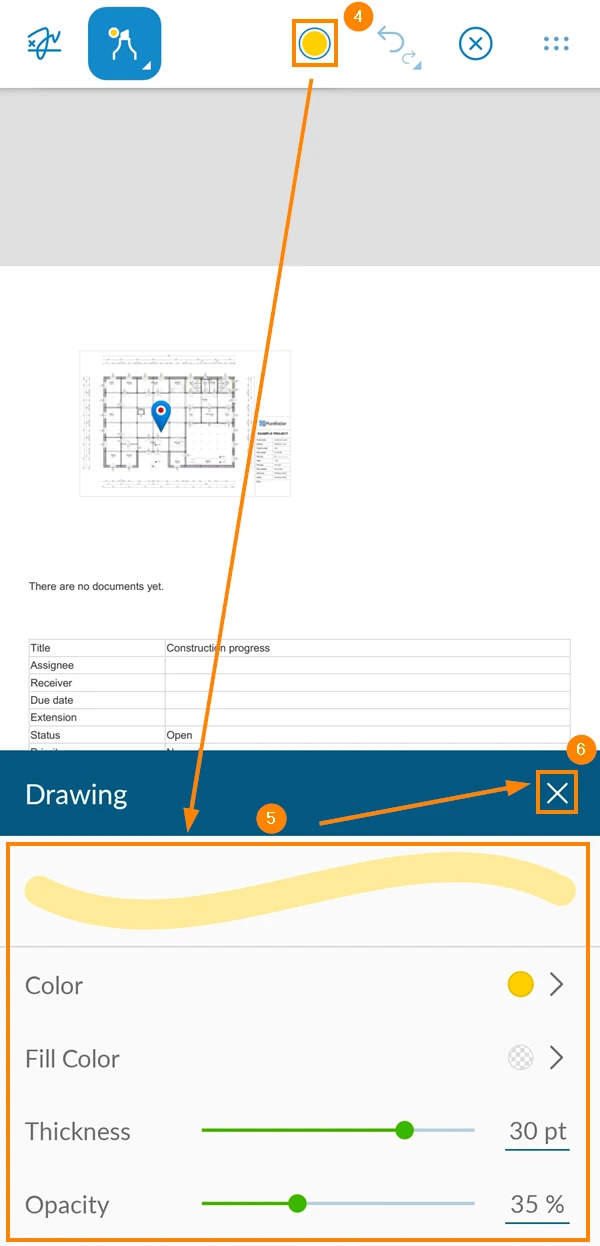
- Proszę dotknąć ikony kolor
- Możliwość dostosowania koloru, rozmiaru, krycia i innych parametrów zakreślacza
- Proszę dotknąć X
Udostępnianie raportu o biletach
Aby udostępnić zgłoszenie:
- Proszę dotknąć ikony udostępniania****
- Proszę dotknąć Udostępnij raport
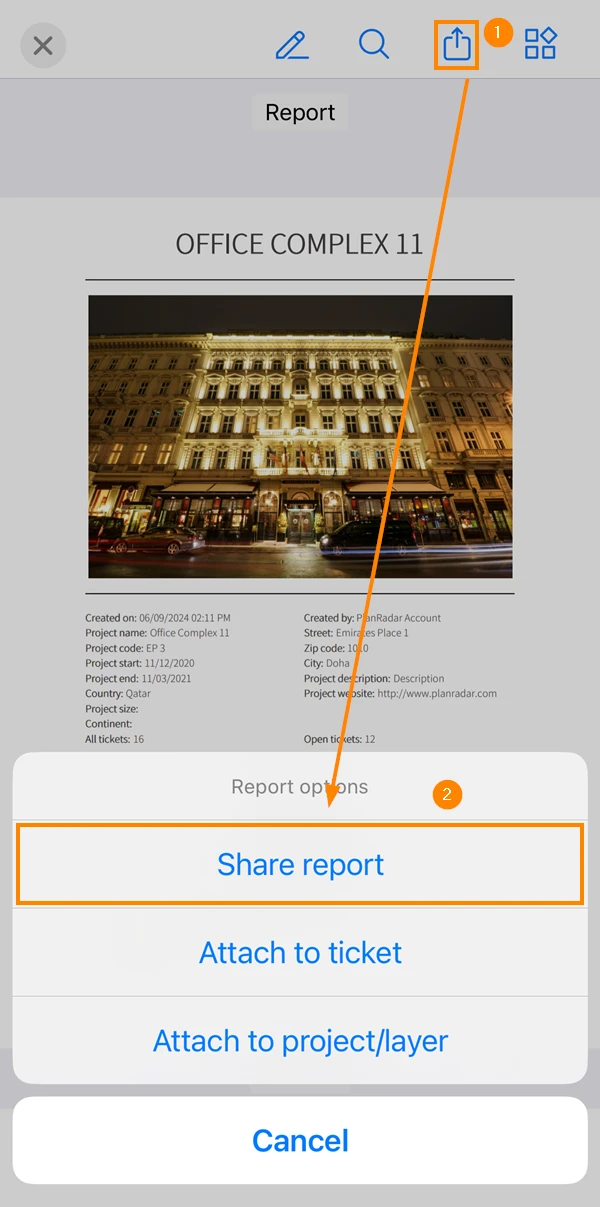
- Proszę dotknąć Zakres stron, aby wybrać strony, które mają zostać udostępnione
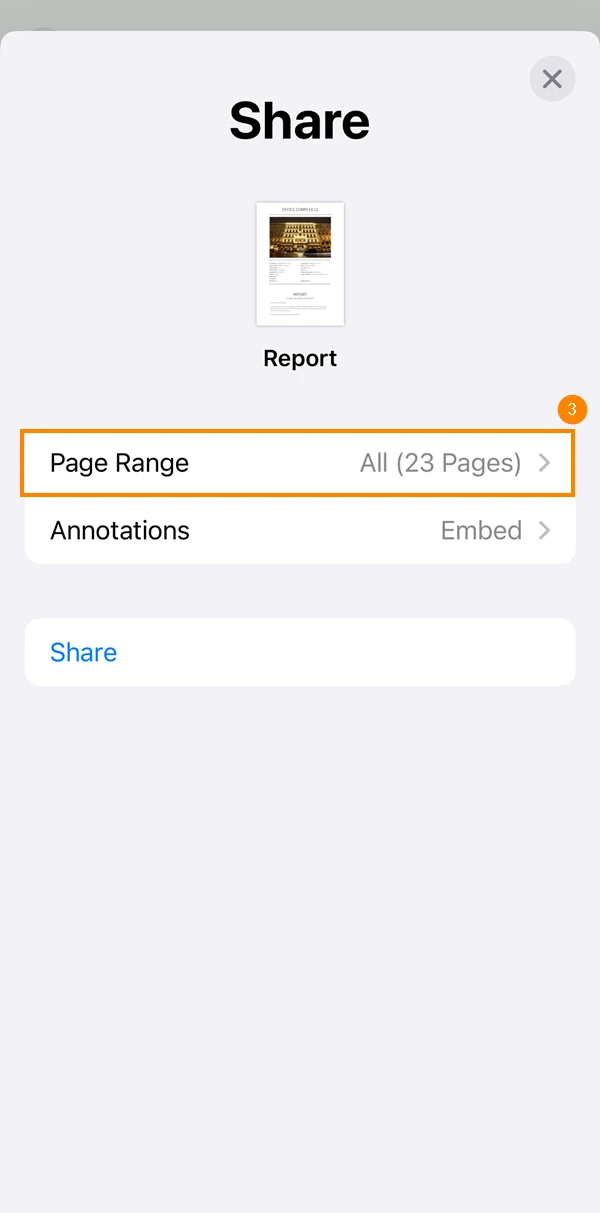
- Proszę wybrać, które strony mają zostać uwzględnione
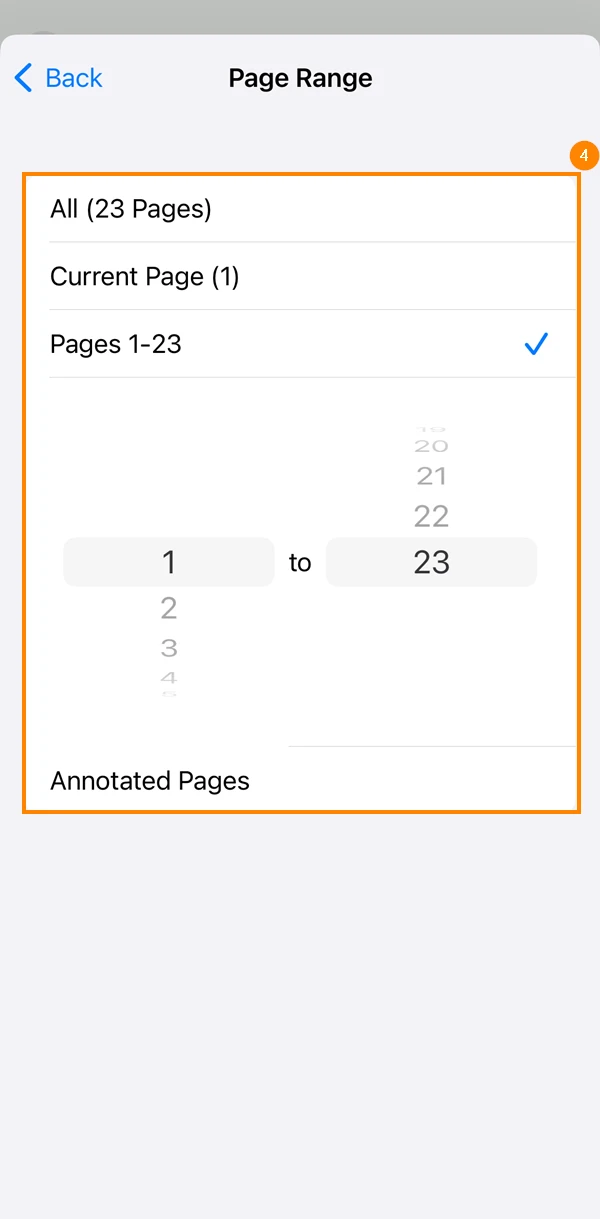
- Proszę dotknąć Annotations, aby wybrać, w jaki sposób adnotacje mają być uwzględniane w raporcie lub ignorowane
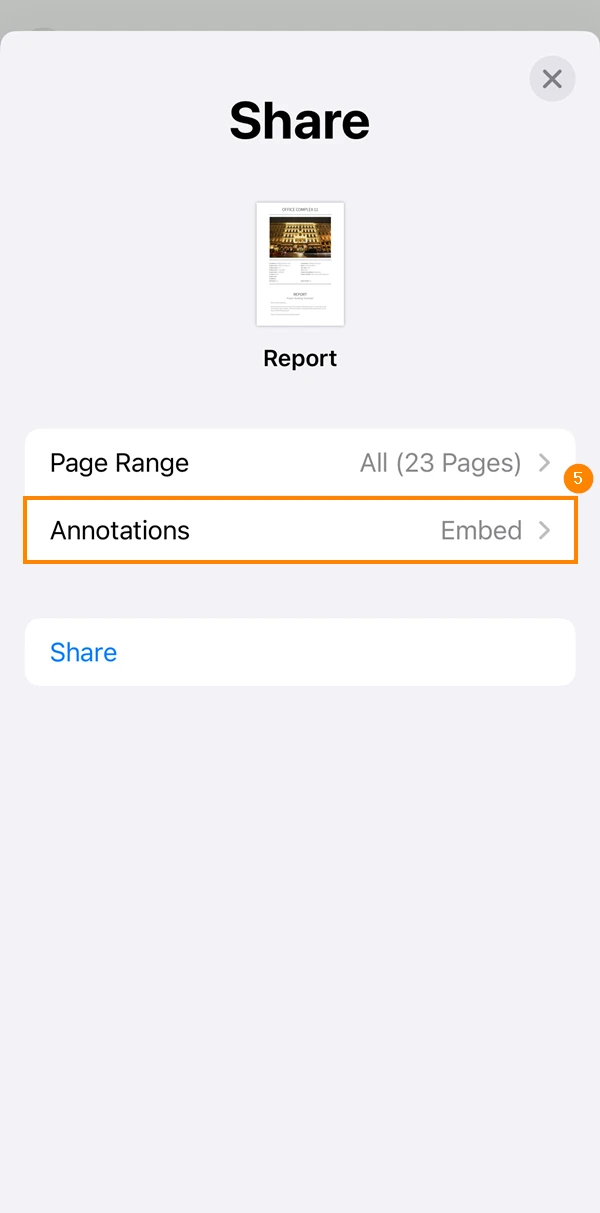
- Proszę wybrać sposób wyświetlania adnotacji
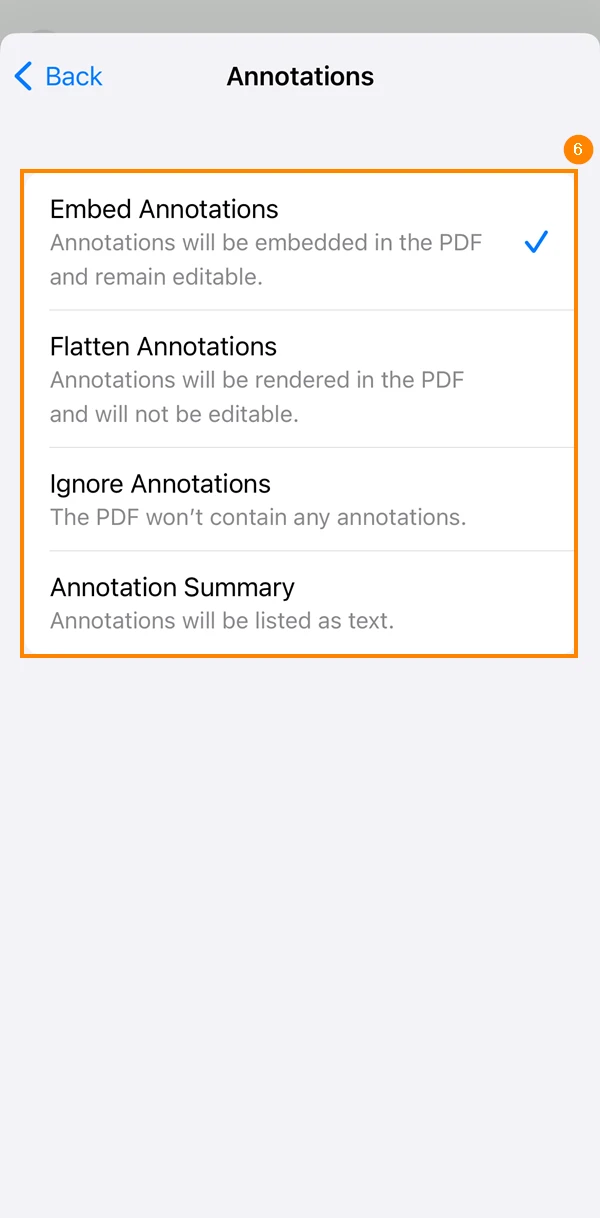
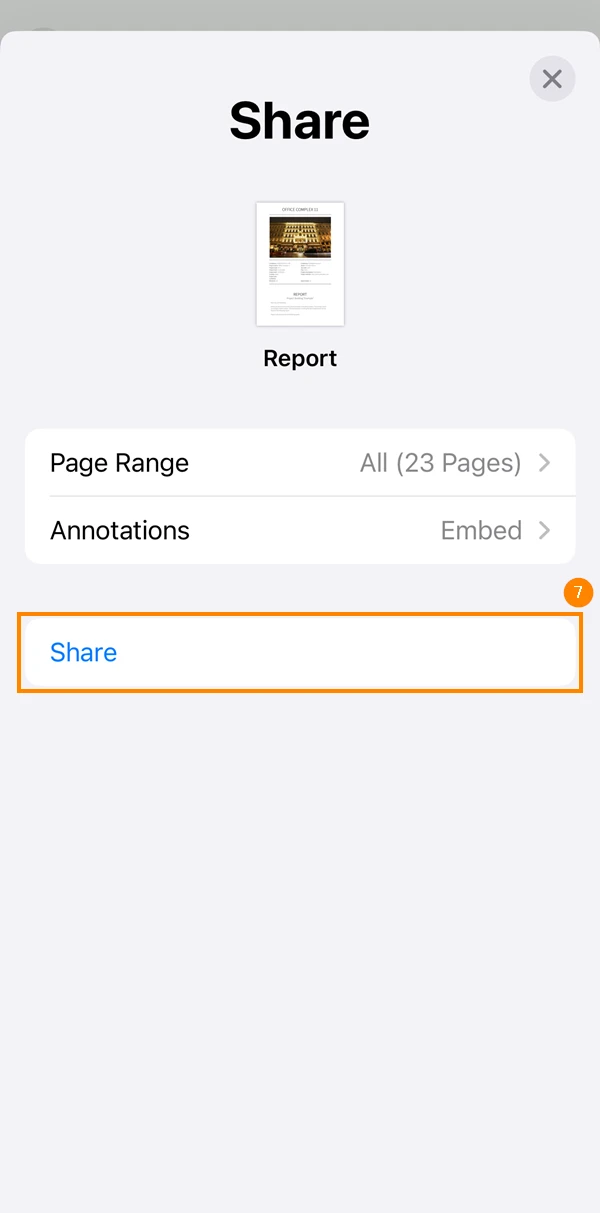
- Proszę dotknąć Udostępnij
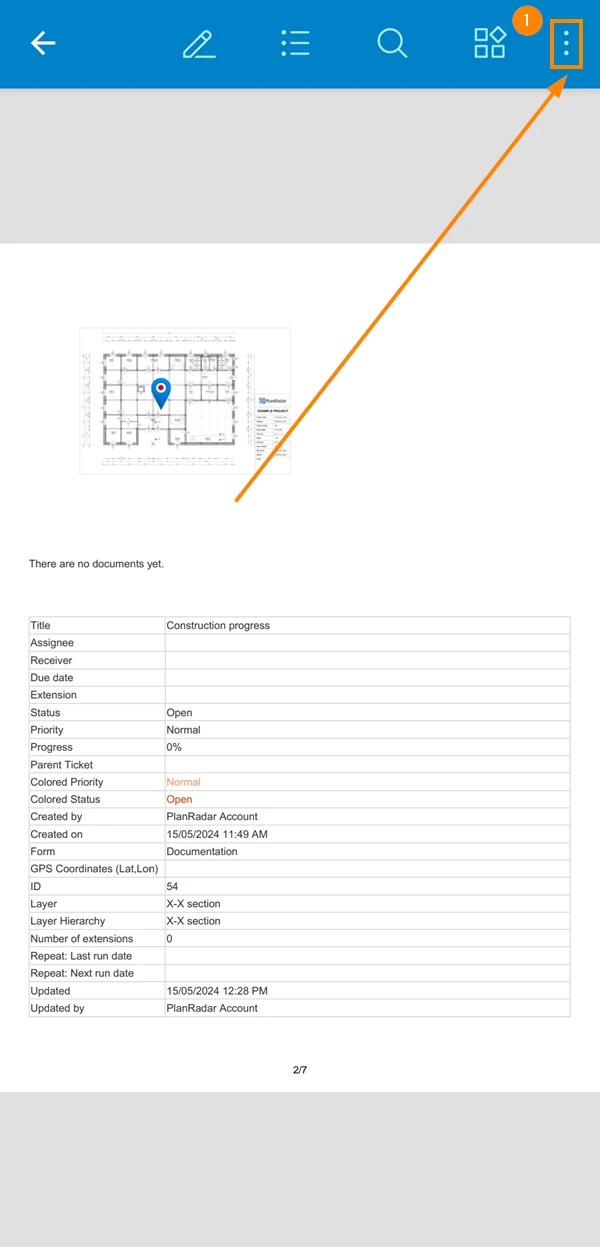
- Proszę dotknąć menu więcej
- Proszę dotknąć Udostępnij
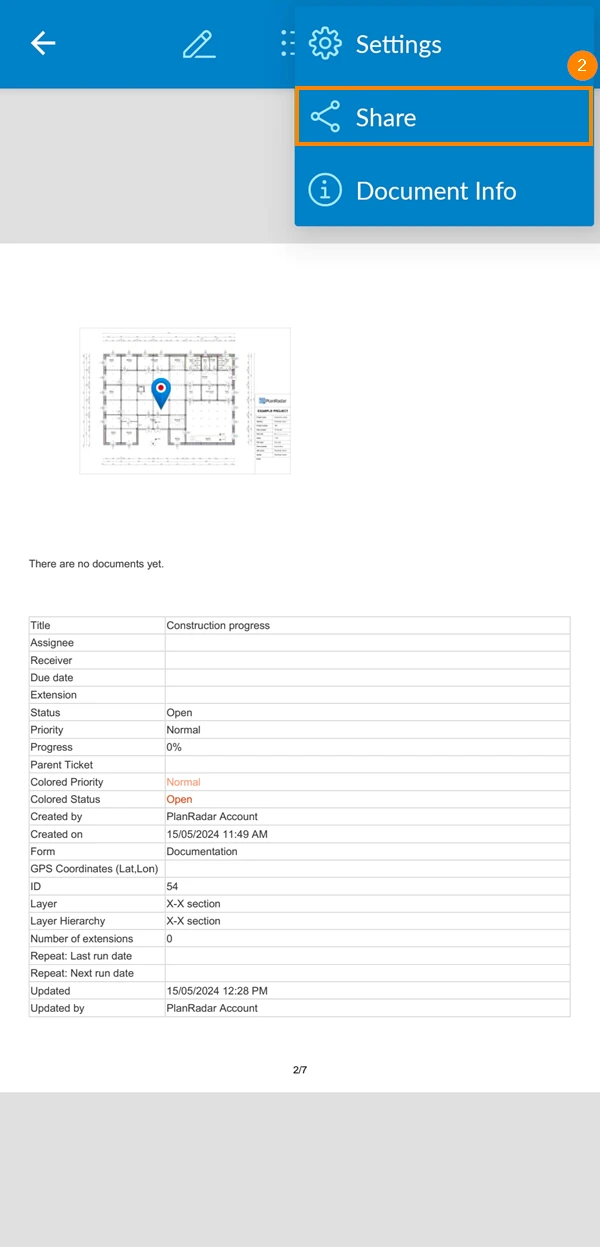
- Proszę dotknąć Udostępnij raport
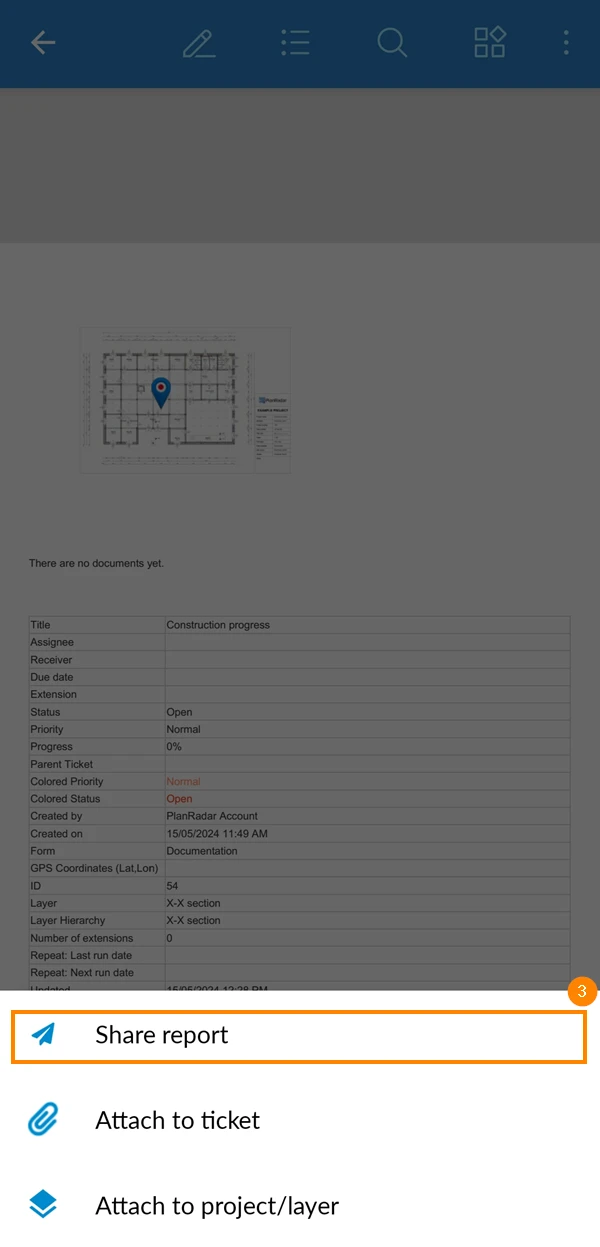
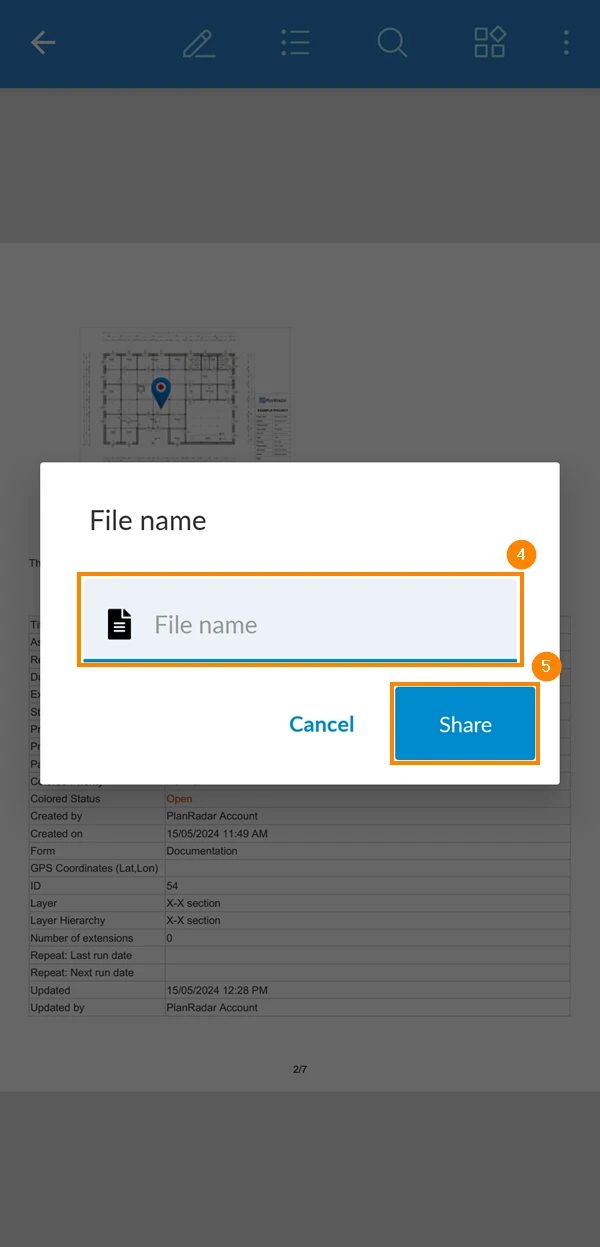
- Proszę wpisać nazwę pliku
- Proszę dotknąć Udostępnij
Zaktualizowano 18 grudnia 2024