

 English (UK)
 Deutsch
 Español
 Hrvatski
 Italiano
 Polski
 Português (BR)
Signez, annotez et partagez les rapports de tickets dans l'application mobile
Vue d'ensemble
Ajoutez des signatures, faites des annotations et partagez des rapports directement depuis votre appareil mobile.
Toutes les options sont également disponibles pour Rapports de projet.
Accès et autorisations
Comment accéder aux rapports sur les billets
- Tapez sur Rapports de tickets
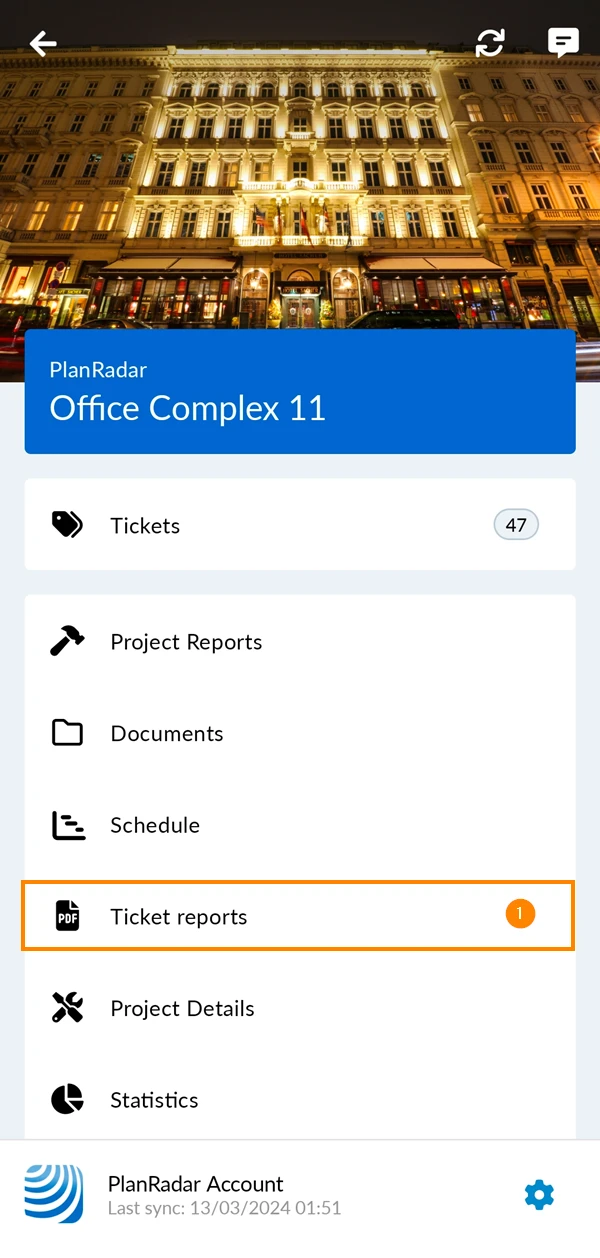
Signer un rapport d'infraction
Ajouter une signature
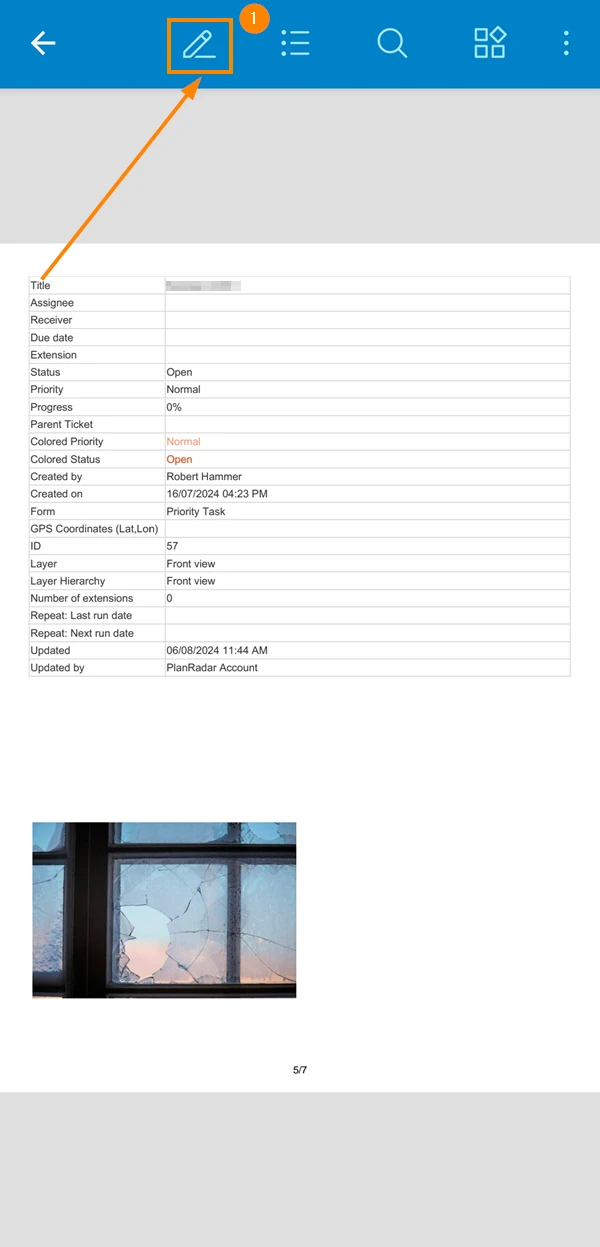
Pour signer un rapport de ticket. Ouvrez le rapport, puis :
- Appuyez sur l'icône du stylo****
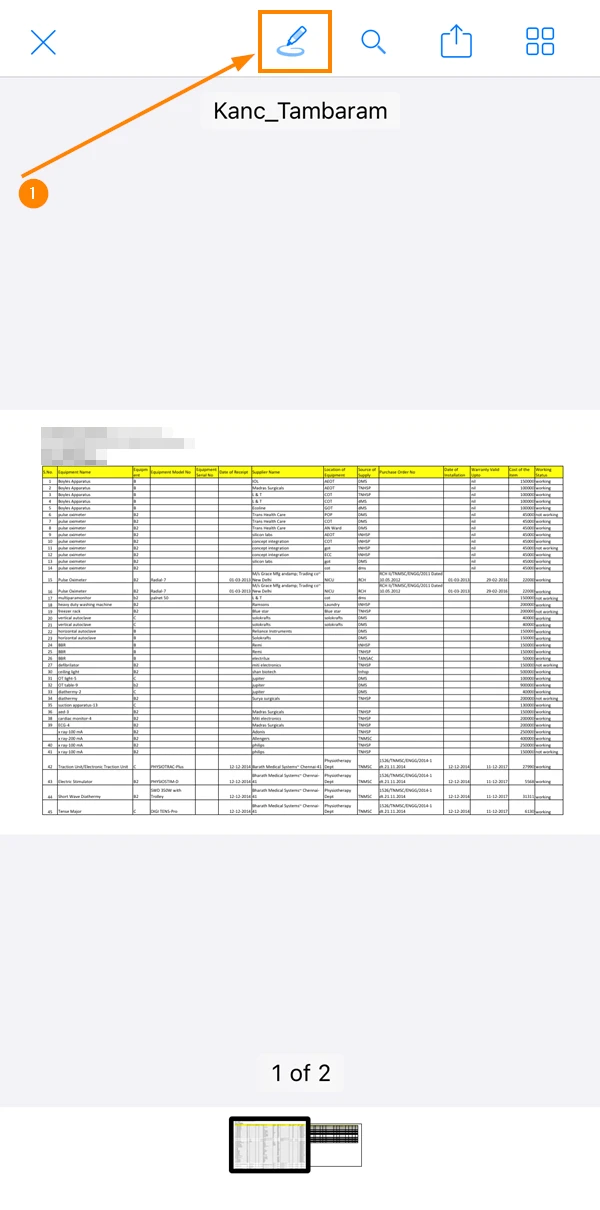
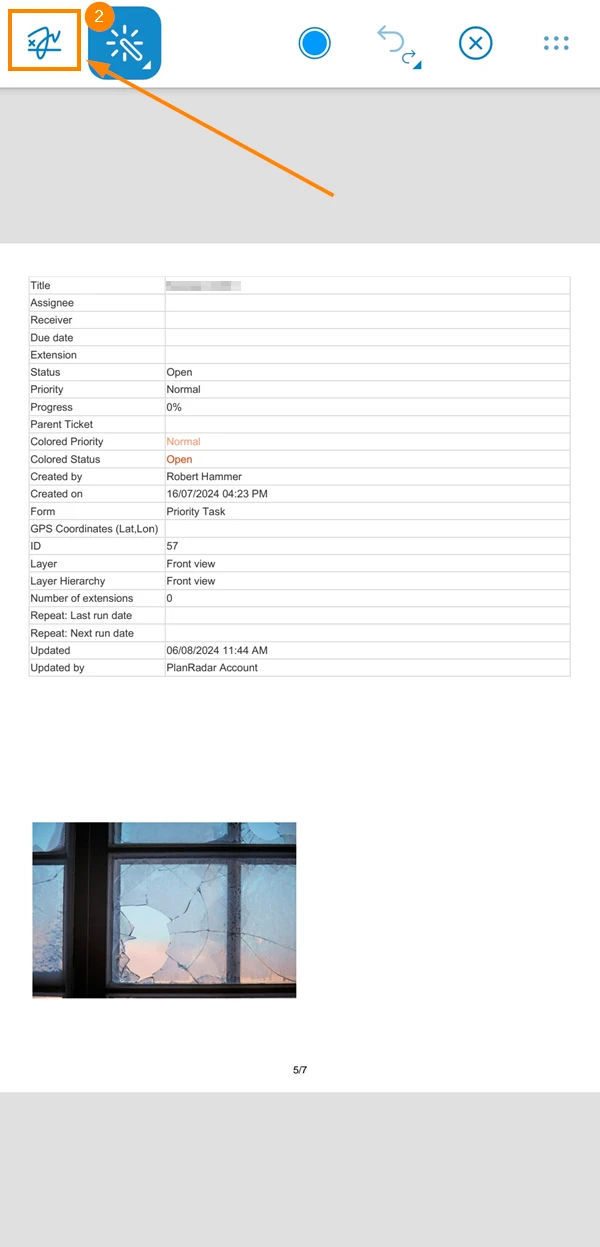
- Appuyez sur l'icône signature
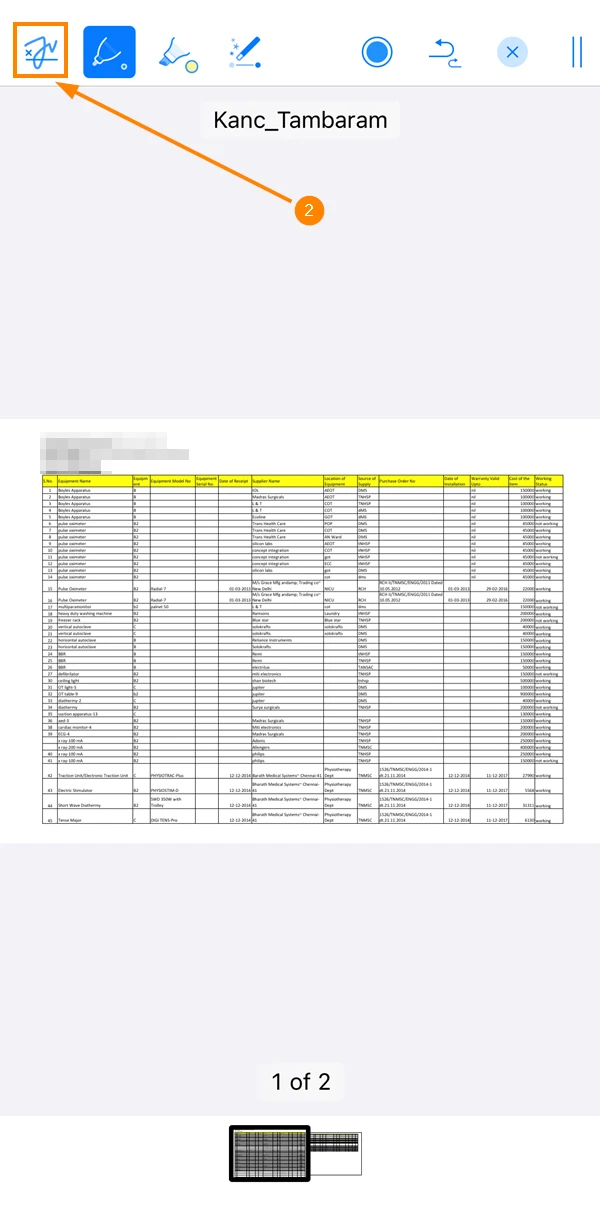
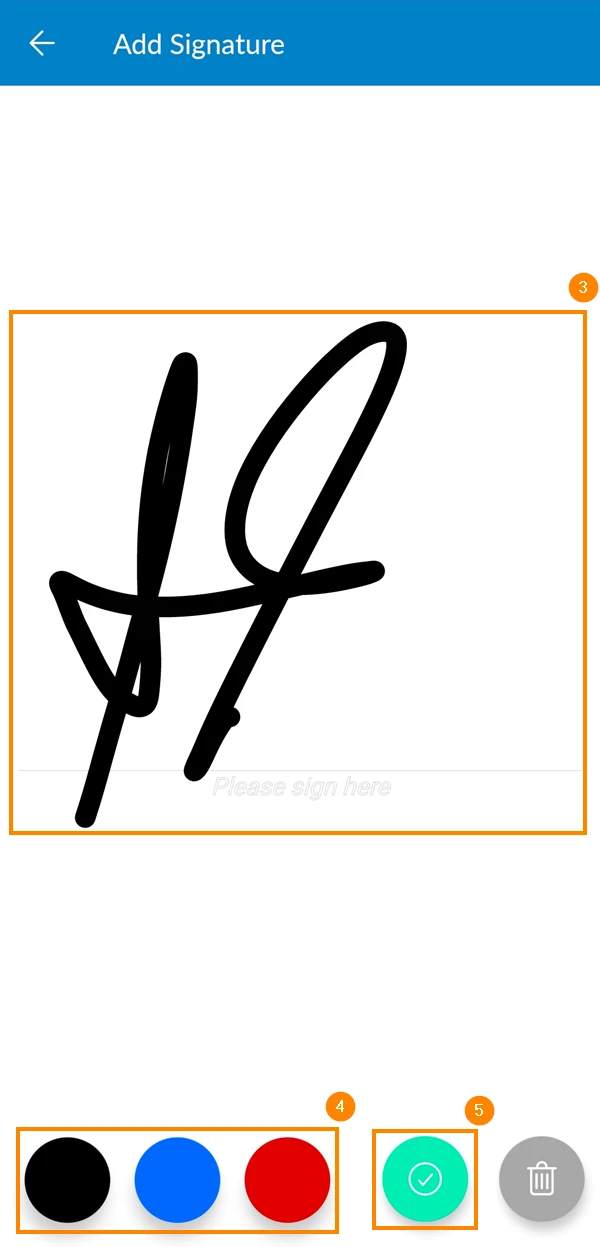
- Signe
- En option : sélectionnez la couleur de la signature
- Tapez sur Terminé
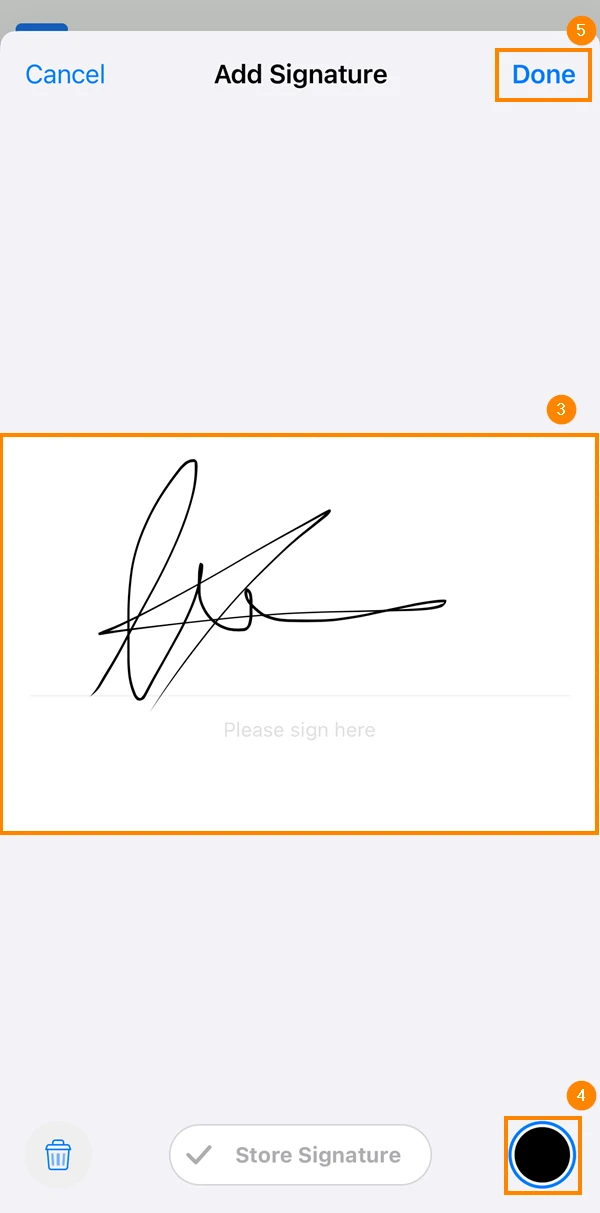
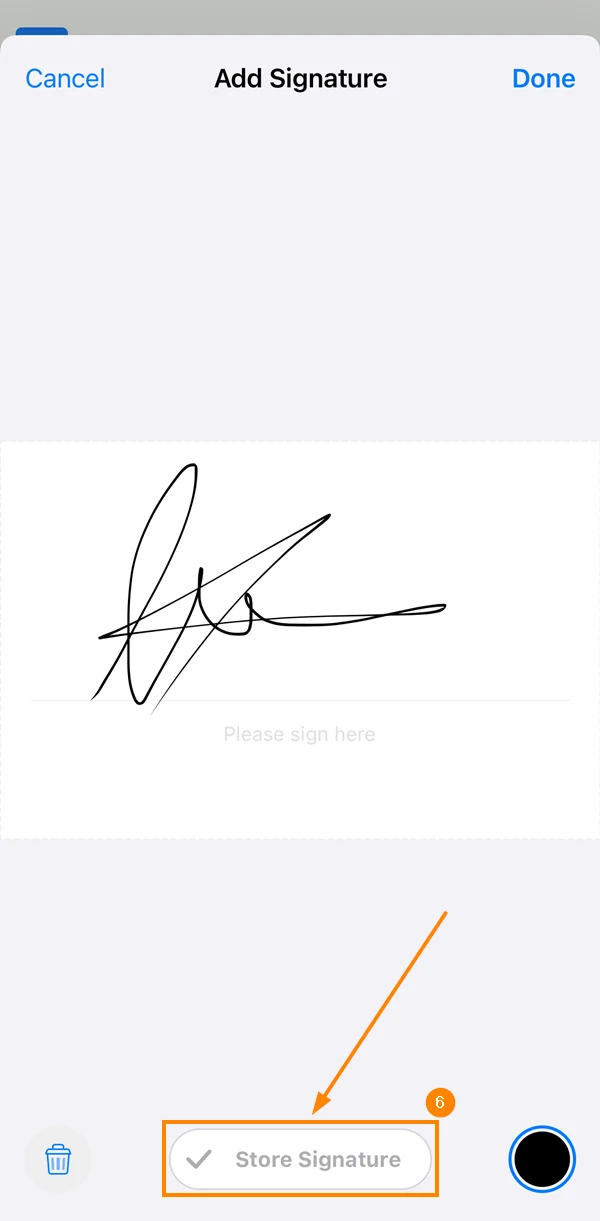
- Vous pouvez enregistrer la signature pour une utilisation ultérieure en appuyant sur Store Signature

- Appuyez sur l'icône du stylo****
- Appuyez sur l'icône signature
- Signe
- En option : sélectionnez la couleur de la signature
- Tapotez ✔
Déplacer et formater une signature
Pour formater une signature après l'avoir ajoutée :
- Appuyez sur la signature ****et maintenez-la enfoncée pendant une seconde
- Appuyez sur Inspecteur
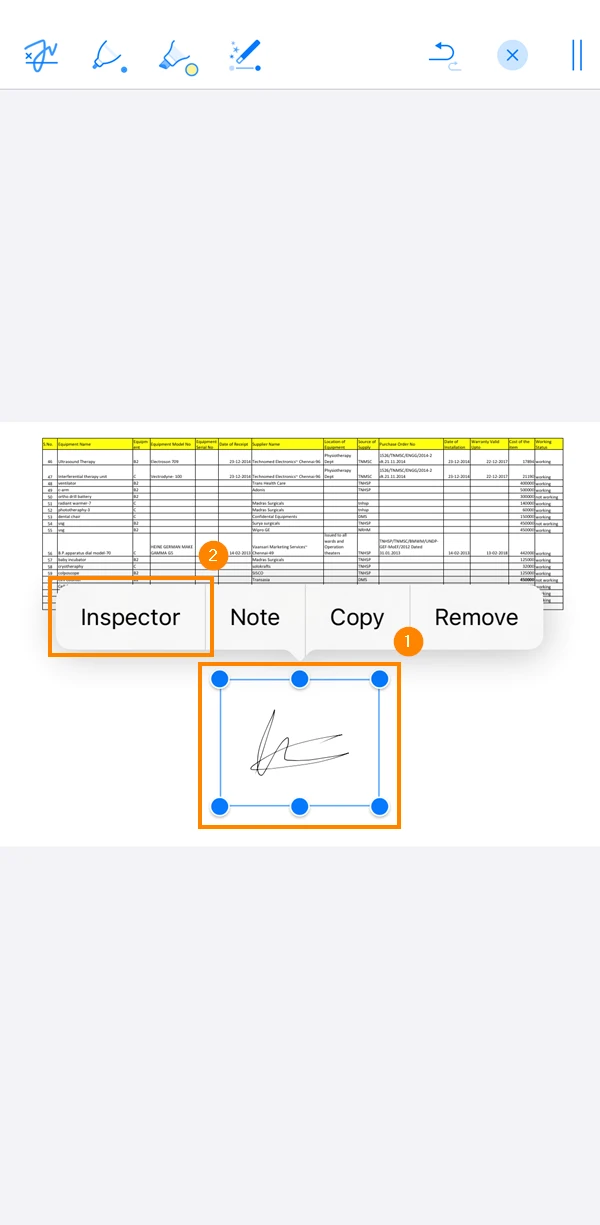
- Format de la signature
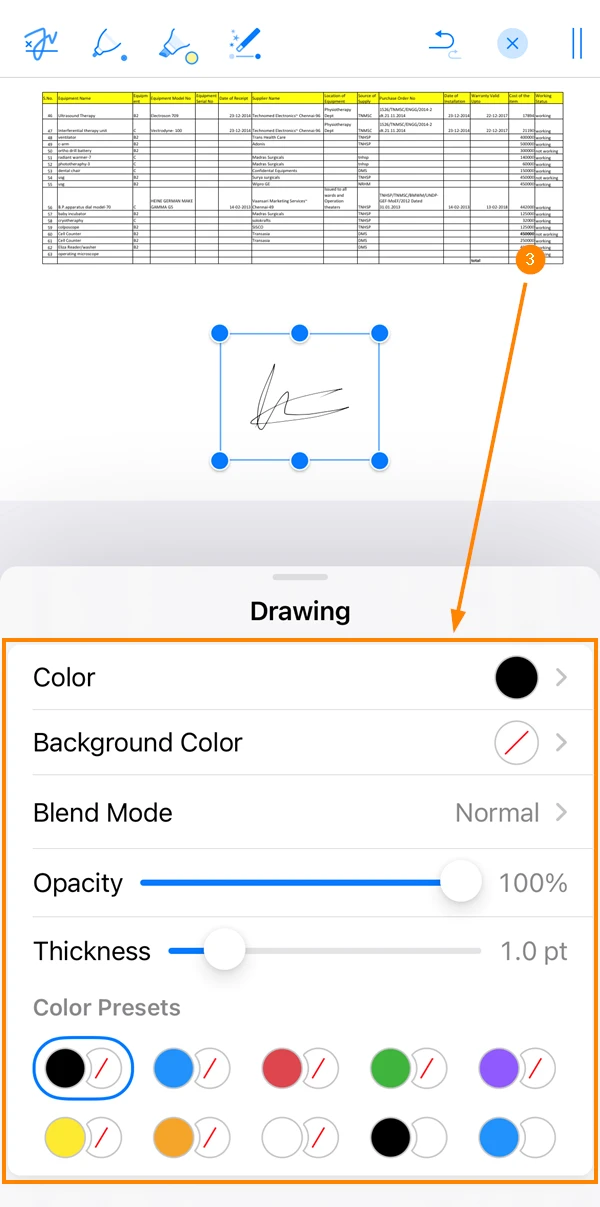
- Vous pouvez également déplacer la signature dans le rapport en la maintenant enfoncée et en la faisant glisser
- Appuyez sur la signature****
- Appuyez sur l'icône de couleur en haut de la page
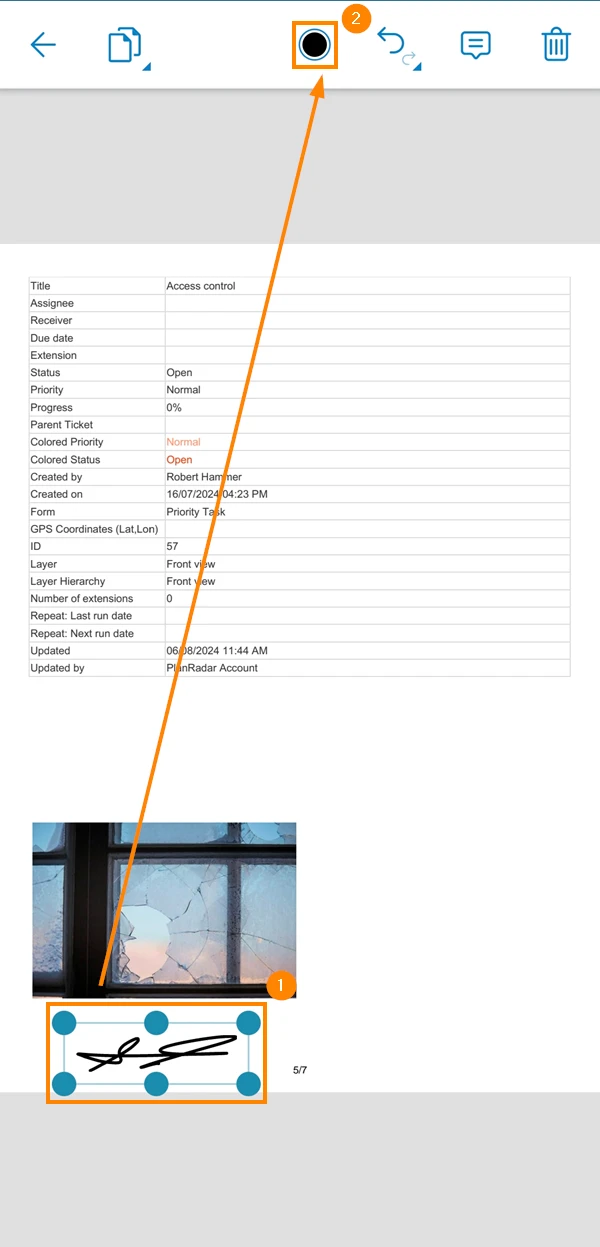
- Format de la signature
- Tapez sur X
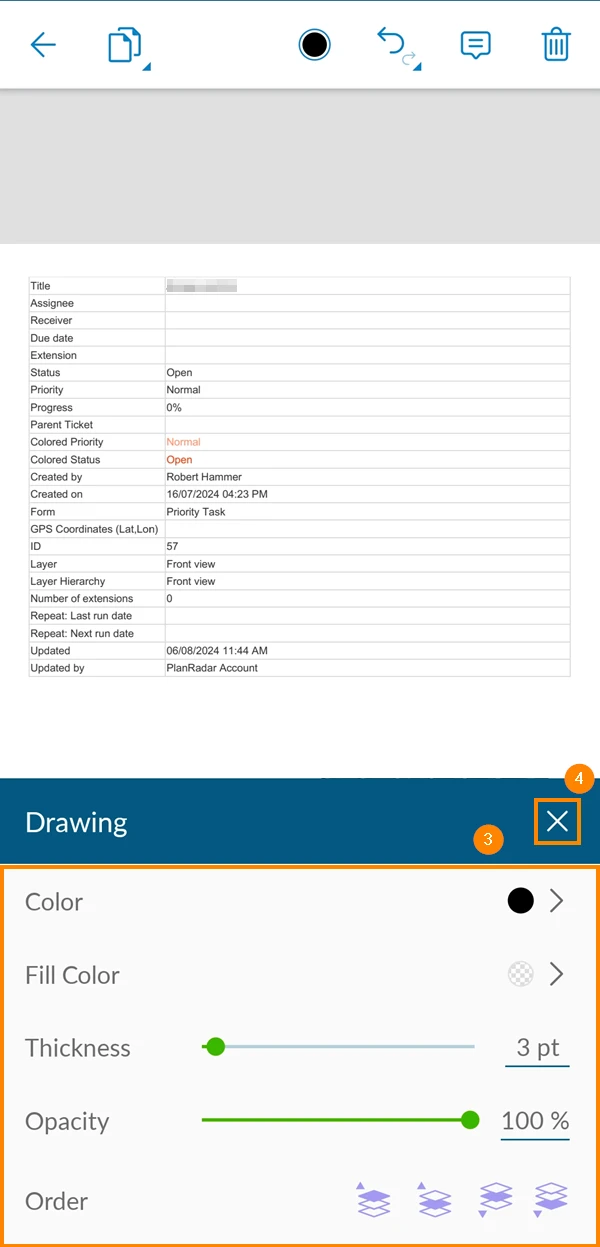
- Vous pouvez également déplacer la signature dans le rapport en la maintenant enfoncée et en la faisant glisser
Supprimer une signature
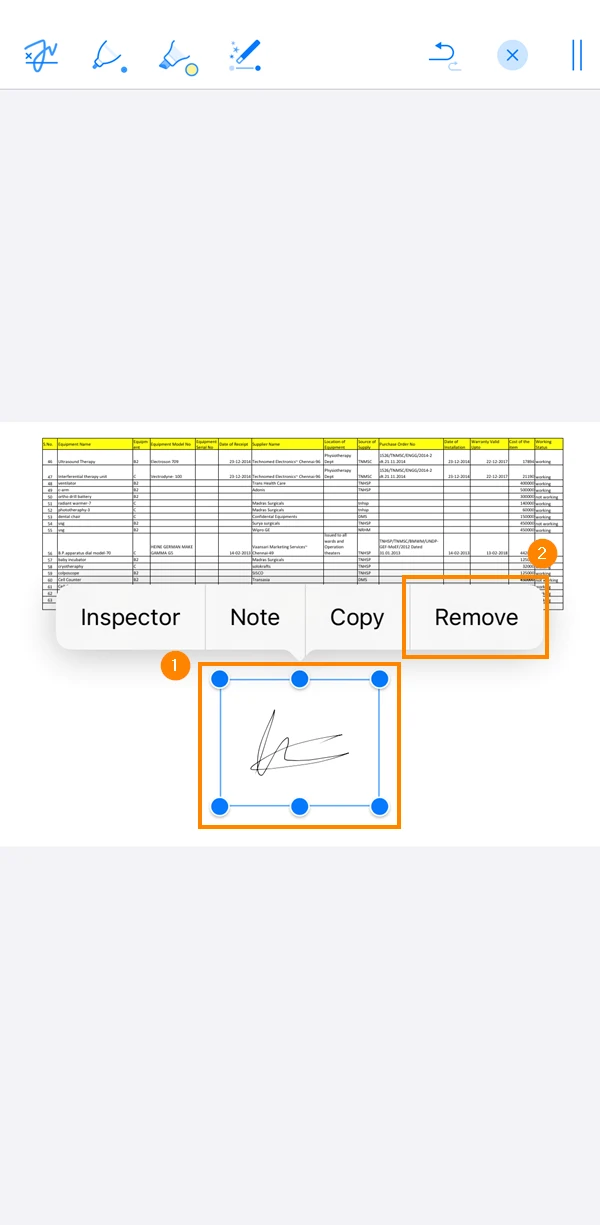
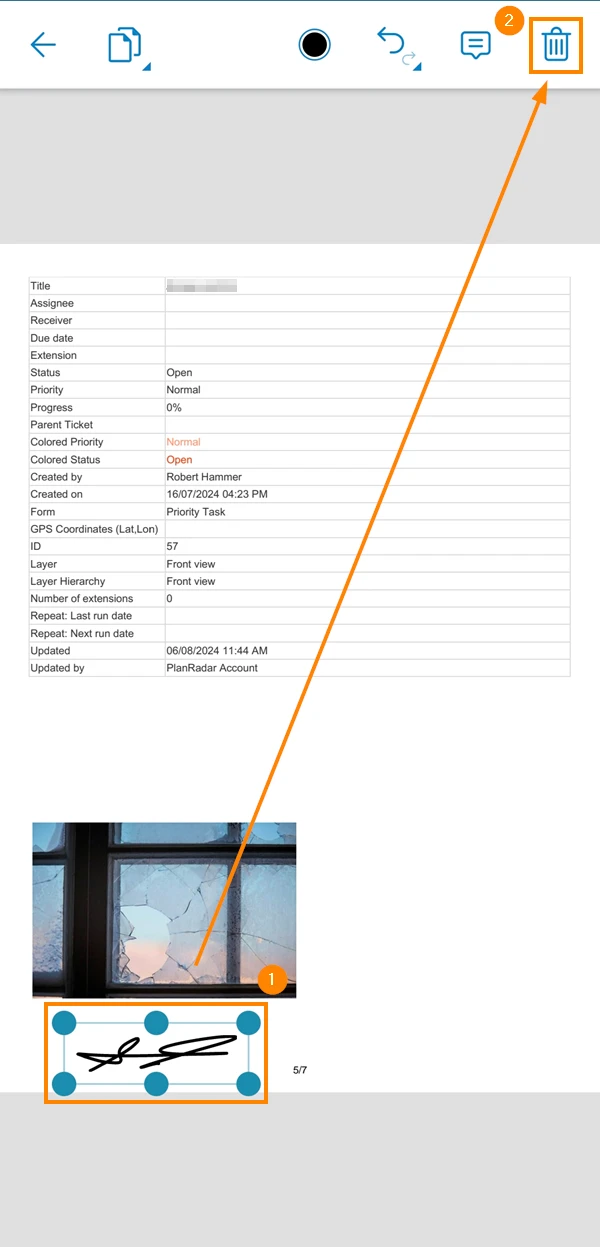
Pour supprimer une signature après l'avoir ajoutée au rapport :
- Appuyez sur la signature ****et maintenez-la enfoncée pendant une seconde
- Tapez sur Supprimer
- Appuyez sur la signature****
- Appuyez sur l'icône de la corbeille****
Ajouter des annotations
Vous pouvez ajouter des annotations à votre rapport de ticket pour mettre en évidence certaines parties sans avoir besoin d'utiliser des outils externes.
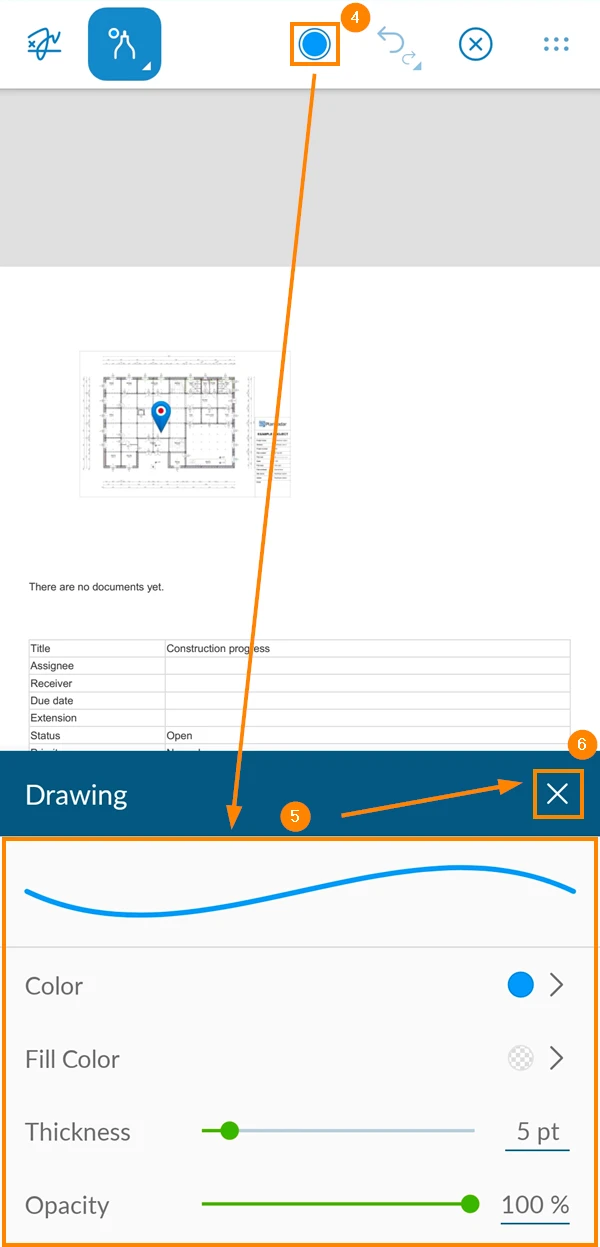
Ajouter des dessins
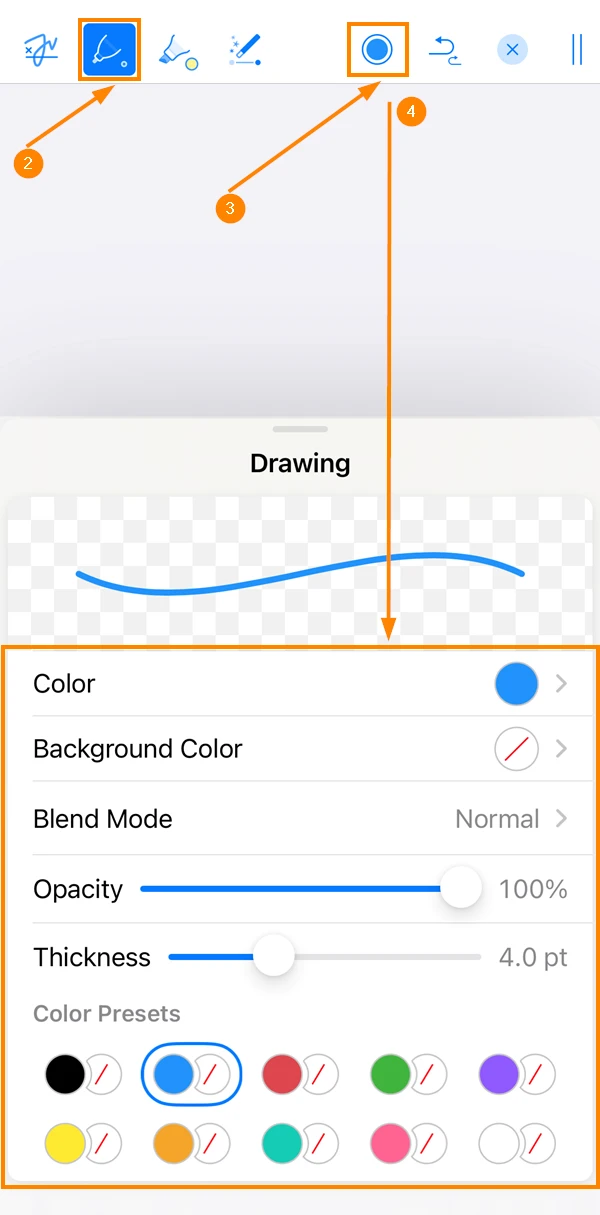
Pour ajouter des dessins au rapport de ticket :
- Appuyez sur l'icône du stylo****
- Appuyez sur l'icône du stylo****
- Appuyez sur l'icône colour
- Personnalisez la couleur, la taille et l'opacité de votre stylo, et bien plus encore
- Appuyez sur l'icône du stylo****
- Tapez et maintenez l'icône du stylo****
- Sélectionnez le stylo de dessin****
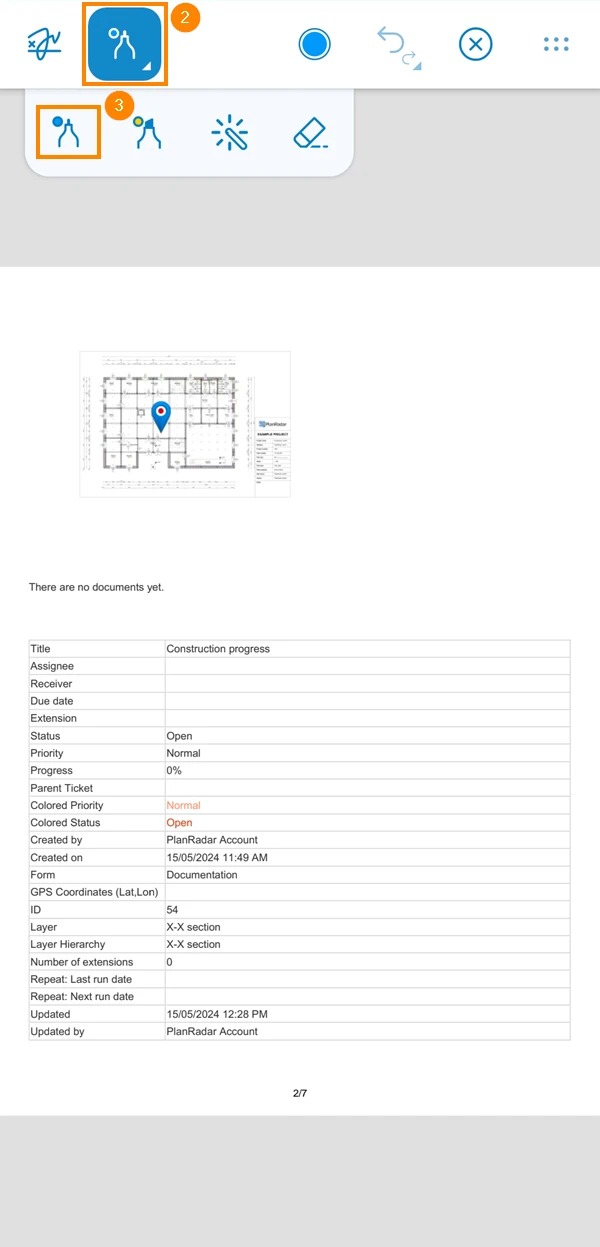
- Appuyez sur l'icône colour
- Personnalisez la couleur, la taille et l'opacité de votre stylo, et bien plus encore
- Tapez sur X
Ajouter un point fort
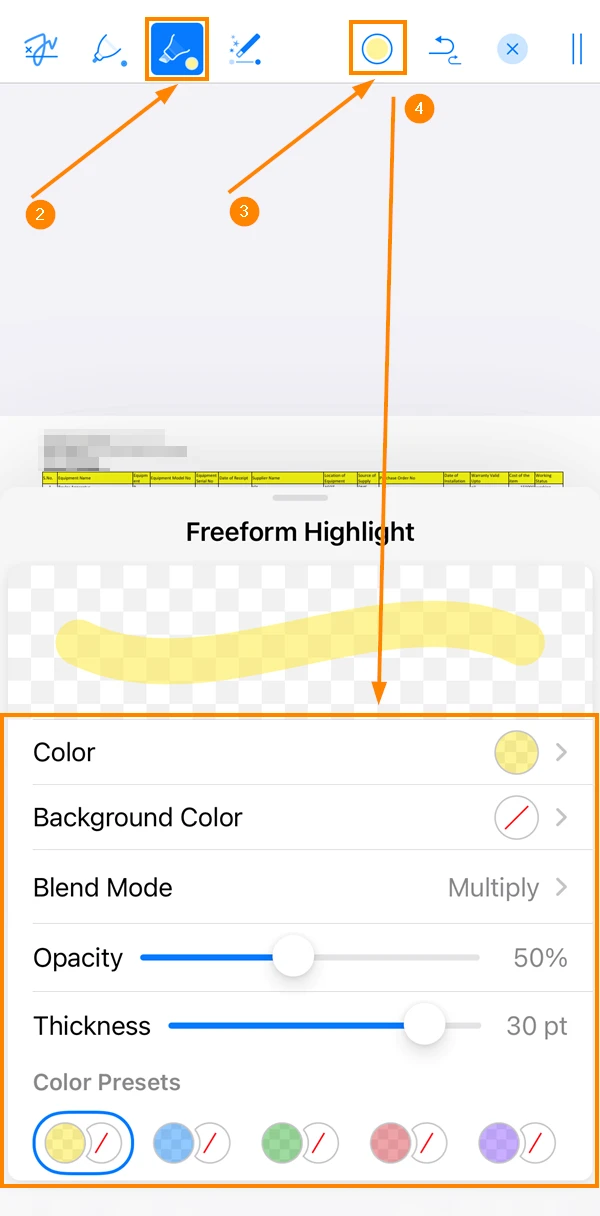
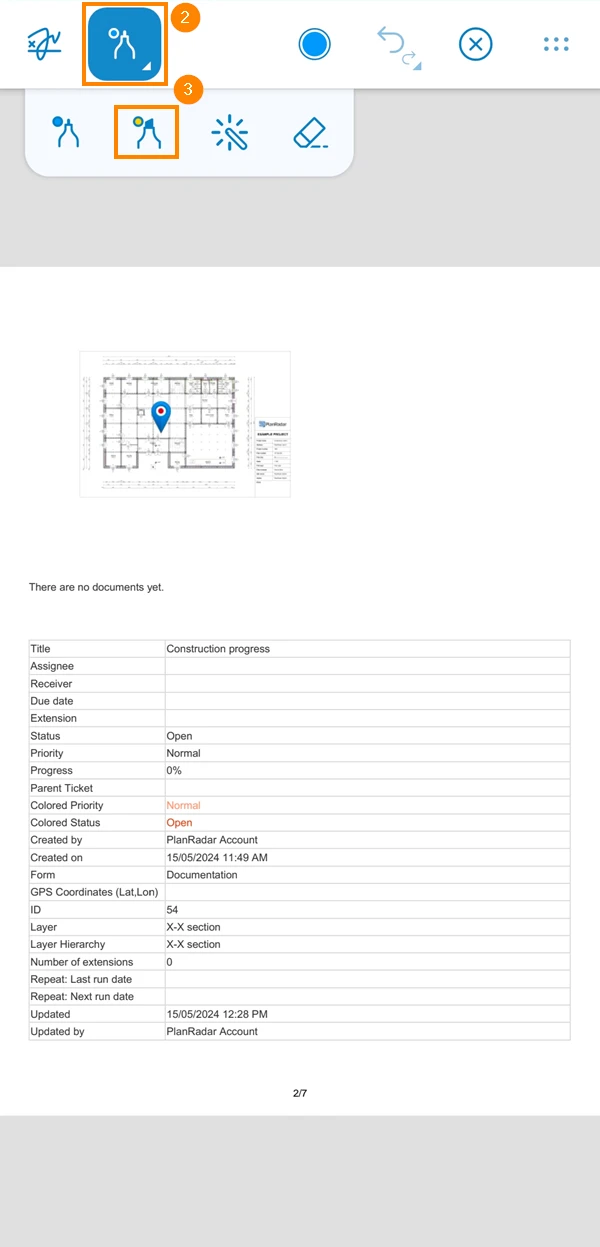
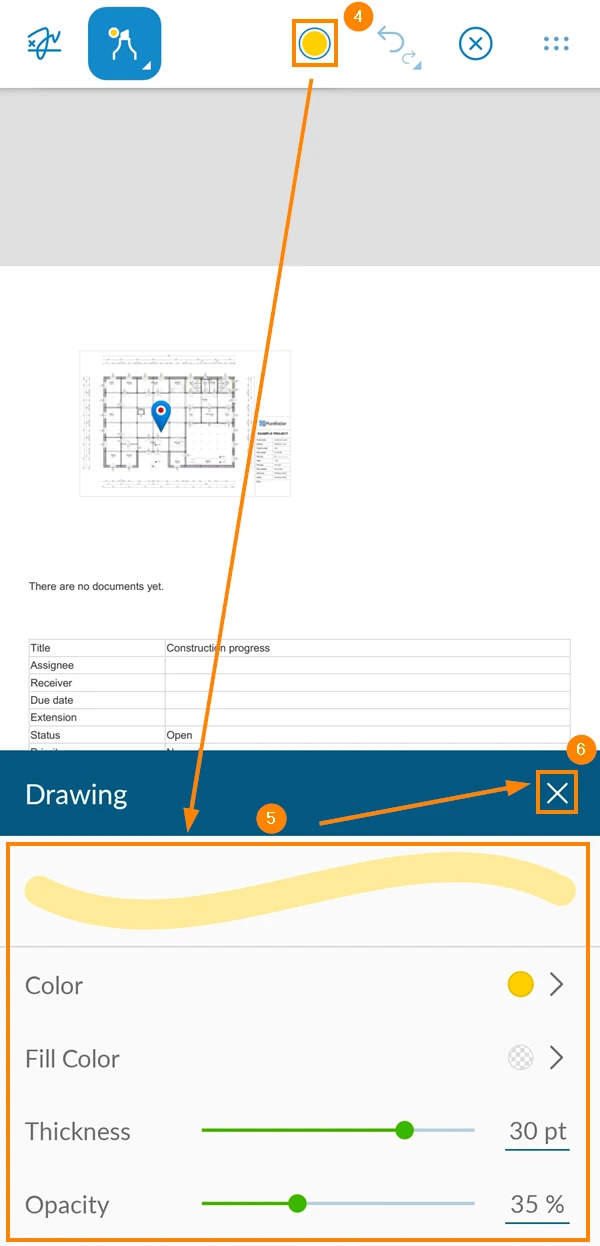
Vous pouvez mettre en évidence certaines parties de votre rapport de ticket en utilisant les différentes couleurs de mise en évidence. Pour ce faire, procédez comme suit
- Appuyez sur l'icône du stylo****
- Appuyez sur l'icône du surligneur****
- Appuyez sur l'icône colour
- Personnalisez la couleur, la taille, l'opacité et bien plus encore
- Appuyez sur l'icône du stylo****
- Tapez et maintenez l'icône du stylo****
- Sélectionnez le stylo de surlignage****
- Appuyez sur l'icône colour
- Personnalisez la couleur, la taille et l'opacité de votre surligneur, et bien plus encore
- Tapez sur X
Partager un rapport sur les billets
Pour partager un rapport d'infraction :
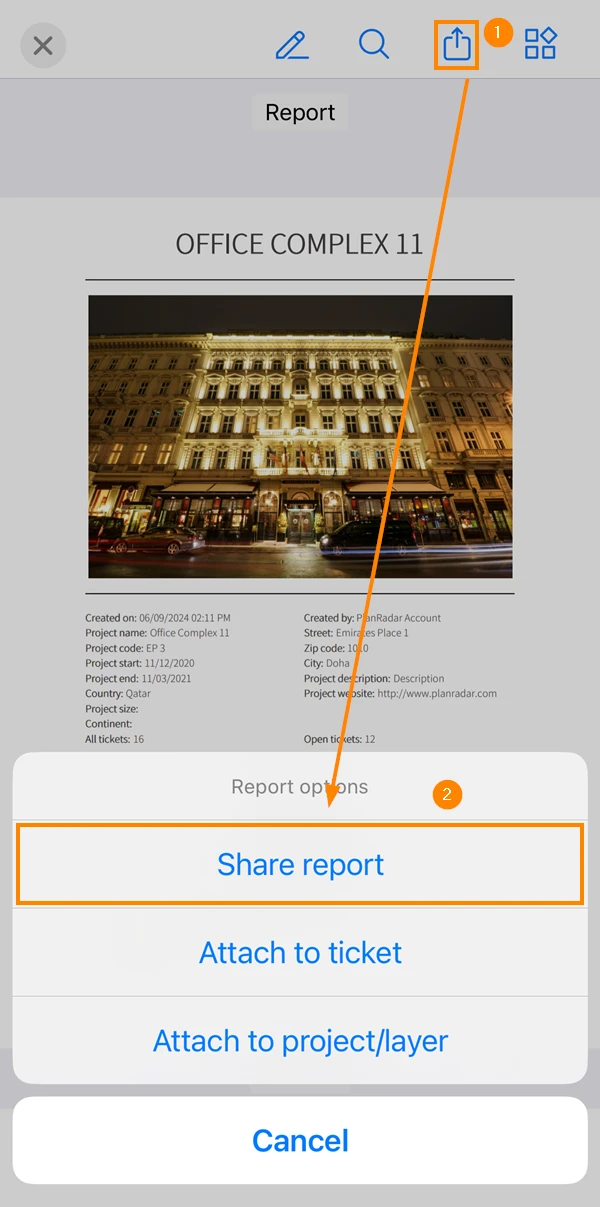
- Appuyez sur l'icône share
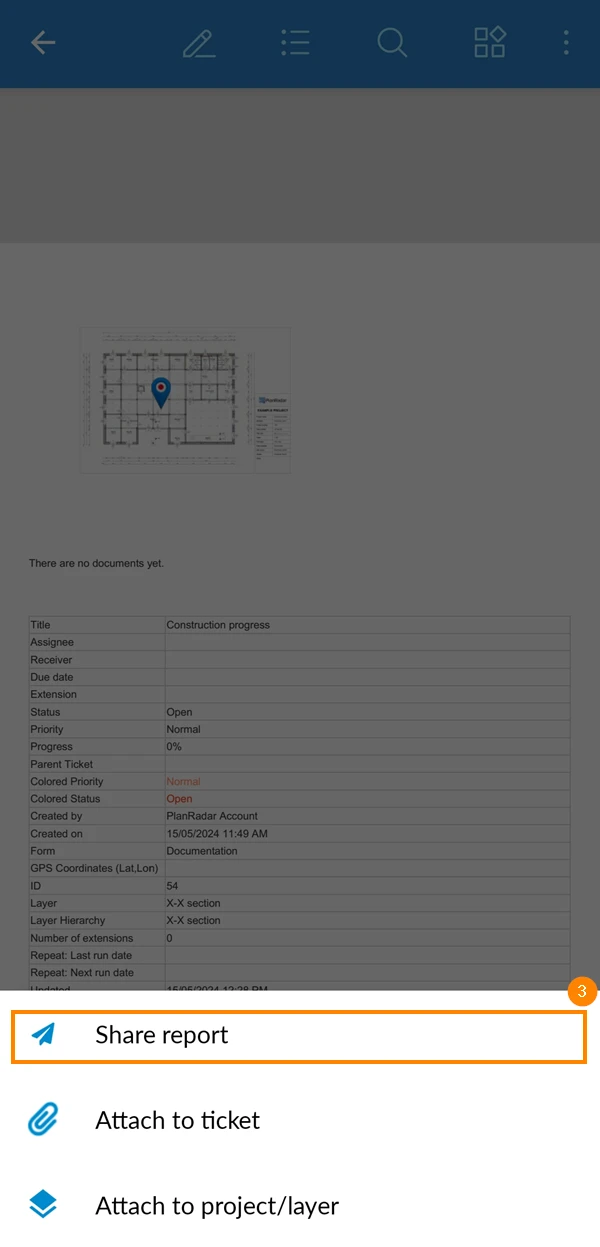
- Touchez Partager le rapport
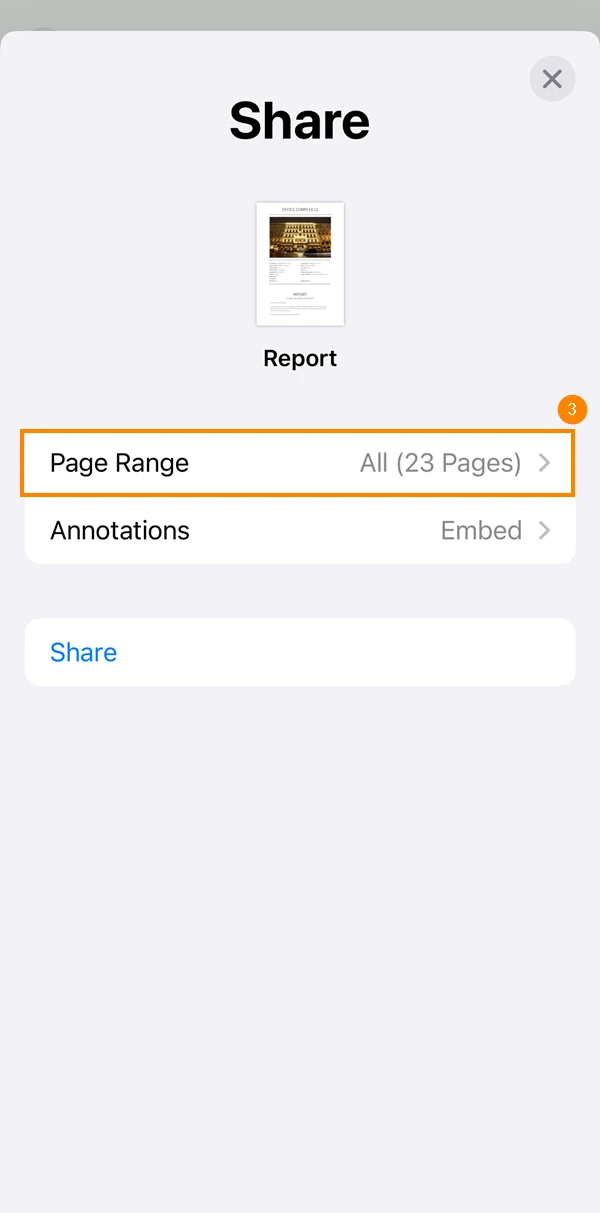
- Appuyez sur Page Range pour sélectionner les pages que vous souhaitez partager
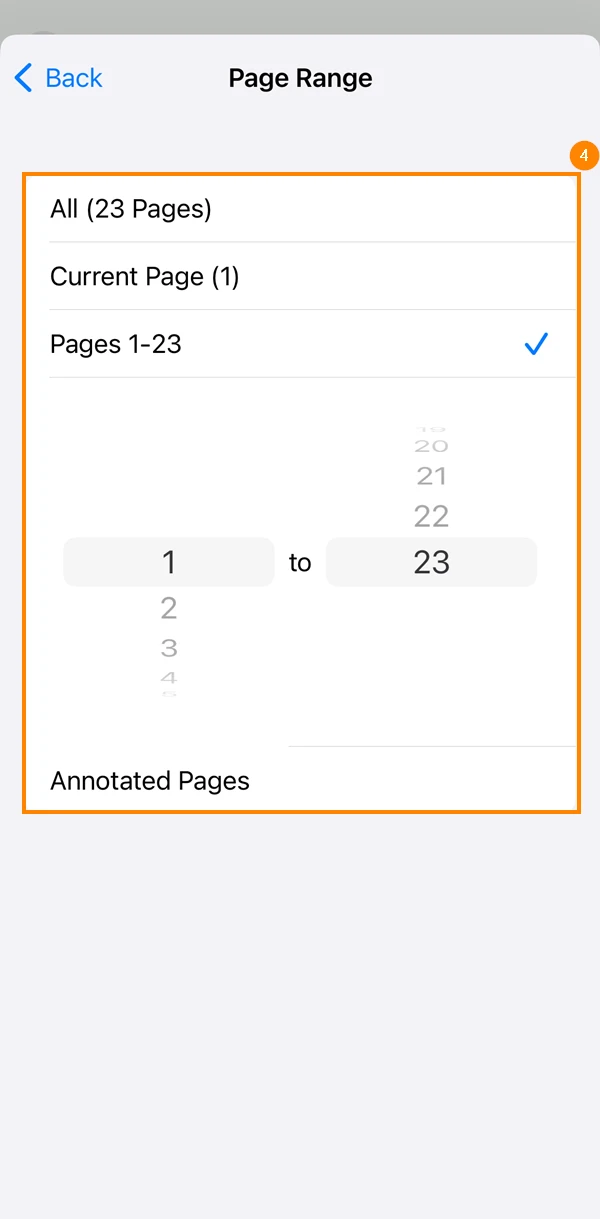
- Sélectionnez les pages à inclure
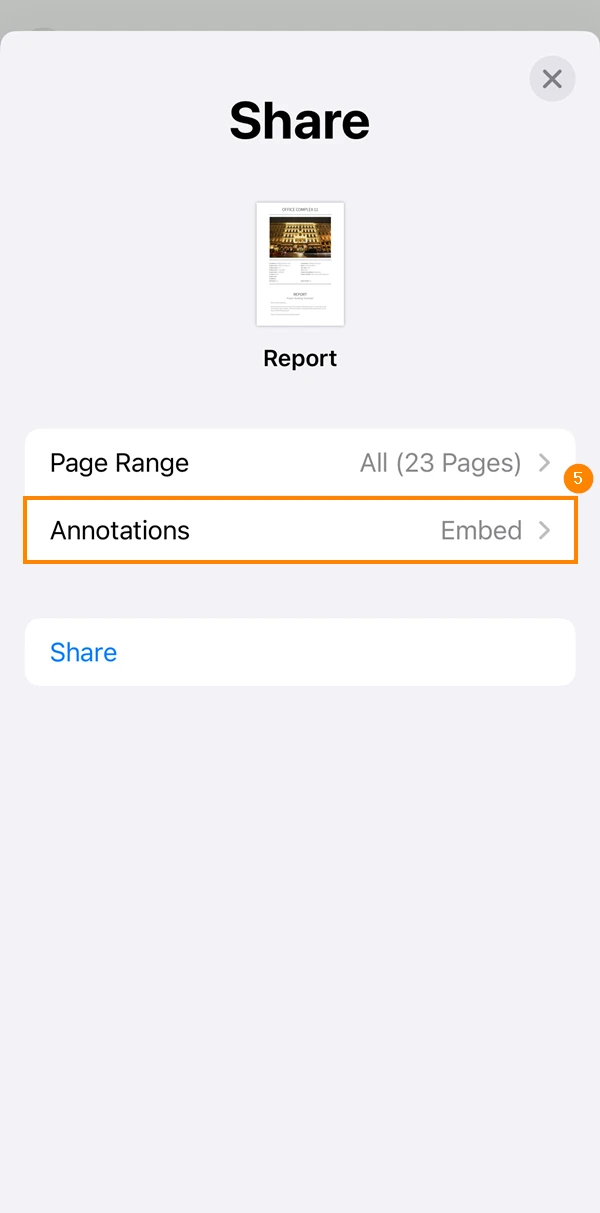
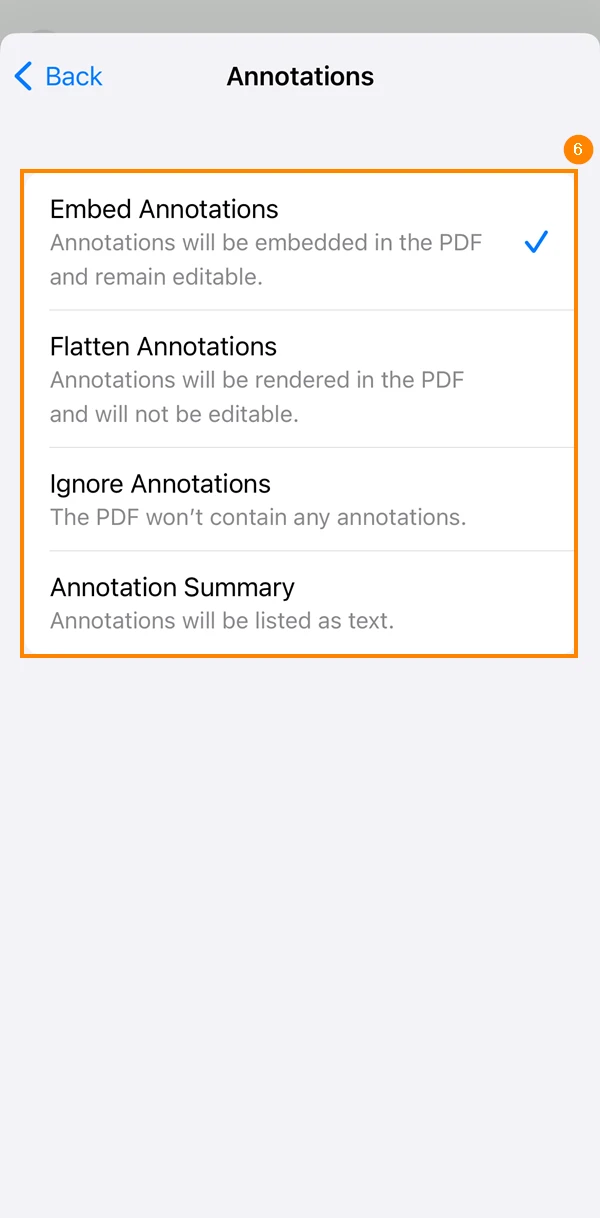
- Touchez Annotations pour choisir d'inclure les annotations dans votre rapport ou de les ignorer
- Sélectionnez la manière dont vous souhaitez que les annotations apparaissent
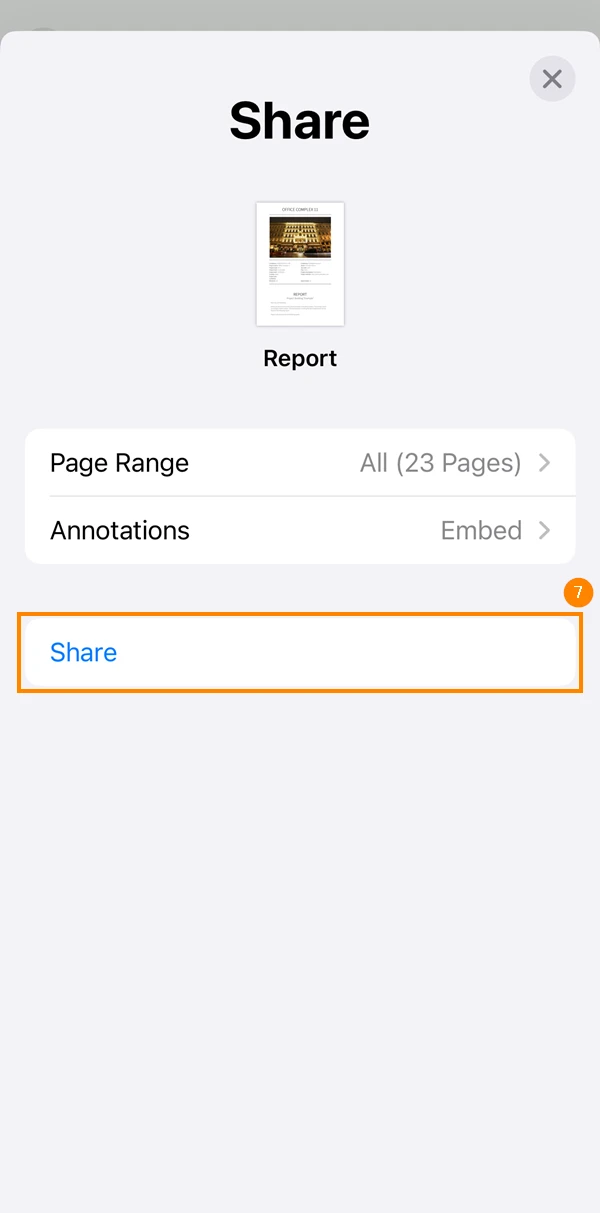
- Appuyez sur Share
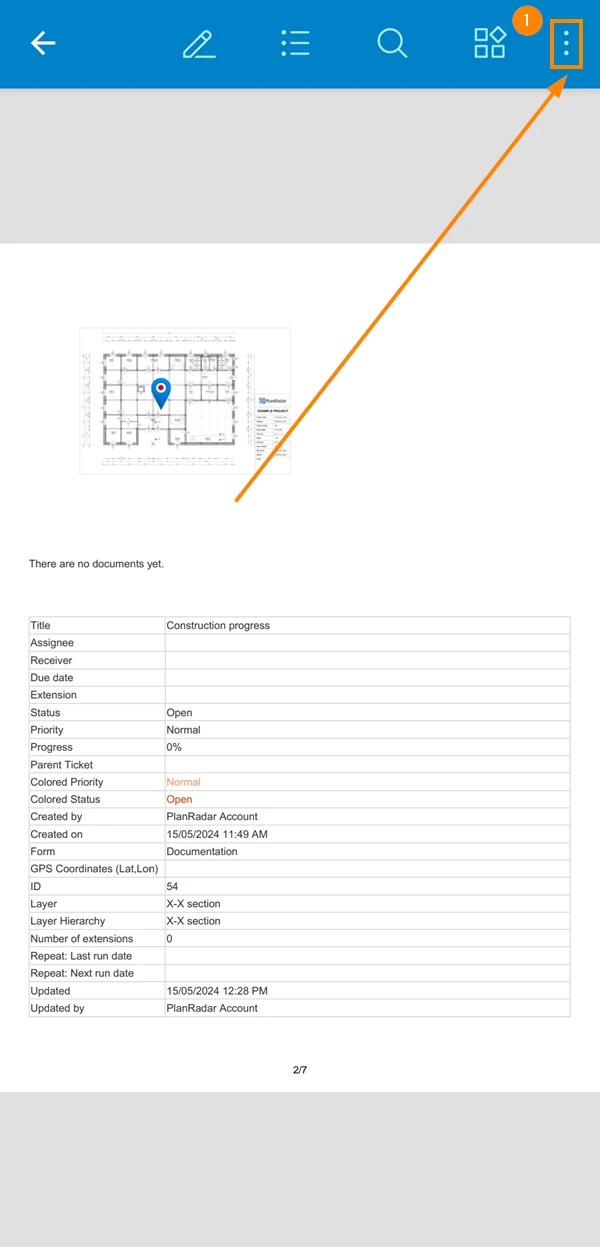
- Appuyez sur le menu more
- Appuyez sur Share
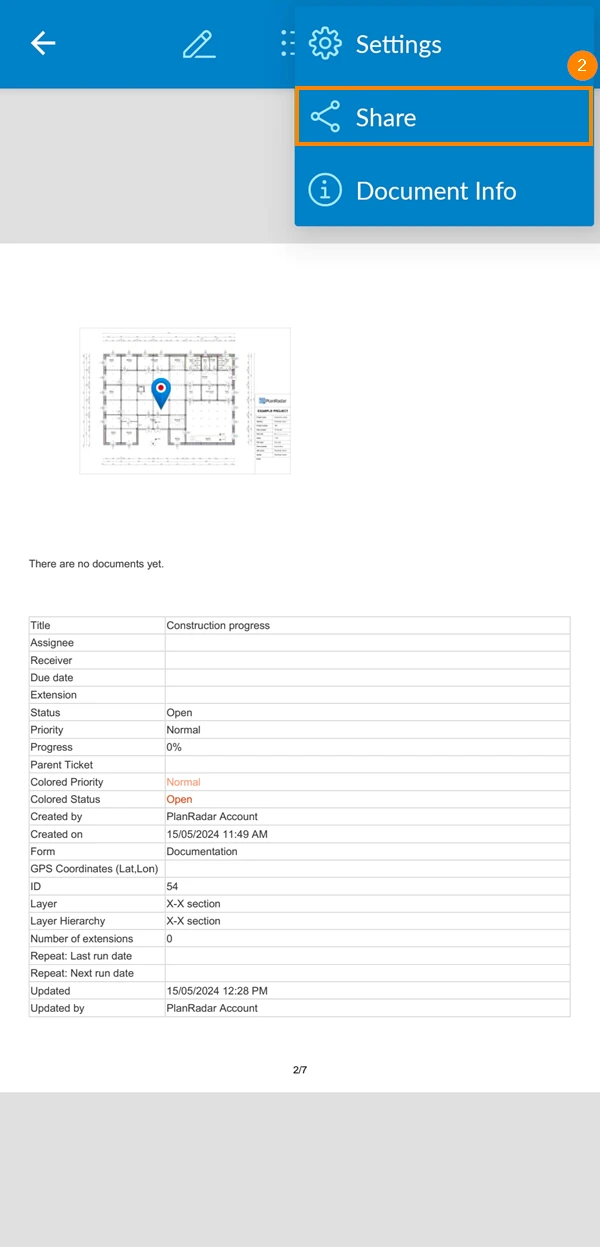
- Touchez Partager le rapport
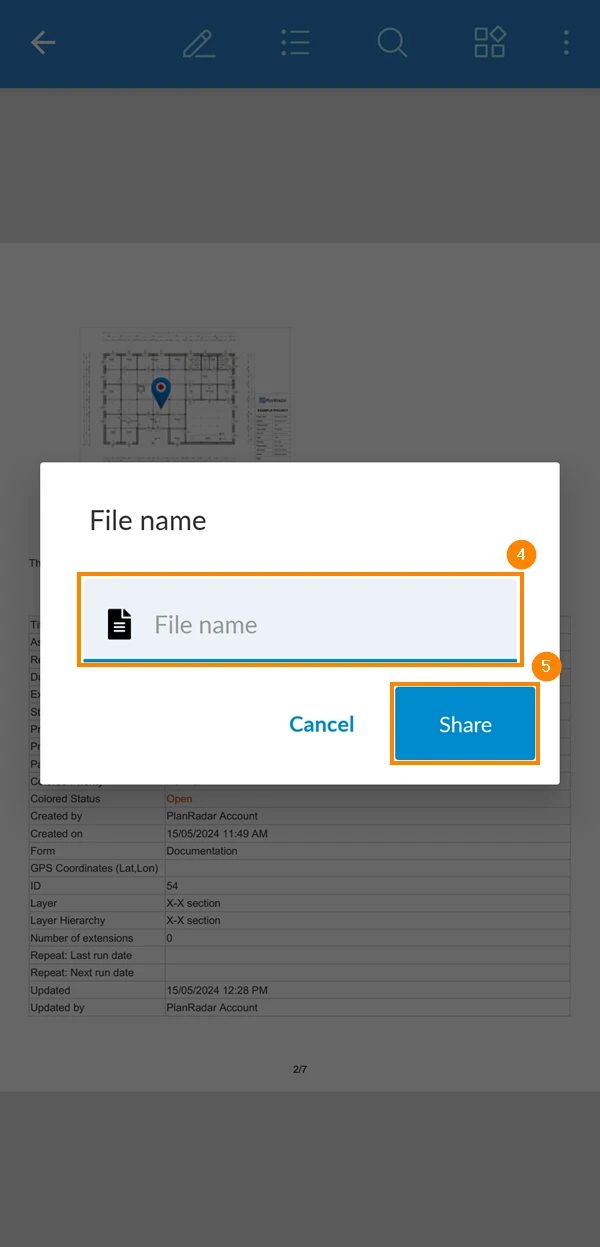
- Tapez le nom du fichier
- Appuyez sur Share
Mis à jour le 18 décembre 2024