

 English (UK)
 Deutsch
 Español
 Français
 Hrvatski
 Polski
 Português (BR)
Metriche utente
Panoramica
Ottenere una panoramica del comportamento degli utenti nel suo account PlanRadar per capire meglio come gli utenti lavorano nel suo account e per guidare la crescita del business.
Può esportare tutti i dati delle metriche utente degli ultimi 365 giorni in un file Excel. Può analizzare o visualizzare i dati in Excel, Power BI o altri strumenti. Per saperne di più, consulti Scaricare i dati delle metriche utente.
Accesso e permessi
Scarica le metriche degli utenti (Nuova pagina)
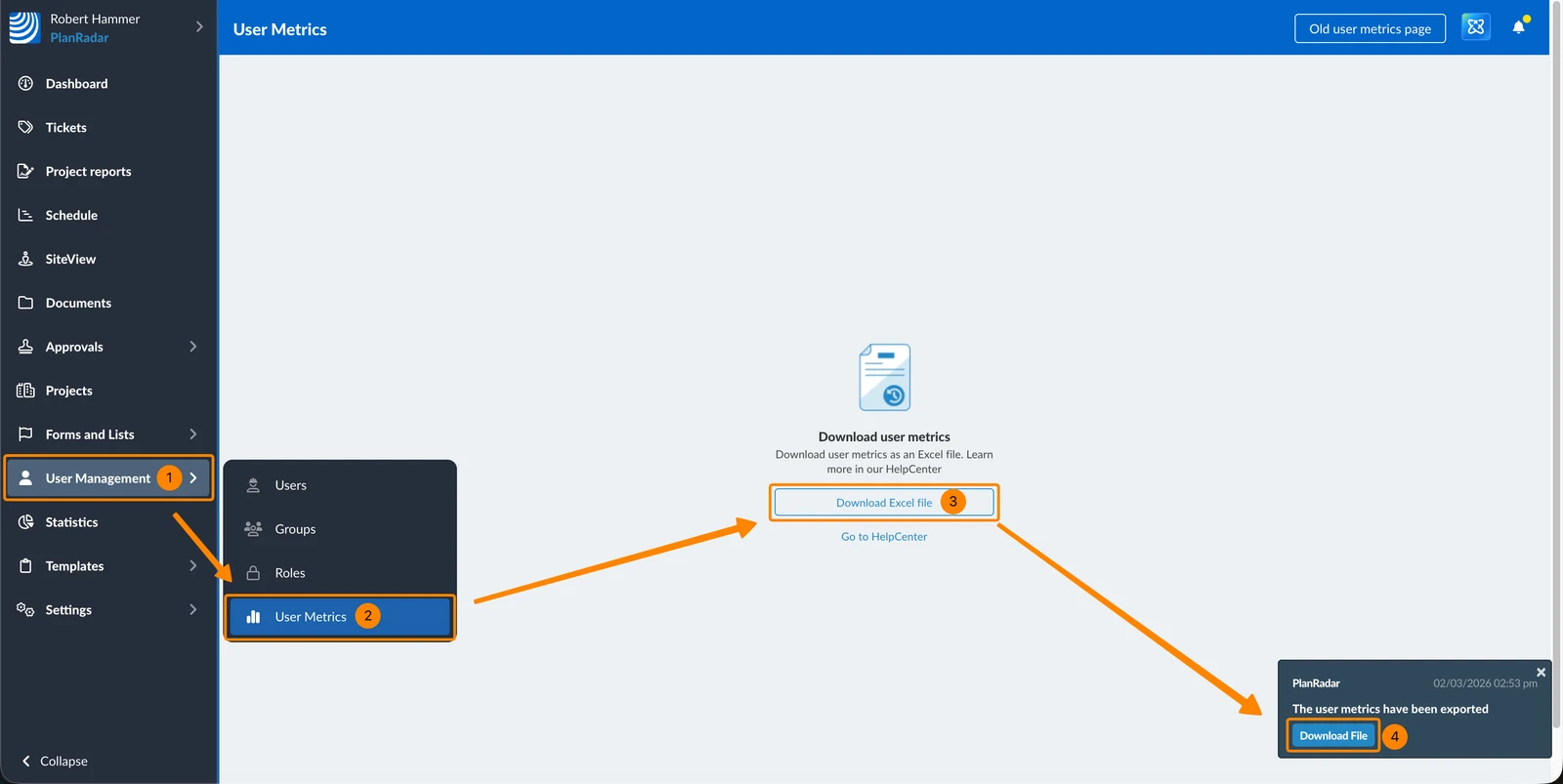
Per scaricare i dati delle metriche utente in un file Excel:
- Clicchi su Gestione utenti
- Clicchi su Metriche utente
- Clicchi su Scaricare il file Excel
- Una volta che il file è pronto per essere scaricato, riceverà una notifica. Clicchi su Scaricare il file
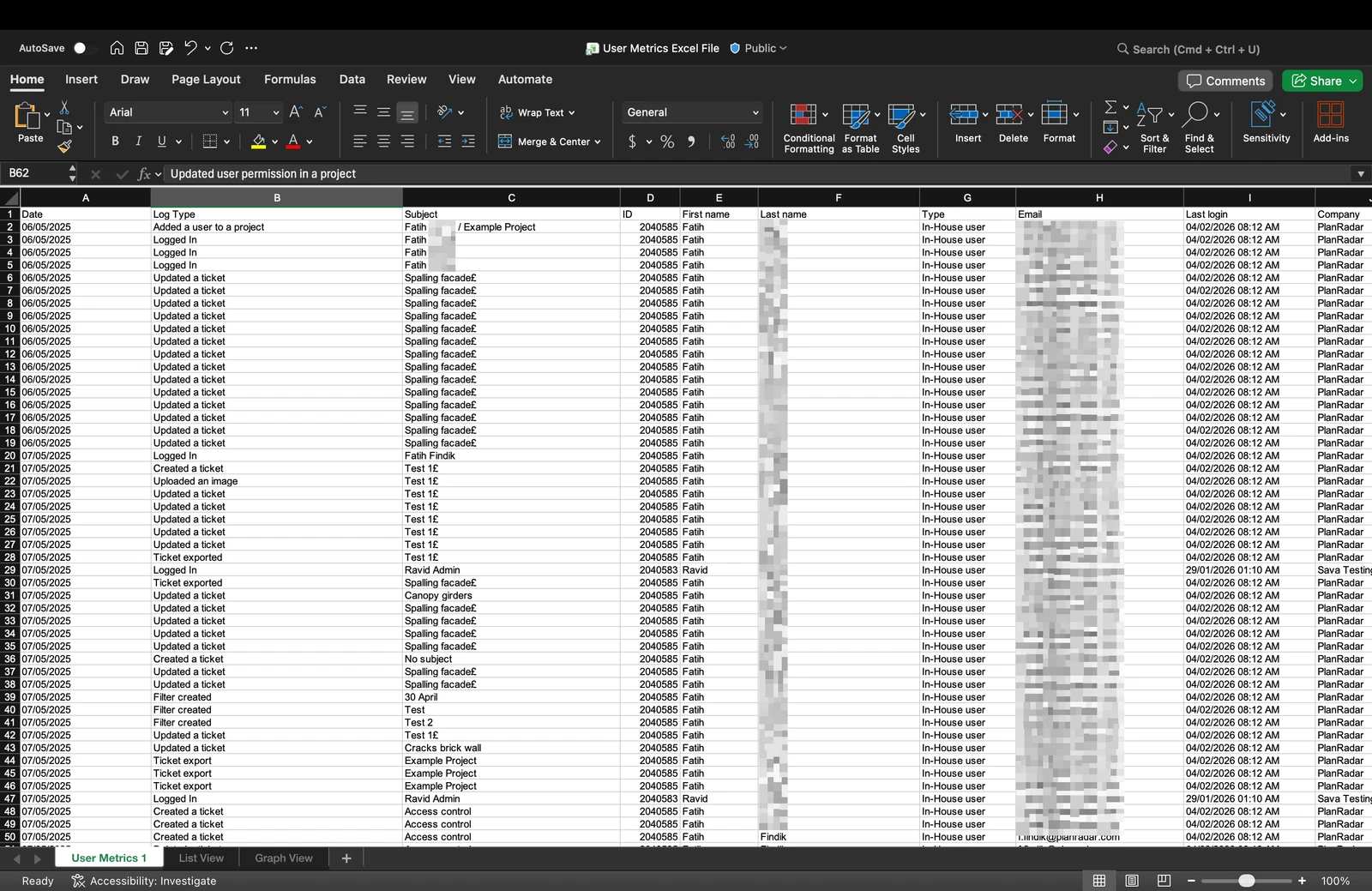
Il file Excel contiene un elenco di tutti gli eventi registrati con le seguenti colonne:
- Data (data e ora dell'evento)
- Tipo di registro (ad es. Accesso, Aggiornamento di un ticket, Ticket firmato, Richiesta di approvazione creata, File approvato,...)
- Oggetto (nome e cognome dell'utente)
- ID (dell'utente)
- Nome
- Cognome
- Tipo (tipo di utente)
- Ultimo accesso
- Azienda
- Posizione
- Via
- Codice postale
- Città
- Telefono
Esempio di file Excel delle metriche utente:
Esamini e analizzi i suoi dati in Excel
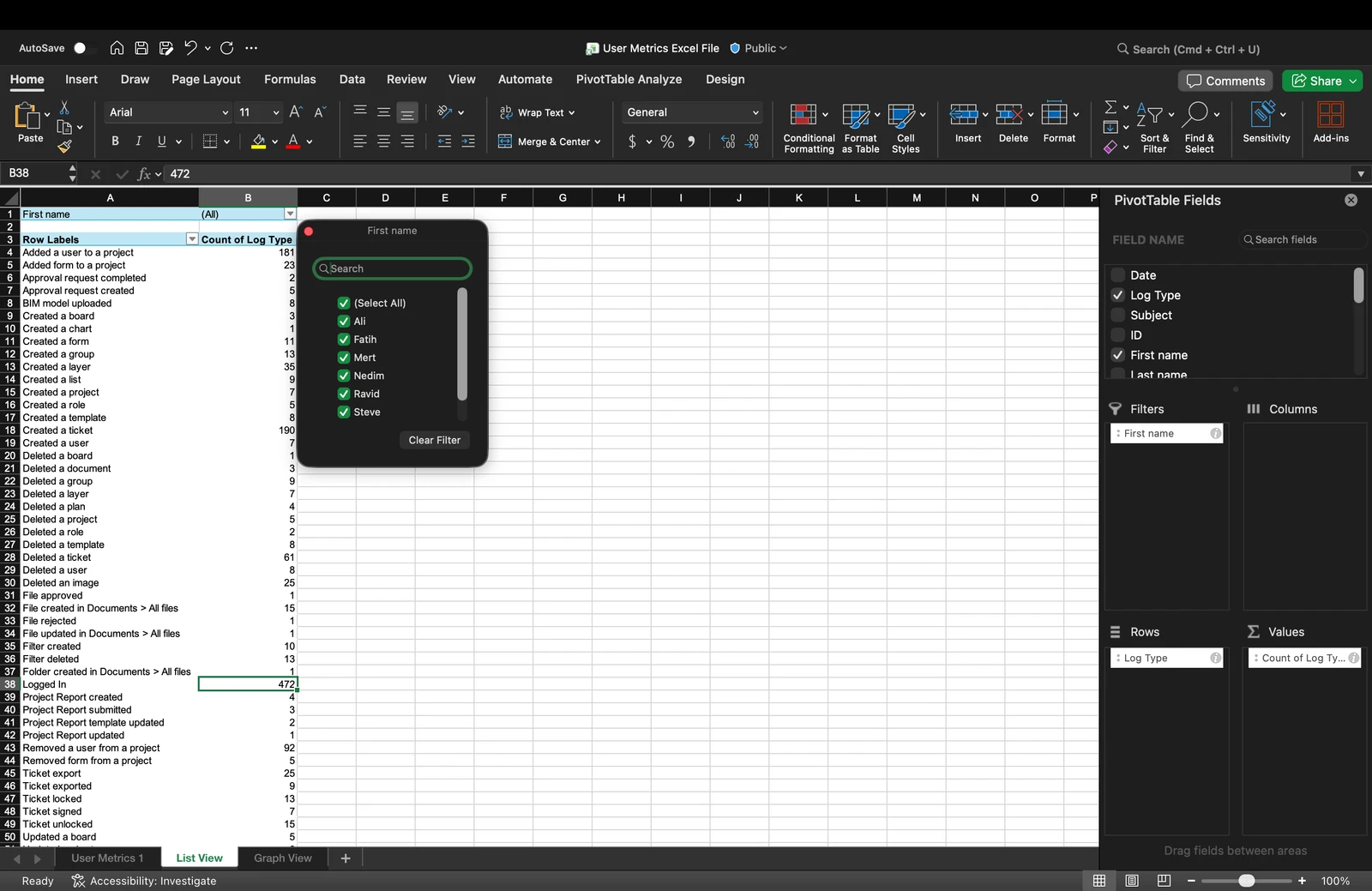
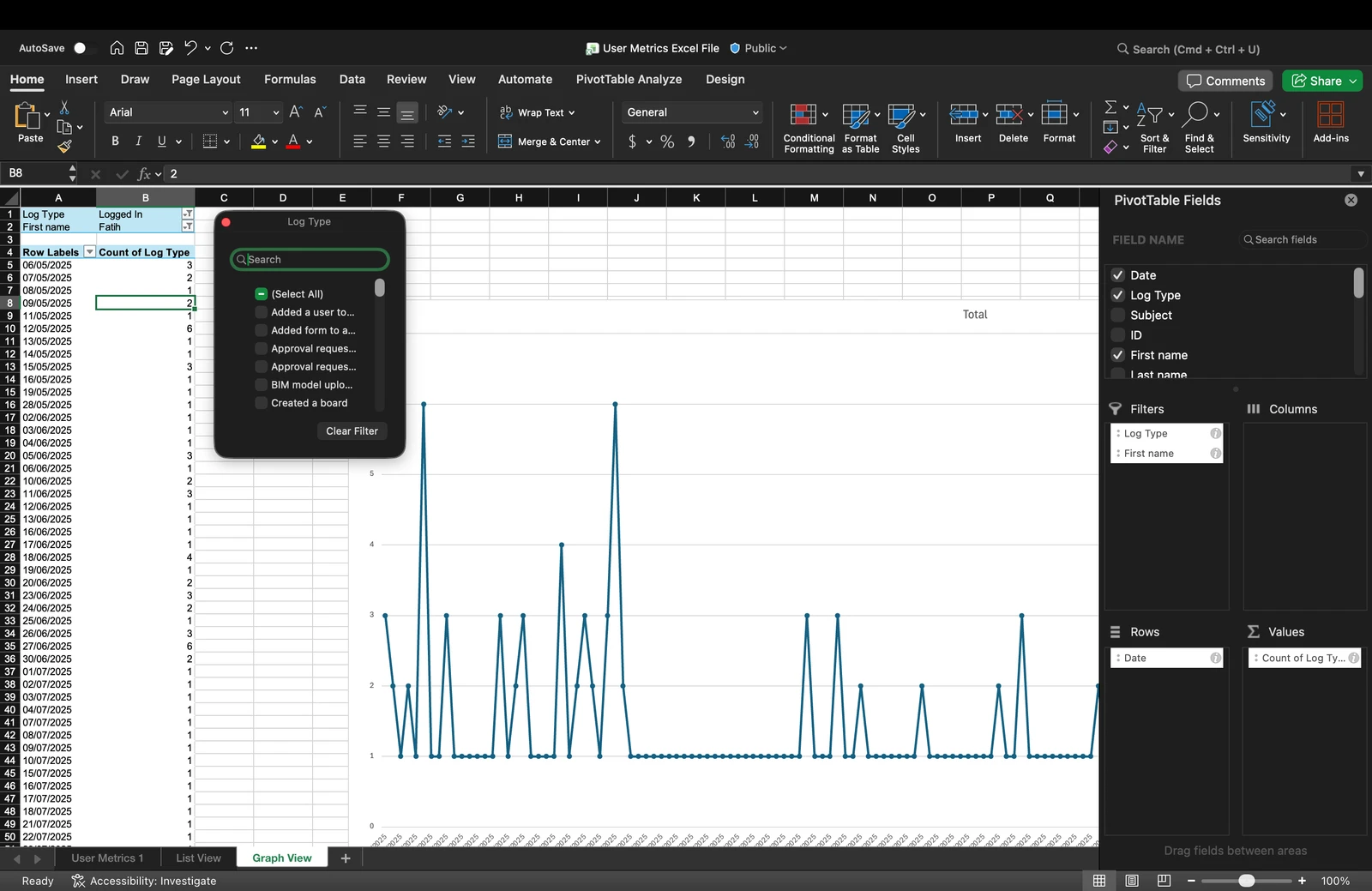
In Excel può ad esempio:
- Creare tabelle pivot per riassumere le attività
- Applica dei filtri per visualizzare intervalli di date o utenti specifici
- Ordinare i dati in base a qualsiasi colonna
- Generare grafici e diagrammi
Esempio di tabella pivot in Excel (Vista elenco):
Esempio di tabella pivot in Excel (Vista Grafico):
Come accedere alle vecchie metriche utente
Le seguenti funzioni si applicano solo alla pagina Vecchie metriche utente.
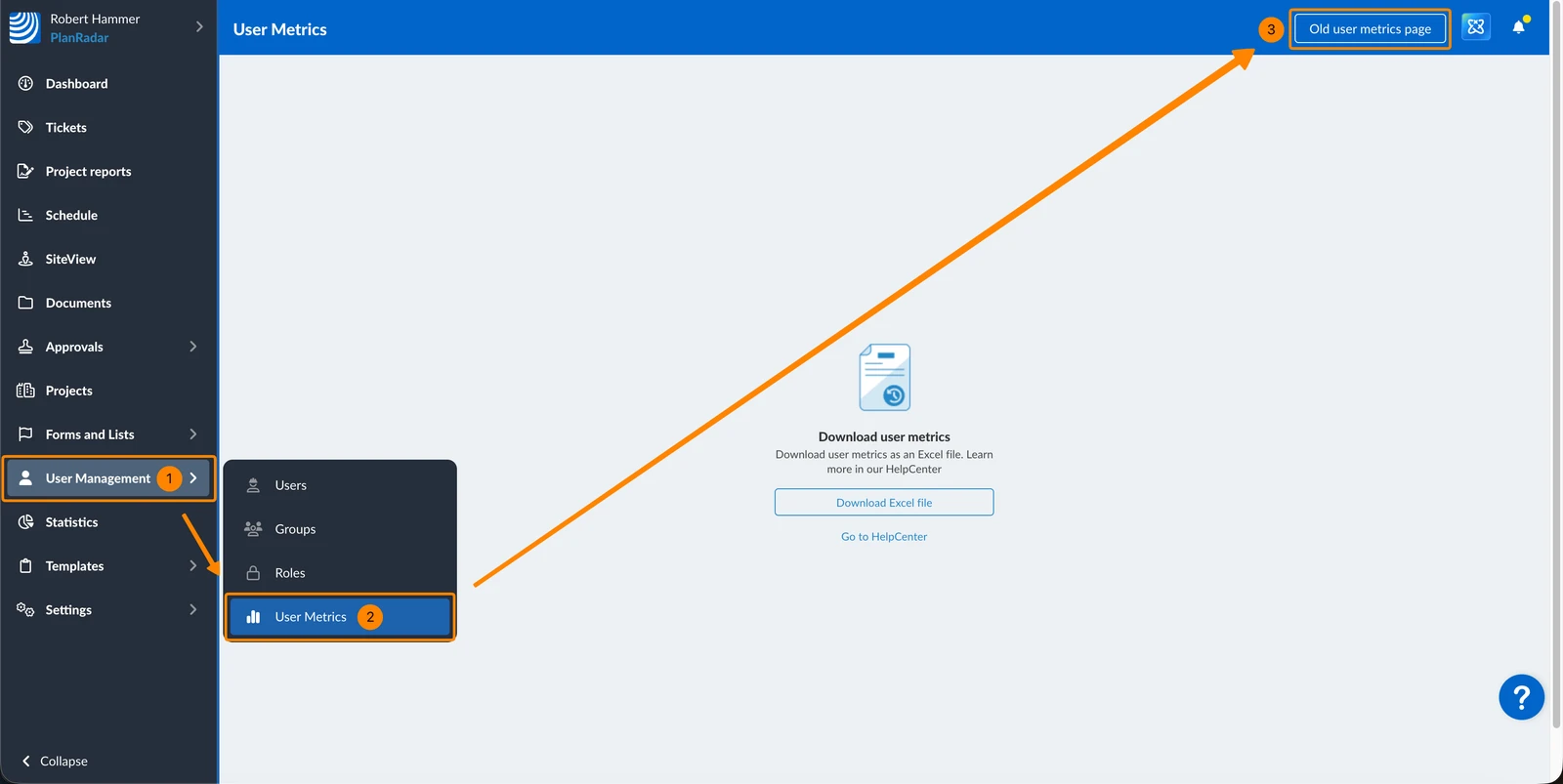
Per accedervi:
- Clicchi su Gestione utenti
- Clicchi su Metriche utente
- Clicchi su Vecchia pagina delle metriche utente
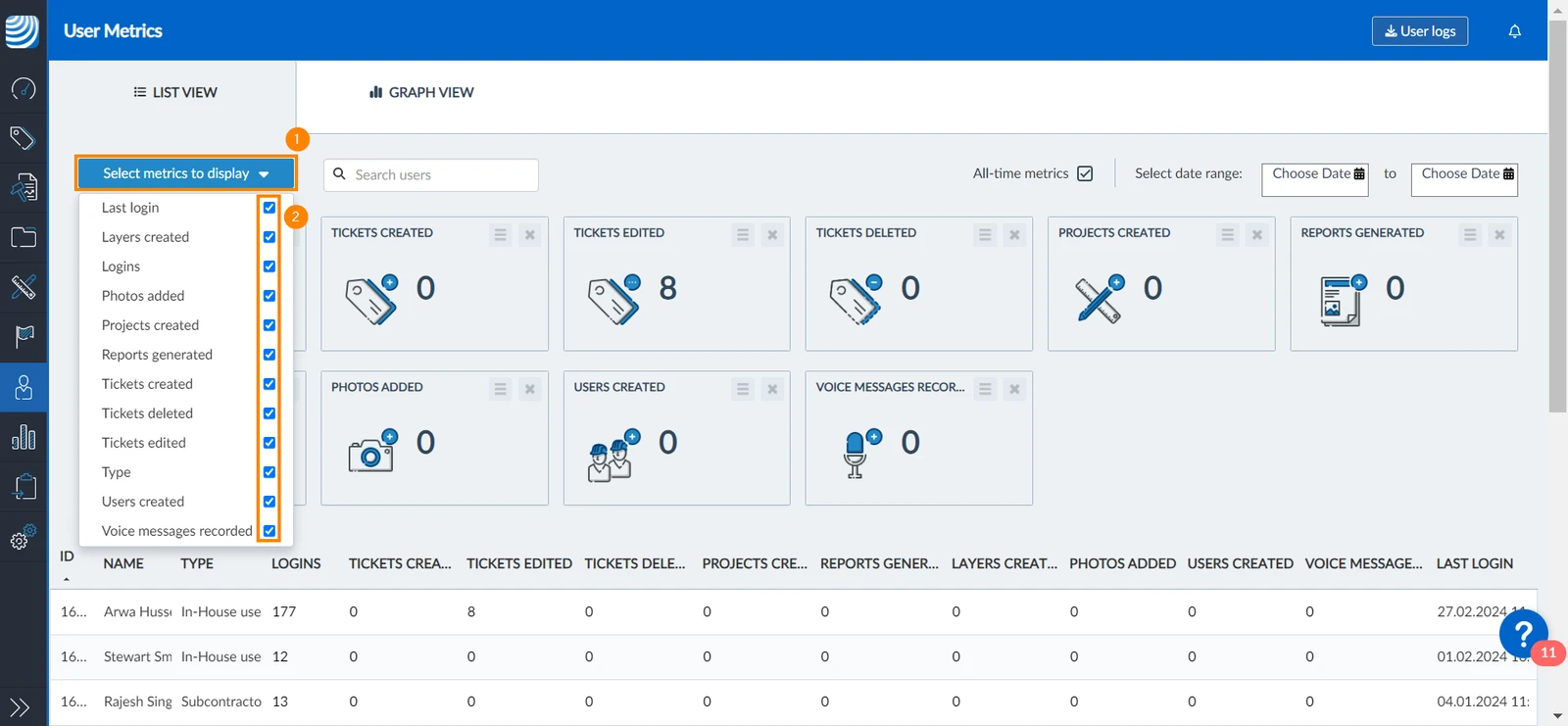
Mostra/Nascondi le metriche
Può selezionare quali metriche visualizzare. Per farlo:
- Clicchi su Selezionare le metriche per visualizzare il menu a tendina
- Selezioni/deselezioni la casella di controllo delle metriche che desidera mostrare
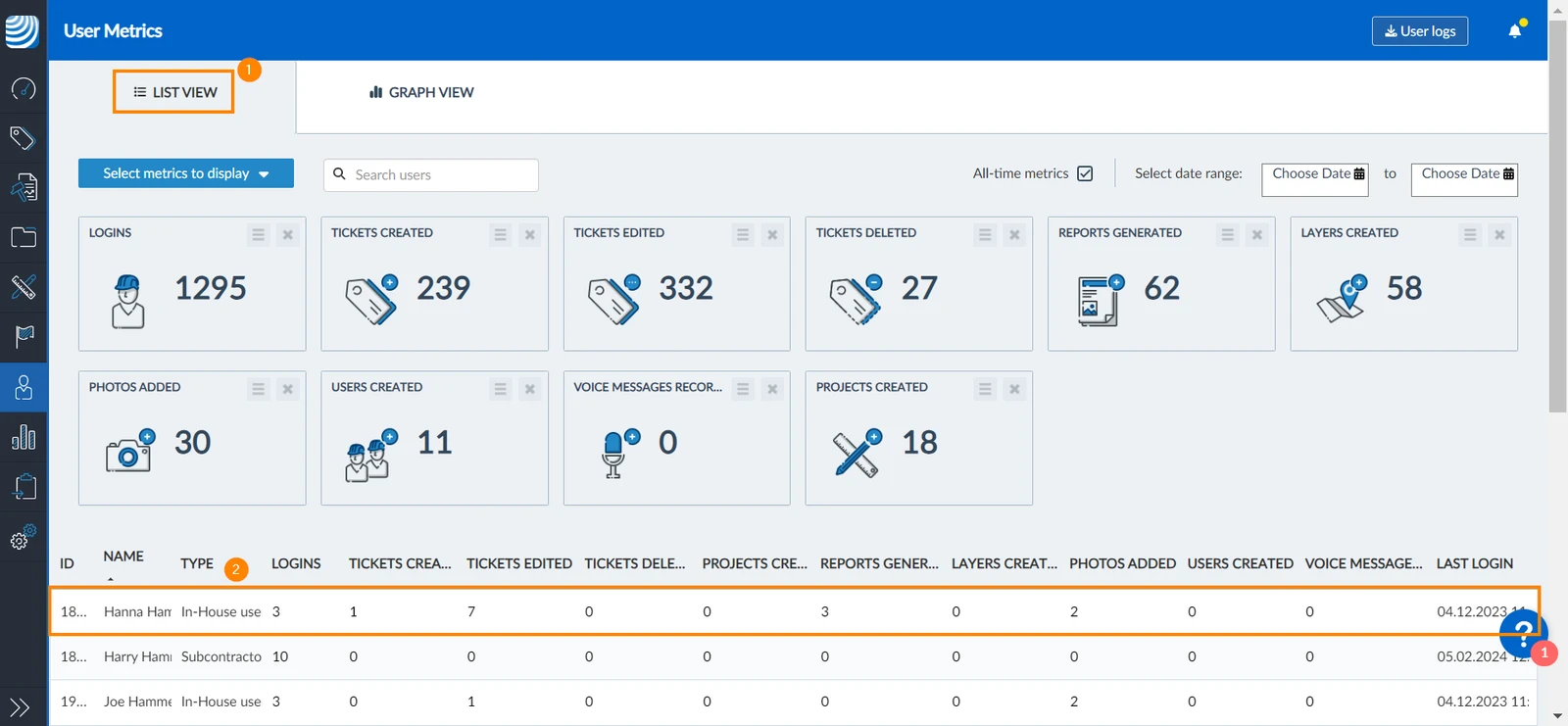
Mostra le metriche per utente
La pagina delle metriche utente visualizza le metriche di tutti gli utenti. Tuttavia, può selezionare di visualizzare le metriche di un singolo utente.
Per farlo:
- Clicchi su Visualizzazione elenco
- Clicchi sul nome dell'utente
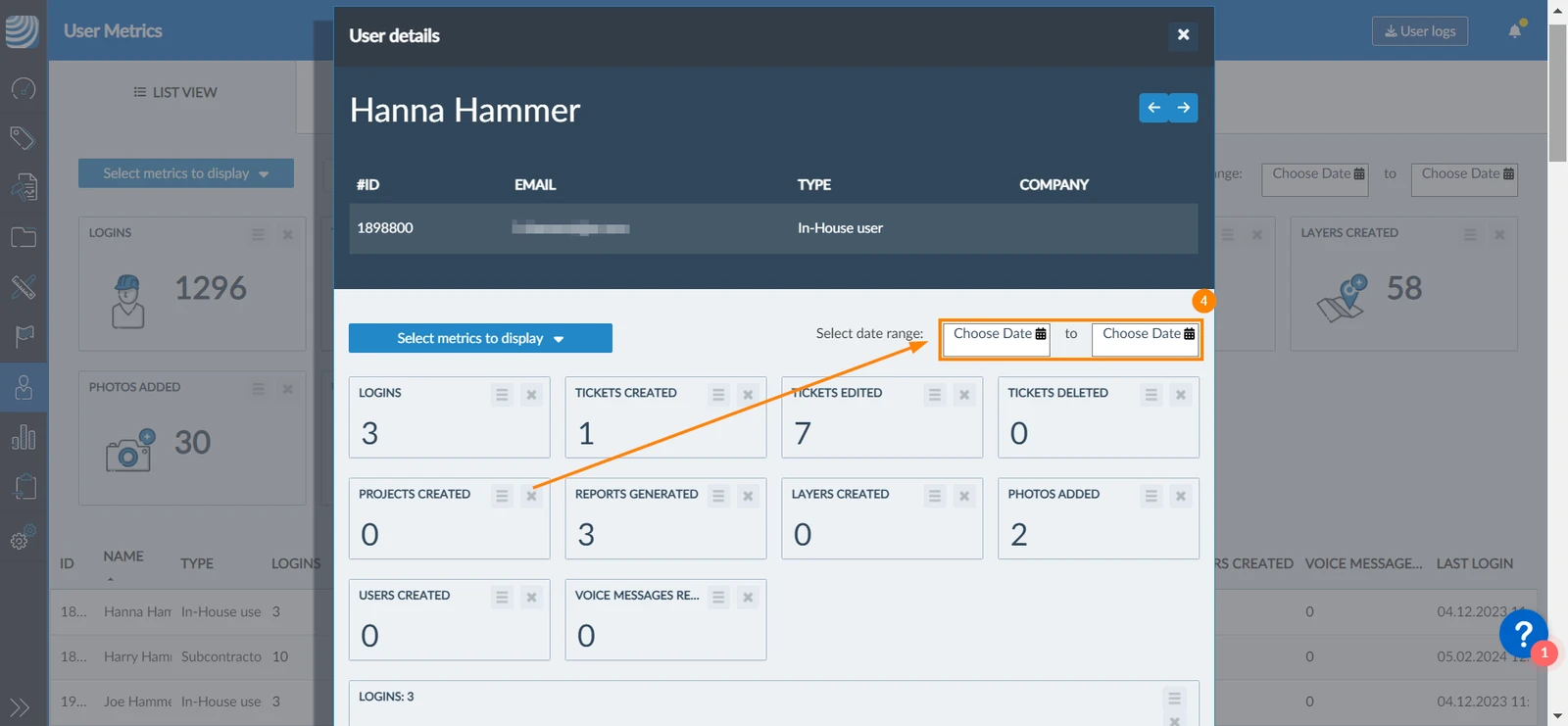
- Si aprirà una finestra pop-up con i dettagli della metrica dell'utente
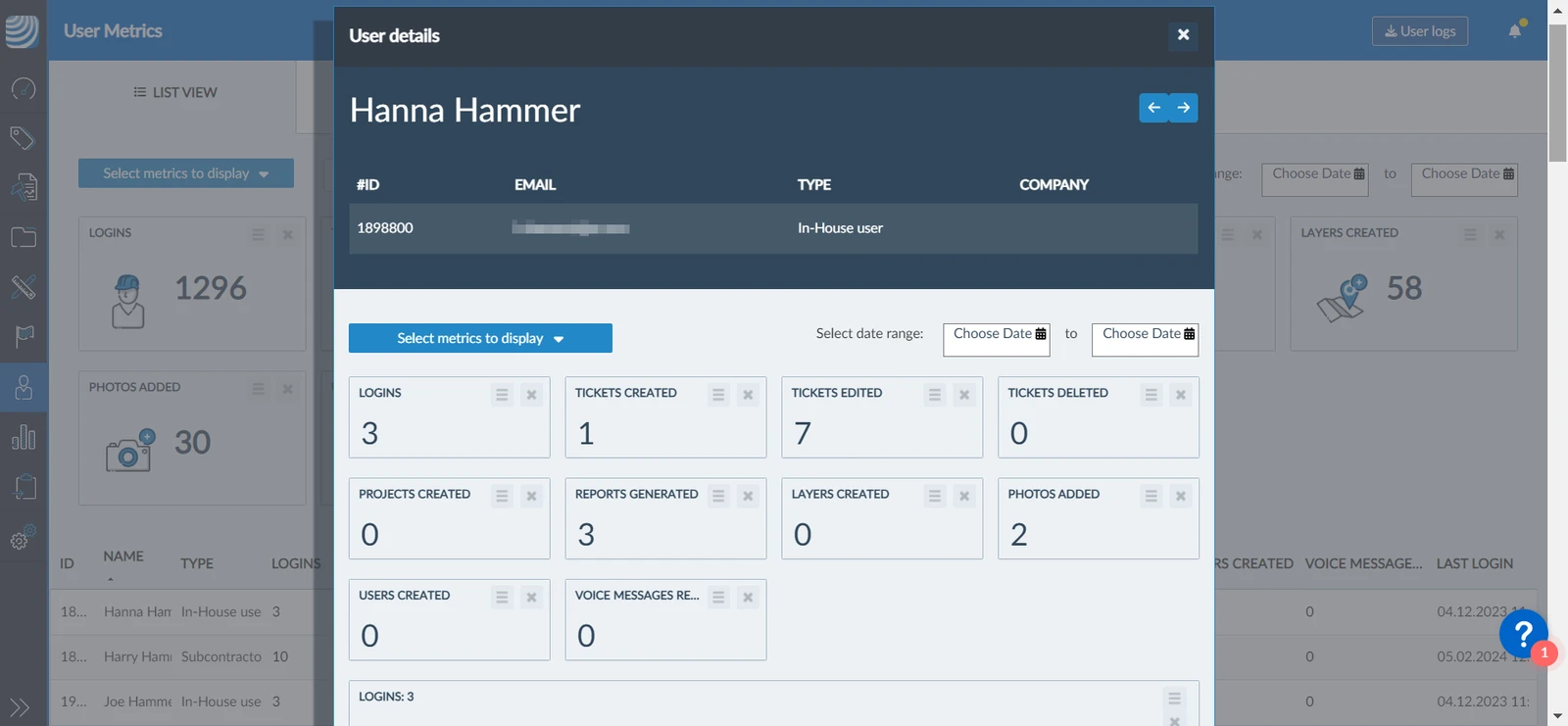
- Può utilizzare i selezionatori di date per visualizzare solo le metriche di un determinato intervallo di date
Punti di vista diversi
La pagina User Metrics offre due diverse visualizzazioni: La vista Elenco e la vista Grafico.
Vista elenco
La vista elenco mostra i record dettagliati delle metriche per utente:
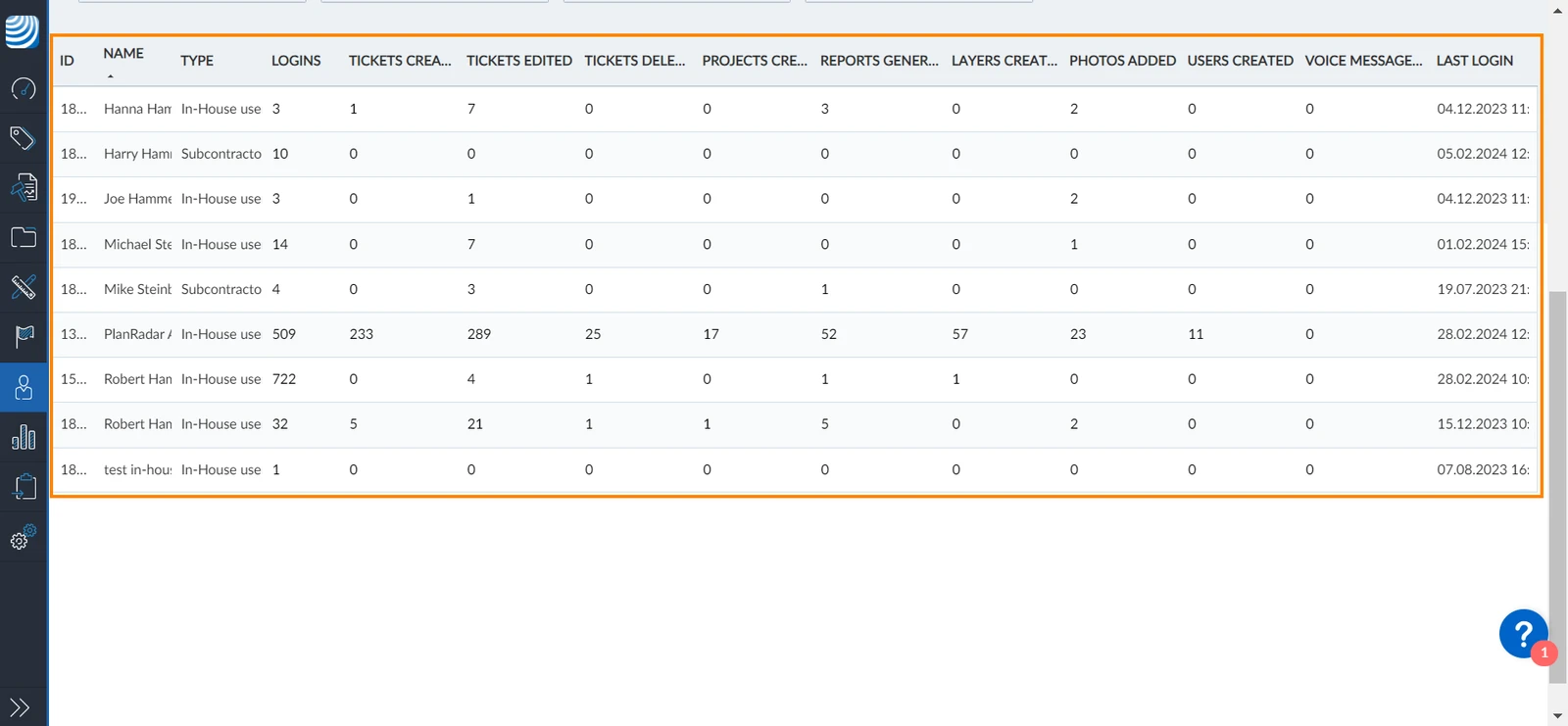
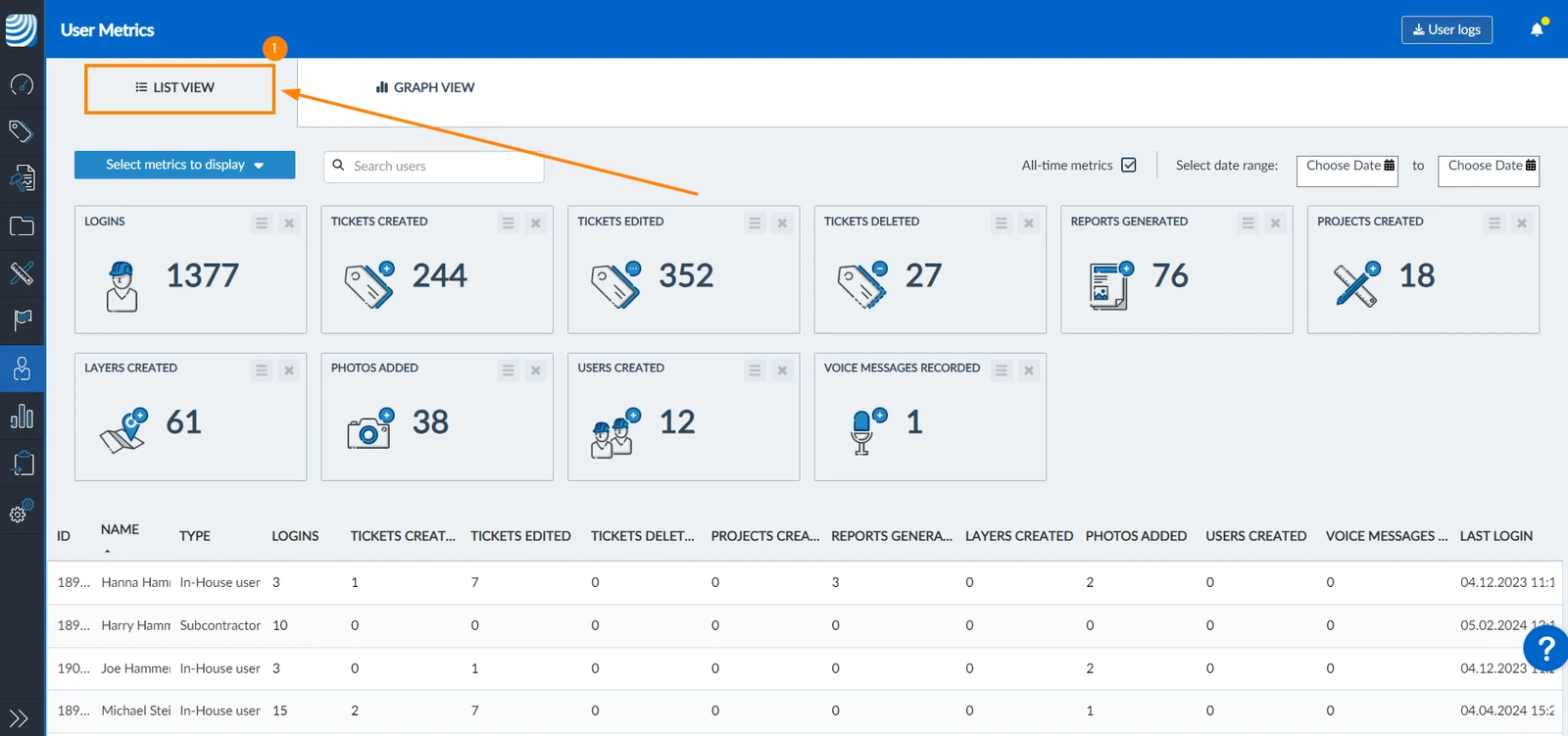
Per mostrare la vista elenco:
- Clicchi su Visualizzazione elenco
Vista grafica
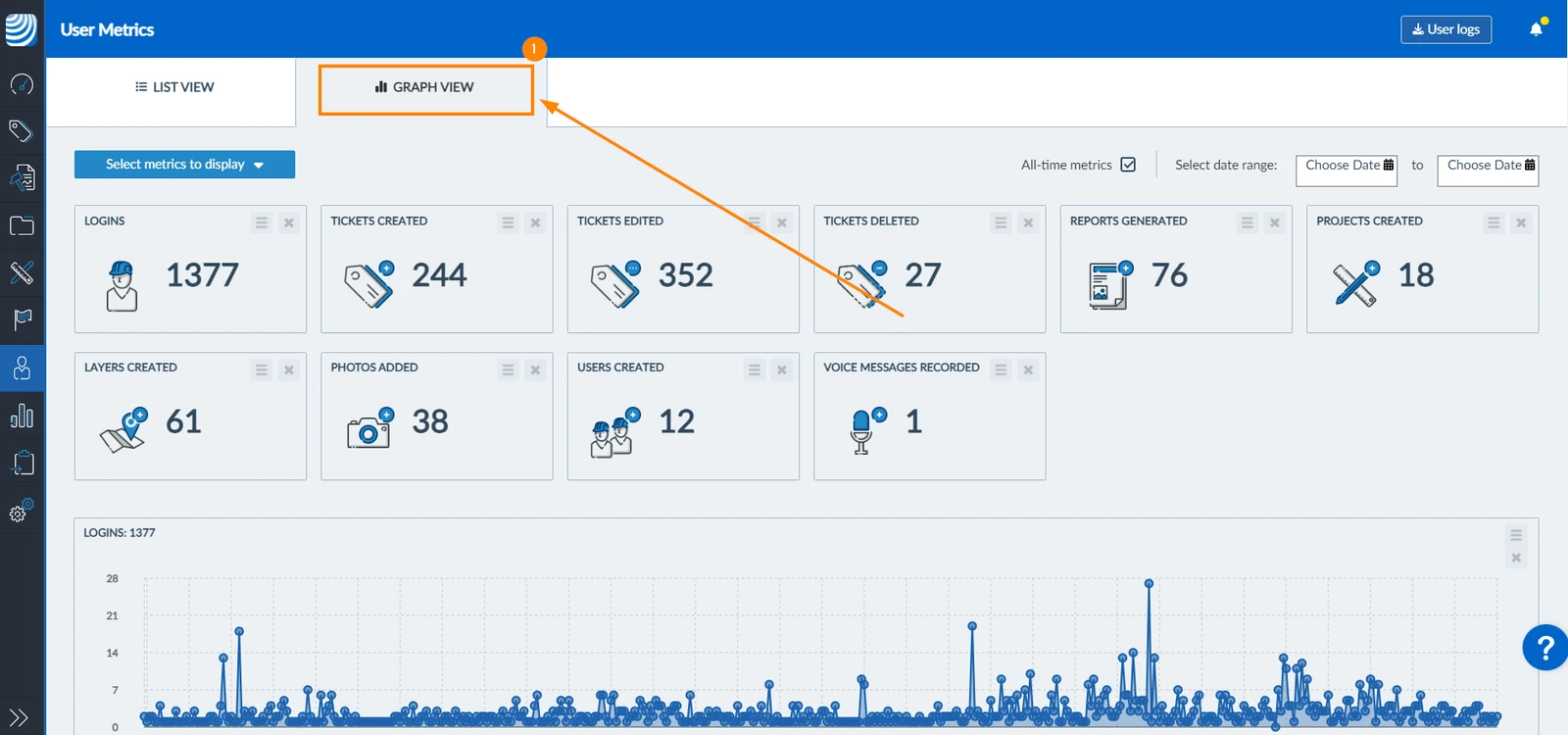
La vista grafica è composta da più grafici. Ogni grafico rappresenta una singola metrica dell'utente con una linea temporale, che mostra i conteggi della metrica nel tempo.
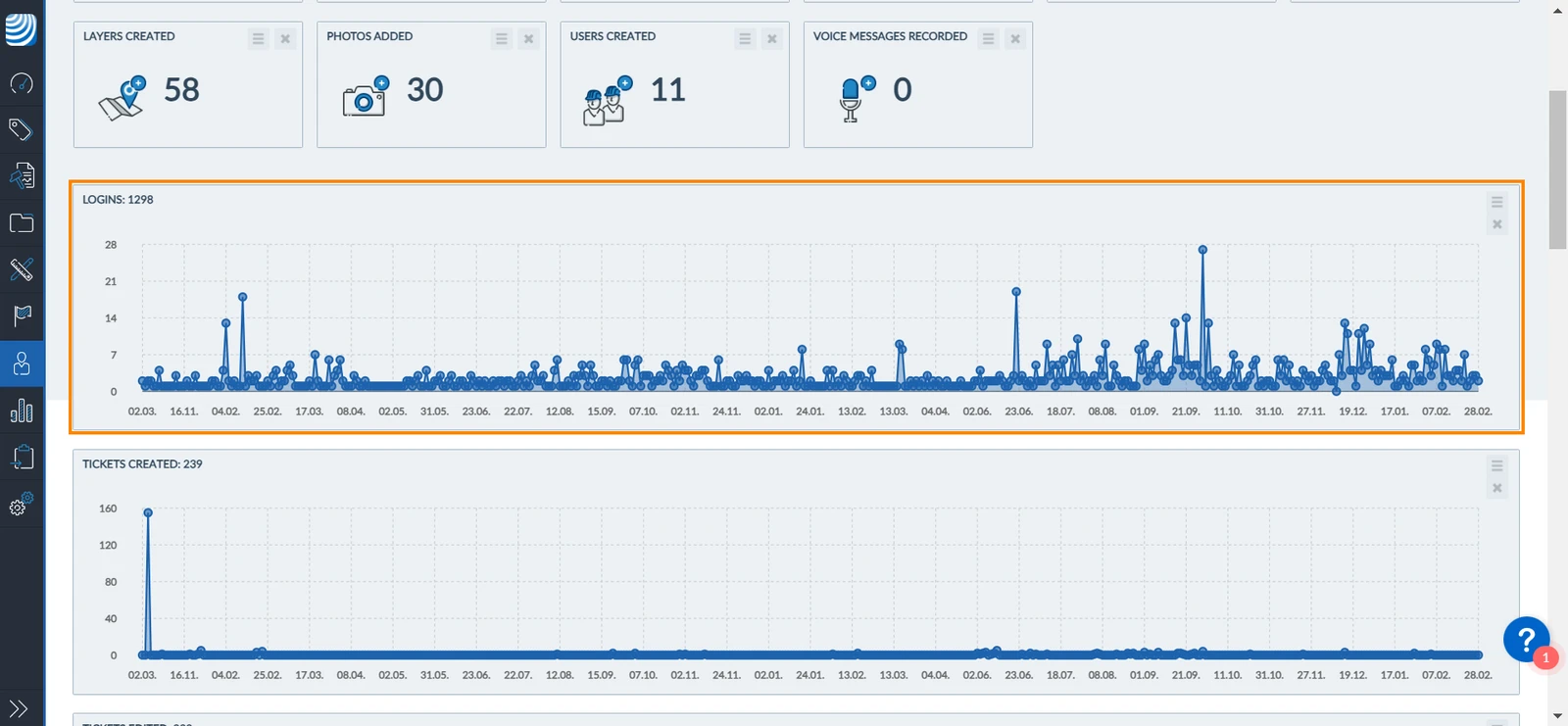
Per mostrare la vista del grafico:
- Clicchi su Vista Grafica
Visualizzare le metriche di un periodo di tempo
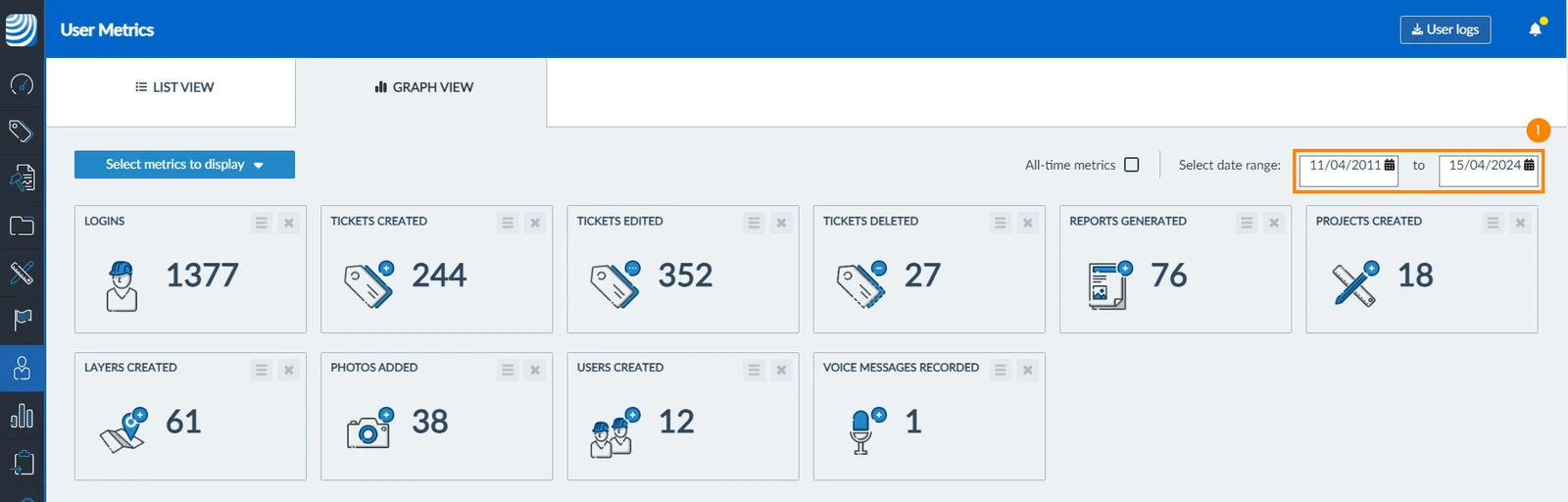
Per filtrare le metriche degli utenti nella Visualizzazione elenco per un periodo di tempo specifico:
- Utilizzi i selezionatori di date per selezionare le date (da e a) per definire l'intervallo di date
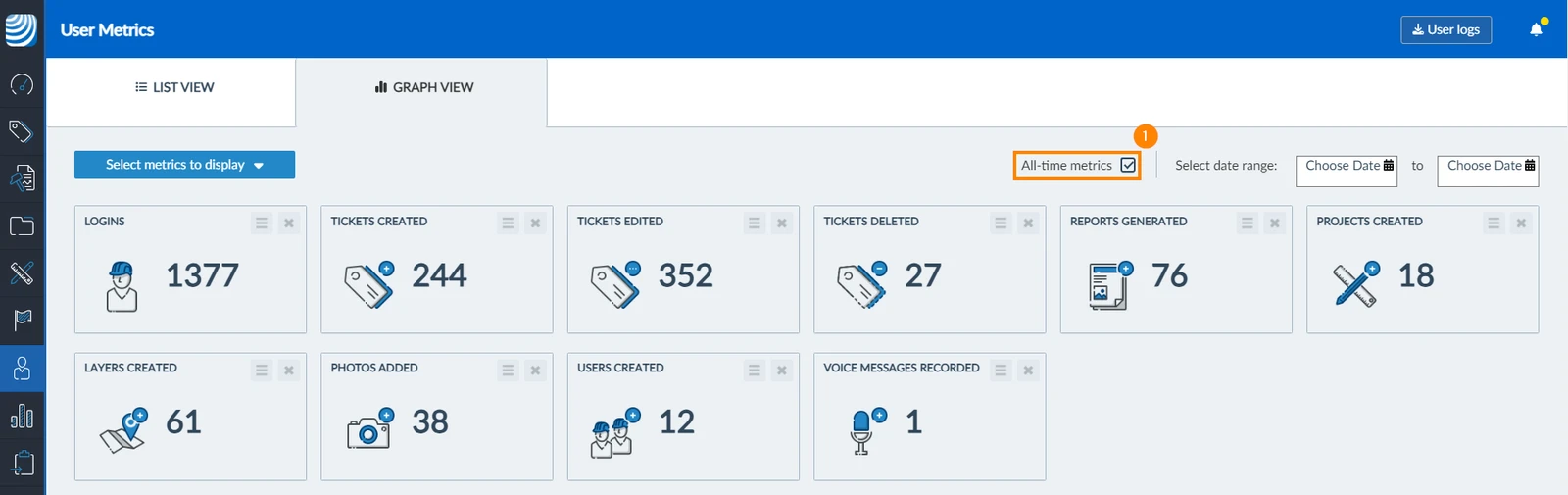
Per mostrare di nuovo tutte le metriche degli utenti:
- Selezioni la casella di controllo Metriche di tutti i tempi
Aggiornato il 5 marzo 2026