

 English (UK)
 Deutsch
 Español
 Français
 Hrvatski
 Italiano
 Português (BR)
Dane użytkownika
Przegląd
Uzyskaj przegląd zachowań użytkowników na koncie PlanRadar, aby lepiej zrozumieć, jak użytkownicy pracują na koncie i stymulować rozwój firmy.
Mogą Państwo wyeksportować wszystkie dane metryk użytkowników z ostatnich 365 dni w pliku Excel. Dane można analizować lub wizualizować w programie Excel, Power BI lub innych narzędziach. Więcej informacji można znaleźć na stronie Download User Metrics Data.
Dostęp i uprawnienia
Pobierz dane użytkownika (nowa strona)
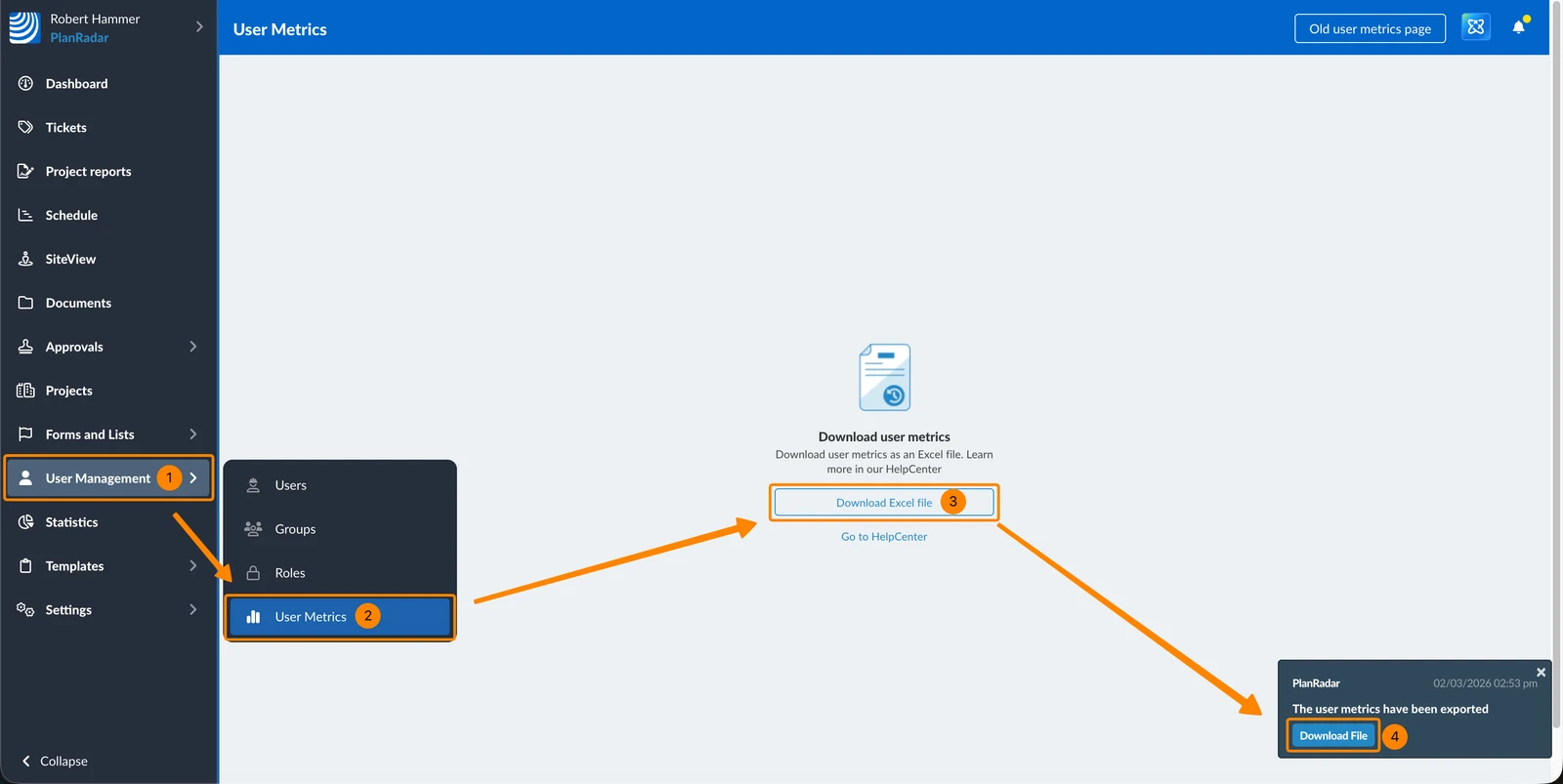
Aby pobrać dane metryki użytkownika w pliku Excel:
- Proszę kliknąć Zarządzanie użytkownikami
- Proszę kliknąć Dane użytkownika
- Proszę kliknąć Pobierz plik Excel
- Gdy plik będzie gotowy do pobrania, otrzymają Państwo powiadomienie. Proszę kliknąć Pobierz plik
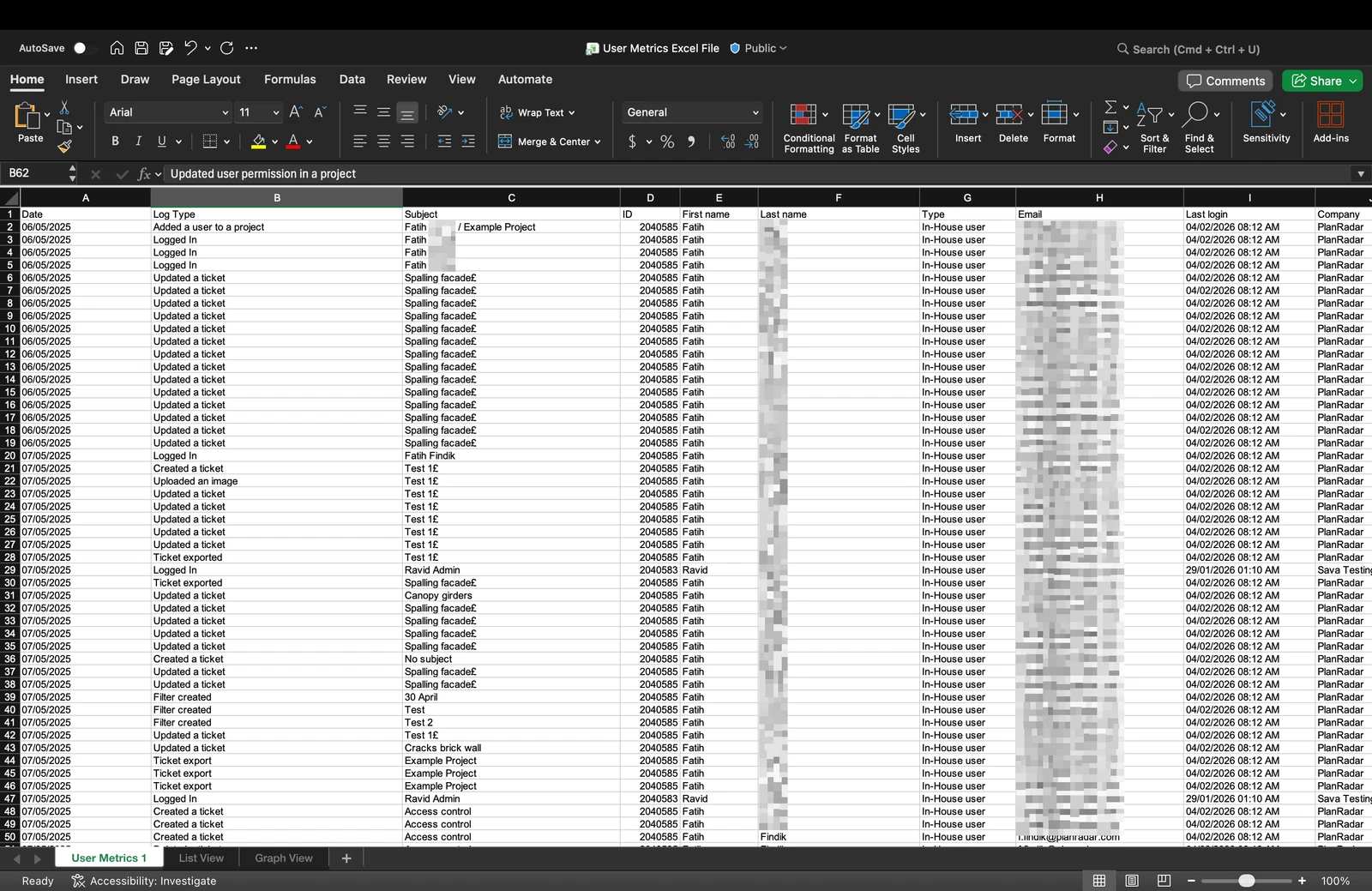
Plik Excel zawiera listę wszystkich zarejestrowanych zdarzeń z następującymi kolumnami:
- Data (Data i godzina wydarzenia)
- Typ dziennika (np. zalogowano się, zaktualizowano zgłoszenie, podpisano zgłoszenie, utworzono wniosek o zatwierdzenie, zatwierdzono plik itp.)
- Temat (imię i nazwisko użytkownika)
- ID (użytkownika)
- Imię
- Nazwisko
- Typ (typ użytkownika)
- Ostatnie logowanie
- Firma
- Stanowisko
- Ulica
- Kod pocztowy
- Miasto
- Telefon
Przykład pliku Excel z danymi użytkownika:
Przeglądanie i analizowanie danych w programie Excel
W programie Excel można na przykład:
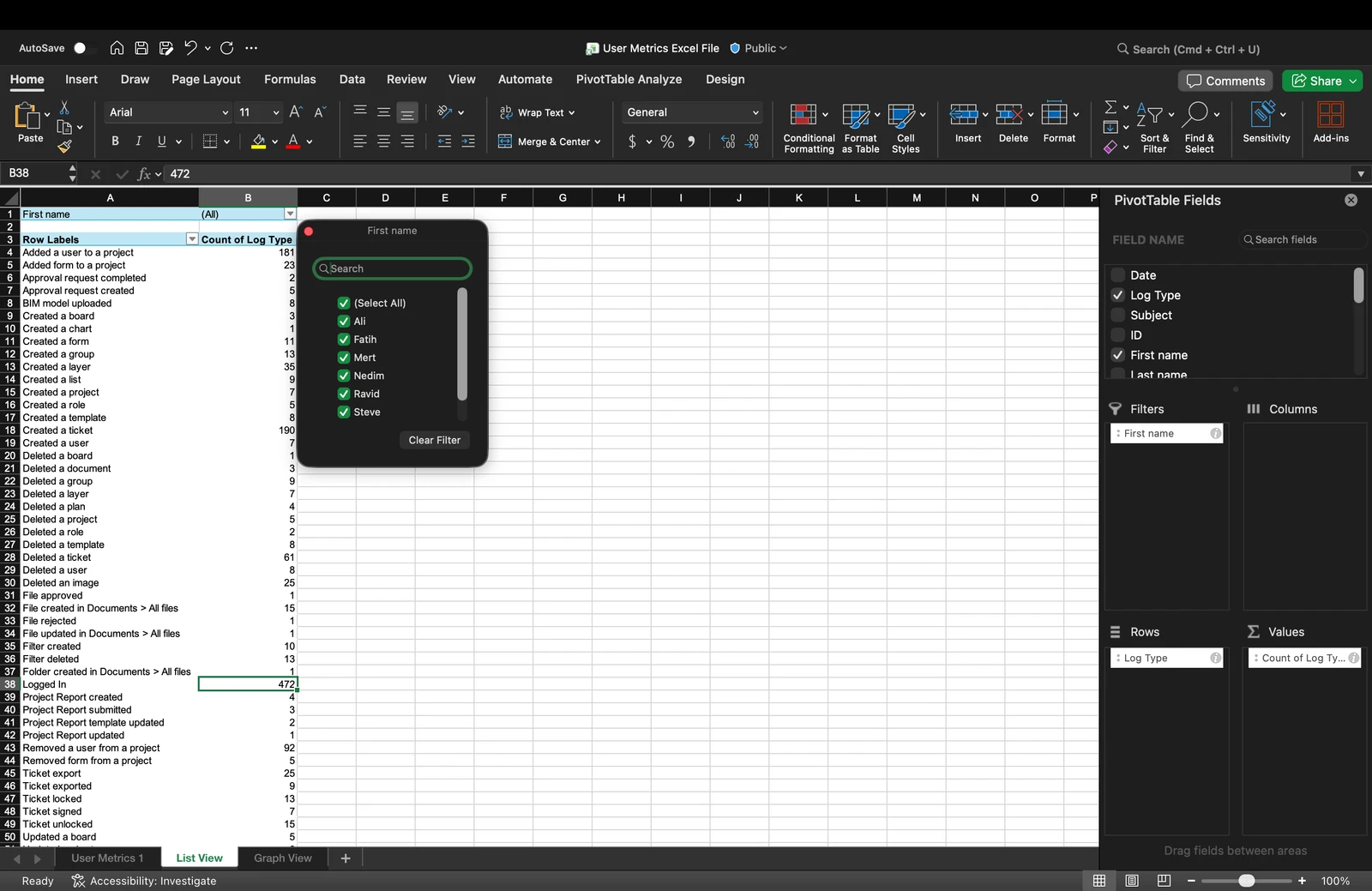
- Tworzenie tabel przestawnych w celu podsumowania aktywności
- Zastosowanie filtrów do wyświetlania określonych zakresów dat lub użytkowników
- Sortowanie danych według dowolnej kolumny
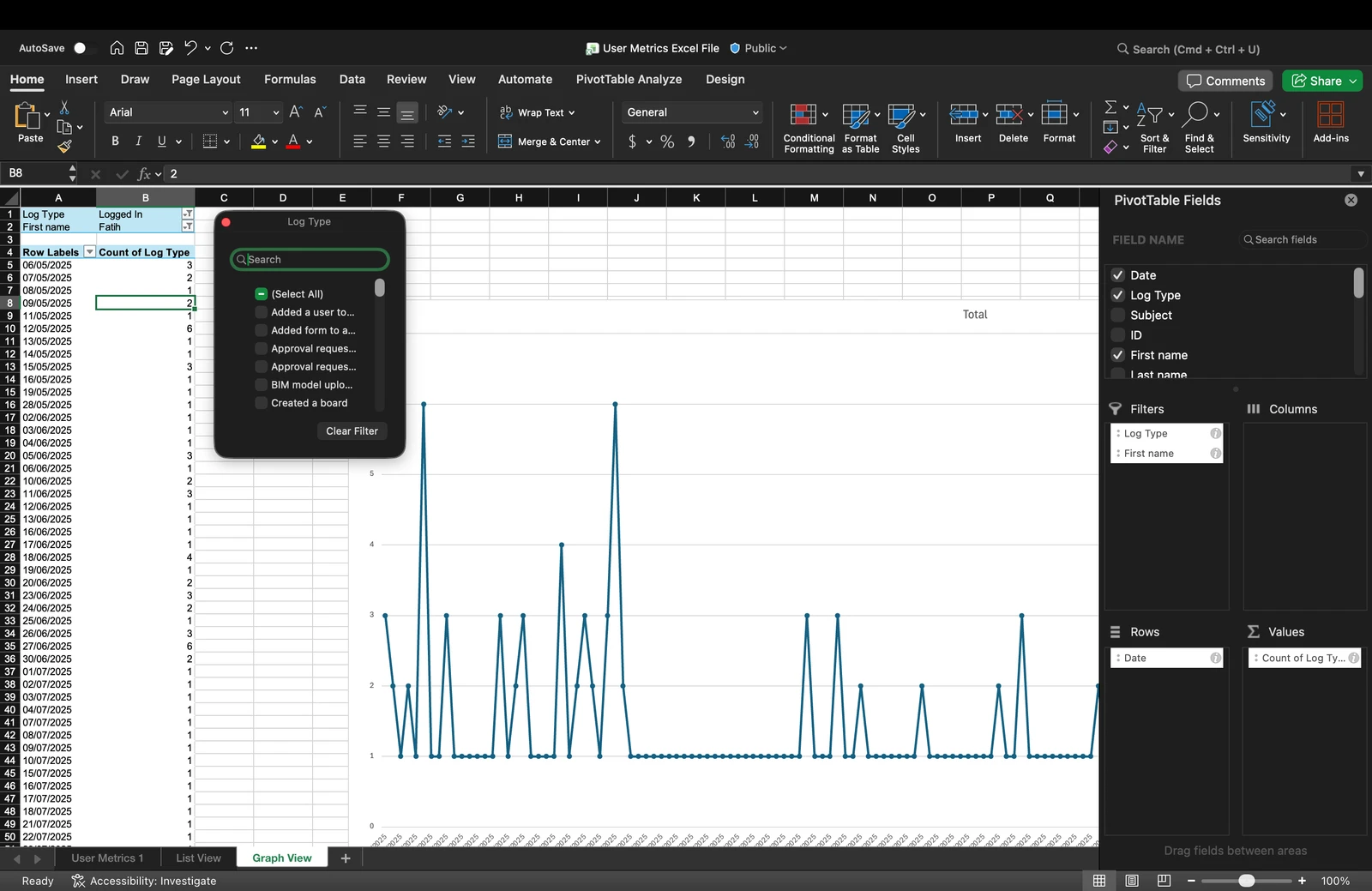
- Generowanie wykresów i grafów
Przykład tabeli przestawnej w programie Excel (widok listy):
Przykład tabeli przestawnej w programie Excel (widok wykresu):
Jak uzyskać dostęp do starych danych użytkownika
Poniższe funkcje mają zastosowanie wyłącznie do strony Stare metryki użytkownika.
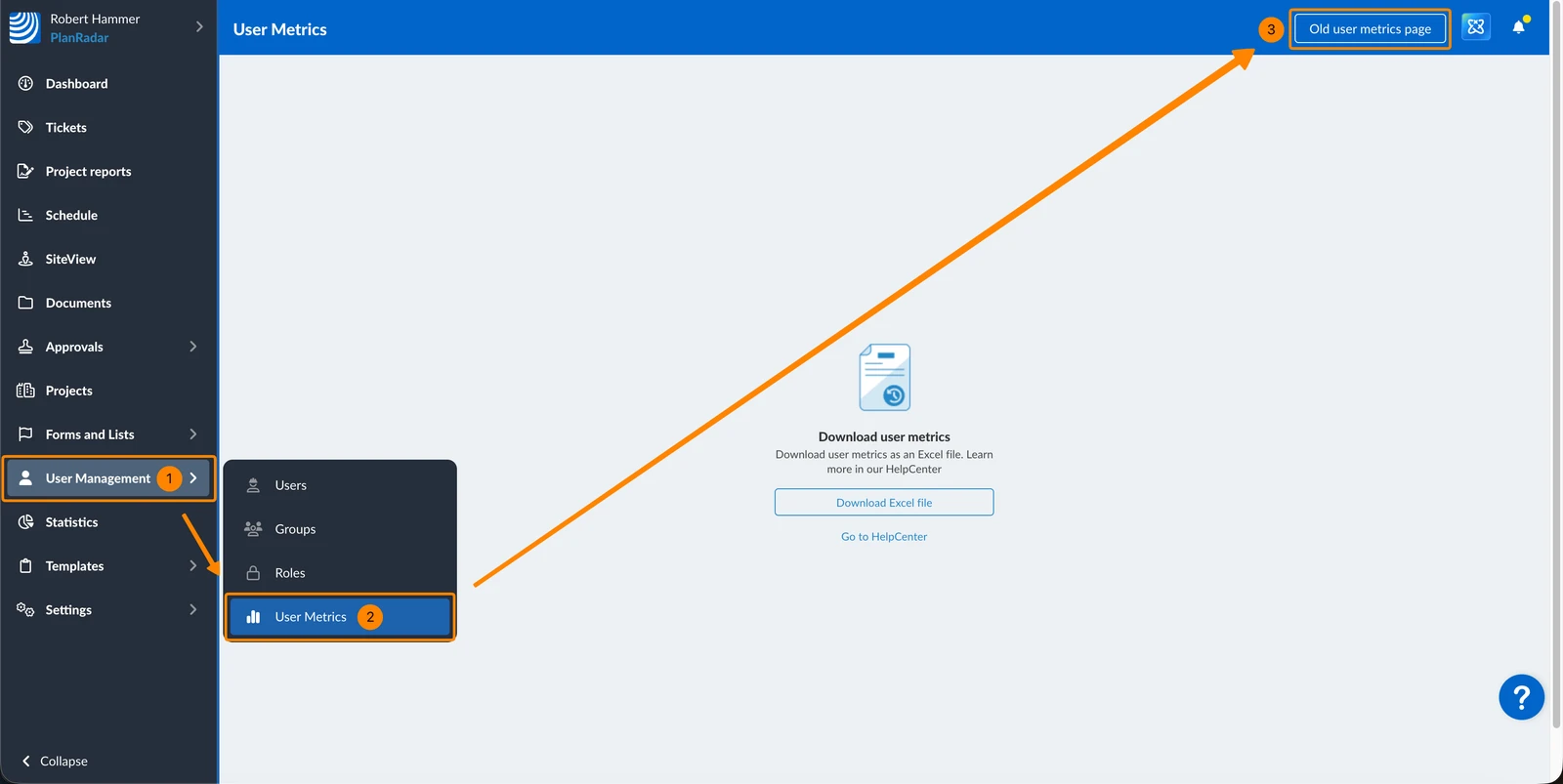
Aby uzyskać dostęp:
- Proszę kliknąć Zarządzanie użytkownikami
- Proszę kliknąć Dane użytkownika
- Proszę kliknąć Stara strona z danymi użytkownika
Pokaż/ukryj metryki
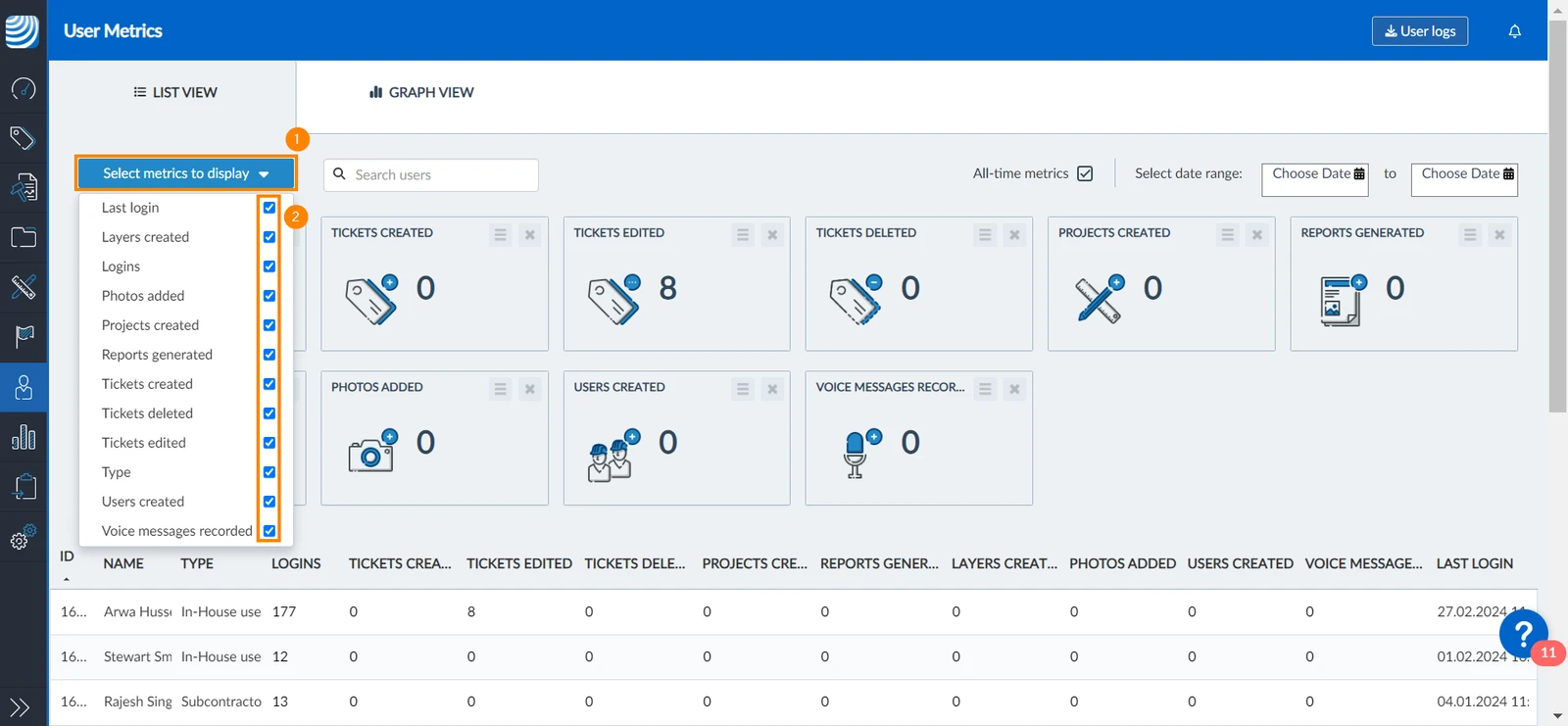
Można wybrać, które metryki mają być wyświetlane. Aby to zrobić:
- Proszę kliknąć Wybierz metryki, aby wyświetlić listę rozwijaną
- Proszę zaznaczyć/odznaczyć pole wyboru metryk, które mają być wyświetlane
Pokaż metryki według użytkownika
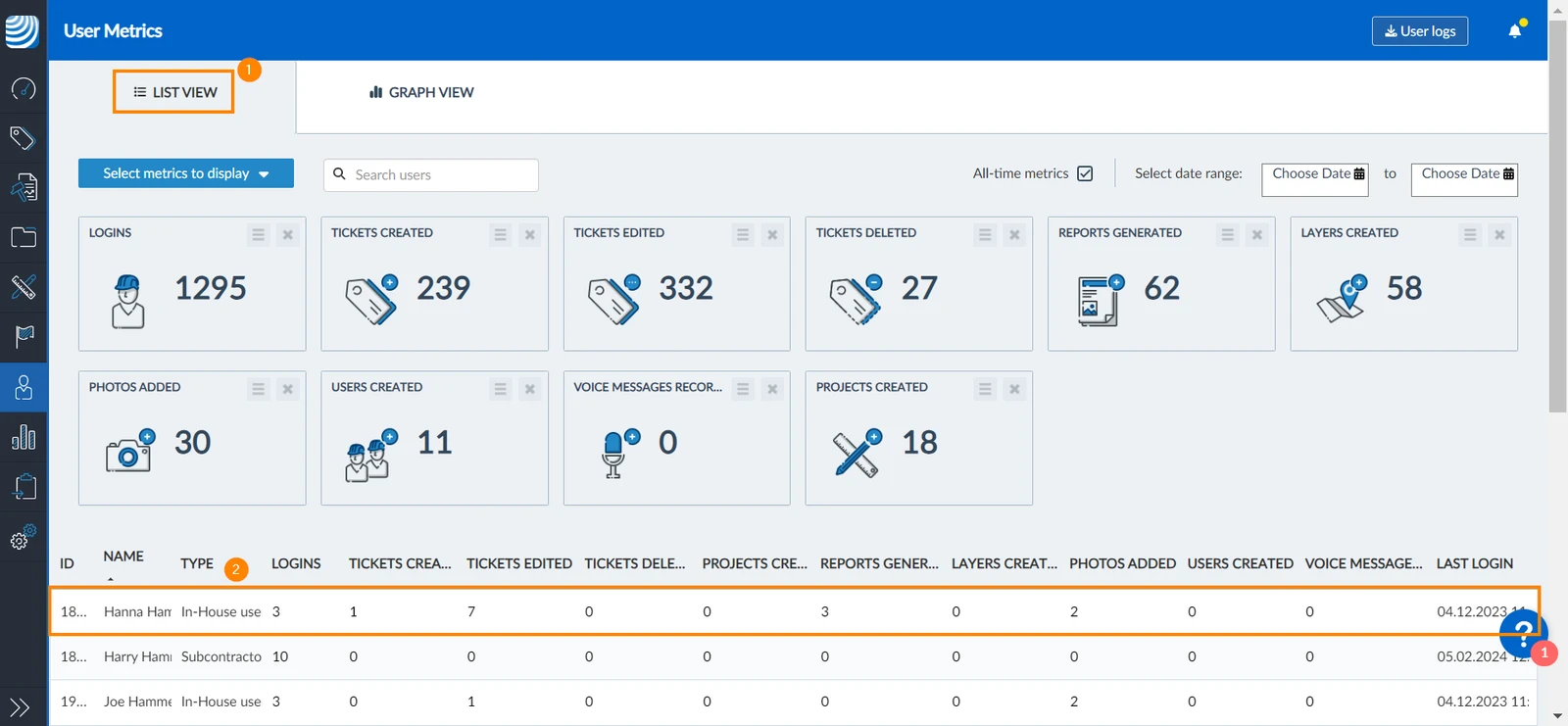
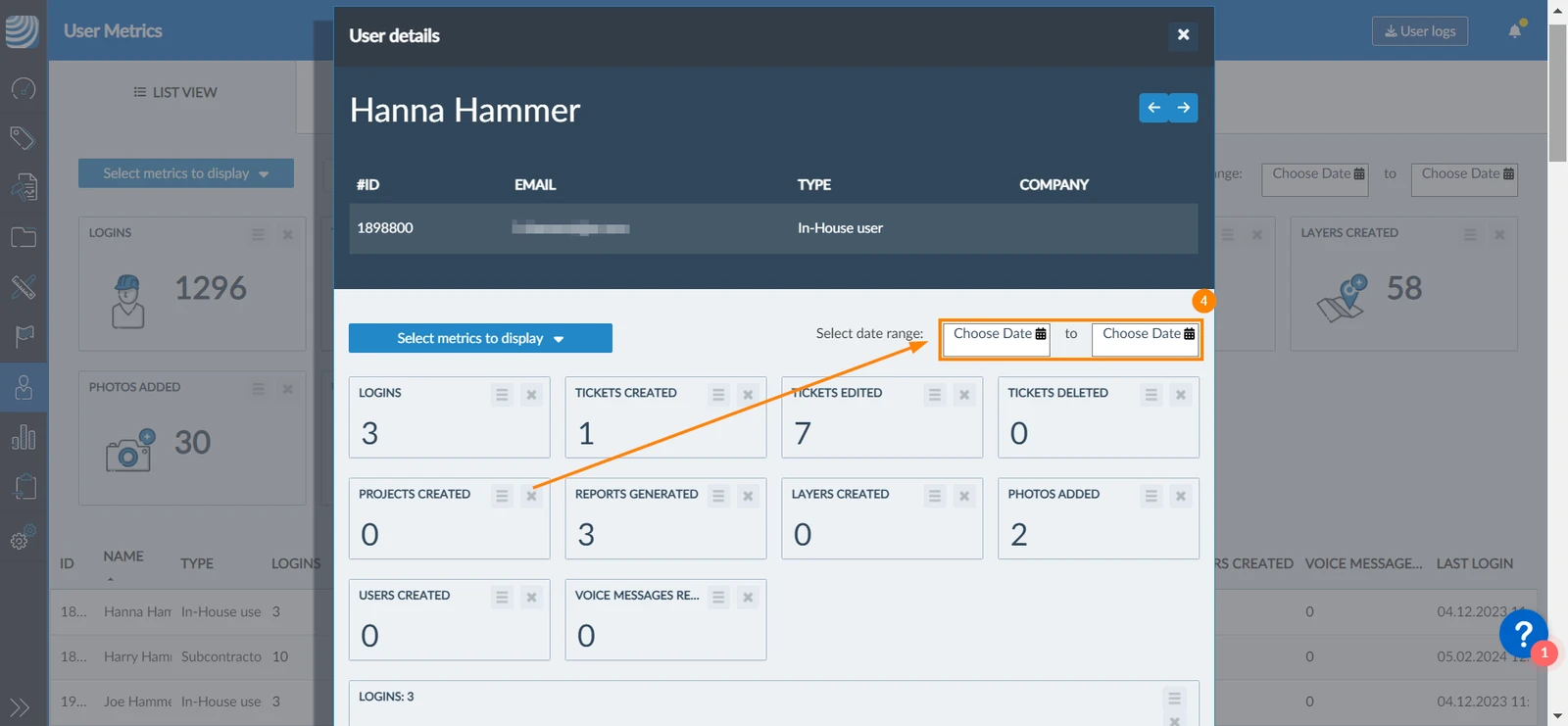
Strona metryk użytkownika wyświetla metryki wszystkich użytkowników. Można jednak wybrać wyświetlanie metryk pojedynczego użytkownika.
Aby to zrobić:
- Proszę kliknąć Widok listy
- Proszę kliknąć nazwę użytkownika
- Otworzy się wyskakujące okienko wyświetlające szczegóły danych użytkownika
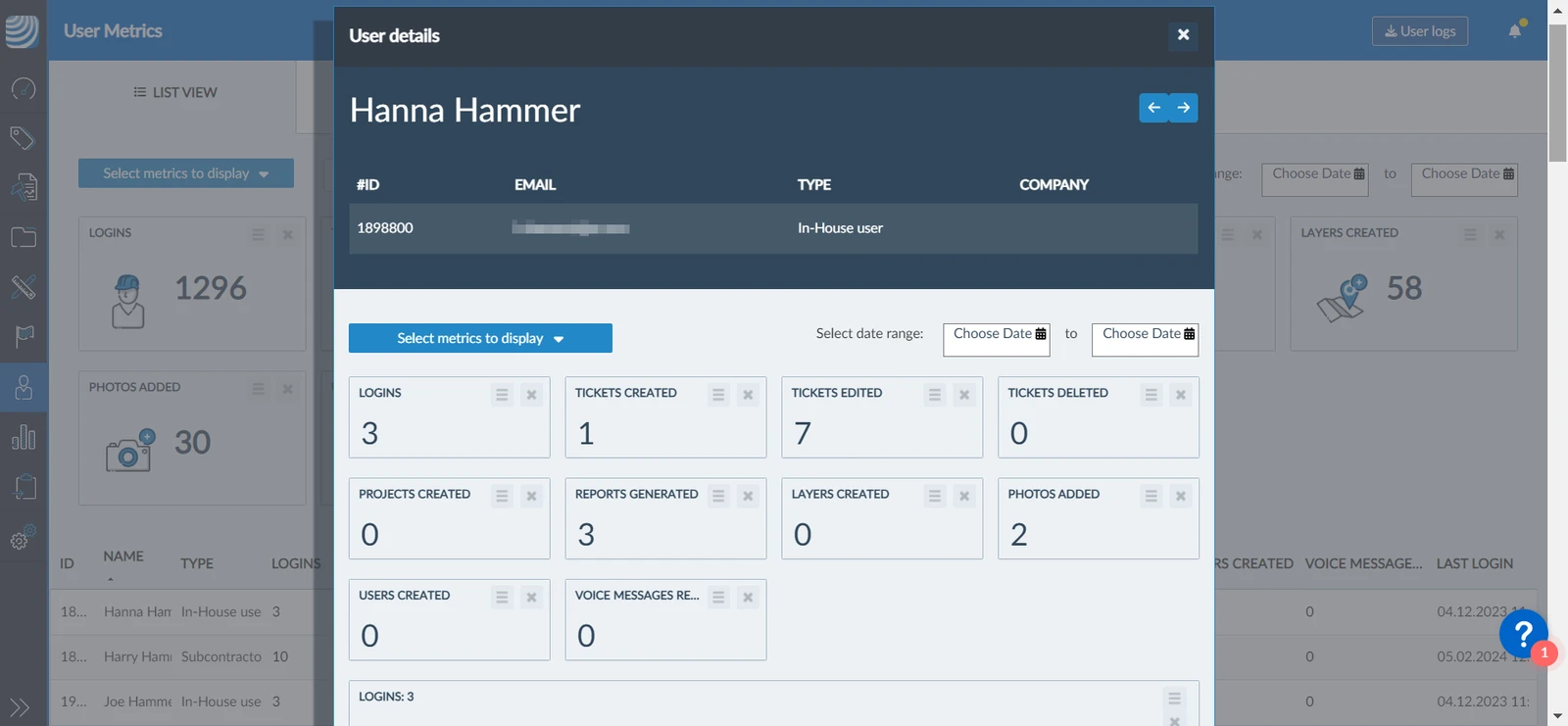
- Można użyć selektorów dat, aby wyświetlić tylko metryki z określonego zakresu dat
Różne poglądy
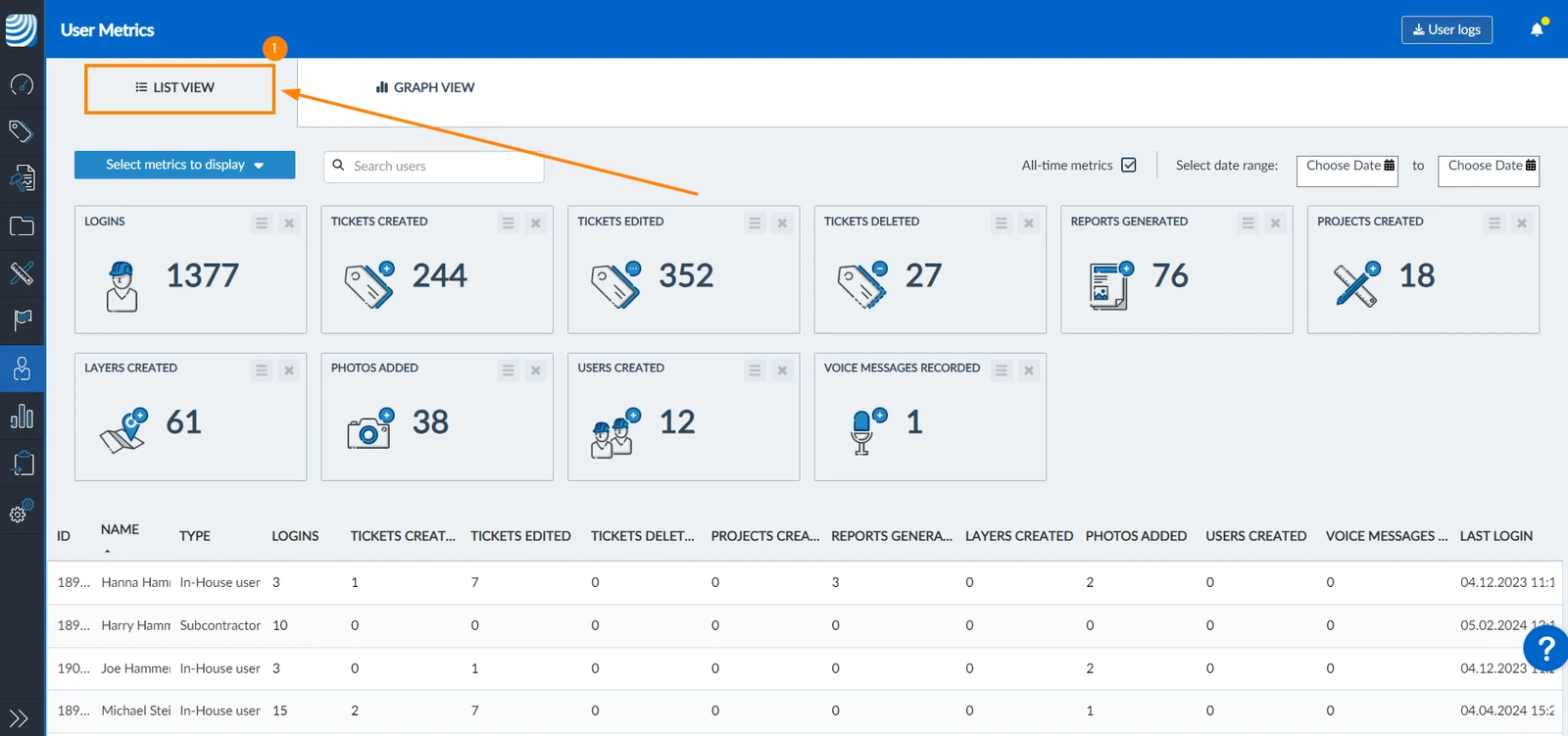
Strona User Metrics oferuje dwa różne widoki: Widok listy i Widok wykresu.
Widok listy
Widok listy pokazuje szczegółowe zapisy metryk dla każdego użytkownika:
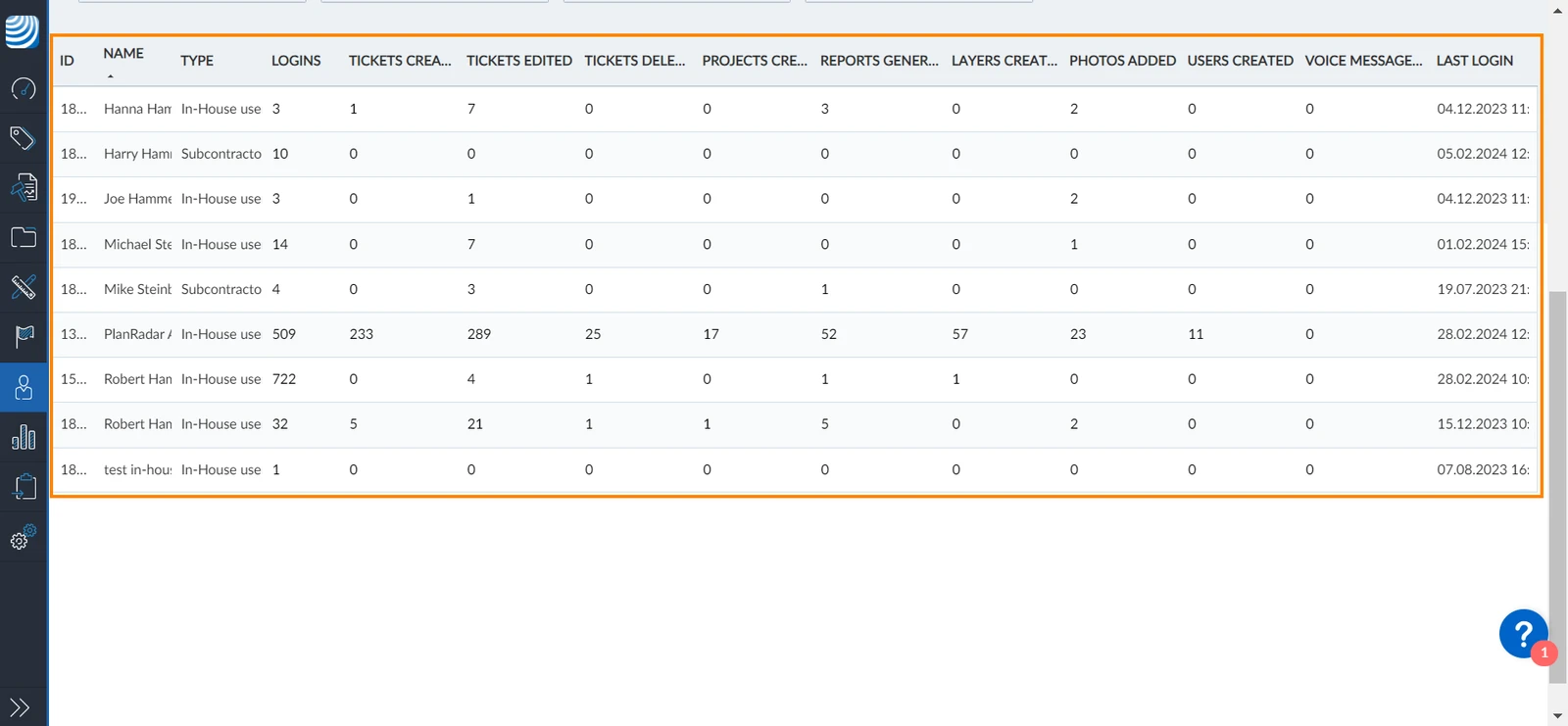
Aby wyświetlić widok listy:
- Proszę kliknąć Widok listy
Widok wykresu
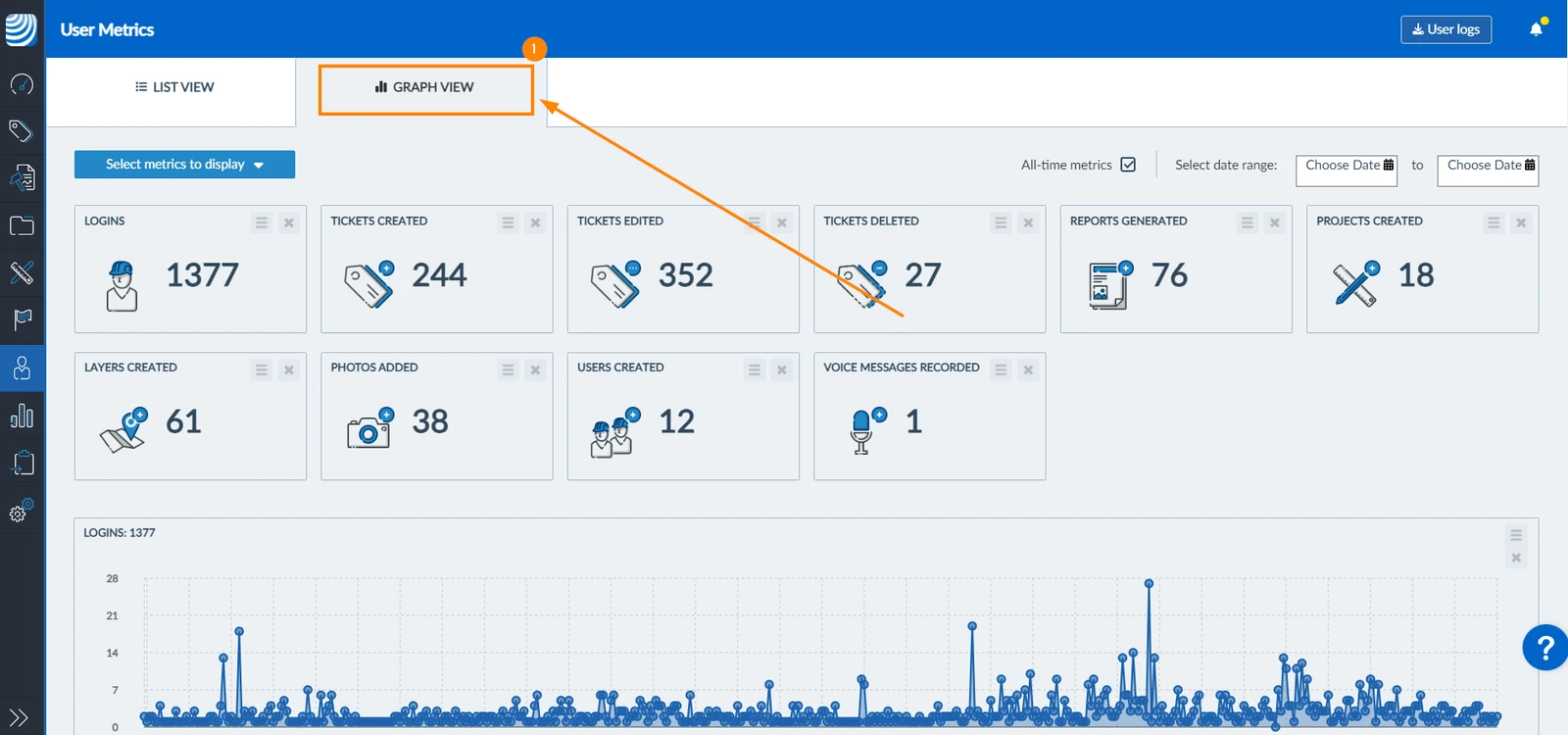
Widok wykresu składa się z wielu wykresów. Każdy wykres przedstawia pojedynczą metrykę użytkownika z osią czasu, pokazującą liczbę metryk w czasie.
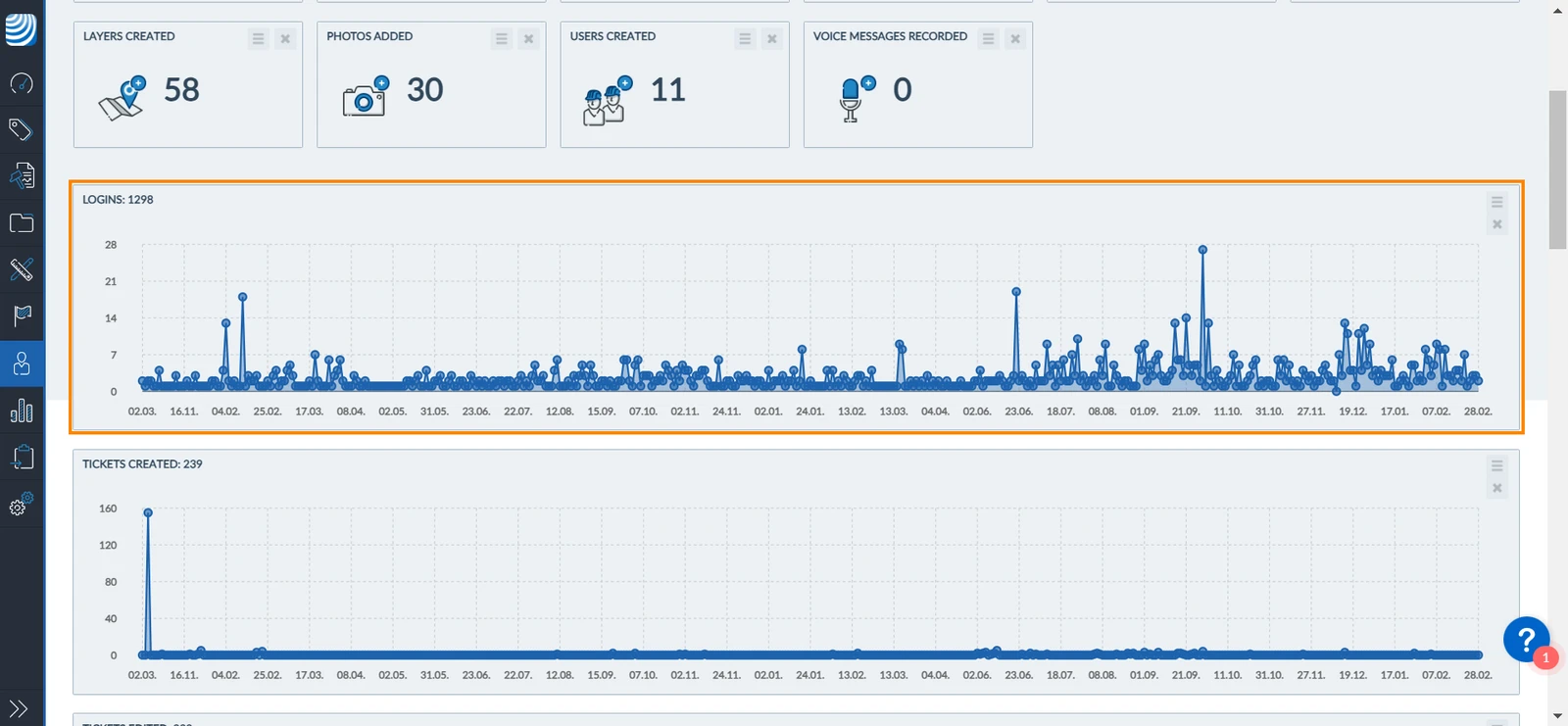
Aby wyświetlić widok wykresu:
- Proszę kliknąć Widok wykresu
Wyświetlanie metryk okresu czasu
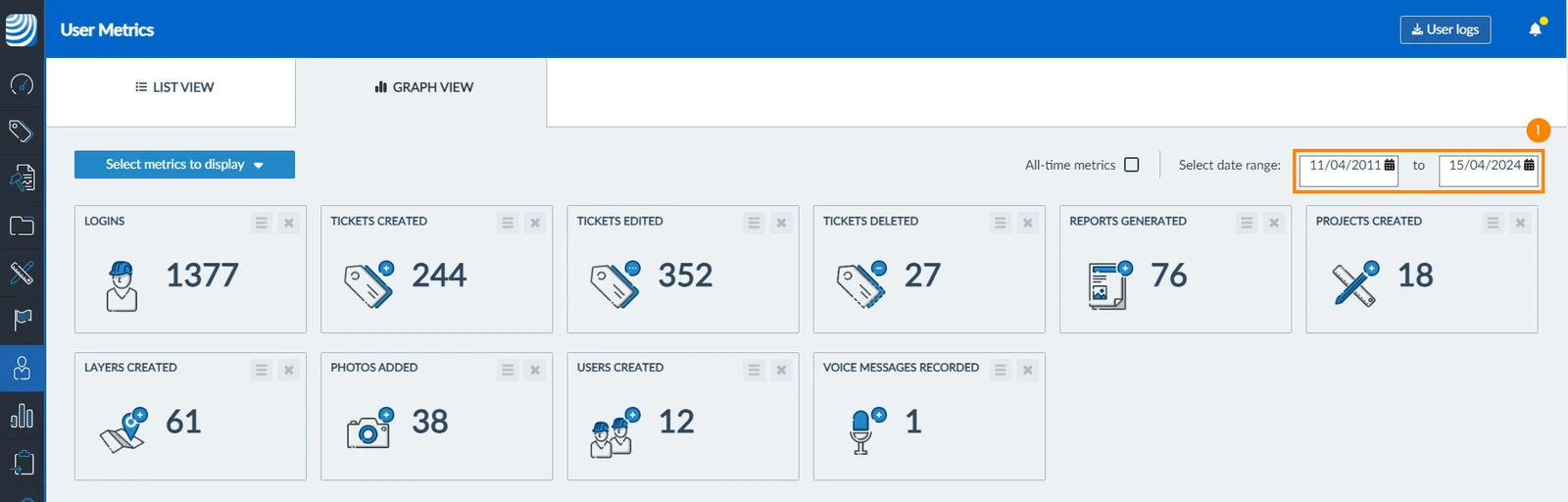
Aby filtrować dane użytkownika w widoku listy dla określonego okresu czasu:
- Proszę użyć selektora dat, aby wybrać daty (od i do) w celu zdefiniowania zakresu dat
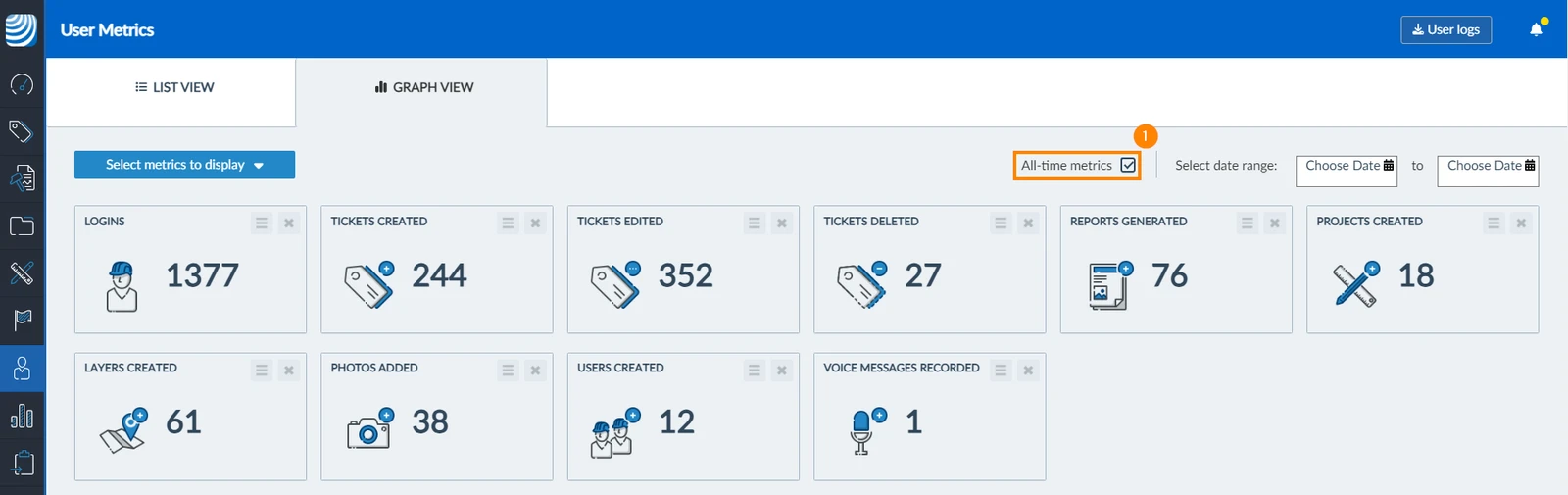
Aby ponownie wyświetlić wszystkie dane użytkownika:
- Proszę zaznaczyć pole wyboru All-time metrics
Zaktualizowano 5 marca 2026