

 English (UK)
 Español
 Français
 Hrvatski
 Italiano
 Polski
 Português (BR)
Benutzer-Metriken
Übersicht
Verschaffen Sie sich einen Überblick über das Verhalten der Benutzer in Ihrem PlanRadar Account, um besser zu verstehen, wie die Benutzer in Ihrem Account arbeiten und um das Geschäftswachstum zu fördern.
Sie können alle Benutzer-Metriken der letzten 365 Tage in eine Excel-Datei exportieren. Sie können die Daten in Excel, Power BI oder anderen Tools analysieren oder visualisieren. Lesen Sie mehr unter Benutzer-Metriken herunterladen.
Zugang & Berechtigungen
Benutzer-Metriken herunterladen (Neue Seite)
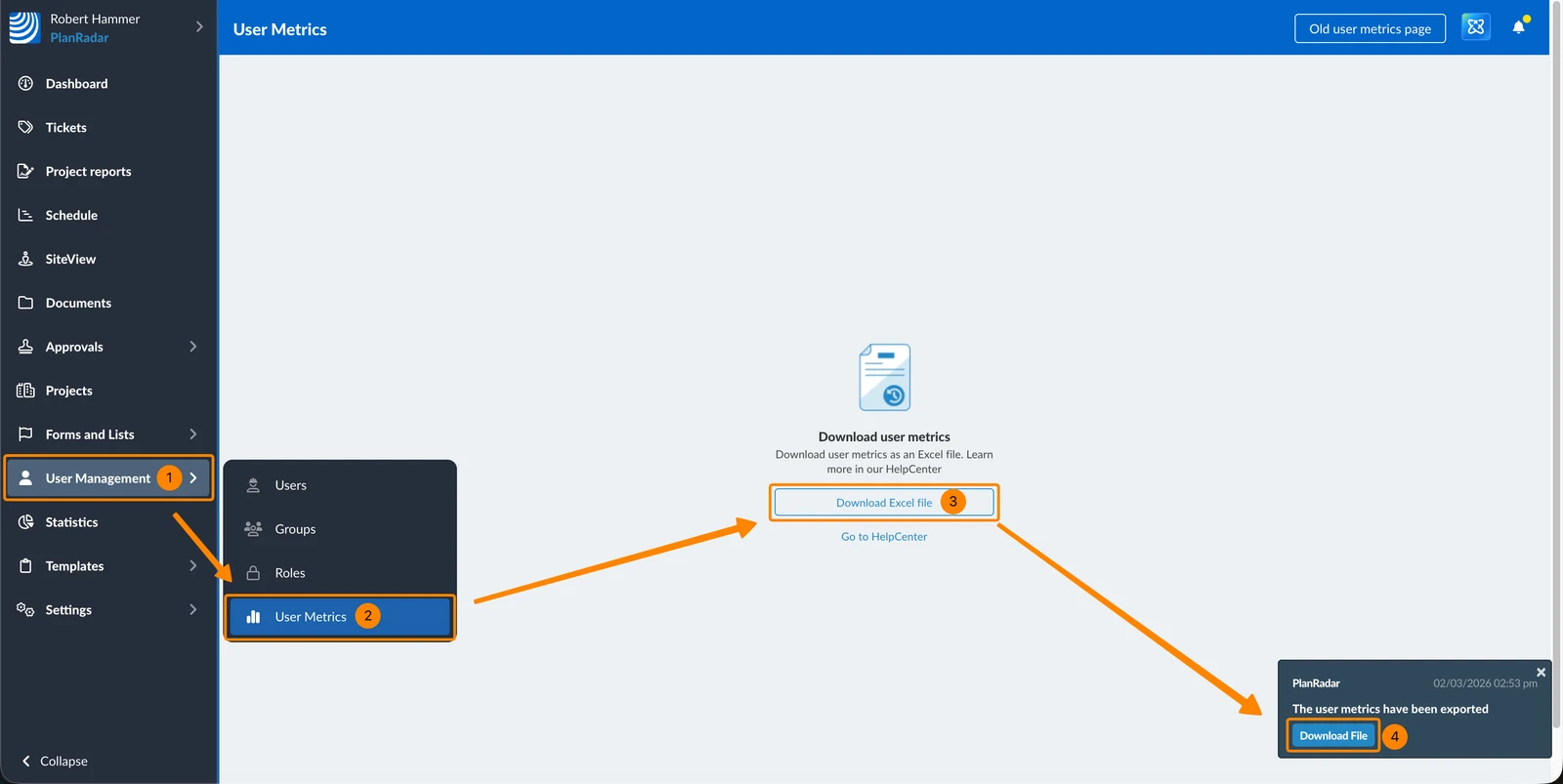
So laden Sie die Daten der Benutzer-Metriken in eine Excel-Datei herunter:
- Klicken Sie auf Benutzerverwaltung
- Klicken Sie auf Benutzer Metriken
- Klicken Sie auf Excel-Datei herunterladen
- Sobald die Datei zum Herunterladen bereit ist, erhalten Sie eine Benachrichtigung. Klicken Sie auf Datei herunterladen
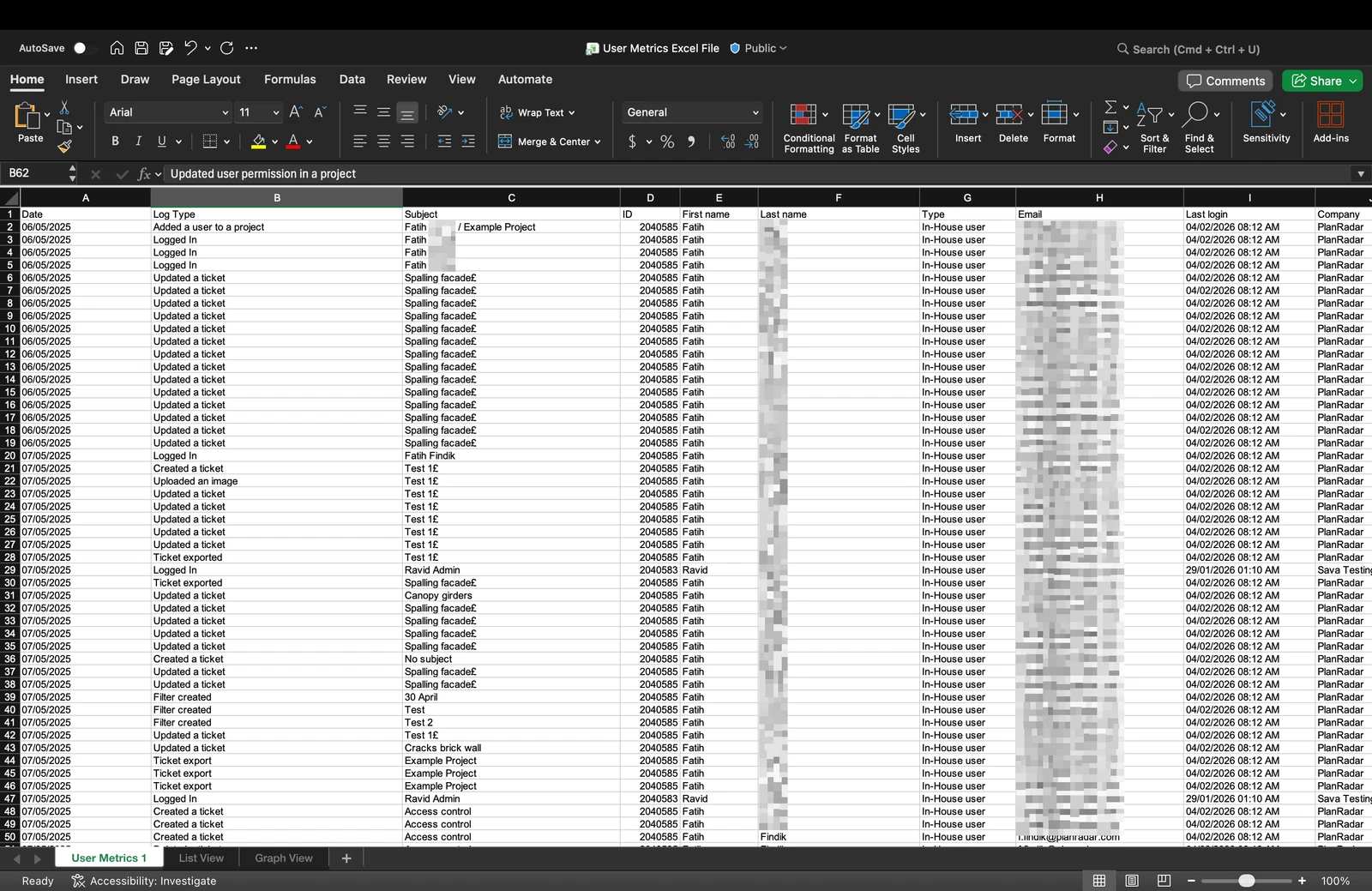
Die Excel-Datei enthält eine Liste aller protokollierten Ereignisse mit den folgenden Spalten:
- Datum (Datum und Uhrzeit des Ereignisses)
- Protokolltyp (z.B. Angemeldet, Ticket aktualisiert, Ticket unterschrieben, Freigabeanforderung erstellt, Datei freigegeben,...)
- Betreff (Vor- und Nachname des Benutzers)
- ID (des Benutzers)
- Vorname
- Nachname
- Typ (Benutzertyp)
- Letzte Anmeldung
- Unternehmen
- Position
- Straße
- Postleitzahl
- Stadt
- Telefon
Beispiel einer Excel-Datei mit Benutzer-Metriken:
Überprüfen und Analysieren Ihrer Daten in Excel
In Excel könnten Sie zum Beispiel:
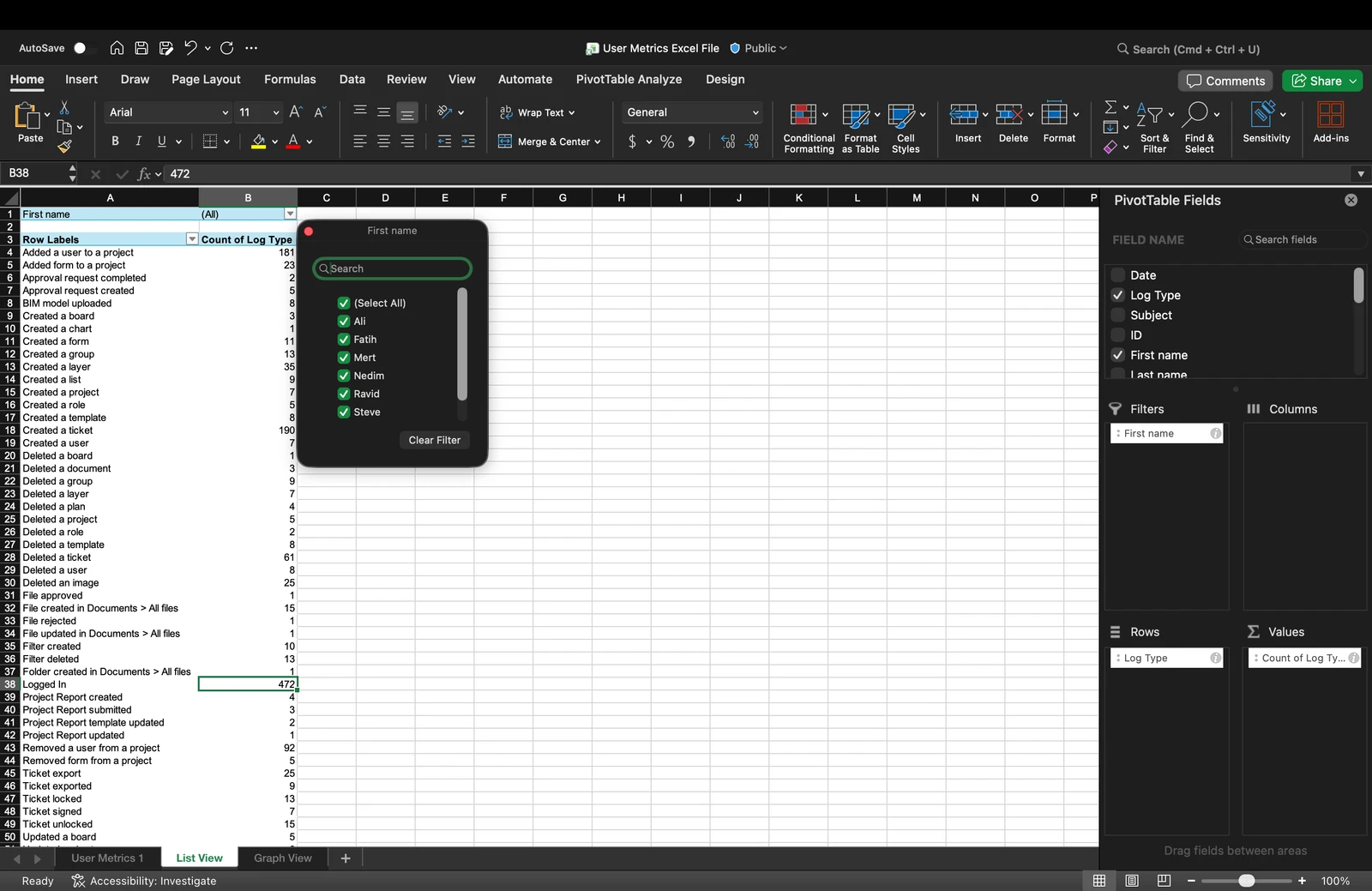
- Erstellen Sie Pivot-Tabellen, um Aktivitäten zusammenzufassen
- Filter anwenden, um bestimmte Datumsbereiche oder Benutzer anzuzeigen
- Daten nach einer beliebigen Spalte sortieren
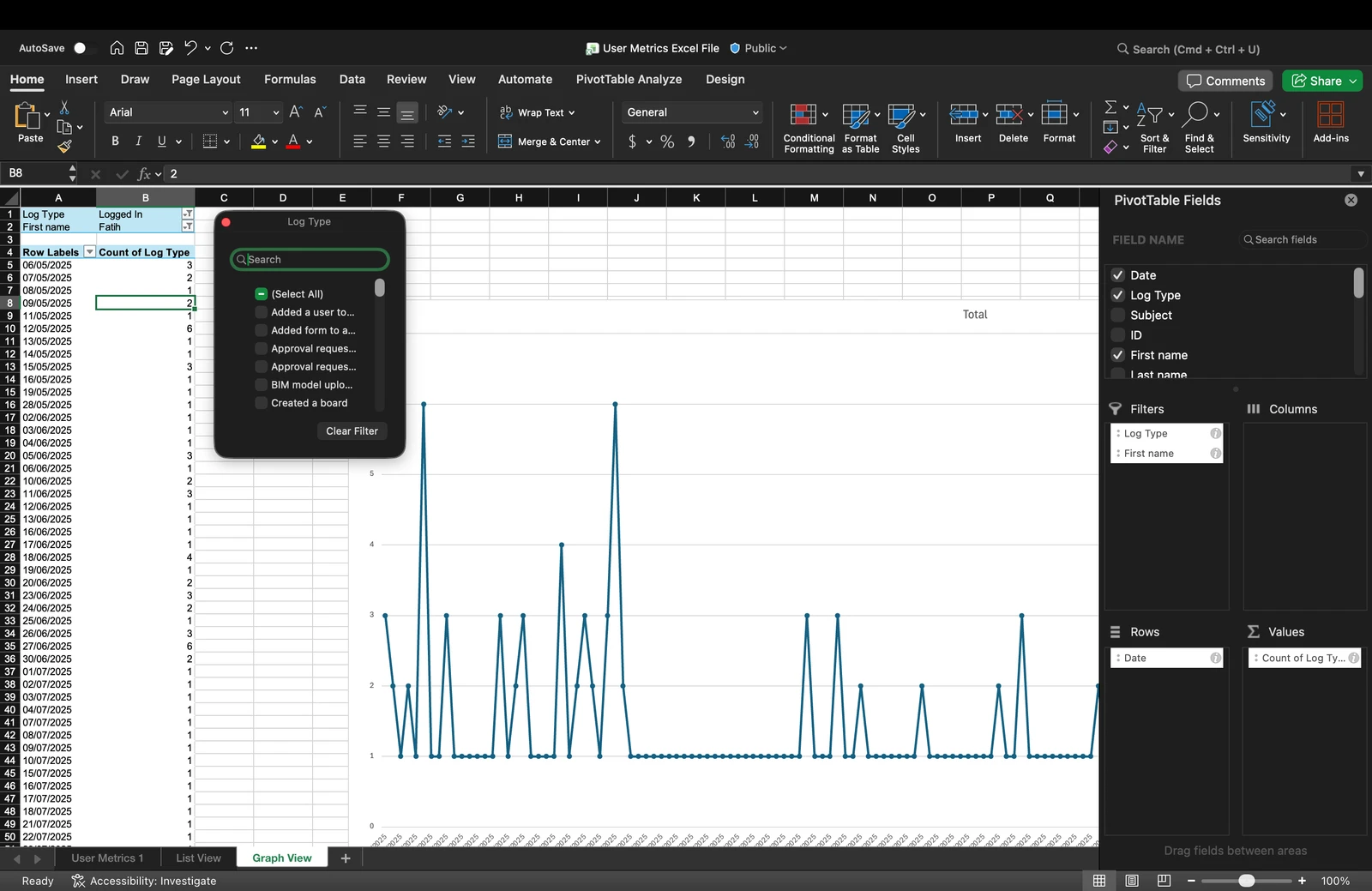
- Tabellen und Diagramme erstellen
Beispiel einer Pivot-Tabelle in Excel (Listenansicht):
Beispiel einer Pivot-Tabelle in Excel (Grafikansicht):
Zugang zu alten Benutzer-Metriken
Die folgenden Features stehen nur auf der alten Benutzer-Metriken Seite zur Verfügung.
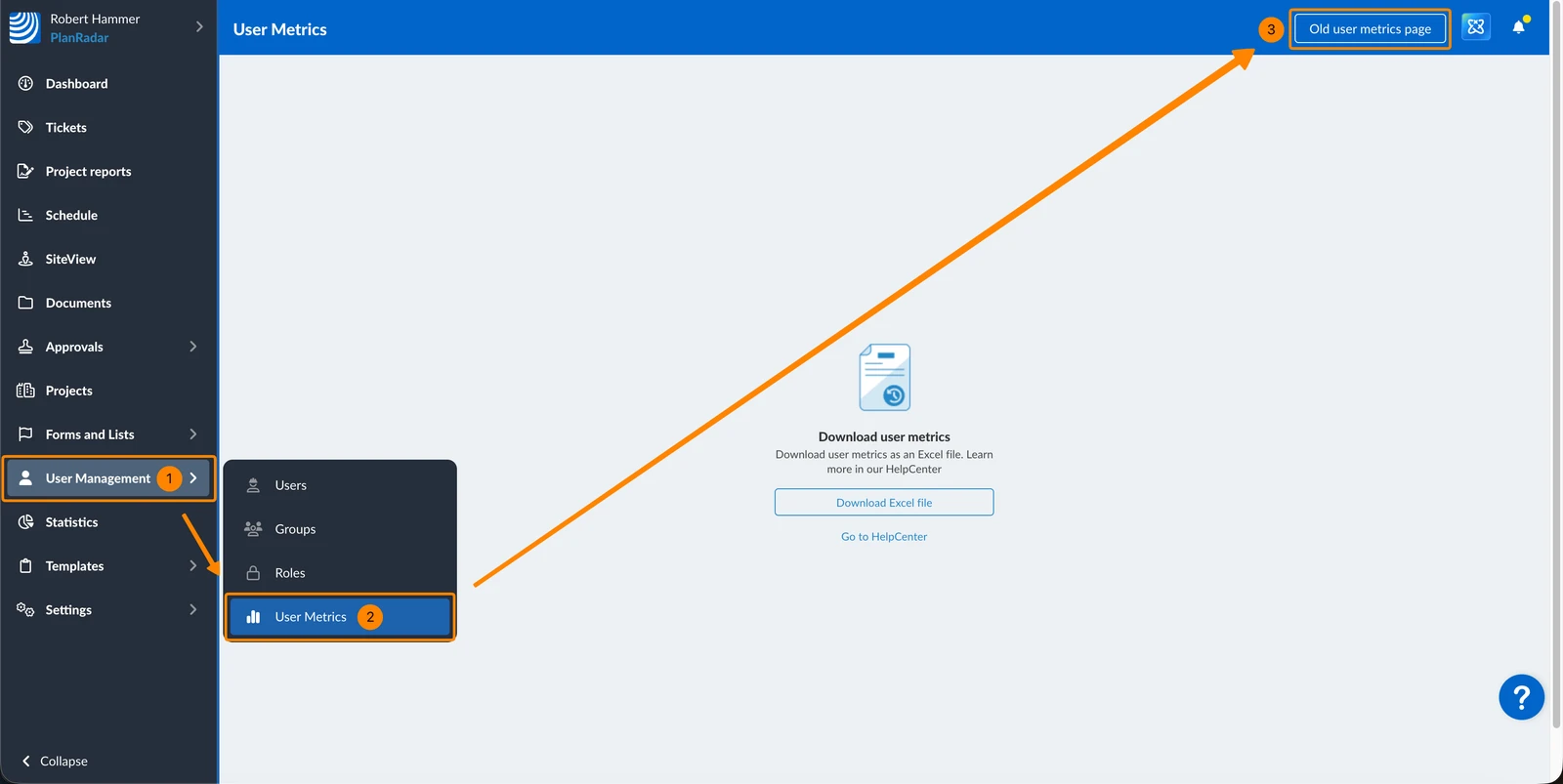
Um darauf zuzugreifen:
- Klicken Sie auf Benutzerverwaltung
- Klicken Sie auf Benutzer Metriken
- Klicken Sie auf Alte Benutzer-Metriken Seite
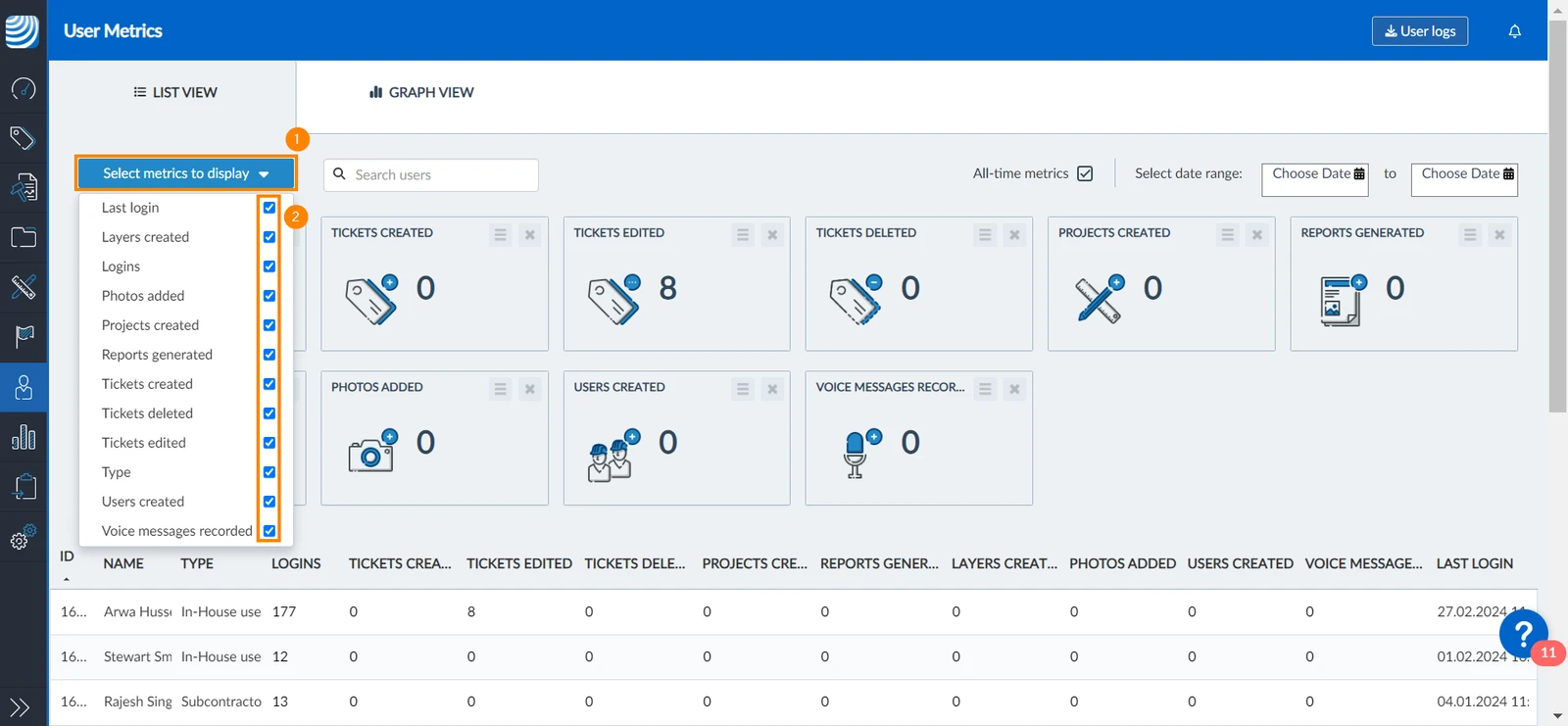
Metriken anzeigen/ausblenden
Sie können auswählen, welche Metriken angezeigt werden sollen. Um dies zu tun:
- Klicken Sie auf Metriken auswählen, um die Dropdown-Liste anzuzeigen
- Aktivieren/deaktivieren Sie die Checkboxen der Metriken, die Sie anzeigen möchten
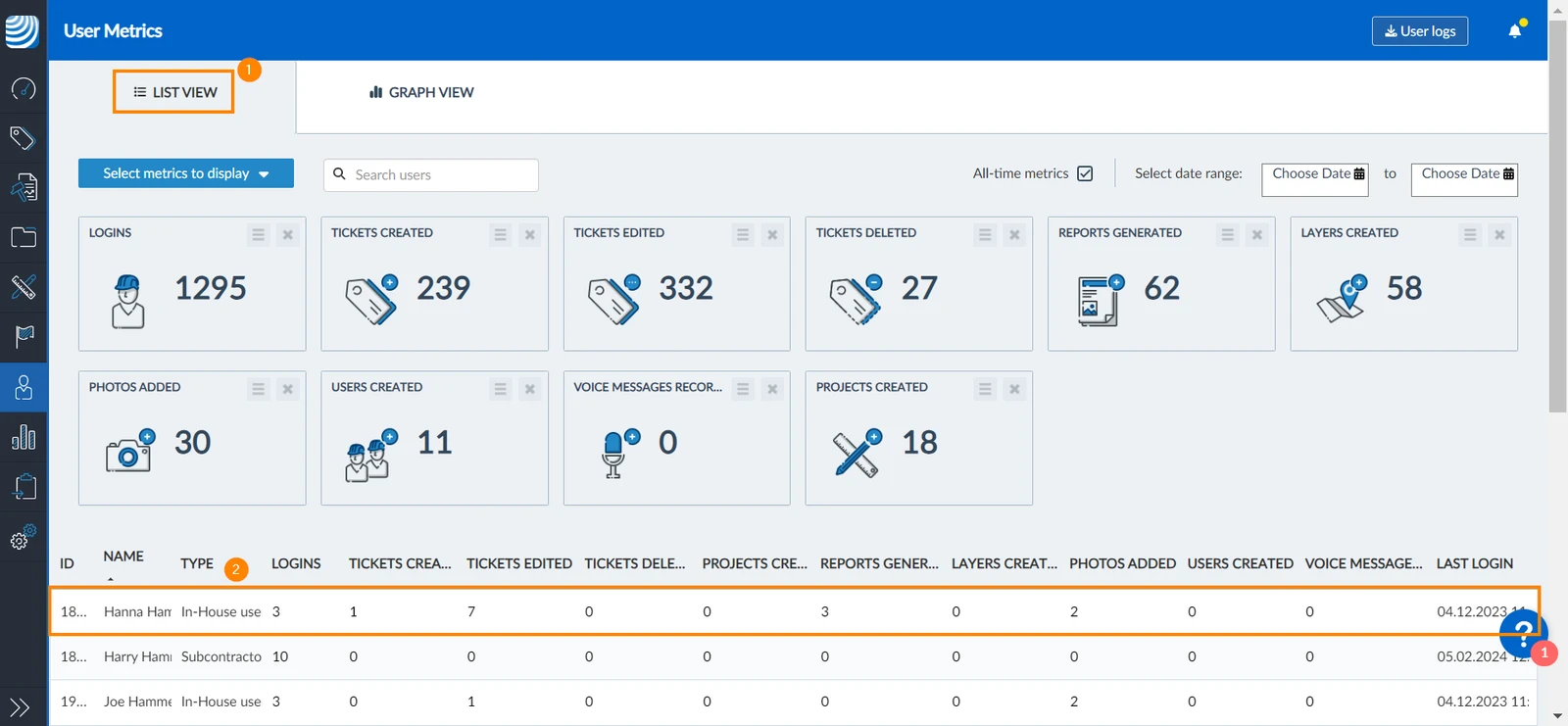
Metriken nach Benutzer anzeigen
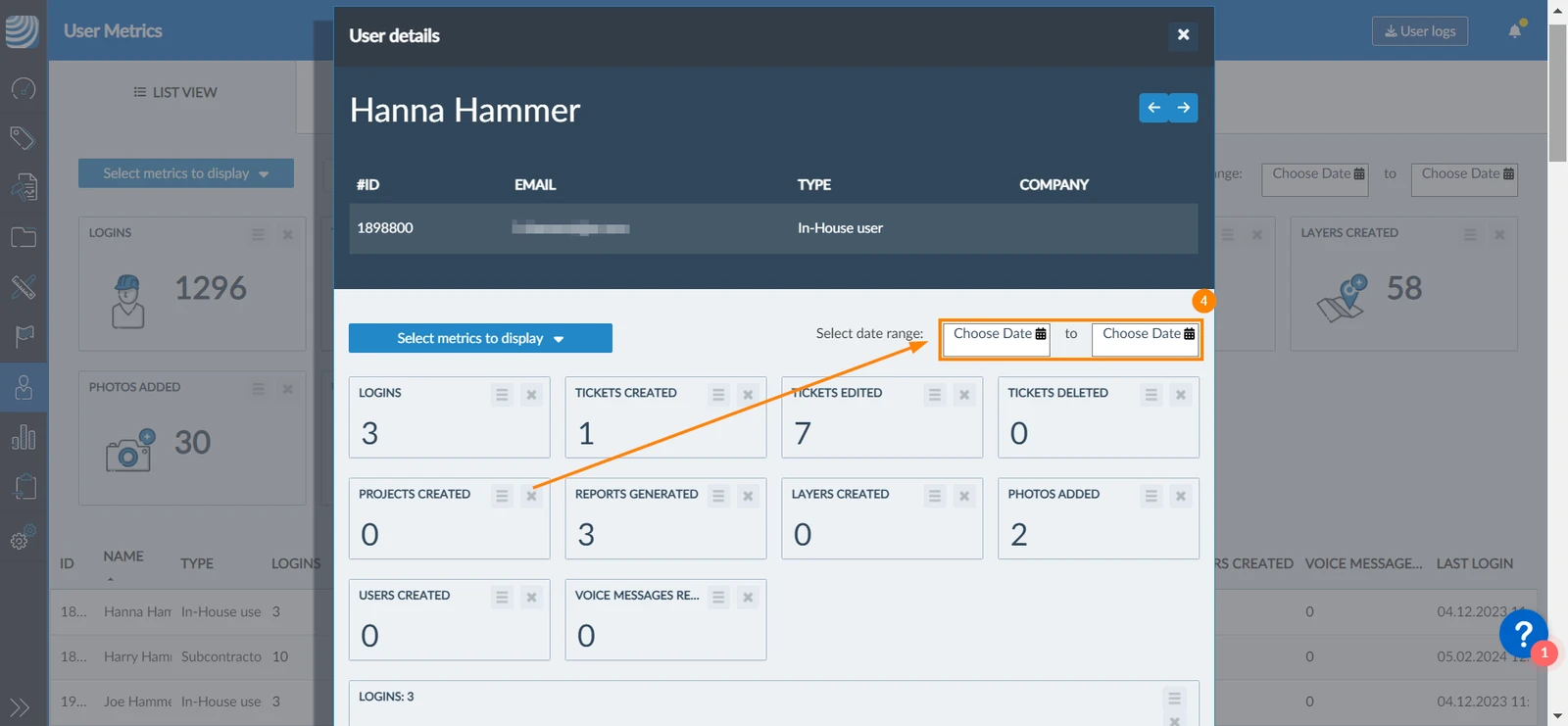
Die Seite mit den Benutzermetriken zeigt Metriken für alle Benutzer an. Sie können jedoch auch die Metriken eines einzelnen Benutzers anzeigen lassen.
Um dies zu tun:
- Klicken Sie auf Listenansicht
- Klicken Sie auf den Benutzernamen
- Es öffnet sich ein Popup-Fenster mit den Details der Benutzer-Metriken
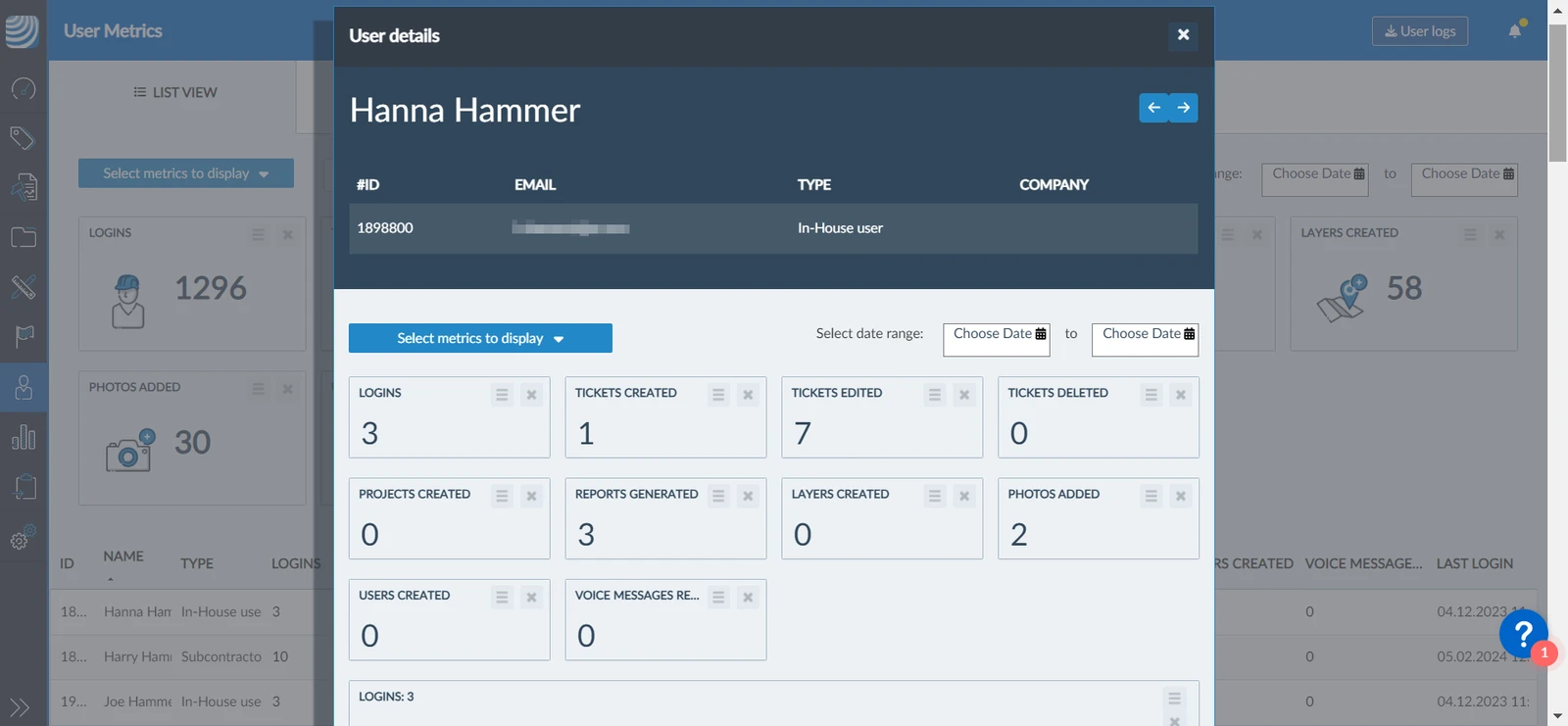
- Sie können die Datumsauswahl verwenden, um nur die Metriken eines bestimmten Datumsbereichs anzuzeigen
Verschiedene Ansichten
Die Benutzer-Metriken Seite bietet zwei verschiedene Ansichten: Listenansicht und Grafikansicht.
Listenansicht
Die Listenansicht zeigt detaillierte Aufzeichnungen der Metriken pro Benutzer:
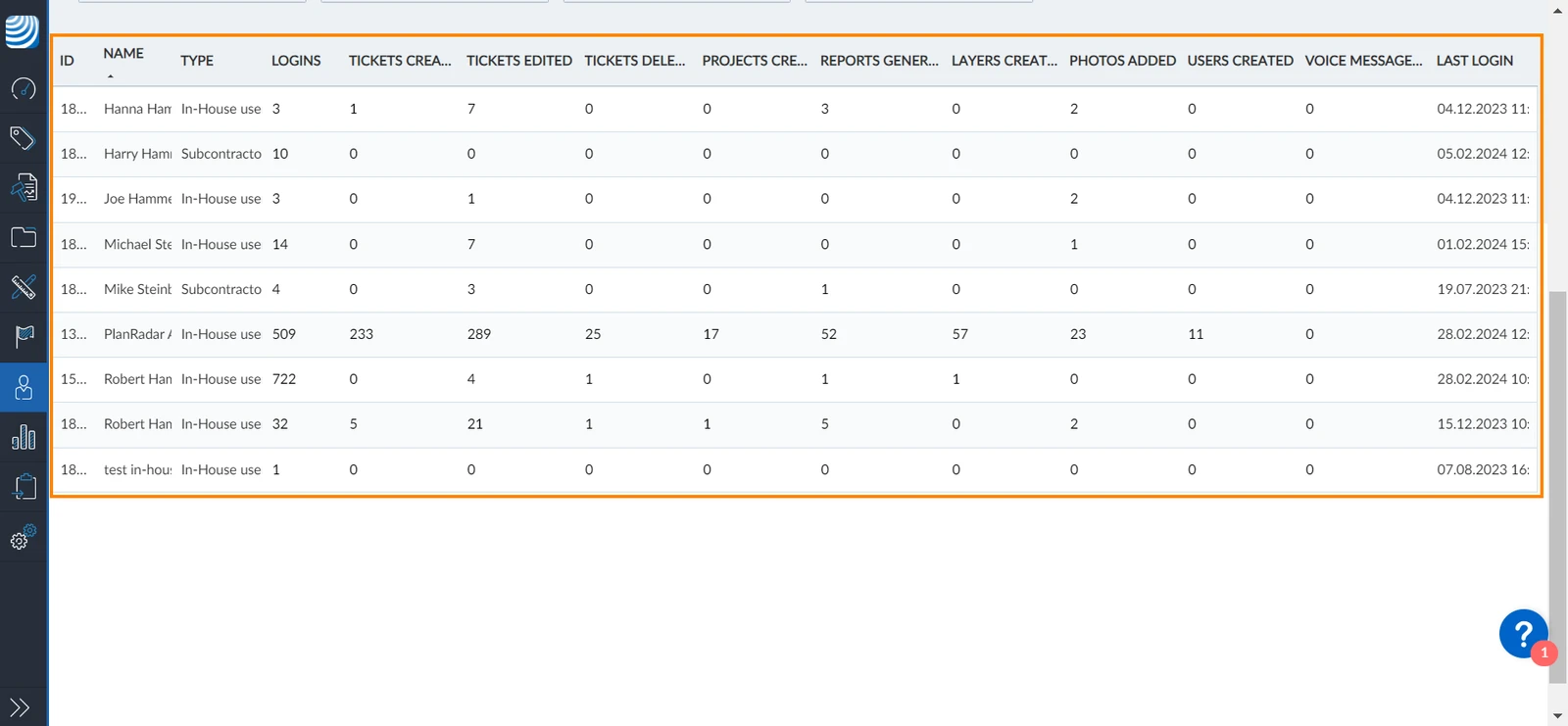
Um die Listenansicht anzuzeigen:
- Klicken Sie auf Liste
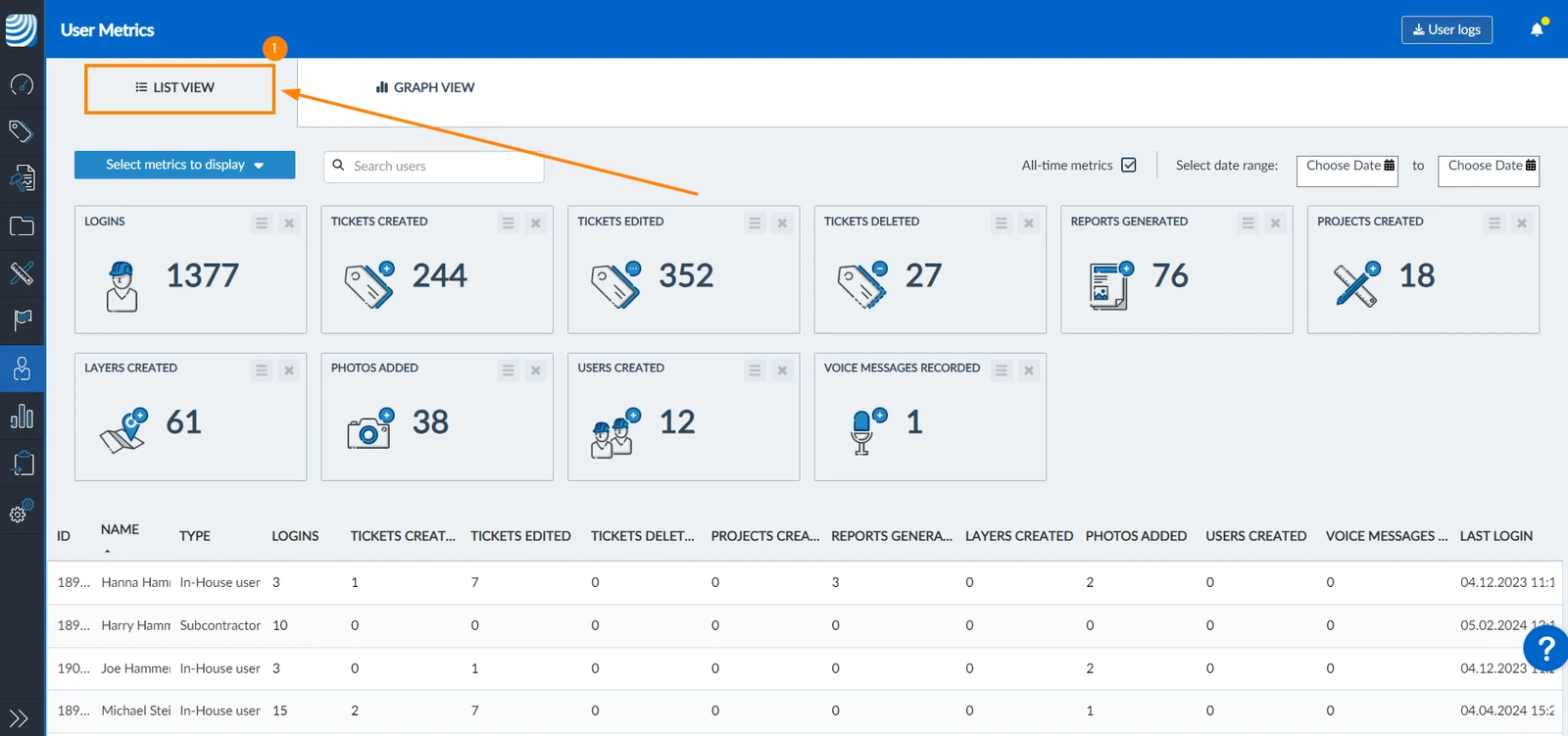
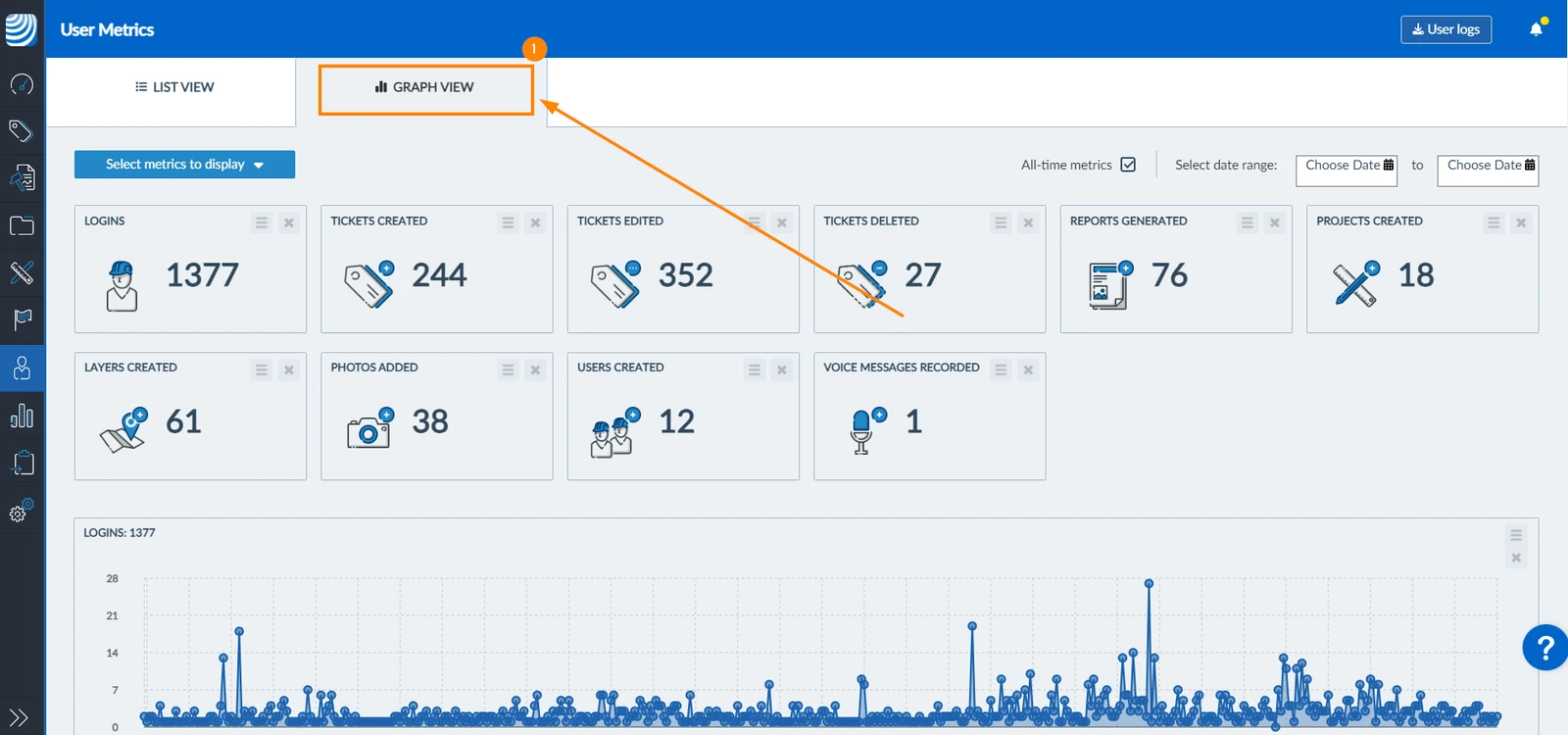
Diagramm Ansicht
Die Diagrammansicht besteht aus mehreren Diagrammen. Jedes Diagramm stellt eine einzelne Benutzermessung mit einer Zeitleiste dar, die die Messwerte im Laufe der Zeit anzeigt.
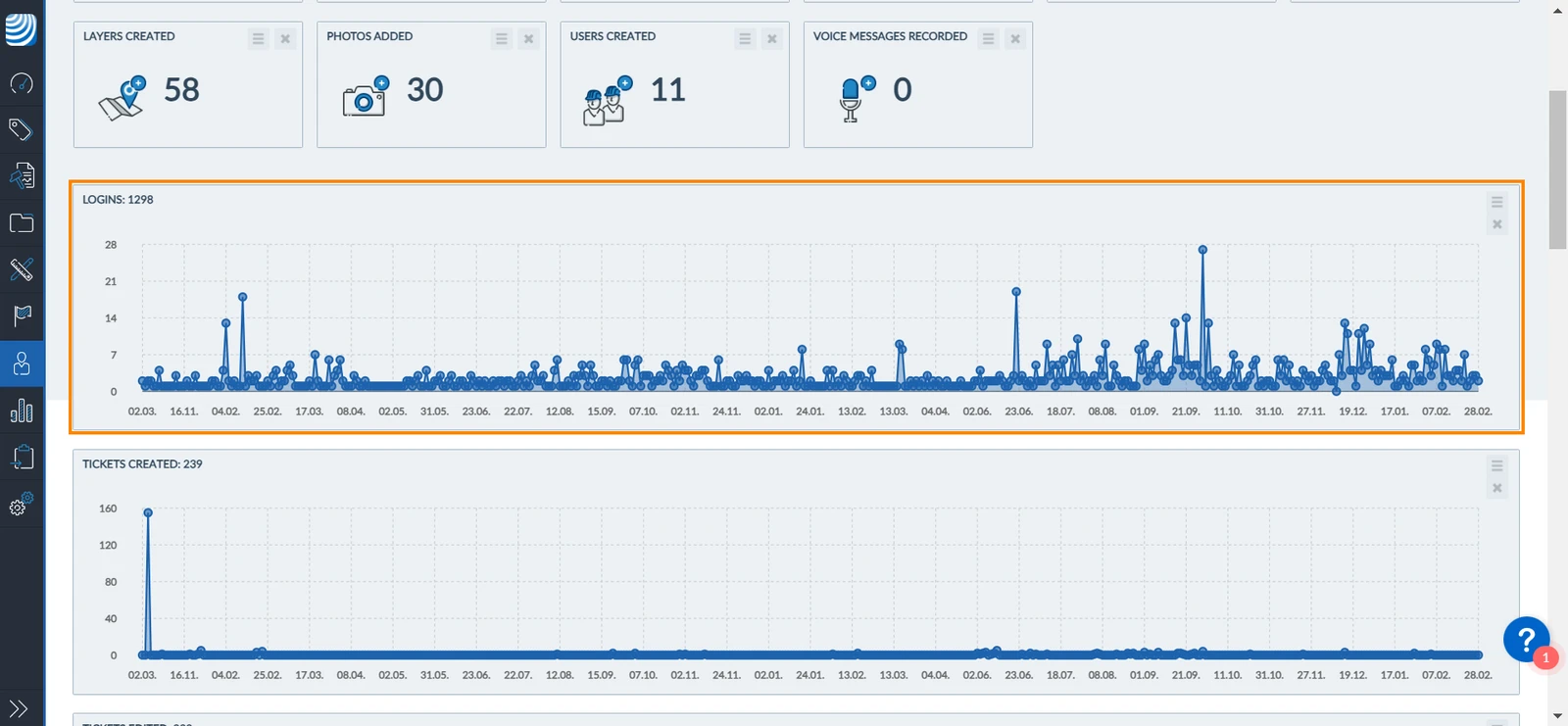
Zum Anzeigen der Diagrammansicht:
- Klicken Sie auf Diagramm
Metriken eines Zeitraums anzeigen
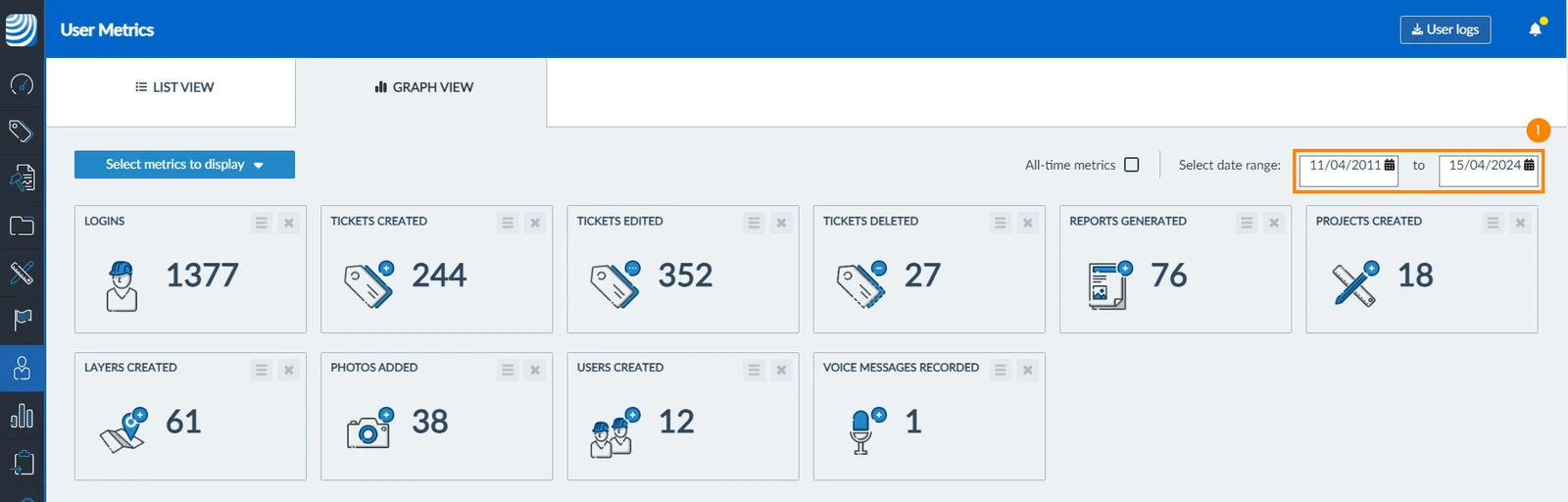
So filtern Sie die Benutzer-Metriken in der Listenansicht für einen bestimmten Zeitraum:
- Verwenden Sie die Datumsauswahl, um die Daten (von und bis) auszuwählen, um den Datumsbereich zu definieren
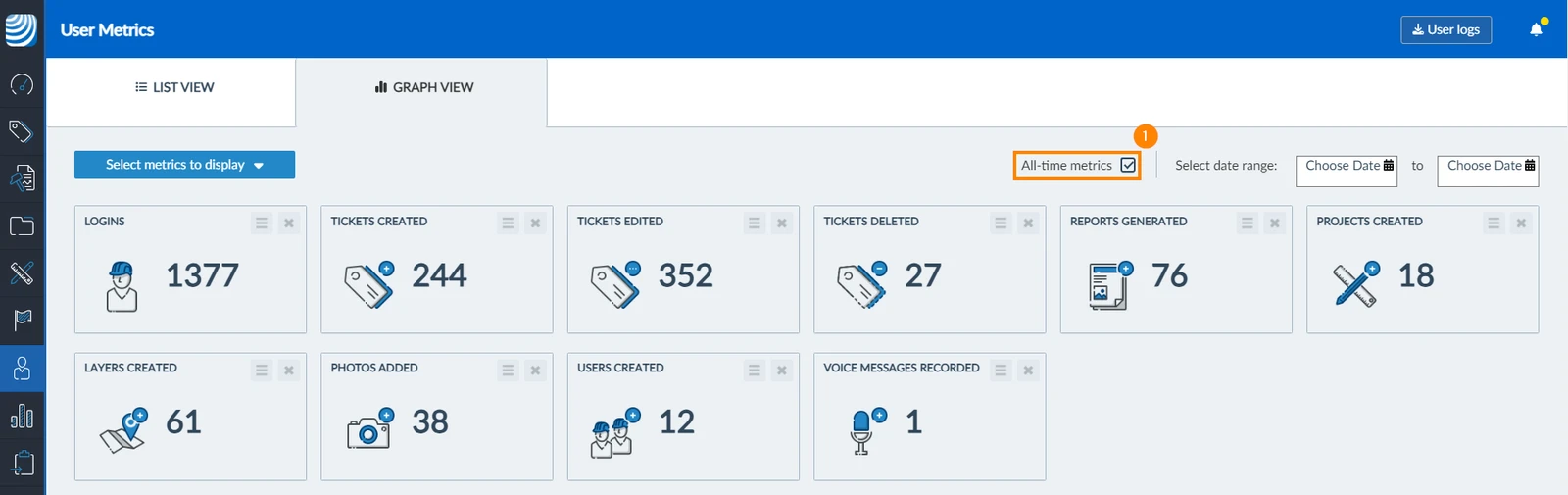
Um alle Benutzermetriken wieder anzuzeigen:
- Aktivieren Sie die Checkbox Gesamter Zeitraum
Aktualisiert am 5. März 2026