Questo articolo è stato tradotto automaticamente dall'inglese.
Cruscotto Webapp
Panoramica
Ottenga una panoramica di tutti i suoi progetti e ticket utilizzando la dashboard nella Webapp.
Accesso e permessi
Come accedere alla Dashboard
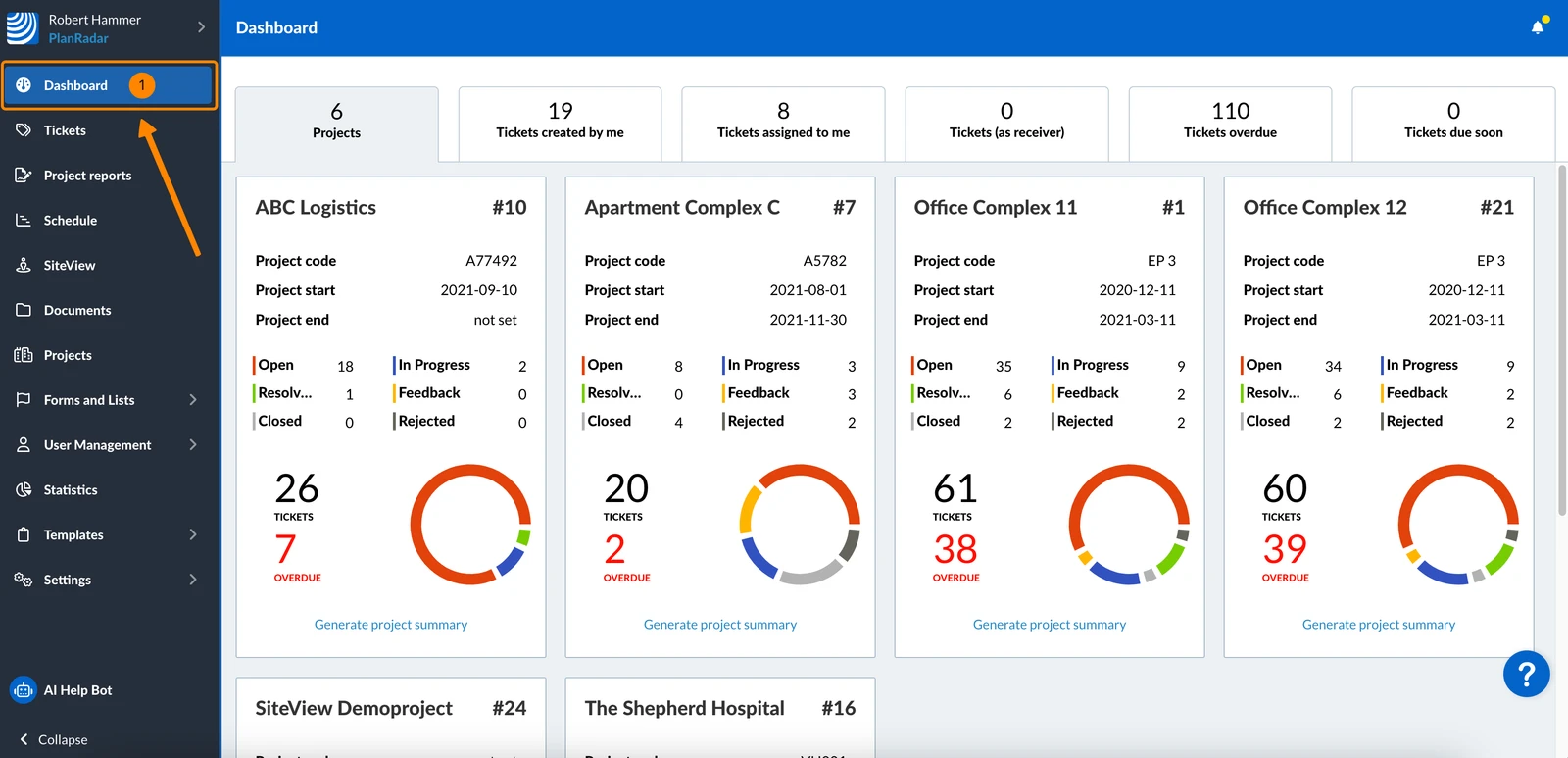
Il cruscotto viene visualizzato dopo ogni nuovo accesso.
Per visualizzare il cruscotto:
Clicchi su Dashboard
Scheda Progetti
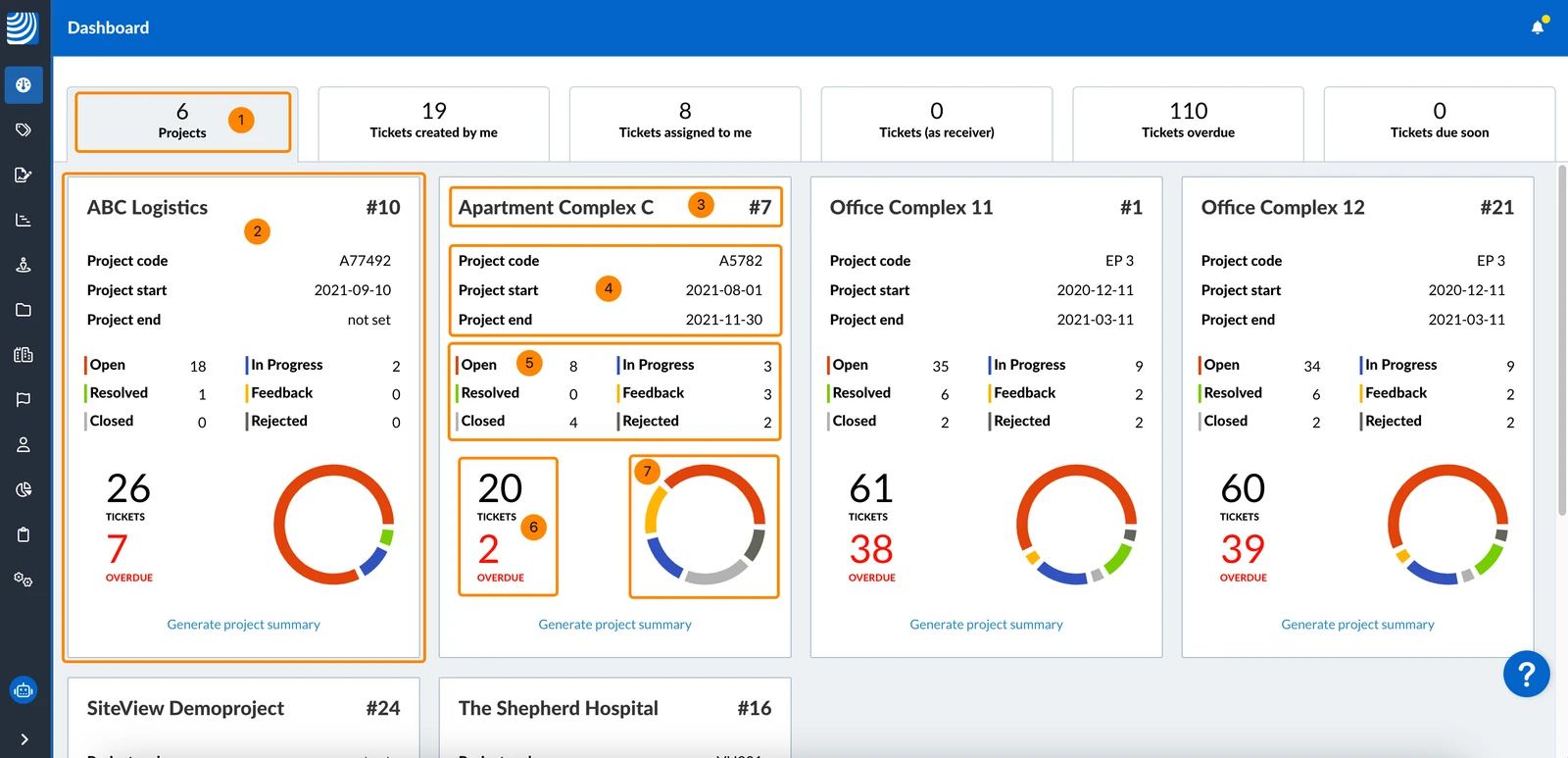
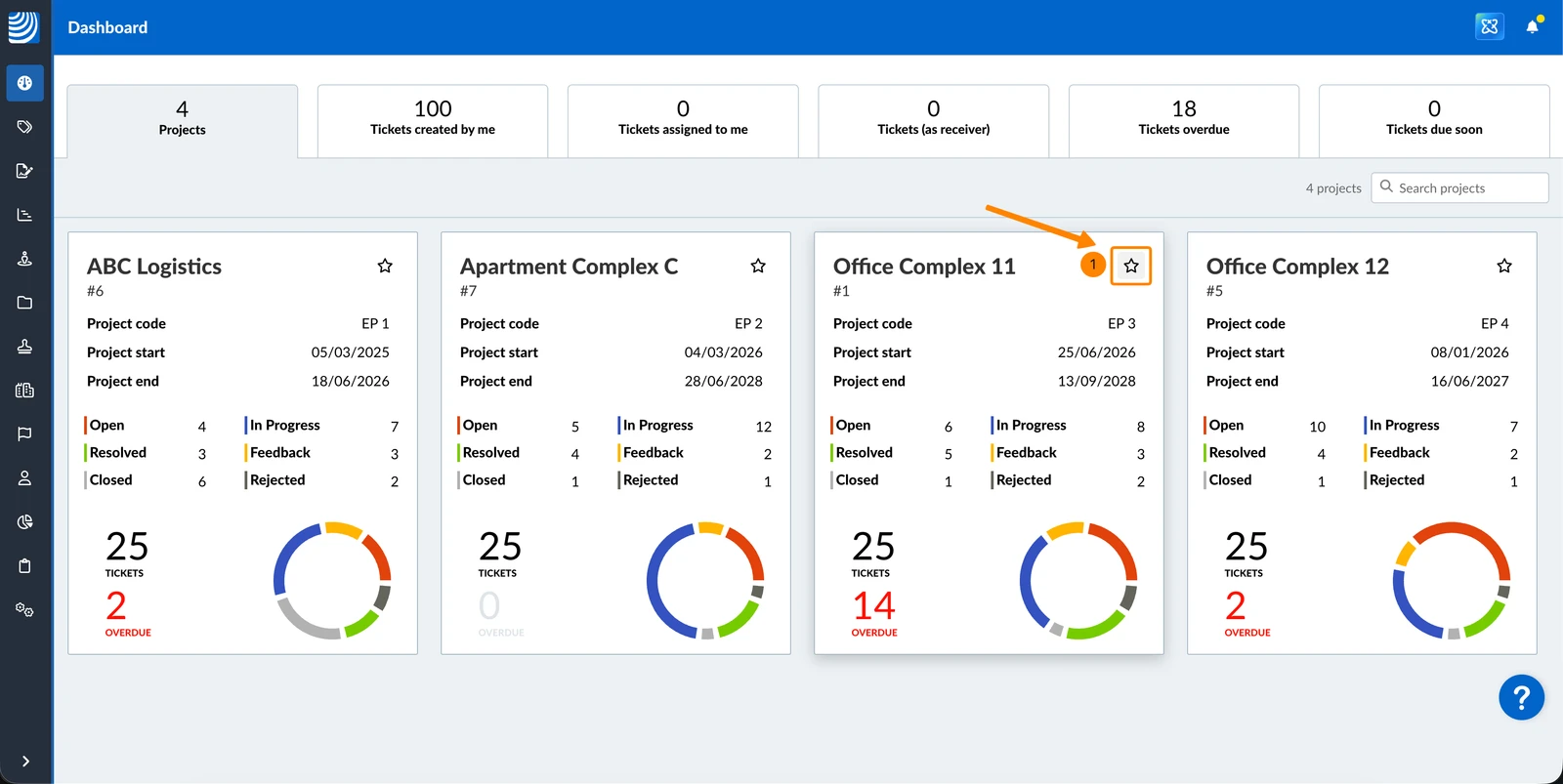
Scheda Progetti visualizza tutti i suoi progetti.
Scheda progetto per ogni progetto con le seguenti informazioni:
Nome del progetto e ID del progetto.
Dettagli del progetto, compresi il codice del progetto, la data di inizio e di fine.
Numero di biglietti raggruppati in base al loro stato.
Numero totale di biglietti e numero di biglietti scaduti ****.
Il diagramma mostra il numero di biglietti raggruppati per stato.
I progetti sono ordinati in ordine alfabetico in base al nome del progetto.
Ricerca di progetti
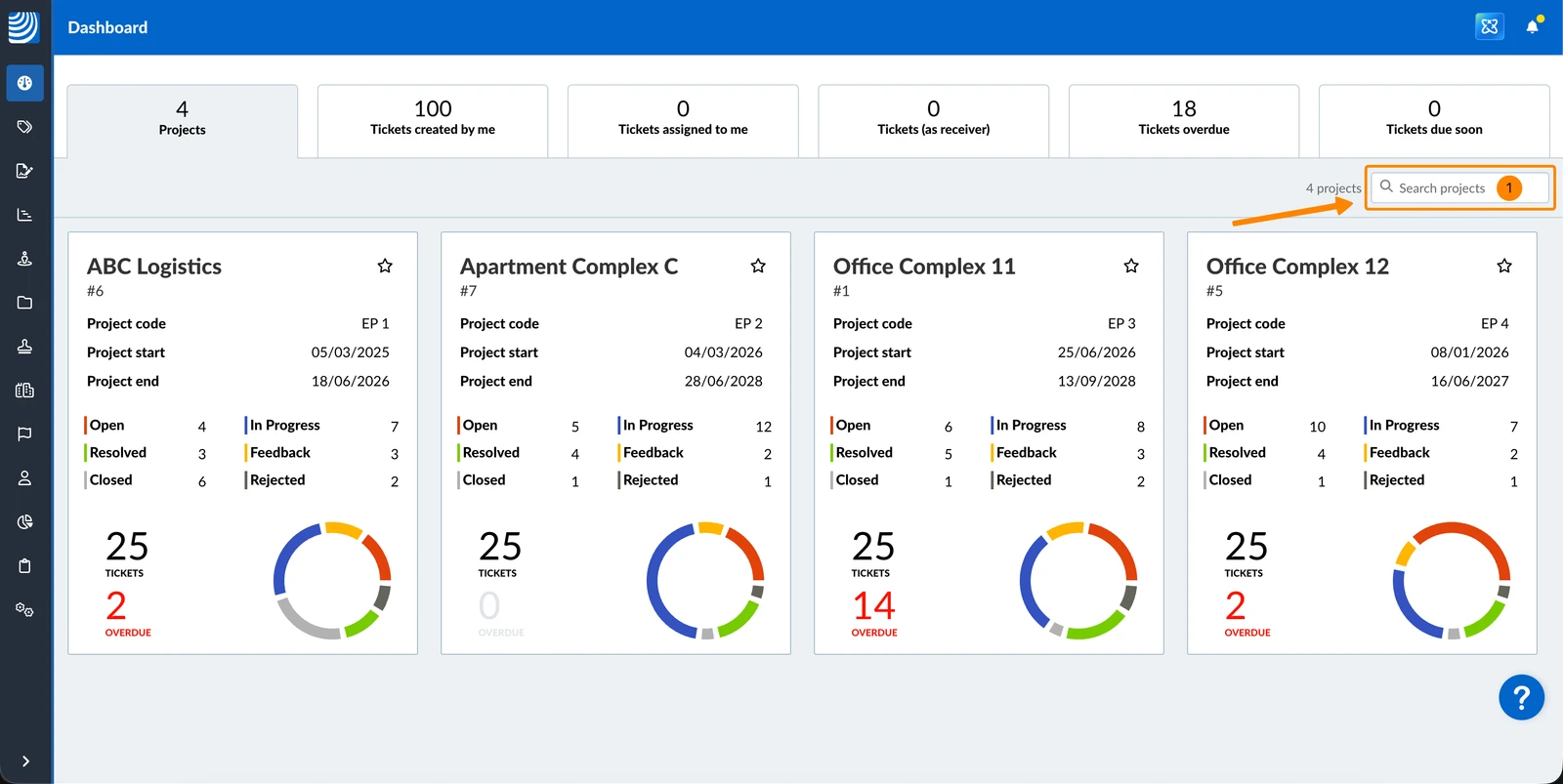
Per cercare i progetti in base al nome del progetto:
Clicchi nel campo Cerca progetti
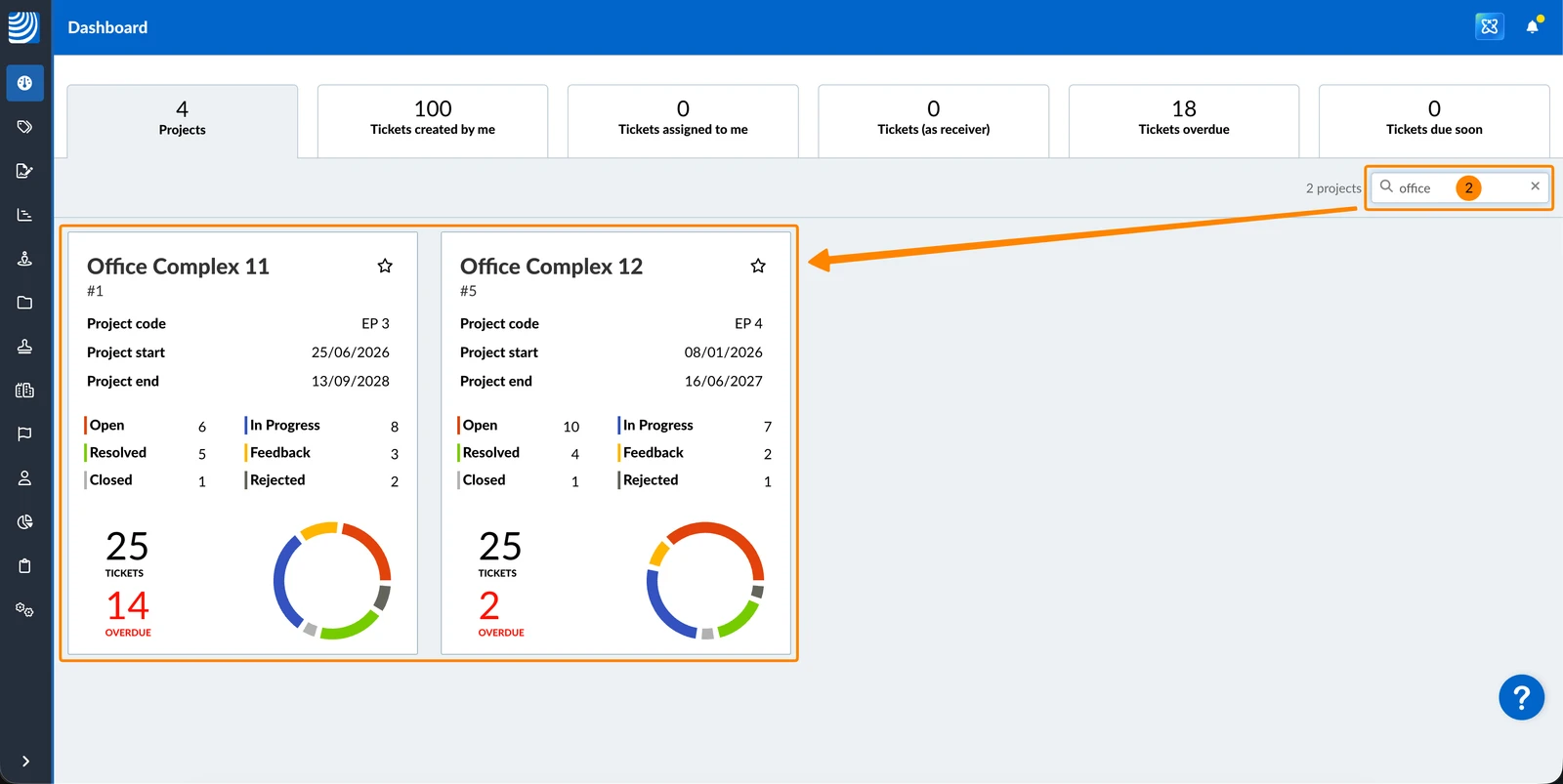
Inizi a digitare il nome di un progetto. L'elenco si aggiorna automaticamente per mostrare solo i progetti corrispondenti.
I suoi progetti preferiti
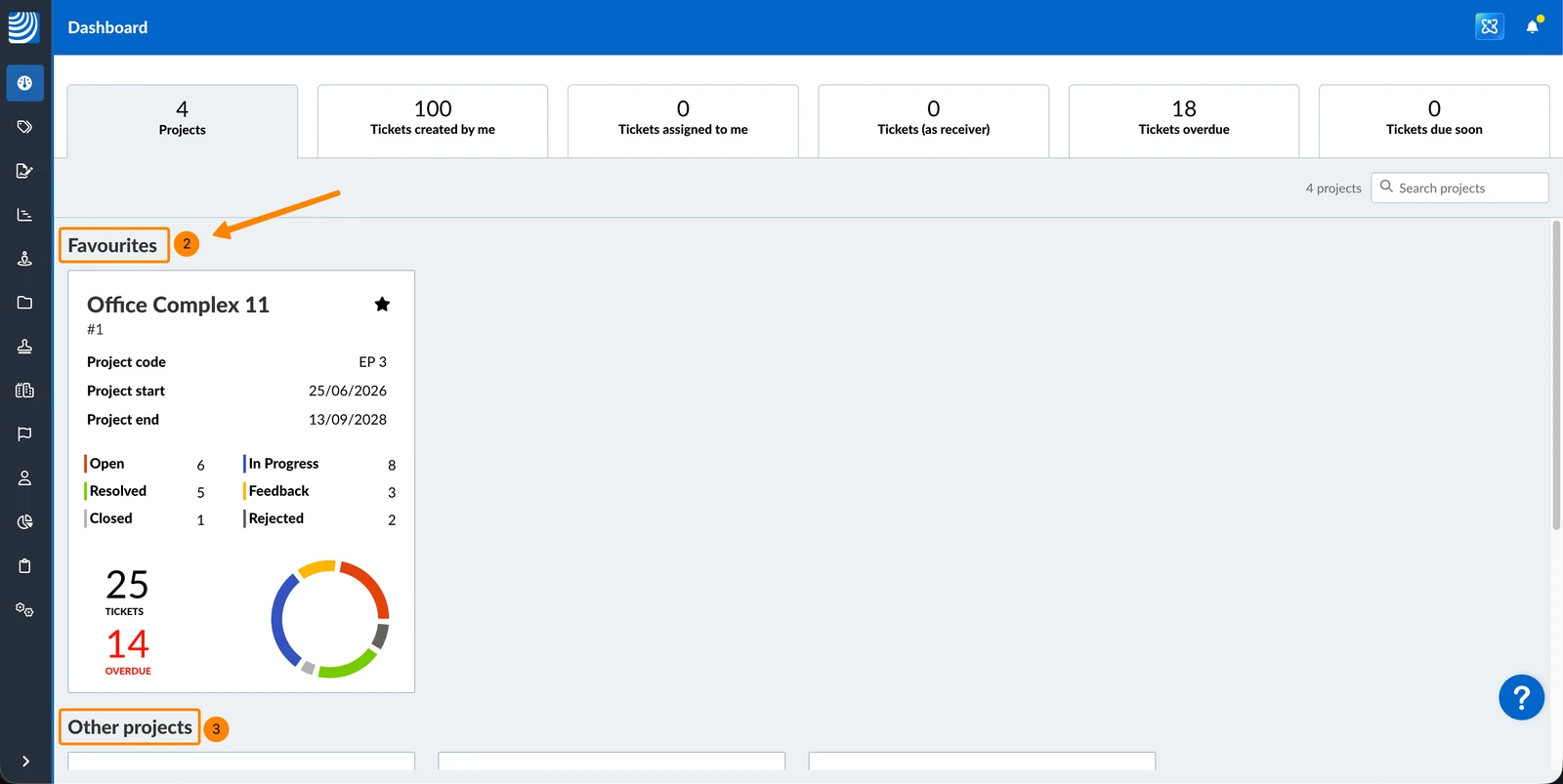
Aggiunga i progetti ai suoi preferiti se sono importanti per lei. Saranno elencati sopra gli altri progetti sul cruscotto.
Per aggiungere un progetto ai suoi preferiti:
Clicchi sull'icona preferita sulla scheda del progetto
Il progetto appare nella sezione Preferiti nella parte superiore della scheda Progetti.
Tutti i progetti rimanenti sono elencati sotto Altri progetti.
Per rimuovere un progetto dai preferiti:
Clicchi sull'icona preferita sulla scheda del progetto
Schede dei biglietti
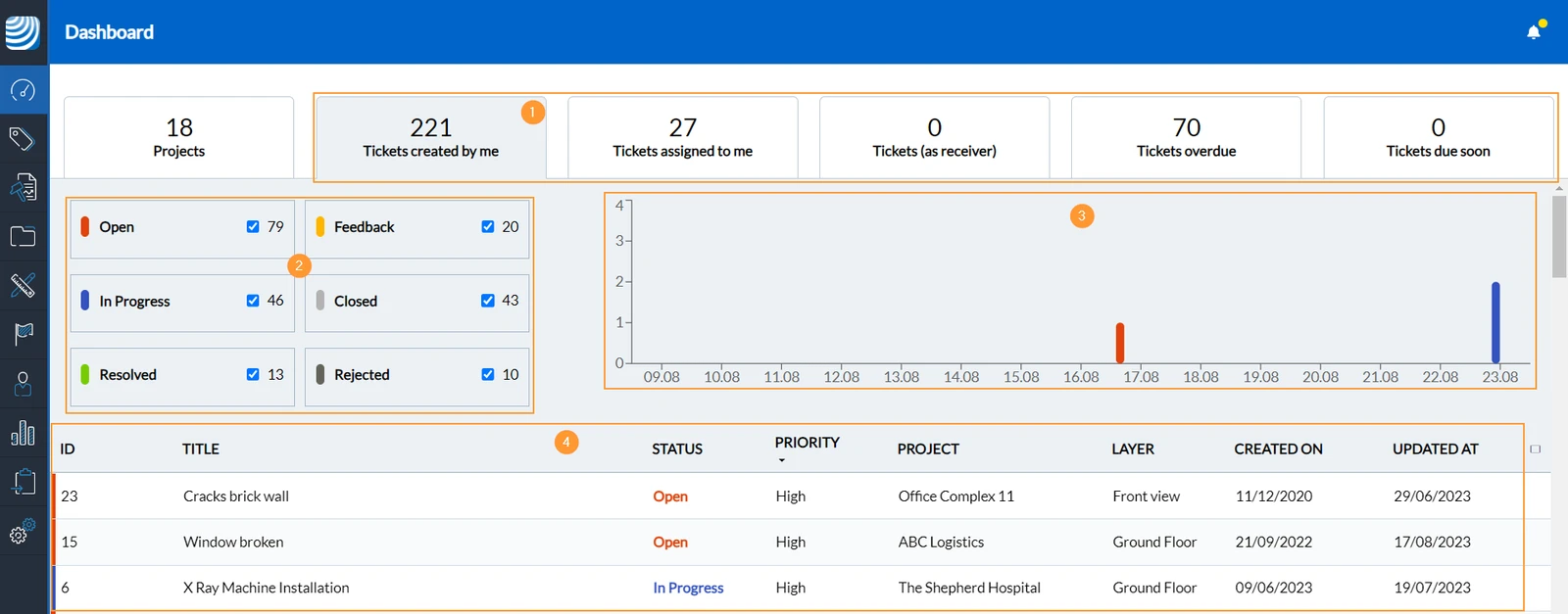
Le schede dei ticket mostrano tutti i ticket di tutti i suoi progetti con filtri predefiniti.
Schede dei biglietti - Clicchi sulle schede per mostrare i biglietti corrispondenti ai filtri e vedere il numero totale di biglietti che corrispondono al filtro.
Filtro di stato - Deselezionando le caselle di controllo dello stato, nasconde i biglietti di quello stato. Accanto a ciascuna casella di controllo viene visualizzato il numero totale di biglietti per ogni stato.
Grafico temporale - Mostra il numero di biglietti creati al giorno raggruppati per stato attuale.
Elenco dei biglietti - Visualizza un elenco di biglietti in base ai filtri e alle caselle di controllo dello stato selezionati in precedenza.
I filtri predefiniti hanno lo scopo di aiutarla a mantenere una rapida visione d'insieme e di evitare di perdere i biglietti che raggiungono presto la data di scadenza o che sono già scaduti.


 English (UK)
 Deutsch
 Español
 Français
 Hrvatski
 Polski
 Português (BR)