

 English (UK)
 Deutsch
 Español
 Français
 Hrvatski
 Polski
 Português (BR)
Visualizzatore di PDF
Panoramica
Visualizza i file PDF allegati ai suoi biglietti o caricati nella Gestione Documenti. Può aggiungere annotazioni, firmare i file PDF, scaricarli e altro ancora. A seconda della situazione e dei suoi permessi, alcune funzioni del visualizzatore PDF potrebbero non essere disponibili.
Aprire un file PDF
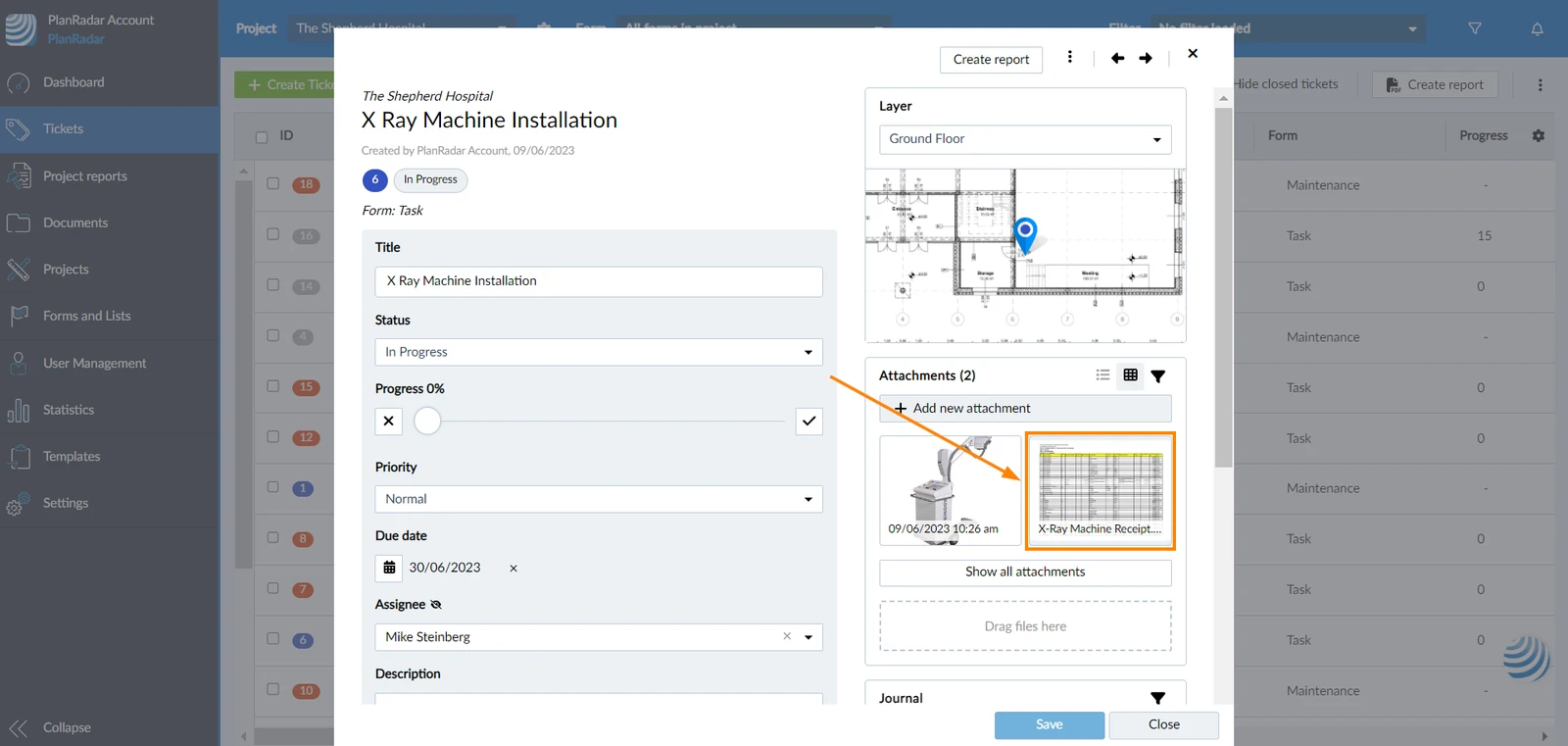
Per aprire un file PDF allegato a un ticket:
- Apra il biglietto
- Clicchi sul file PDF in allegato
Navigare in un file PDF
PlanRadar le permette di navigare facilmente tra i file PDF utilizzando diversi strumenti.
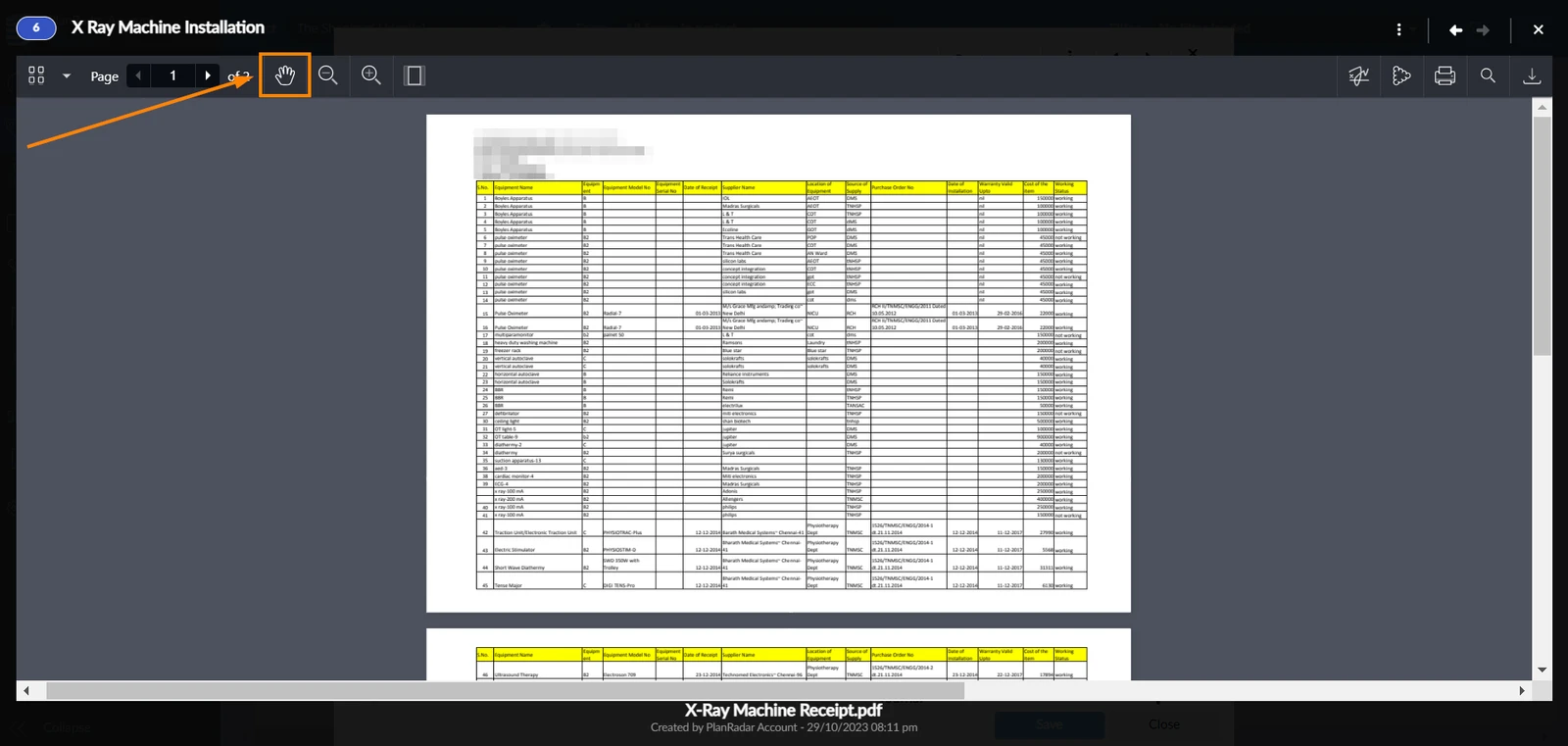
Modalità Pan
La modalità panoramica le consente di spostarsi all'interno del file PDF utilizzando il mouse in modo trascinante. Per attivare la modalità panoramica:
- Clicchi sull'icona mano
Zoom avanti/indietro
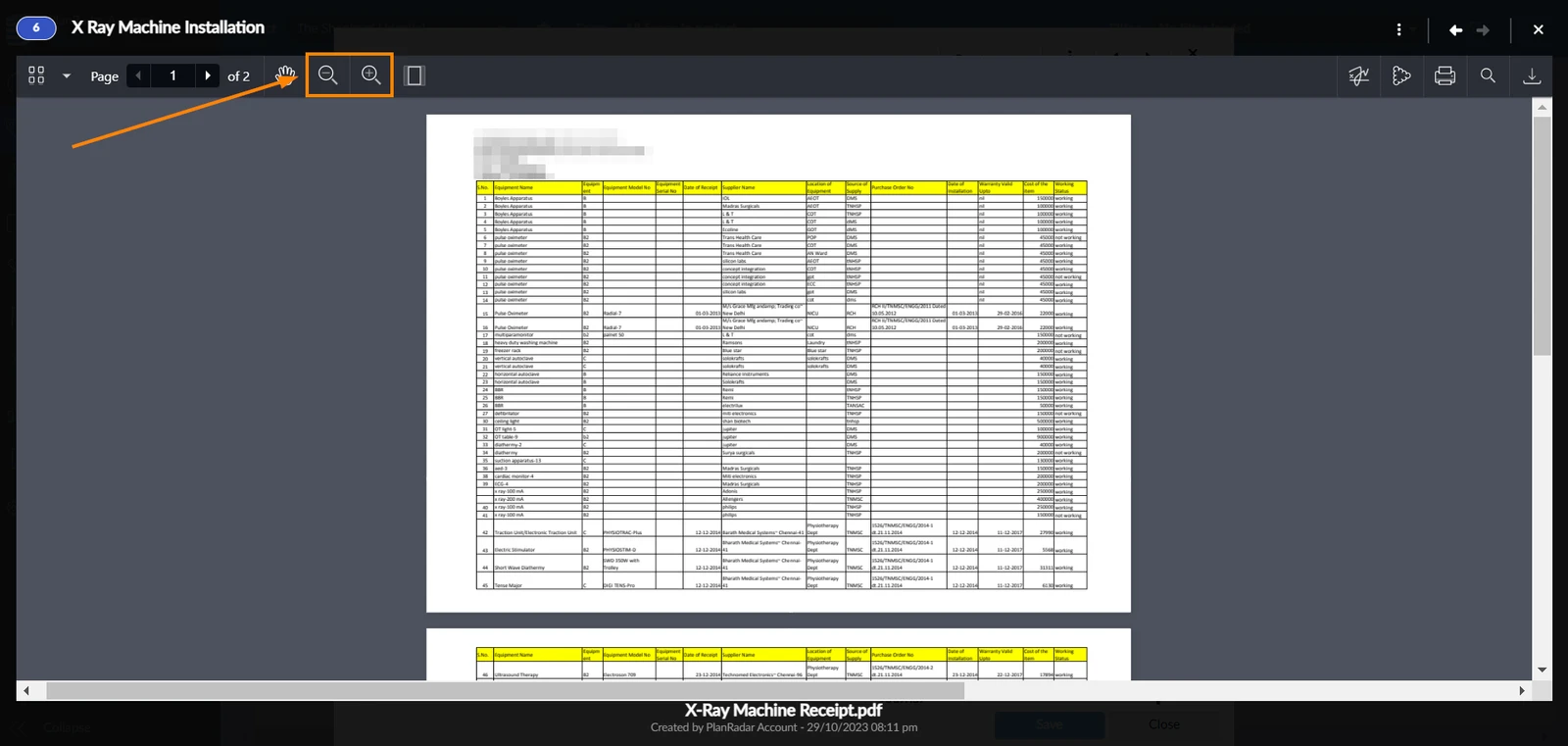
Può ingrandire e ridurre il documento. Per farlo:
- Clicchi sulla lente d'ingrandimento con + per ingrandire o sulla lente d'ingrandimento con - per ridurre
Zoom per adattarsi alla pagina
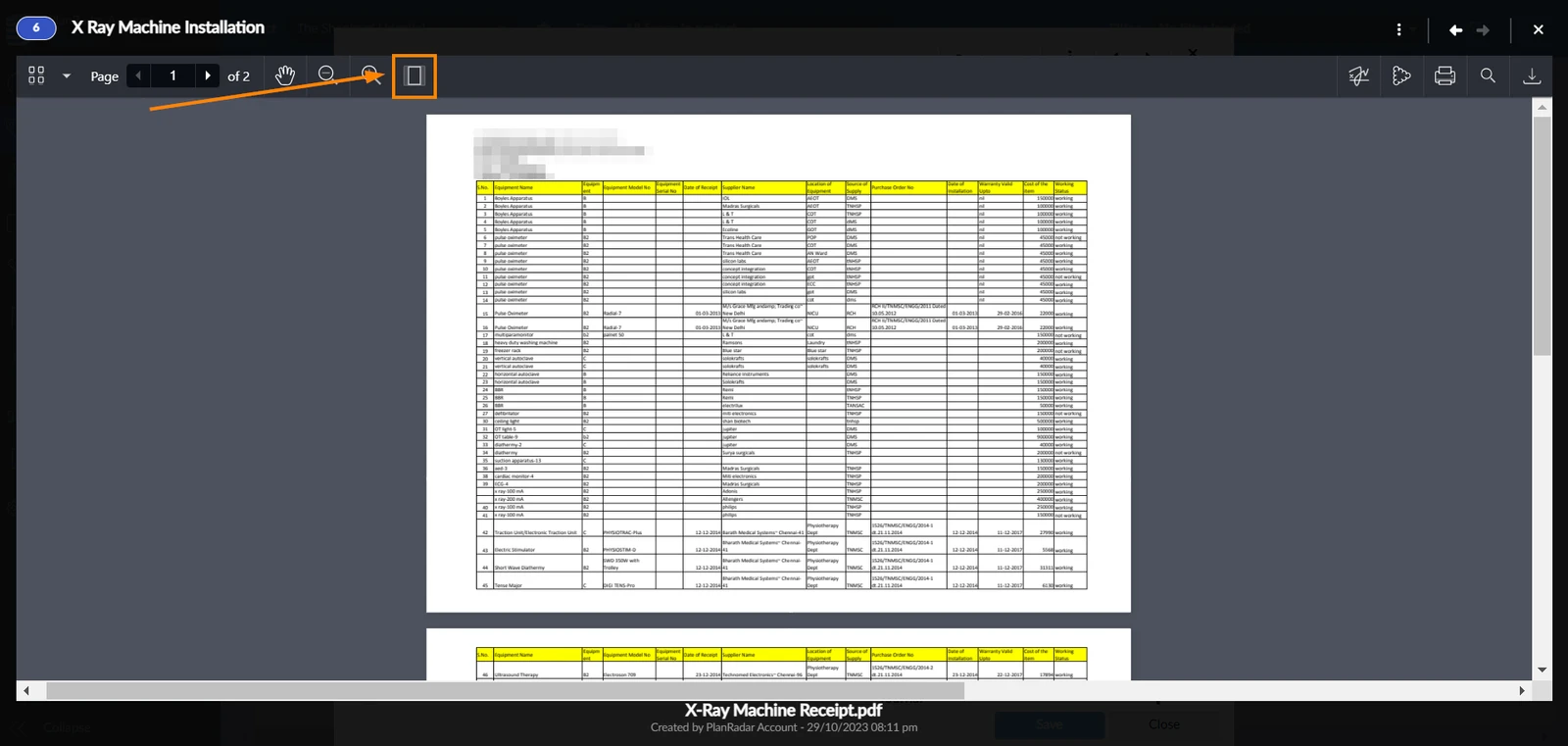
Per inserire una pagina intera sullo schermo, clicchi sull'icona del quadrato:
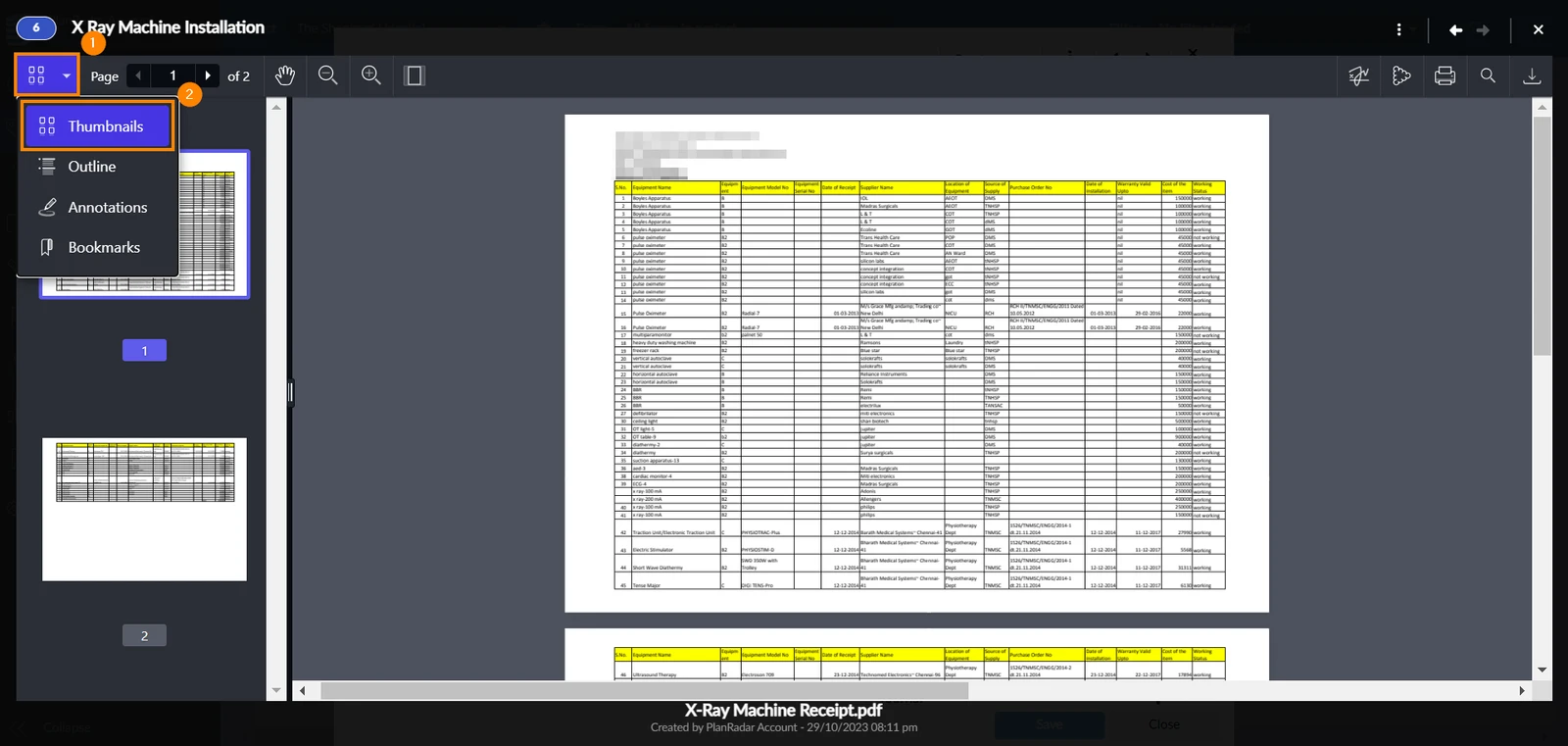
Mostra le miniature
Può visualizzare l'anteprima di tutte le pagine come miniature e spostarsi tra di esse con un clic. Per mostrare le pagine come miniature:
- Apra il menu a discesa della barra laterale****
- Clicchi su Miniature e la barra laterale si aprirà per mostrare le diverse sezioni e pagine del suo file
Ricerca file PDF
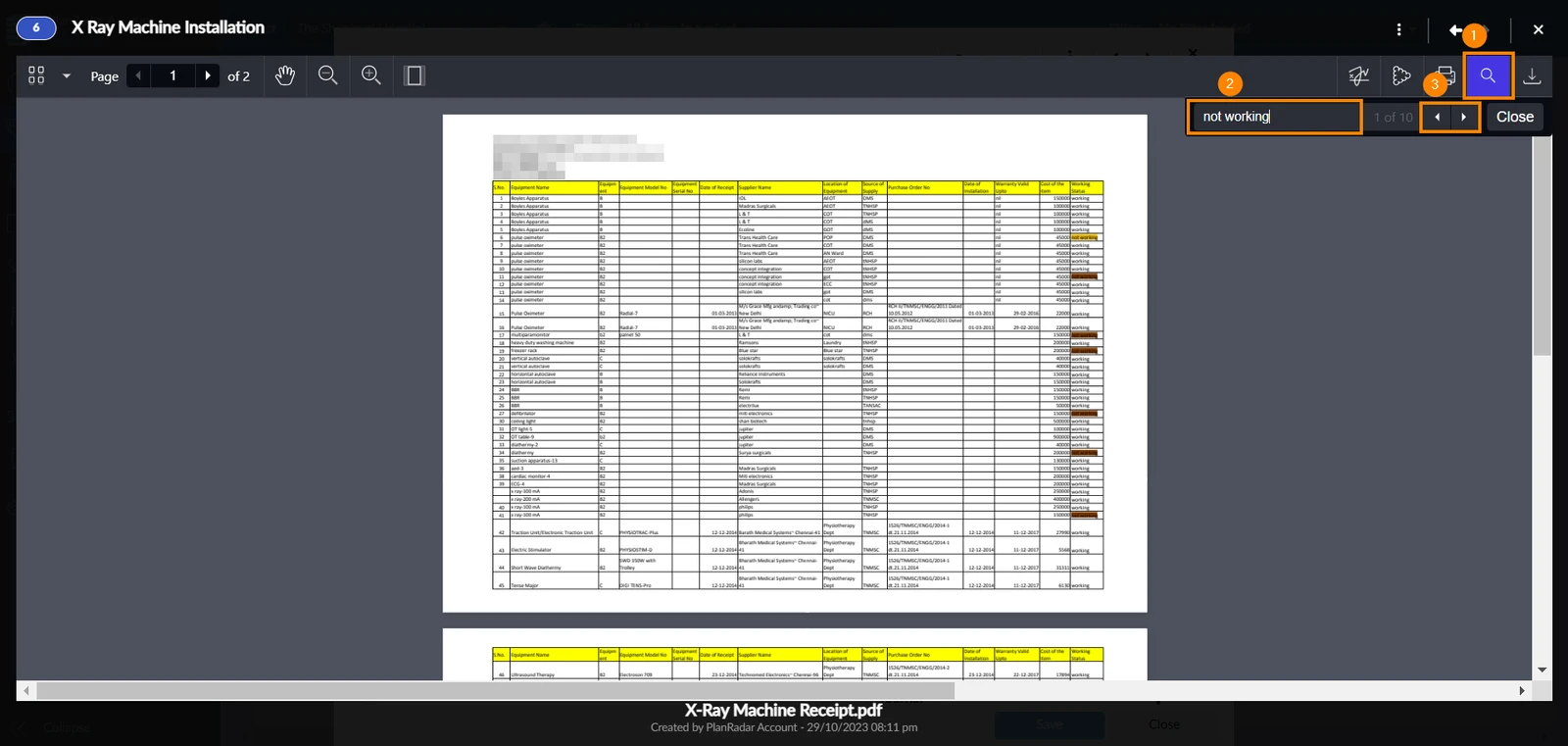
Può utilizzare la funzione di ricerca per cercare un determinato termine nel documento. Per farlo:
- Clicchi sull'icona search
- Inserisca il termine di ricerca
- Utilizzi le frecce per navigare verso i punti in cui il suo termine di ricerca è menzionato nel file
Firma il documento
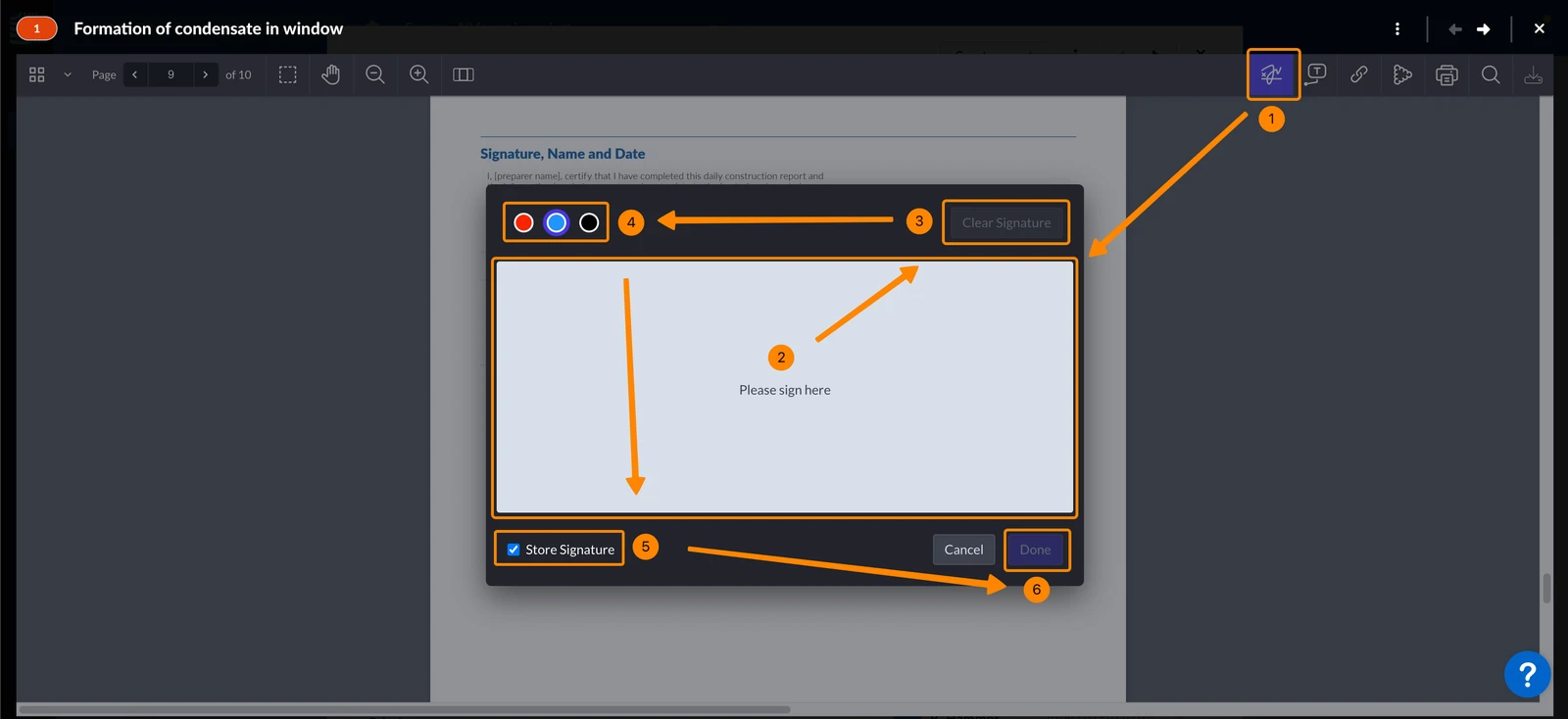
Per aggiungere la sua firma a un file PDF su PlanRadar:
- Clicchi sull'icona signature
- Disegni la sua firma
- Opzionale: Clicchi su Cancella firma per disegnarla di nuovo
- Opzionale: Selezioni il colore della firma
- Opzionale: Selezioni la casella di controllo Memorizzare la firma per utilizzarla per firmare i documenti futuri, oppure la deselezioni se sta lavorando su un dispositivo condiviso.
- Clicchi su Fatto
Aggiungere annotazioni
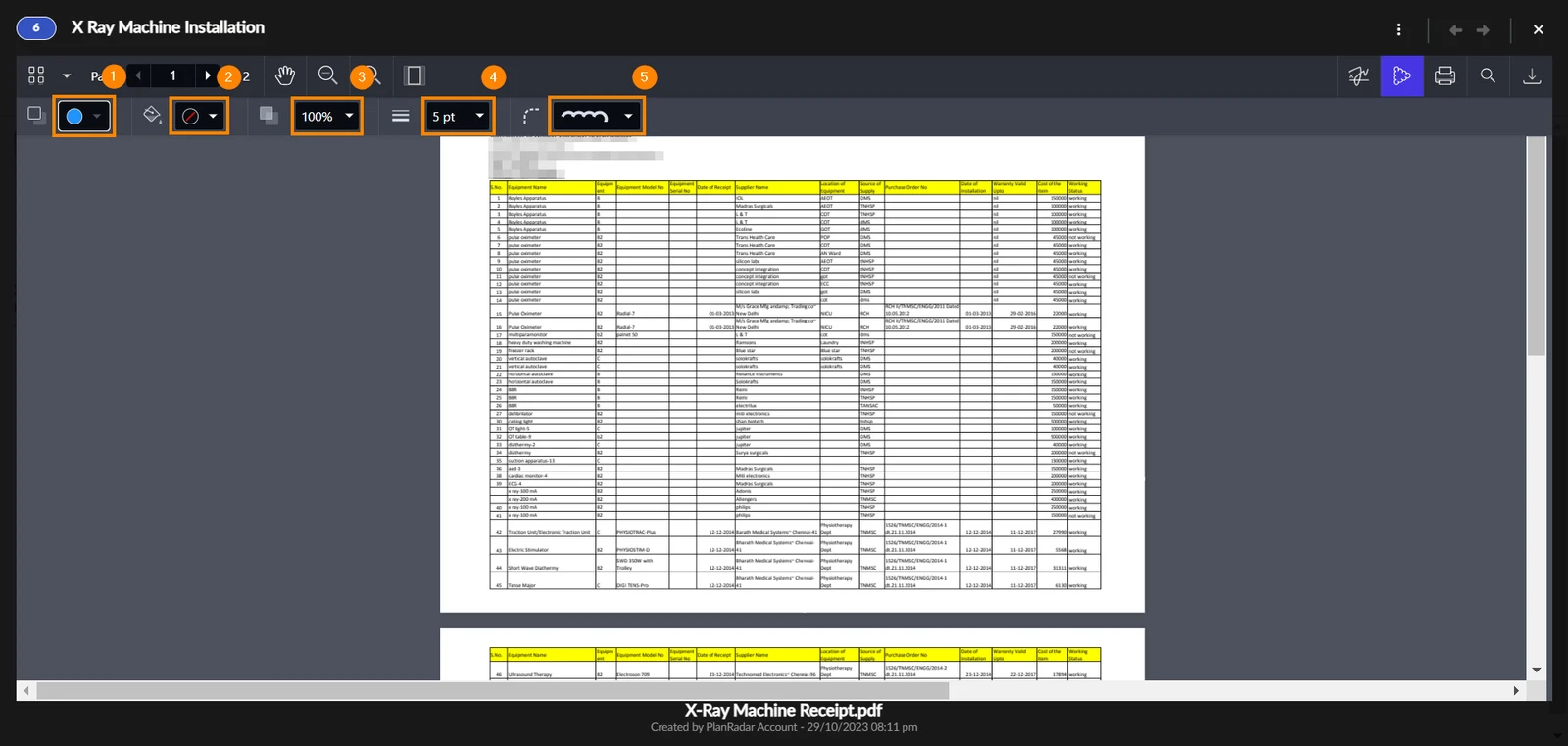
Può annotare parti del suo documento per aggiungere commenti o segnare modifiche. Queste annotazioni saranno visibili una volta scaricato il file PDF. Per annotare il file PDF:
- Clicchi sull'icona cloud
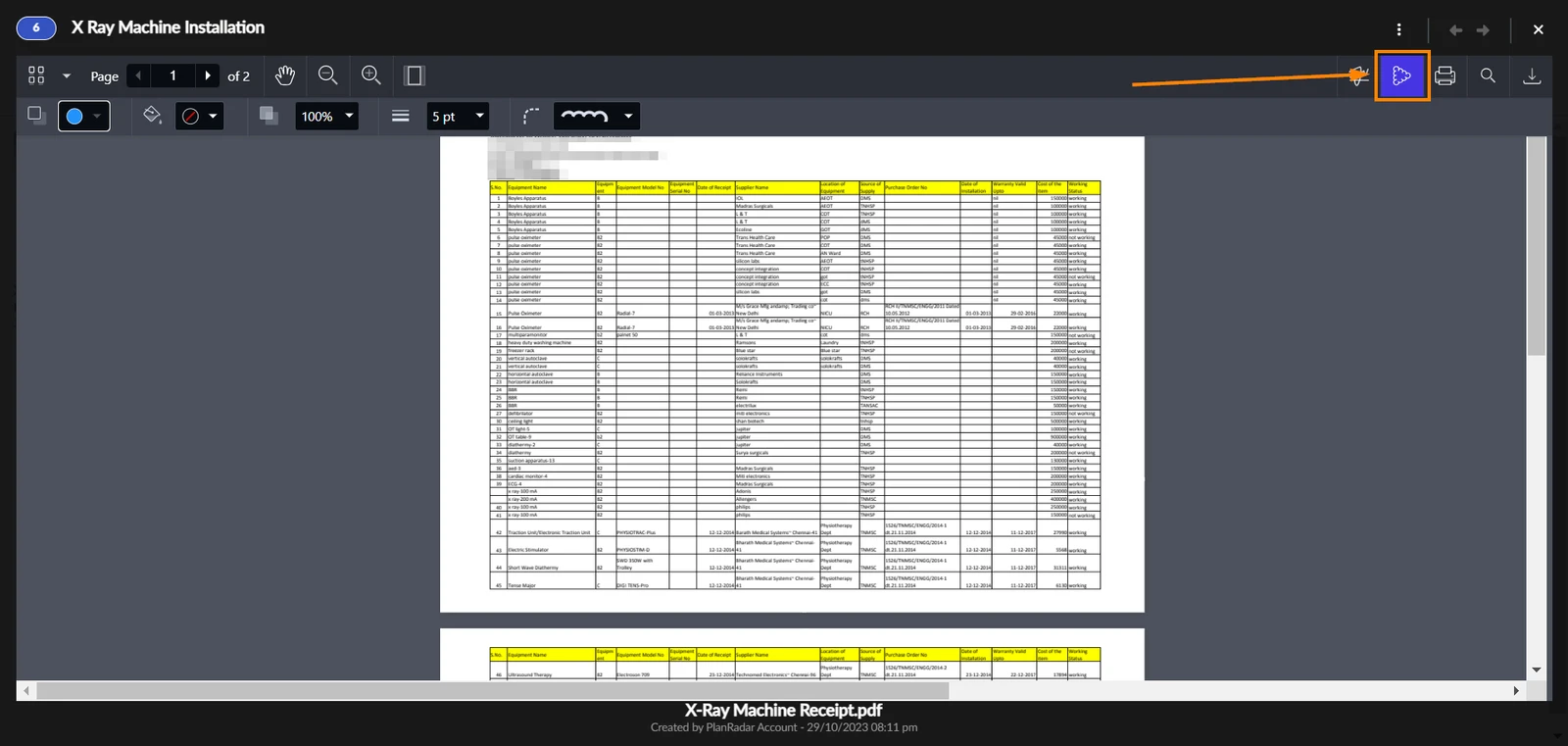
Può modificare il colore, la forma e altro ancora dell'annotazione:
- Cambia il colore del contorno
- Riempire la forma dell'annotazione
- Cambia l'opacità dell'annotazione
- Cambiare le dimensioni dell'annotazione
- Cambiare lo stile del contorno
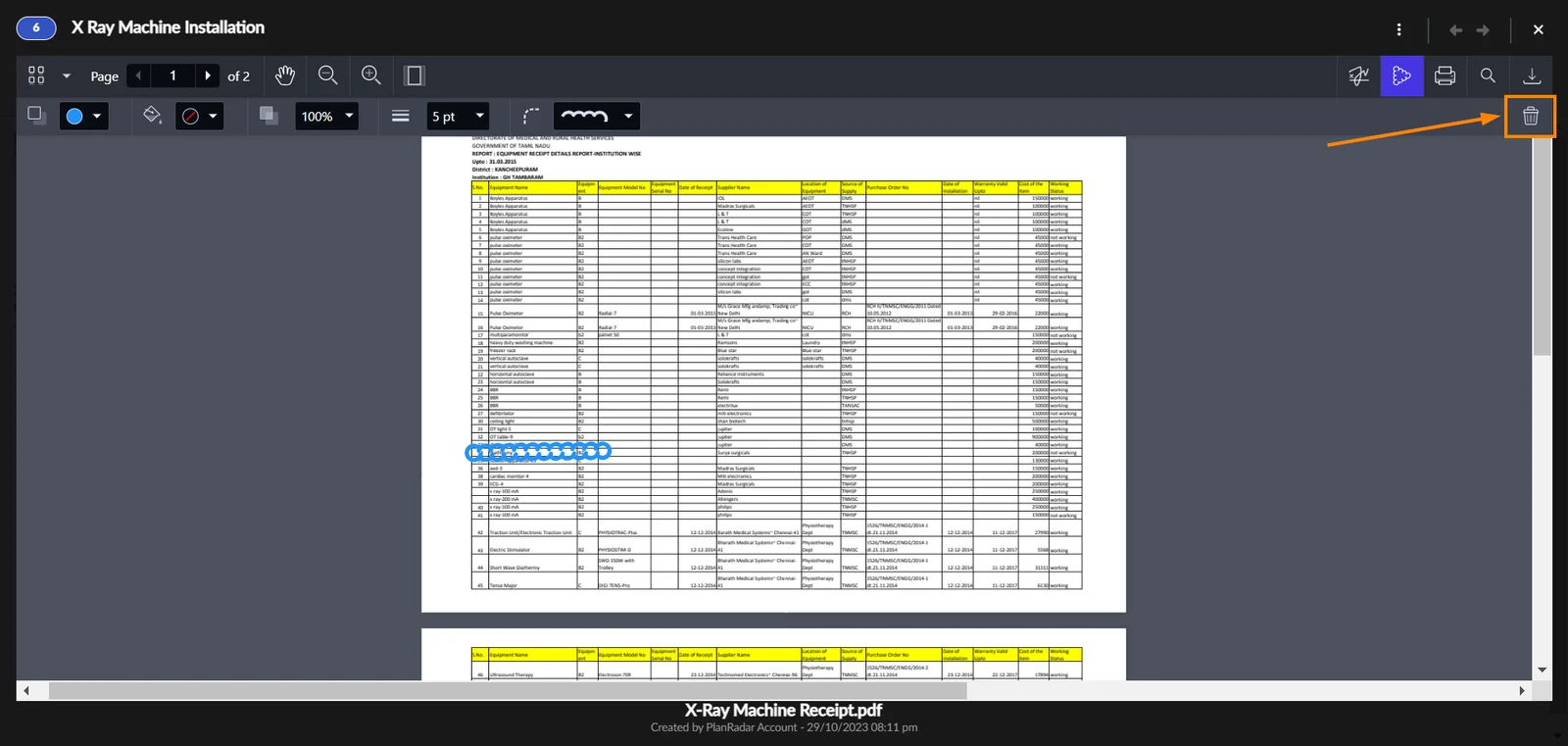
Nel caso in cui debba eliminare un'annotazione dopo averla aggiunta, può semplicemente cliccare sull'icona cestino :
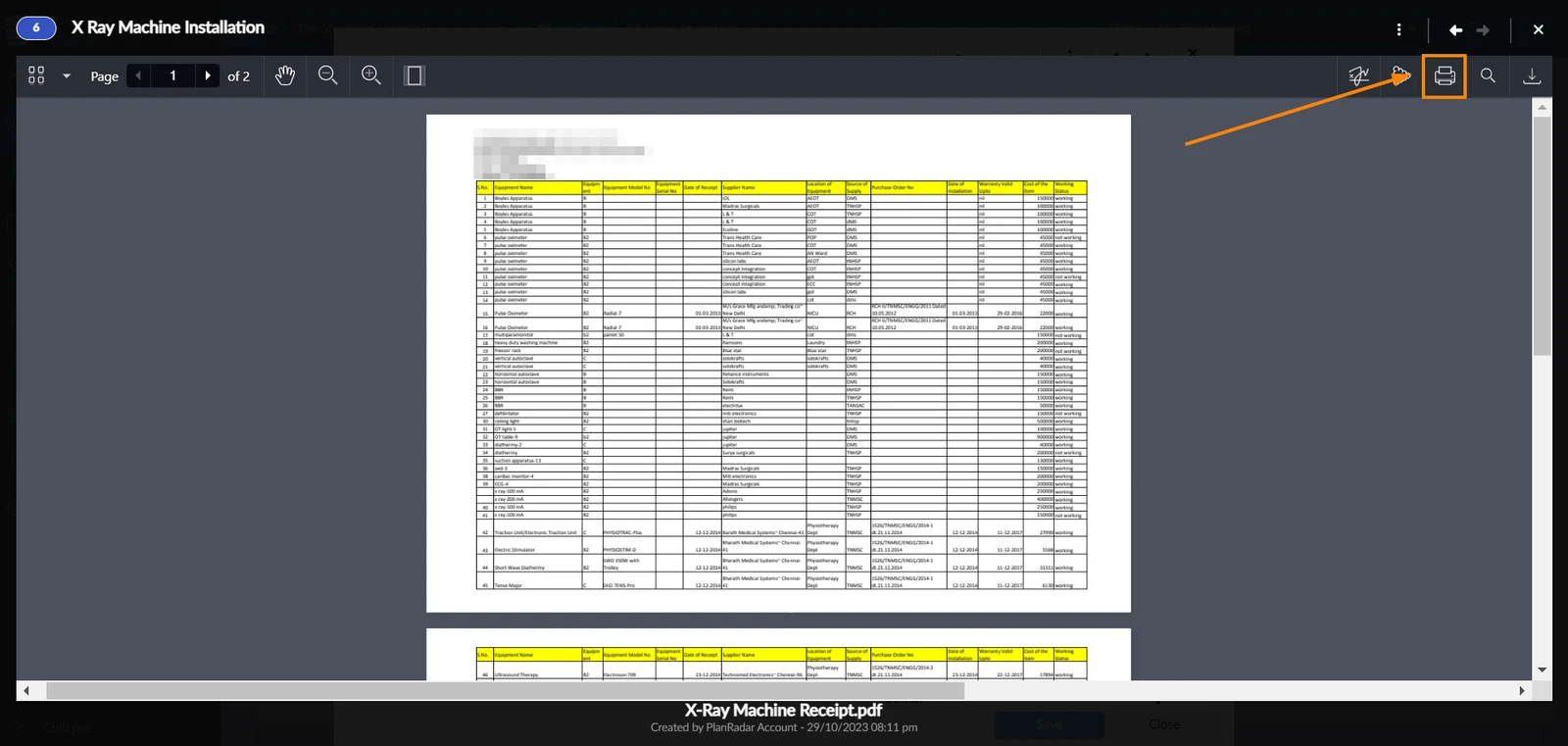
Stampa il documento
Per stampare il suo file PDF:
- Clicchi sull'icona della stampante****
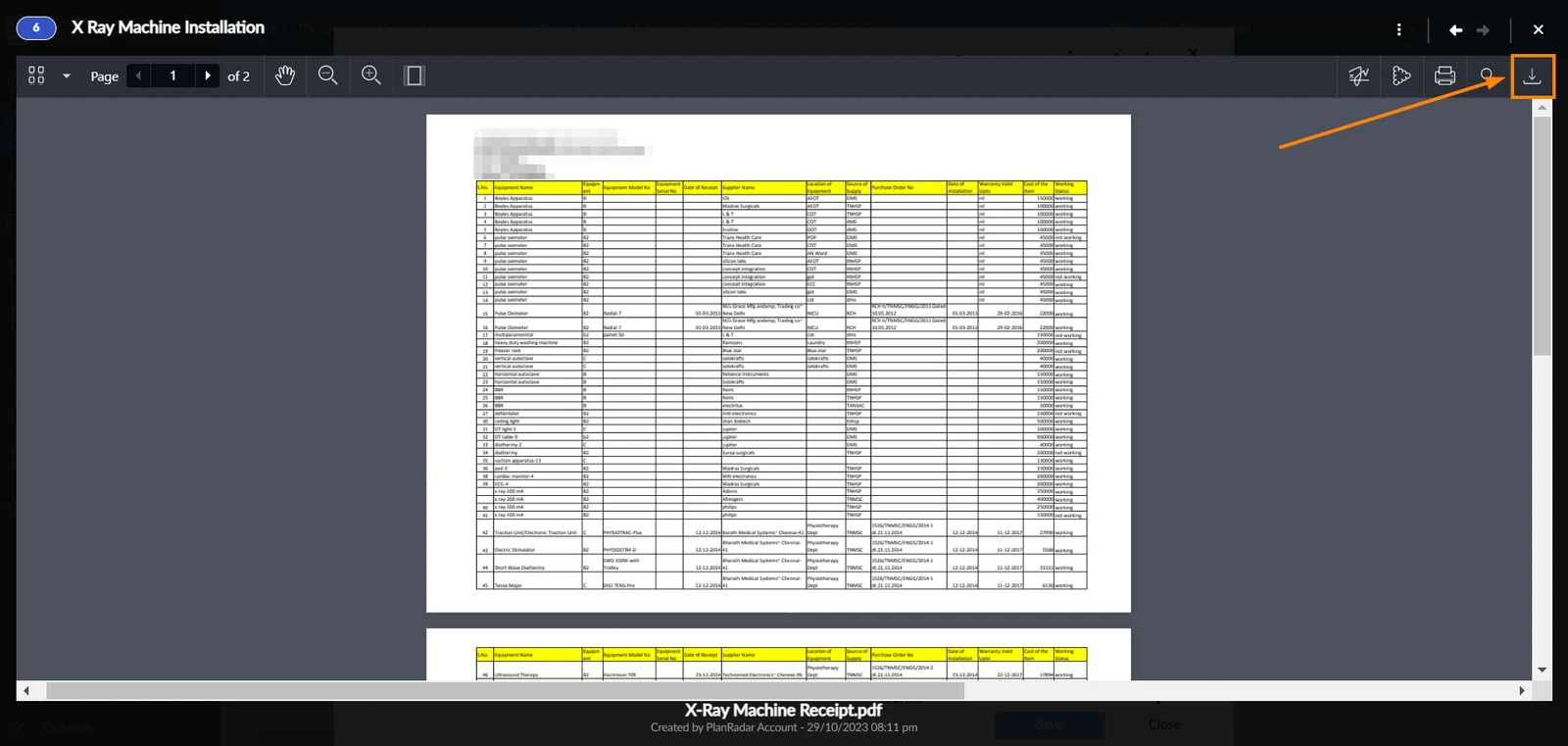
Scarica il documento
Può scaricare i documenti PDF nella sua memoria locale. Per farlo:
- Clicchi sull'icona download
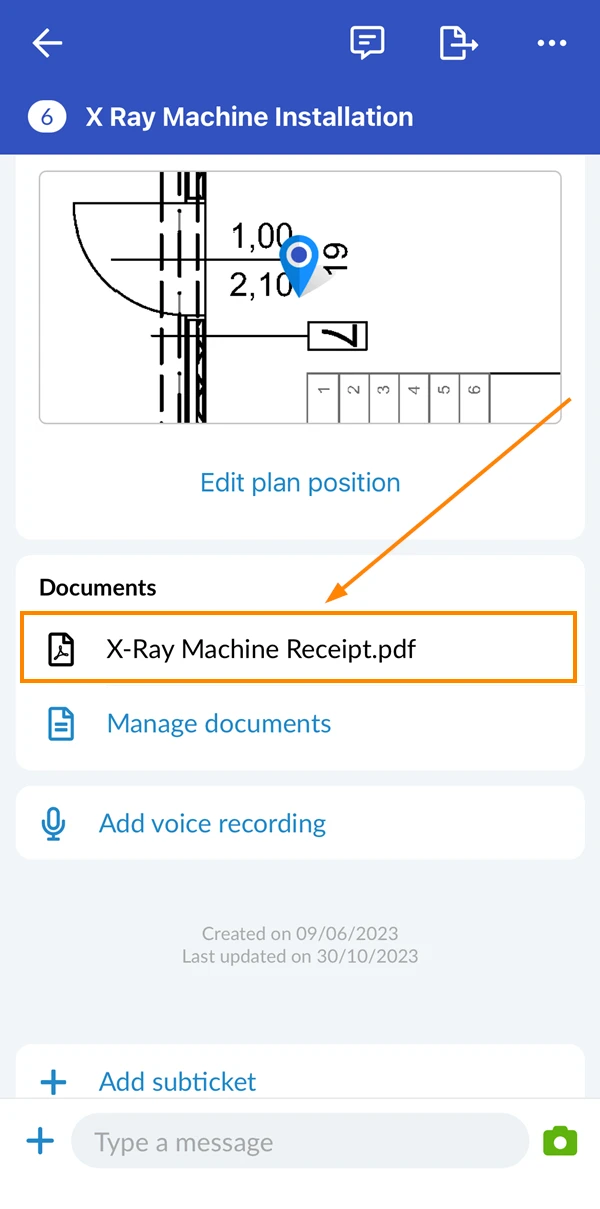
Aprire un file PDF
Per aprire un file PDF allegato a un ticket:
- Apra il biglietto
- Scorra in basso per i documenti di****
- Toccare il nome del documento
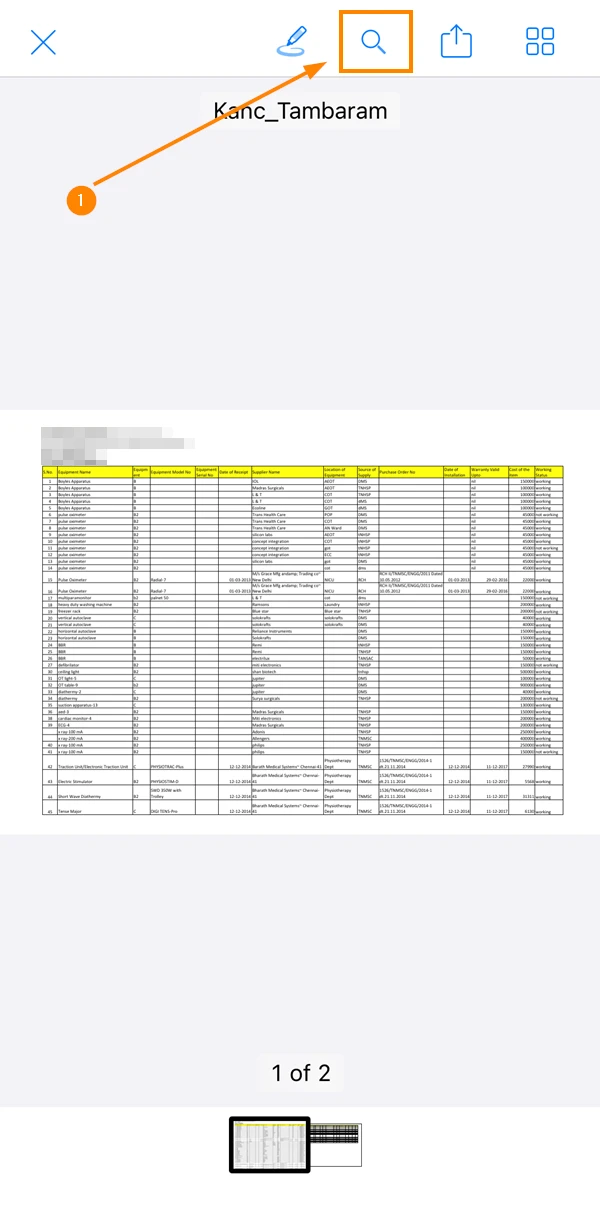
Ricerca file PDF
Può utilizzare la funzione di ricerca per cercare un determinato termine nel documento. Per farlo:
- Tocca l'icona Search
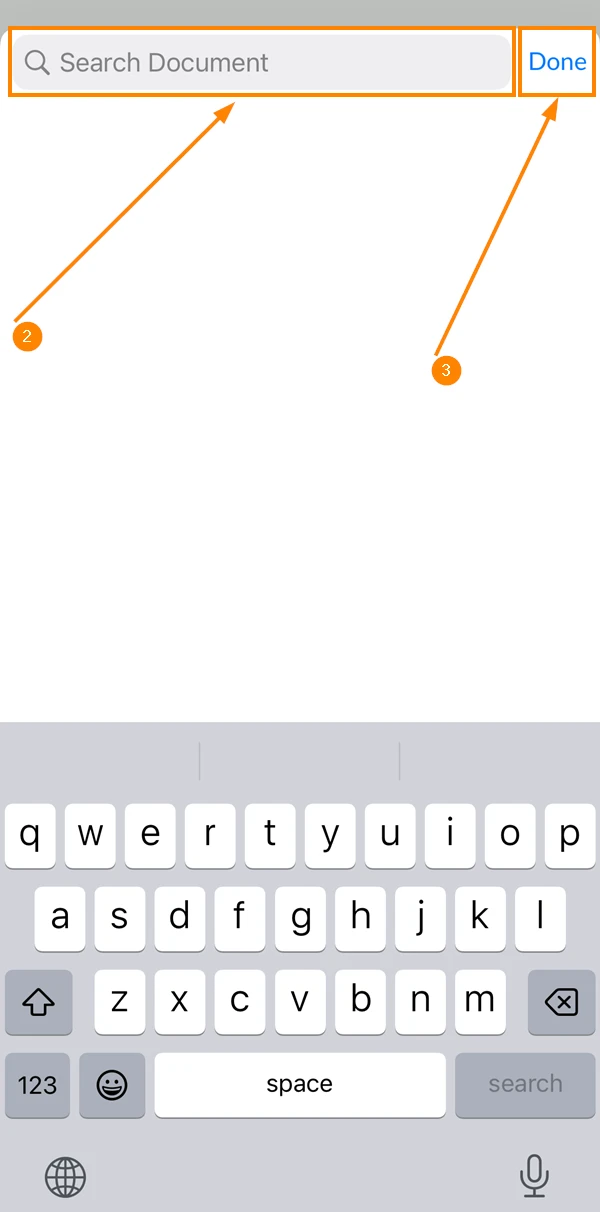
- Inserisca il termine di ricerca
- Toccare Fatto
Aggiungere annotazioni
Il PDF Viewer le permette di aggiungere annotazioni al documento per evidenziare alcune parti. Le offre anche la possibilità di firmare il documento senza dover utilizzare strumenti esterni.
Firma il documento
Per firmare il documento:
- Toccare l'icona pen
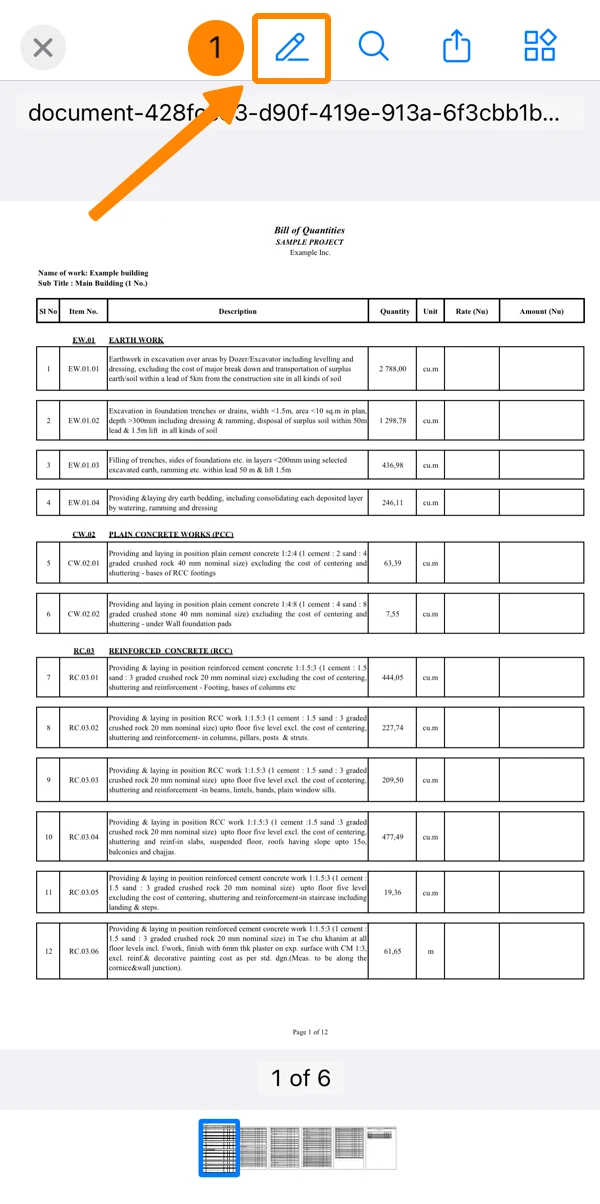
- Toccare l'icona signature
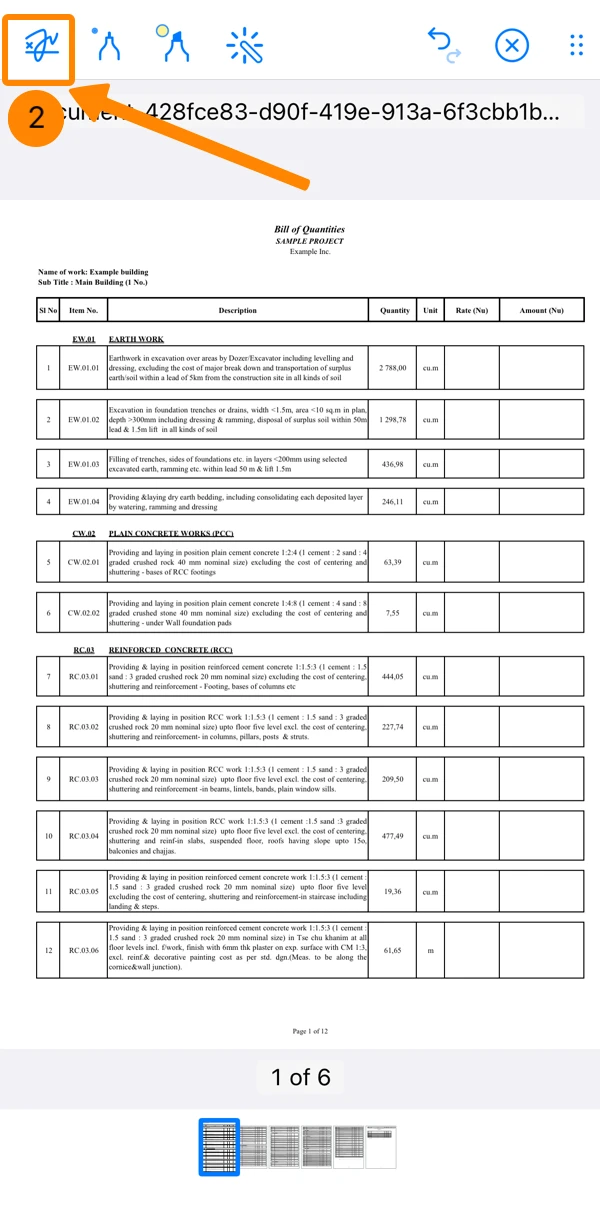
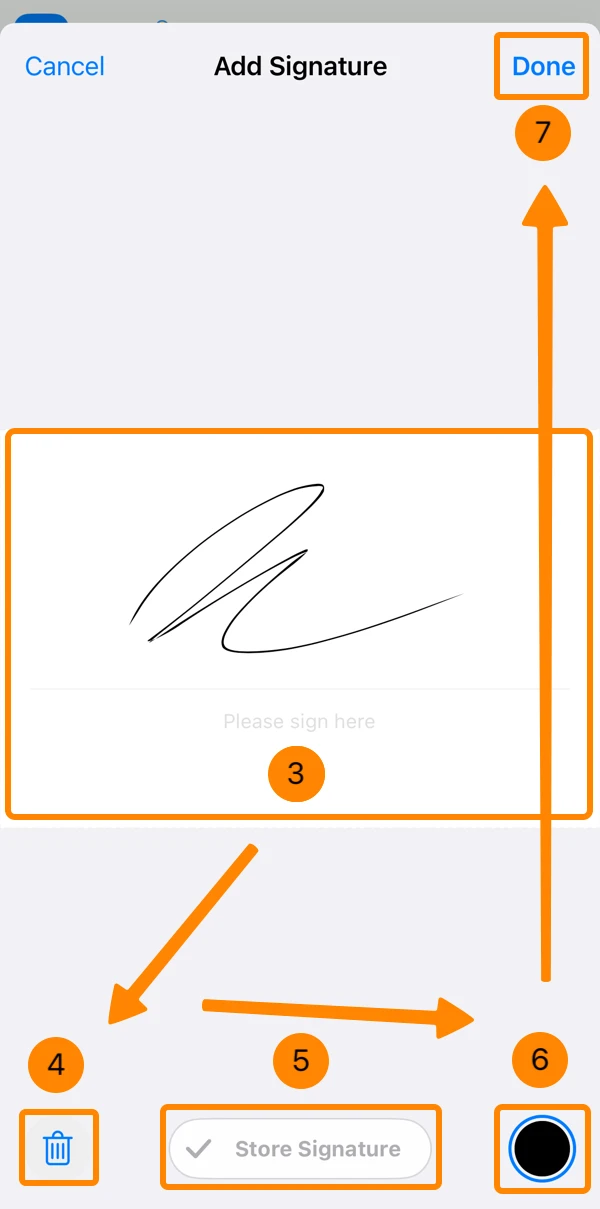
- Disegni la sua firma
- Opzionale: Toccare l'icona Cancella per disegnarla di nuovo
- Opzionale: Toccare Memorizzare la firma per utilizzarla nella firma di documenti futuri.
- Opzionale: Selezionare il colore della firma
- Toccare Fatto
Modifica della firma
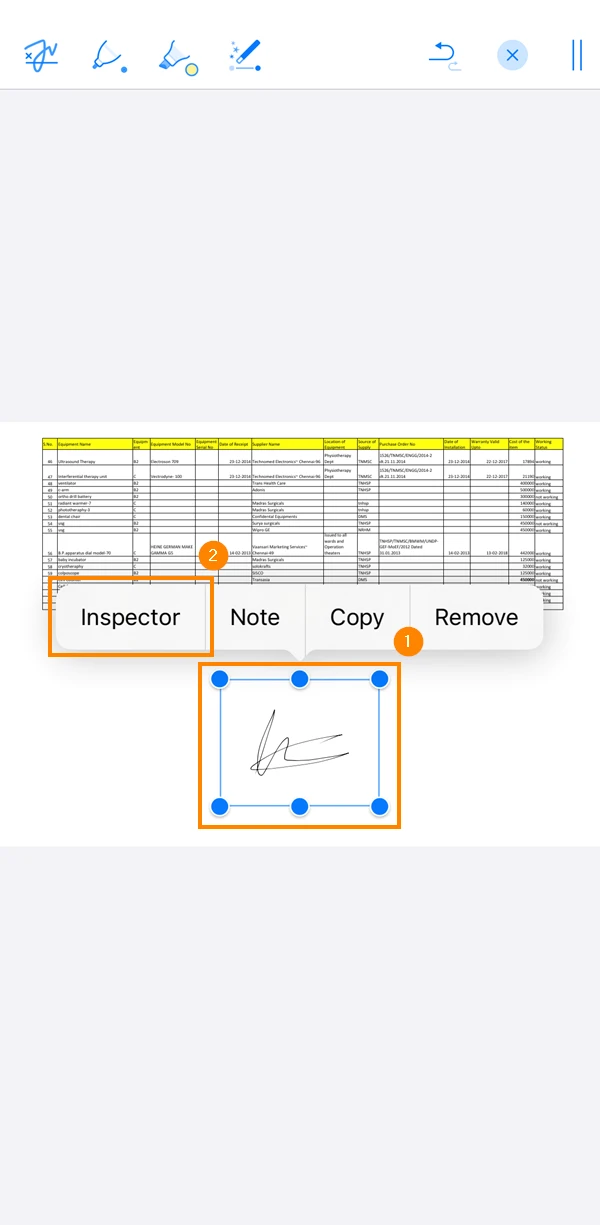
Per modificare una firma dopo averla aggiunta:
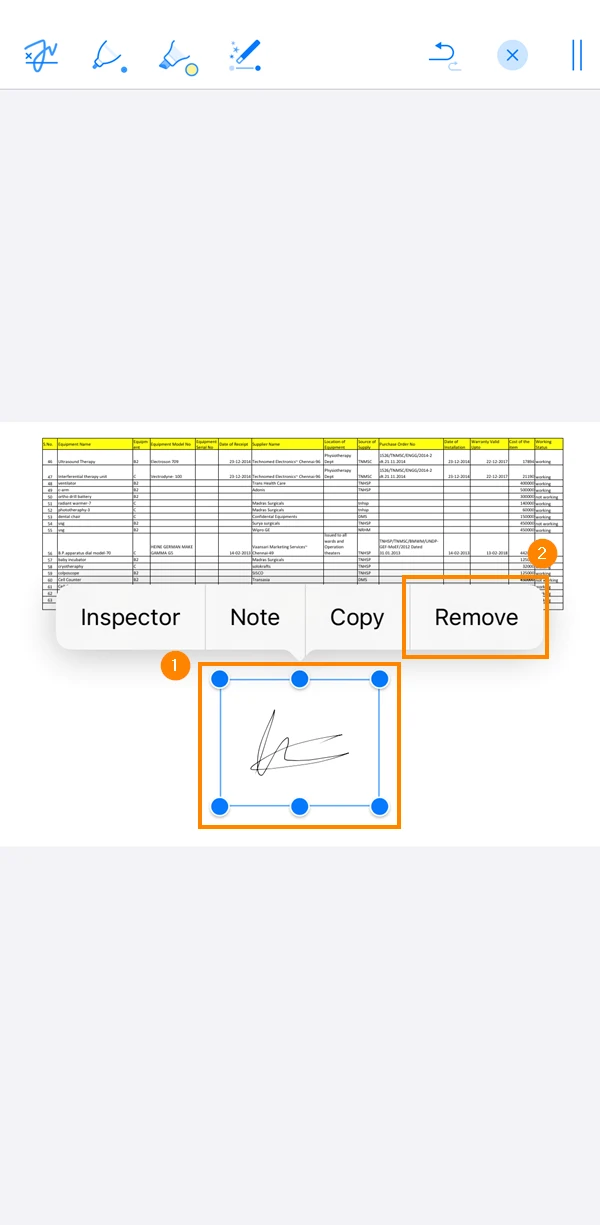
- Tocchi la firma ****e la tenga premuta per un secondo
- Toccare Inspector
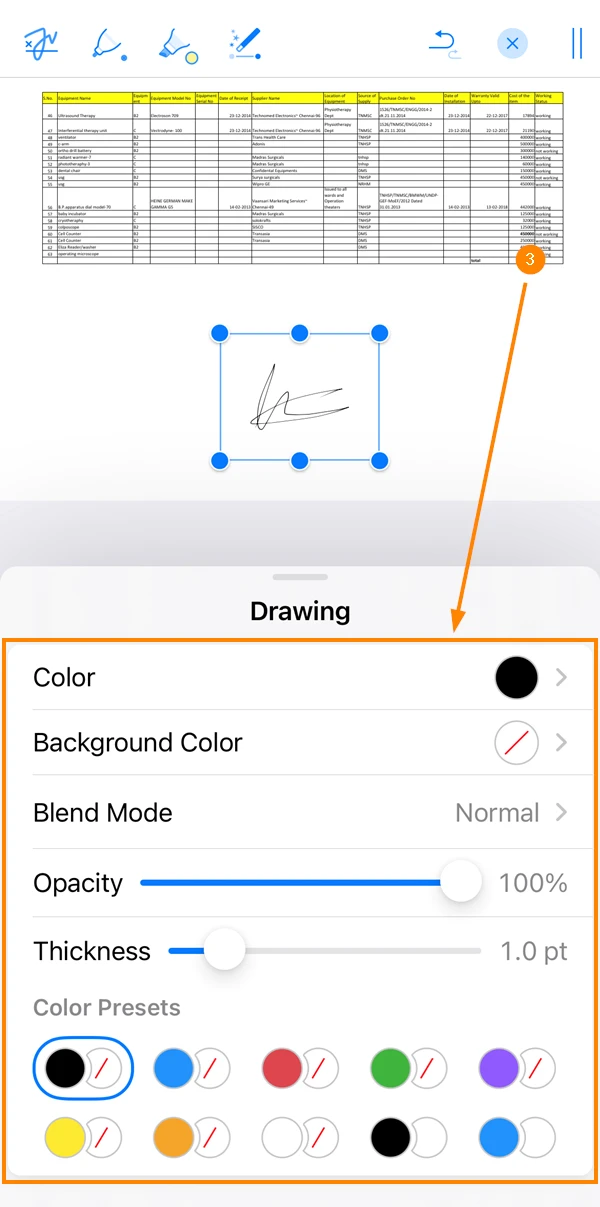
- Modificare la firma
Cancellare la firma
Per rimuovere una firma dopo averla aggiunta al file:
- Tocchi la firma ****e la tenga premuta per un secondo
- Toccare Rimuovi
Disegna nel documento
Il visualizzatore di PDF offre uno strumento di disegno a mano libera. Per utilizzarlo:
- Toccare l'icona pen
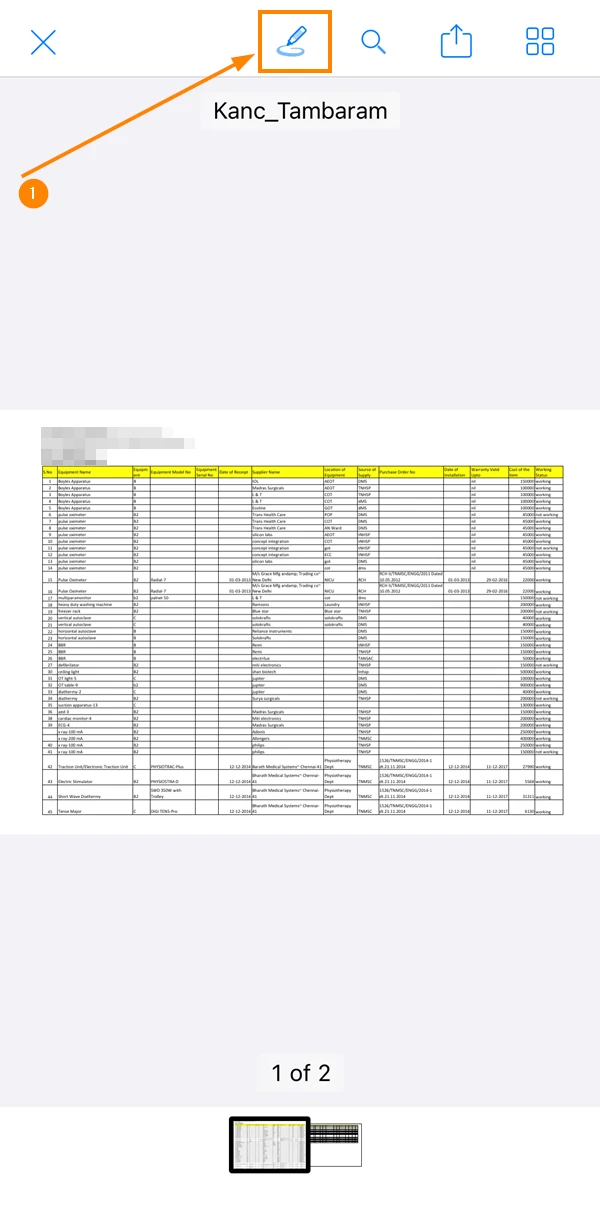
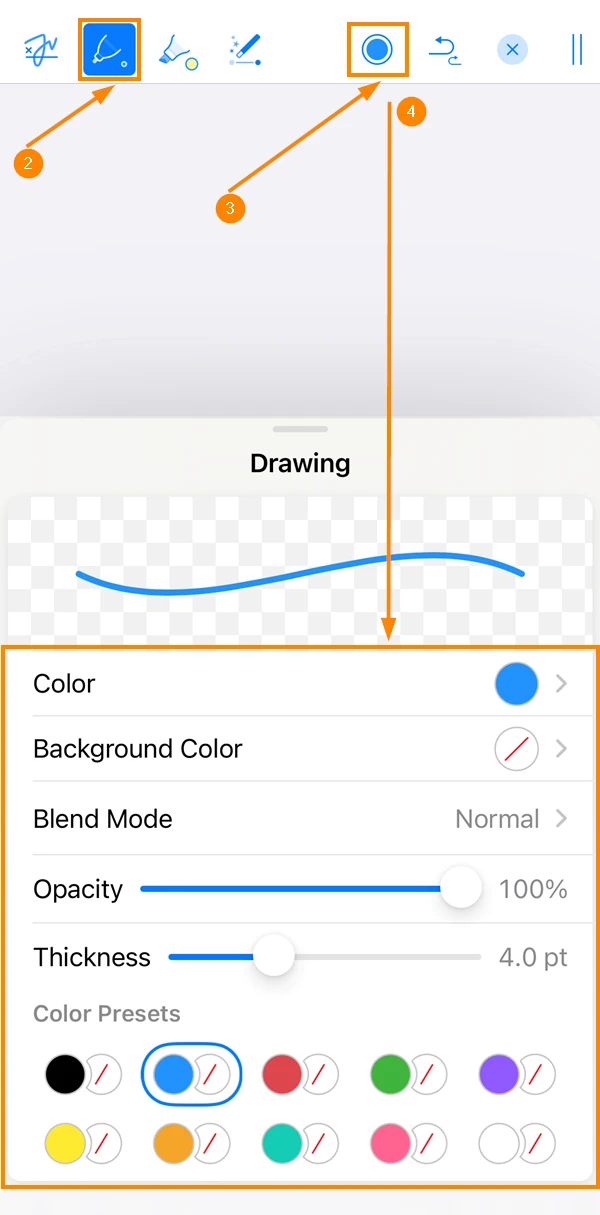
- Toccare l'icona pen
- Tocca l'icona color
- Personalizzi il colore dell'evidenziazione, la dimensione, l'opacità e molto altro ancora
Aggiunga l'evidenziazione
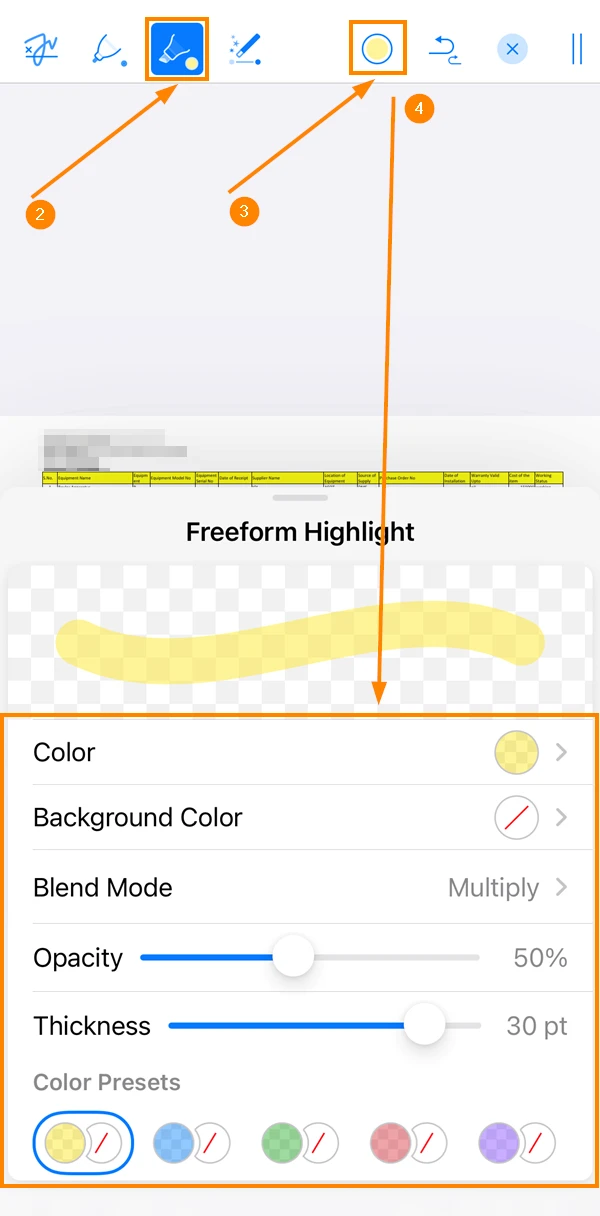
Può evidenziare parti dei suoi documenti utilizzando i diversi colori di evidenziazione. Per farlo:
- Toccare l'icona pen
- Tocca l'icona evidenziatore
- Tocca l'icona color
- Personalizzi il colore dell'evidenziazione, la dimensione, l'opacità e molto altro ancora
Scarica il file PDF
Per scaricare il file PDF sul suo dispositivo:
- Tocca l'icona share
- Toccare Condividere il rapporto
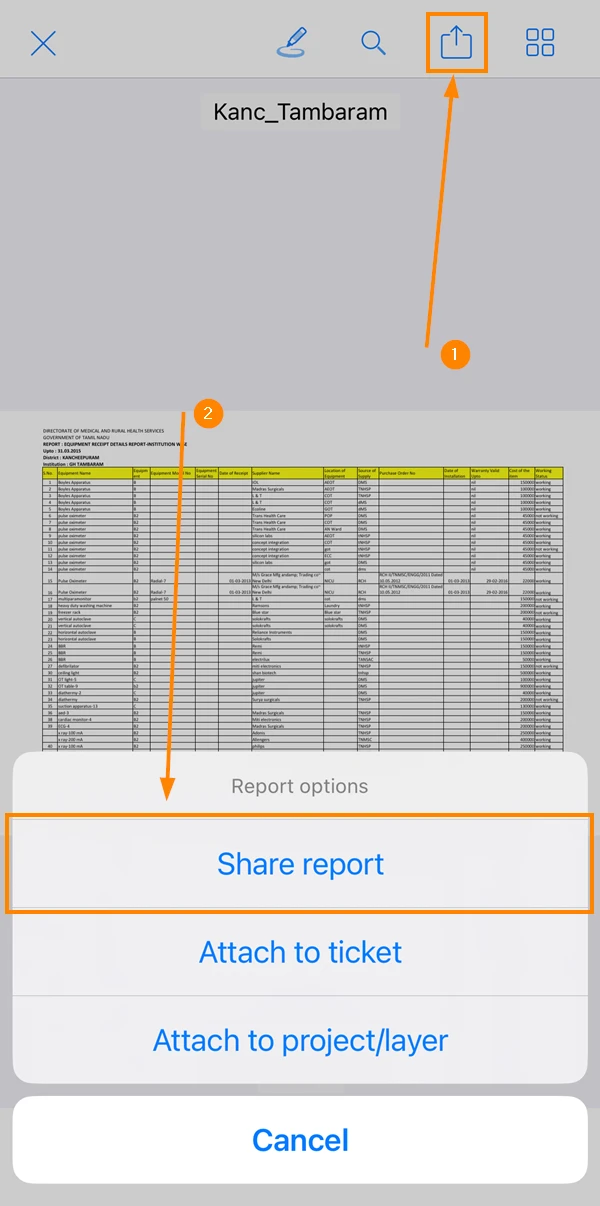
- Toccare Condividi
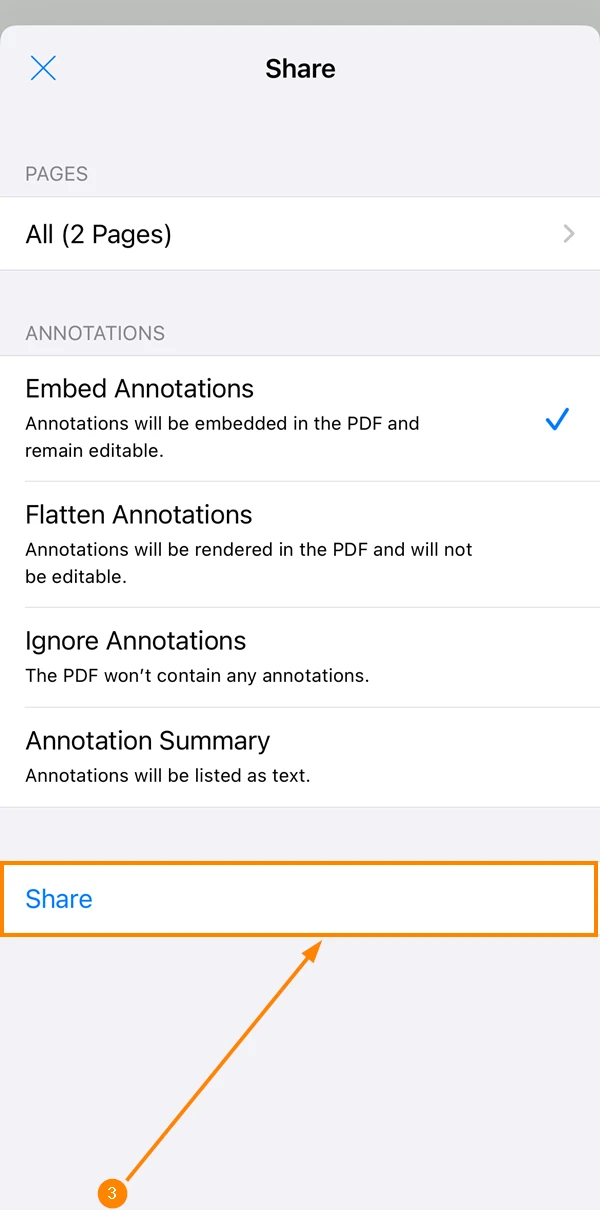
- Toccare Salva su file
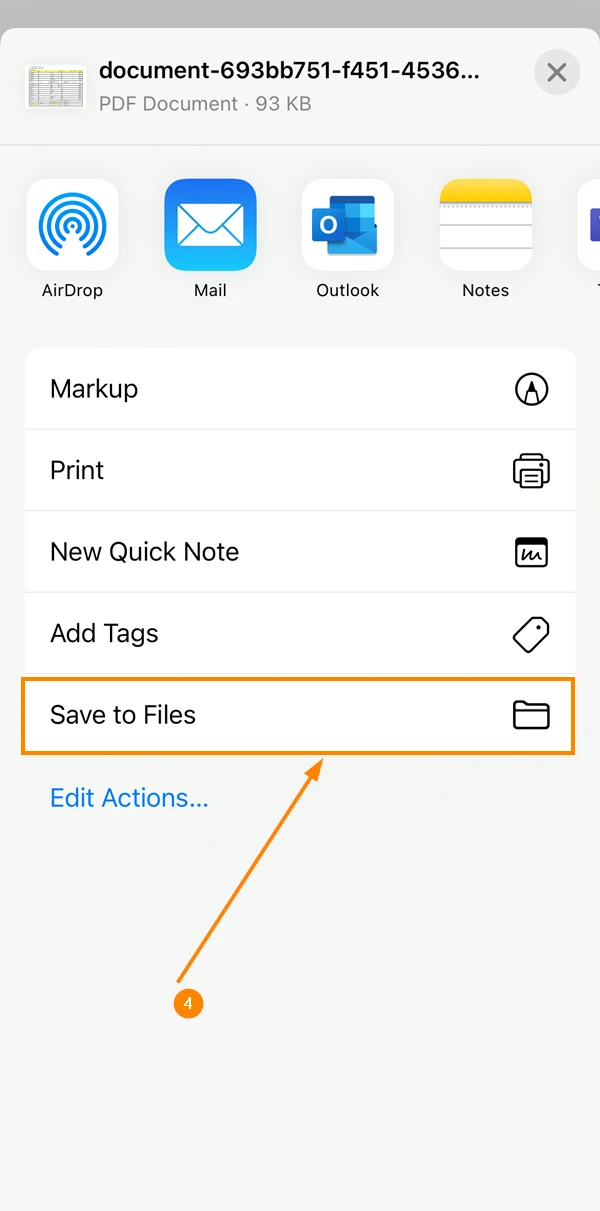
Stampa di file PDF
Per stampare un file PDF:
- Tocca l'icona share
- Toccare Condividere il rapporto
- Toccare Condividi
- Toccare Stampa
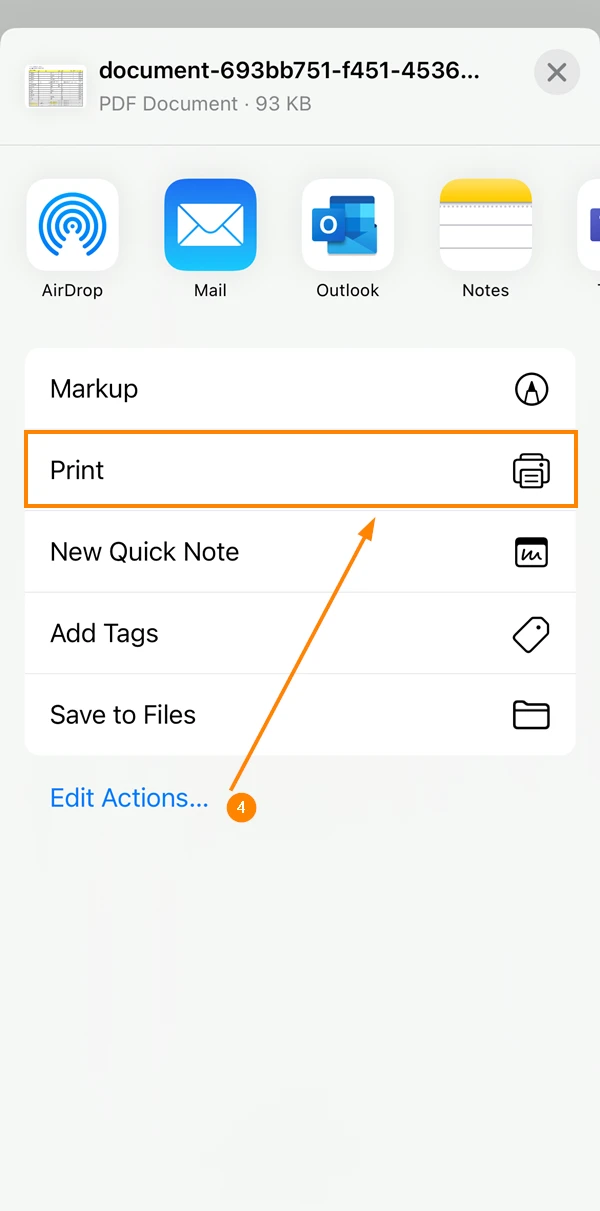
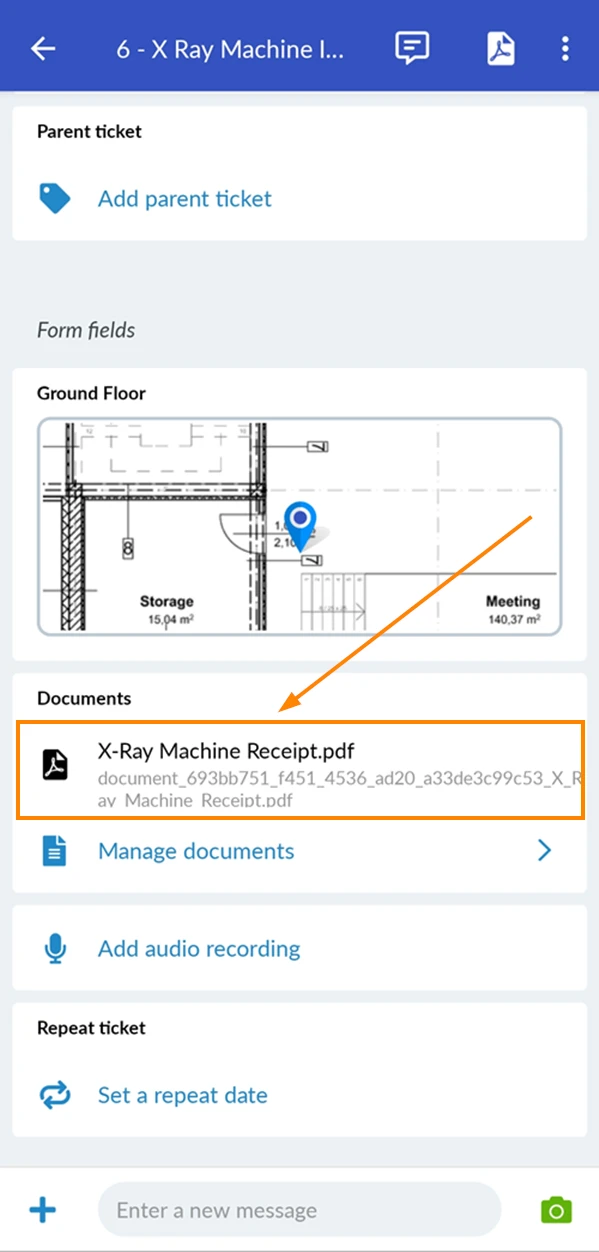
Aprire un file PDF
Per aprire un file PDF allegato a un ticket:
- Apra il biglietto
- Scorra in basso per i documenti di****
- Toccare il nome del documento
Navigare nel file PDF
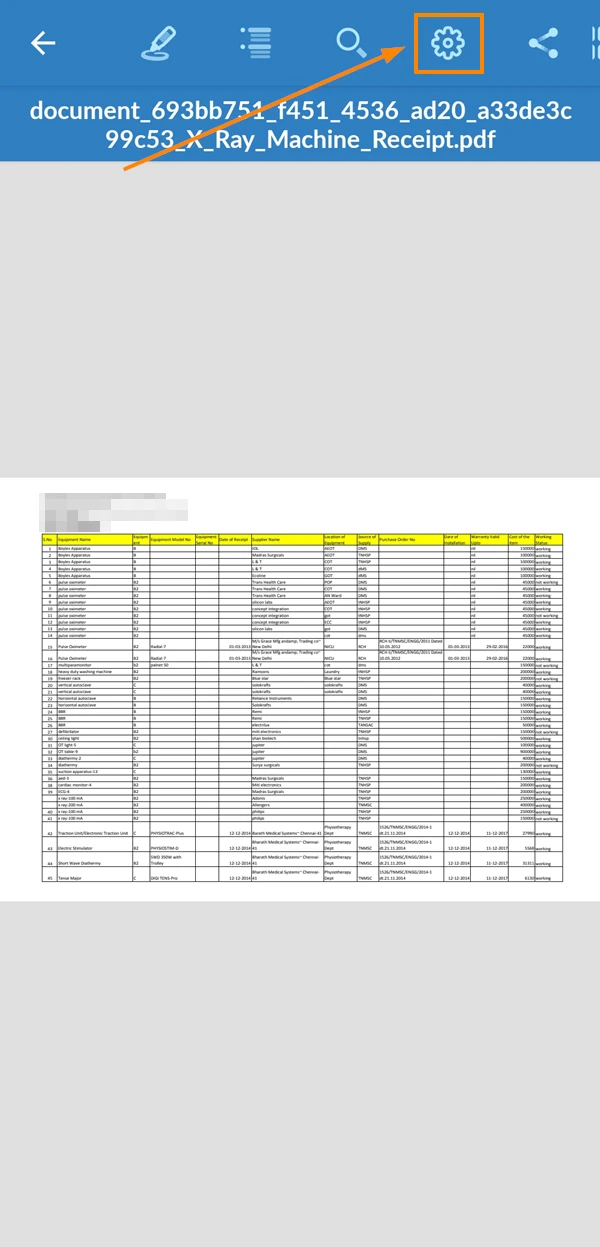
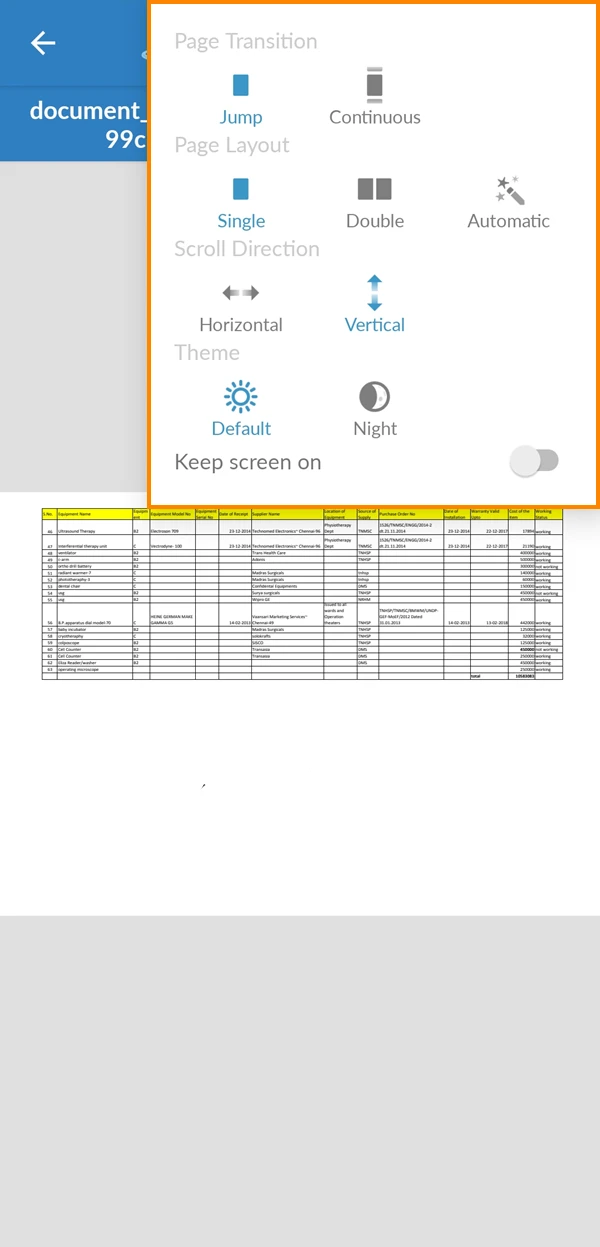
Il PDF Viewer offre diverse visualizzazioni per i suoi file PDF. Ecco come può selezionarne una:
- Toccare l'icona Impostazioni
- Toccare le opzioni di visualizzazione desiderate
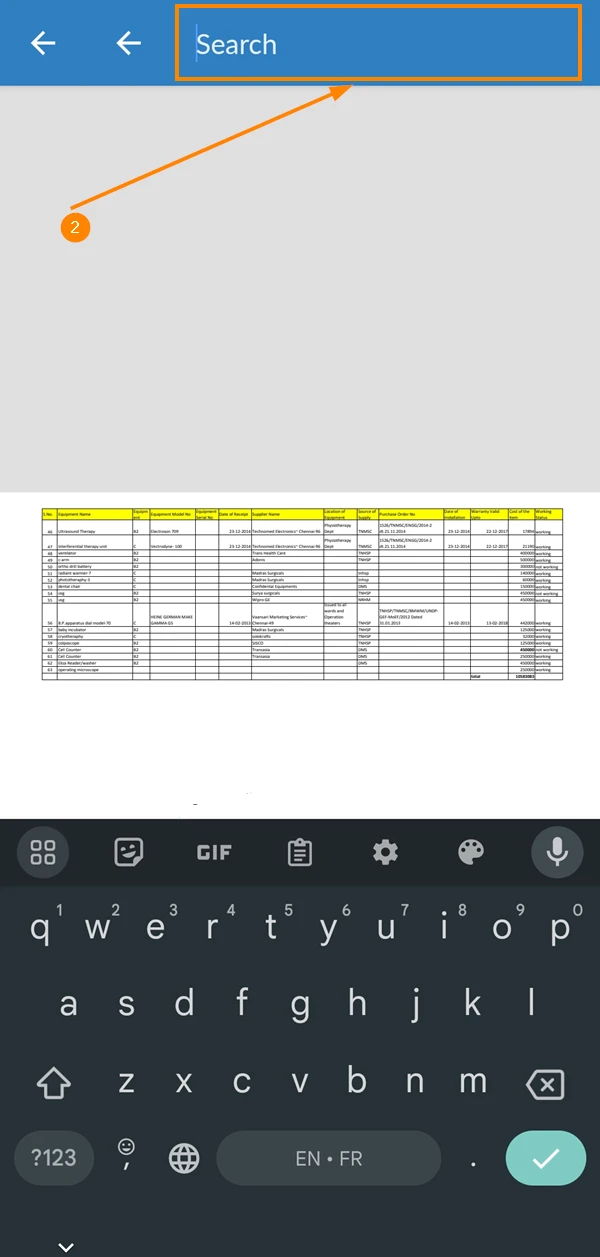
Ricerca file PDF
Può utilizzare la funzione di ricerca per cercare un determinato termine nel documento. Per farlo:
- Tocca l'icona Search
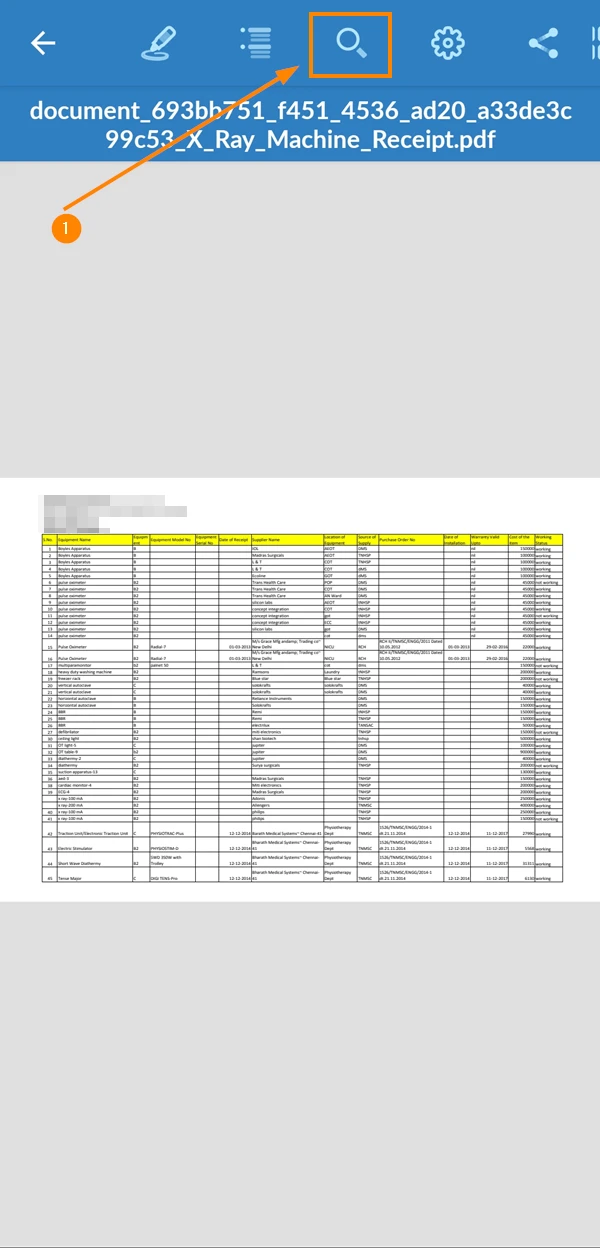
- Inserisca il termine di ricerca
Aggiungere annotazioni
Il PDF Viewer le permette di aggiungere annotazioni al documento per evidenziare alcune parti. Le offre anche la possibilità di firmare il documento senza dover utilizzare strumenti esterni.
Firma il documento
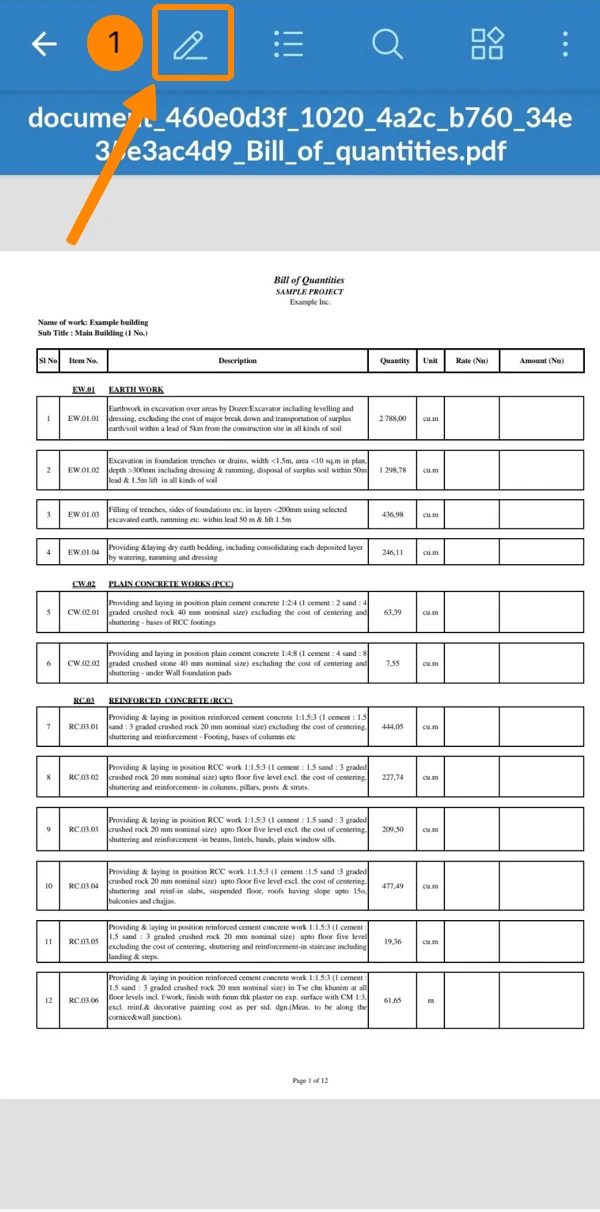
Per firmare il suo file PDF:
- Toccare l'icona pen
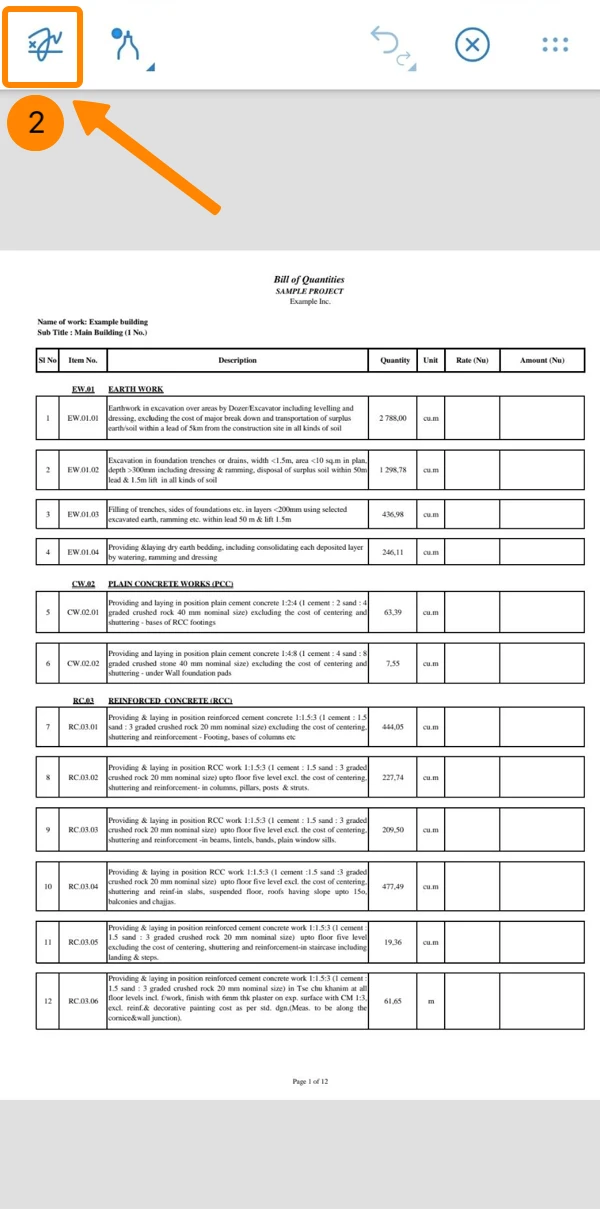
- Toccare l'icona signature
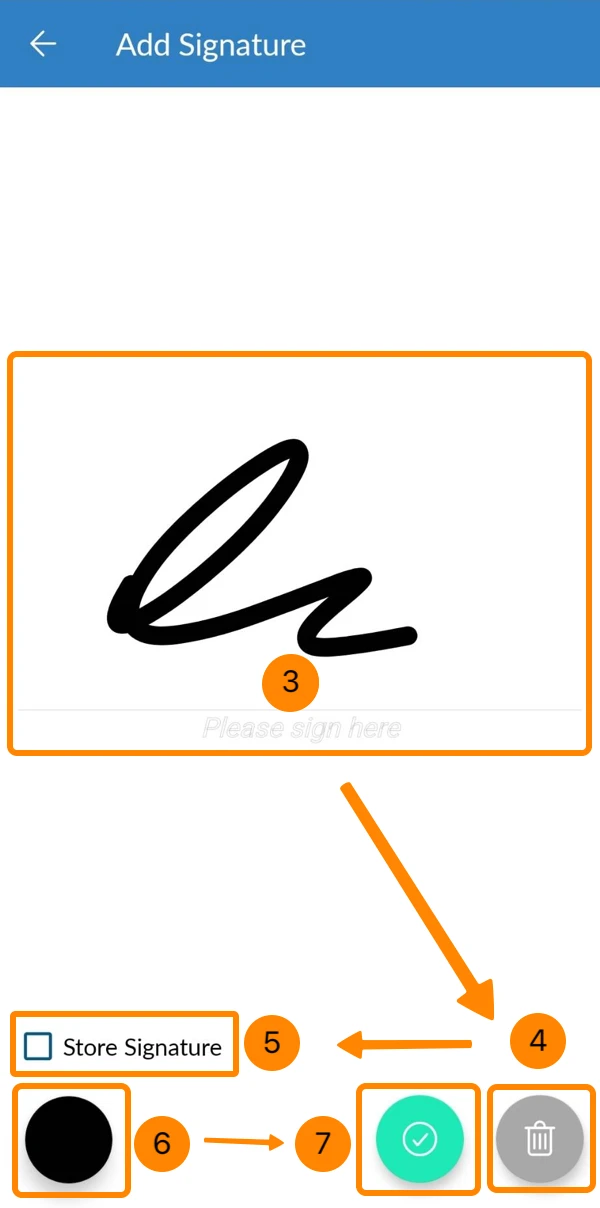
- Disegni la sua firma
- Opzionale: Toccare l'icona Cancella per disegnarla di nuovo
- Opzionale: Selezioni la casella di controllo Memorizzare la firma, per utilizzarla nella firma dei documenti futuri.
- Opzionale: Selezionare il colore della firma
- Toccare ✔
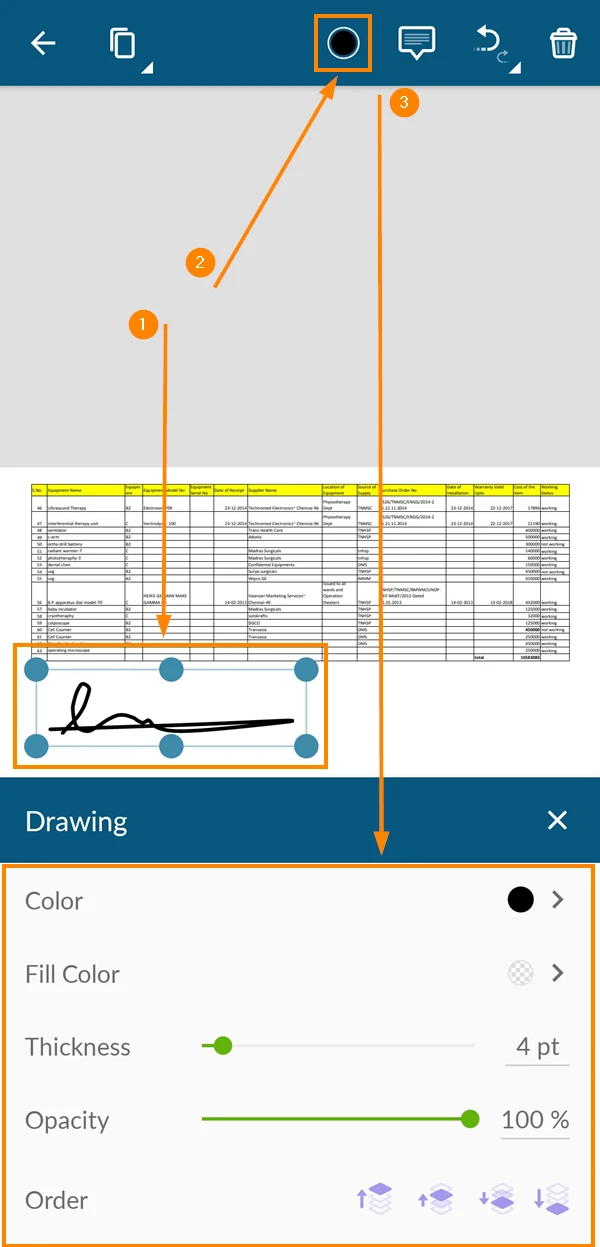
Modifica della firma
Dopo aver aggiunto una firma, può modificarne il carattere e altro ancora. Per farlo:
- Toccare la firma****
- Tocca l'icona color
- Modifichi la sua firma
Cancellare la firma
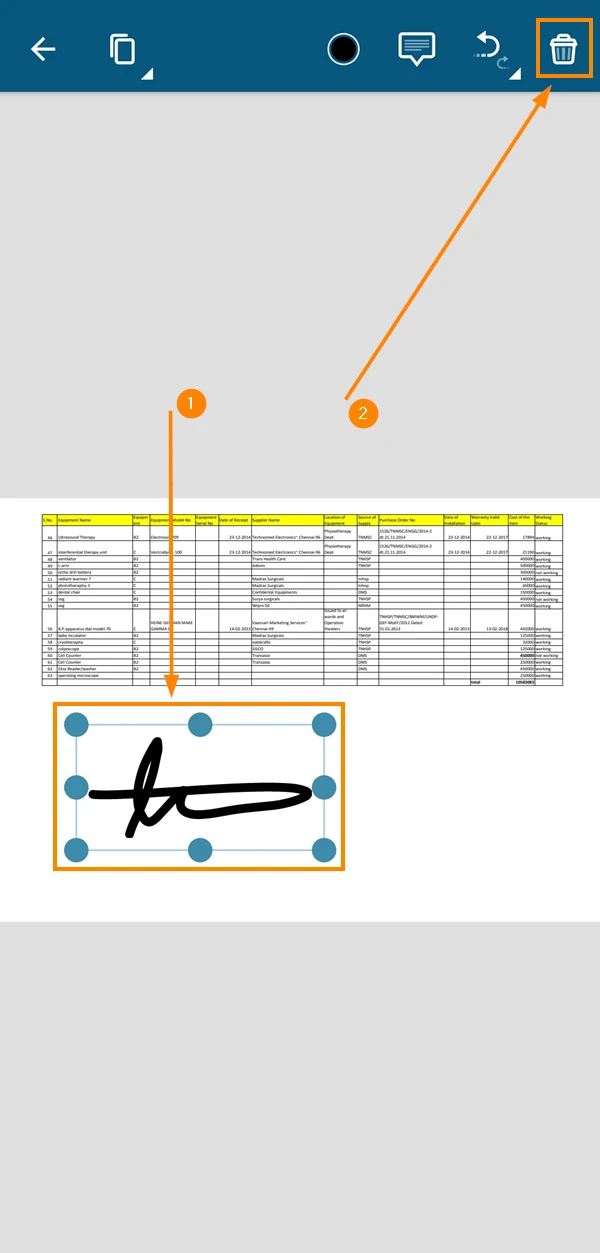
Nel caso in cui desideri eliminare una firma dopo averla aggiunta:
- Toccare la firma****
- Tocca l'icona cestino
Disegna nel documento
Il visualizzatore di PDF offre uno strumento di disegno a mano libera. Per utilizzarlo:
- Toccare l'icona pen
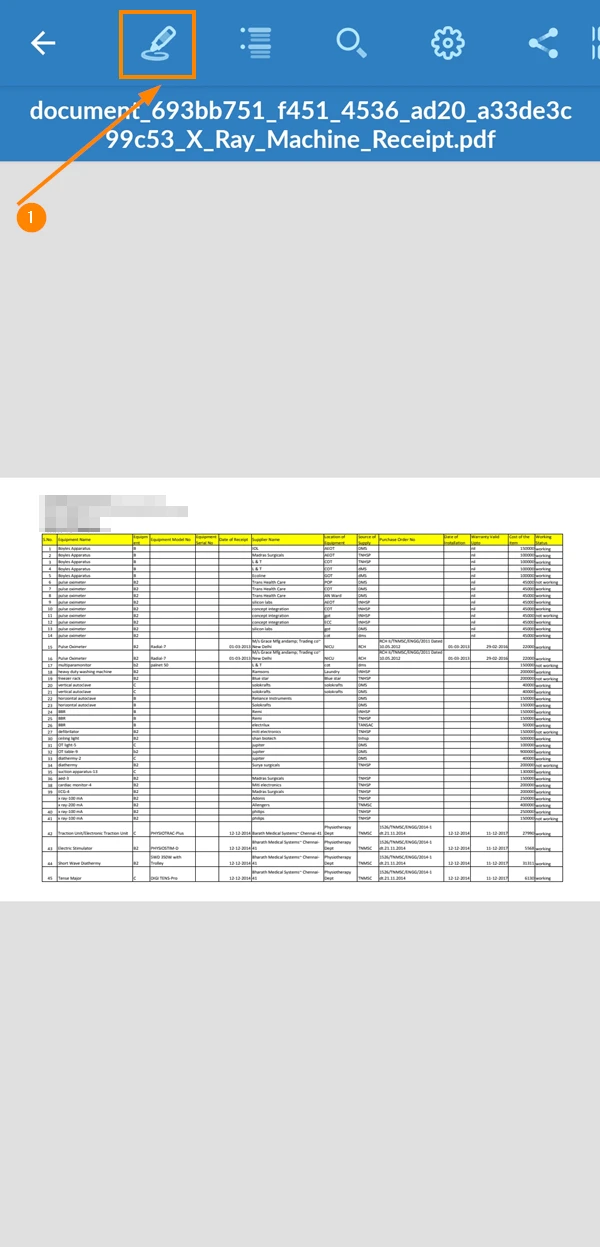
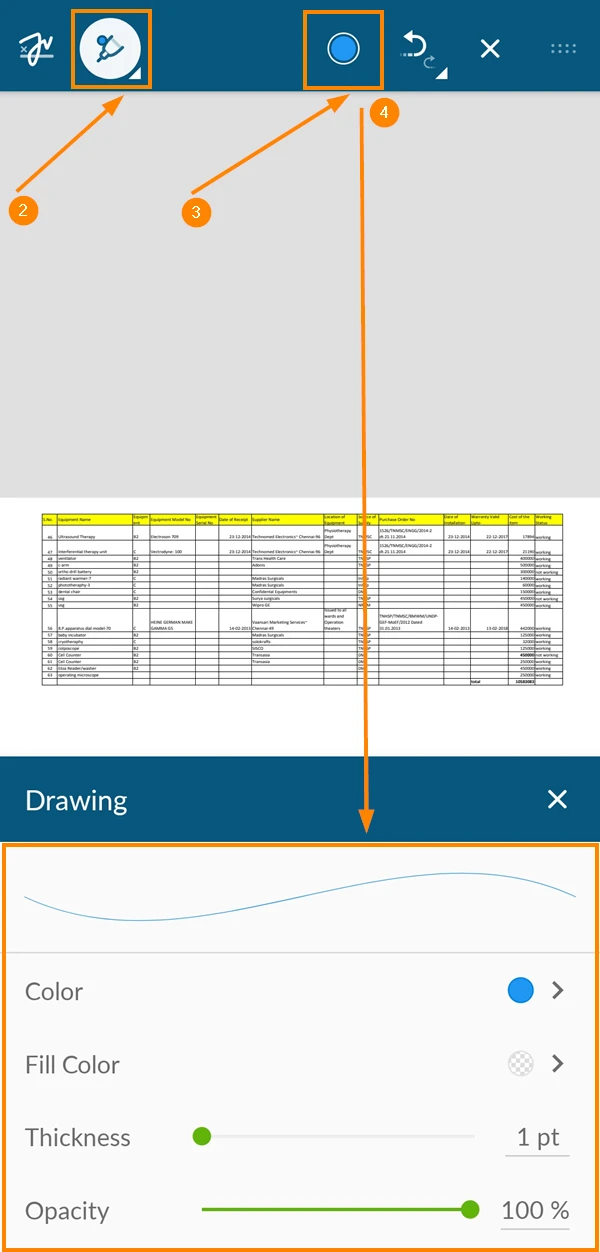
- Toccare l'icona pen
- Tocca l'icona color
- Personalizzi il colore dell'evidenziazione, la dimensione, l'opacità e molto altro ancora
Scarica il file PDF
Per scaricare il file PDF:
- Tocca l'icona share
- Toccare Copia per
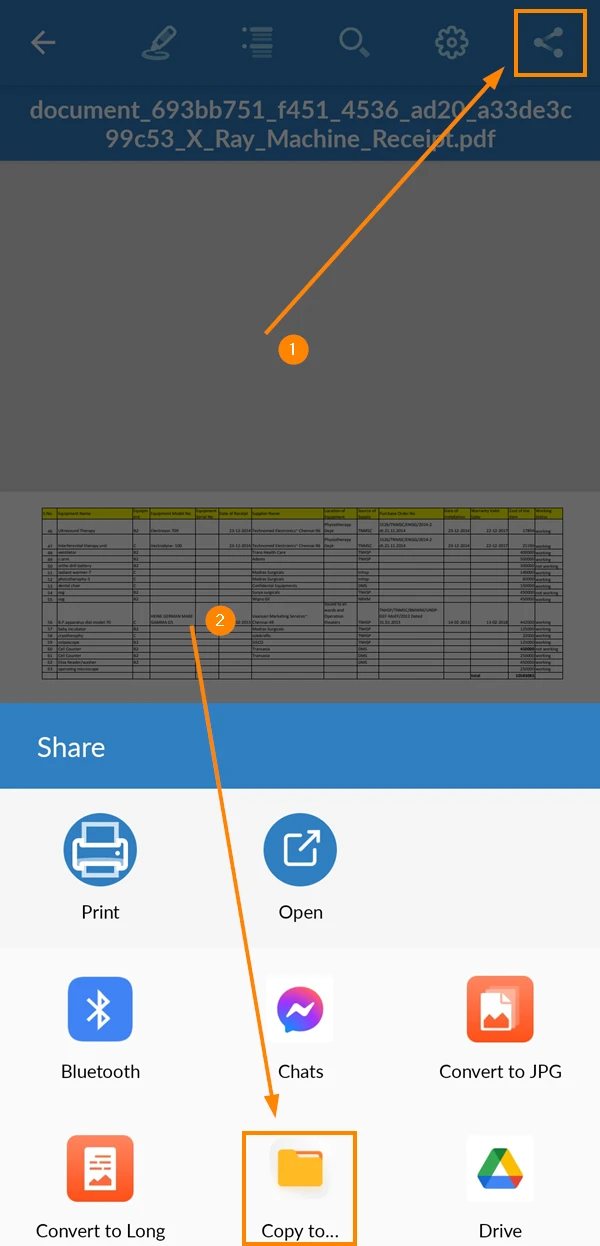
- Toccare il pulsante Condividi
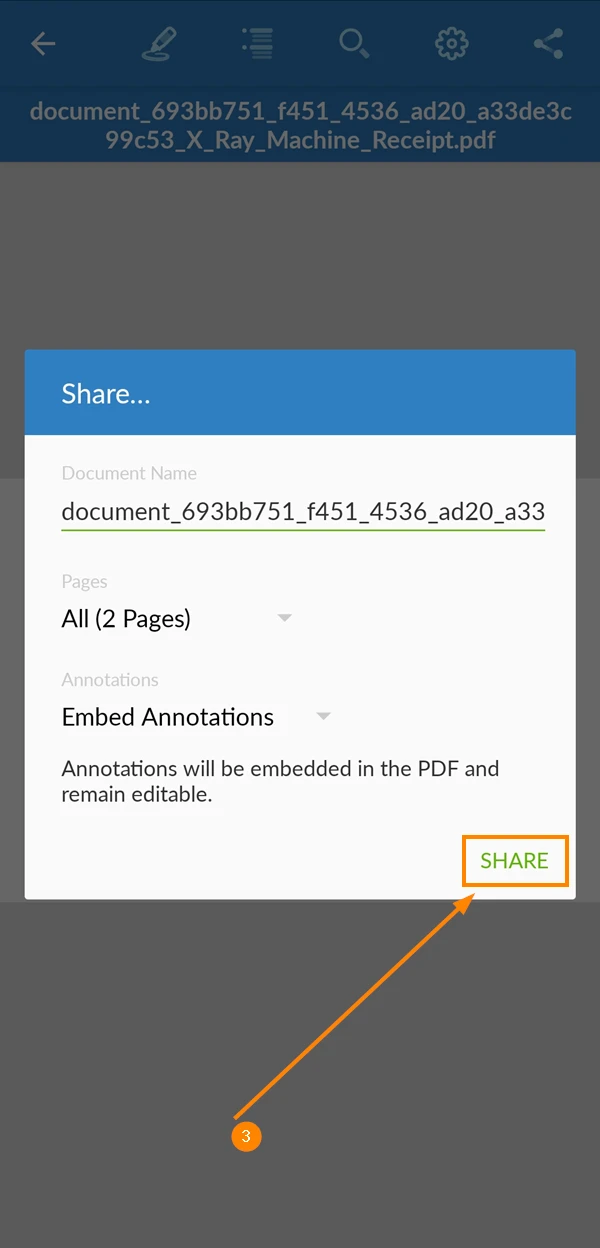
- Selezioni la cartella in cui desidera scaricare il file
- Toccare Incolla
Stampa file PDF
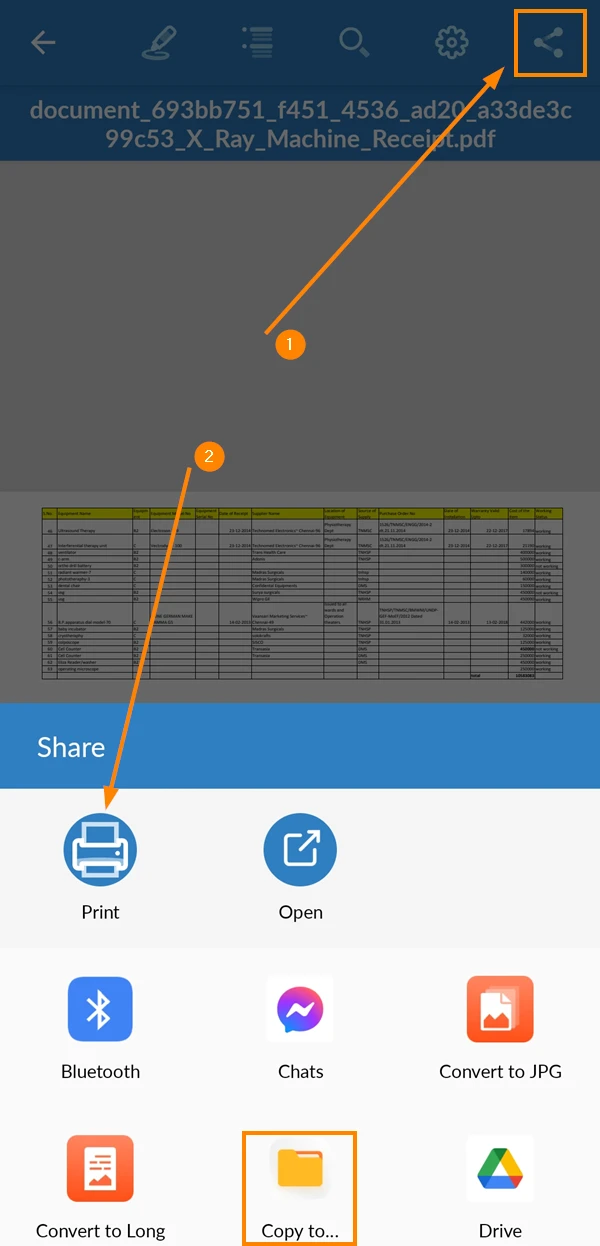
Per stampare il file PDF:
- Tocca l'icona share
- Toccare Stampa
Aggiornato il 26 novembre 2025