

 English (UK)
 Deutsch
 Español
 Français
 Hrvatski
 Polski
 Português (BR)
Editor di foto
Panoramica
Modifichi le foto quando le allega ai suoi ticket per evidenziare meglio i problemi rilevanti.
Accesso e permessi
Abilita/Disabilita l'Editor di foto
Dopo aver scattato o caricato una foto, l'editor fotografico si apre automaticamente. Per evitarlo, può disattivare l'editor fotografico nella Webapp o nell'applicazione Android.
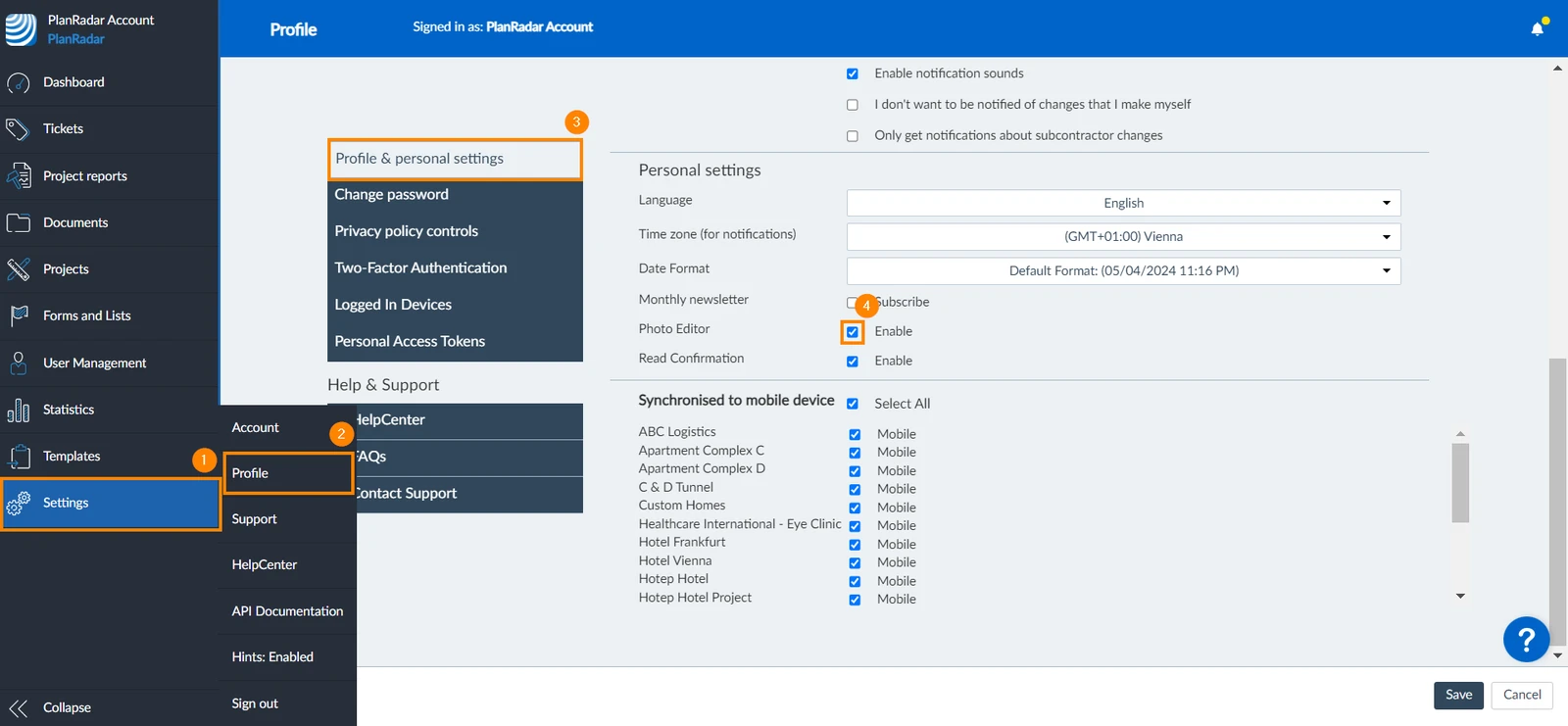
Per attivare/disattivare l'editor di foto:
- Clicchi su Impostazioni
- Clicchi su Profilo
- Clicchi su Profilo e impostazioni personali
- Selezionare/deselezionare la casella di controllo Photo Editor
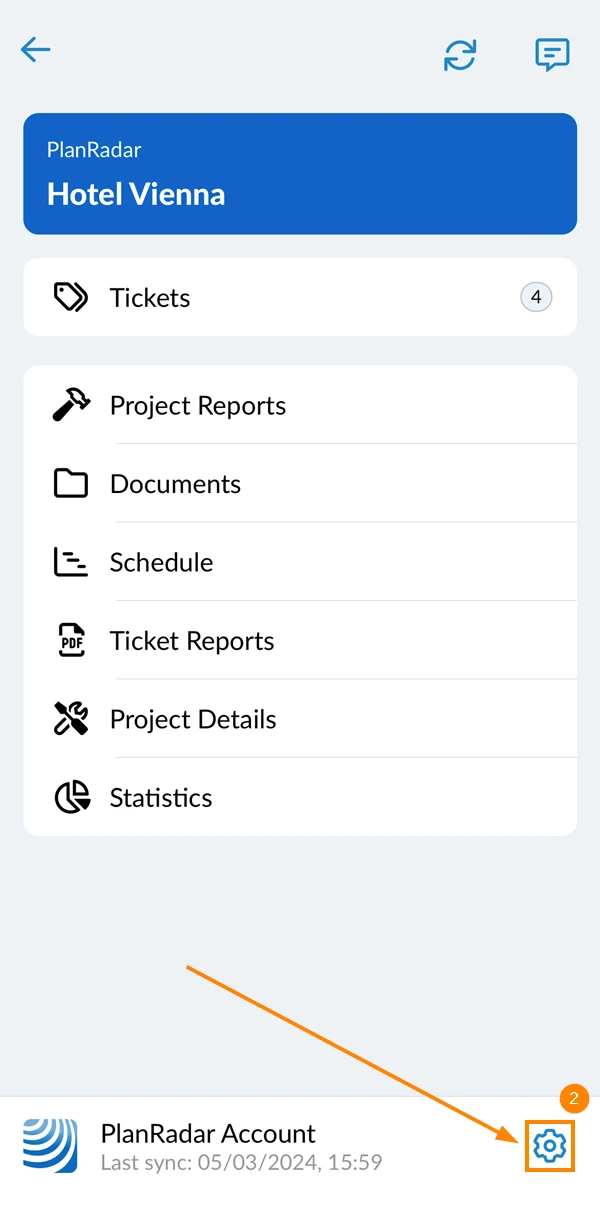
- Vada al menu principale di****
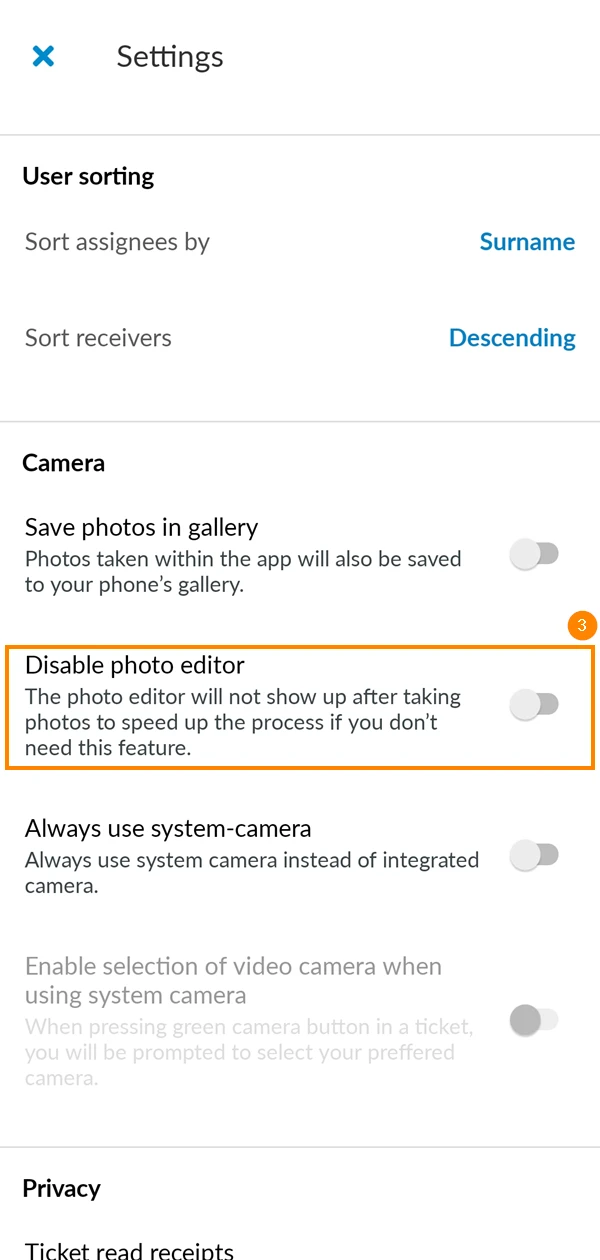
- Toccare Impostazioni
- Attiva/Disattiva l'editor di foto Disattiva l'editor di foto toggle
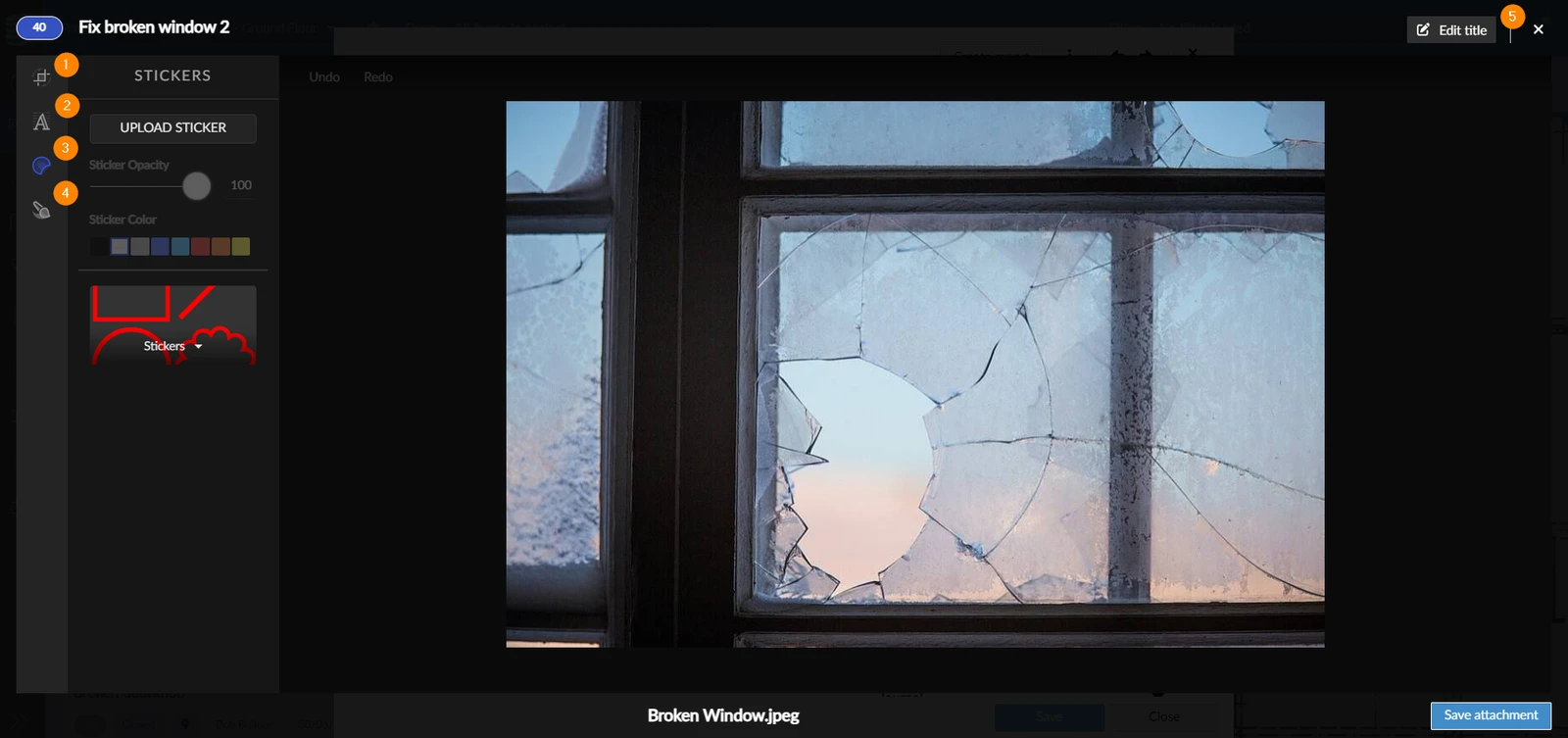
Strumenti per l'editor di foto
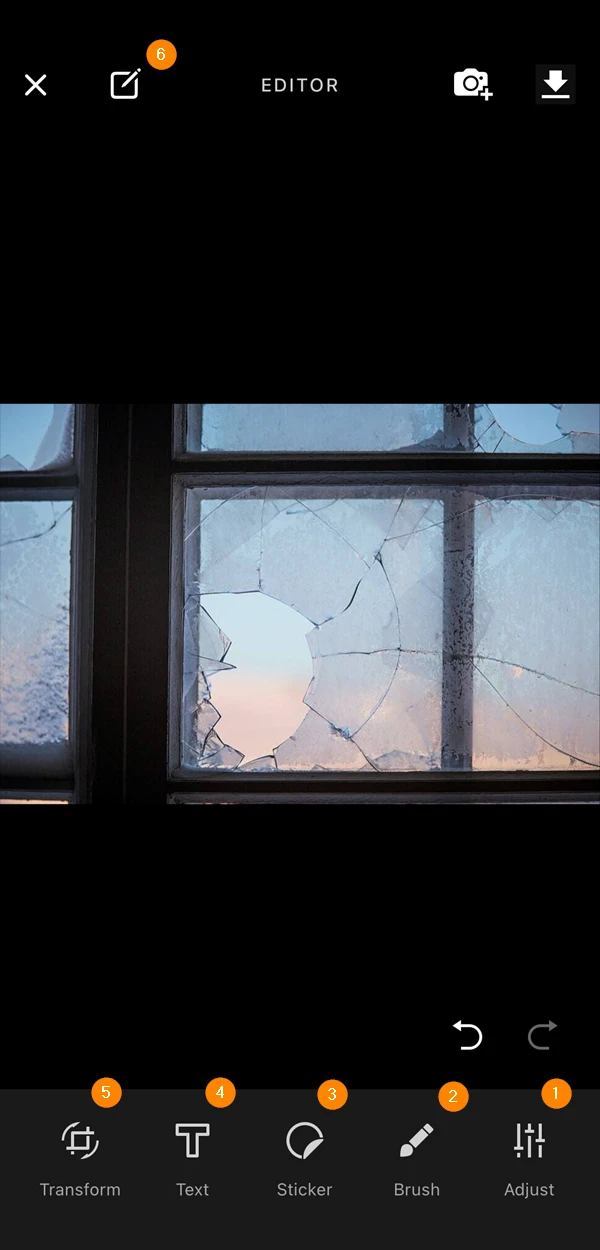
L'editor fotografico offre i seguenti strumenti:
- Trasformare
- Aggiungi testo
- Aggiungere adesivi
- Spazzola
- Modifica il titolo della foto
- Regolare
- Spazzola
- Adesivo
- Testo
- Trasformare
- Modifica il titolo
- Spazzola
- Adesivo
- Testo
- Trasformare
- Modifica il titolo
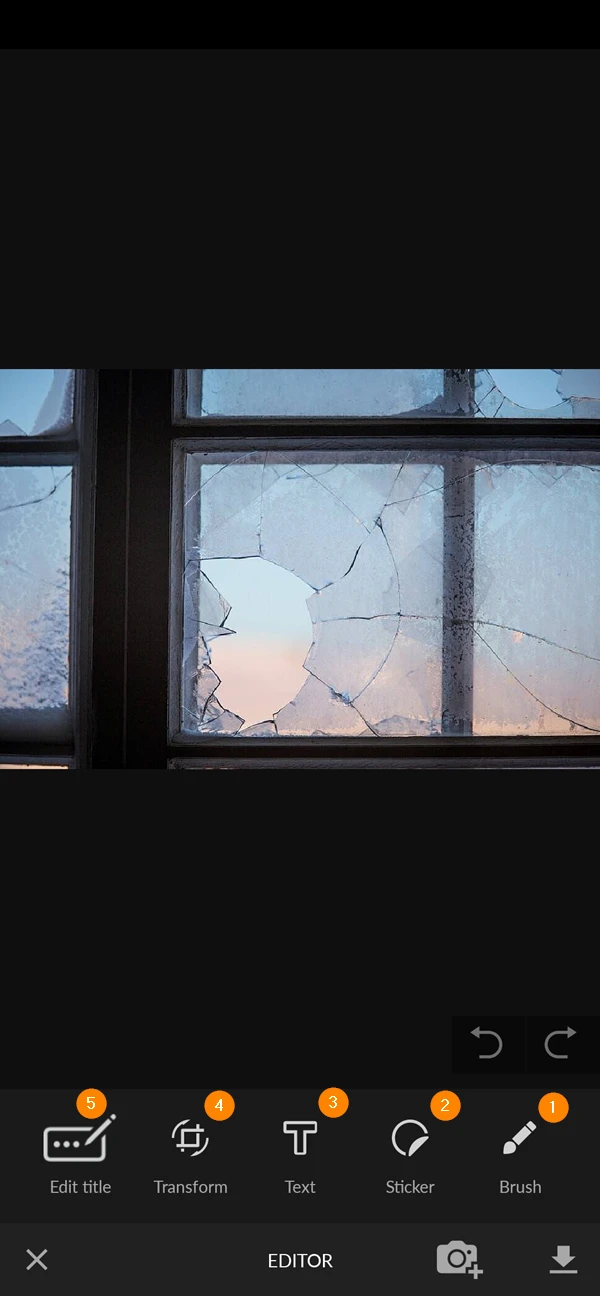
L'editor fotografico ****offre le stesse possibilità nell'applicazione web e nelle applicazioni mobili. Pertanto, aggiungeremo esempi solo dall'applicazione web.
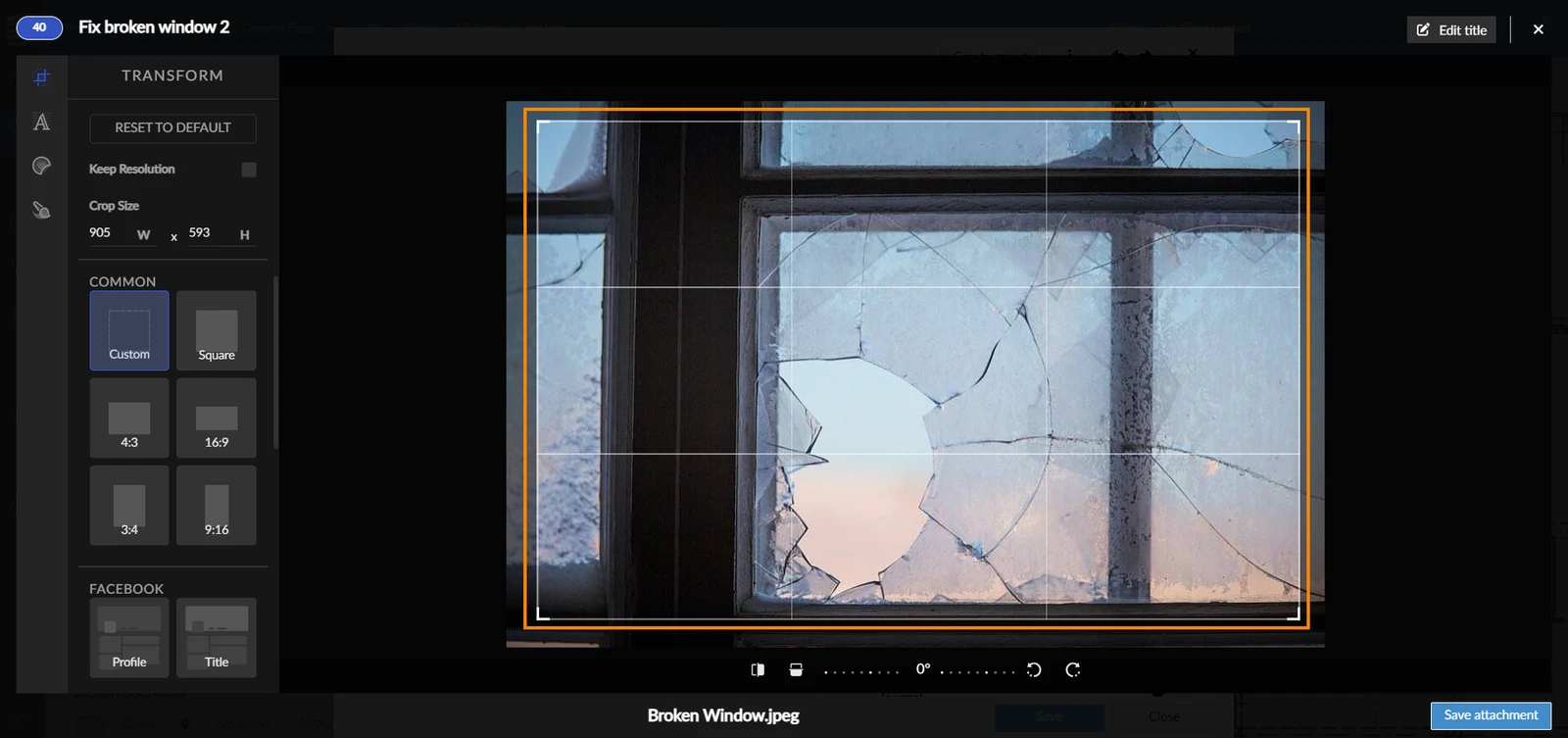
Trasformare
La modifica di trasformazione le consente di ritagliare le foto. Basta trascinare gli angoli del quadrato di ritaglio per ridimensionarlo:
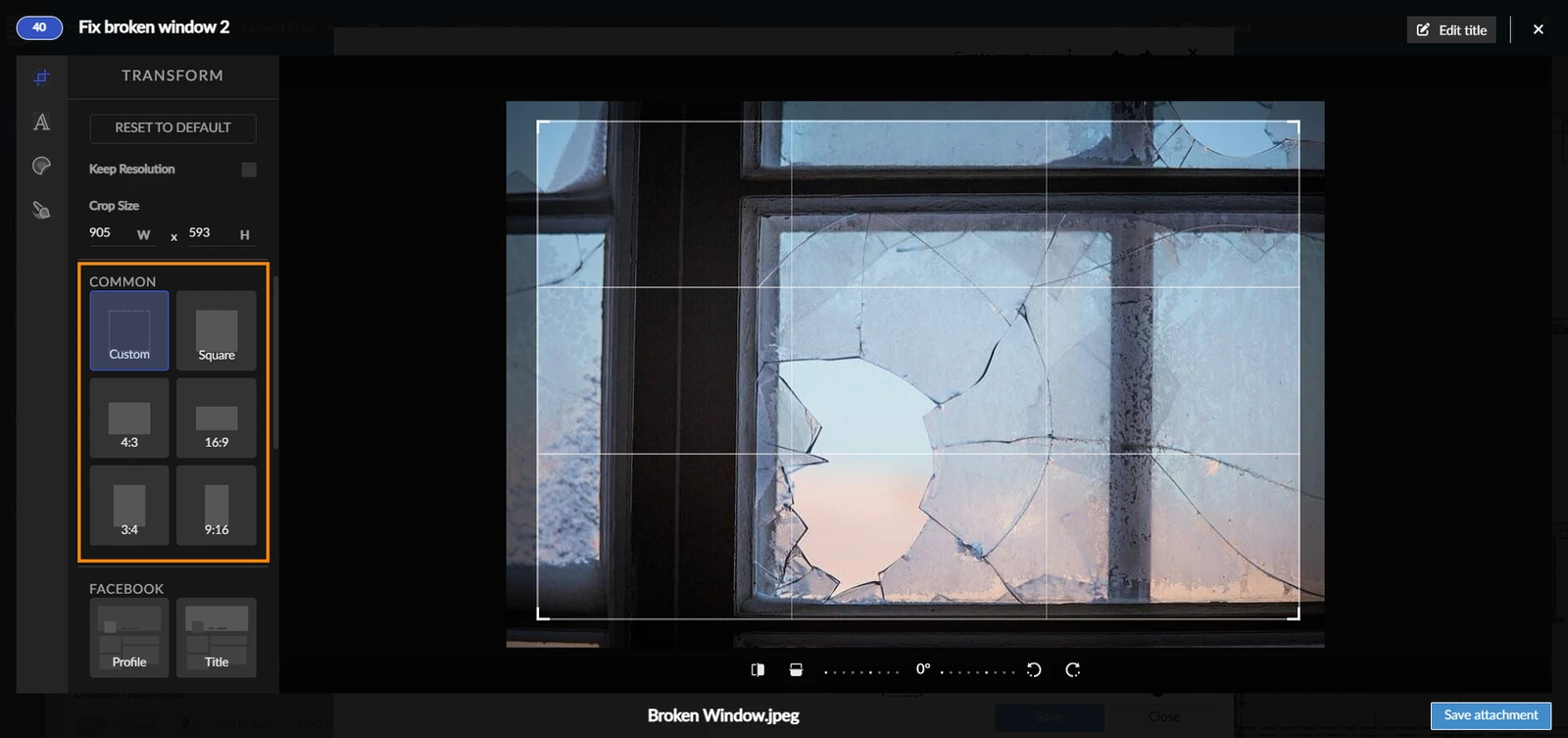
Può anche selezionare i rapporti d'aspetto più comuni:
Testo
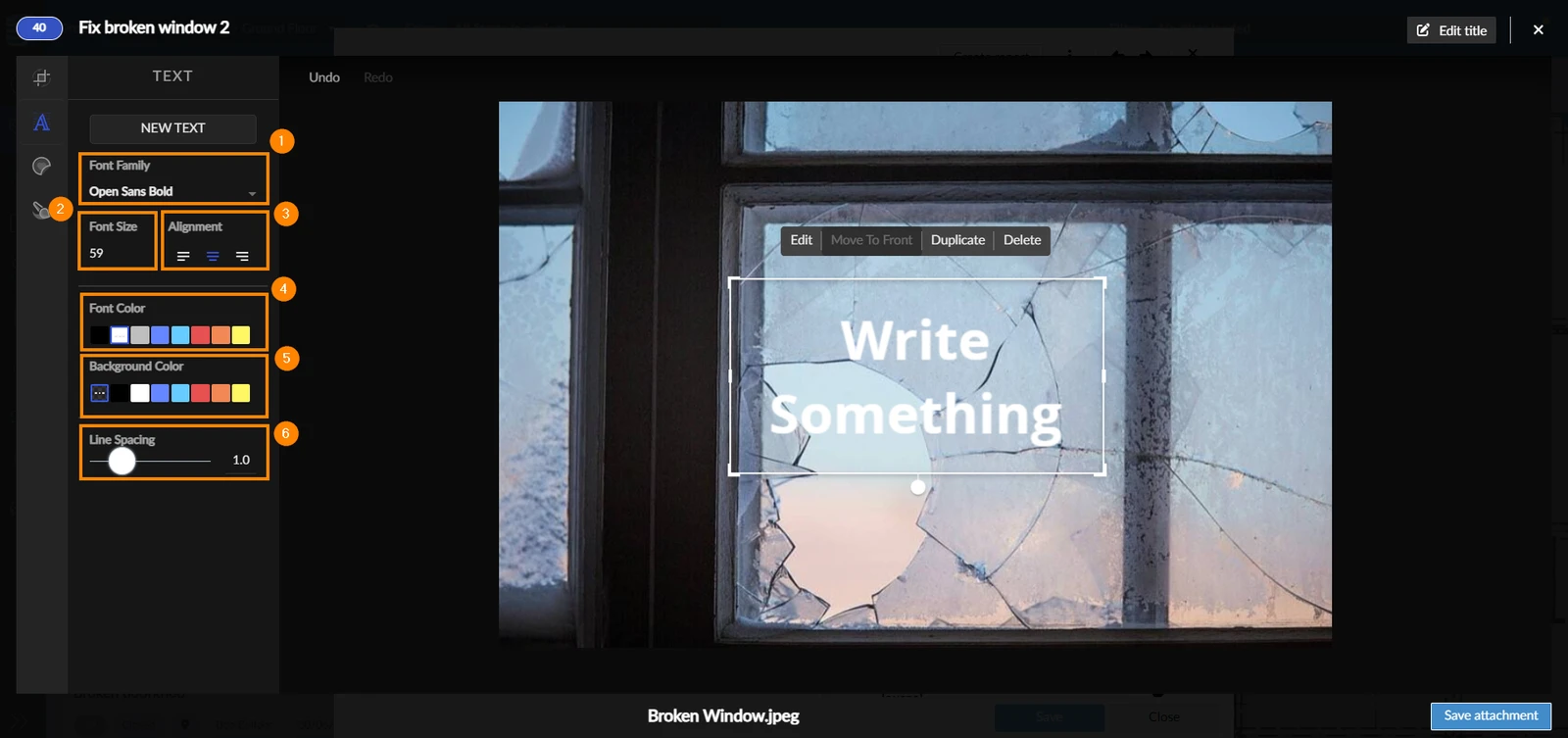
Questo le permette di aggiungere del testo alla sua foto. Può regolare il testo:
- Carattere del testo
- Dimensione del carattere
- Allineamento del testo
- Colore del carattere
- Colore di sfondo della casella di testo
- Interlinea
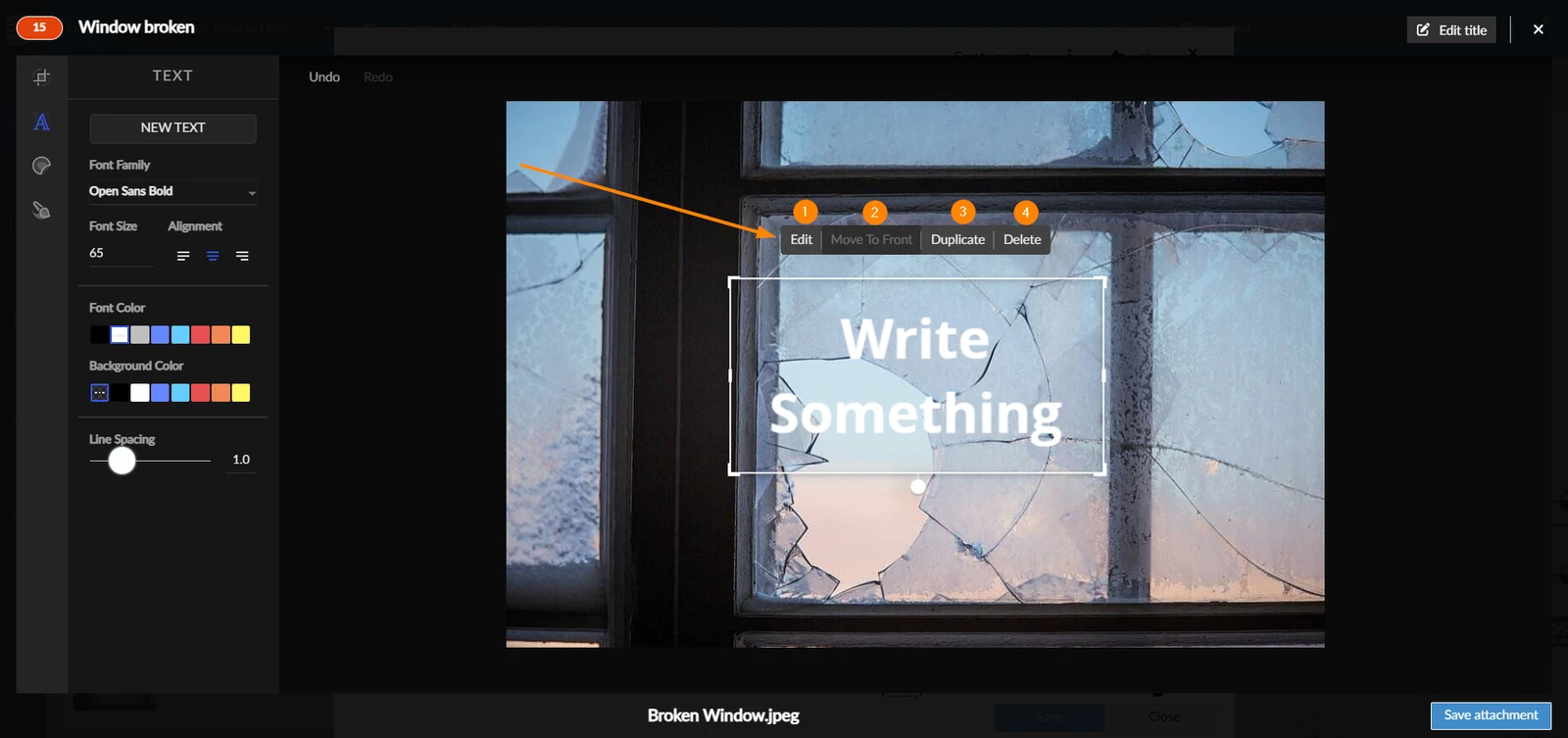
Quando scrive il suo testo, ha la possibilità di scegliere:
- Modificare il testo
- La sposti nella parte anteriore dell'immagine
- Duplicarlo
- Cancellalo
Aggiungere adesivi
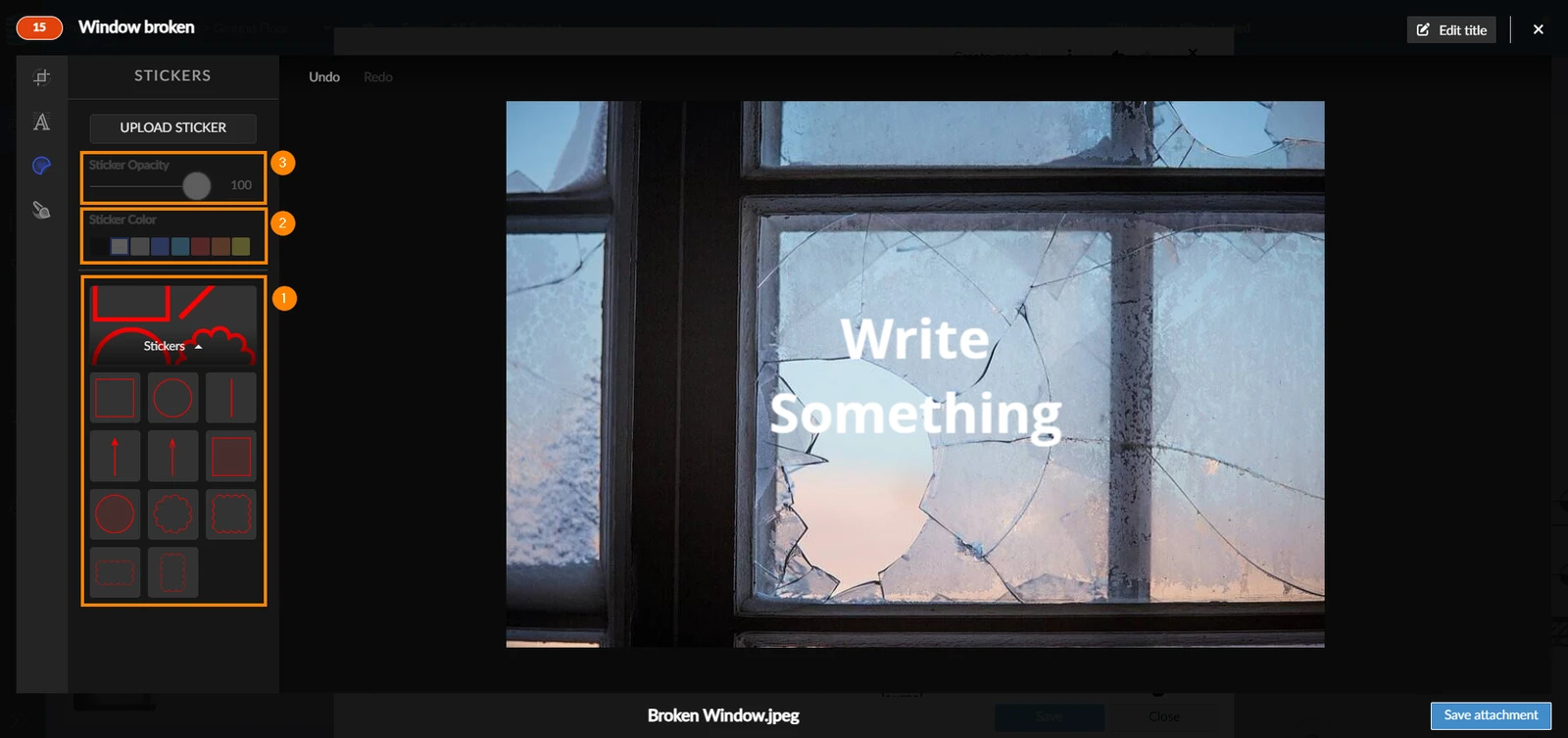
PlanRadar offre una serie di adesivi che possono essere utilizzati per evidenziare una o più parti della foto caricata. Può:
- Selezioni l'adesivo da aggiungere
- Cambiare il colore dell'adesivo
- Scelga l'opacità dell'adesivo
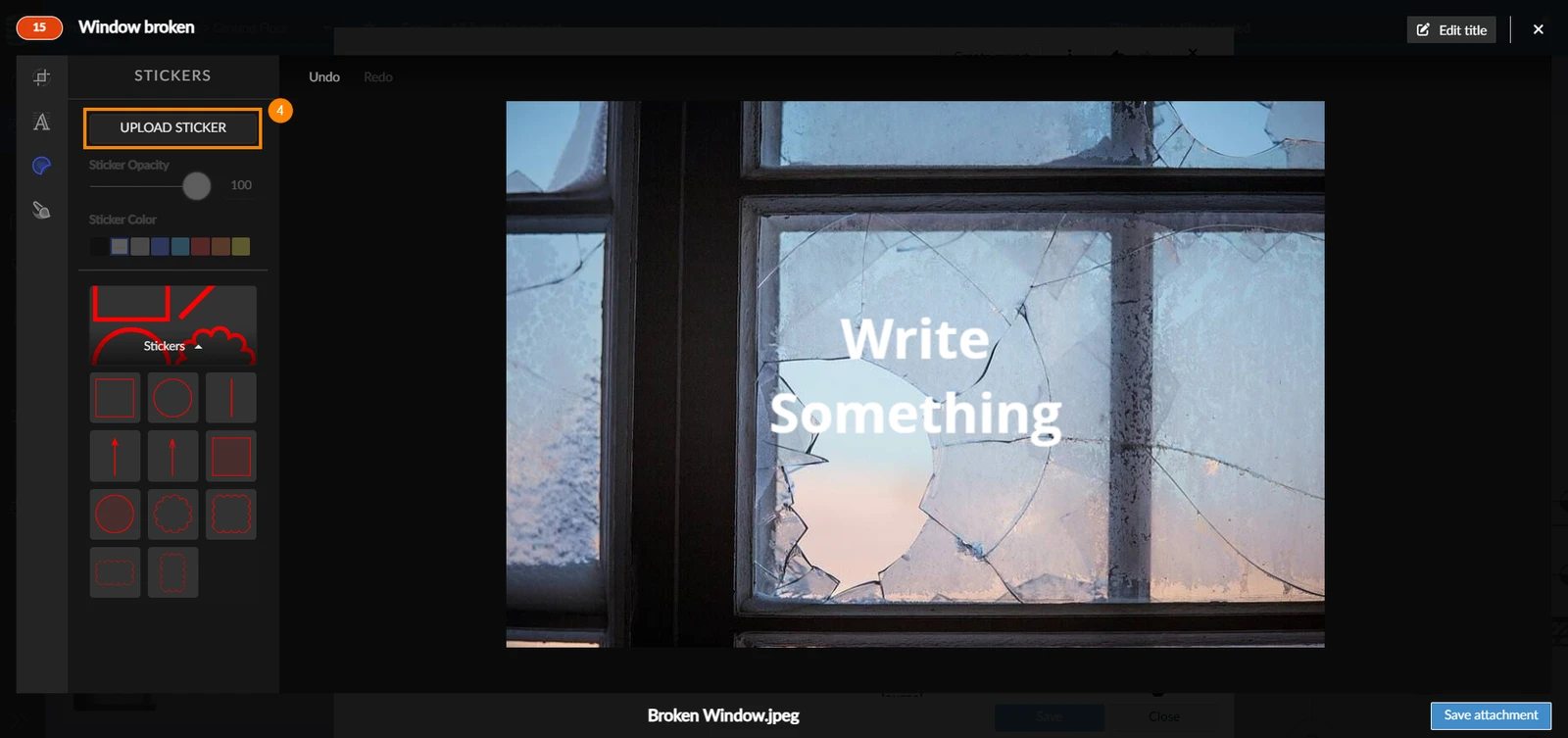
- Carichi anche i suoi adesivi personali cliccando su Carica adesivo
Spazzola
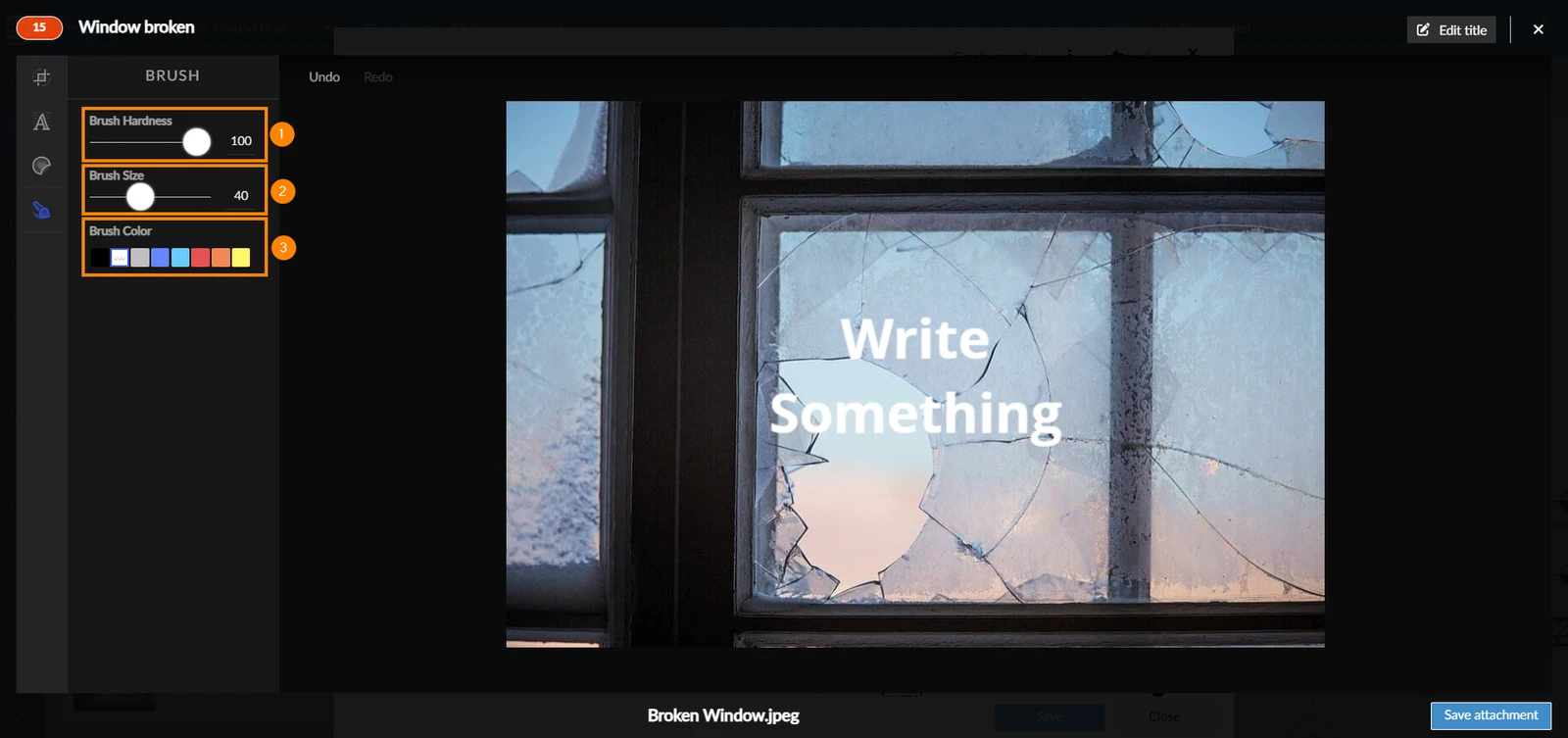
Un altro modo per evidenziare parti della sua foto è quello di utilizzare lo strumento Brush. Consente di disegnare a mano libera. Utilizzando il pennello, può:
- Modificare la durezza del pennello (opacità)
- Cambia la dimensione del pennello
- Seleziona il colore del pennello
Modifica il titolo della foto
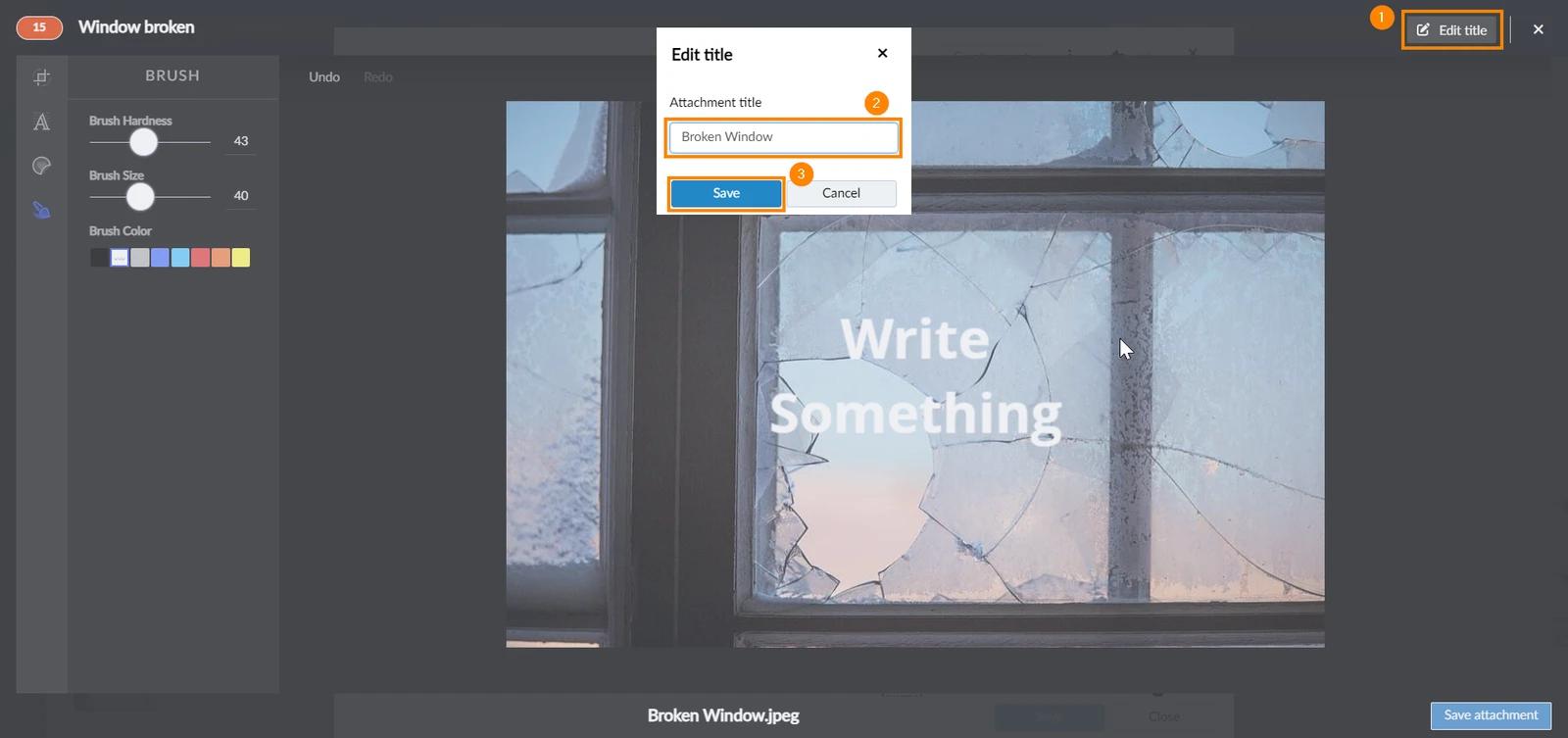
Può anche modificare il titolo della foto dopo averla caricata:
- Clicchi su Modificare il titolo
- Digiti il nuovo titolo
- Clicchi su Salva
Aggiornato il 2 giugno 2026