

 English (UK)
 Deutsch
 Español
 Français
 Hrvatski
 Polski
 Português (BR)
Crea e modifica modelli di report ticket con l'IA
Panoramica
L'Editor di modelli con IA crea un modello di report ticket avanzato pronto per la modifica a partire da un file PDF, Word o Excel che Lei carica oppure da una descrizione che scrive. Rileva la struttura del report e applica le impostazioni corrispondenti, così Lei parte da un layout funzionante anziché crearne uno da zero.
L'IA può fare quanto segue:
| Struttura | Rileva la copertina, il contenuto ricorrente per singolo ticket, eventuali sezioni di appendice e rispecchia il layout di origine. |
| Layout | Riproduce la tipografia, la spaziatura, le sezioni e le tabelle del file di origine. |
| Impostazioni | Imposta il nome del report, l'orientamento della pagina, i numeri di pagina, l'intestazione e il piè di pagina e il sommario. Lei può modificare ognuna di queste impostazioni in un secondo momento. |
| Campi | Aggiunge i campi predefiniti del Suo modulo al modello, così i loro valori compaiono nel report. |
Non supportato nella versione attuale:
- Formati di file diversi da PDF, Word ed Excel (per esempio immagini o file di solo testo).
- Campi personalizzati — non vengono aggiunti automaticamente; li aggiunga manualmente al modello.
Accesso e autorizzazioni
Come accedere ai modelli di report ticket
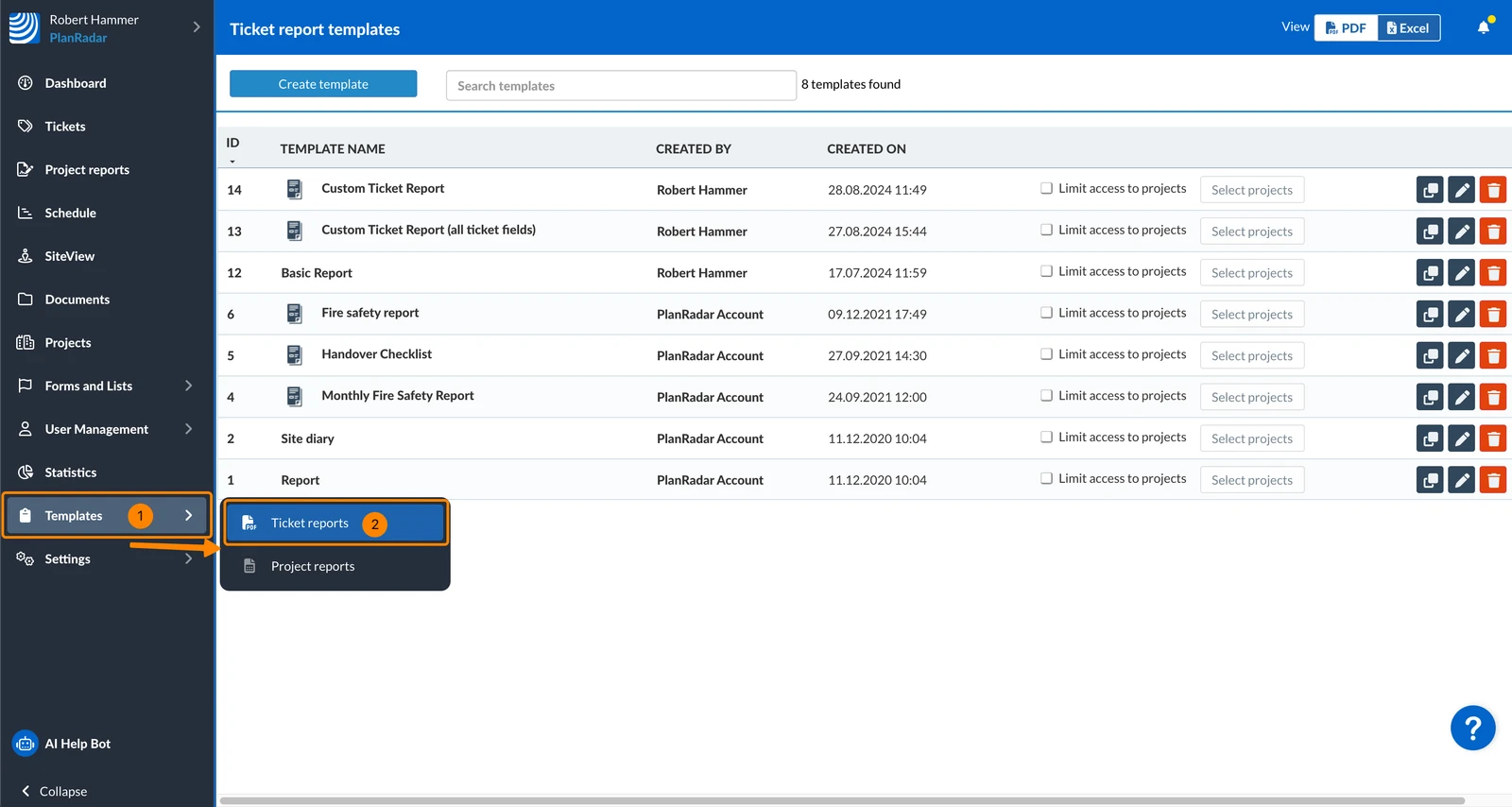
- Passi il mouse su Modelli
- Clicchi su Report ticket
Creare modelli di report ticket con l'IA
Inizi come farebbe normalmente, creando un modello avanzato di report ticket:
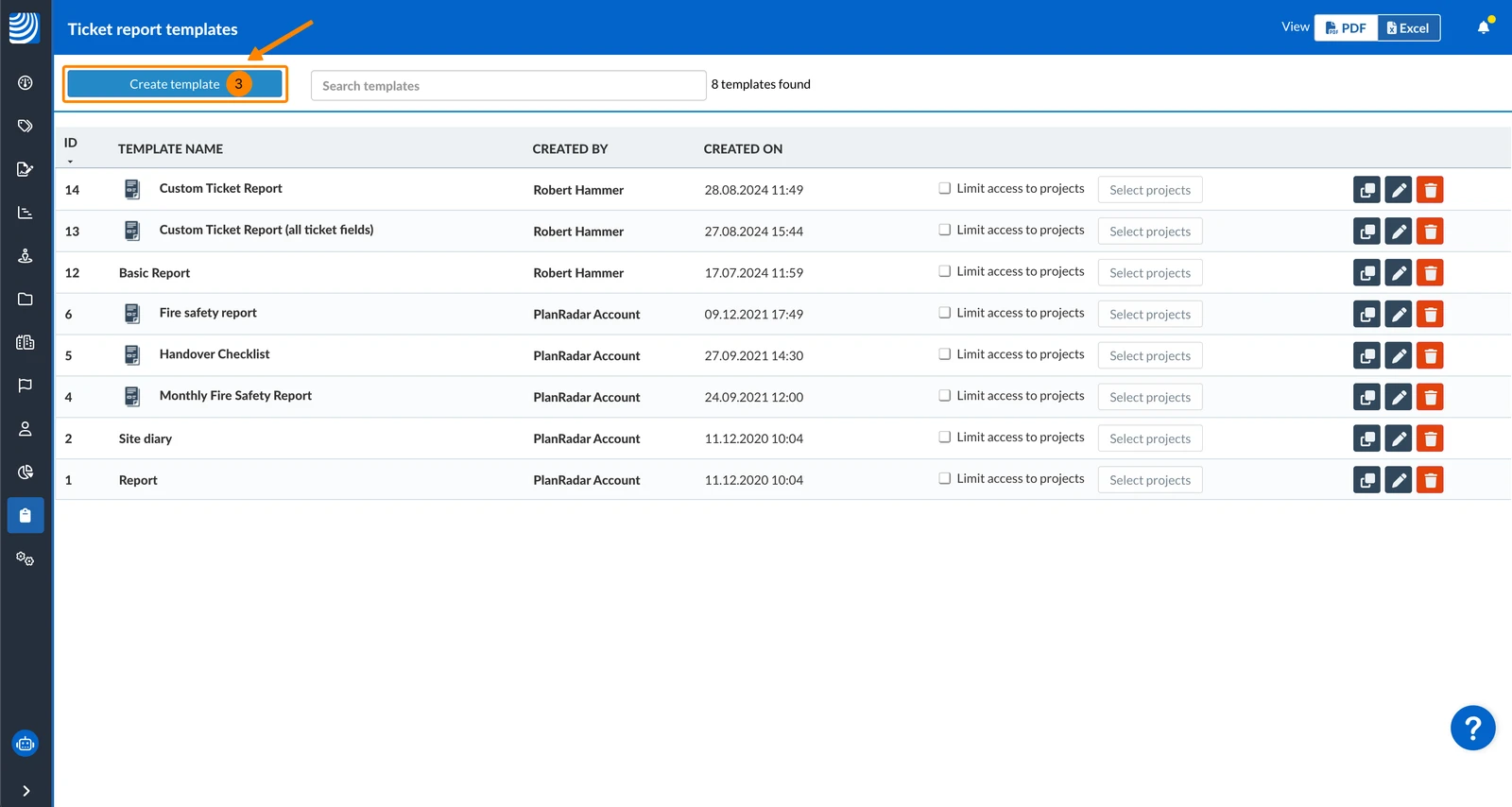
- Clicchi su Crea modello
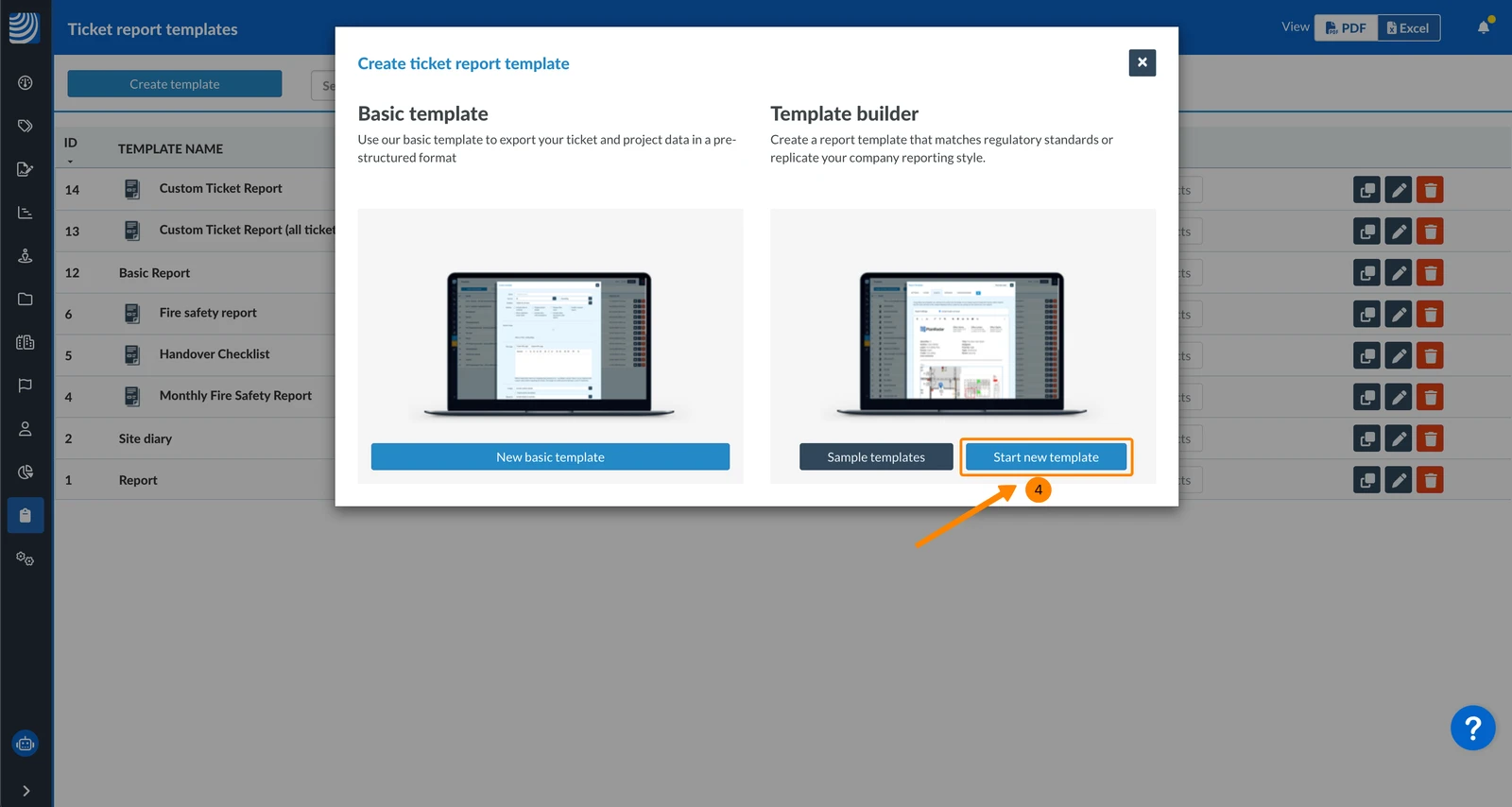
- Clicchi su Inizia nuovo modello
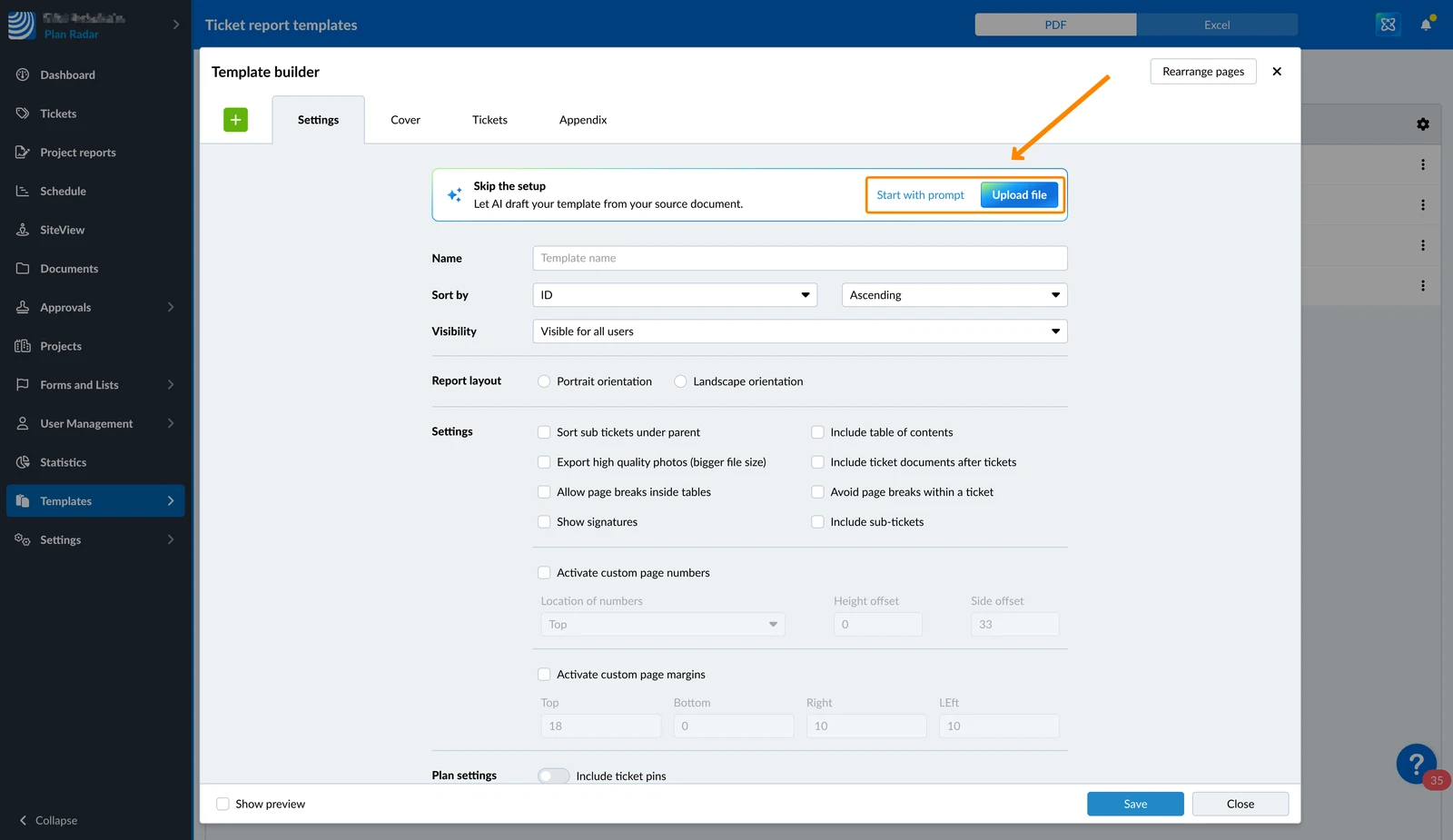
Poi prosegua in uno dei due modi:
Caricando un file
Per creare un modello basato su un PDF caricato:
- Clicchi su Carica file
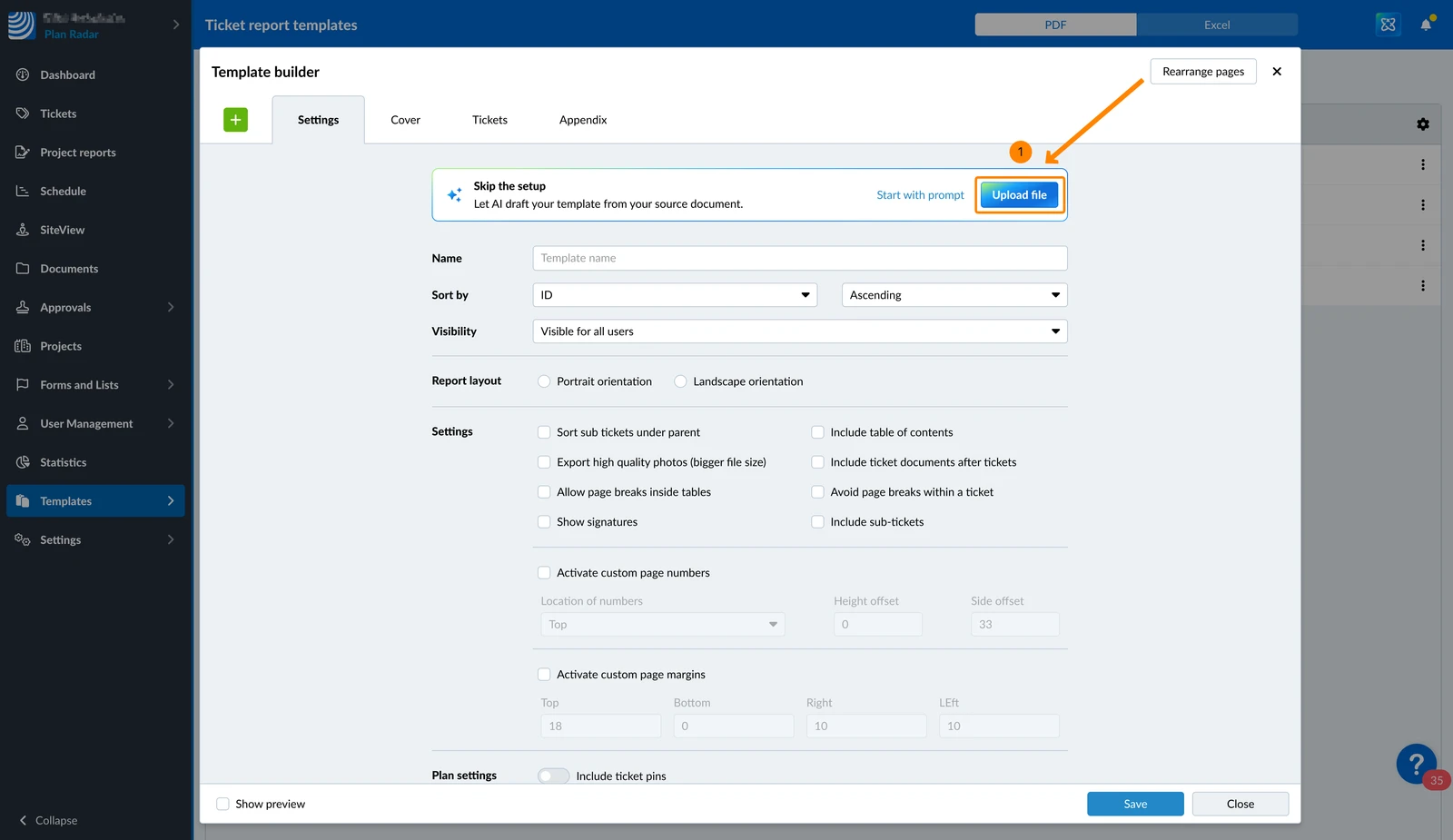
- Selezioni il file nel browser dei file del Suo computer
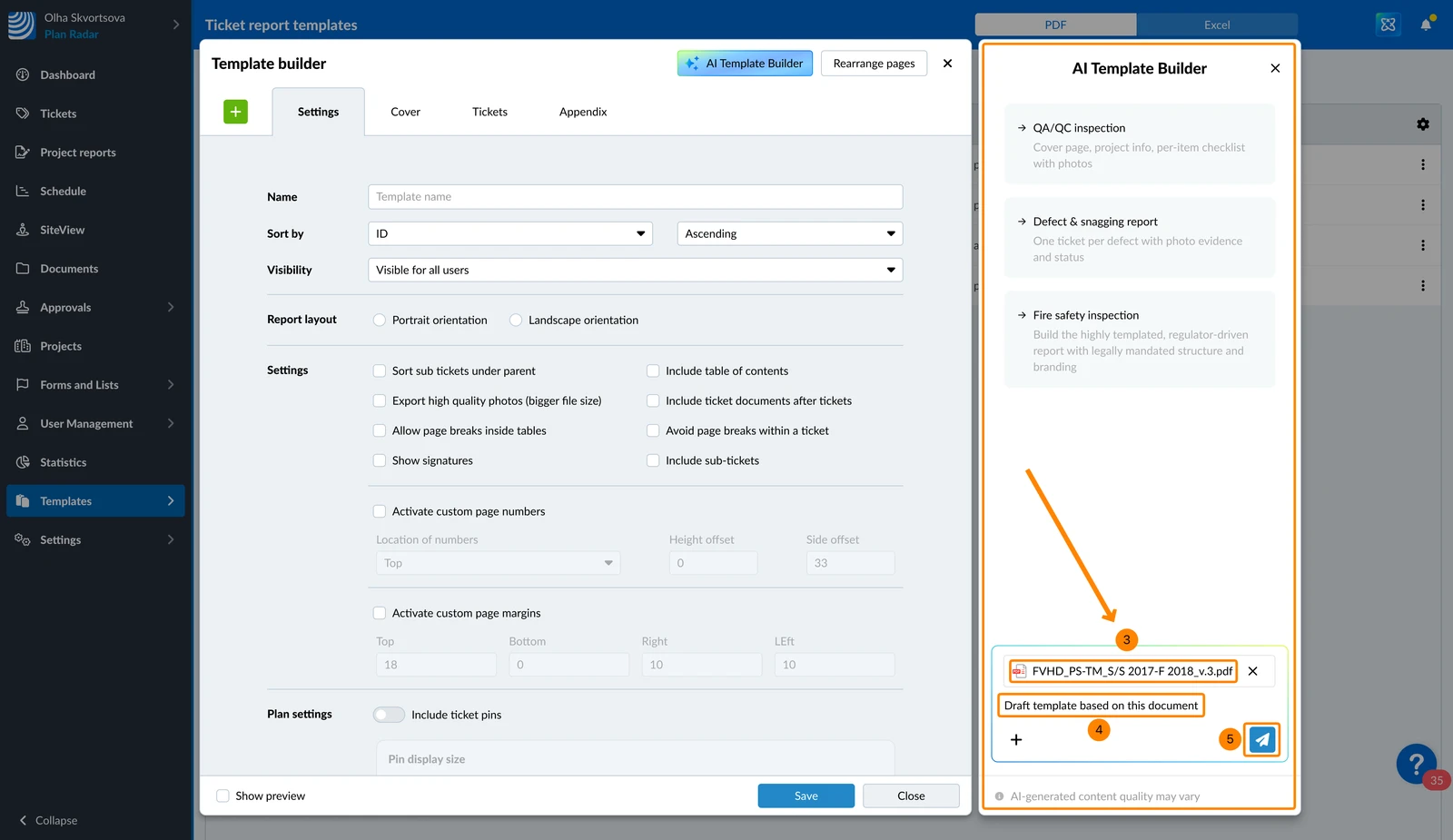
- Vedrà il file allegato nella chat dell'Editor di modelli con IA
- Facoltativo: Adatti il prompt (ad es. "Crea un modello basato su questo documento")
- Clicchi sull'icona Invia per avviare la generazione tramite IA
Partendo da un prompt
Per creare un modello descrivendo ciò di cui ha bisogno:
- Clicchi su Inizia con un prompt
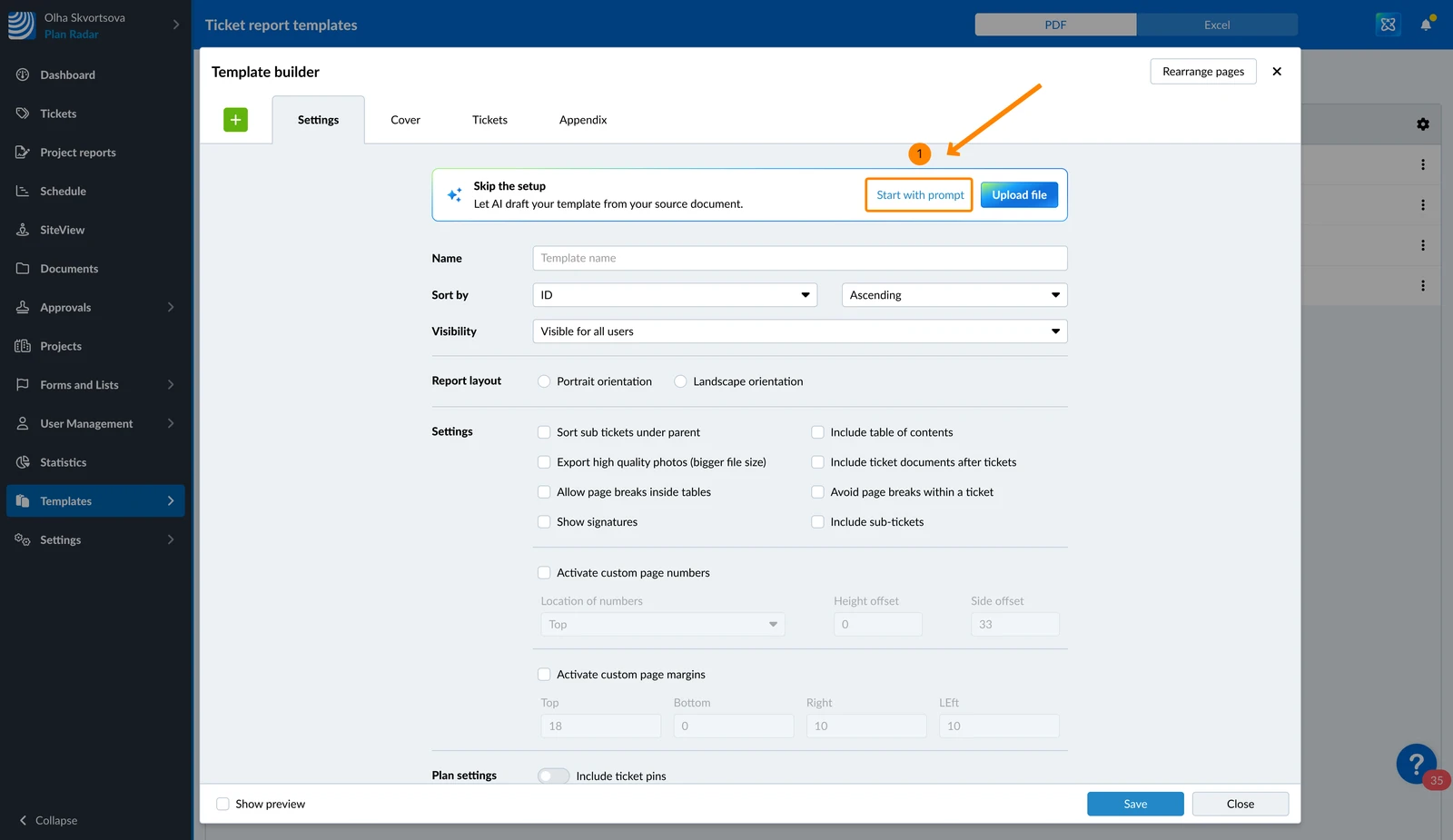
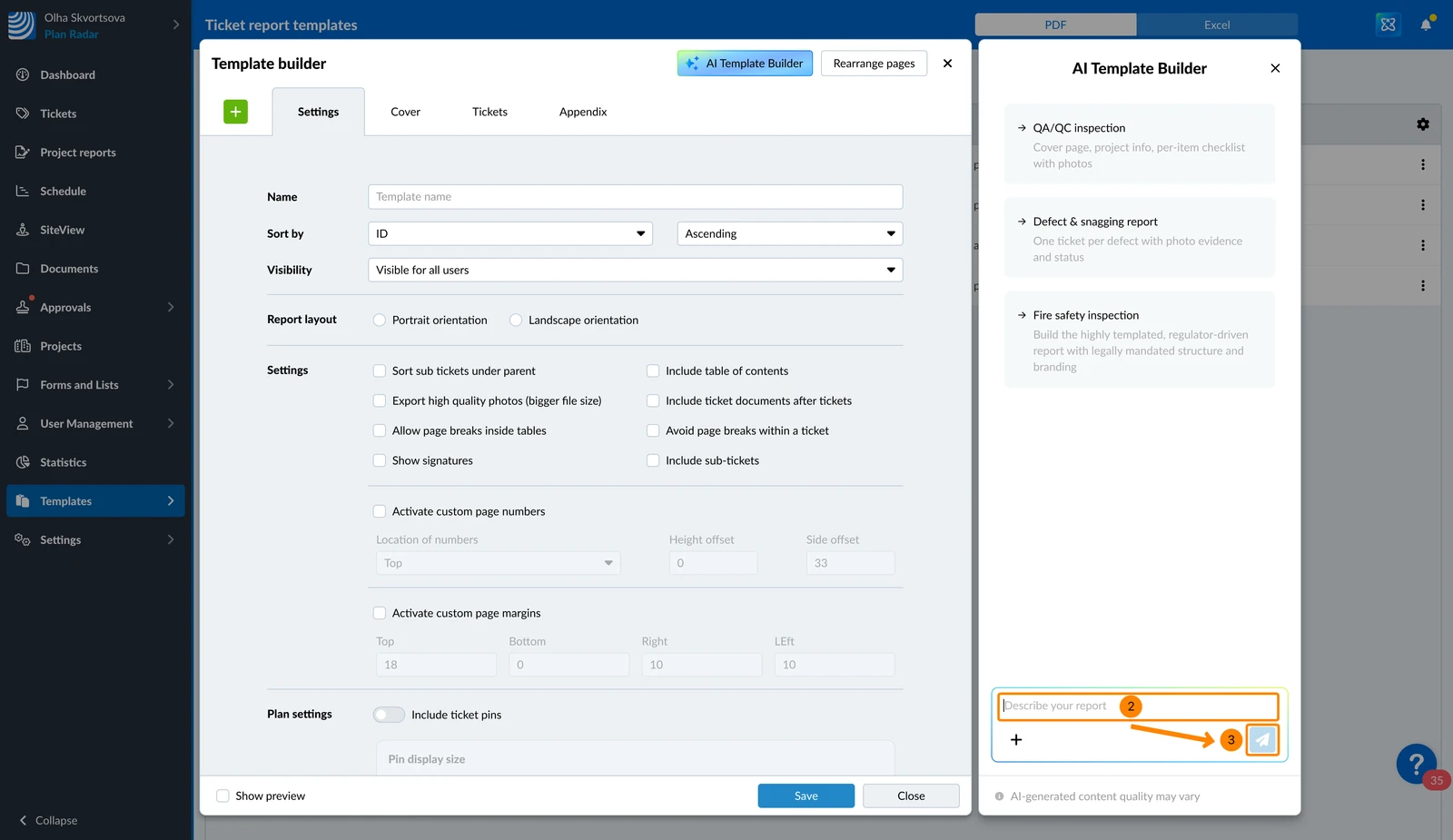
- Descriva il Suo report
- Clicchi sull'icona Invia per avviare la generazione tramite IA
Modificare modelli di report ticket con l'IA
Per modificare un modello avanzato di report ticket con l'editor di modelli con IA:
- Clicchi su un modello avanzato di report ticket
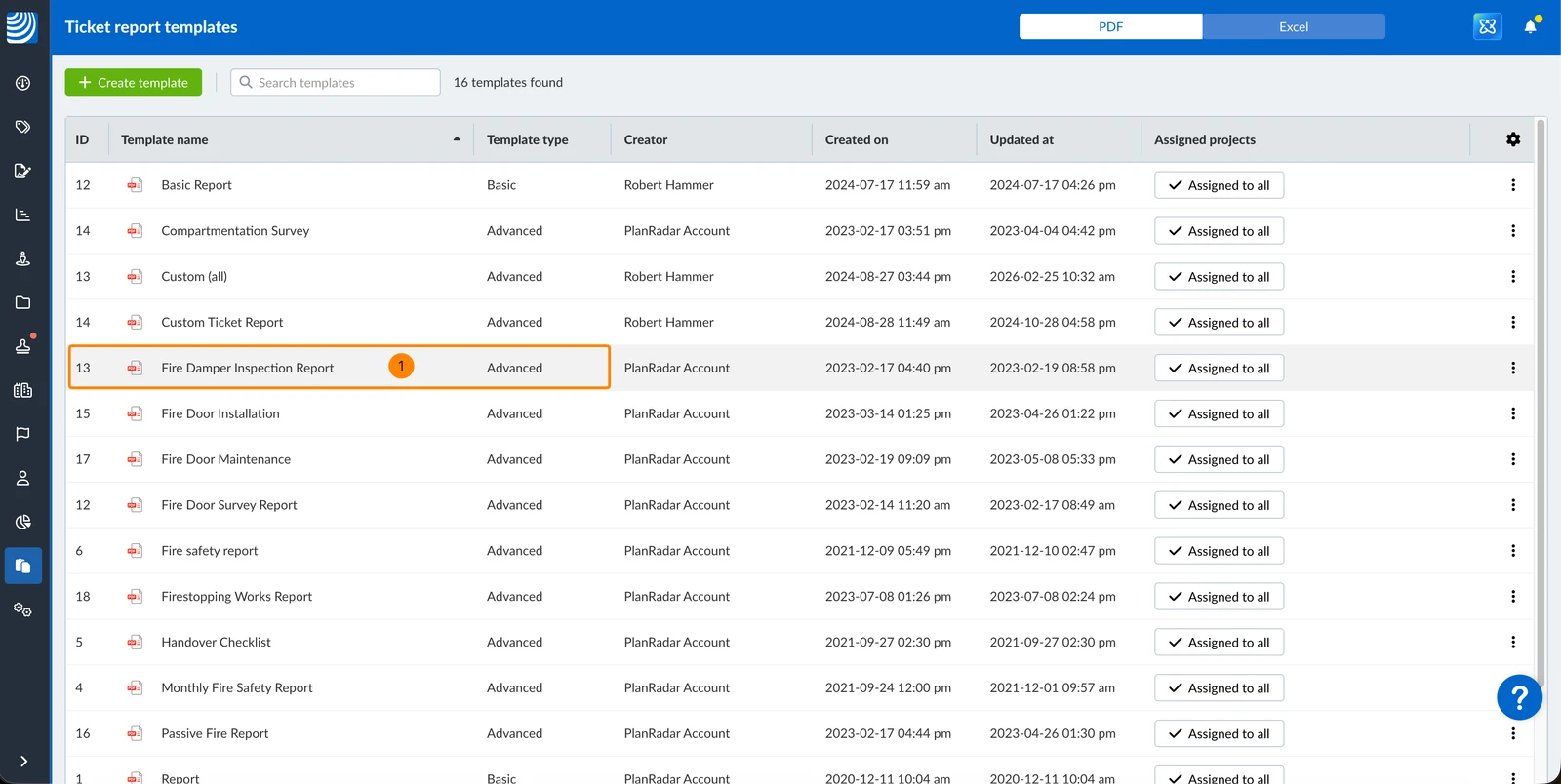
- Clicchi su Editor di modelli con IA per visualizzare il pannello della chat
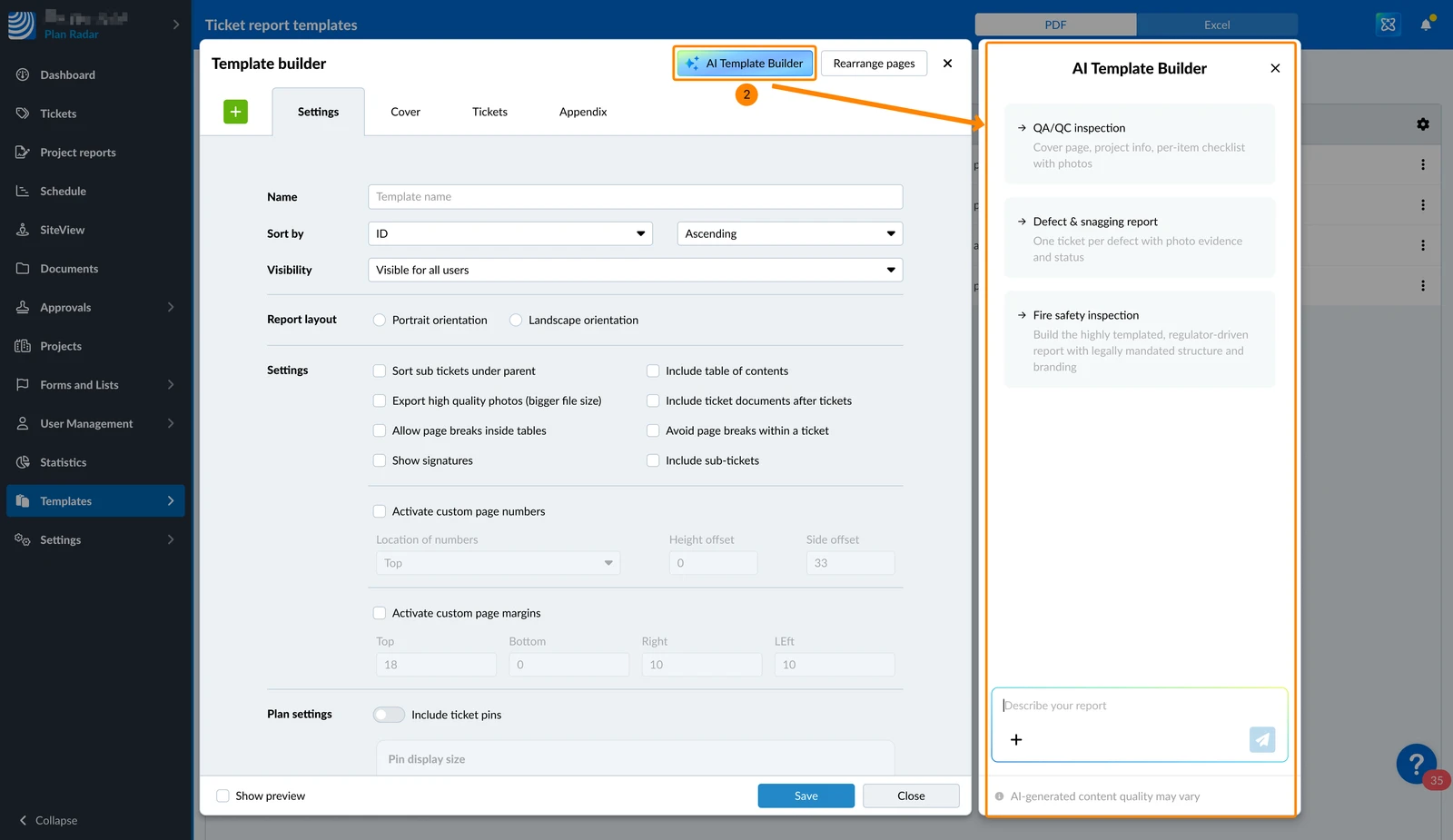
Lavorare con l'Editor di modelli con IA
Esaminare e applicare le modifiche
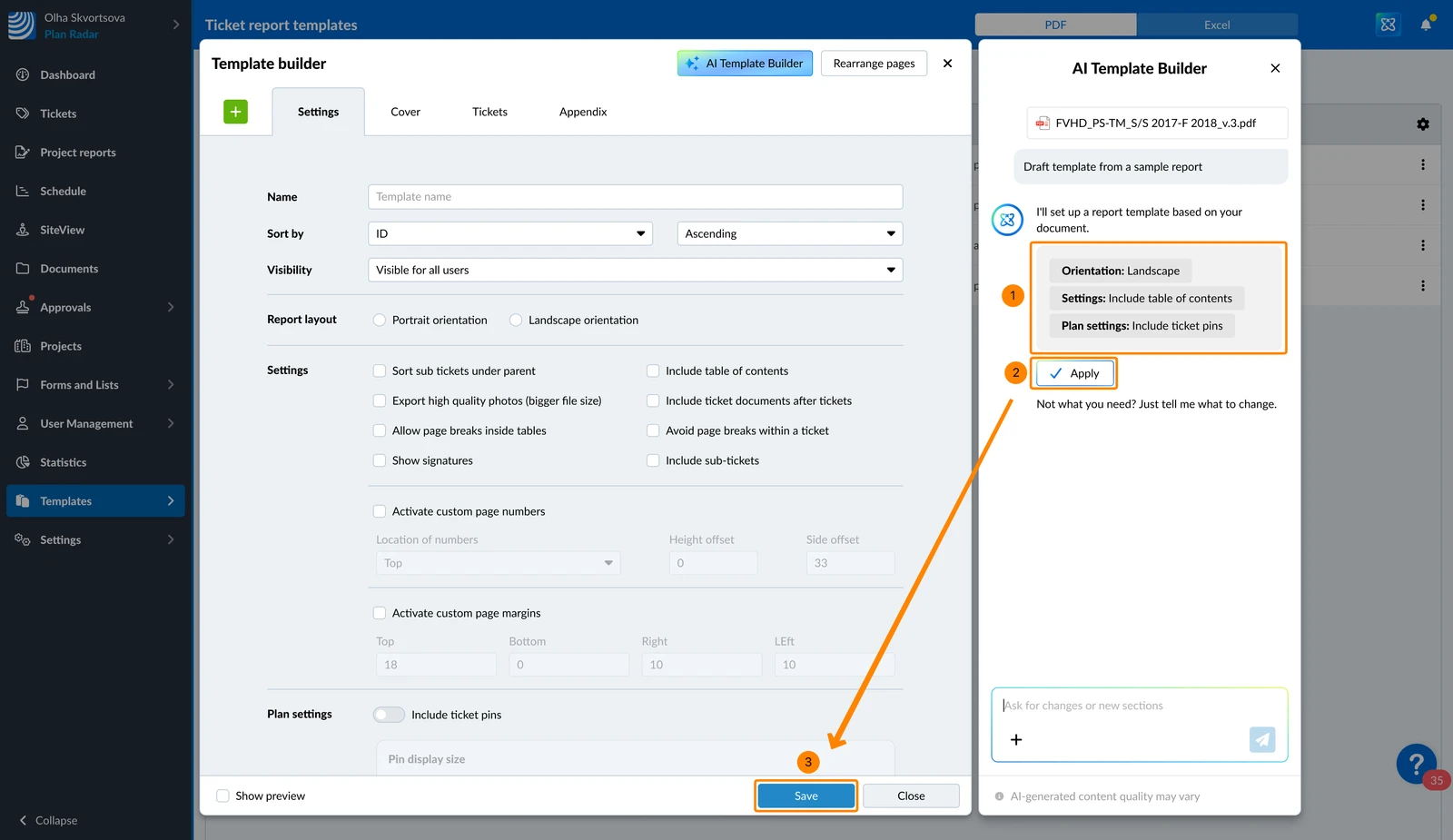
- Ogni volta che invia un messaggio (con un file e/o un prompt) l'IA genera una bozza e Le mostra un'anteprima delle modifiche proposte nella chat.
- Nulla viene applicato automaticamente.
- Può fornire feedback per adattare la bozza prima di applicarla.
- Quando clicca su Applica nella chat, le modifiche vengono applicate nell'editor di modelli.
- Le modifiche apportate dall'IA sono evidenziate per Lei: gli elementi modificati mostrano un bordo AI Highlight, le schede che non ha aperto mostrano un badge finché non le visualizza e può passare il mouse su una modifica per vederne l'anteprima.
- Nell'editor di modelli può comunque apportare modifiche manuali senza IA.
- Le modifiche vengono salvate nel modello solo quando clicca su Salva, come sempre nell'editor di modelli.
Per applicare le modifiche e salvarle nel modello:
- Controlli le modifiche proposte
- Clicchi su Applica
- Clicchi su Salva
Cronologia chat e caricamenti
- La Sua chat viene salvata per ogni modello. Quando chiude e riapre l'Editor di modelli con IA, la Sua conversazione viene ripristinata.
- Carichi fino a 3 file per messaggio, con un massimo di 10 MB per file. È previsto un limite di elaborazione di 100 pagine per i 3 file combinati. Per prestazioni ottimali, si consiglia di mantenere il numero totale di pagine al di sotto di 60.
- Può anche chattare prima e poi caricare un file con l'icona + come nell'AI Assistant.
Veda anche Ottenere informazioni dai documenti con l'AI Assistant > Chiedere all'IA caricando file temporanei nella chat.
Aggiornato il 23 giugno 2026