

 English (UK)
 Deutsch
 Español
 Français
 Hrvatski
 Polski
 Português (BR)
Controllo dell'accesso a file/cartelle
Panoramica
Controlla quali utenti o ruoli possono accedere a determinati file o cartelle nella Gestione Documentale . Definisca cosa possono fare assegnando loro i permessi di visualizzatore, collaboratore o gestore.
Accesso e permessi
- L'autorizzazione al ruolo 'Admin' può essere concessa per assicurarsi che ci sia sempre qualcuno che abbia accesso completo a tutti i file e a tutte le cartelle, annullando le impostazioni di accesso individuali a determinati file o cartelle.
- Ai subappaltatori possono essere concessi permessi di visualizzazione, ma non possono modificare o creare nuovi file o cartelle.
- Gli osservatori possono visualizzare tutti i file e le cartelle con il controllo di accesso disattivato. Non possono mai visualizzarli con il controllo di accesso abilitato. Per saperne di più su Tipi di utenti.
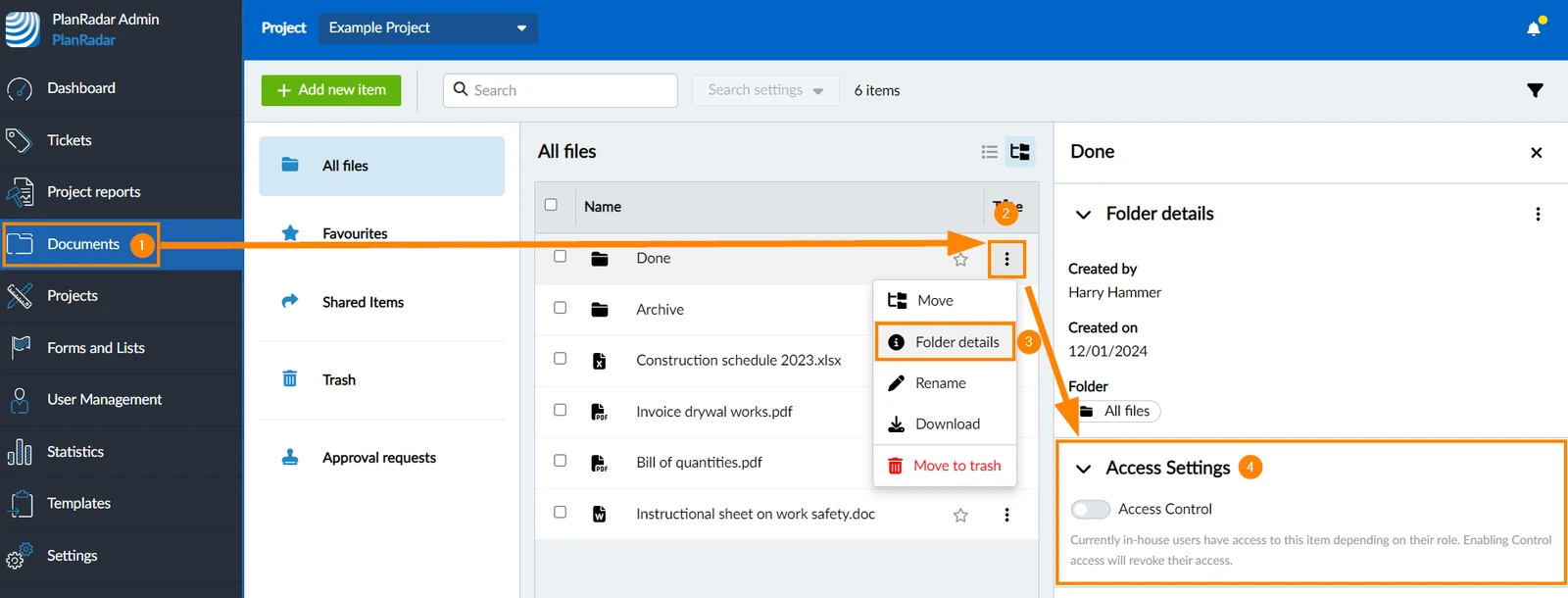
Come accedere alla Gestione dei documenti Impostazioni di accesso
- Clicchi su Documenti
- Apra il menu more di un file o di una cartella
- Clicchi su Dettagli cartella (o Dettagli file)
- Vedere Impostazioni di accesso
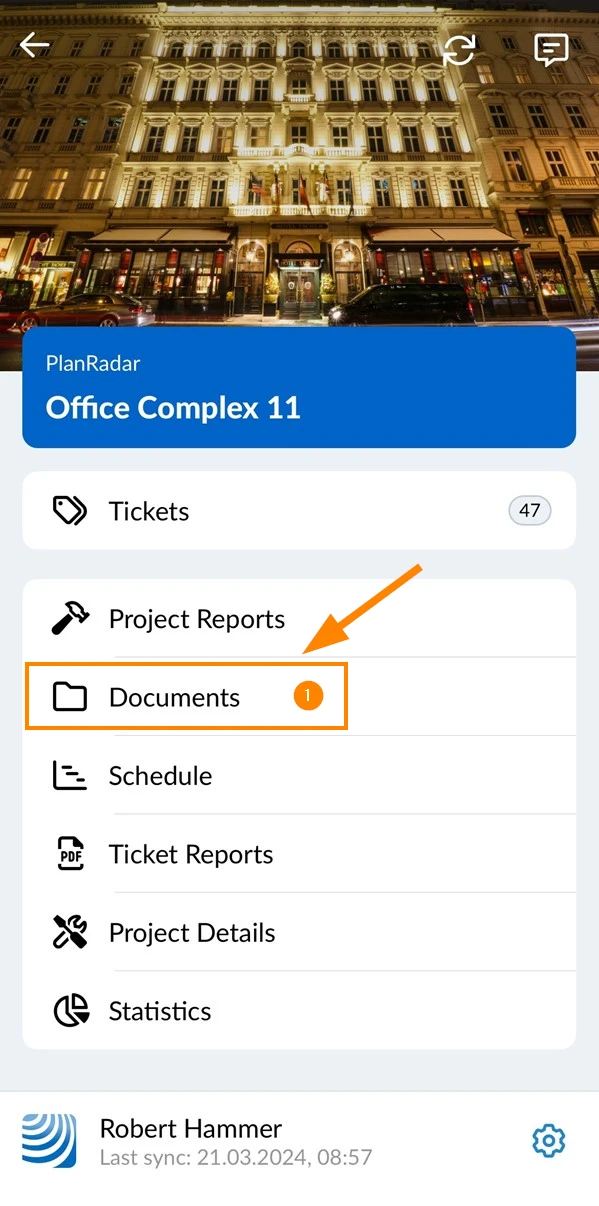
- Toccare Documenti
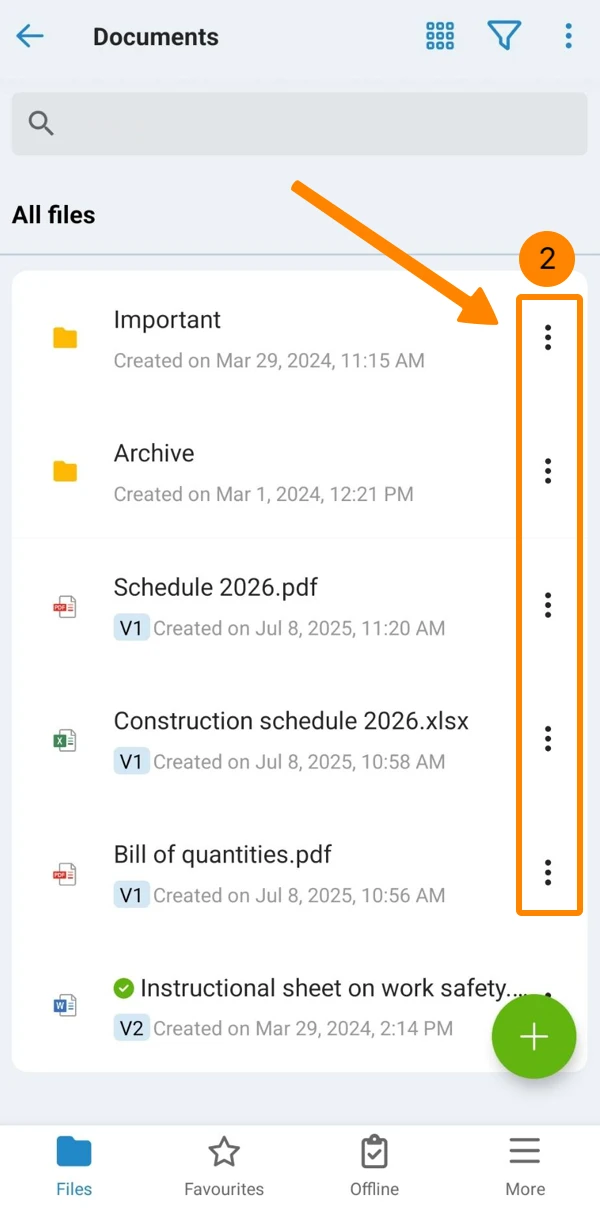
- Apra il menu More di un file o di una cartella
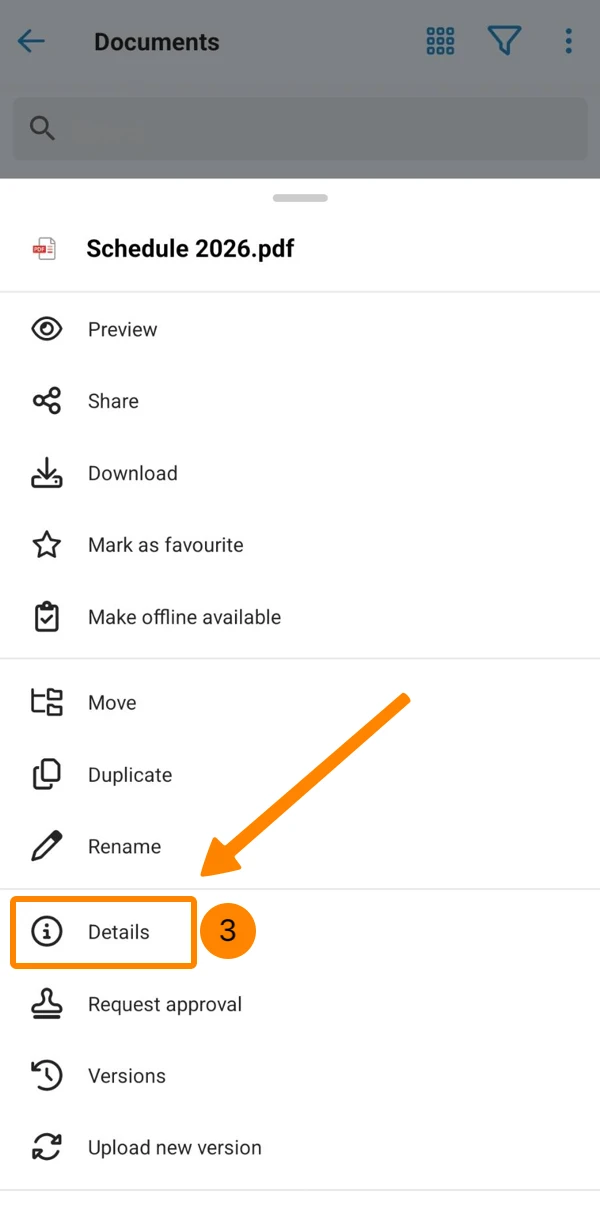
- Dettagli Tap****
- Vedere Impostazioni di accesso
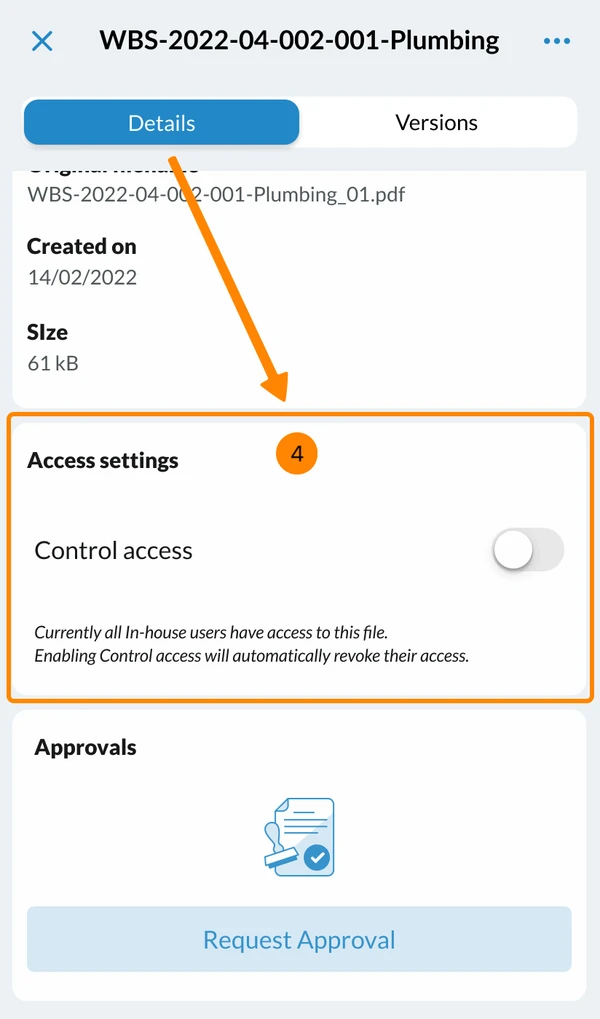
Abilita il controllo dell'accesso
Per definire le autorizzazioni di accesso per file o cartelle specifiche, deve prima abilitare il controllo degli accessi. Vada alle impostazioni di accesso come descritto sopra in Come accedere alle impostazioni di accesso della Gestione documenti:
- Attiva il Controllo accessi ****toggle
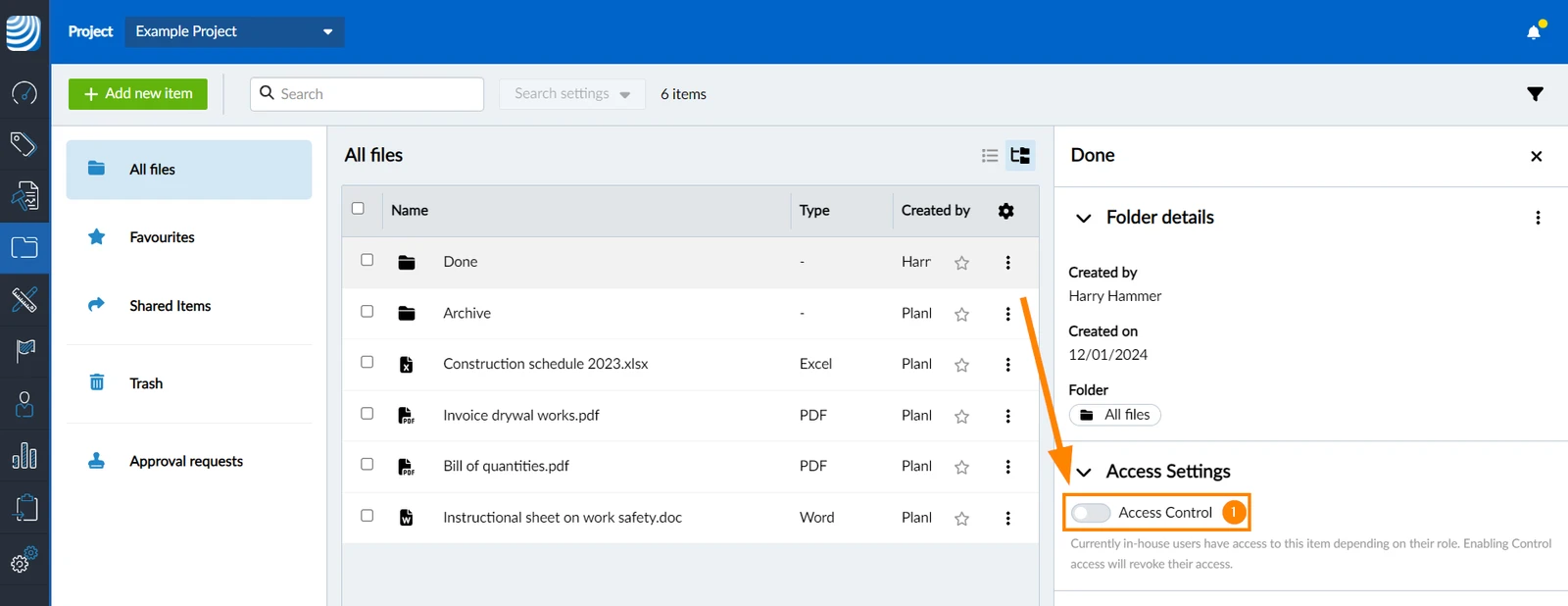
- Attiva il Controllo accessi ****toggle
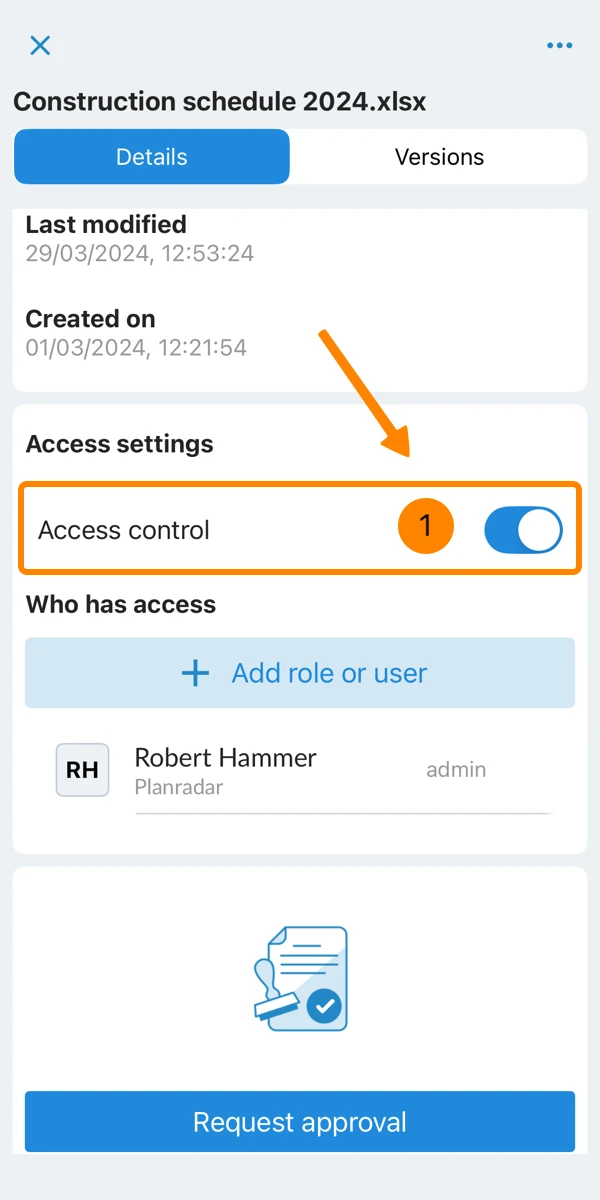
Lei, come persona che ha attivato il toggle, verrà automaticamente aggiunto come utente con autorizzazione 'Manager'. Tutti gli altri non avranno accesso a questo file o cartella finché non li aggiungerà come descritto nei passi successivi.
L'unica eccezione è rappresentata dagli utenti con il permesso di ruolo 'Admin', che dà loro accesso incondizionato a tutti i file e le cartelle, come descritto sopra in Accesso e permessi.
Aggiungere un ruolo o un utente
Quando il controllo dell'accesso è abilitato, può specificare chi può accedere al file o alla cartella.
Per aggiungere un ruolo o un utente:
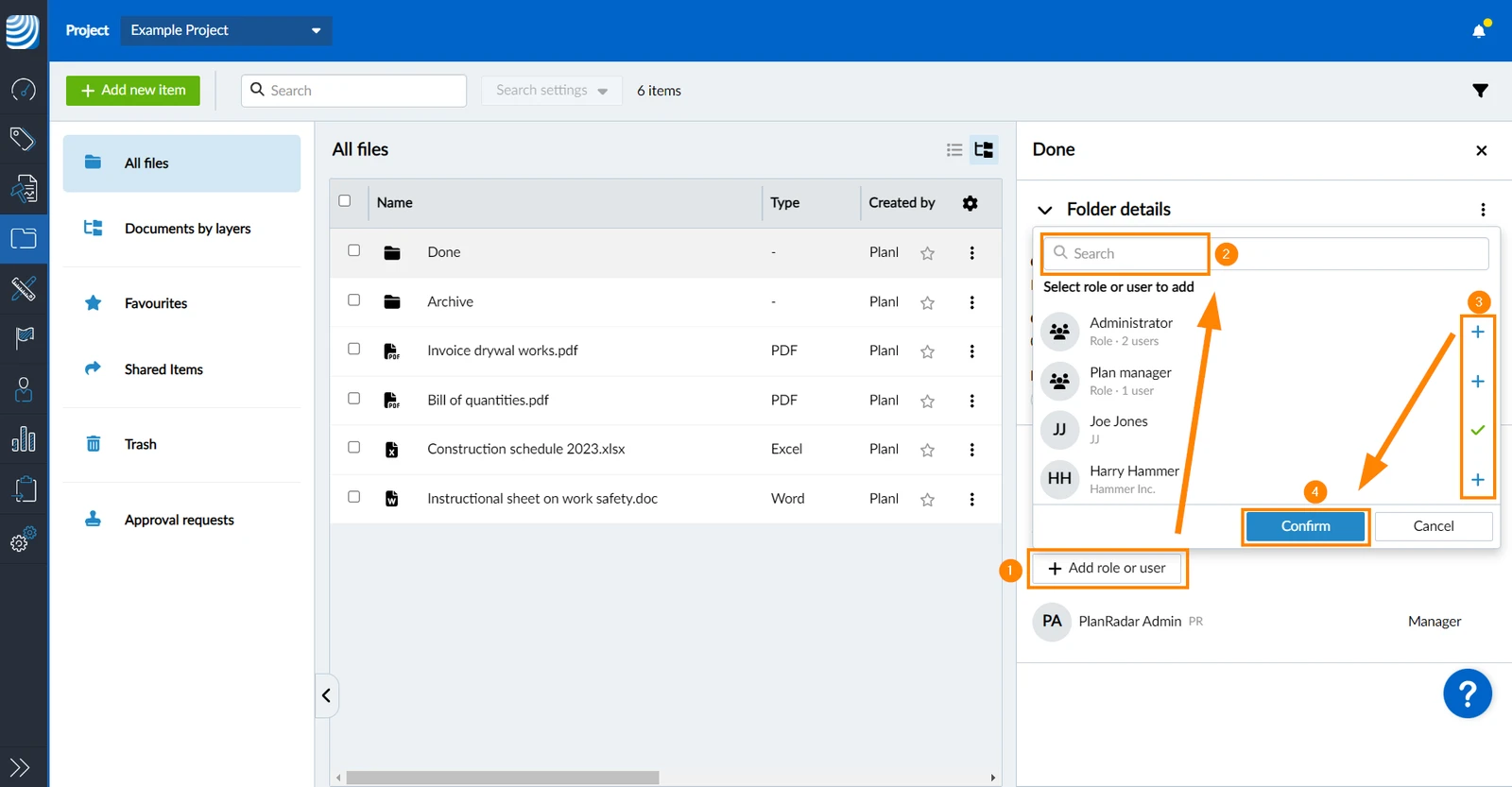
- Clicchi su Aggiungere un ruolo o un utente
- Opzionale: Utilizzi il campo di ricerca****
- Clicchi su + accanto al ruolo o all'utente (ripetere se necessario)
- Clicchi su Conferma
- Toccare + Aggiungi un ruolo o un utente
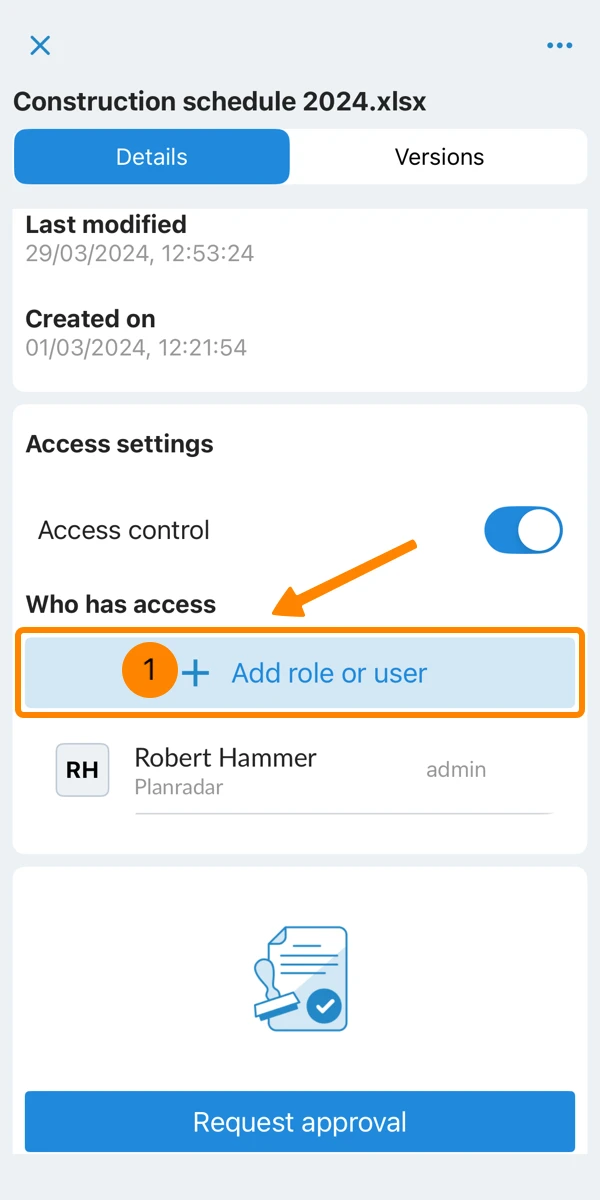
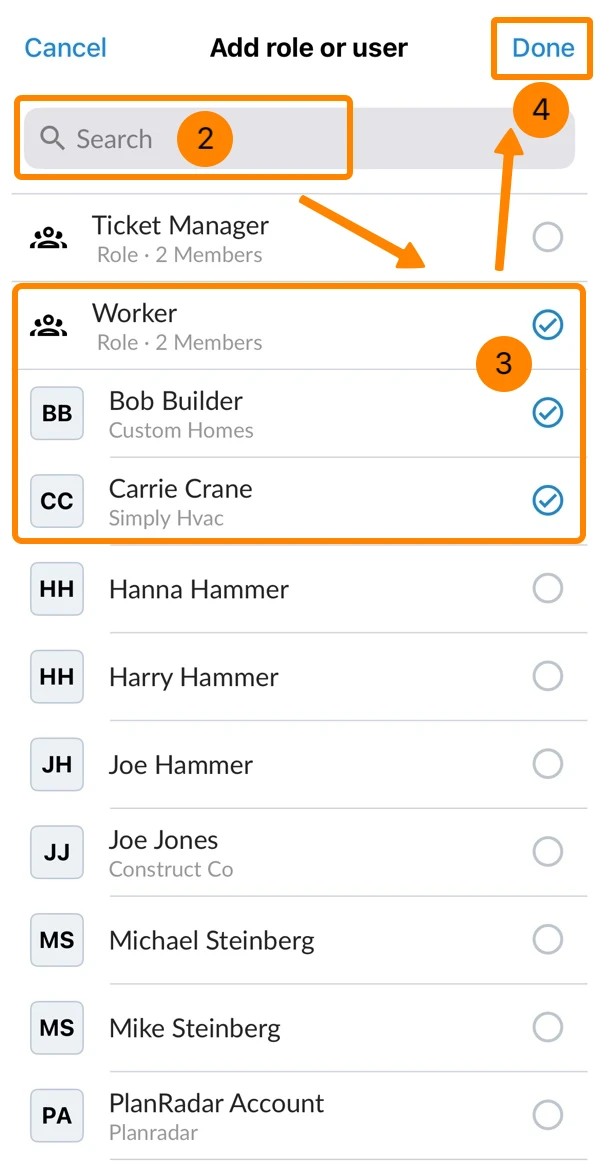
- Opzionale: Utilizzi il campo di ricerca****
- Seleziona i ruoli e gli utenti
- Toccare Fatto
Modificare le autorizzazioni per un ruolo o un utente
Sono disponibili i seguenti permessi:
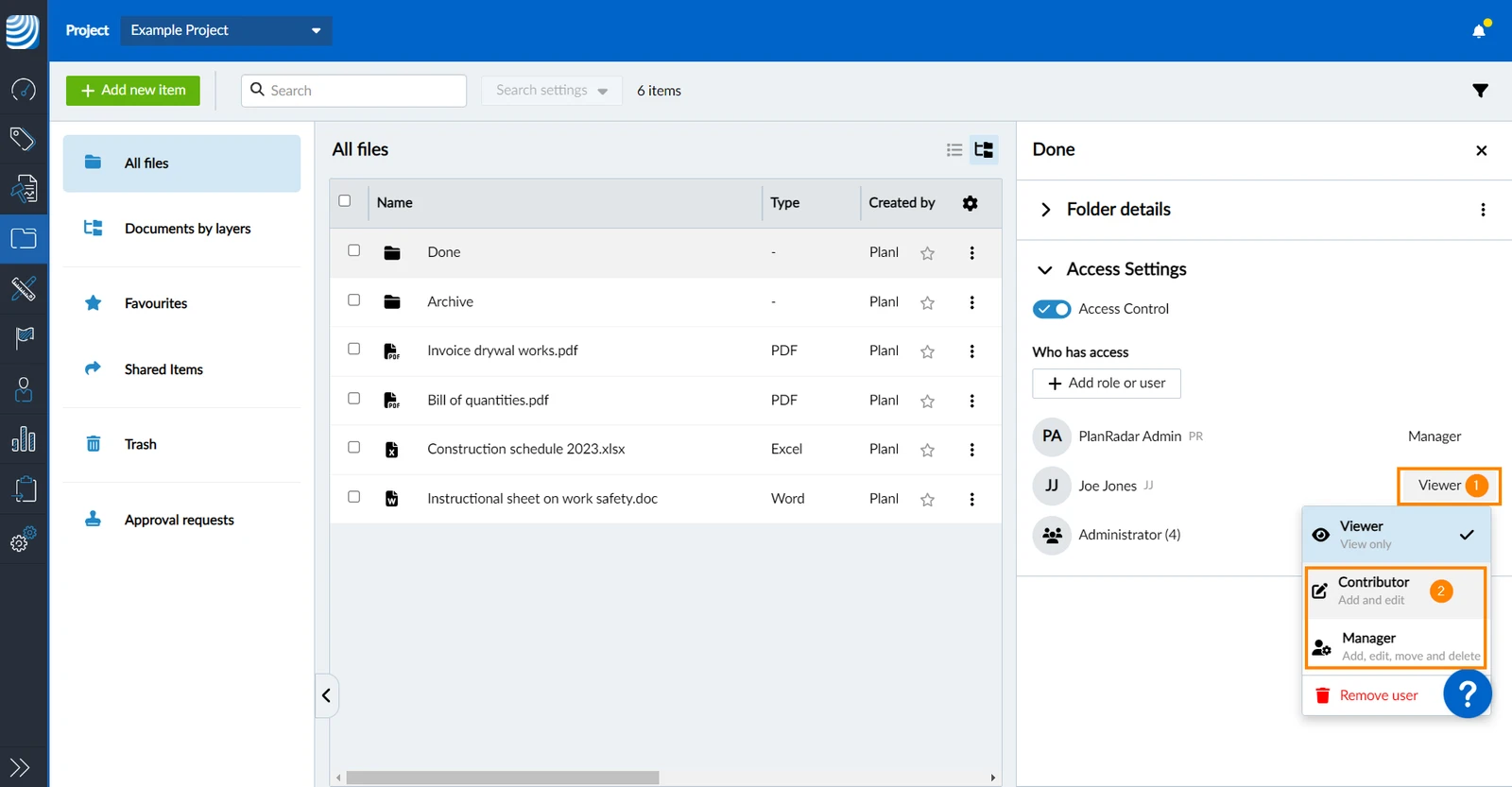
- Viewer = Solo visualizzazione (viene assegnato automaticamente ai ruoli e agli utenti aggiunti)
- Collaboratore = Aggiungere, modificare e spostare file e cartelle
- Manager = Aggiungere, modificare, spostare, eliminare file e cartelle, gestire il controllo degli accessi
Per modificare l'autorizzazione di un ruolo o di un utente:
- Apra il menu a discesa che mostra l'autorizzazione attuale, ad esempio Viewer
- Selezioni il nuovo permesso, ad esempio Collaboratore o Manager
- Apra il menu More del ruolo o dell'utente corrispondente
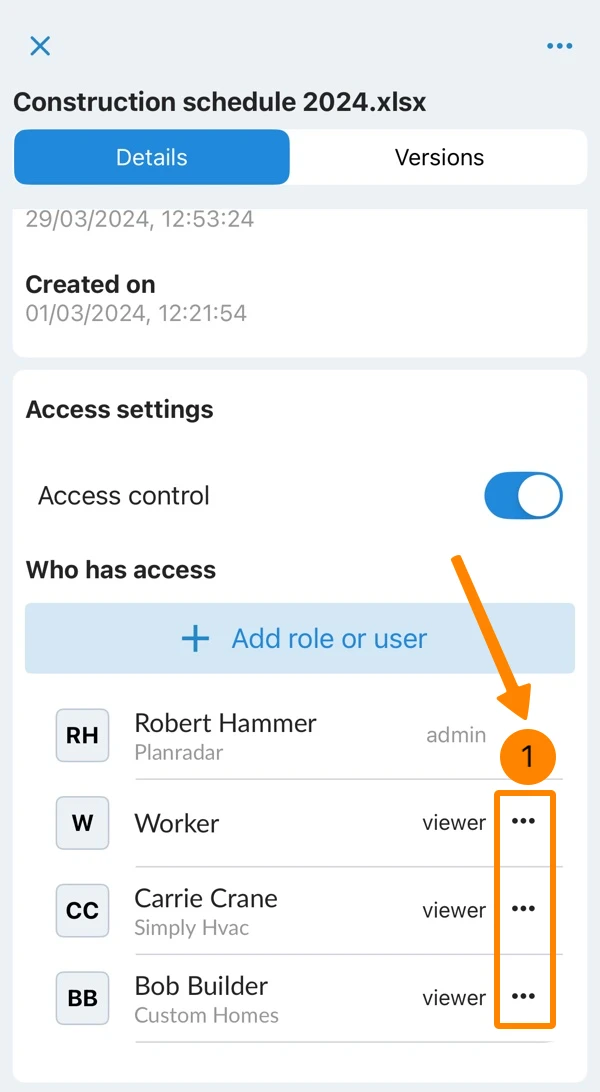
- Selezioni la nuova autorizzazione Manager, Contributor o Viewer
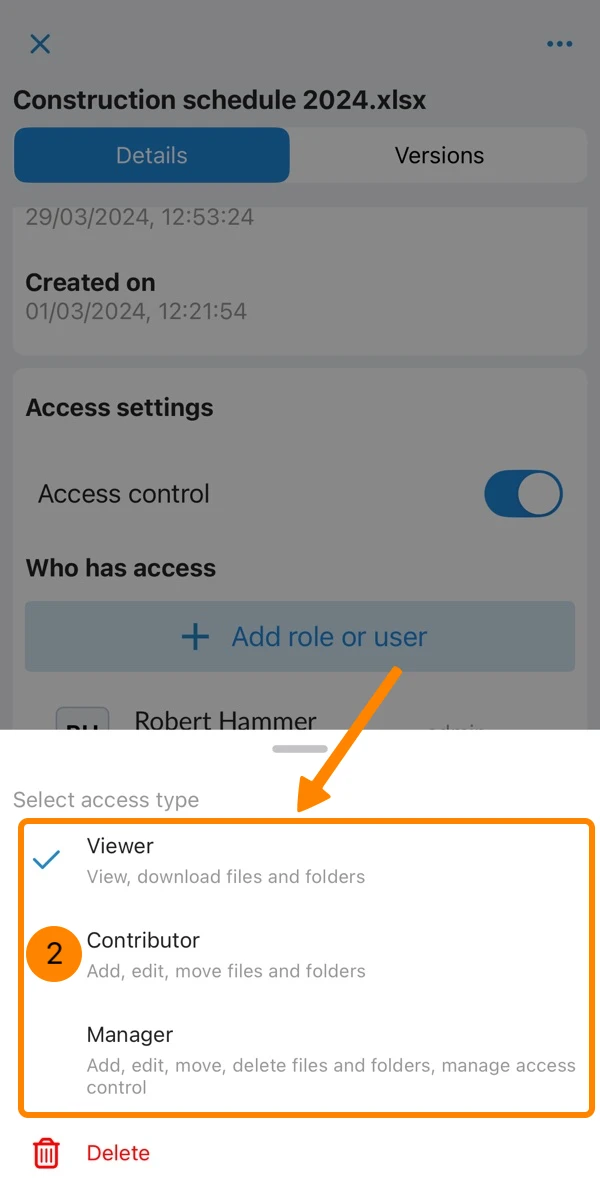
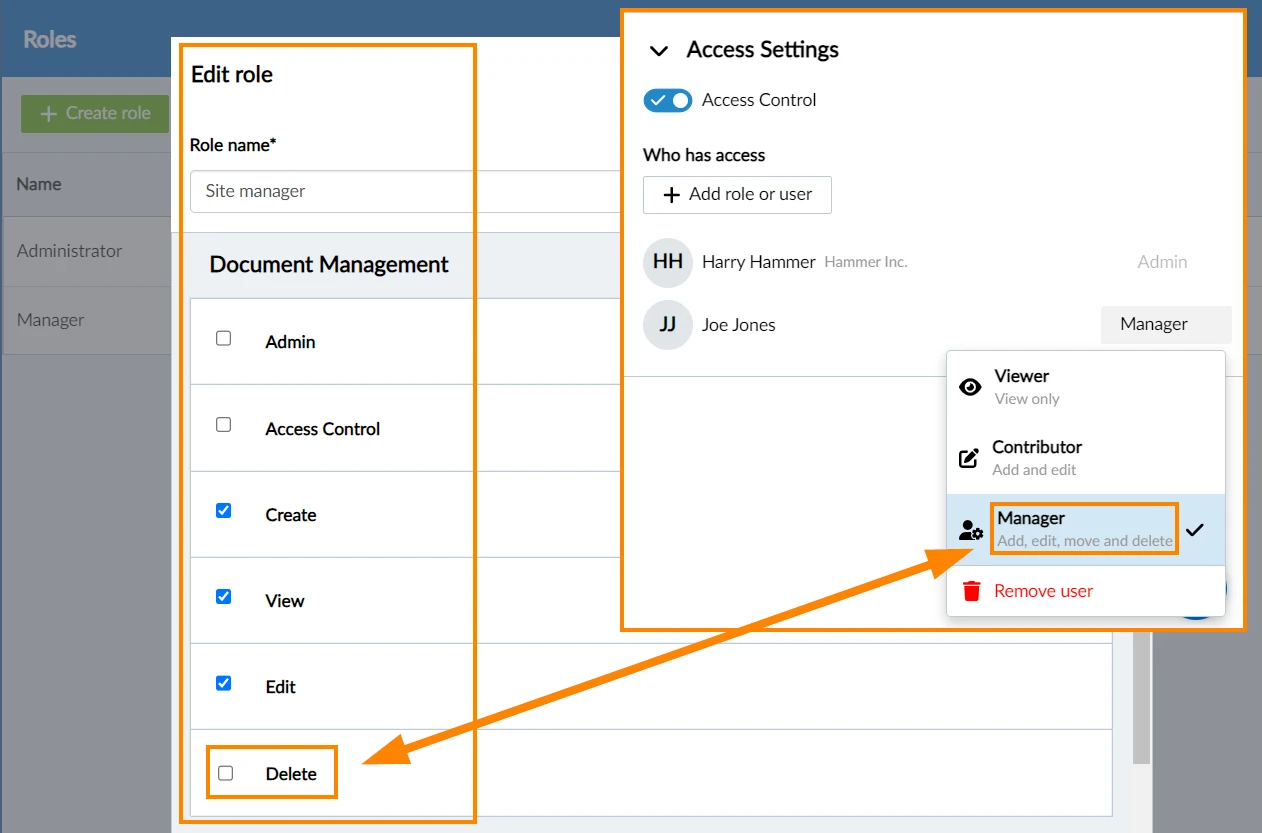
Ad esempio, se un utente non ha l'autorizzazione di ruolo per eliminare gli elementi nella Gestione documenti, ma ha l'autorizzazione di Manager per un elemento, allora l'utente può eliminare il file.
Rimuovere l'autorizzazione per un ruolo o un utente
Per rimuovere un ruolo o un utente e la relativa autorizzazione per il file o la cartella selezionati:
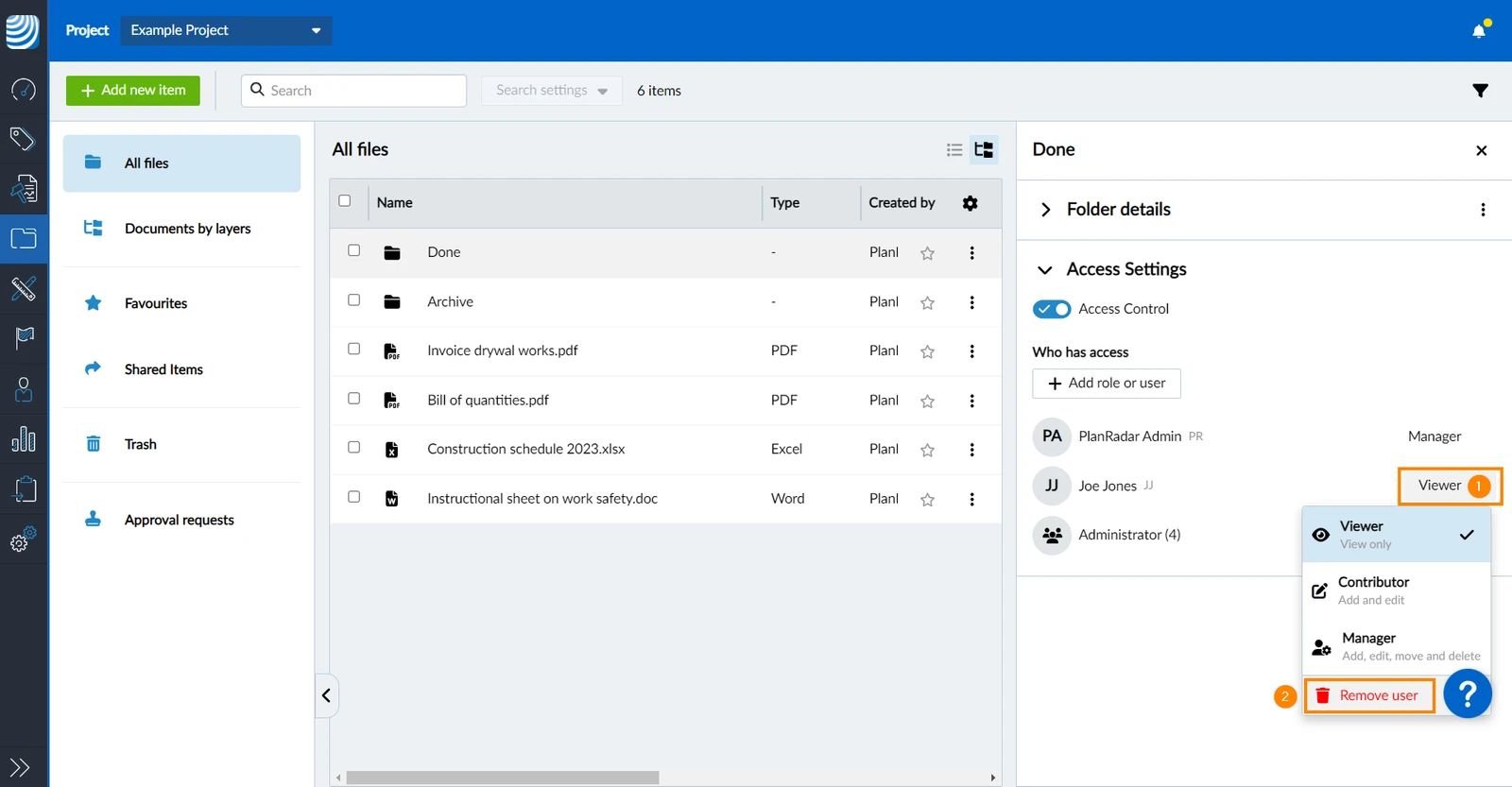
- Apra il menu a discesa che mostra l'autorizzazione attuale, ad esempio Viewer
- Clicchi su Rimuovi utente
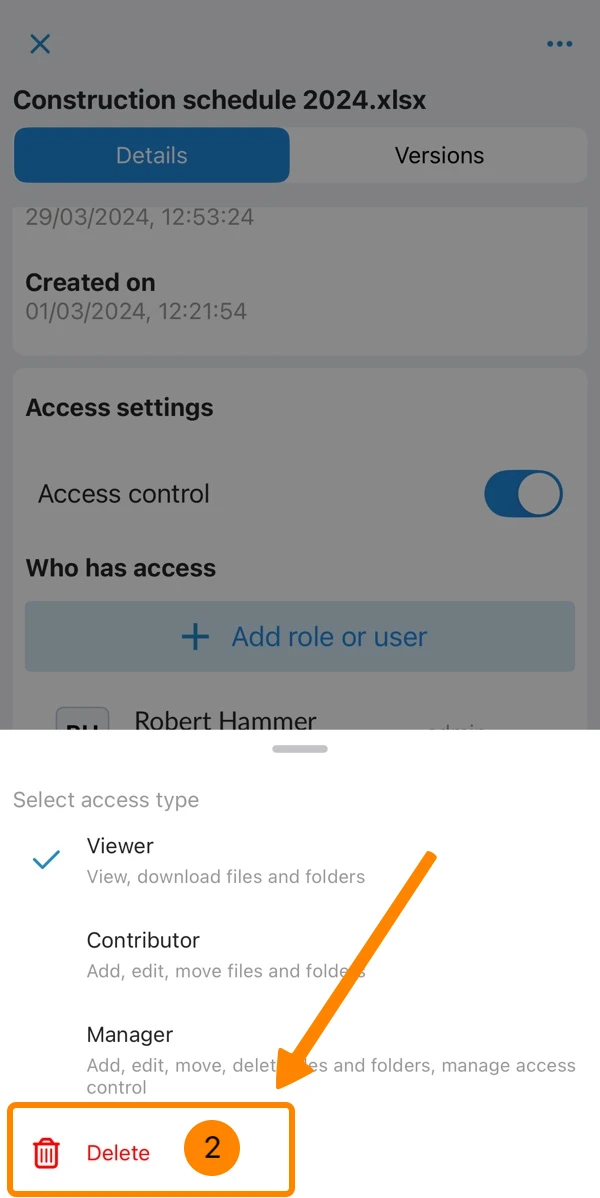
- Apra il menu More del ruolo o dell'utente corrispondente
- Toccare Cancellare
Disattivare il controllo dell'accesso
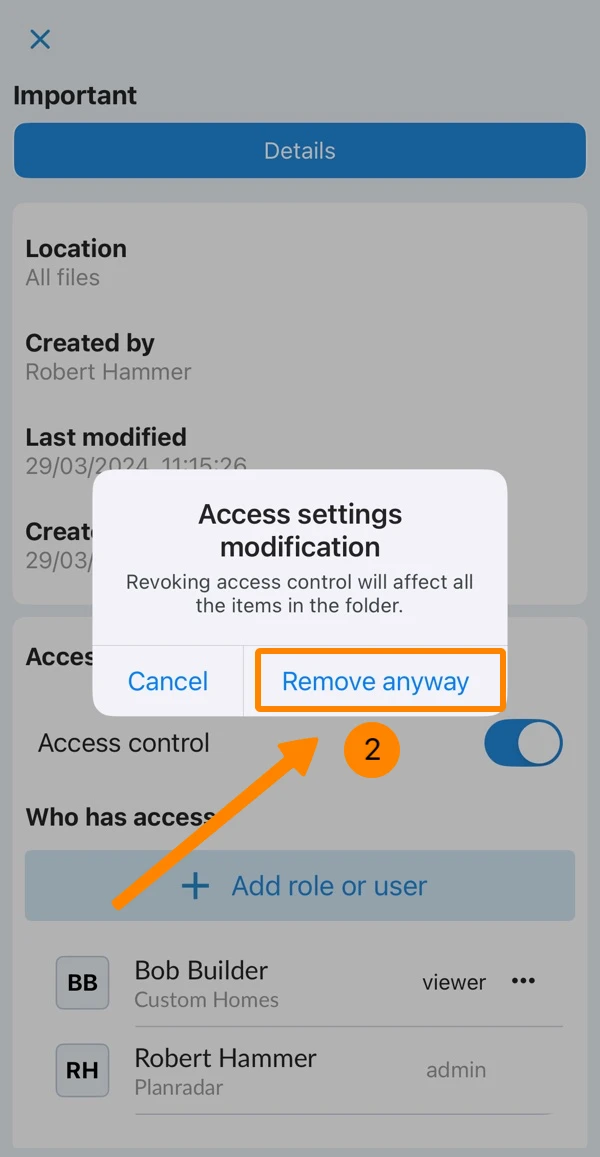
Disattiva il controllo dell'accesso per disattivare tutte le impostazioni di accesso e rendere il file o la cartella nuovamente disponibile per tutti.
- Disattivare il controllo accessi ****toggle
- Clicchi comunque su Rimuovi
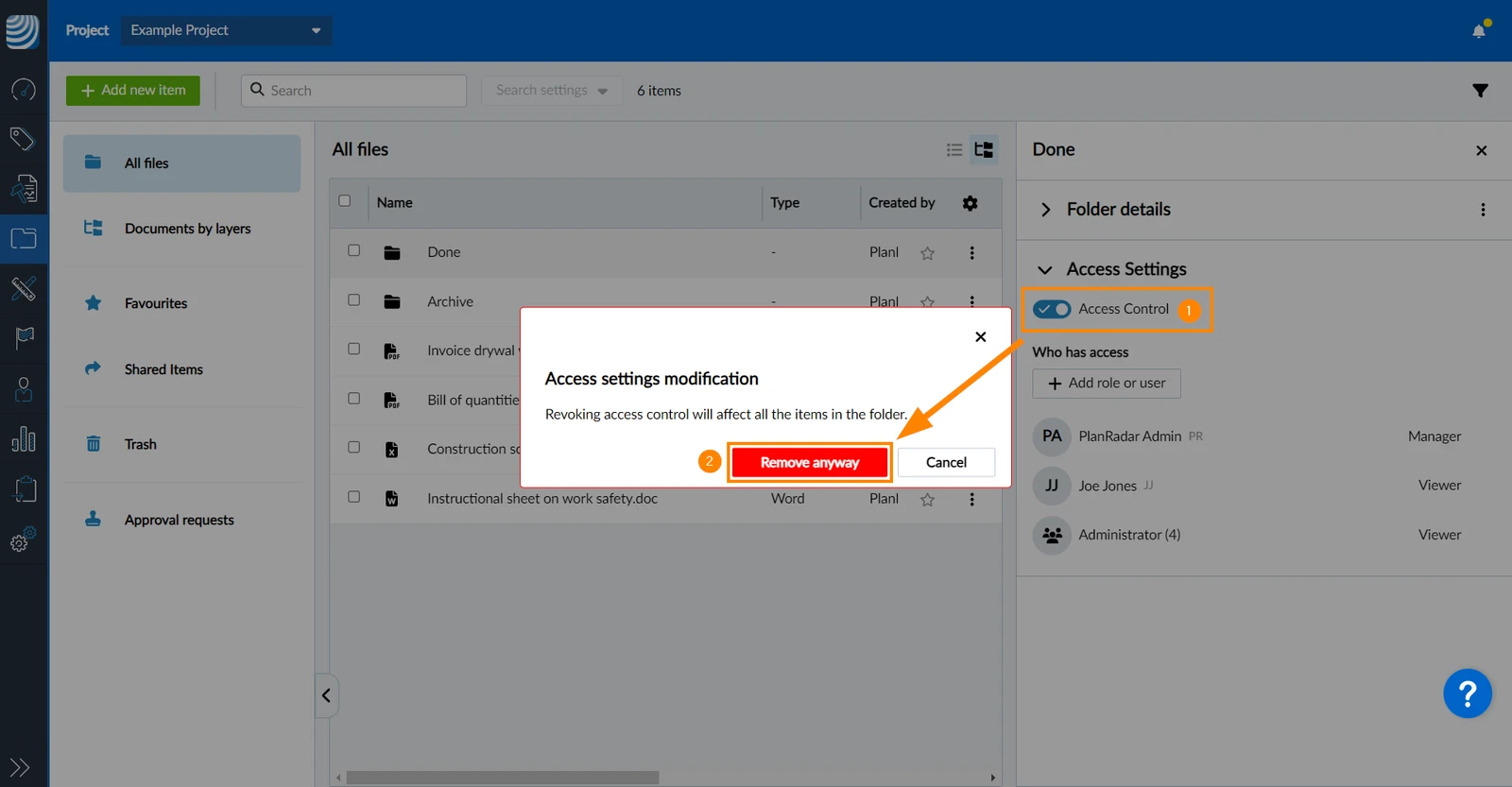
- Disattivazione del controllo accessi ****toggle
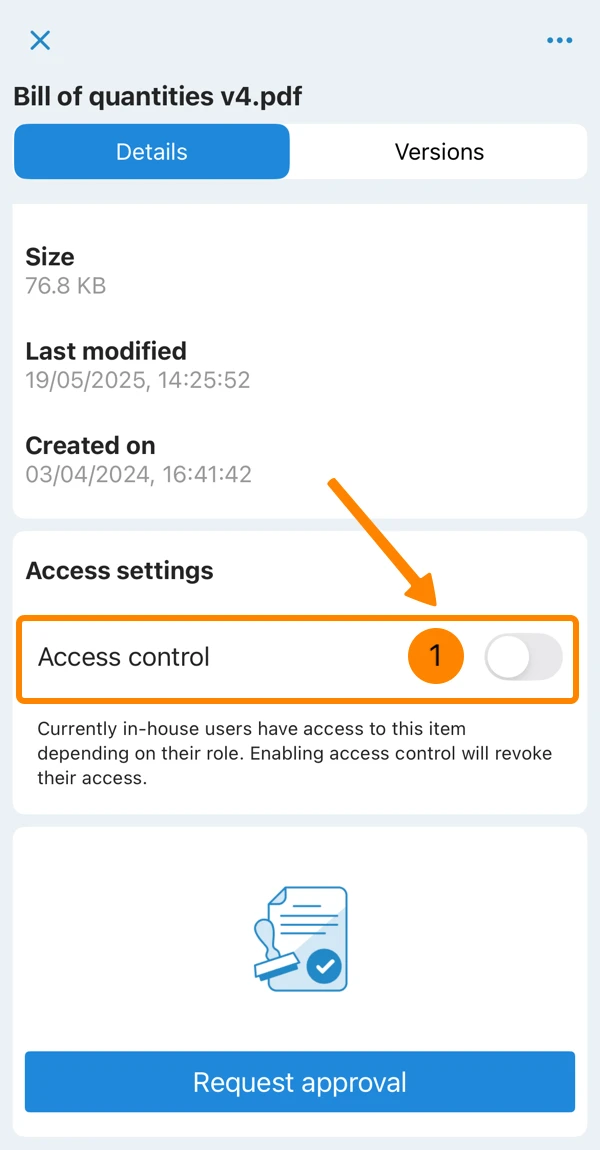
- Toccare Rimuovi comunque
Impostazioni di accesso ereditate
Le impostazioni di Accesso alla cartella vengono ereditate automaticamente da tutte le sottocartelle e i file.
Quando apre le impostazioni di accesso di un elemento che ha ereditato le impostazioni di accesso, il toggle Access Control è abilitato ma in grigio perché non può essere disabilitato.
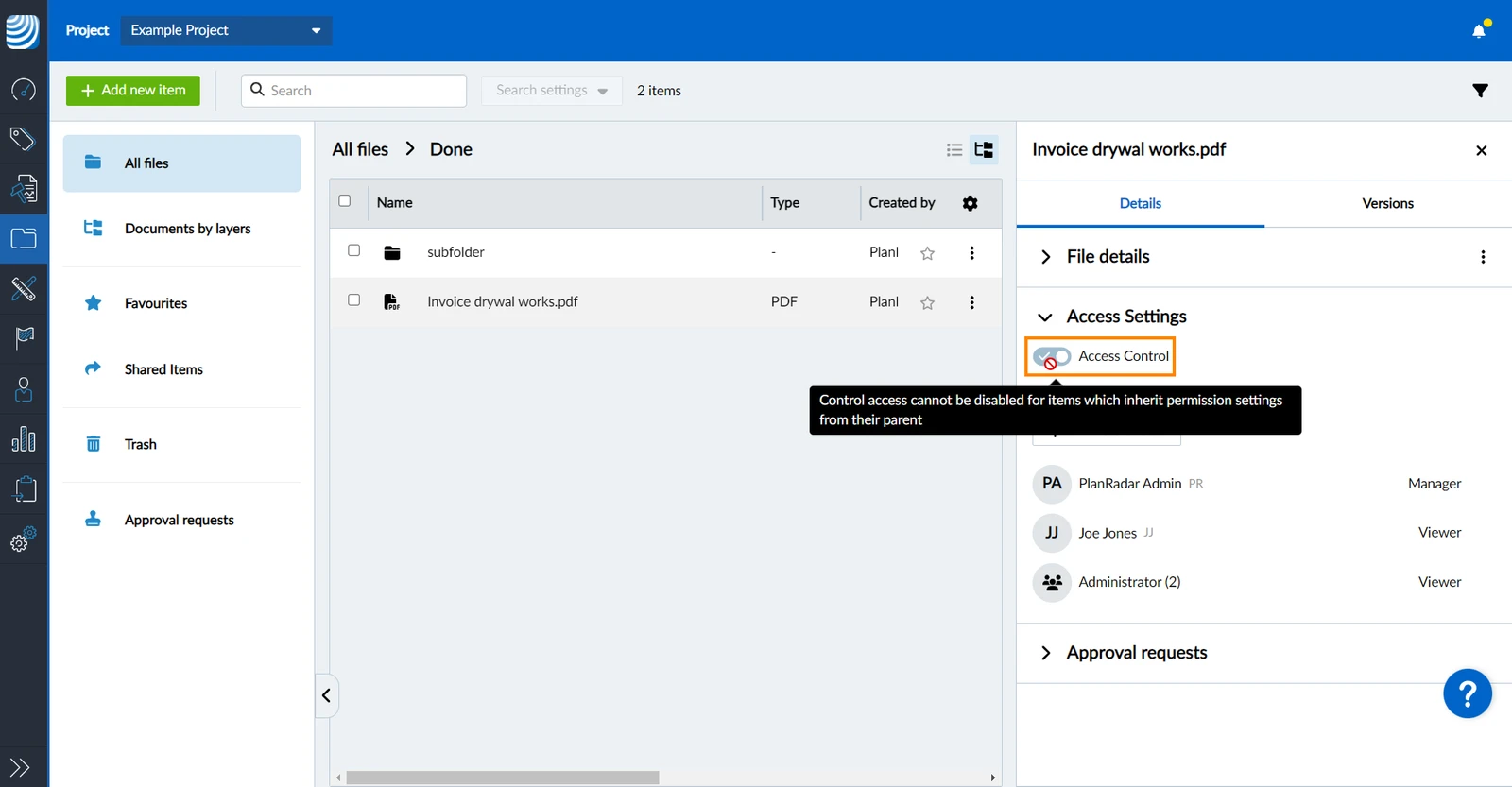
Cambiamento
Non è possibile disattivare il controllo degli accessi per gli elementi con impostazioni di accesso ereditate, ma può modificarle come descritto in precedenza in:
- Aggiungere un ruolo o un utente
- Modificare le autorizzazioni per un ruolo o un utente
- Rimuovere l'autorizzazione per un ruolo o un utente
Ripristino
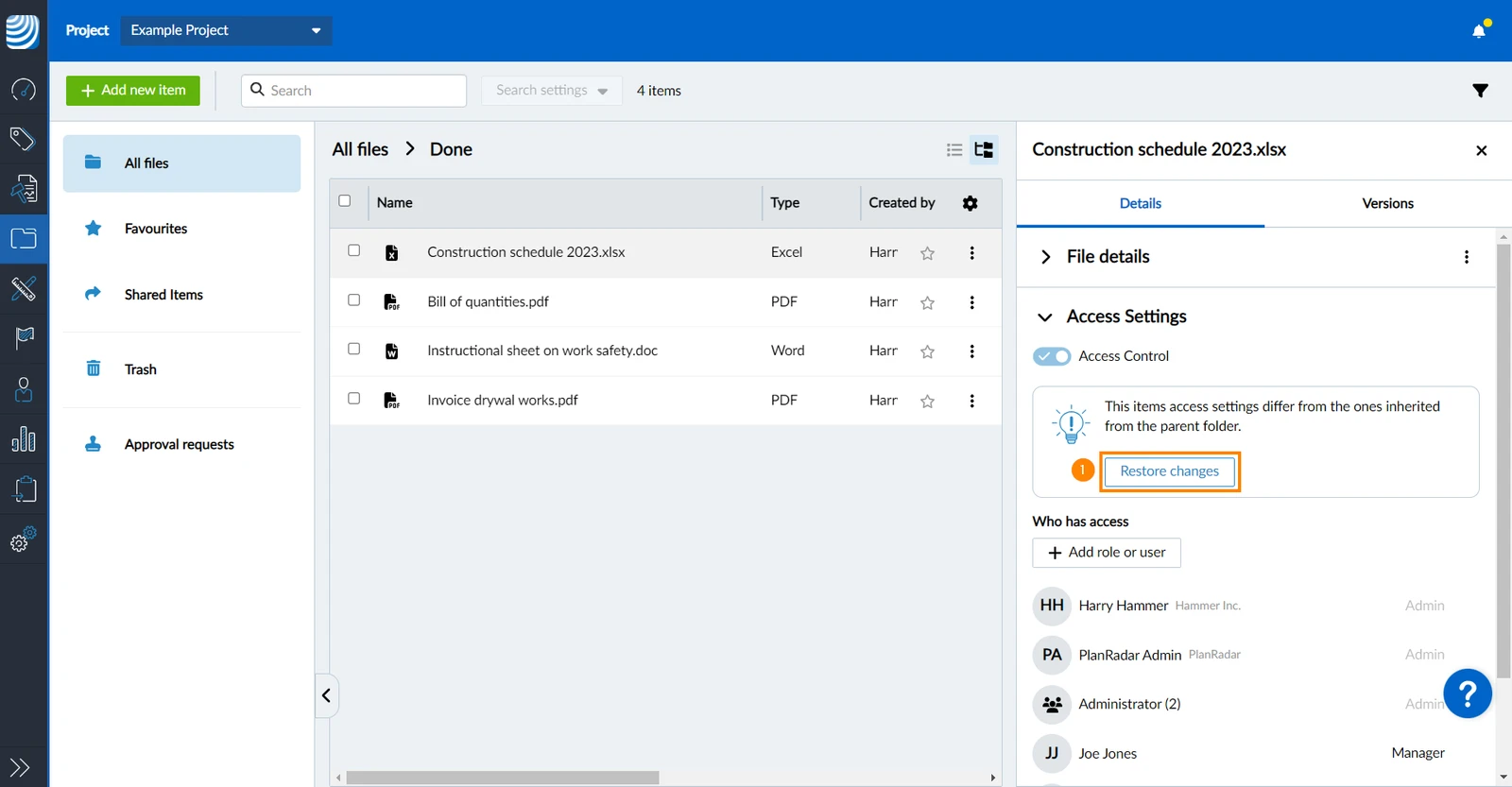
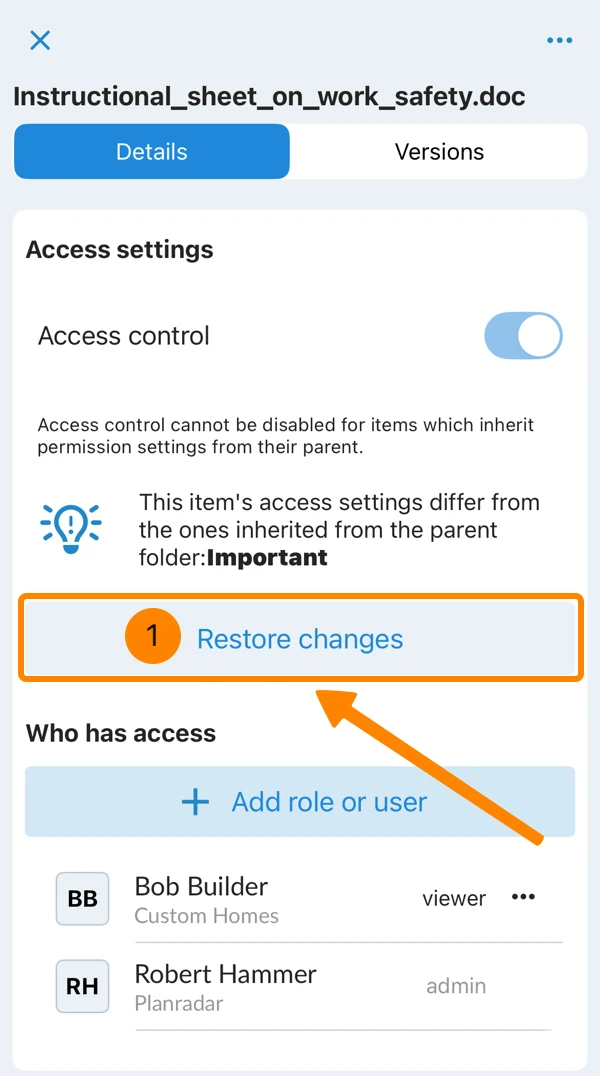
Una volta apportate le modifiche ai permessi, l'eredità viene disattivata per quell'articolo.
Per cancellare le modifiche e attivare nuovamente l'eredità:
- Clicchi su Ripristina le modifiche
- Toccare Ripristinare le modifiche
Spostare file/cartelle con le impostazioni di accesso
Può spostare file e cartelle come descritto in Aggiungere e gestire file/cartelle > Spostare file/cartelle.
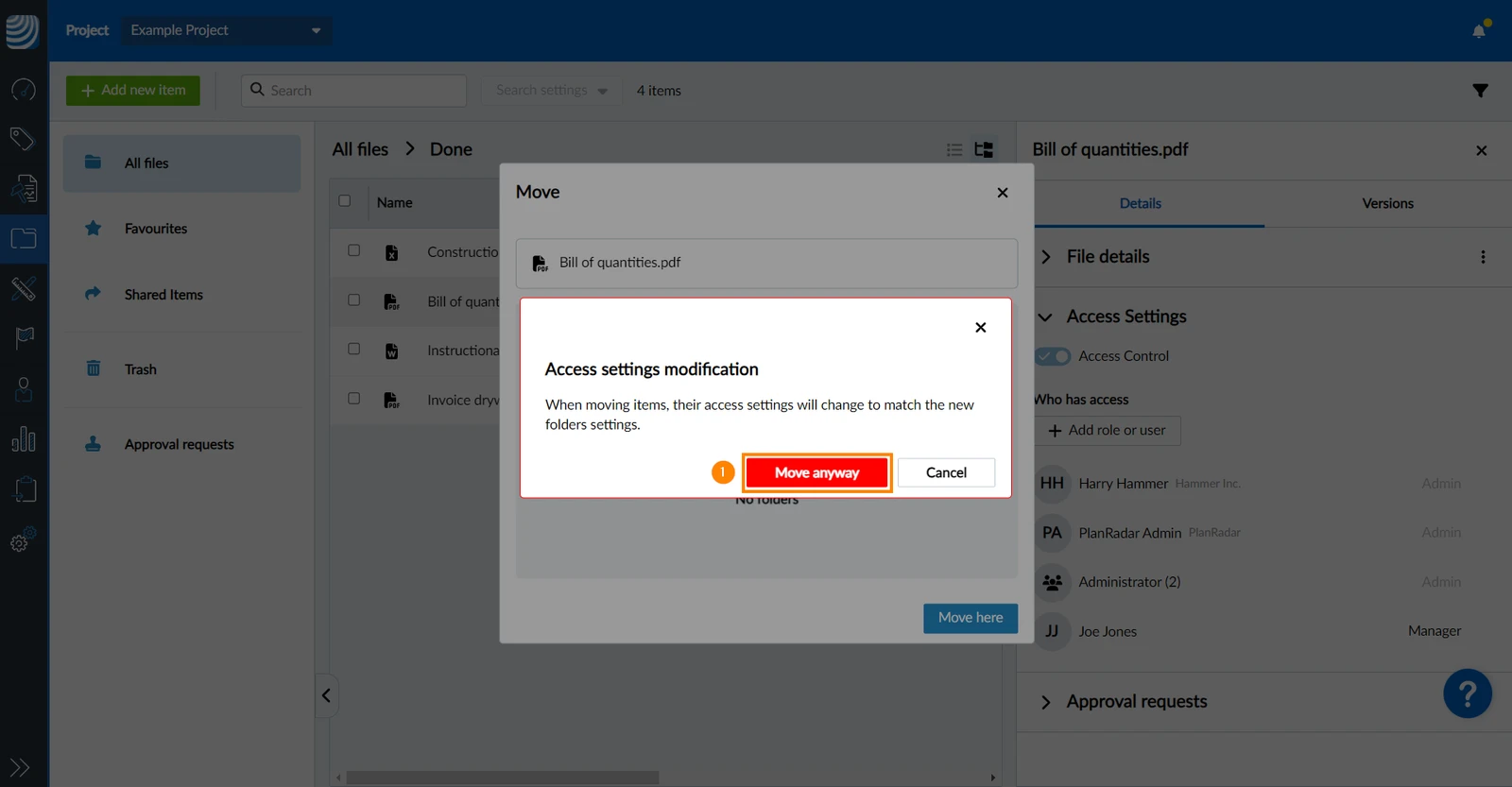
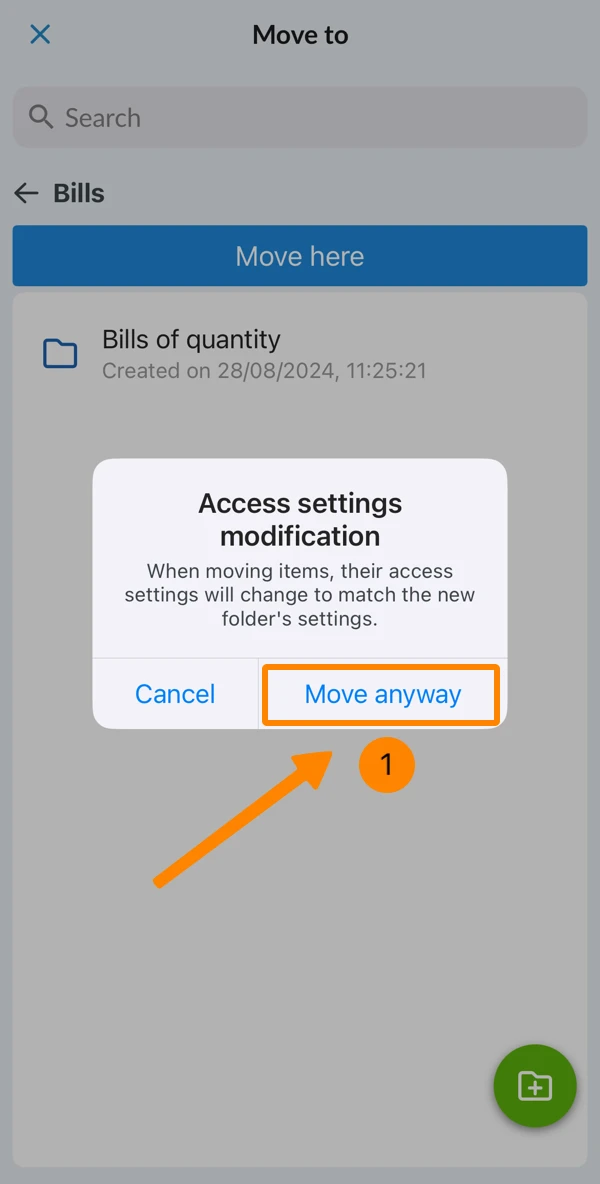
Riceve un ulteriore messaggio di conferma nel caso in cui l'elemento spostato abbia impostazioni di accesso ereditate e/o la cartella di destinazione abbia impostazioni di accesso (ereditate):
'Quando sposta gli elementi, le loro impostazioni di accesso cambieranno per adattarsi alle impostazioni della nuova cartella.'
- Clicchi su Spostare comunque
- Toccare Muoversi comunque
Visualizza gli articoli condivisi
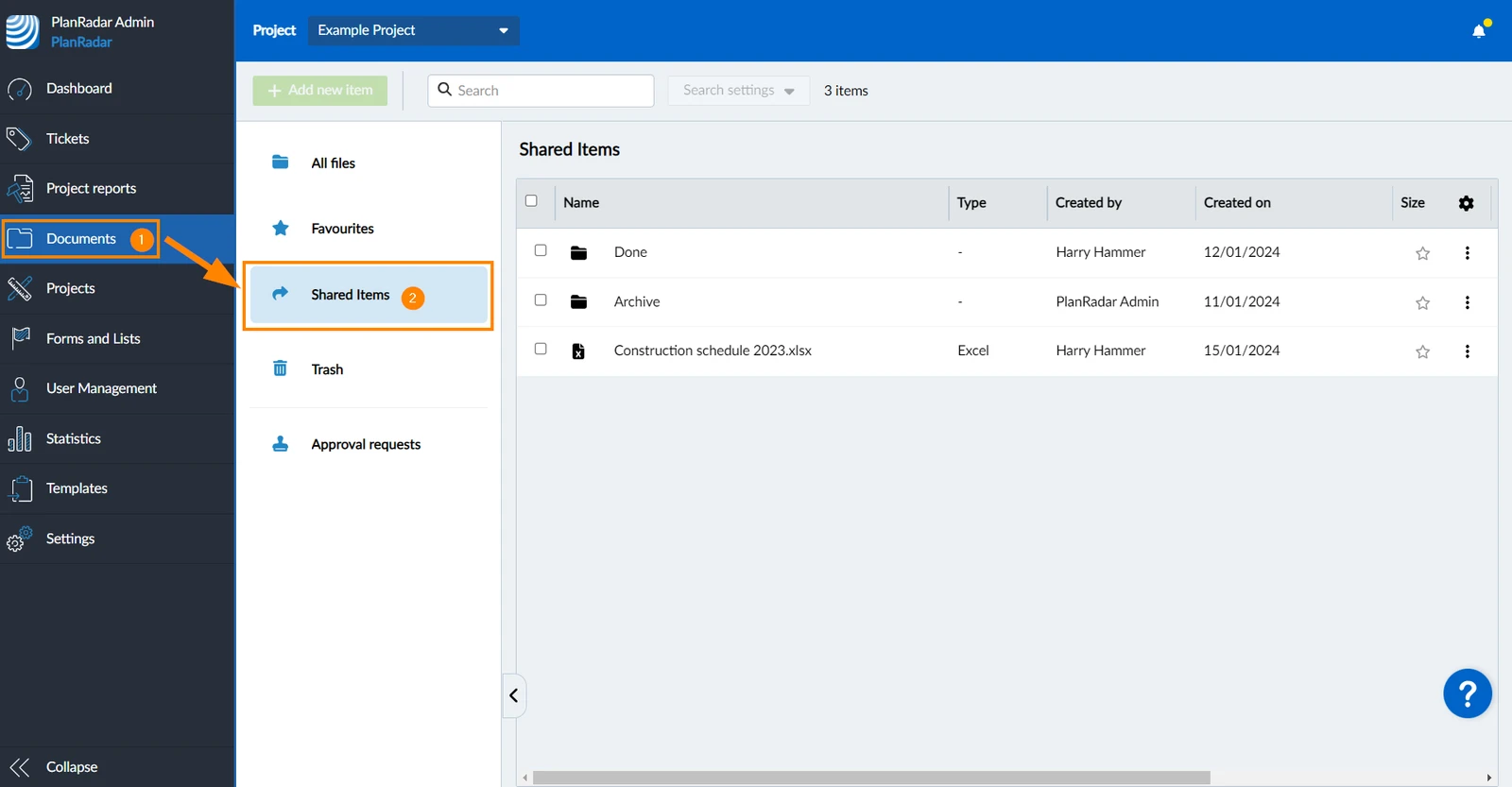
Per visualizzare un elenco di tutti i file e le cartelle che sono condivisi con lei in base alle impostazioni di accesso:
- Clicchi su Documenti
- Clicchi su Elementi condivisi
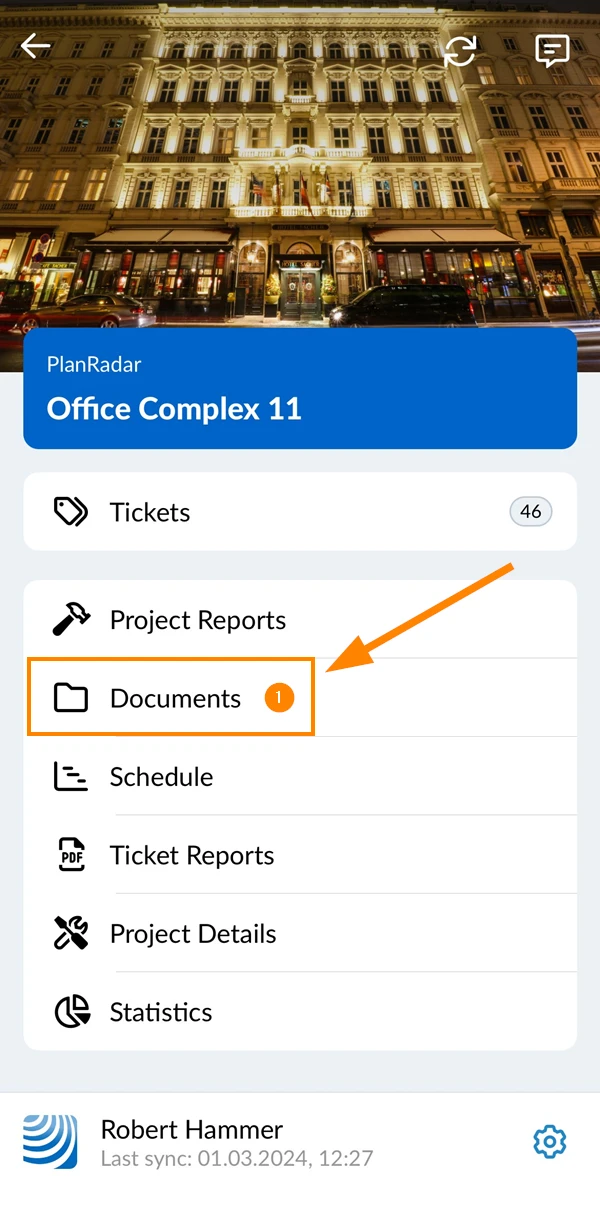
- Toccare Documenti
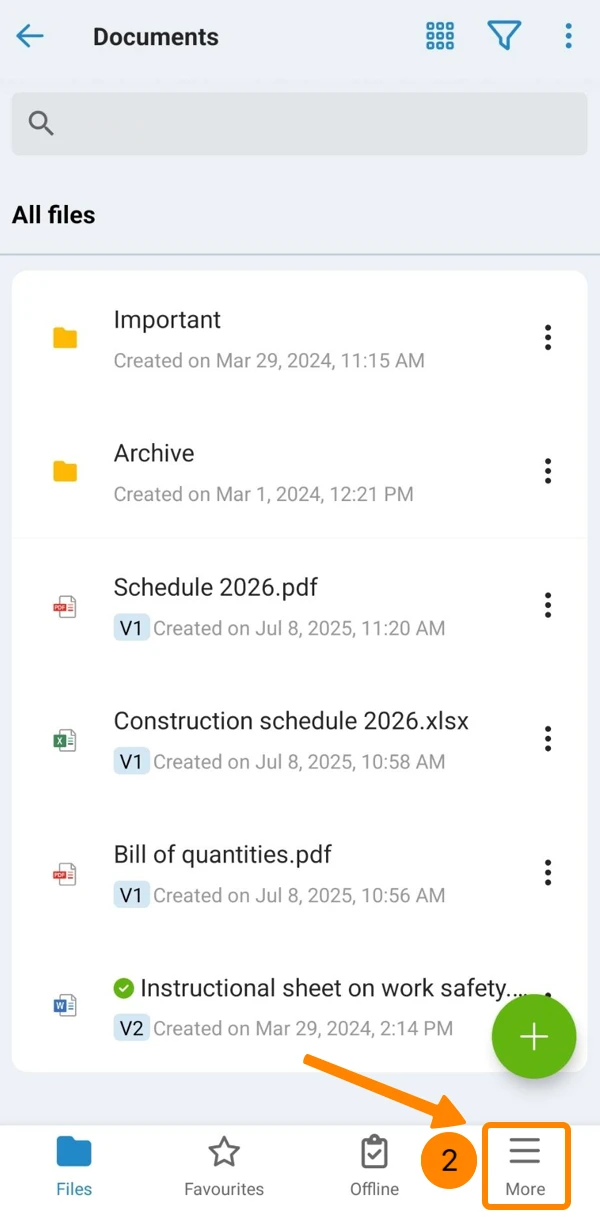
- Apra il menu More
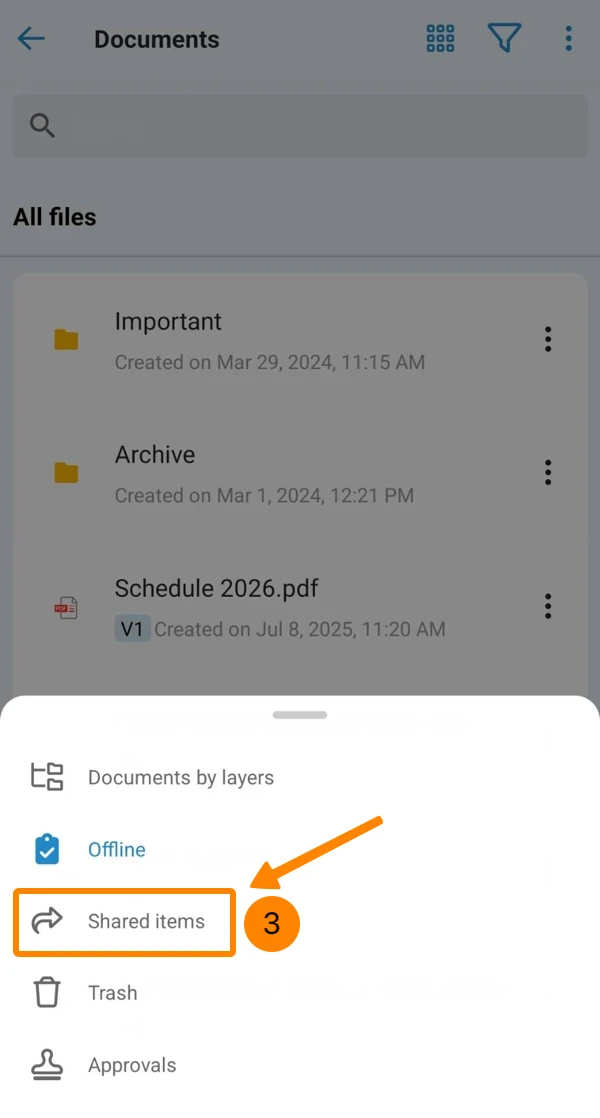
- Toccare Elementi condivisi
Aggiornato il 27 aprile 2026