

 English (UK)
 Deutsch
 Español
 Français
 Hrvatski
 Polski
 Português (BR)
Ottenere approfondimenti sui documenti con l'assistente AI
Panoramica
Utilizzi l'Assistente AI per porre domande sul contenuto dei documenti o per generare sintesi di PDF e documenti Office, in modo da ottenere approfondimenti senza leggere i documenti per intero. Può:
- Chiedere all'AI nei documenti - vedere anche Gestione dei documenti
- Chieda all'AI in Ticket Allegati - veda anche Visualizza gli allegati Ticket
- Chieda all'intelligenza artificiale di caricare i file temporanei nella chat
Tipi di file supportati:
- Word (docx, doc, odt)
- Excel (xlsx, xls, ods)
- PowerPoint (pptx, ppt, odp)
- File di testo (txt)
Accesso e permessi
Cosa può fare
L'Assistente AI la aiuta a comprendere il contenuto di uno o più documenti senza leggerli per intero. Può riassumere, estrarre informazioni specifiche, confrontare i documenti e identificare i punti chiave.
Casi d'uso comuni
Riassumere un documento
Genera una panoramica concisa di una specifica, un rapporto, un manuale, un contratto o qualsiasi altro documento di progetto.
Esempi di query:
- "Riassuma questo documento"
- "Quali sono i punti principali di questo rapporto?"
- "Fornisca un breve riassunto esecutivo"
Estrarre le informazioni chiave
Chieda dati specifici, clausole, requisiti o output strutturati.
Esempi di query:
- "Quali sono i criteri di accettazione in questa specifica?"
- "Elencare tutti gli standard di riferimento"
- "Estrarre i termini di pagamento"
- "Qual è il periodo di responsabilità per i difetti?"
- "Elenca tutti i punti d'azione con i proprietari e le date di scadenza"
Confronta i documenti (solo caricamenti temporanei)
Carichi due documenti nella chat per confrontare i requisiti, le revisioni o rilevare i conflitti.
Esempi di query:
- "Questo documento è conforme alle specifiche?"
- "Cosa è cambiato tra la Rev. A e la Rev. B?"
- "Ci sono conflitti tra questi due contratti?"
- "Cosa manca a questa presentazione?"
Analizzare registri e fogli di calcolo
Carica file Excel come i registri NCR, i registri di presentazione o i piani di consegna per analizzare le tendenze e identificare i rischi.
Esempi di query:
- "Ci sono articoli scaduti in questo registro?"
- "Riassumere le tendenze NCR per mestiere"
- "Quali consegne sono a rischio?"
Estrarre il testo dai disegni
Carica i PDF dei disegni per estrarre informazioni scritte come note, legende, numeri di disegno o revisioni.
Esempi di query:
- "Elenca i numeri di disegno e le revisioni"
- "Cosa dicono le note generali?"
- "Estrai la legenda da questo disegno"
Come funziona l'elaborazione dei documenti
L'Assistente AI elabora i documenti in modo diverso a seconda della modalità di accesso:
- Documenti archiviati nella Gestione documentale: Indicizzati e ricercabili per argomento. Ideale per riassumere e trovare informazioni rilevanti in più file.
- I file caricati temporaneamente in chat: Elaborati come testo completo, consentendo un'analisi dettagliata riga per riga e il confronto dei documenti.
I file caricati su Documenti o Allegati ai biglietti sono automaticamente indicizzati per Ask AI.
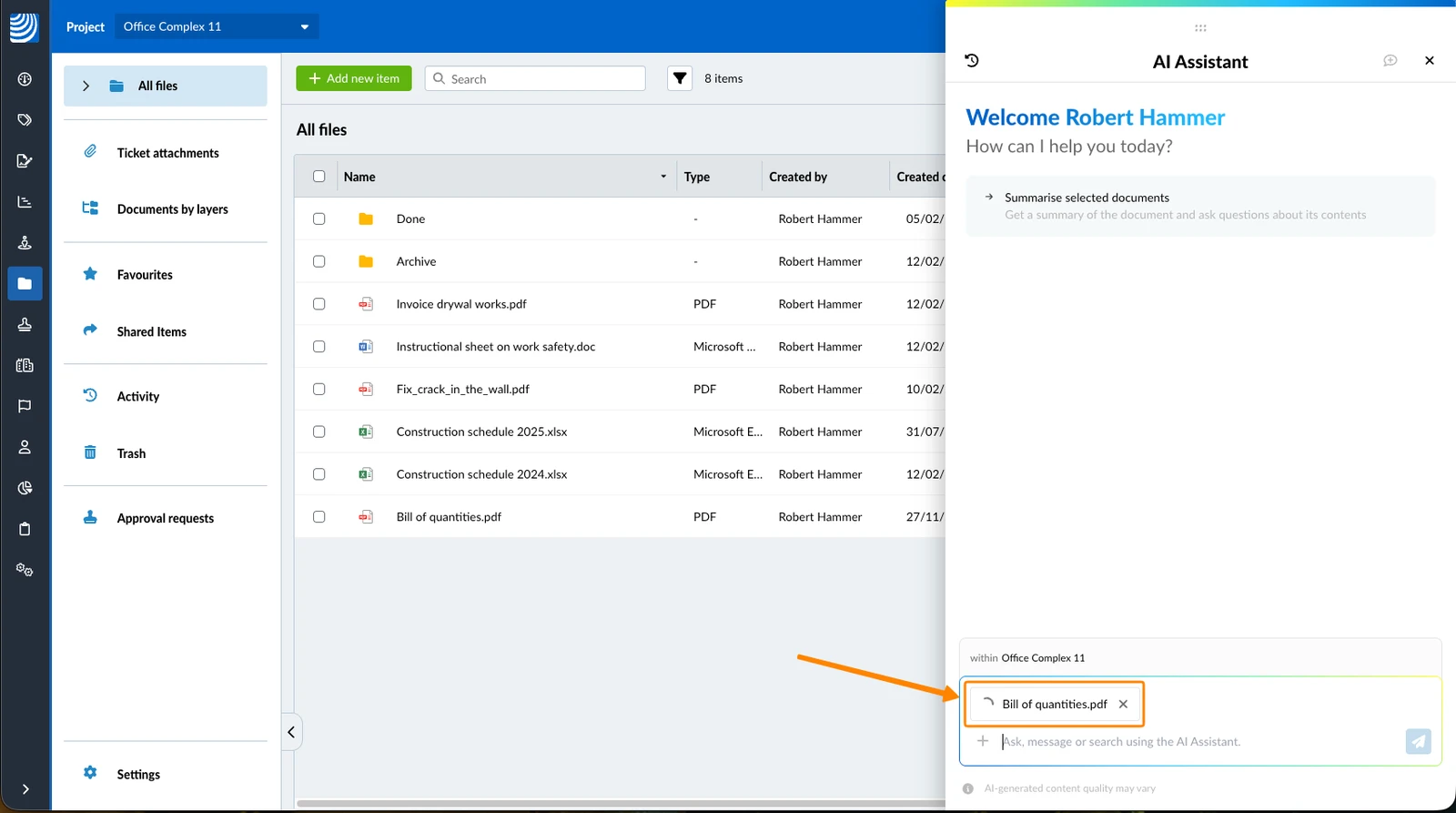
Mentre l'indicizzazione è in corso, un cerchio rotante viene visualizzato sull'allegato nella chat. Potrà porre domande una volta completata l'indicizzazione.
Chieda all'AI nei documenti
Ci sono diversi modi per Chiedere all'AI per ottenere approfondimenti sui documenti con l'assistente AI.
Può farlo per un singolo o più file, con un massimo di 10 documenti per richiesta. Se seleziona una cartella, i primi 10 documenti saranno selezionati automaticamente.
Come accedere ai documenti
Ask AI è disponibile in Documenti - per Tutti i file e sulla Webapp anche per Allegati ai biglietti. Per arrivarci:
- Clicchi su Documenti
- Clicchi su Tutti i file allegati o Ticket
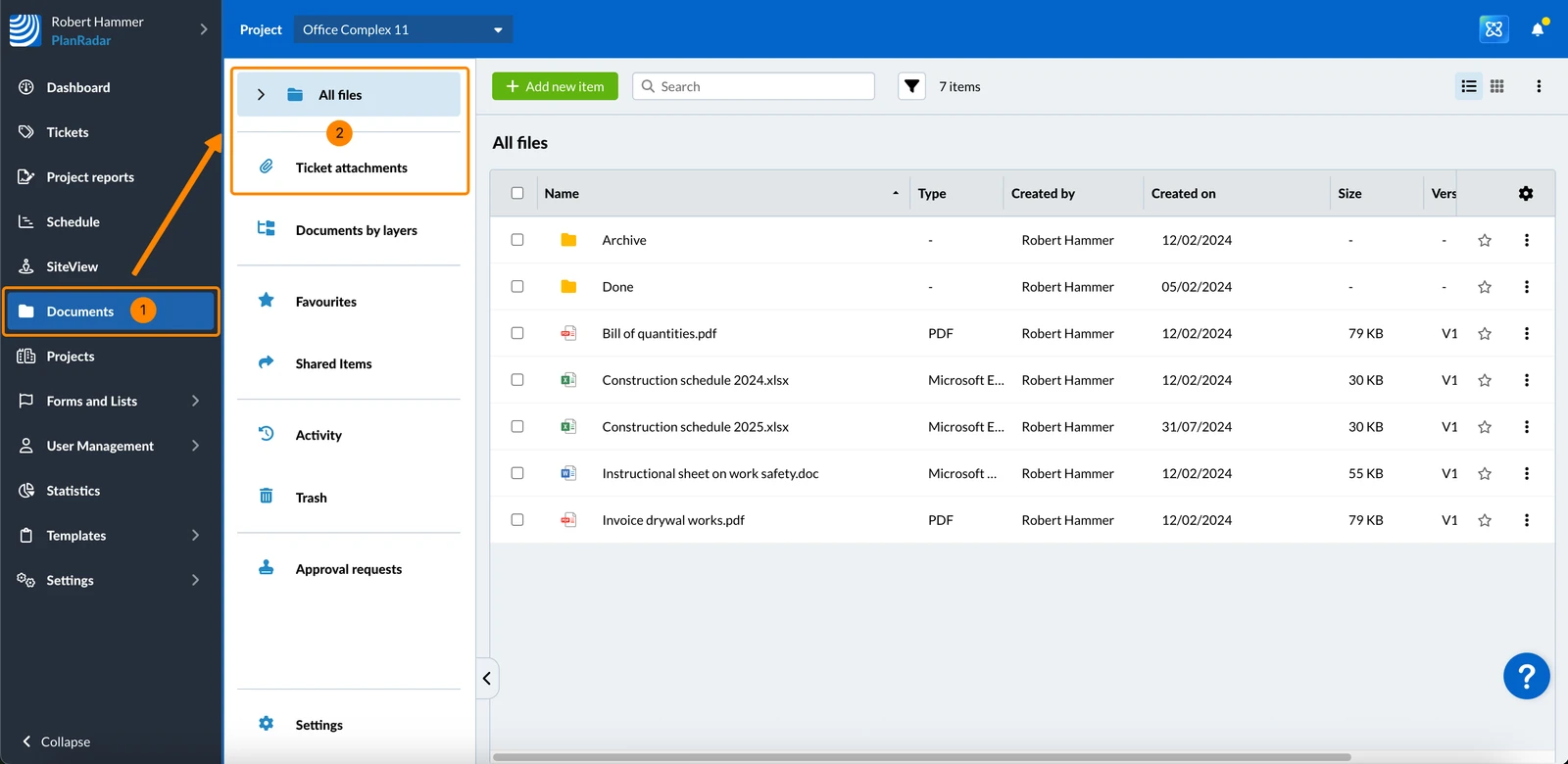
Una volta che si trova in Tutti i file o Ticket allegati, può accedere all'opzione Chiedi all'AI in diversi modi:
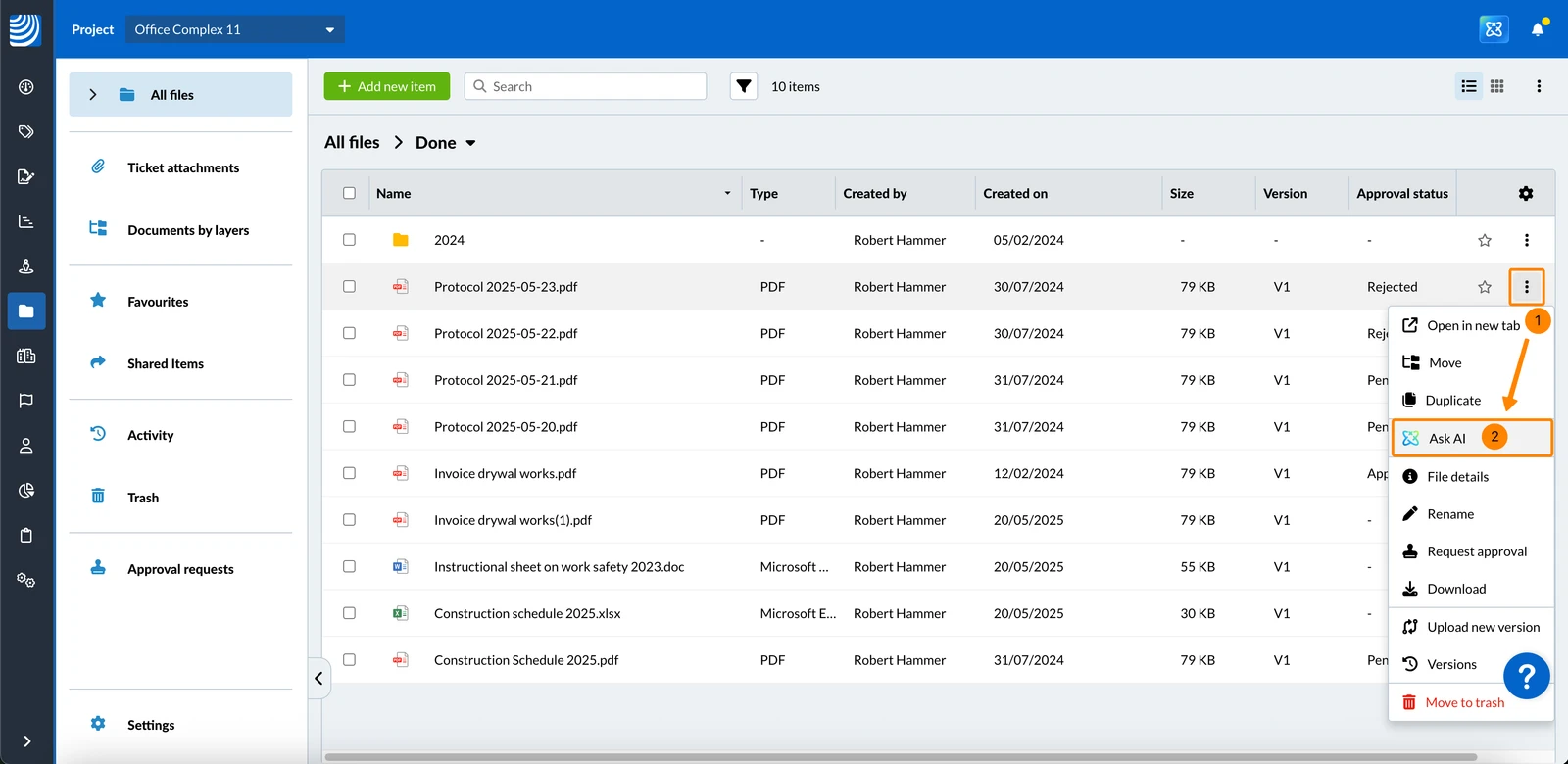
Nell'elenco dei file
- Si colleghi al file che desidera riassumere
- Apra il menu More
- Clicchi su Chieda all'AI
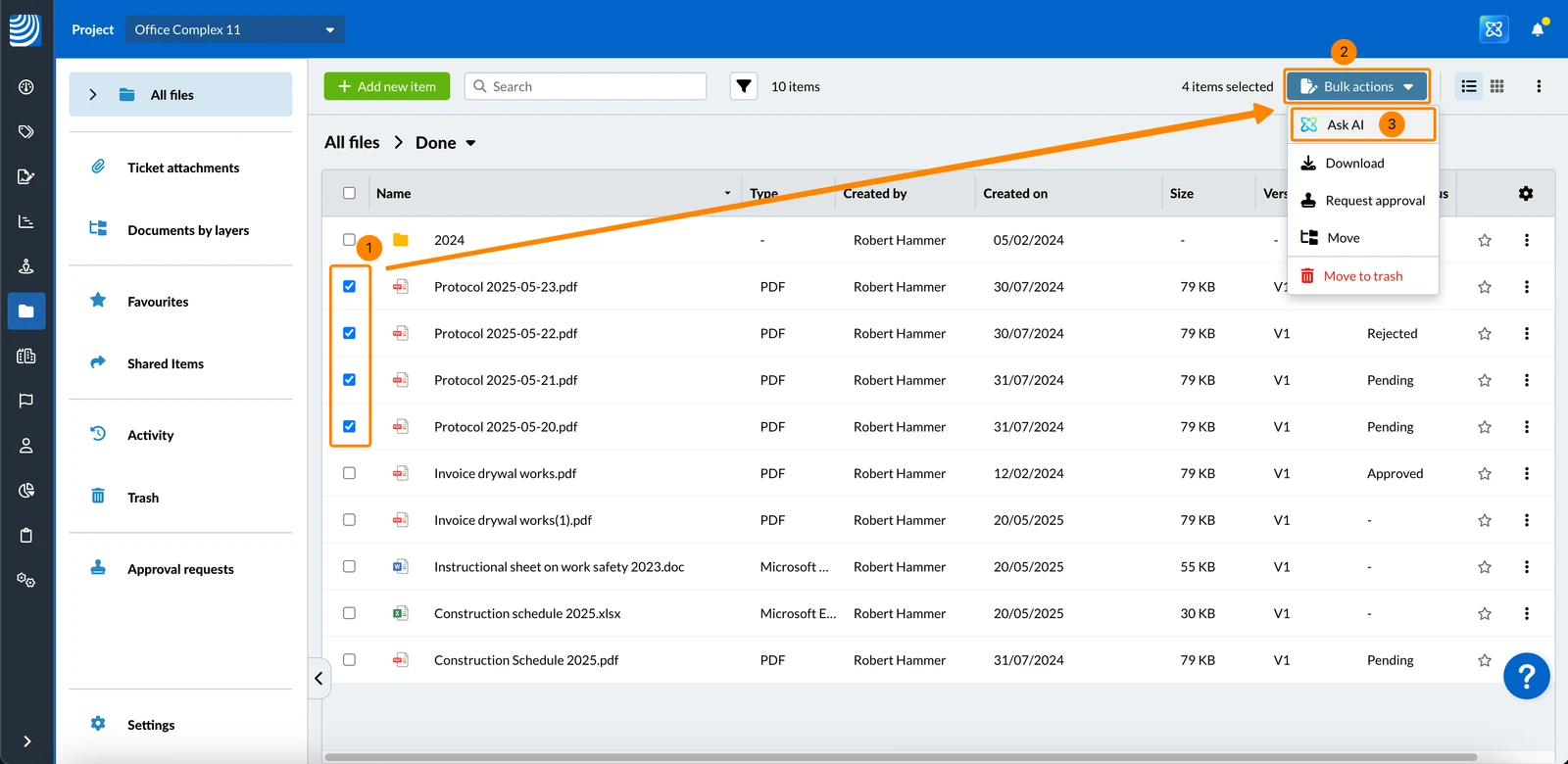
Nelle azioni in blocco
- Selezioni i file che desidera riassumere
- Clicchi su Azioni in blocco
- Clicchi su Chieda all'AI
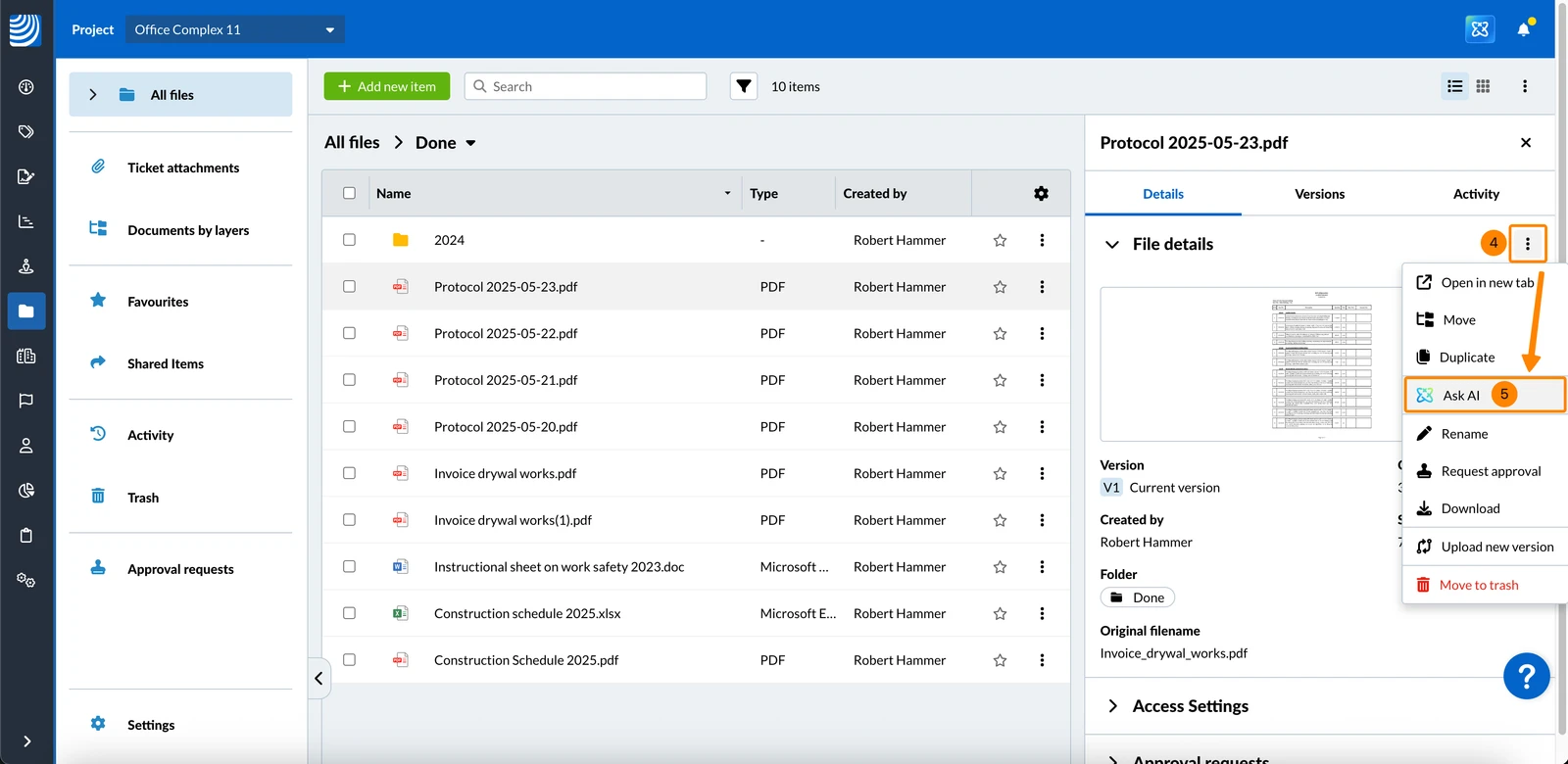
Nei Dettagli del file
- Si colleghi al file che desidera riassumere
- Apra il menu More
- Clicchi su Dettagli file
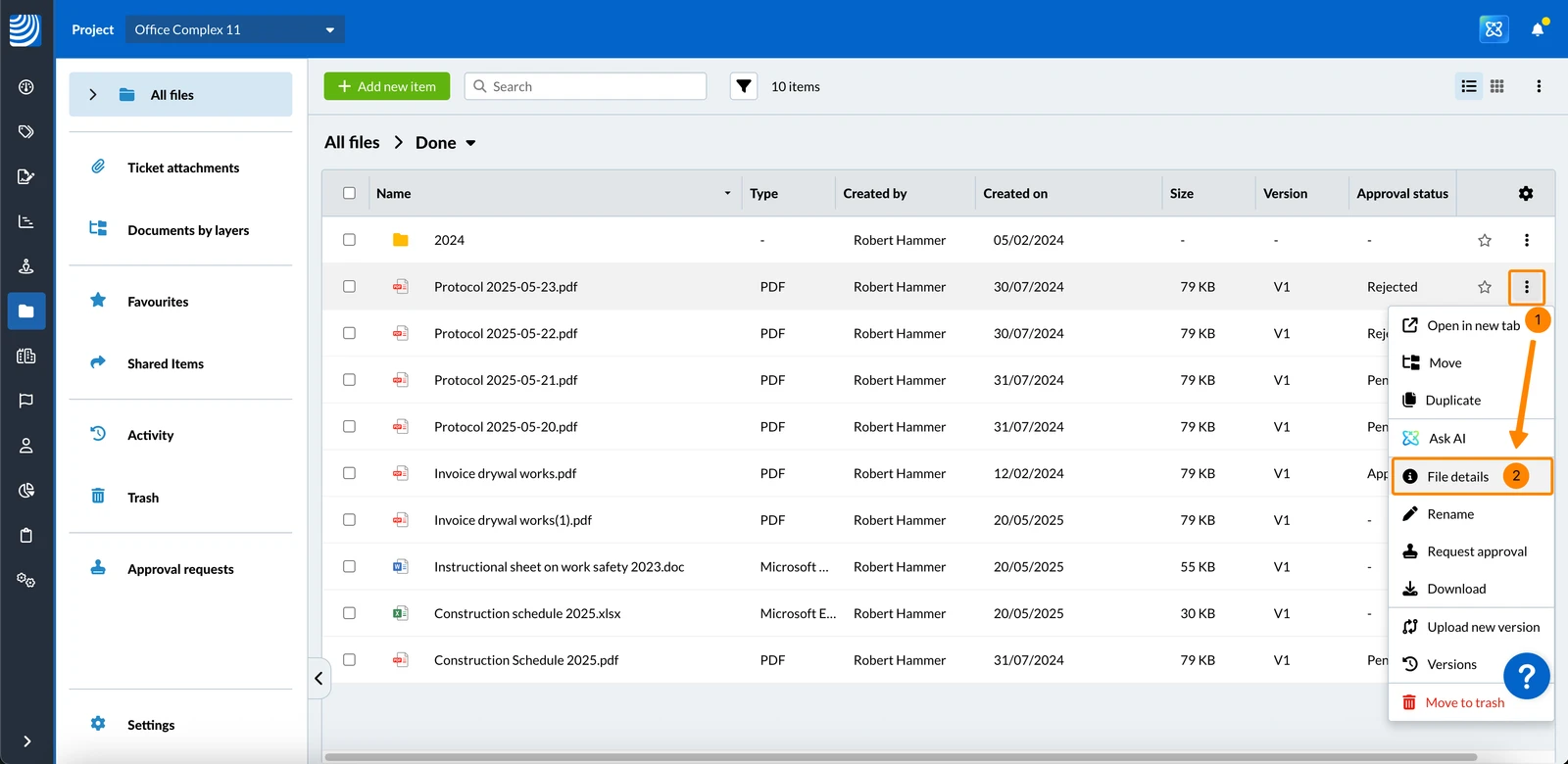
- Apra il menu More
- Clicchi su Chieda all'AI
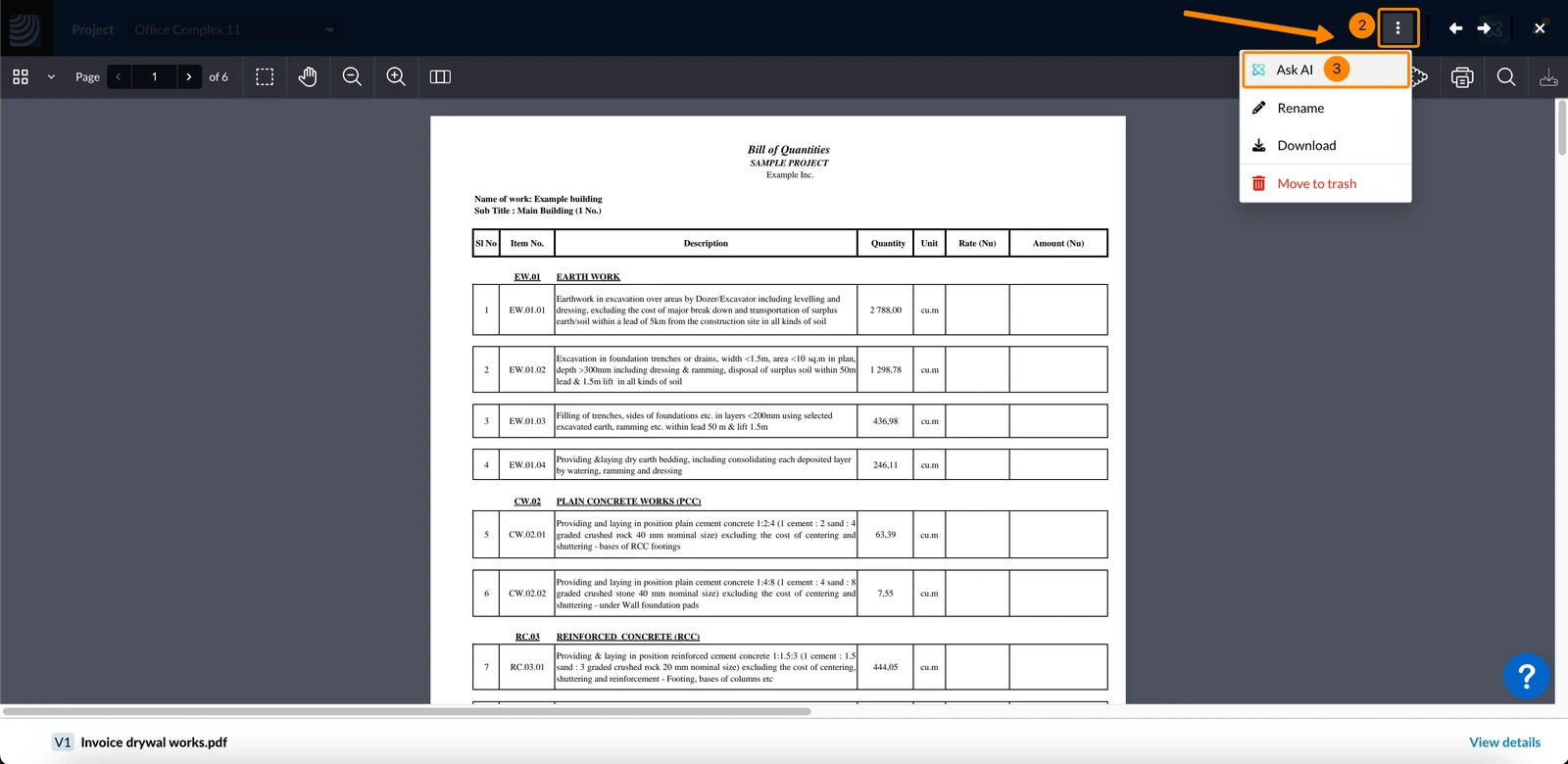
Nell'Anteprima del file
- Clicchi sul documento per aprire l'anteprima
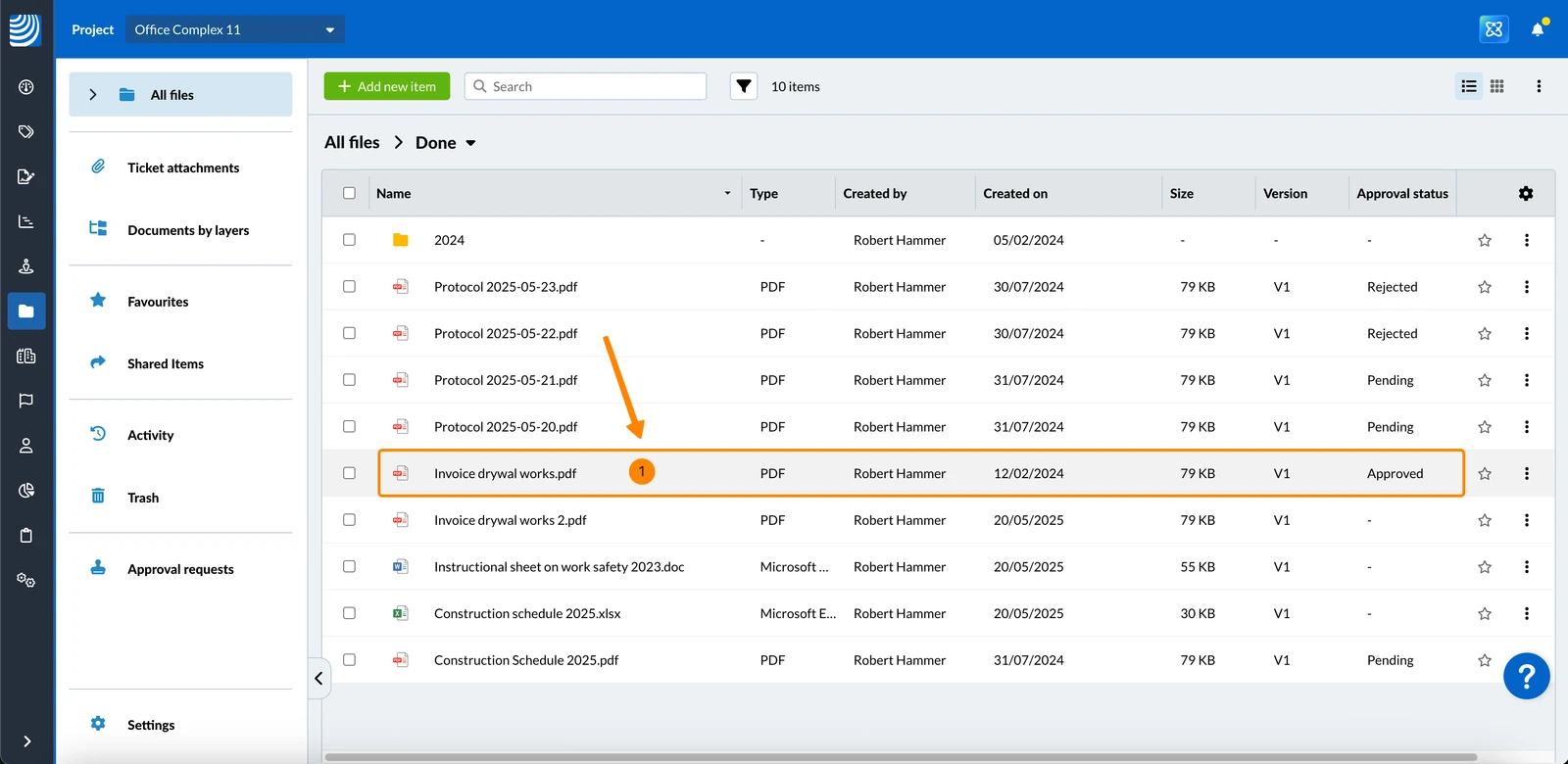
- Apra il menu More
- Clicchi su Chieda all'AI
Chieda all'AI in Ticket Allegati
Ask AI è disponibile anche nella galleria degli allegati di un biglietto.
Nella vista Elenco allegati
-
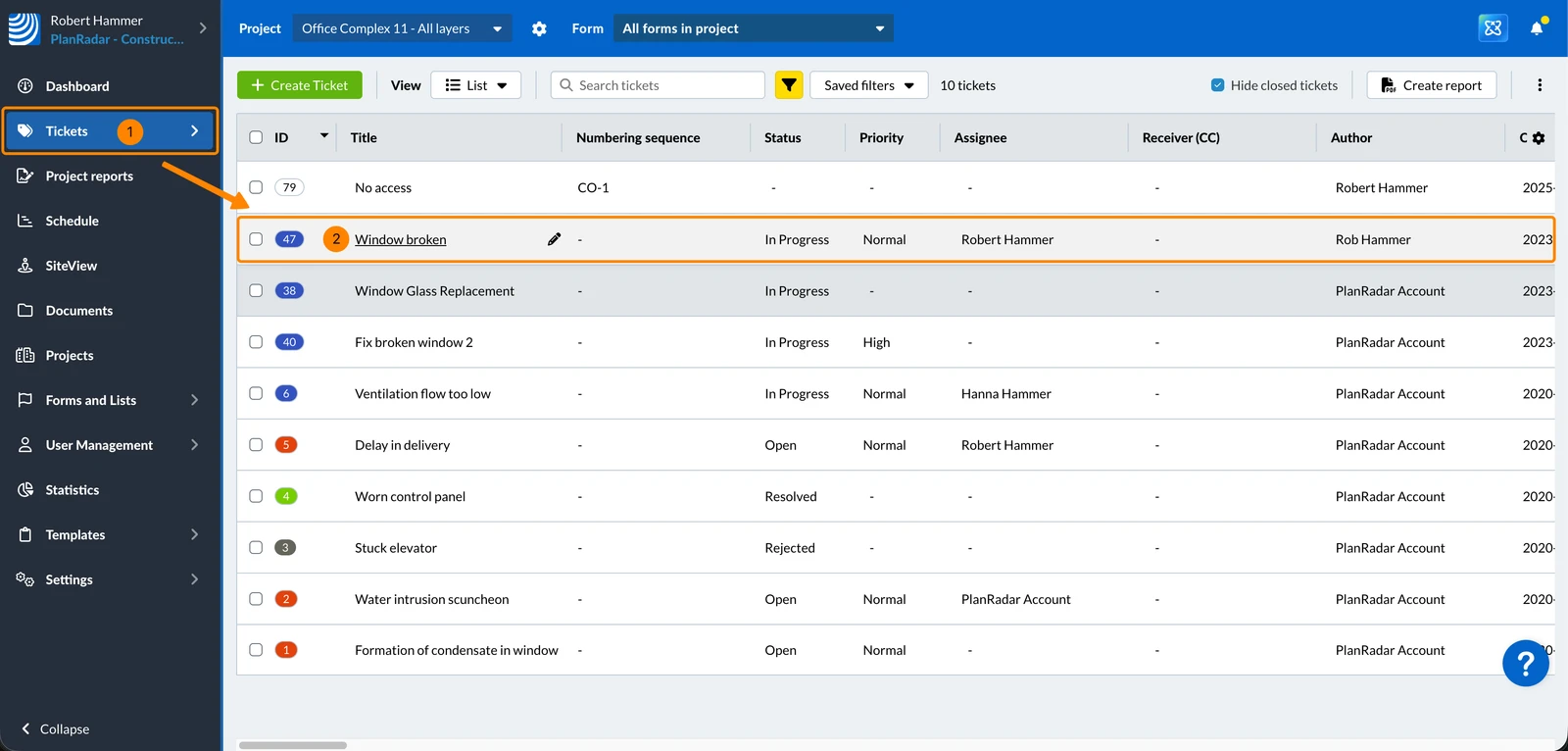
Clicchi Ticket
-
Clicchi su un Ticket
-
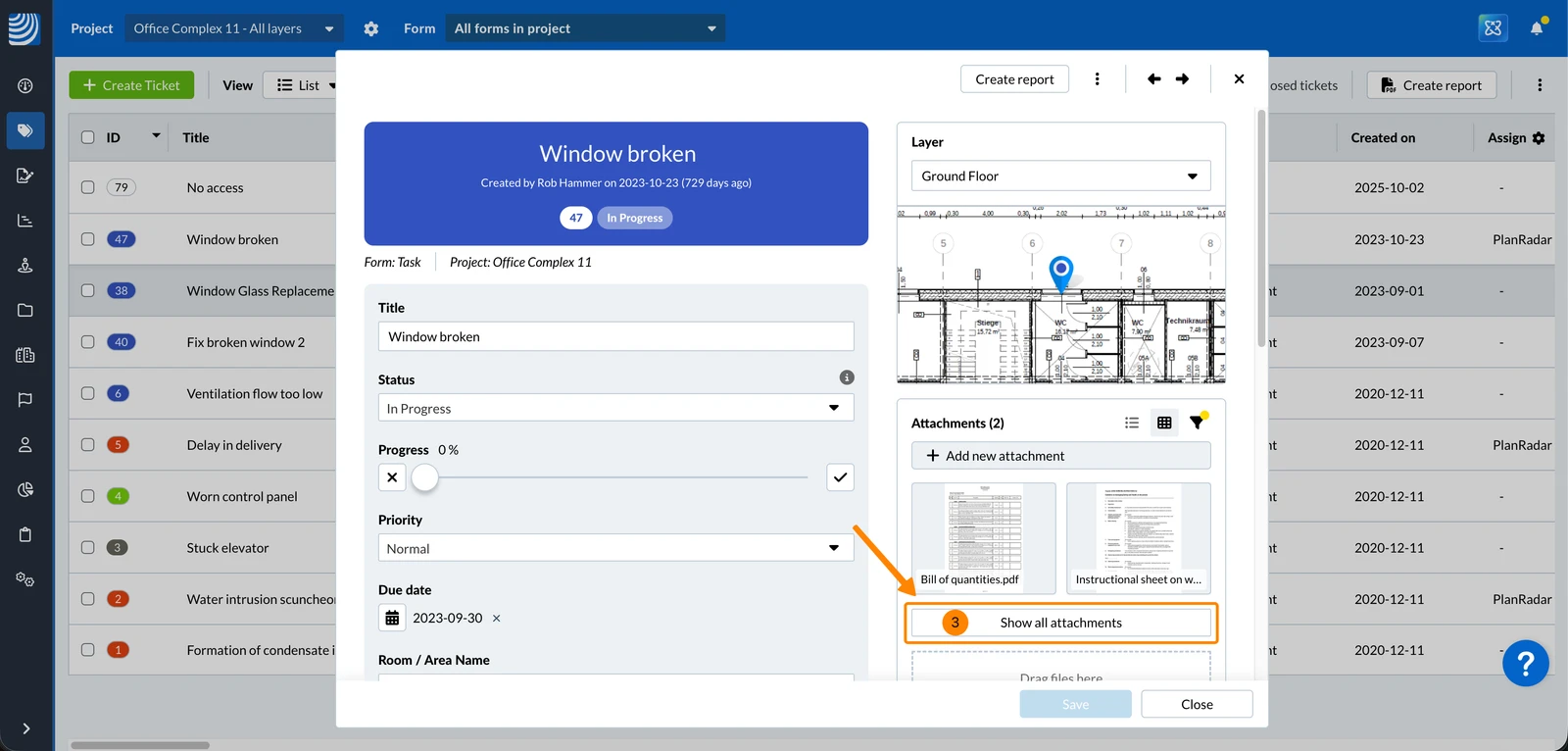
Clicchi su Mostra tutti gli allegati
-
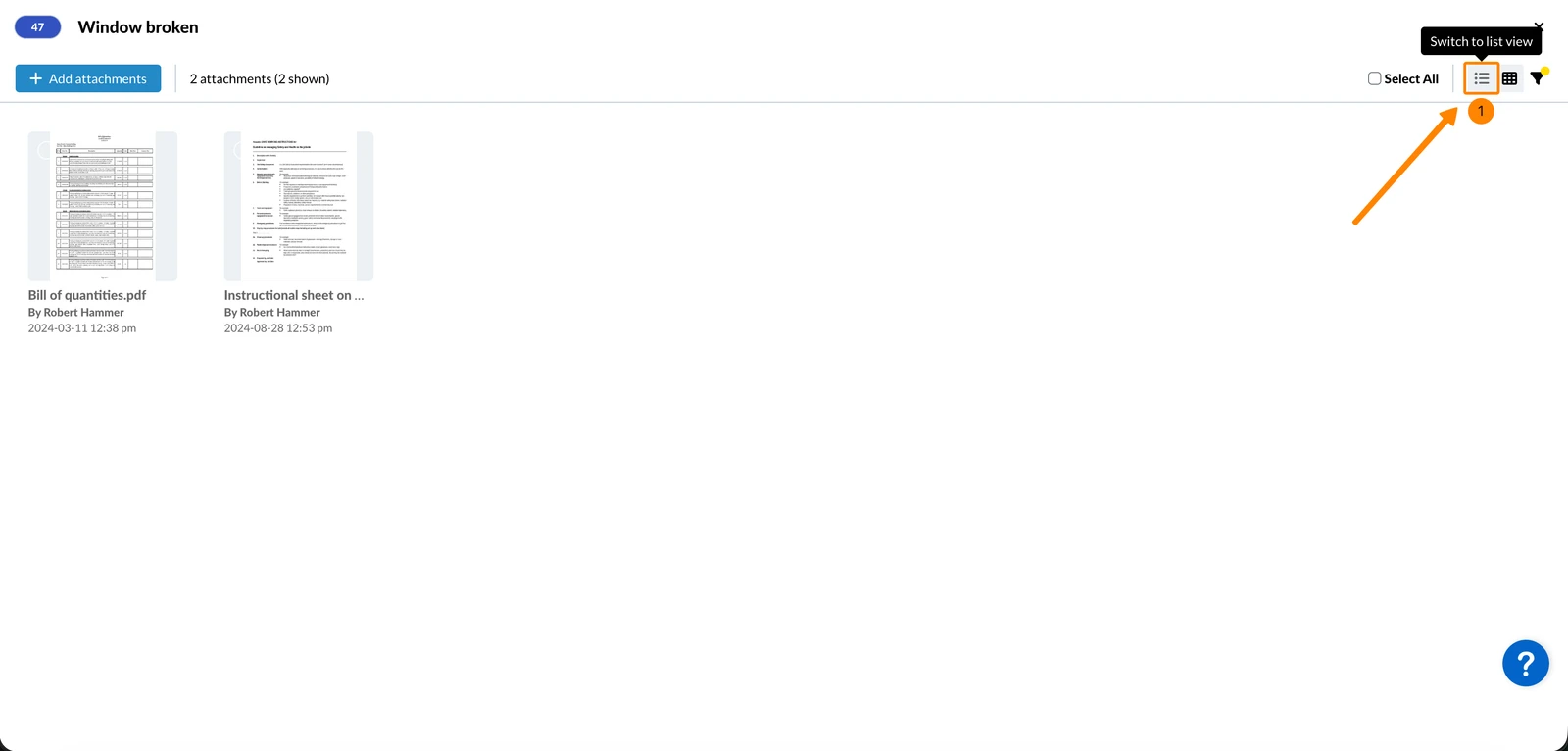
Clicchi su Passa alla vista elenco
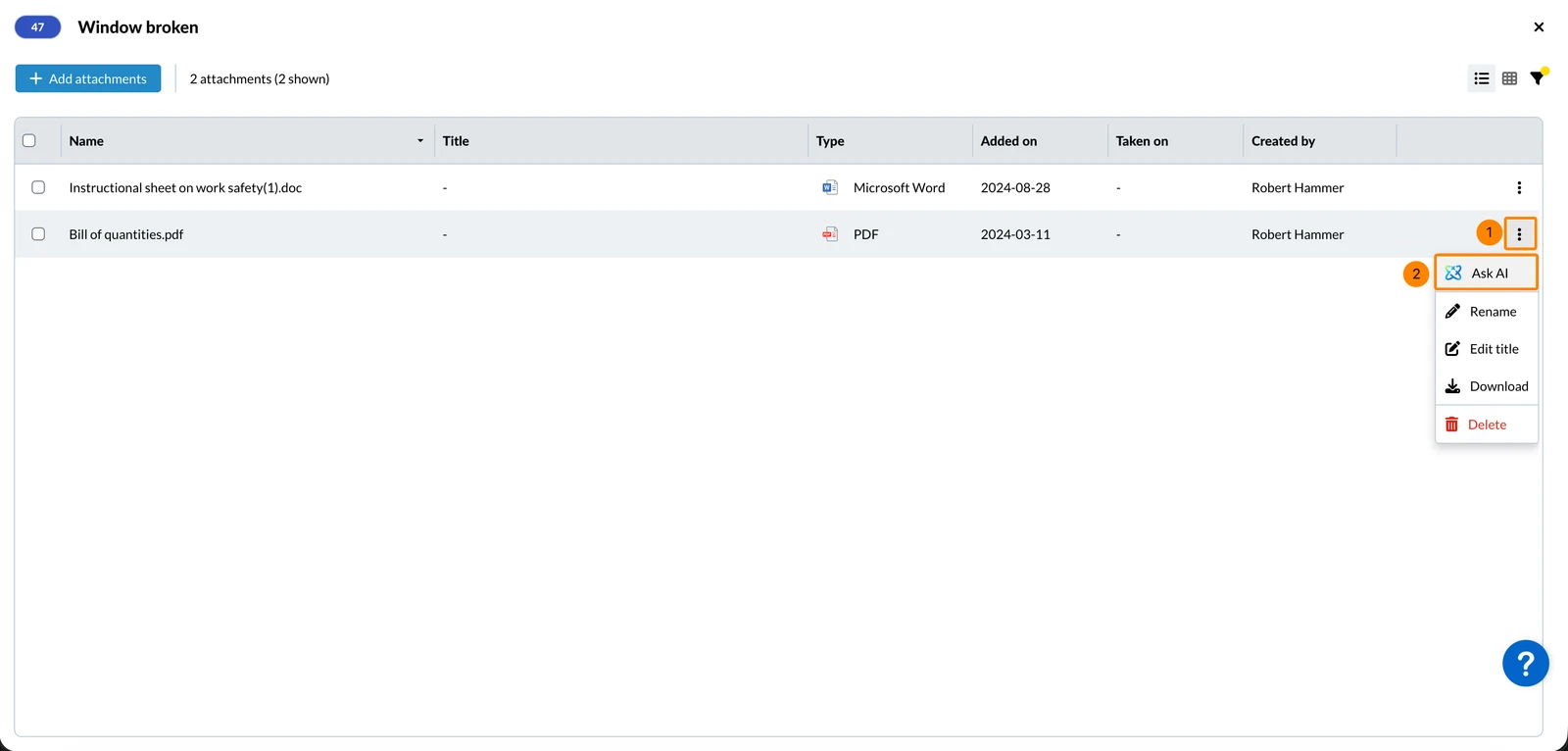
Apra il menu More
-
Clicchi su Chieda all'AI
Nell'anteprima dell'allegato
- Clicchi Ticket
- Clicchi su un Ticket
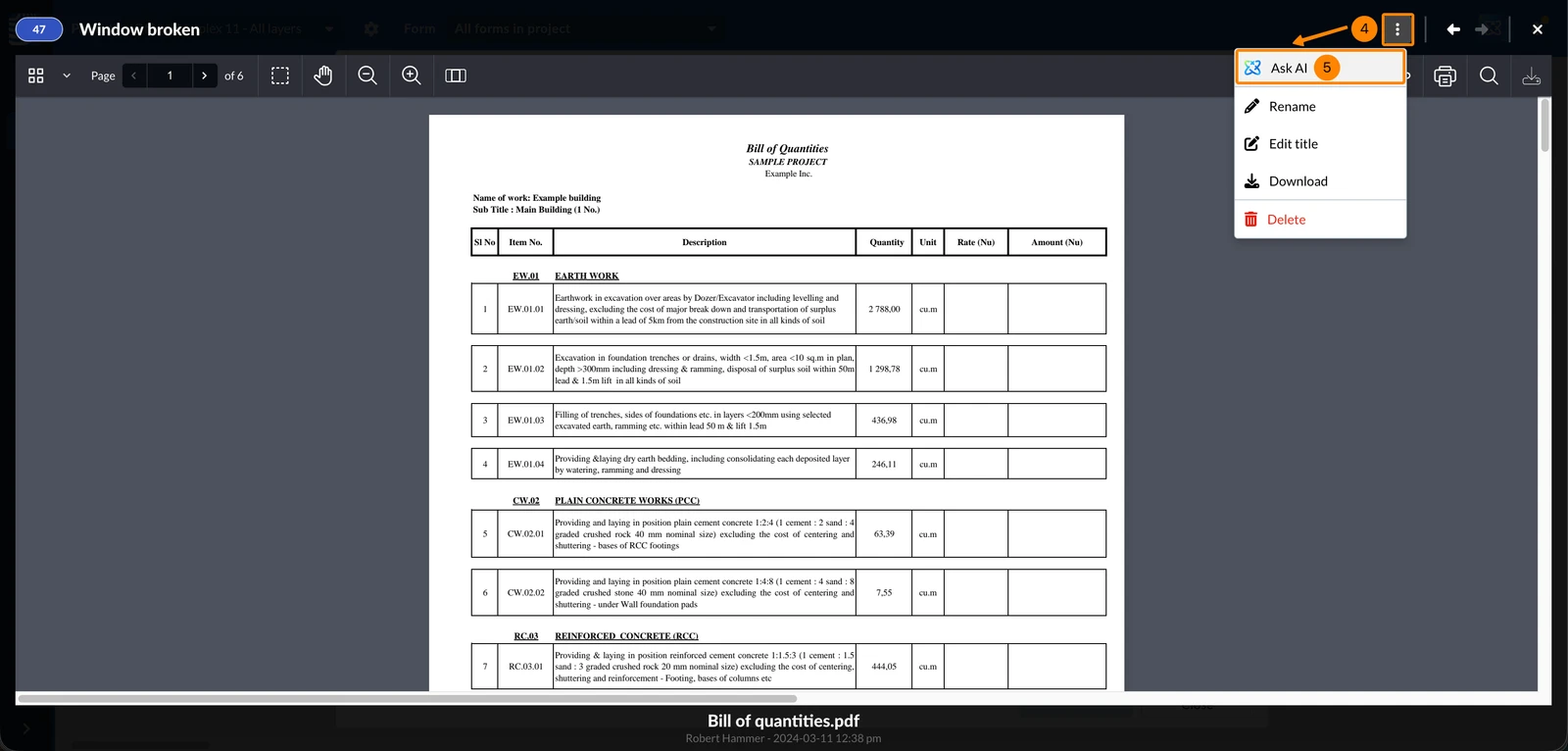
- Clicchi sull'allegato per aprire l'anteprima
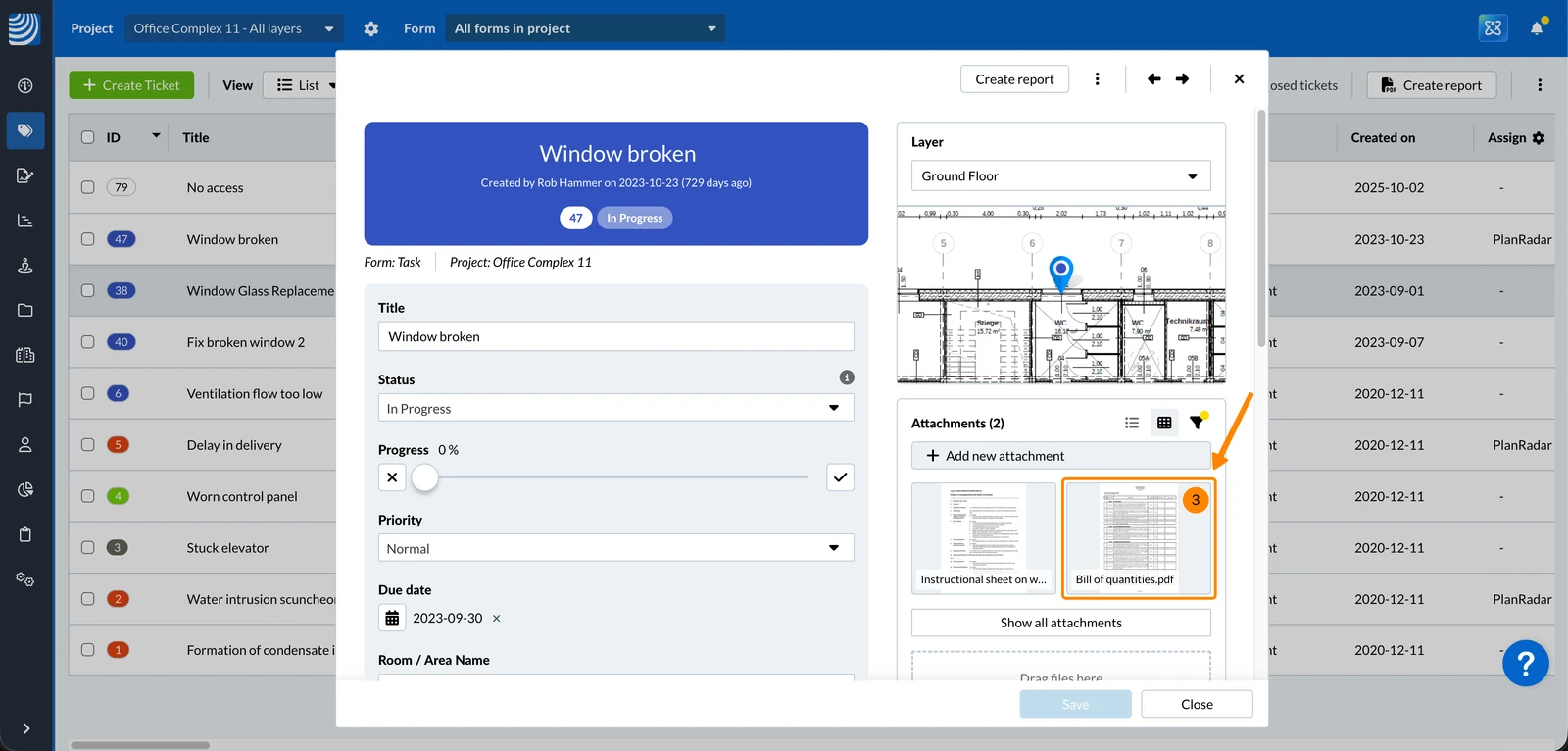
- Apra il menu More
- Clicchi su Chieda all'AI
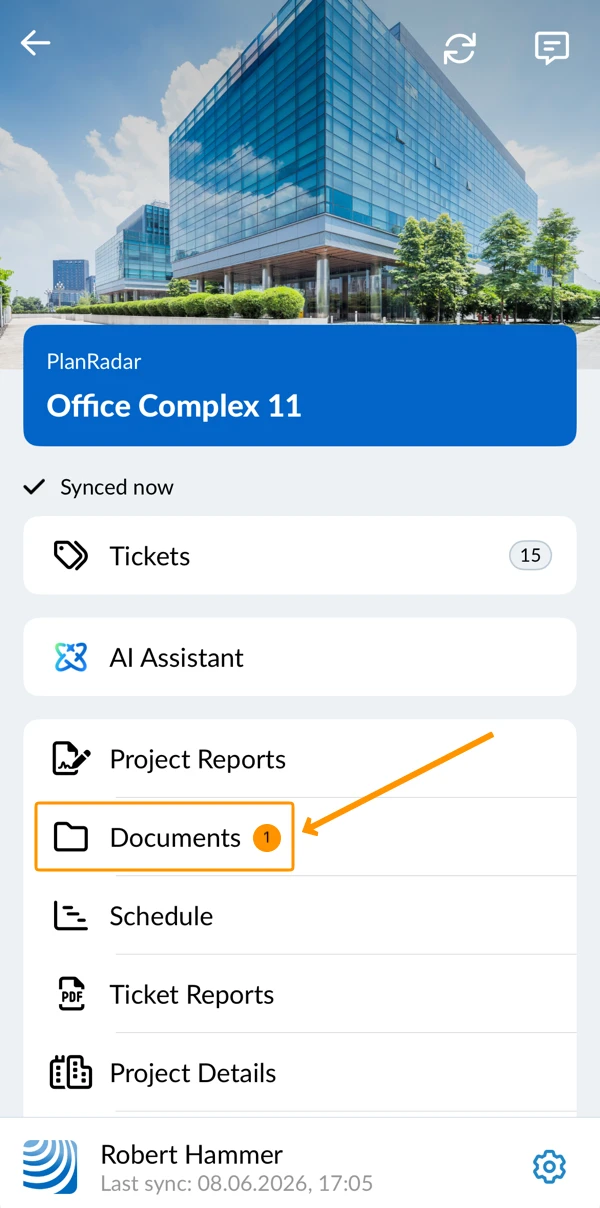
- Toccare Documenti
Nell'elenco dei file
- Apra il menu More del file che desidera riassumere
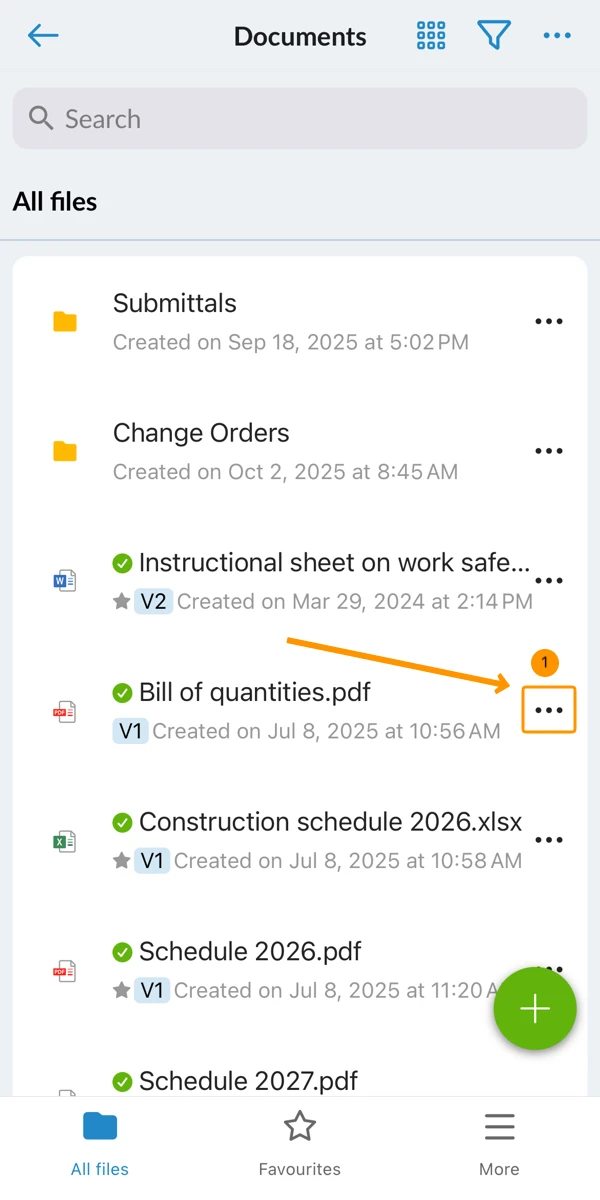
- Toccare Chiedere all'AI
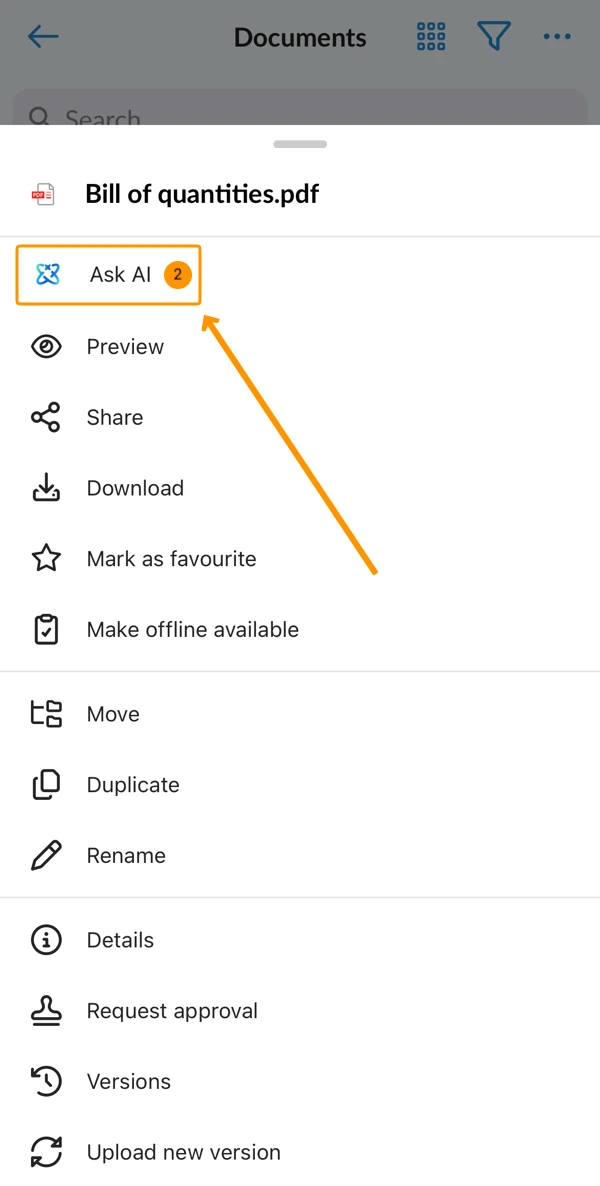
Nelle azioni in blocco
- Toccare e tenere premuti i file che desidera riassumere
- Toccare Azioni
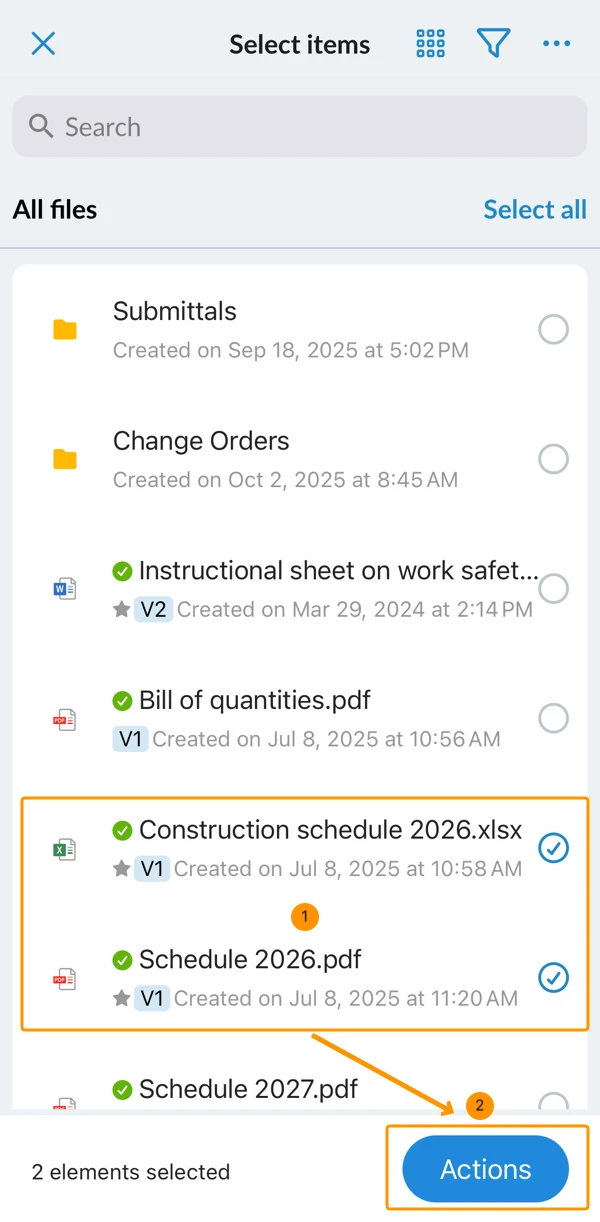
- Toccare Chiedere all'AI
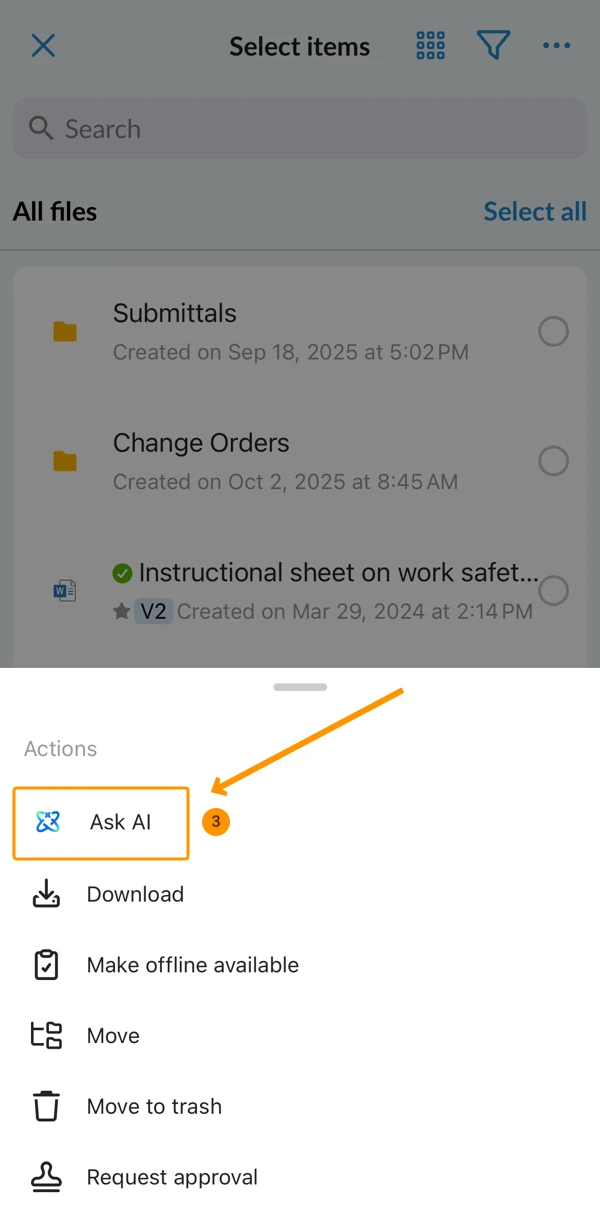
Chieda all'intelligenza artificiale di caricare i file temporanei nella chat
Può anche ottenere approfondimenti sui documenti caricandoli nella chat dell'Assistente AI (Webapp e app mobile).
I file caricati nella chat non vengono memorizzati nel suo progetto. Vengono elaborati temporaneamente solo per la sessione AI corrente.
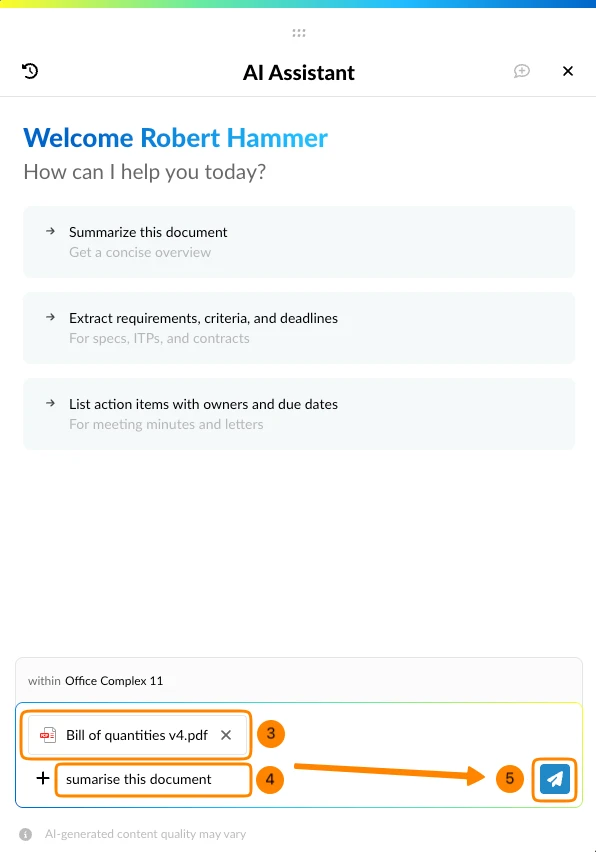
Per caricare temporaneamente i file nella chat e porre domande:
- Clicchi sull'icona + (oppure trascini il file dal suo computer alla chat)
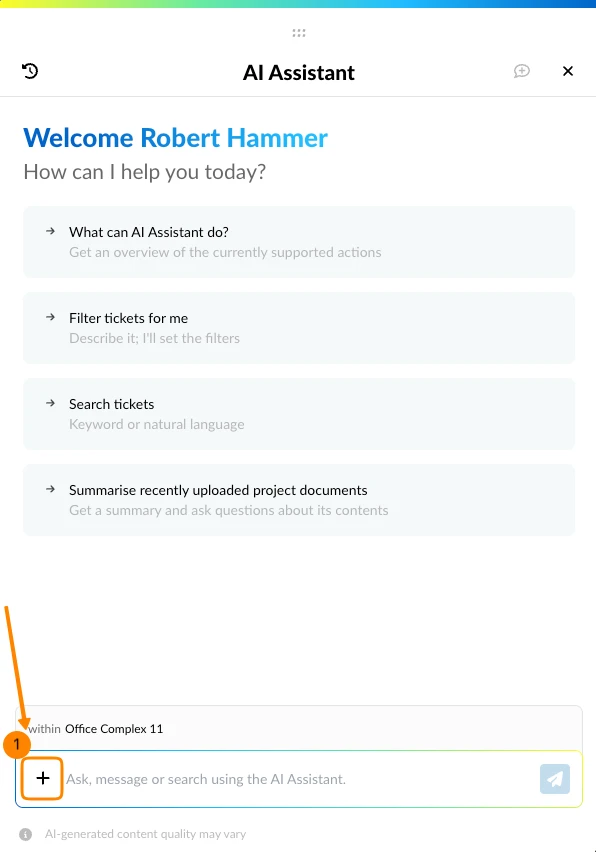
- Selezioni il/i file nel browser dei file del suo computer
- Vede i file che sono allegati al suo messaggio
- Inserisca una domanda o dia delle istruzioni, ad esempio riassuma questo documento
- Clicchi sull'icona inviare
Aggiornato il 17 giugno 2026