

 English (UK)
 Deutsch
 Español
 Français
 Hrvatski
 Polski
 Português (BR)
Riempire i campi del biglietto con la voce
Panoramica
Utilizzi l'input vocale per riempire rapidamente i campi del biglietto quando crea o modifica un biglietto nell'app mobile:
- Parli in modo naturale e descriva tutto ciò che vuole includere nel biglietto.
- La sua registrazione vocale viene trascritta dall'intelligenza artificiale e il testo appare mentre sta parlando.
- L'intelligenza artificiale comprende il contesto di ciò che lei dice e suggerisce i campi e i valori del biglietto pertinenti.
- Esamini i campi e scelga quali campi devono essere riempiti.
- Finisca di creare il ticket come se avesse compilato i campi manualmente.
Accesso e permessi
Utilizzi la voce quando crea un biglietto
Continui dopo aver avviato la creazione di un ticket e selezionato un modulo, come descritto in Creare un ticket.
Per riempire i campi di un nuovo biglietto con la voce:
-
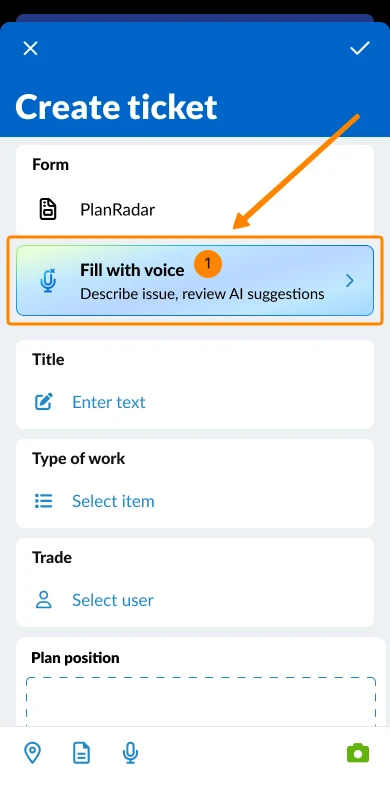
Toccare Riempire con la voce
-
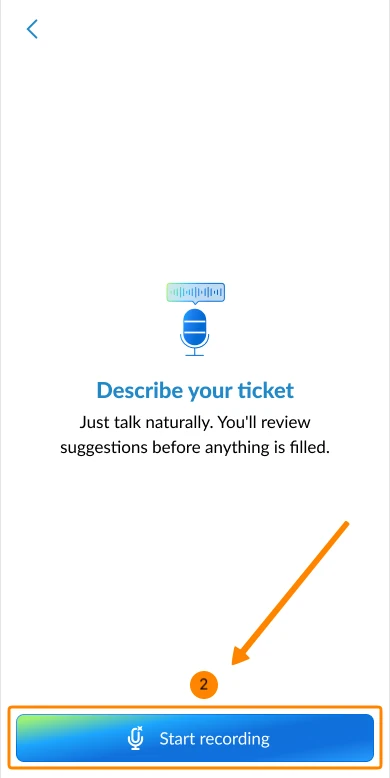
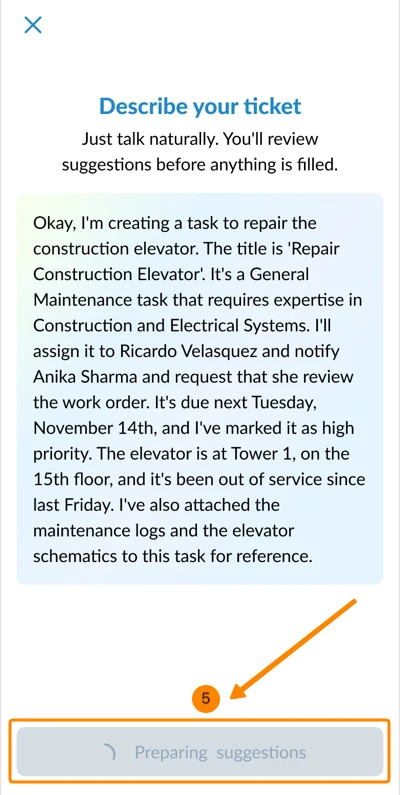
Tocca Avvia la registrazione e descrive ciò che desidera includere nel ticket.
-
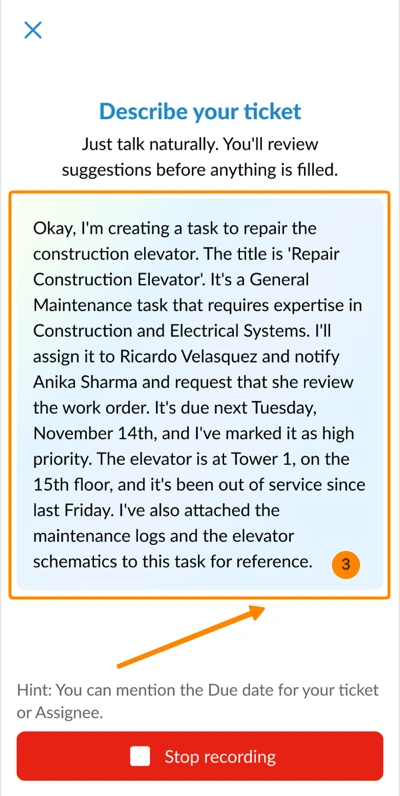
Vede la trascrizione in diretta delle sue parole.
-
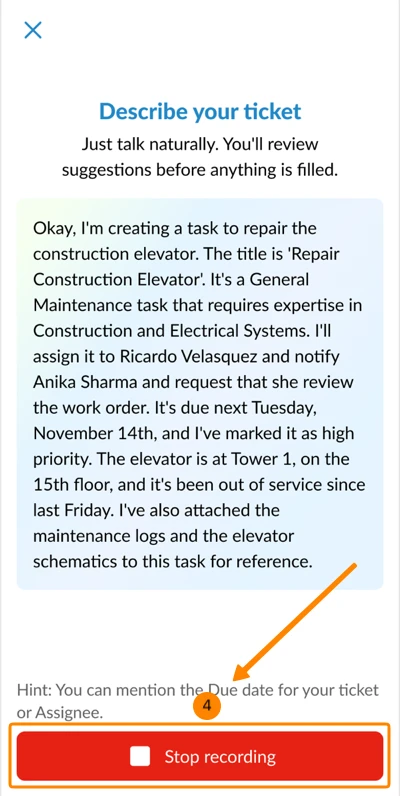
Toccare Interrompere la registrazione quando è stato descritto tutto.
-
Attenda un momento mentre l'AI elabora i campi del biglietto suggeriti.
-
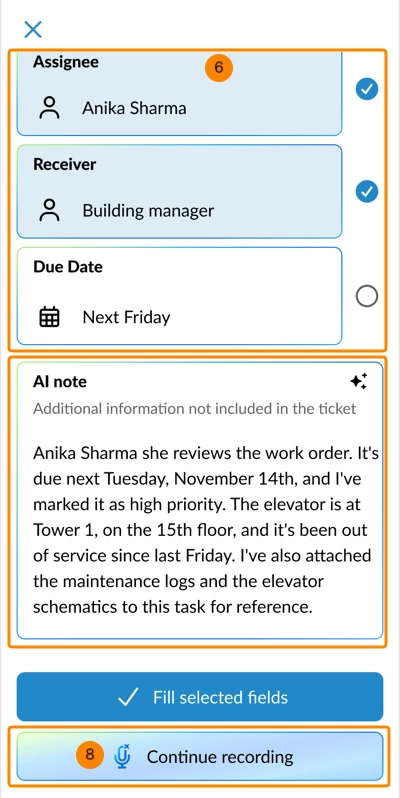
Esamini i campi suggeriti e i loro valori mappati.
-
Sotto AI note, si vede il testo registrato che non è stato abbinato a nessun campo del ticket. Questo contenuto non verrà aggiunto al ticket.
-
Opzionale: Toccare Continuare la registrazione per parlare ancora e ripetere i passaggi precedenti.
-
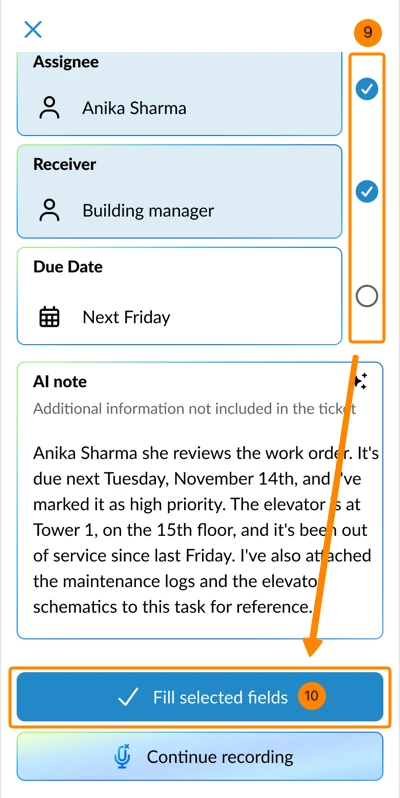
Opzionale: Deselezioni i campi che non desidera riempire.
-
Toccare Riempire i campi selezionati
-
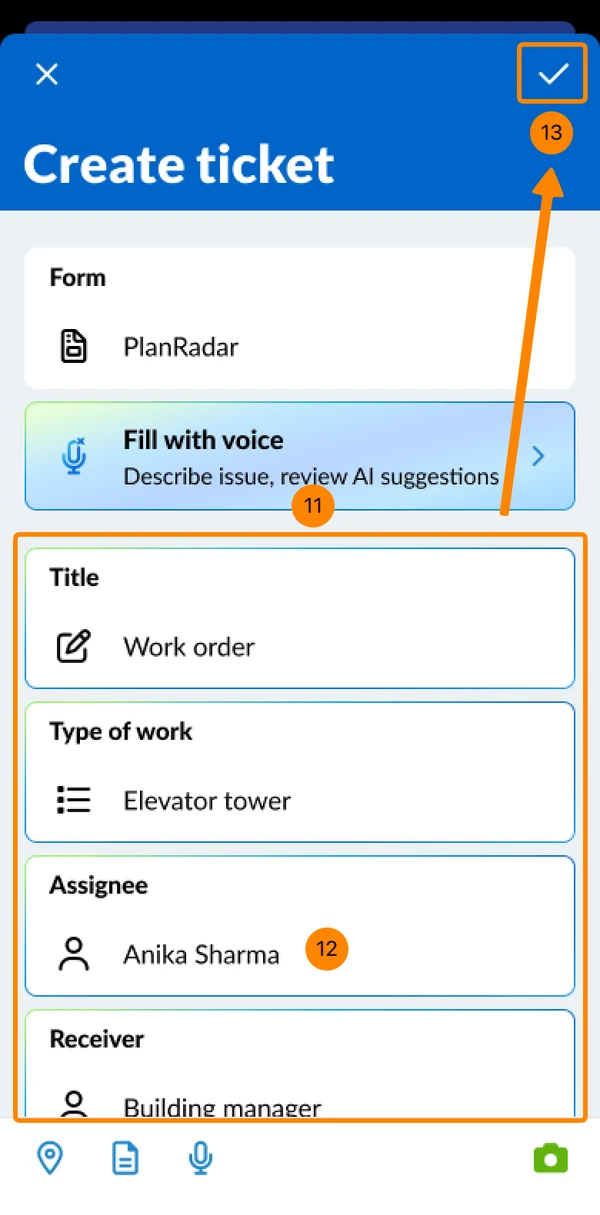
Torna alla schermata Crea ticket con i campi compilati come rivisti.
-
Opzionale: Può riempire o modificare i campi come di consueto quando Compila il modulo di un biglietto.
-
Tocca ✔ per completare la creazione del biglietto.
Utilizzi la voce quando modifica un biglietto
L'uso della voce durante la modifica di un ticket funziona quasi come la creazione di un ticket. I valori esistenti dei campi selezionati del ticket vengono sostituiti.
Per riempire i campi di un biglietto esistente con la voce:
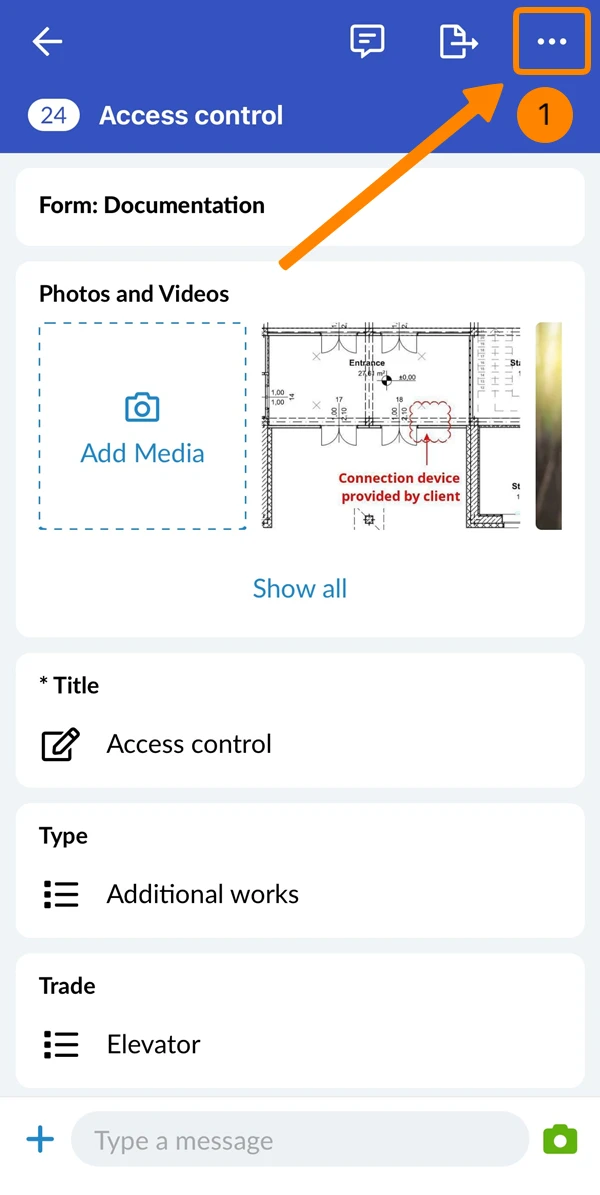
- Apra il menu More
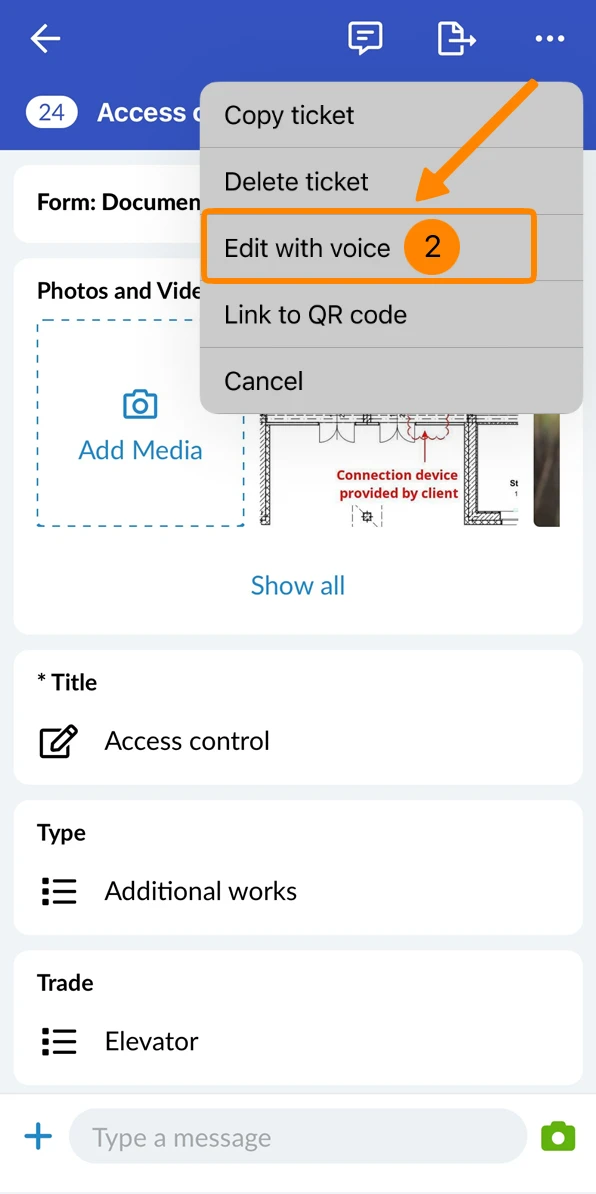
- Toccare Modifica con la voce
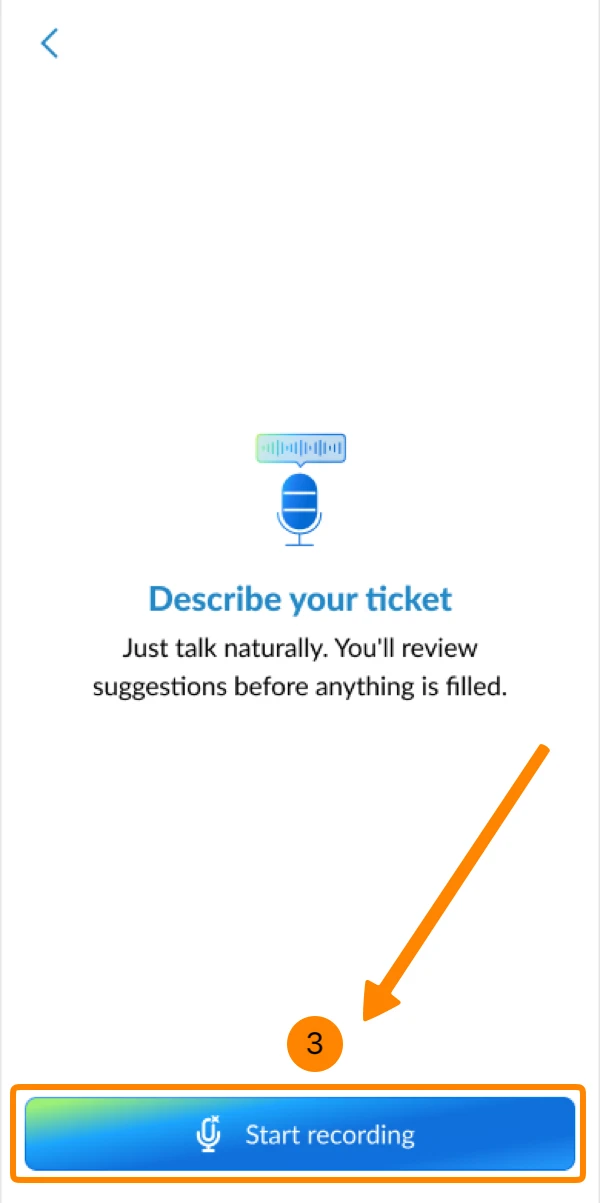
- Tocca Iniziare la registrazione e descrivere ciò che desidera includere nel ticket.
Segua gli altri passi descritti sopra in Utilizzare la voce per creare un ticket
Aggiornato il 17 giugno 2026