

 English (UK)
 Deutsch
 Español
 Français
 Hrvatski
 Italiano
 Português (BR)
Praca z płaszczyznami przekroju i polami przekroju
Przegląd
Przeglądarka BIM Viewer obsługuje wiele płaszczyzn przekroju i pole przekroju, które pozwalają skupić się na określonych obszarach, przecinając model 3D. Przekroje pozwalają ustawić kamerę na zewnątrz i zobaczyć wszystkie istotne informacje w modelu.
Dostęp i uprawnienia
Jak uzyskać dostęp do BIM Viewer
-
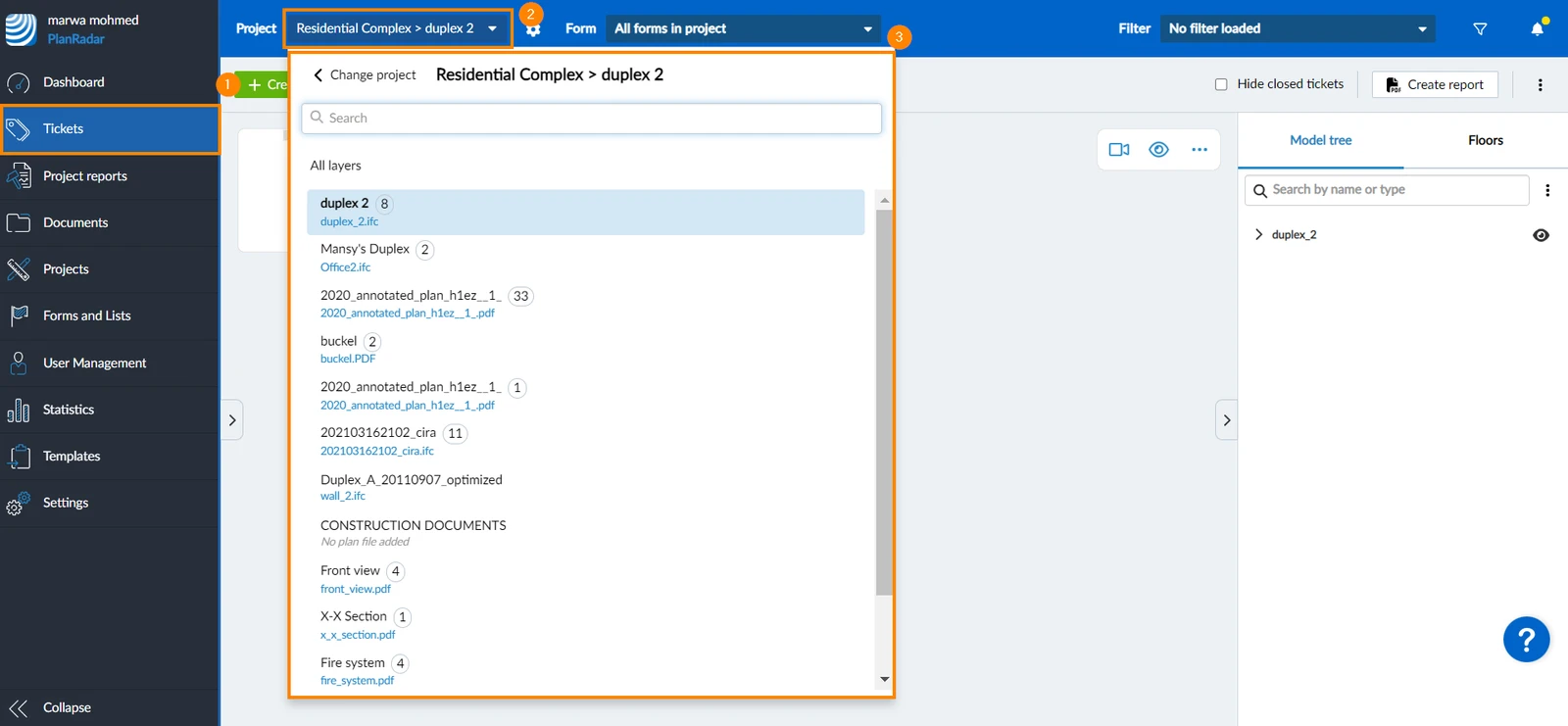
Proszę kliknąć Zadania
-
Proszę otworzyć listę rozwijaną projektu****
-
Proszę wybrać projekt i warstwę
-
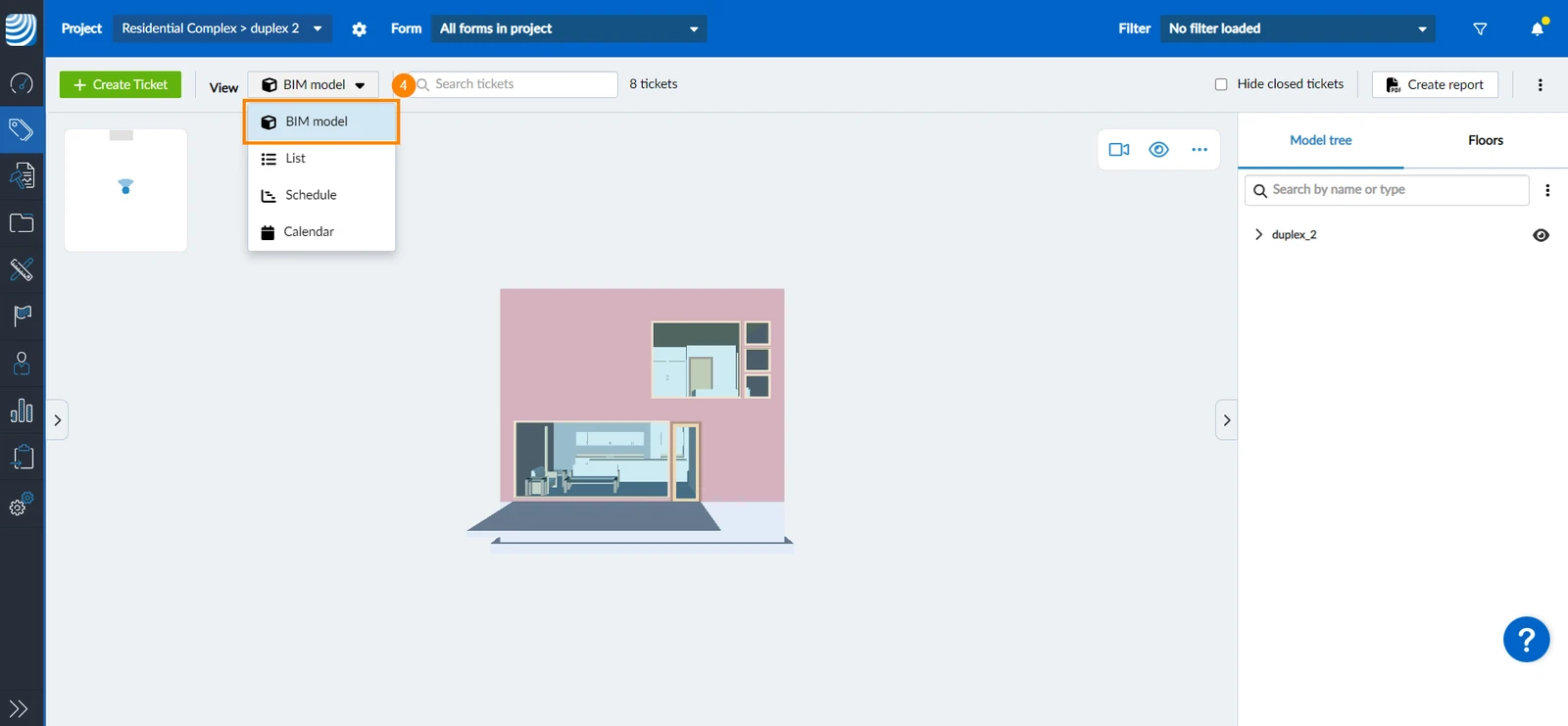
Proszę kliknąć BIM model w menu rozwijanym View
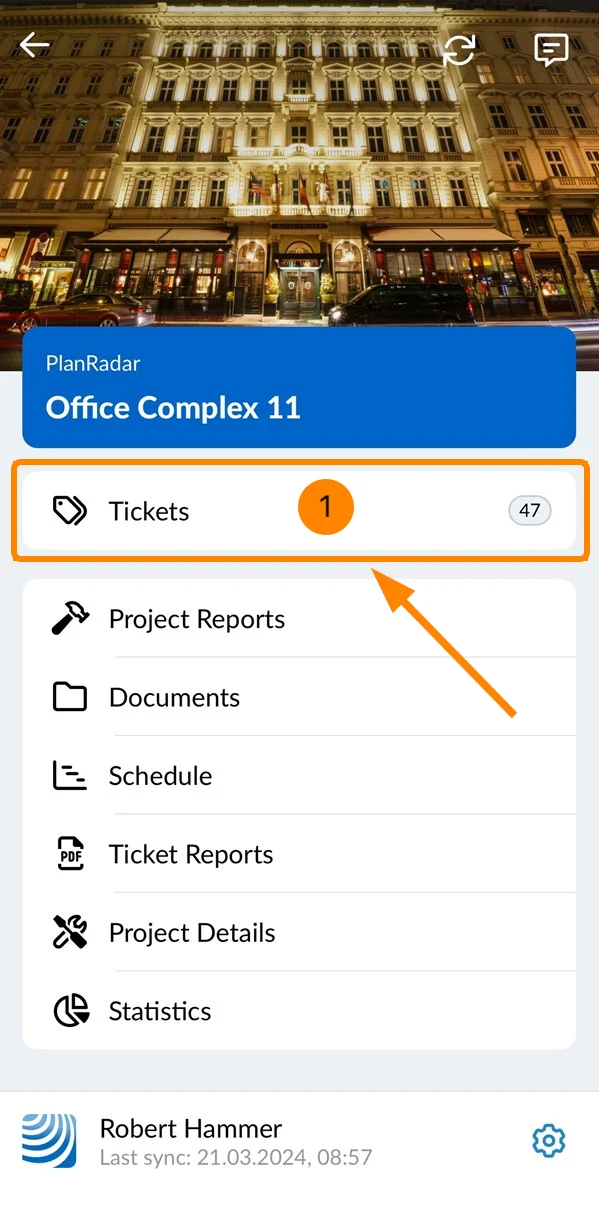
- Proszę dotknąć Zadania w menu głównym
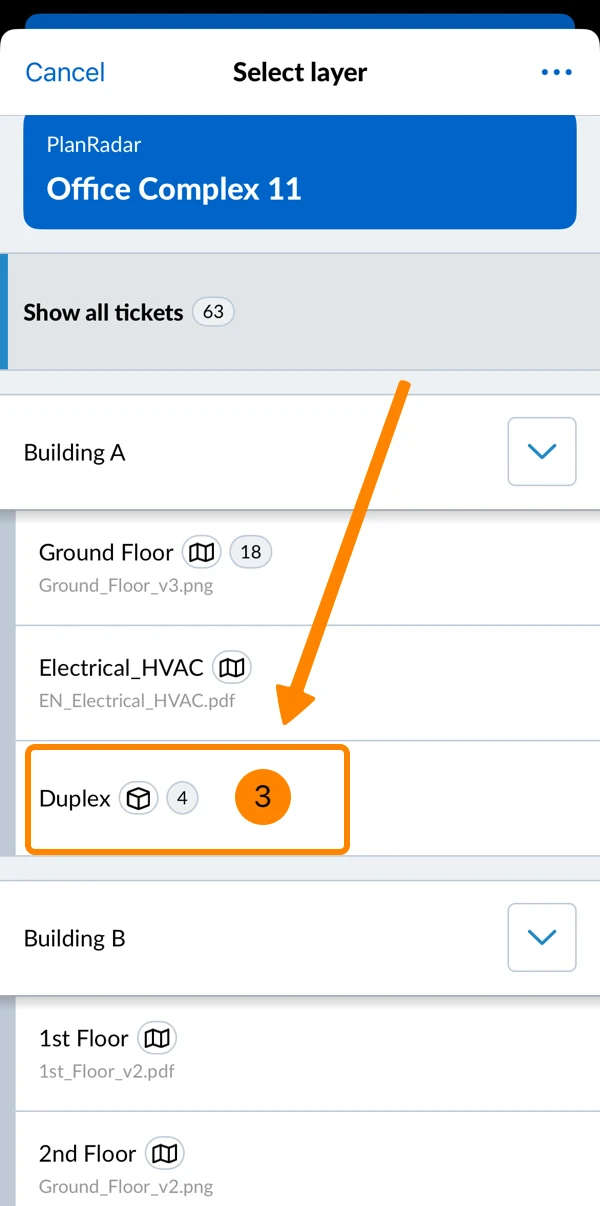
- Proszę otworzyć selektor warstw
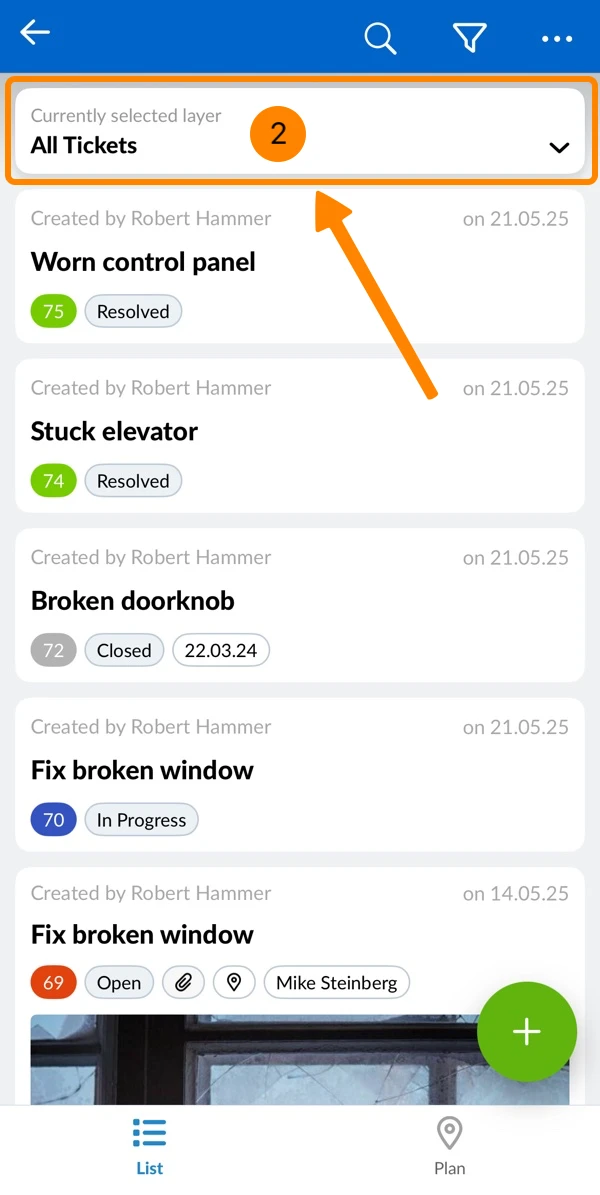
- Proszę dotknąć warstwę z modelem BIM (oznaczoną ikoną sześcianu)
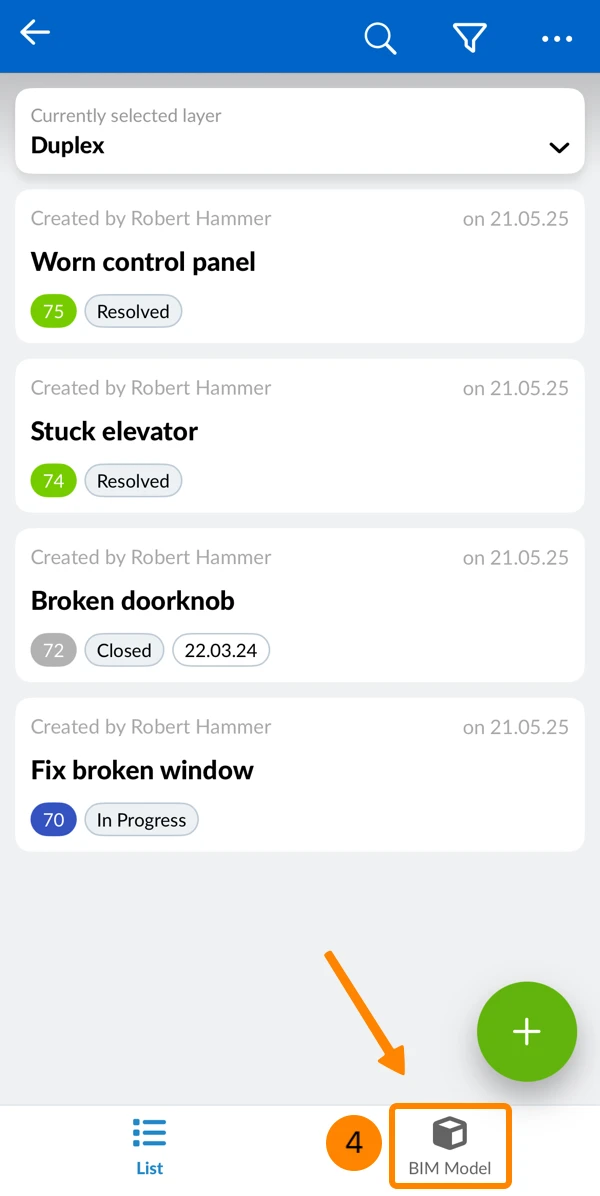
- Dotknij Model BIM
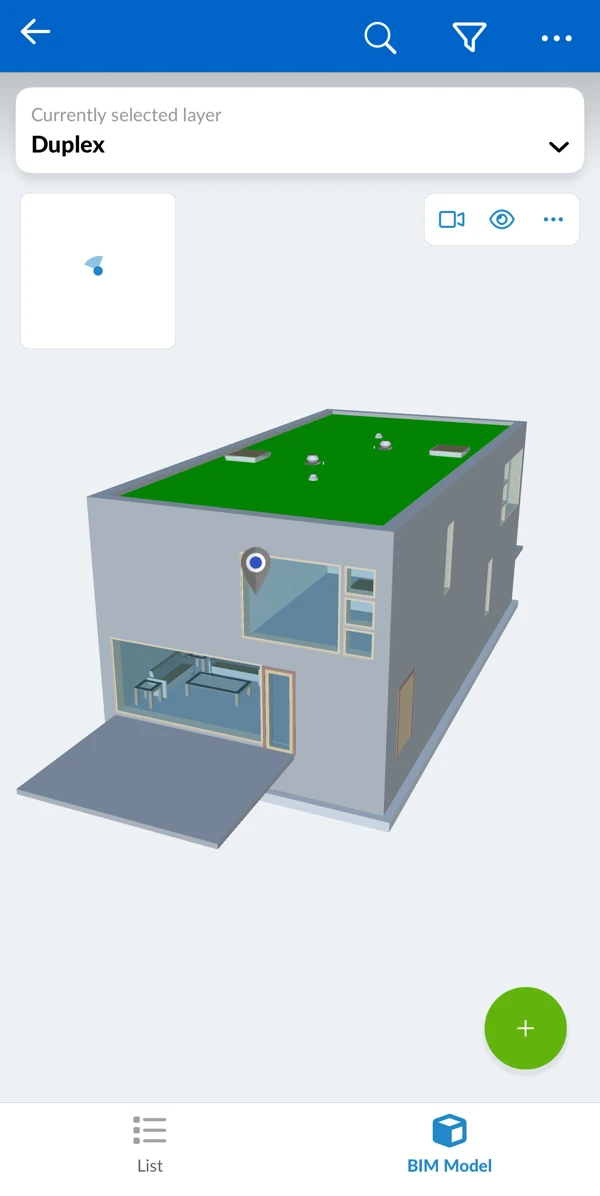
- Widzą Państwo model BIM
Płaszczyzny sekcji
Do cięcia modelu należy użyć płaszczyzn przekroju. Można utworzyć do sześciu płaszczyzn przekroju.
Tworzenie płaszczyzny przekroju
Aby utworzyć płaszczyznę przekroju:
- Proszę kliknąć/dotknąć menu więcej
- Proszę kliknąć/stuknąć Sekcja
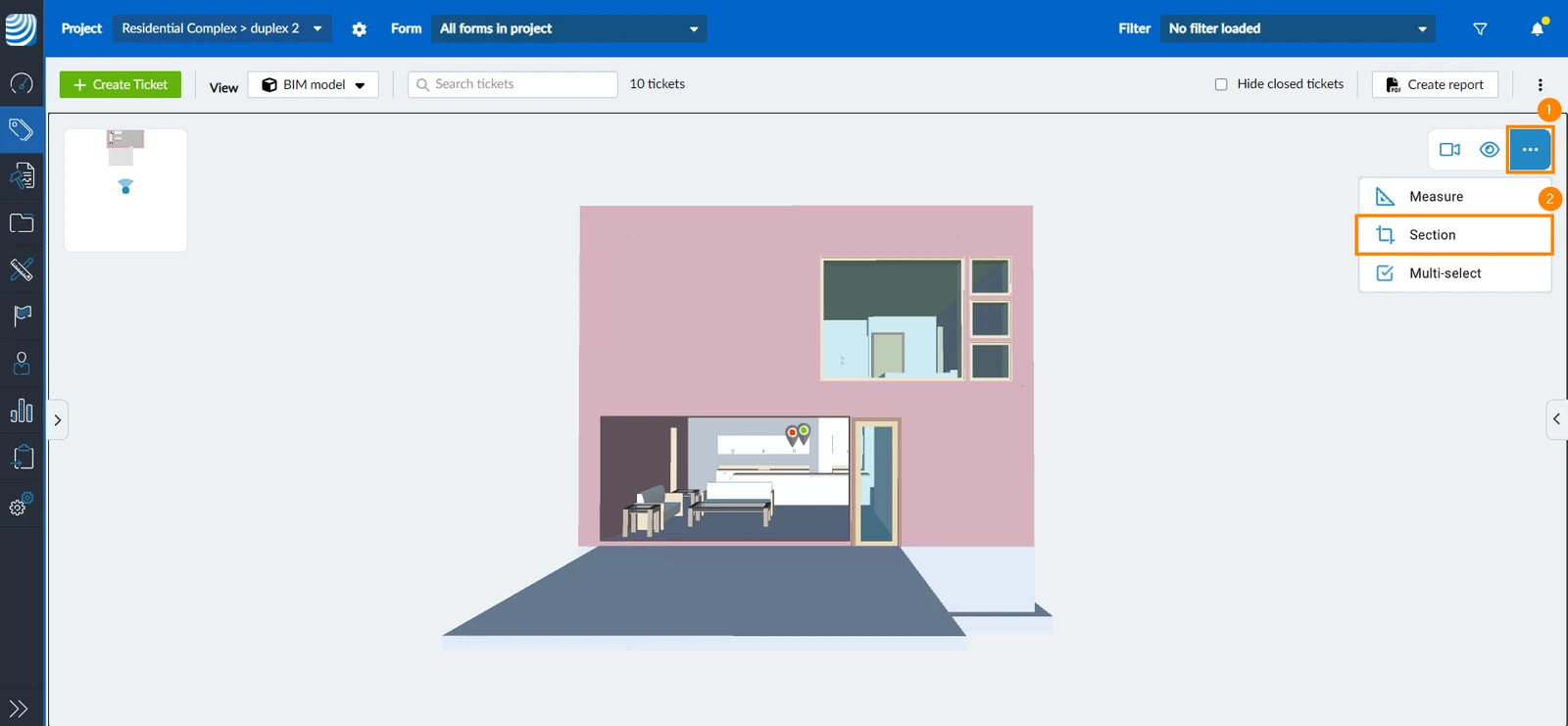
- Proszę wybrać lico obiektu w modelu BIM, aby rozpocząć tworzenie płaszczyzny przekroju równoległej do lica
- Przeciągnąć i upuścić płaszczyznę przekroju, aby dostosować jej położenie
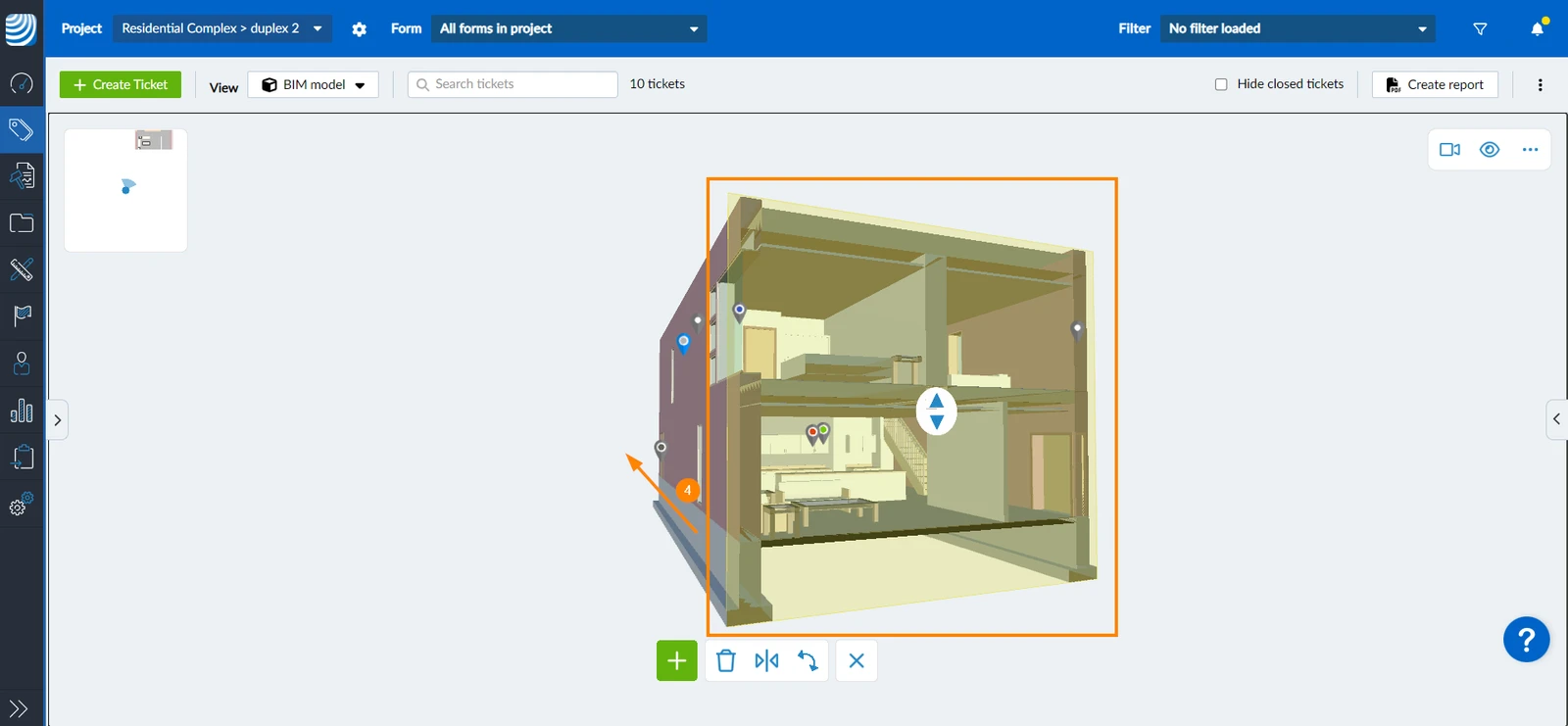
Tworzenie wielu płaszczyzn przekroju
Aby utworzyć dodatkowe płaszczyzny sekcji:
- Proszę kliknąć/stuknąć znak +
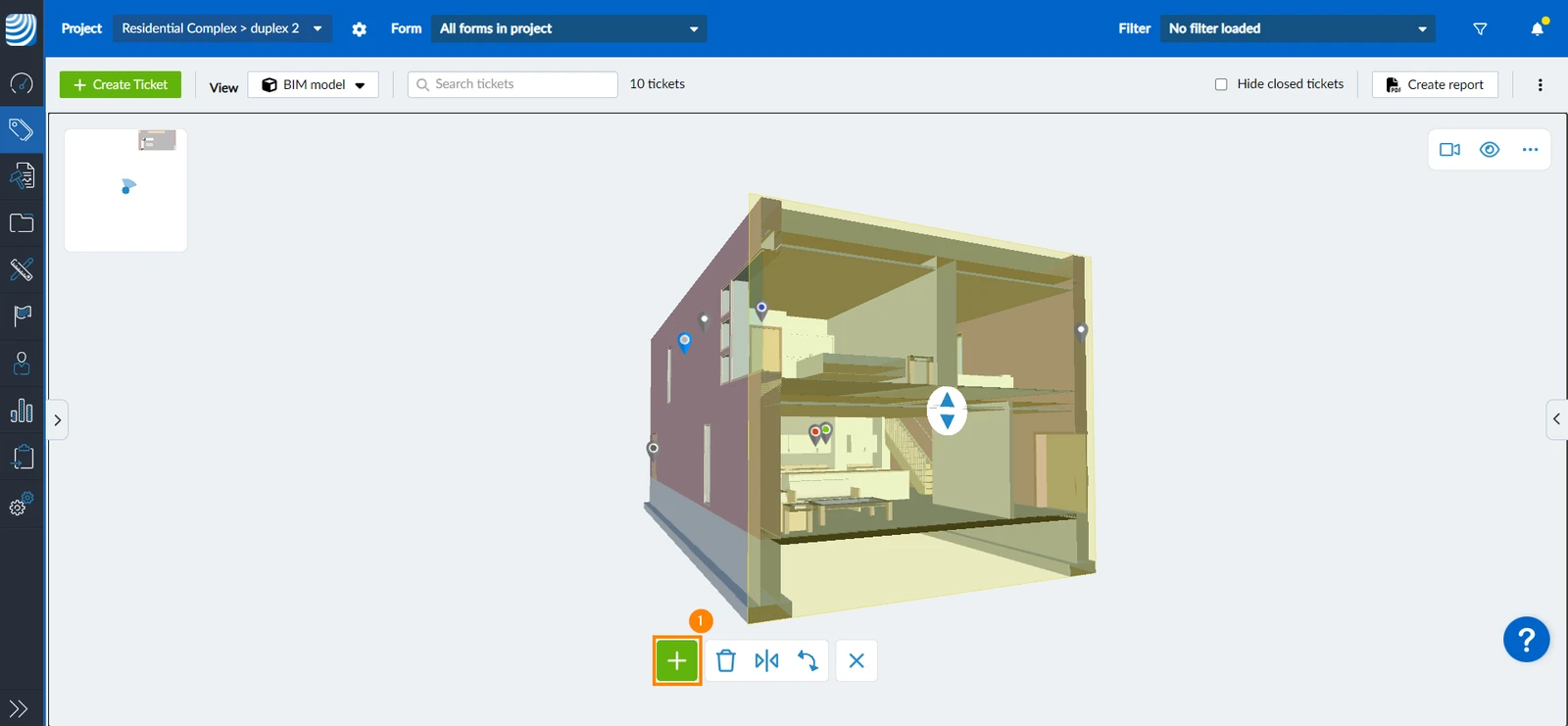
- Proszę utworzyć nową płaszczyznę przekroju, jak wyjaśniono powyżej w Tworzenie płaszczyzny przekroju
Przesuń płaszczyznę sekcji
- Przeciągnij i upuść płaszczyznę przekroju, aby dostosować jej położenie
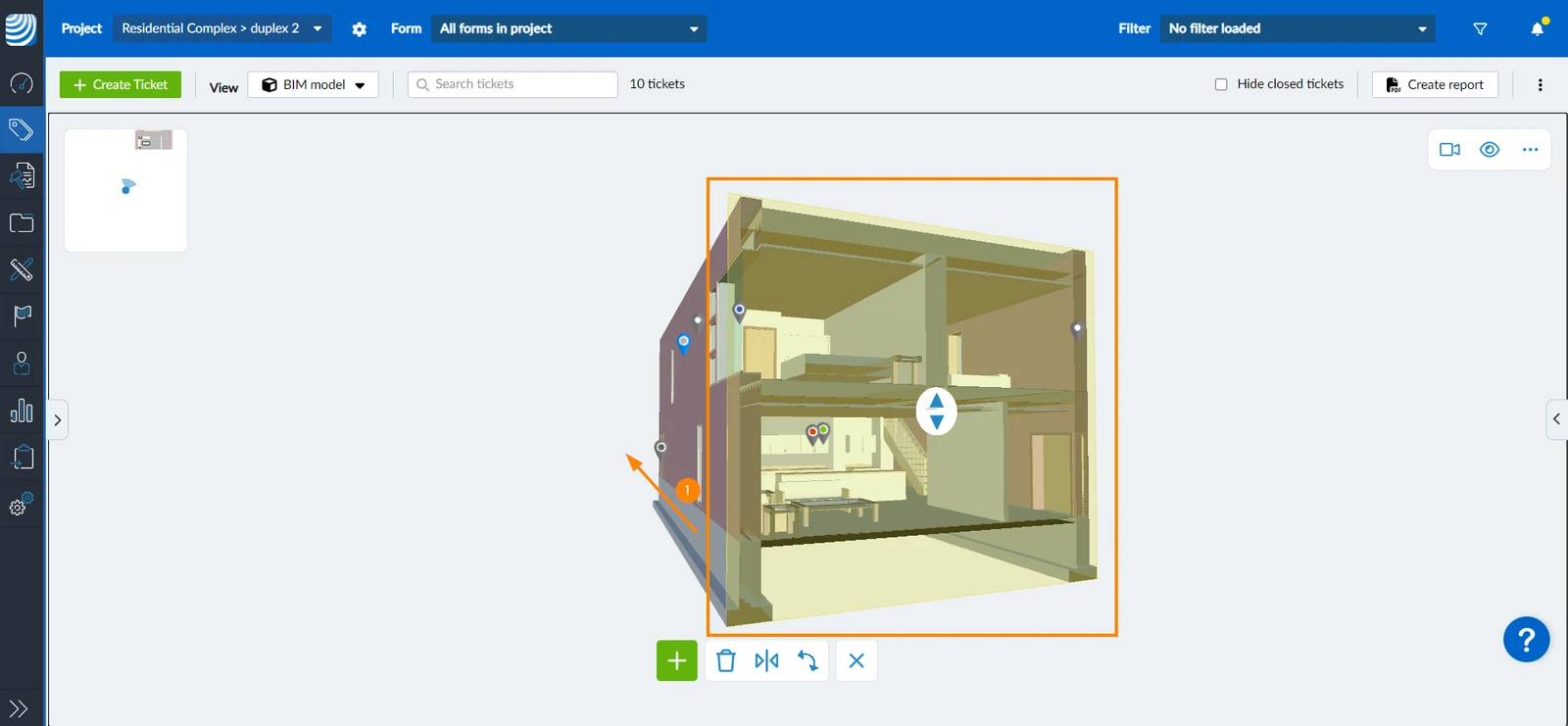
Obróć płaszczyznę przekroju
Płaszczyzny przekroju można obracać w dowolnym kierunku. Aby obrócić płaszczyznę przekroju:
- Proszę kliknąć/stuknąć ikonę obracania****
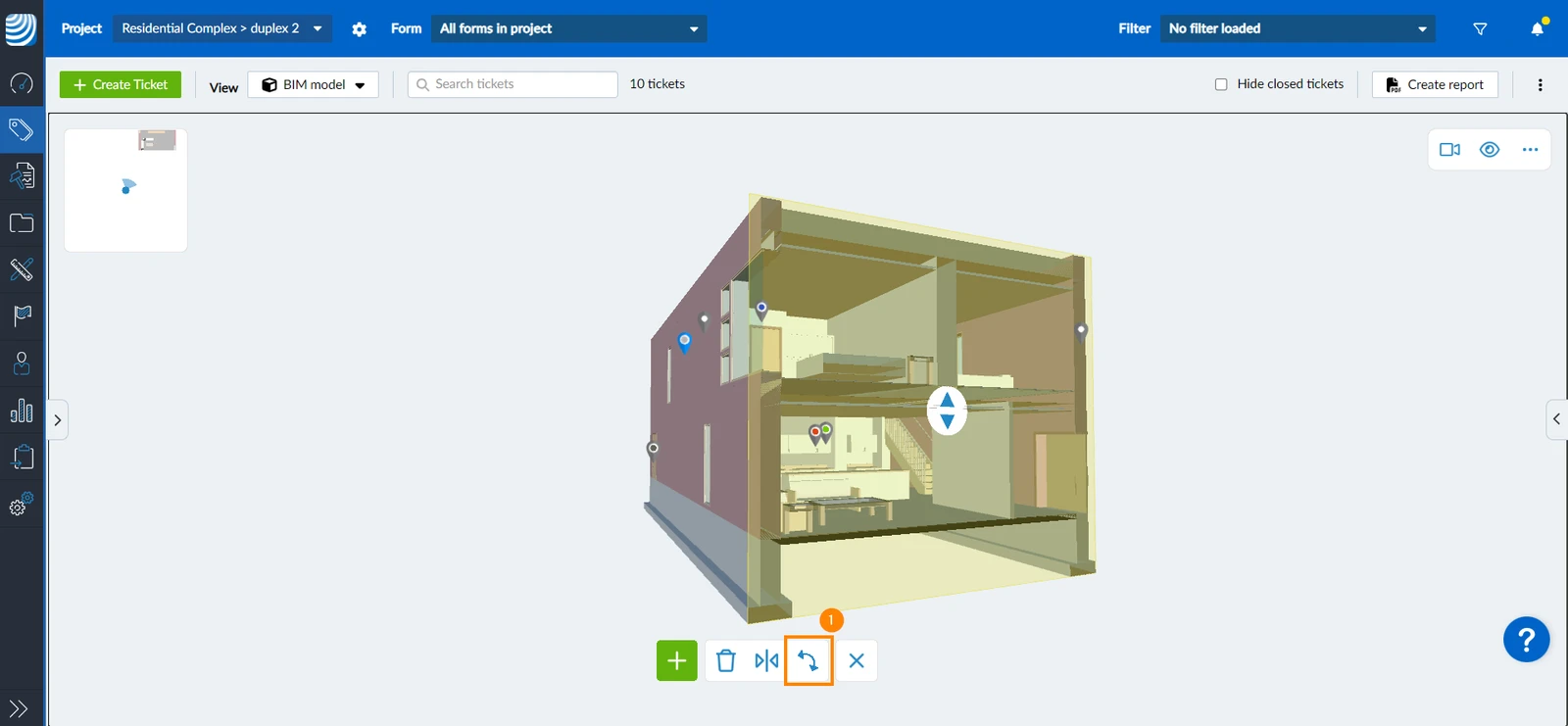
- Proszę przesunąć ikonę rotate na modelu metodą przeciągnij i upuść
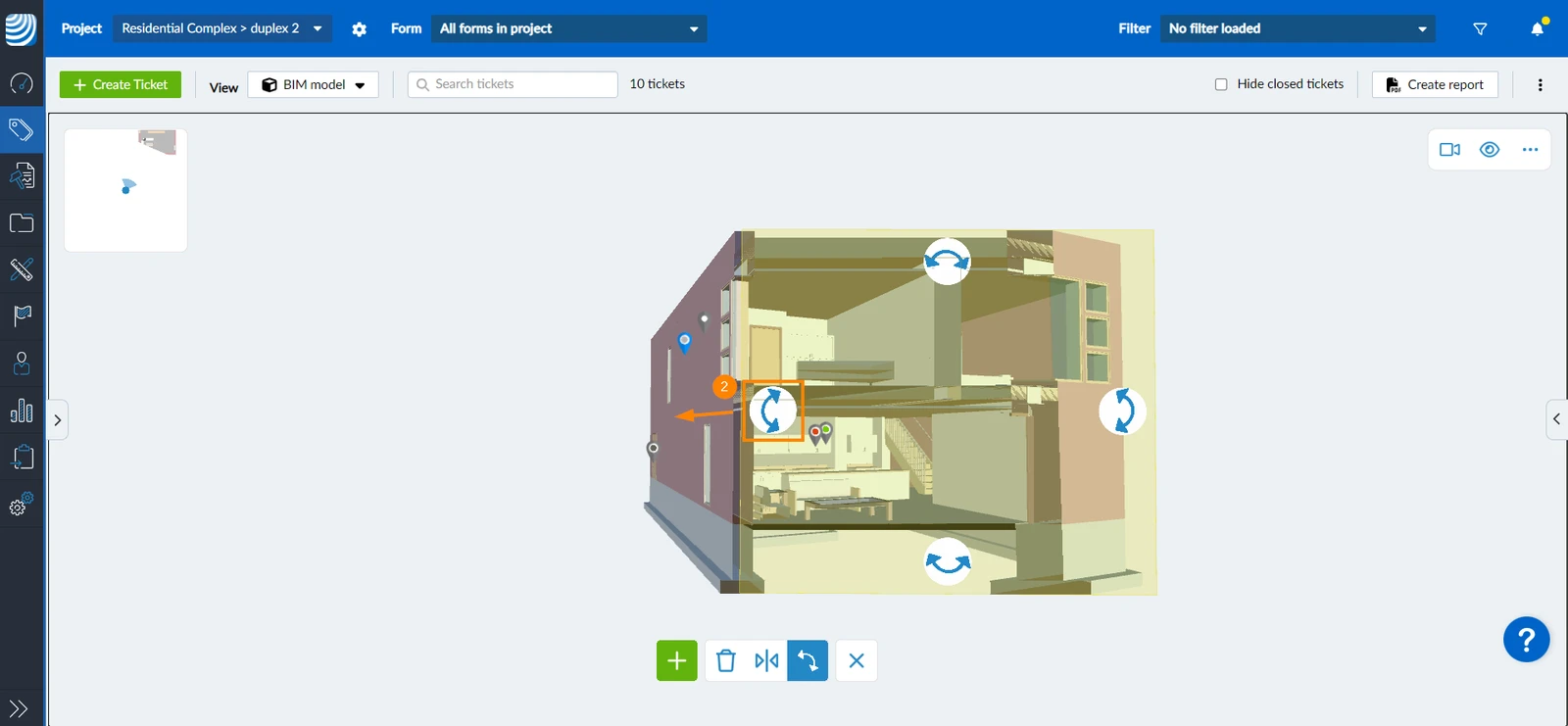
Odwrócona płaszczyzna przekroju
Aby odwrócić kierunek cięcia (tj. wektor normalny) płaszczyzny przekroju:
- Proszę kliknąć/stuknąć ikonę Flip
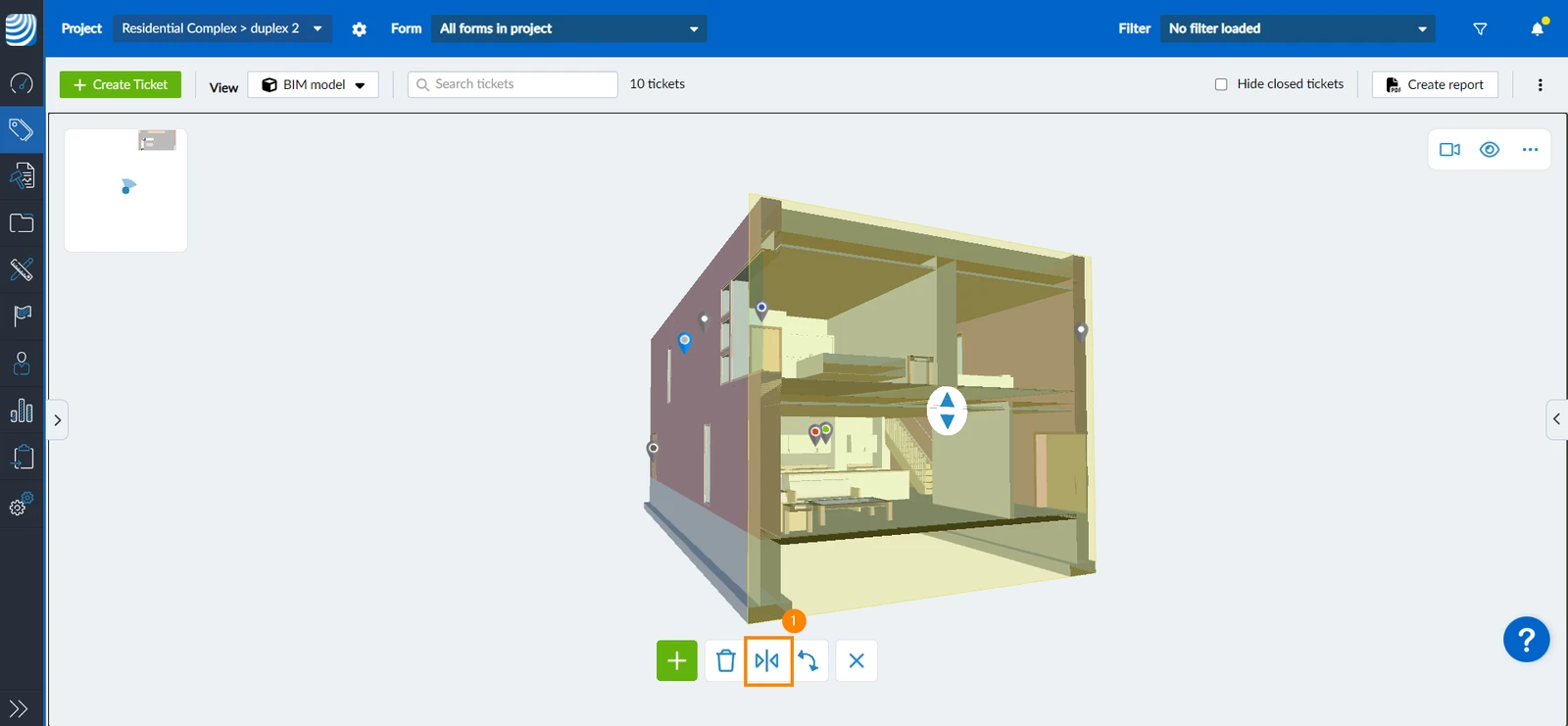
- Sekcja samolotu zostanie odwrócona
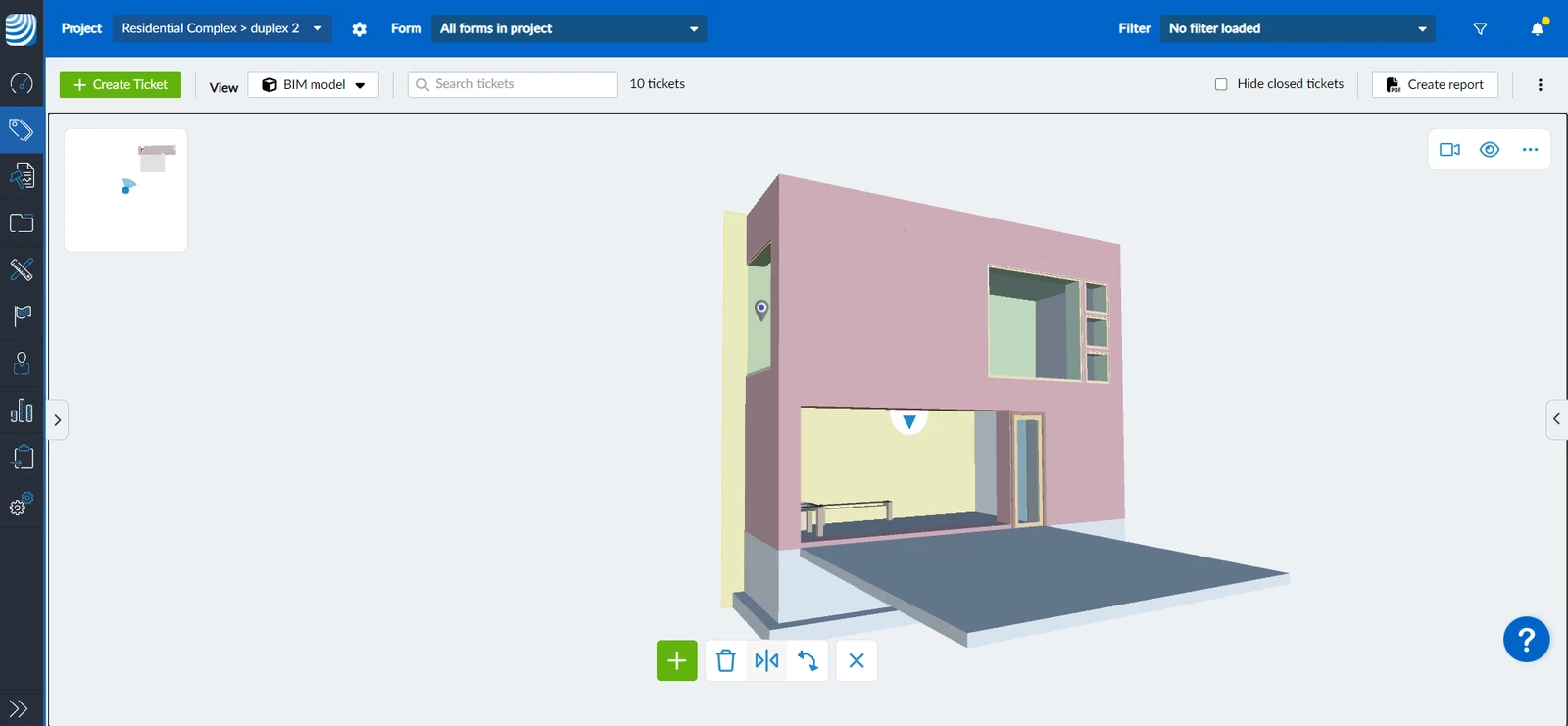
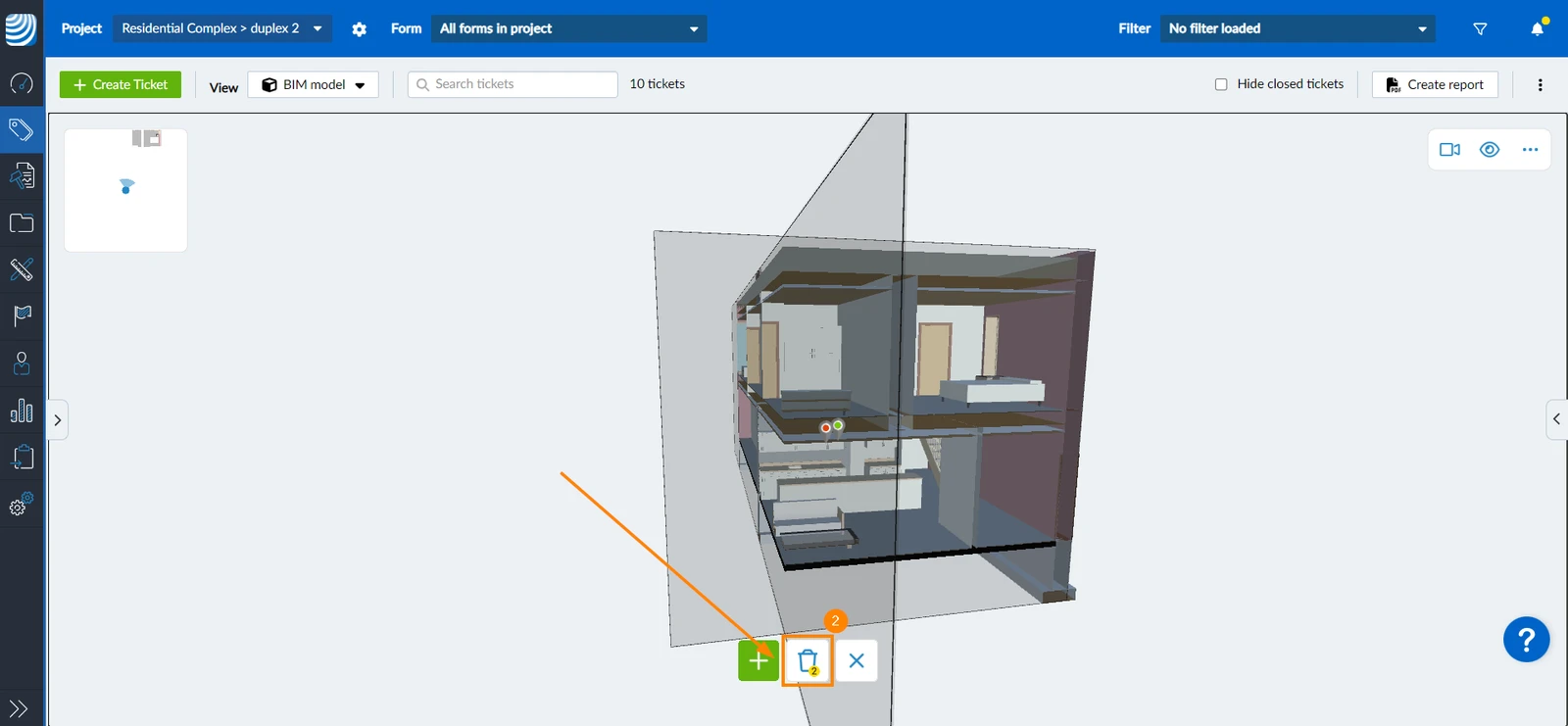
Usunąć płaszczyzny sekcji
Aby usunąć tylko jedną płaszczyznę sekcji:
- Proszę kliknąć/dotknąć płaszczyznę sekcji, którą chcą Państwo usunąć
- Proszę kliknąć/dotknąć ikonę , aby usunąć
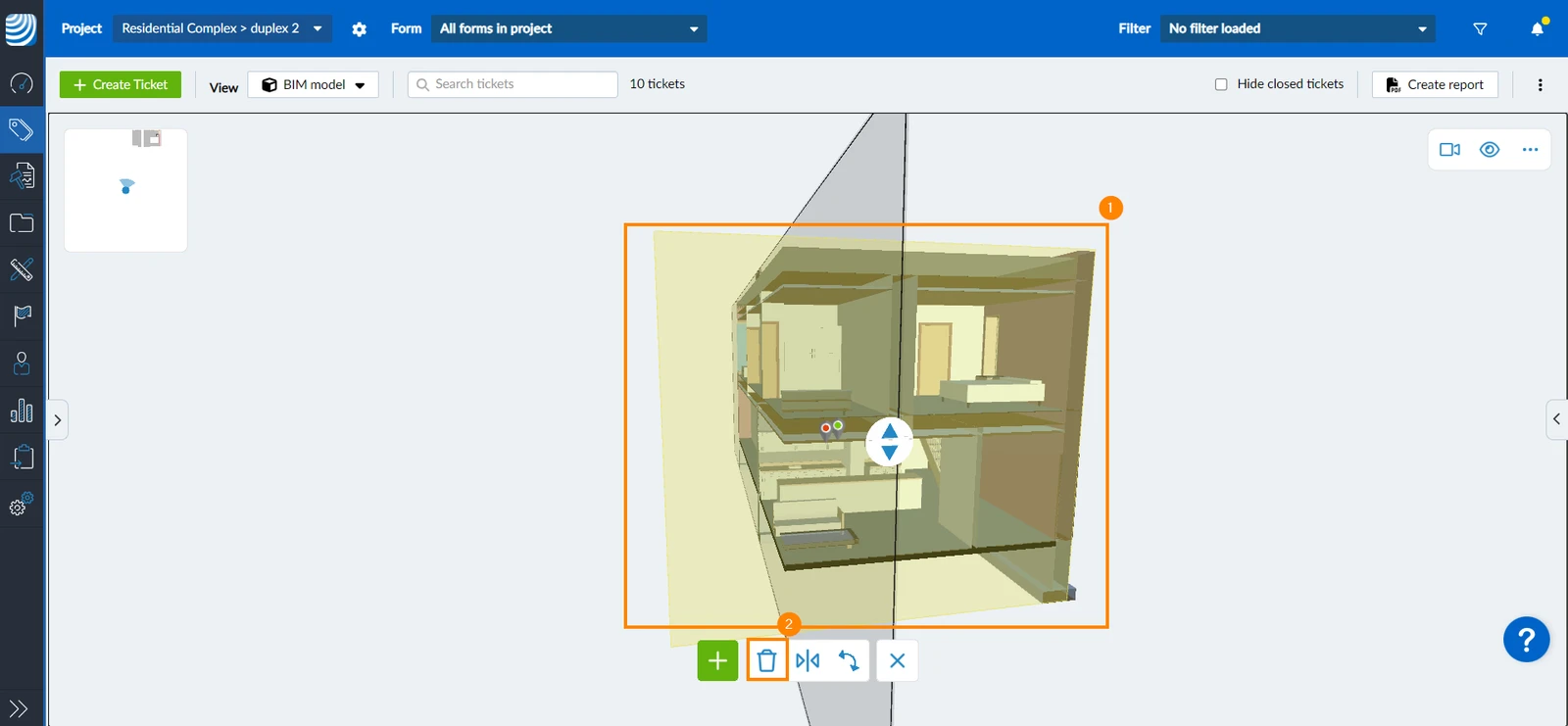
Jeśli nie wybrano żadnej płaszczyzny przekroju, ikona usuwania pokazuje liczbę istniejących płaszczyzn przekroju.
Aby usunąć wszystkie płaszczyzny sekcji:
- Proszę upewnić się, że nie jest wybrana żadna płaszczyzna przekroju
- Proszę kliknąć/dotknąć ikonę , aby usunąć
Sekcja Box
Podobnie jak płaszczyzny przekroju, pole przekroju umożliwia cięcie modelu. Pole przekroju utworzy sześć płaszczyzn przekroju wokół obwiedni elementu. Wszystko wewnątrz pola pozostaje widoczne, podczas gdy wszystko na zewnątrz jest ukryte.
Jednocześnie można utworzyć tylko jedno pole sekcji.
Tworzenie pola sekcji
Aby utworzyć pole sekcji:
- Proszę wybrać element(y), które mają zostać odizolowane w polu sekcji
- Proszę kliknąć/dotknąć ikonę box
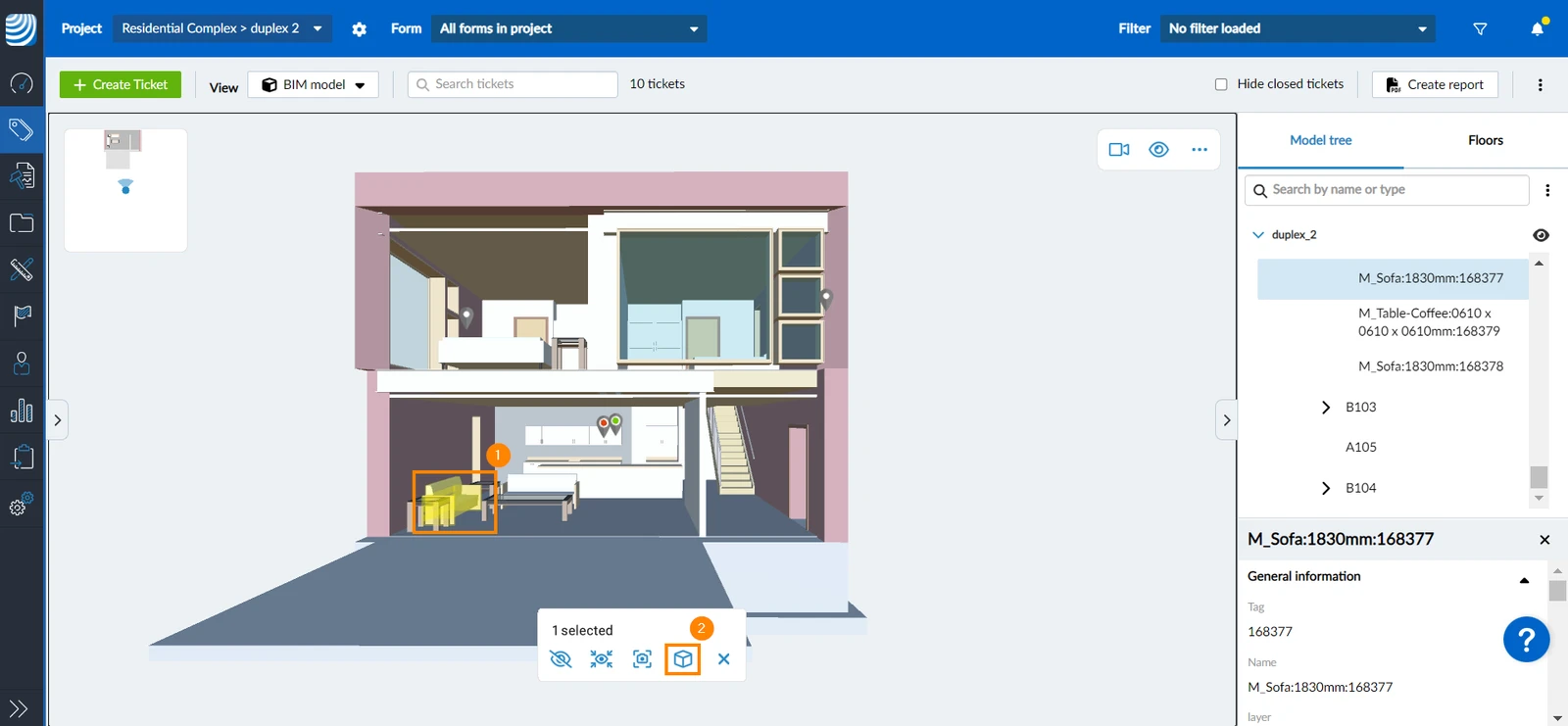
- Wybrany(e) element(y) zostanie(ą) wyodrębniony(e) w ramce
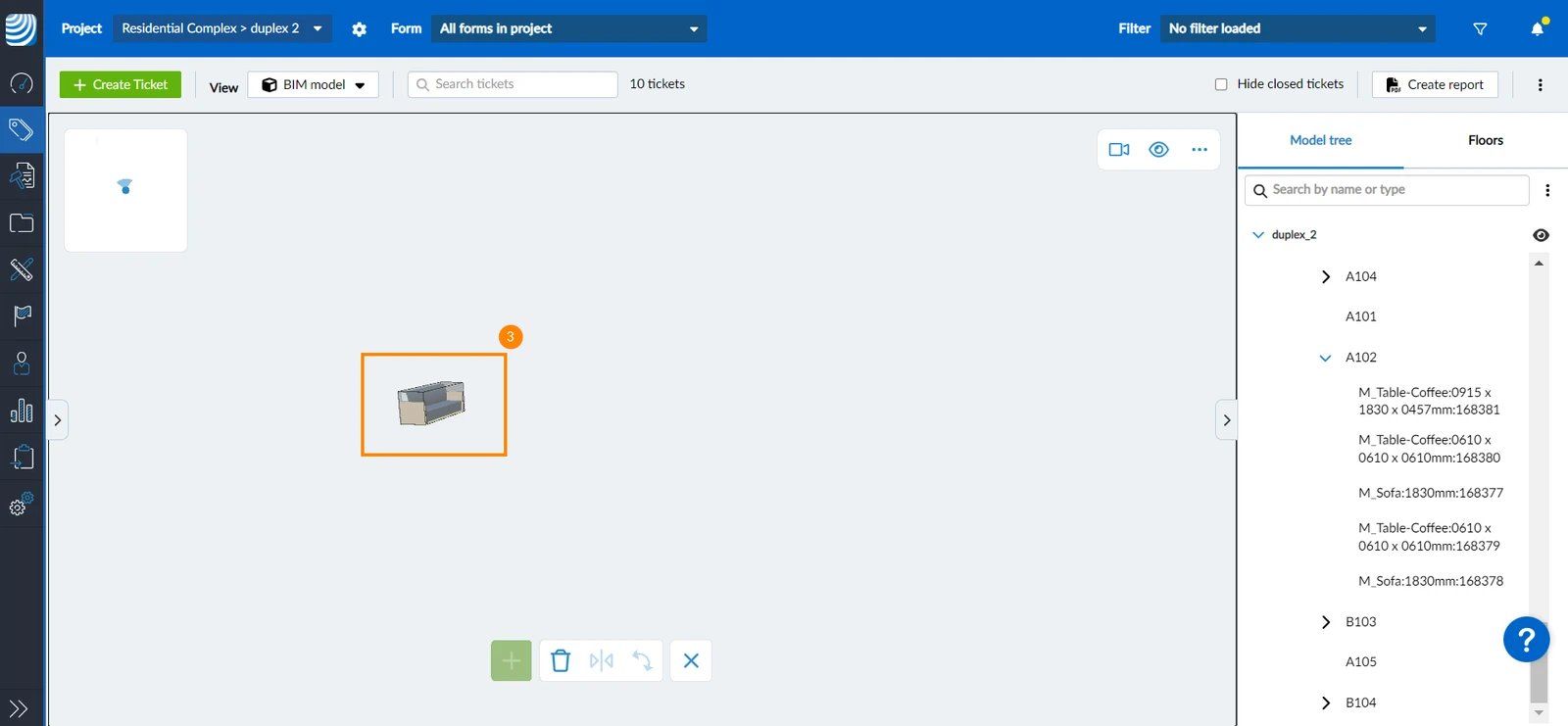
Zmiana rozmiaru pola sekcji
Można dostosować rozmiar pola sekcji, przesuwając każdą powierzchnię indywidualnie. Aby to zrobić:
- Proszę kliknąć/dotknąć powierzchnię pola kierunku, który ma zostać zmniejszony
- Przeciągnąć powierzchnię, aby rozszerzyć lub zmniejszyć pole przekroju
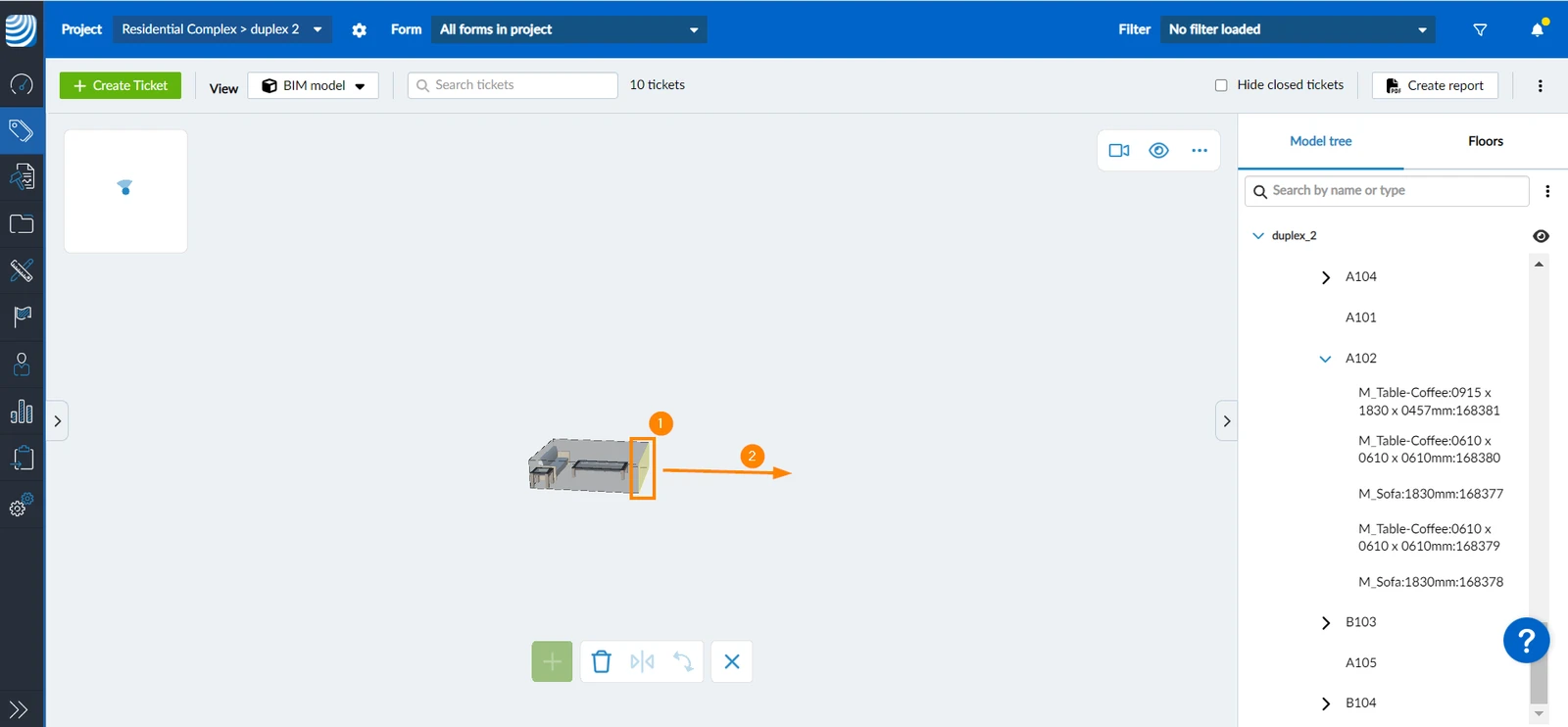
Można również usunąć powierzchnię pola przekroju, aby rozszerzyć widok i odsłonić resztę modelu z tej strony. Aby to zrobić:
- Proszę kliknąć/dotknąć powierzchnię pola kierunku, który ma zostać rozwinięty
- Proszę kliknąć/dotknąć ikonę , aby usunąć
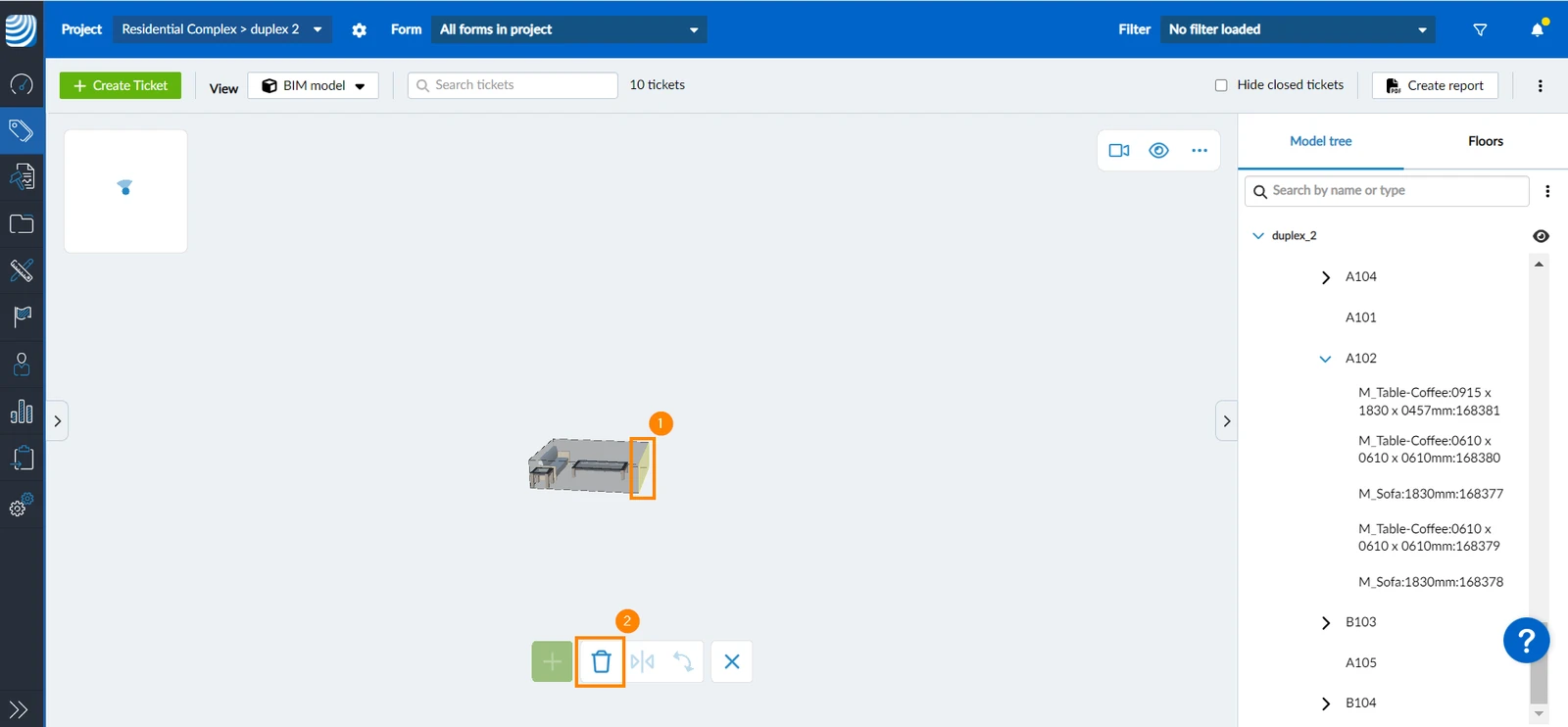
- Reszta modelu zostanie odsłonięta od tej strony
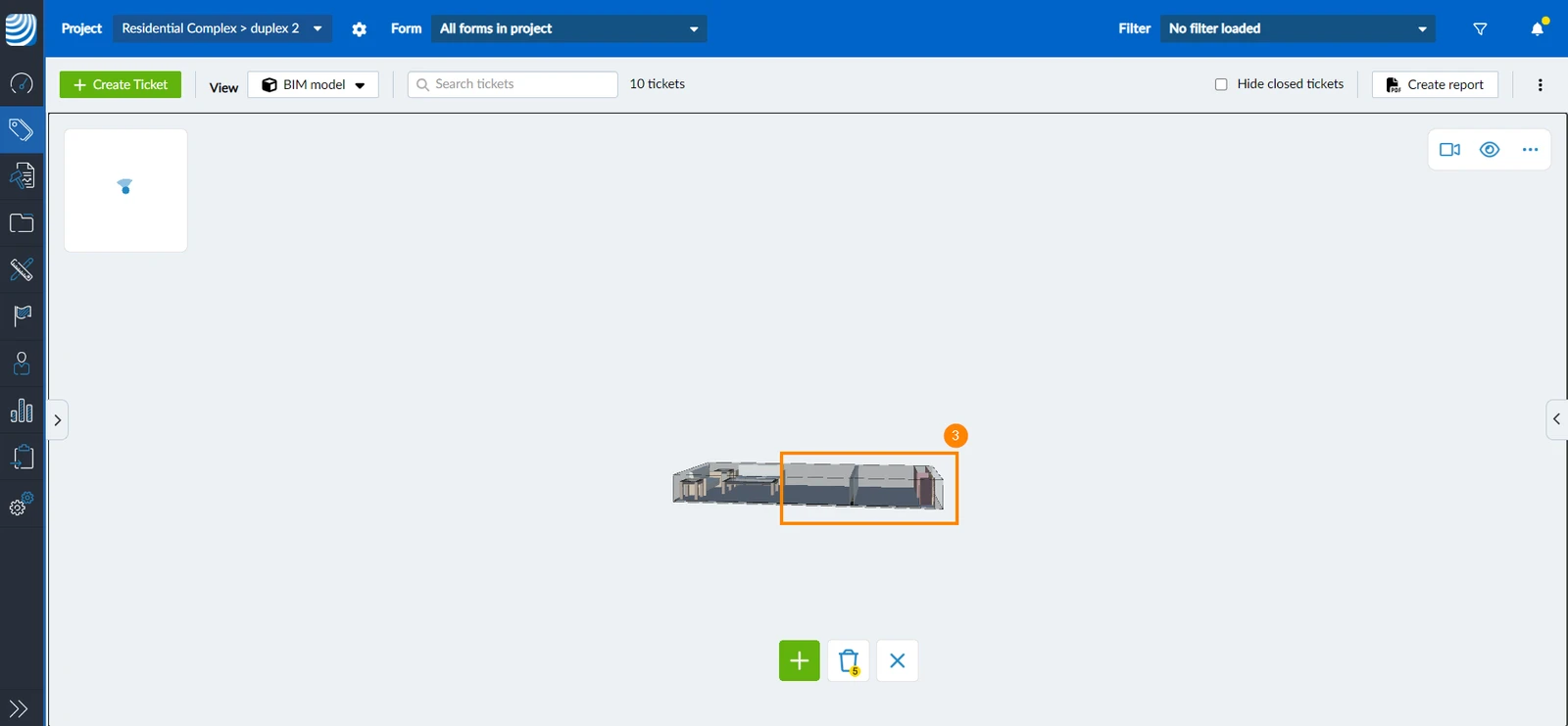
Pole Usuń sekcję
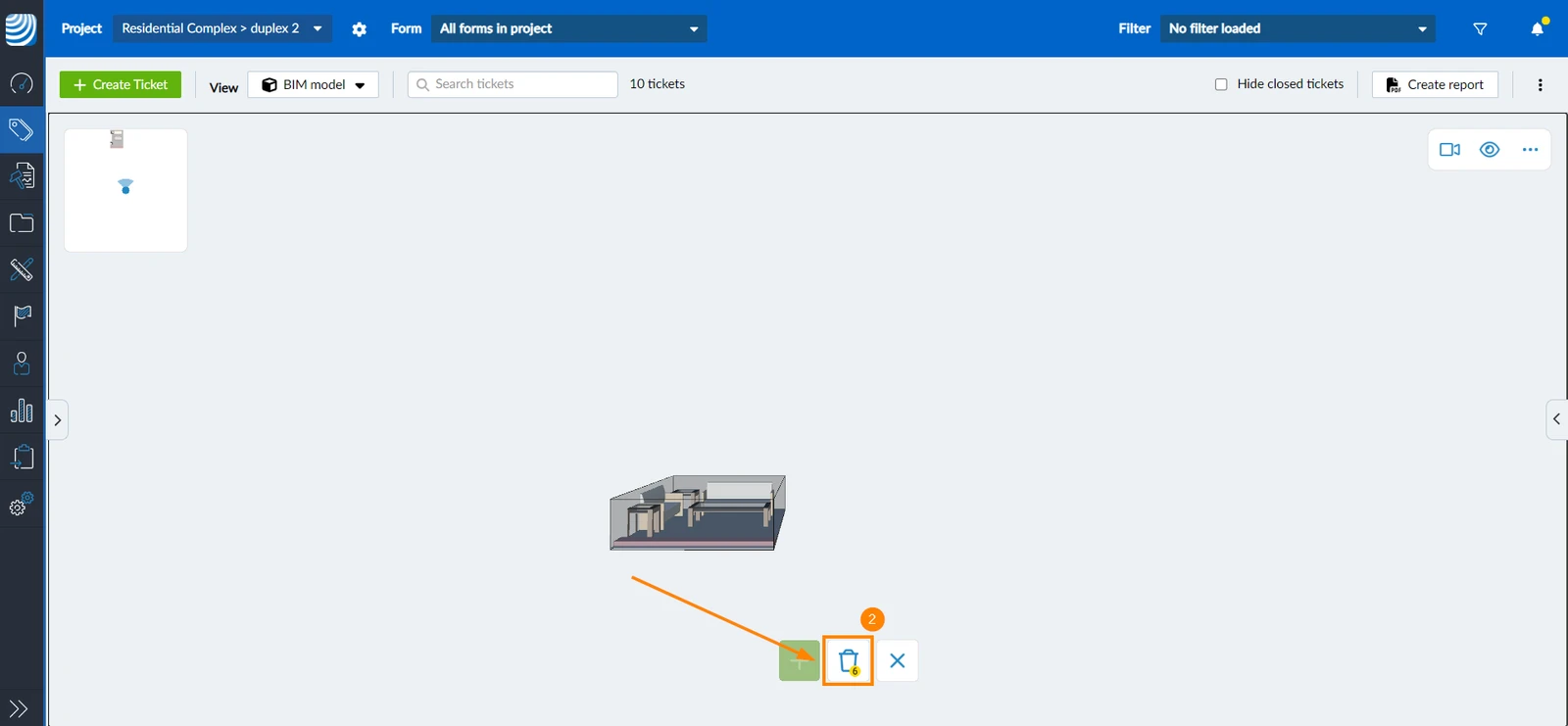
Aby usunąć pole sekcji i ponownie wyświetlić cały model:
- Proszę upewnić się, że nie zaznaczono żadnego pola sekcji
- Proszę kliknąć/dotknąć ikonę , aby usunąć
Pokaż/ukryj płaszczyzny przekroju i pole przekroju
Aby ukryć płaszczyznę (płaszczyzny) przekroju lub pole przekroju podczas cięcia modelu:
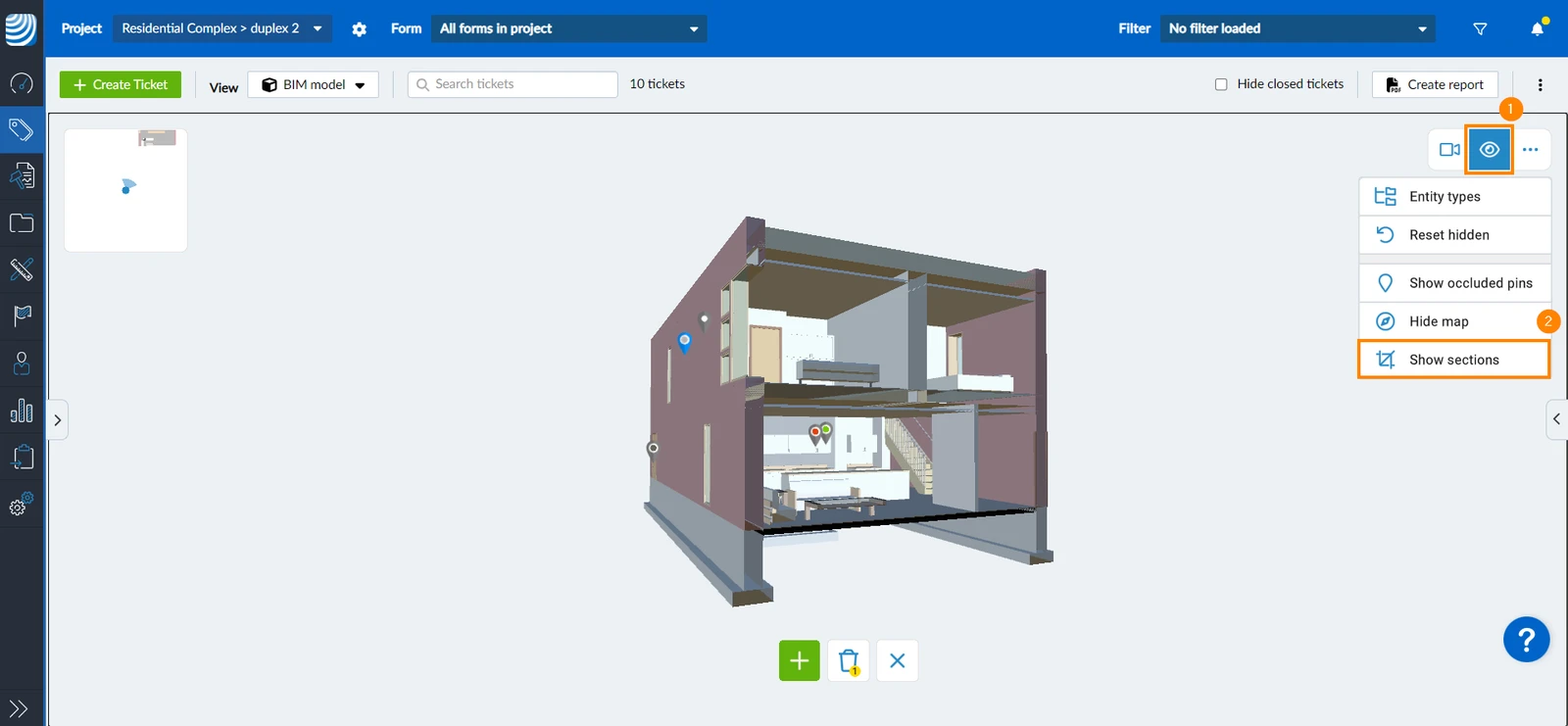
- Proszę kliknąć/dotknąć ikonę oka****
- Proszę kliknąć/stuknąć Ukryj sekcje
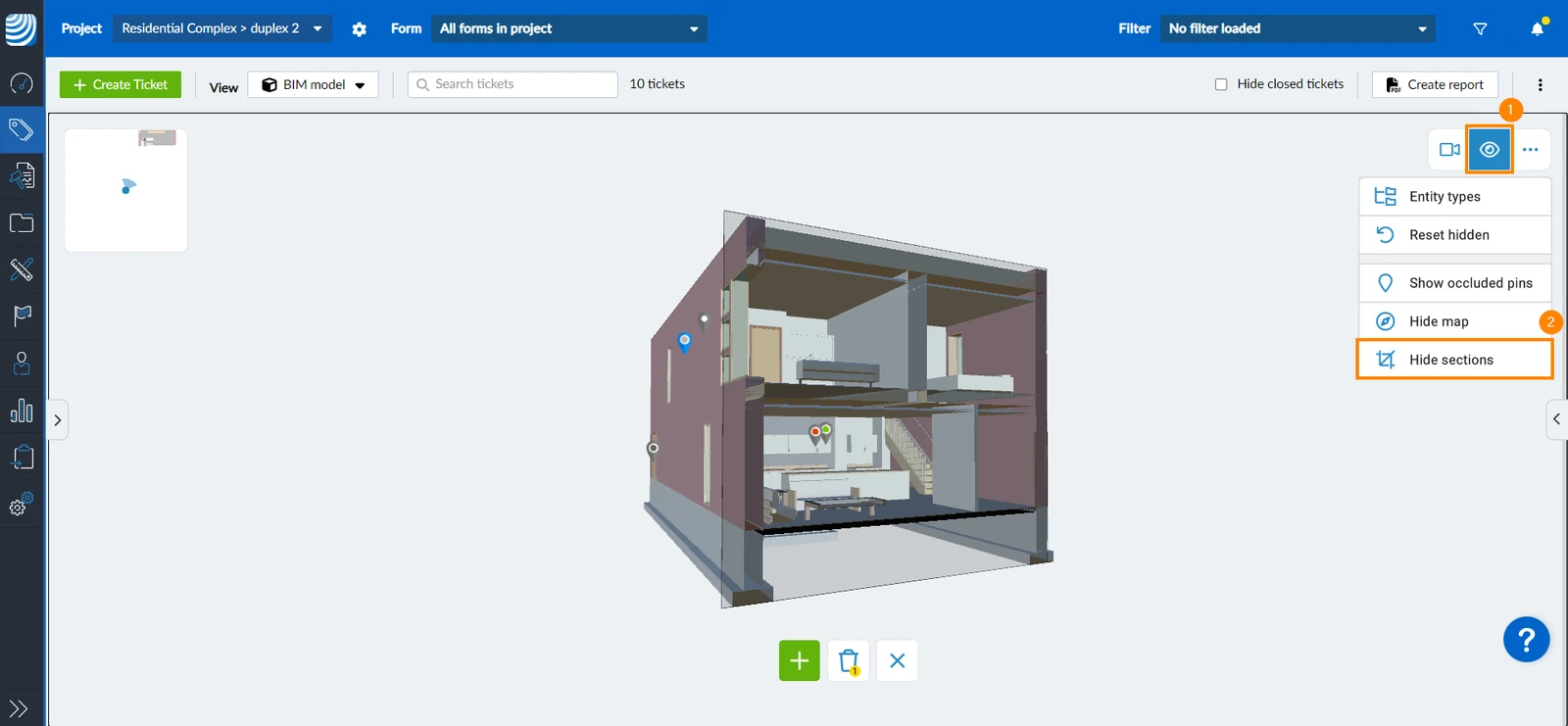
Aby ponownie wyświetlić płaszczyznę (płaszczyzny) przekroju:
- Proszę kliknąć/dotknąć ikonę oka****
- Proszę kliknąć/stuknąć Pokaż sekcje
Zaktualizowano 8 stycznia 2026