

 English (UK)
 Deutsch
 Español
 Français
 Hrvatski
 Italiano
 Português (BR)
Praca z narzędziem pomiarowym
Przegląd
Narzędzie pomiarowe umożliwia dokładny pomiar dowolnych odległości, obszarów, kątów, a także wymiarów elementów IFC za pomocą jednego kliknięcia. Proszę użyć tego narzędzia, aby zweryfikować określone wymiary.
Najpierw proszę przeczytać o przeglądarce BIM Viewer.
Dostęp i uprawnienia
Jak uzyskać dostęp do narzędzia pomiarowego
- Proszę kliknąć Zadania
- Proszę otworzyć listę rozwijaną projektu****
- Proszę wybrać projekt i warstwę.
Widok BIM nie jest dostępny, gdy wybrana jest opcja Wszystkie warstwy.
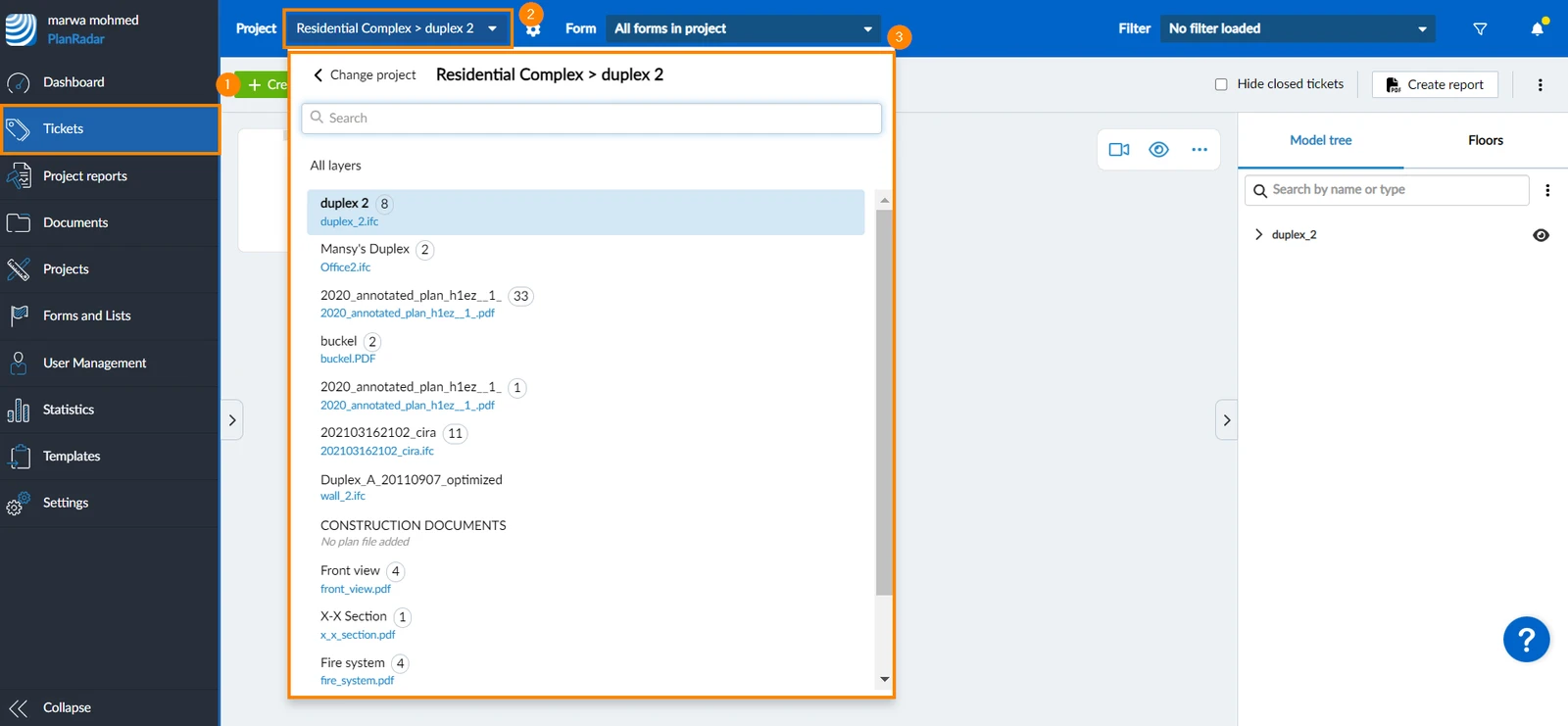
- Proszę kliknąć BIM model w menu rozwijanym View
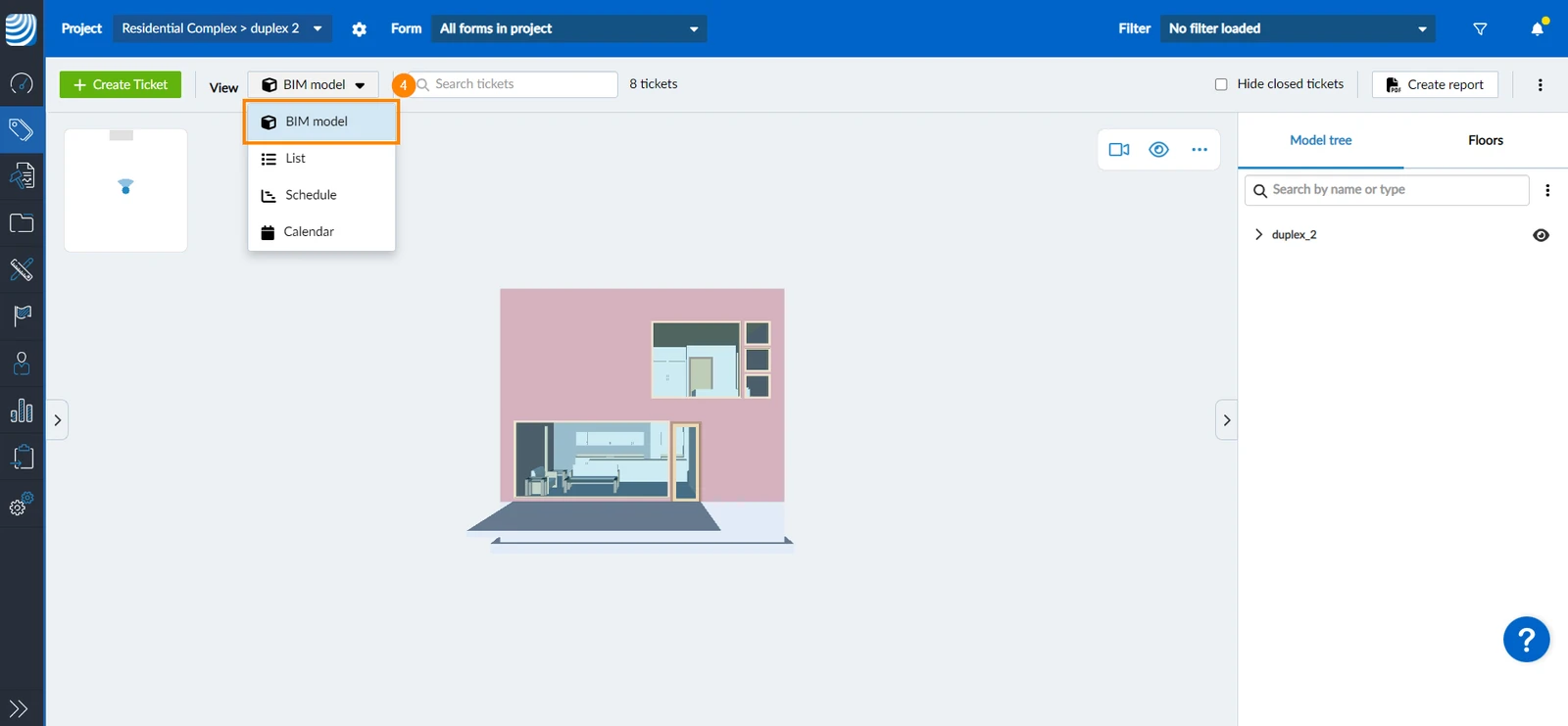
- Proszę otworzyć menu More
- Proszę kliknąć Measure
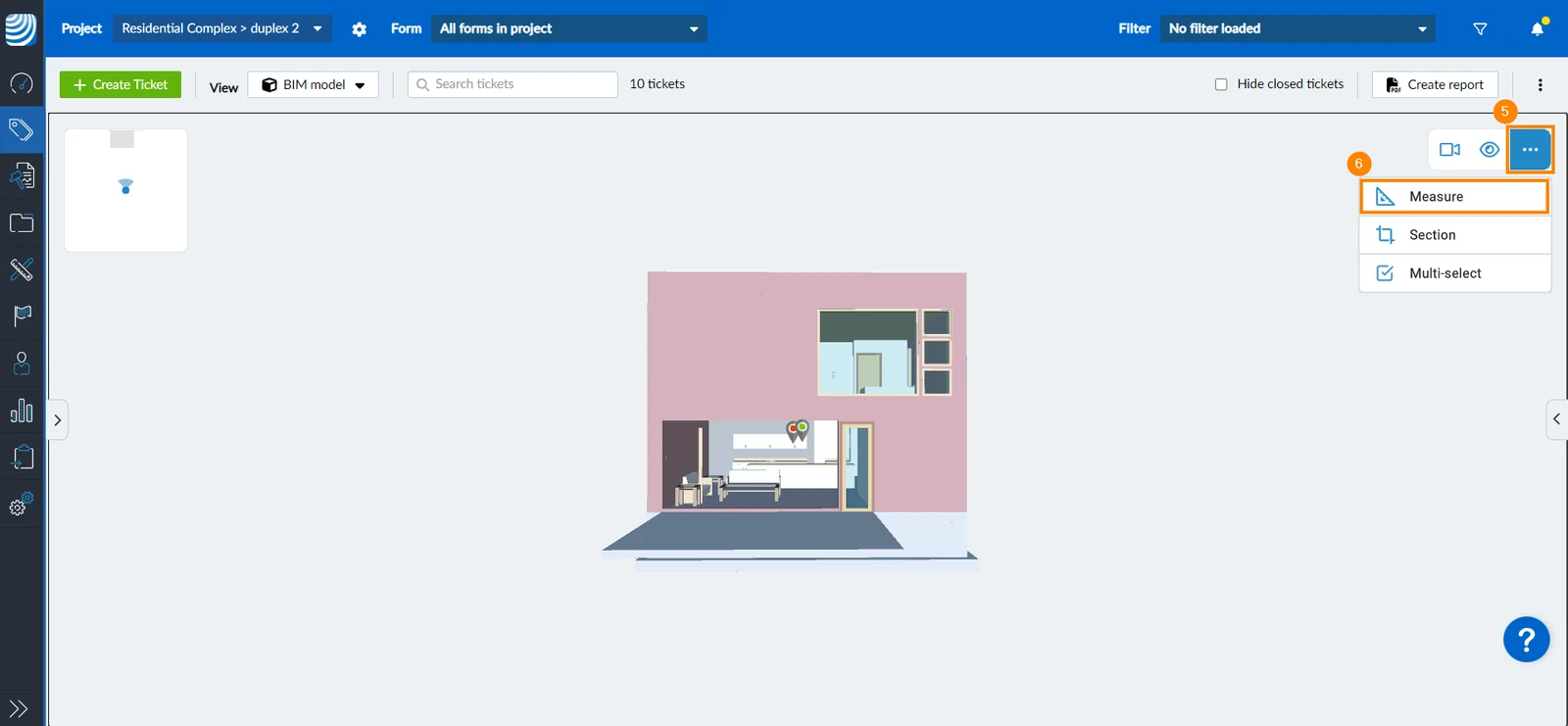
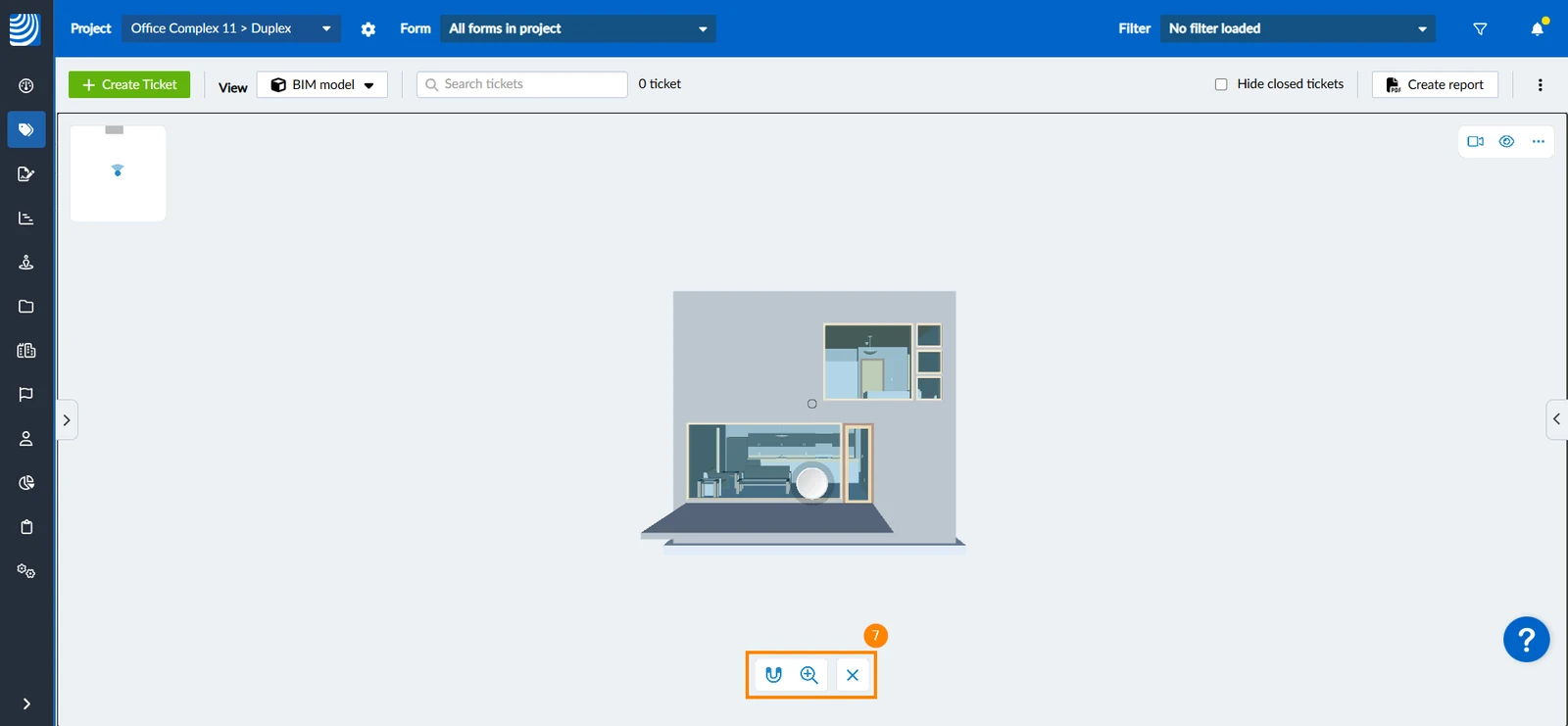
- Okno dialogowe narzędzia pomiarowego wraz ze wszystkimi opcjami pojawia się w dolnej części przeglądarki
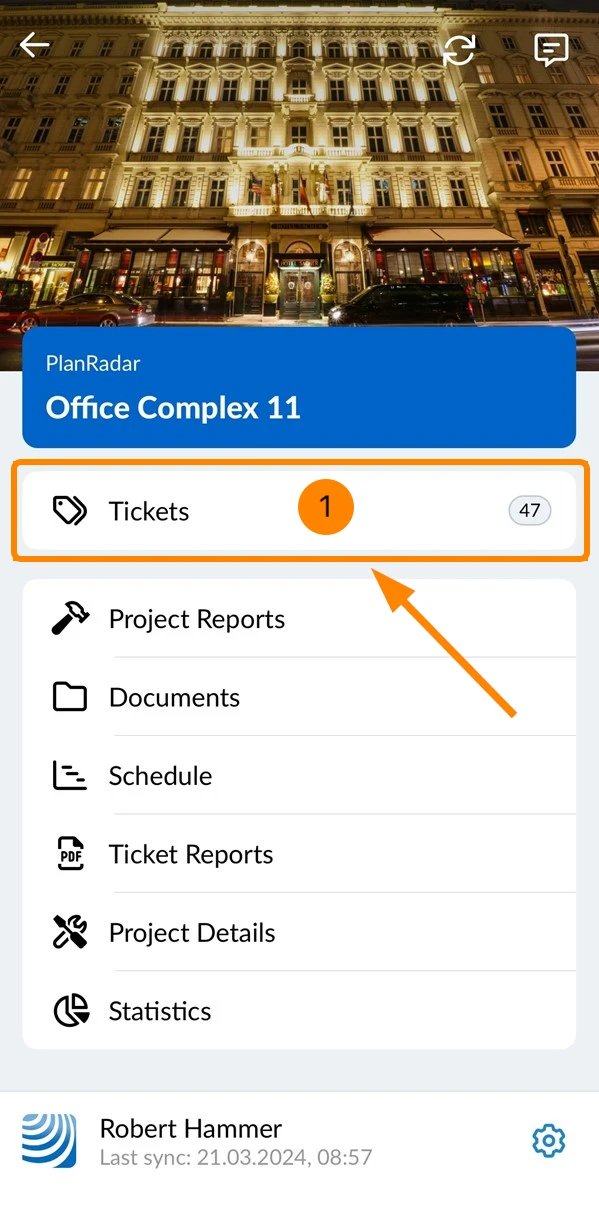
- Proszę dotknąć Zadania w menu głównym
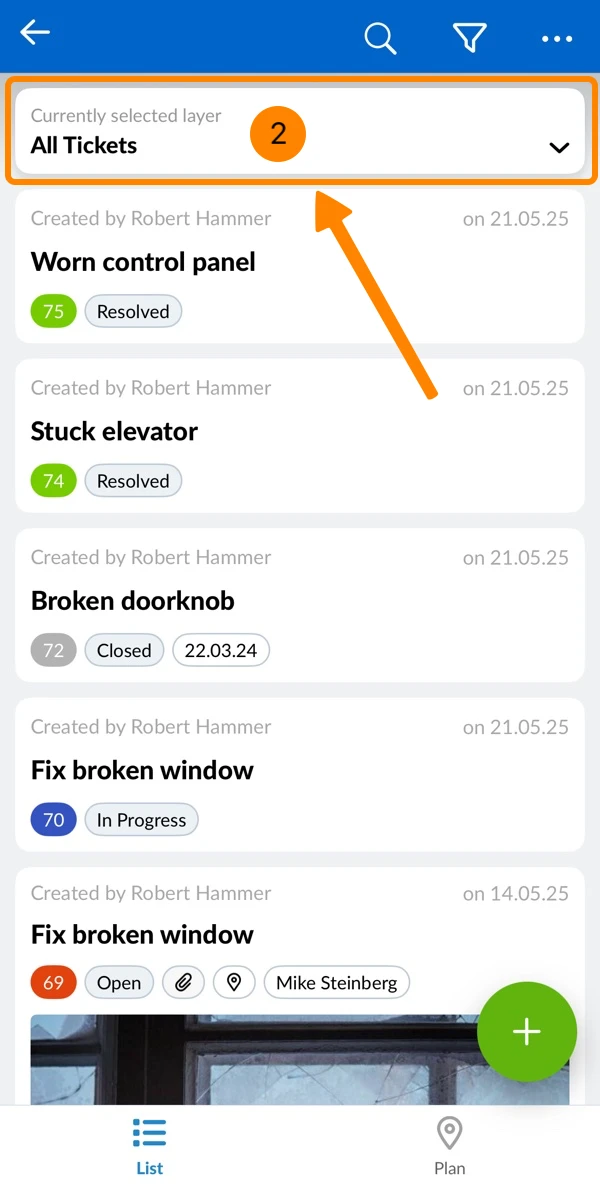
- Proszę otworzyć selektor warstw
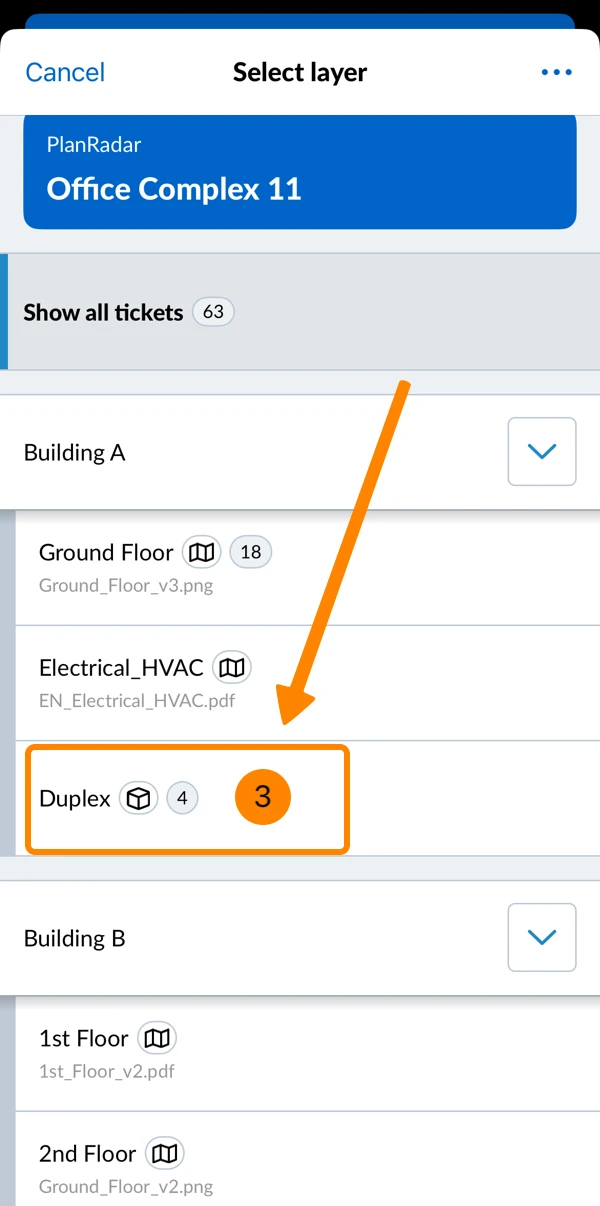
- Proszę dotknąć warstwę z modelem BIM (oznaczoną ikoną sześcianu)
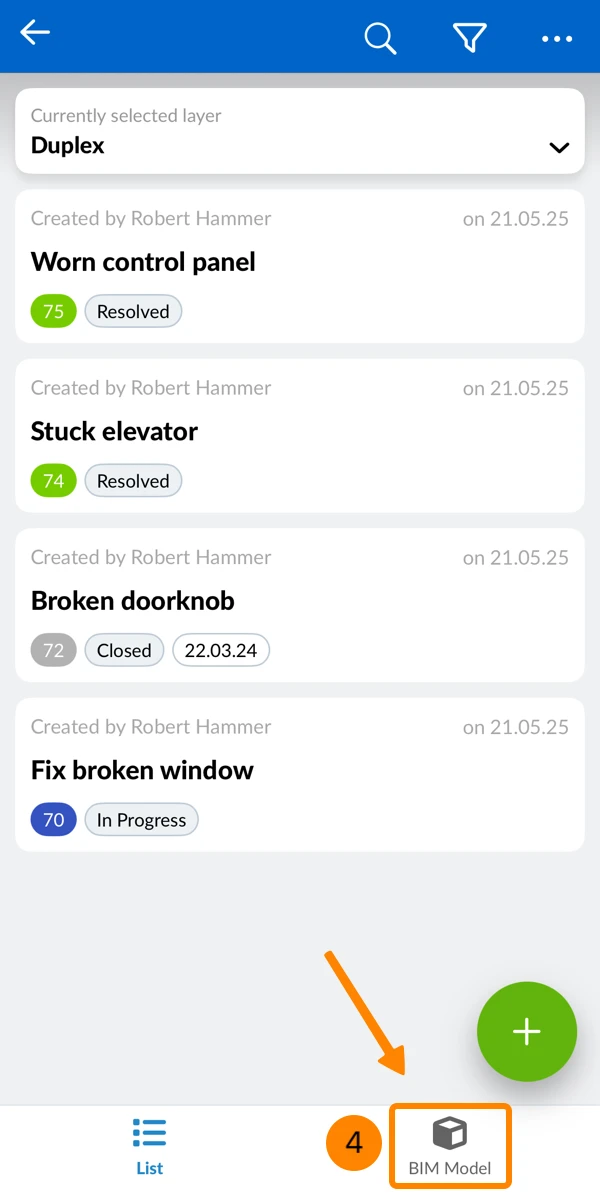
- Dotknij Model BIM
- Proszę otworzyć menu More
- Proszę kliknąć Środek
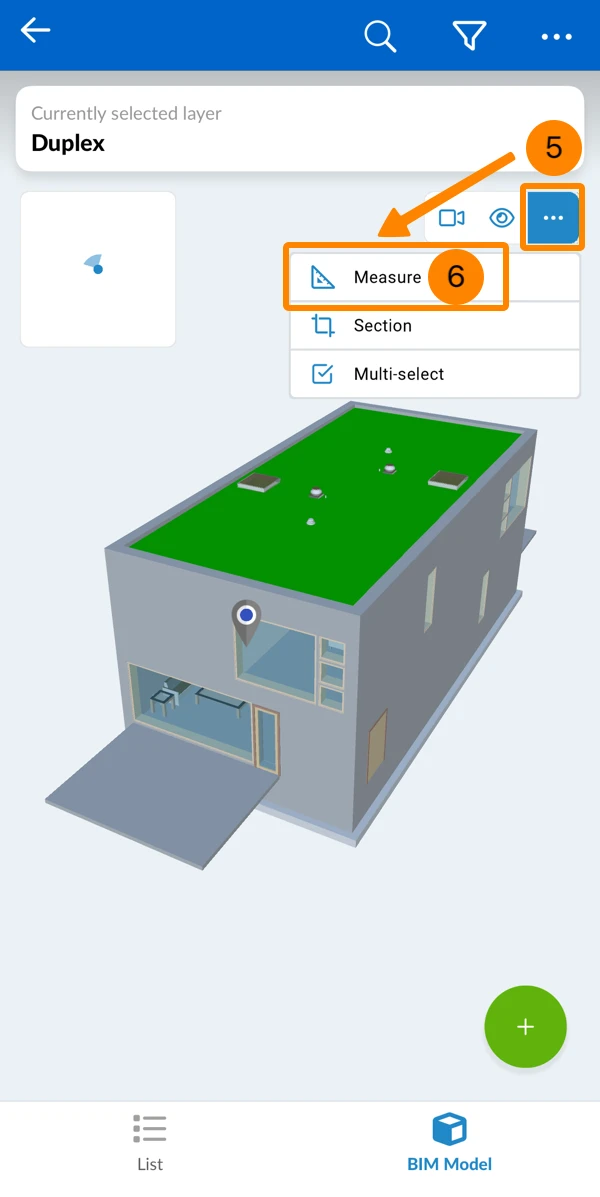
Pokaż wymiary elementu
Narzędzie pomiarowe umożliwia szybkie wyświetlanie wymiarów elementów w modelu BIM.
Wyświetlanie lub ukrywanie wymiarów elementu:
- Proszę kliknąć/dotknąć element w widoku 3D
- LUB Proszę kliknąć/dotknąć element w drzewie modelu
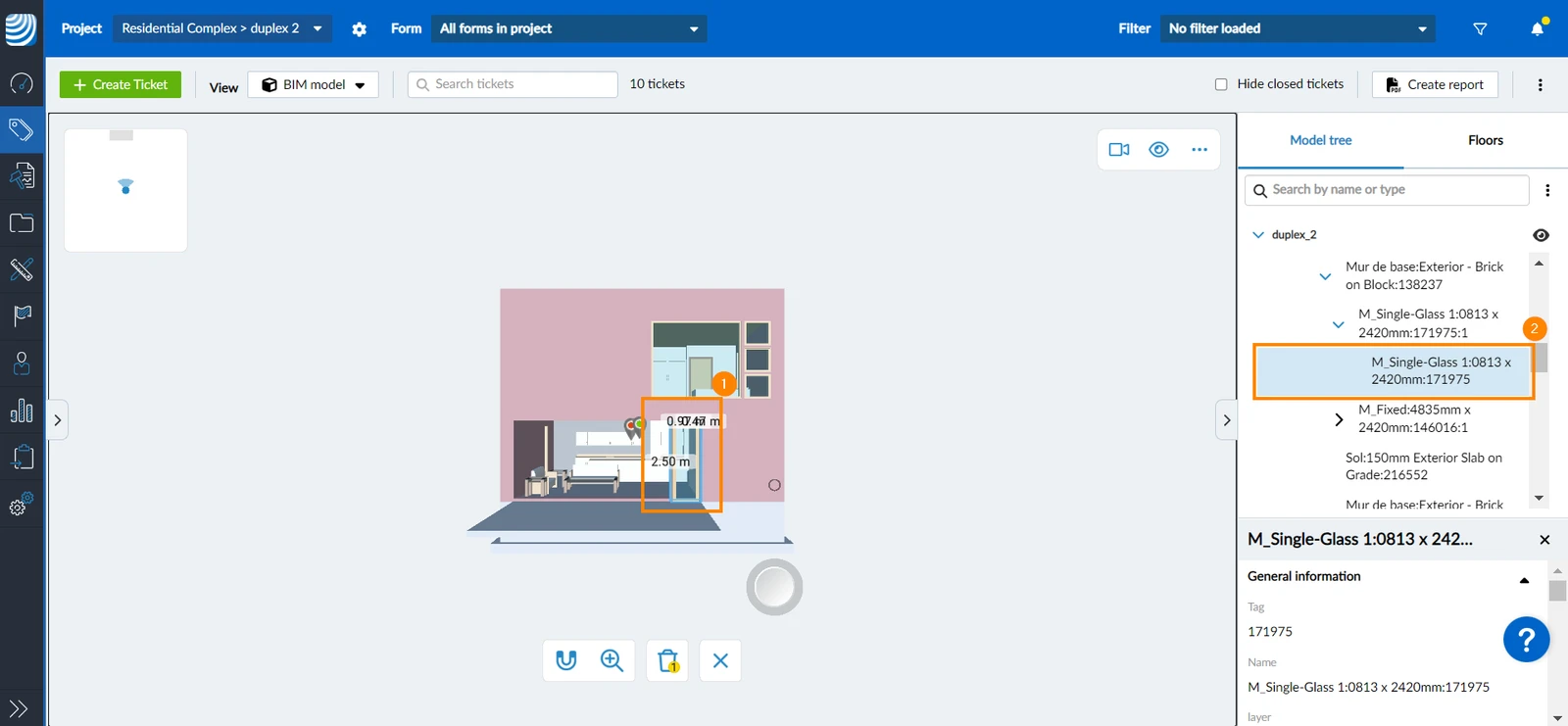
- Wymiary elementu są wyświetlane w modelu 3D
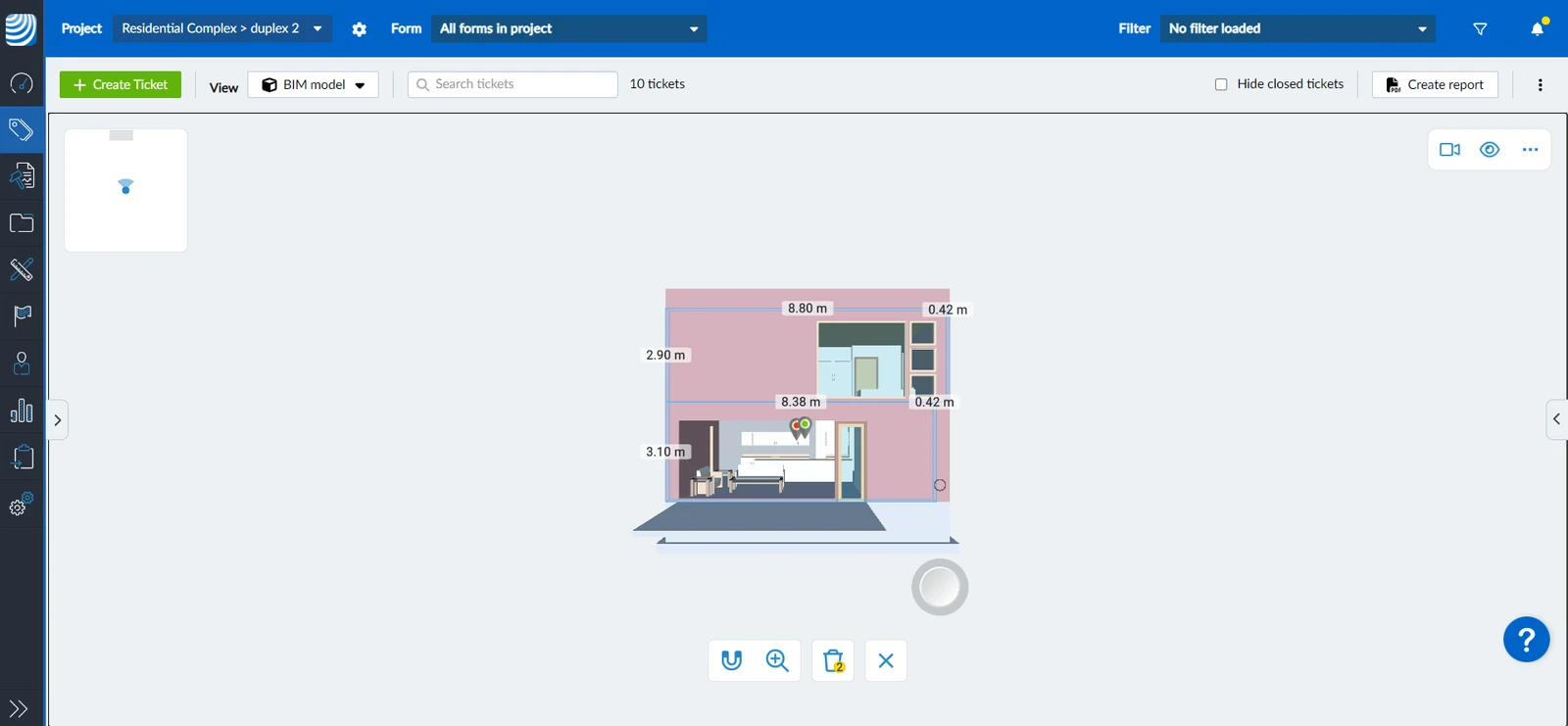
- Ponowne kliknięcie/dotknięcie elementu ukrywa jego wymiary
Pomiar określonego obszaru
Można umieścić dwa lub więcej punktów, aby zmierzyć odległości i obszary. Aby to zrobić:
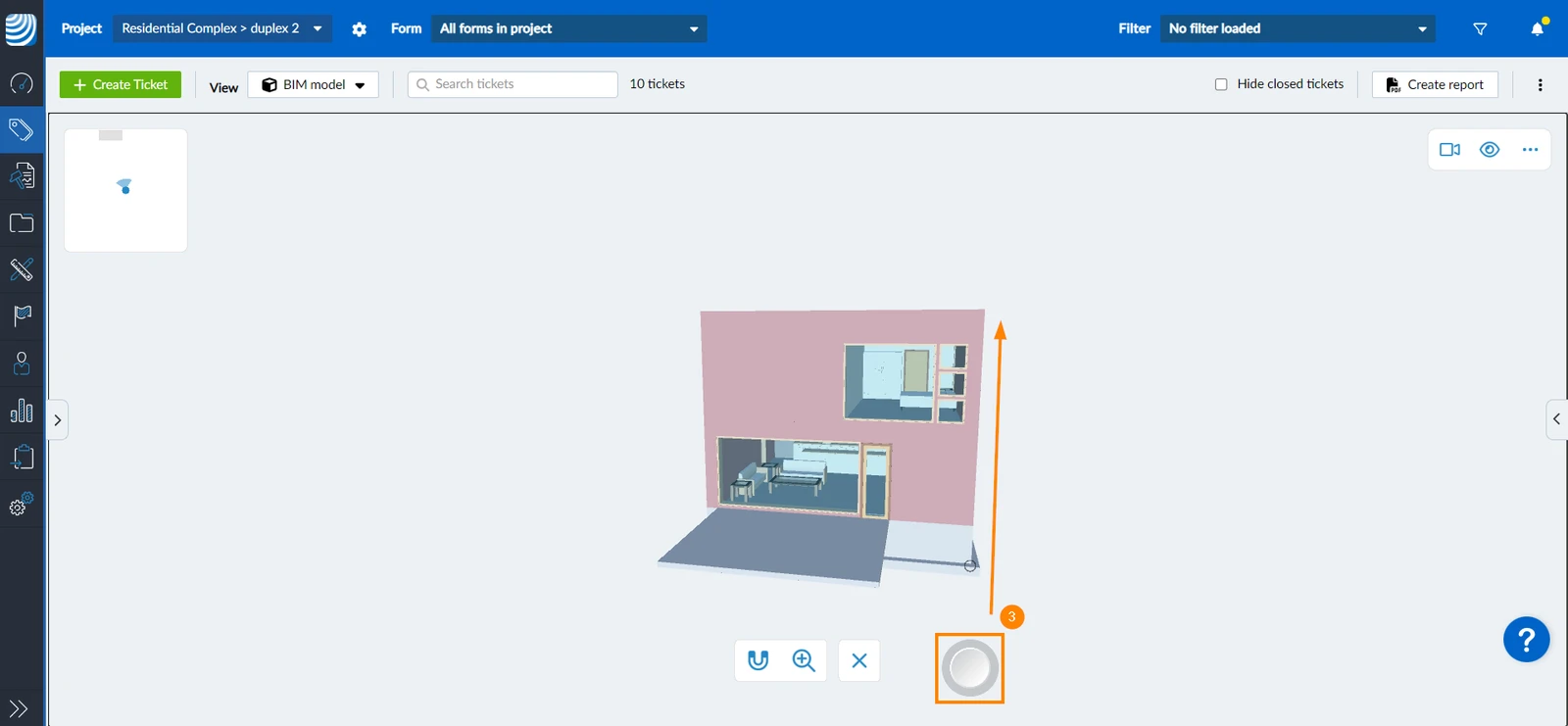
- Proszę kliknąć/dotknąć uchwyt narzędzia pomiarowego i przeciągnąć go
- Ustawić głowicę pomiarową w punkcie początkowym, w którym ma się rozpocząć pomiar
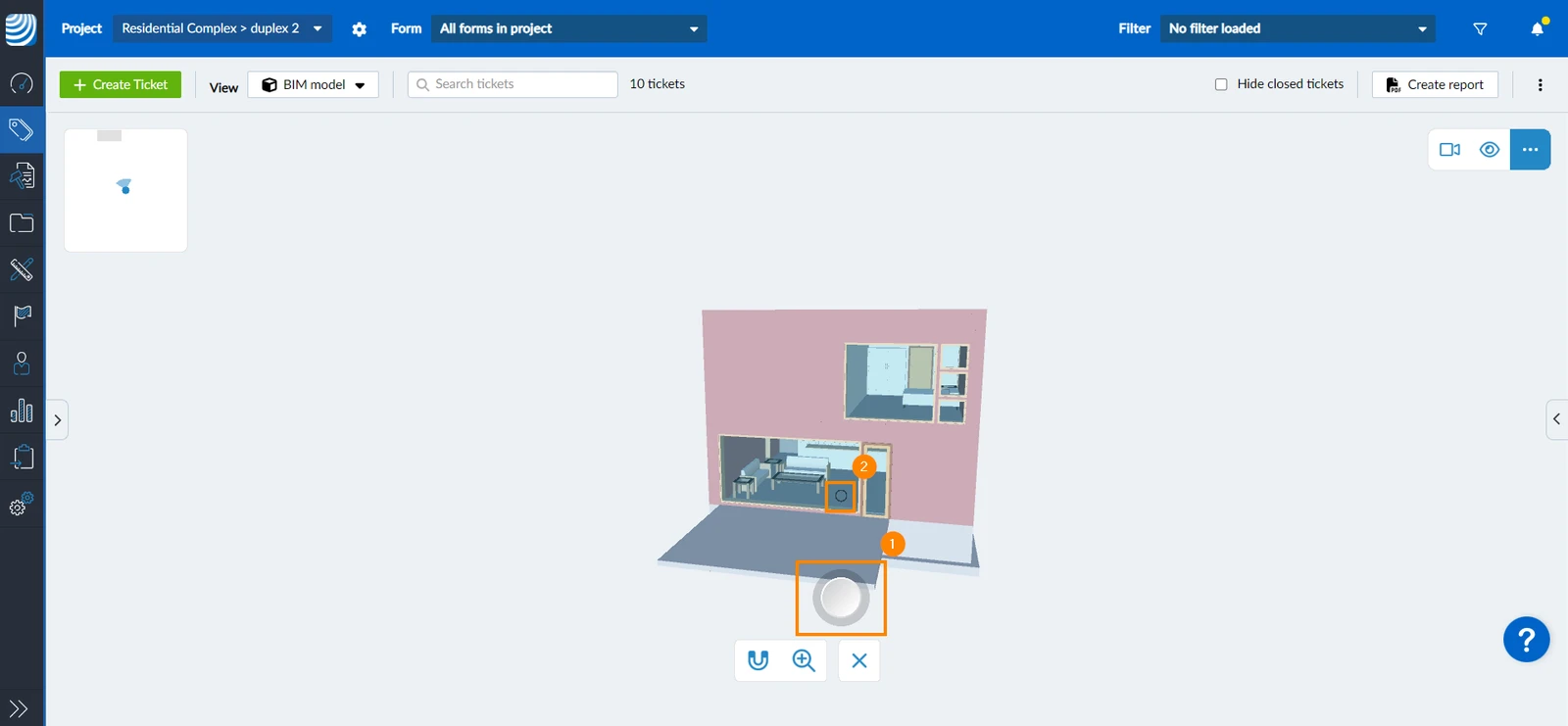
- Proszę ponownie kliknąć/dotknąć uchwytu narzędzia pomiarowego i przeciągnąć go, aby przesunąć głowicę pomiarową z punktu początkowego do innego punktu, mierząc odległość pomiędzy nimi
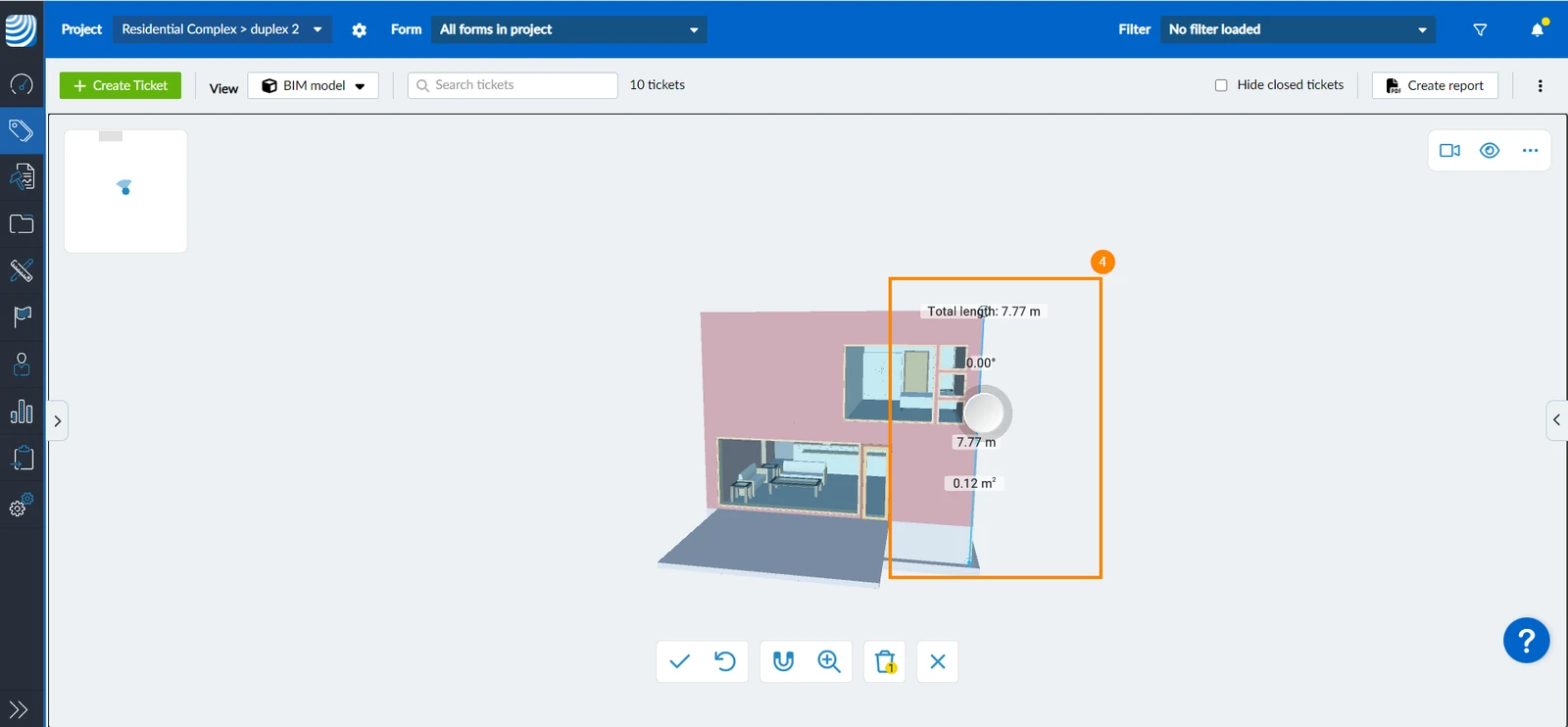
- Pomiary dla wybranego obszaru są wyświetlane na modelu 3D
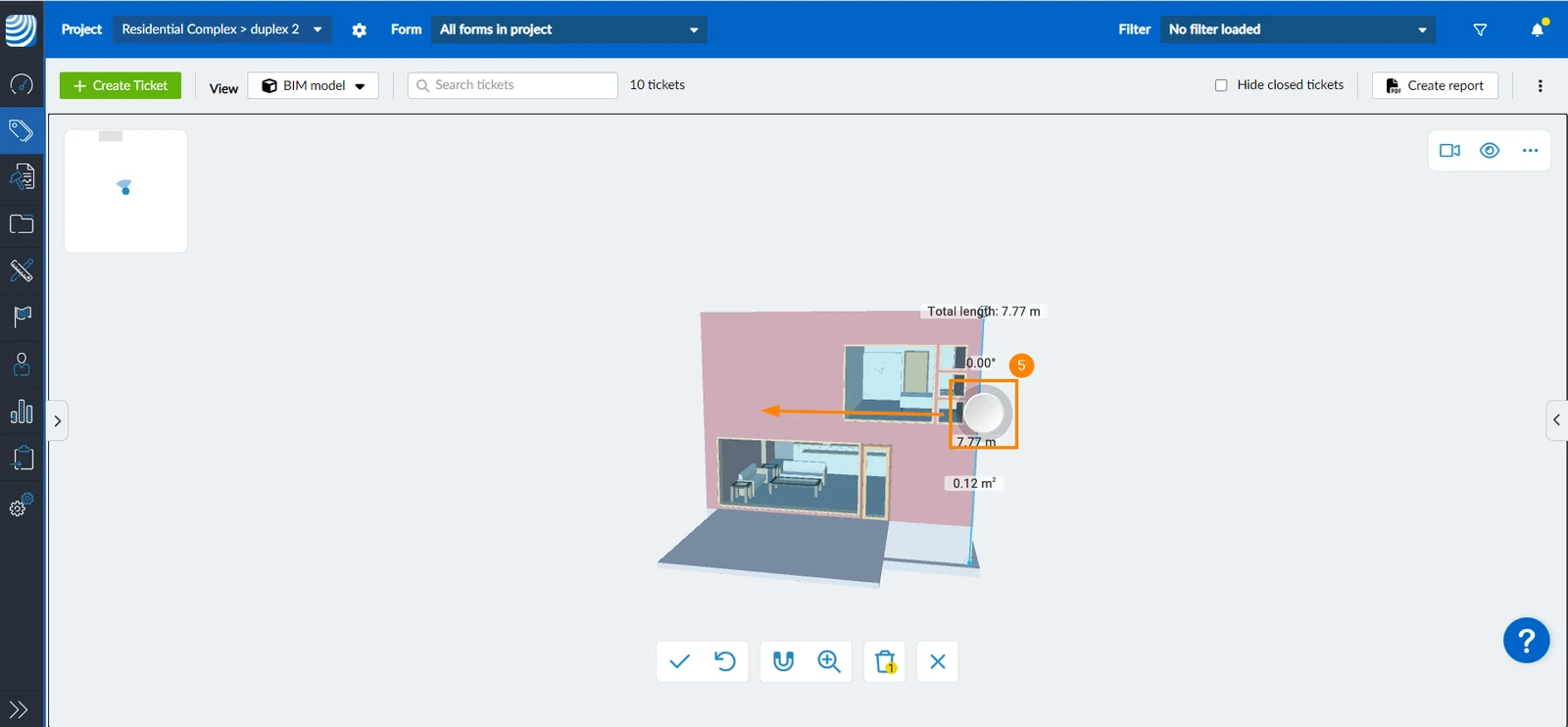
- Opcjonalnie: Przeciągnąć uchwyt narzędzia pomiarowego, aby zmienić położenie głowicy pomiarowej i zmierzyć dodatkowe obszary
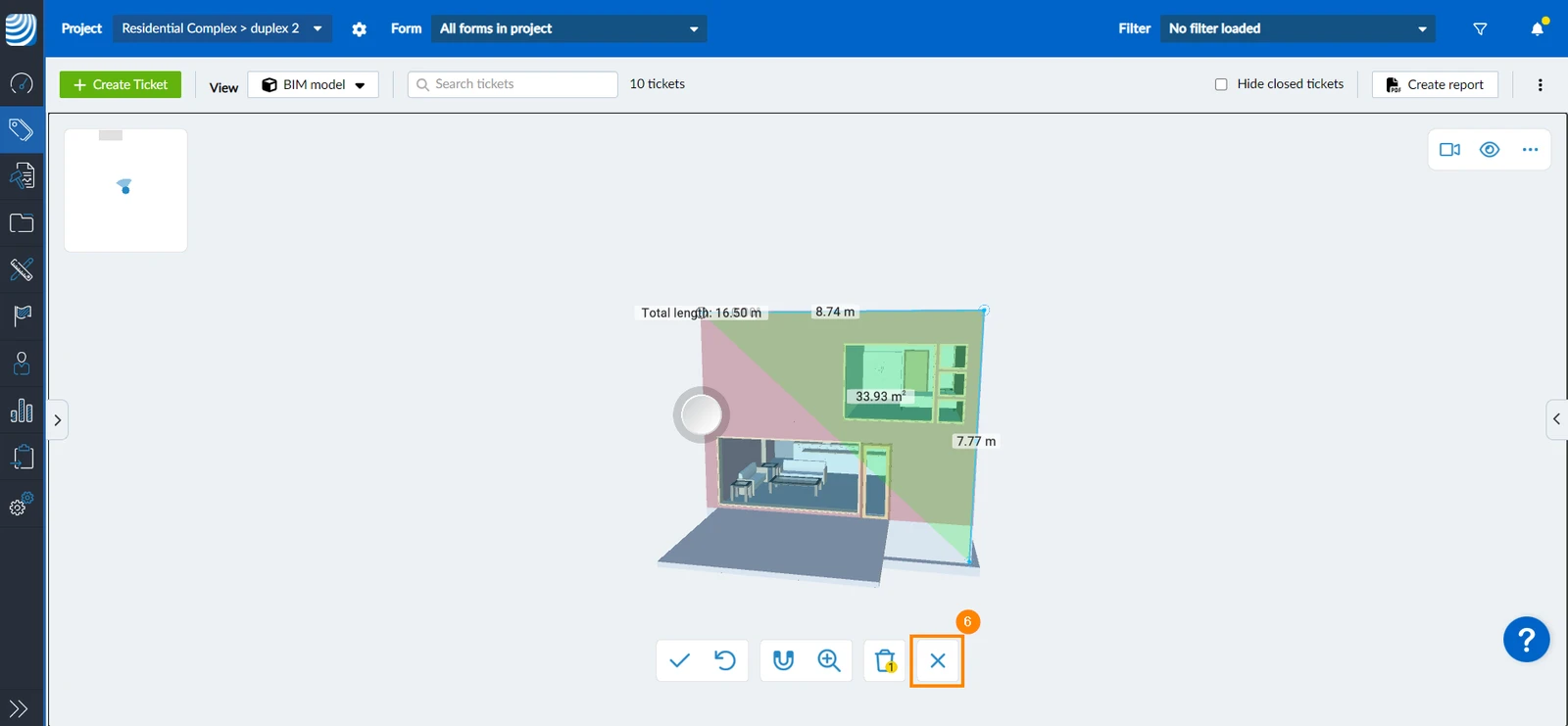
- Opcjonalnie: Proszę kliknąć/dotknąć X, aby zamknąć narzędzie pomiarowe, co spowoduje zniknięcie uchwytu i głowicy w celu uzyskania wyraźniejszego widoku pomiarów
Proszę dodać dodatkowe pomiary
Dodanie dodatkowych pomiarów umożliwia rozpoczęcie nowego pomiaru z własnym punktem początkowym bez wpływu na inne pomiary. Aby to zrobić:
- Po zakończeniu poprzedniego pomiaru proszę kliknąć/stuknąć ✔
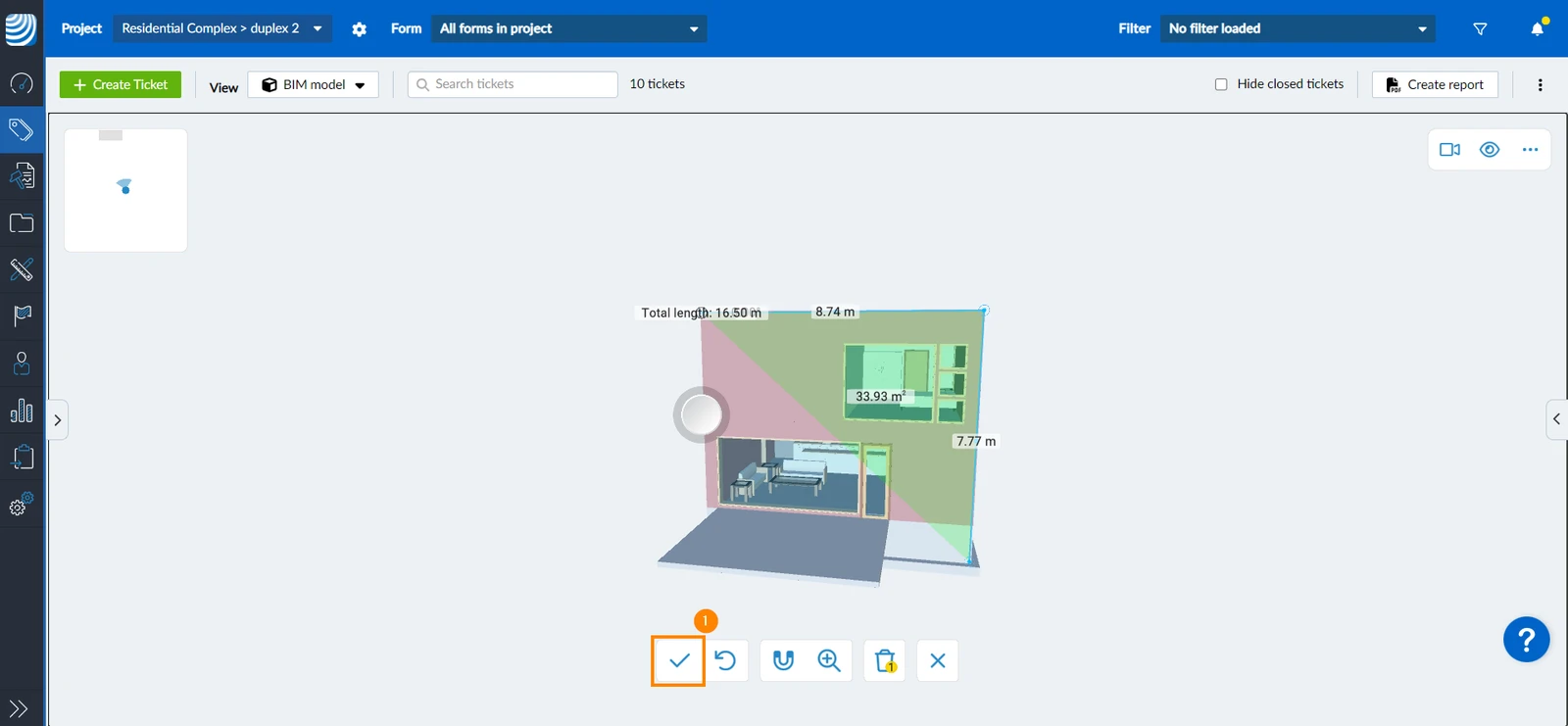
- Proszę kliknąć/dotknąć uchwyt narzędzia pomiarowego i przeciągnąć go
- Ustawić głowicę pomiarową w nowym punkcie początkowym, w którym ma się rozpocząć pomiar
- Proszę postępować zgodnie z opisem na stronie Zmierz określony obszar, zaczynając od kroku 5
Cofnij pomiar
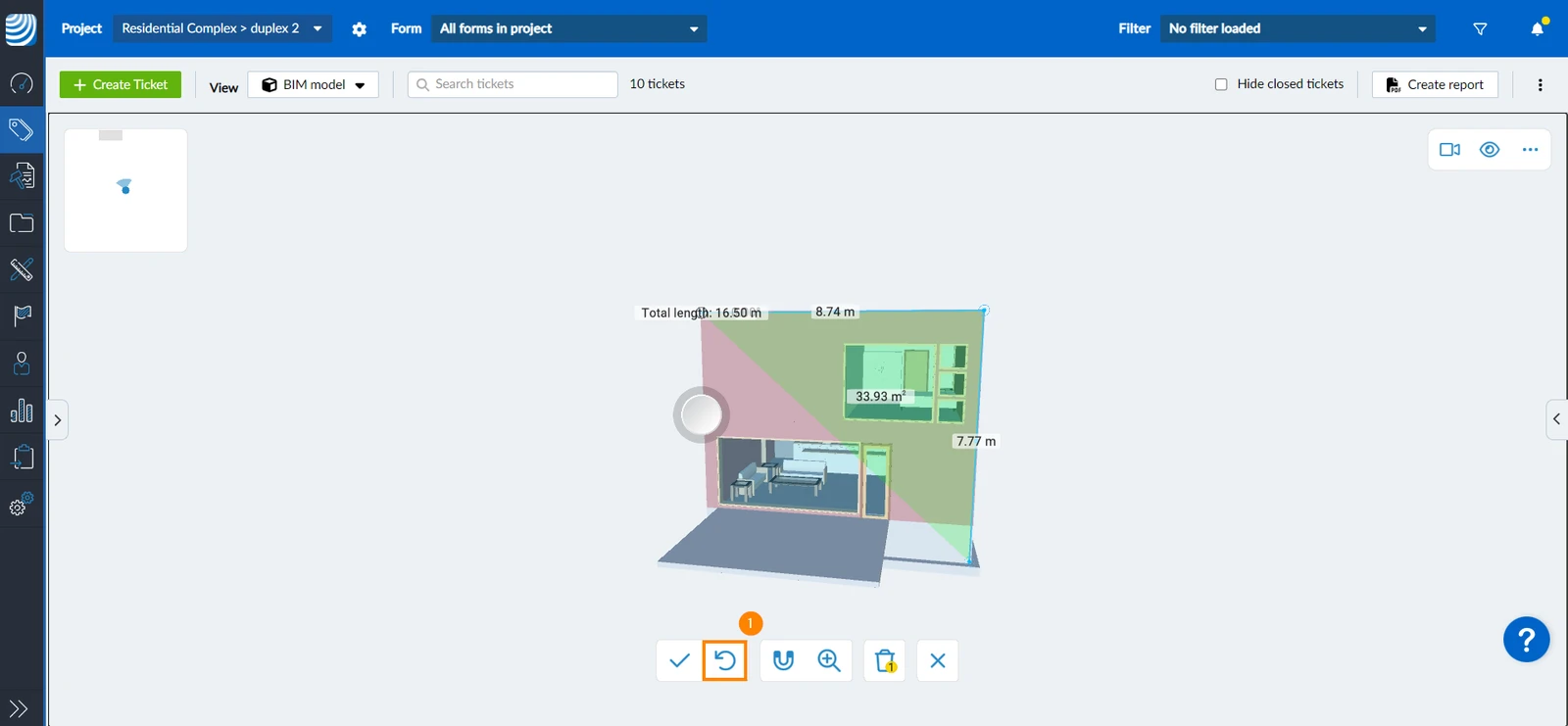
Aby cofnąć jeden pomiar bez konieczności usuwania wszystkich pomiarów:
- Proszę kliknąć/dotknąć ikonę cofnij
Proszę używać magnesów
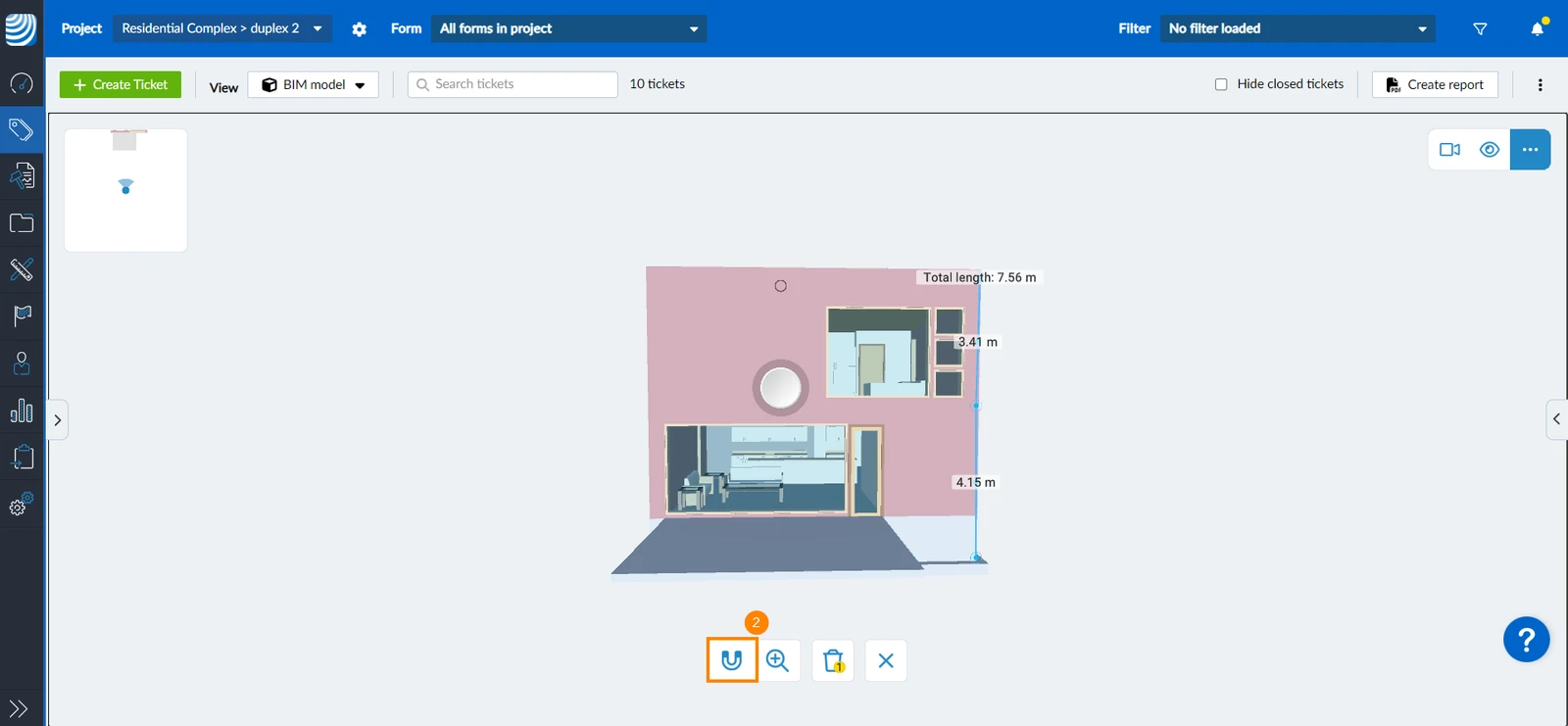
Opcja magnesów upraszcza pomiary, umożliwiając przyciągnięcie narzędzia pomiarowego do narożników i punktów środkowych elementów. Aby użyć magnesów:
- Proszę kontynuować, korzystając z Pomiar określonego obszaru
- Proszę kliknąć/dotknąć ikonę magnesu****
- Umieścić głowicę pomiarową w punkcie początkowym mierzonej krawędzi
- Po wykryciu narożnika głowica pomiarowa będzie miała kształt kwadratu
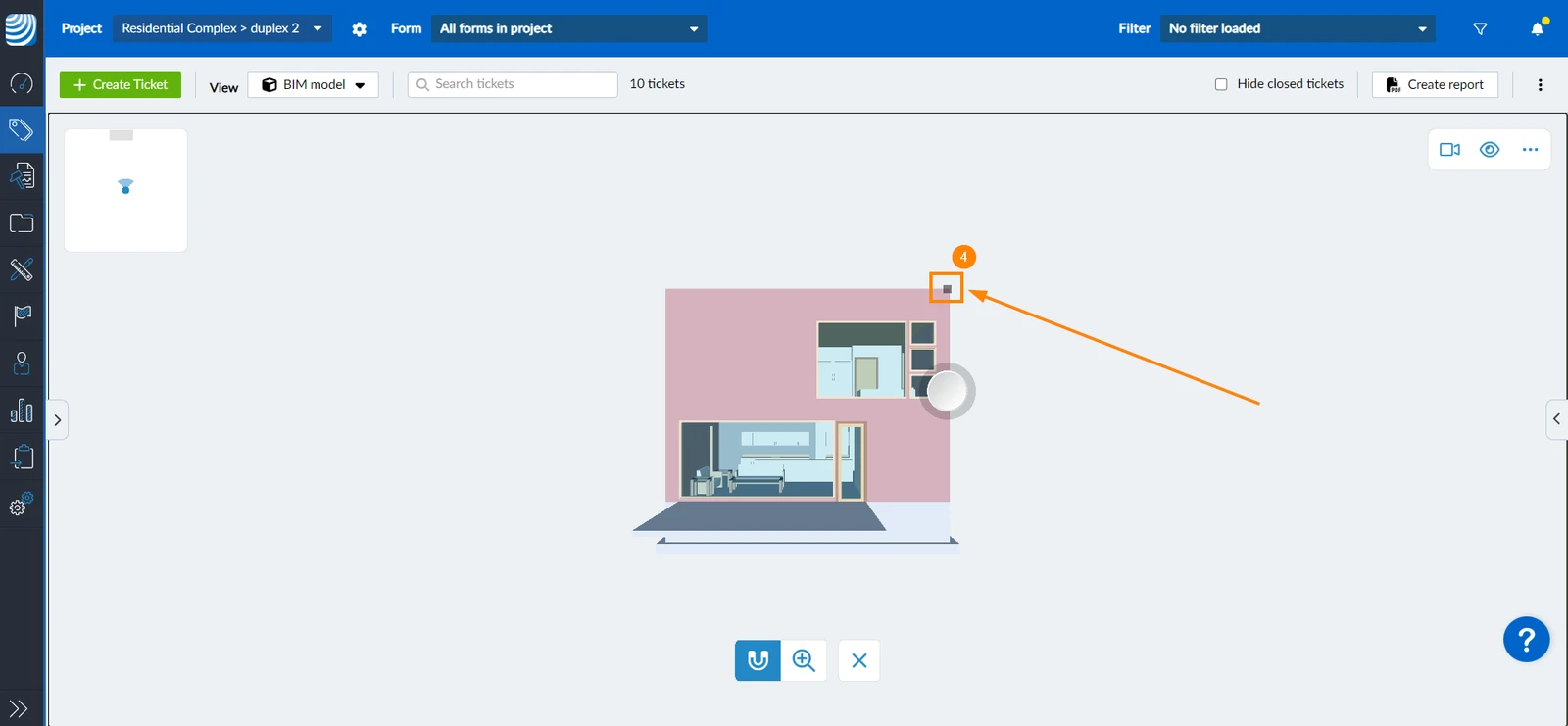
- Proszę kliknąć/dotknąć uchwytu narzędzia pomiarowego i przeciągnąć go, aby przesunąć głowicę pomiarową z punktu początkowego do innego punktu
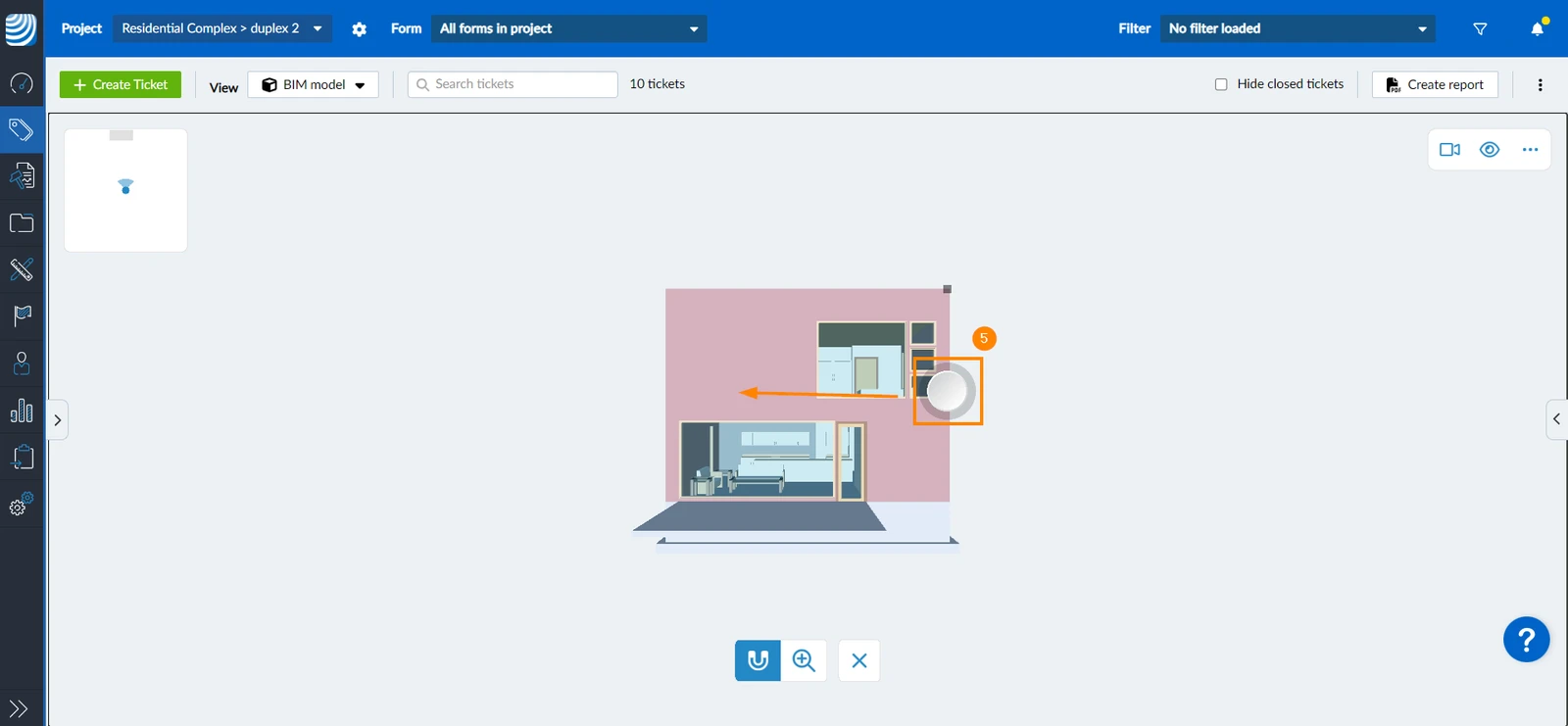
- Po osiągnięciu narożnika lub punktu środkowego głowica pomiarowa będzie do niego przylegać do momentu przejścia dalej.
Proszę użyć lupy
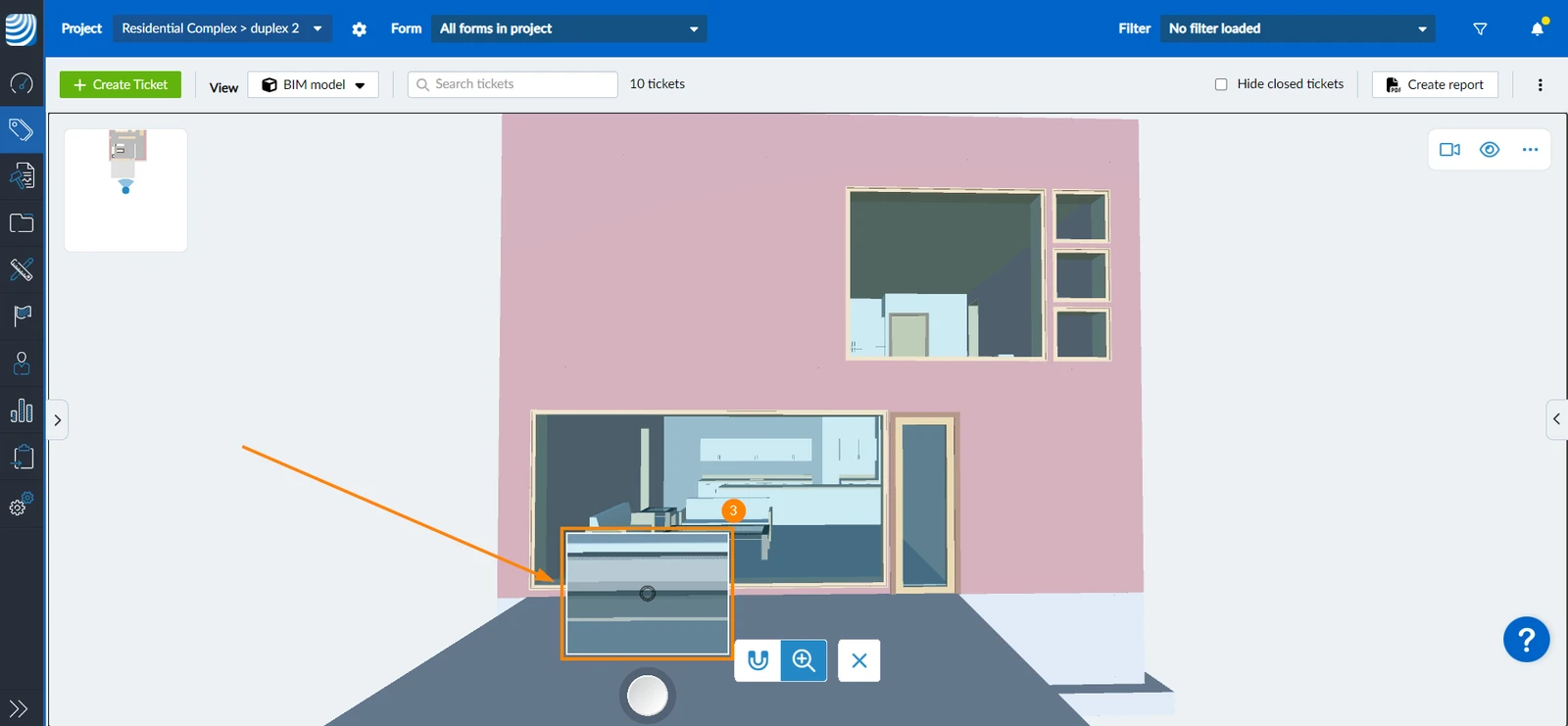
Opcja lupy powiększa obszar wokół głowicy pomiarowej, umożliwiając ustawienie linii pomiarowej dokładnie tam, gdzie jest to potrzebne. Aby włączyć lupę:
- Proszę kontynuować, korzystając z Pomiar określonego obszaru
- Proszę kliknąć/dotknąć ikonę lupy****
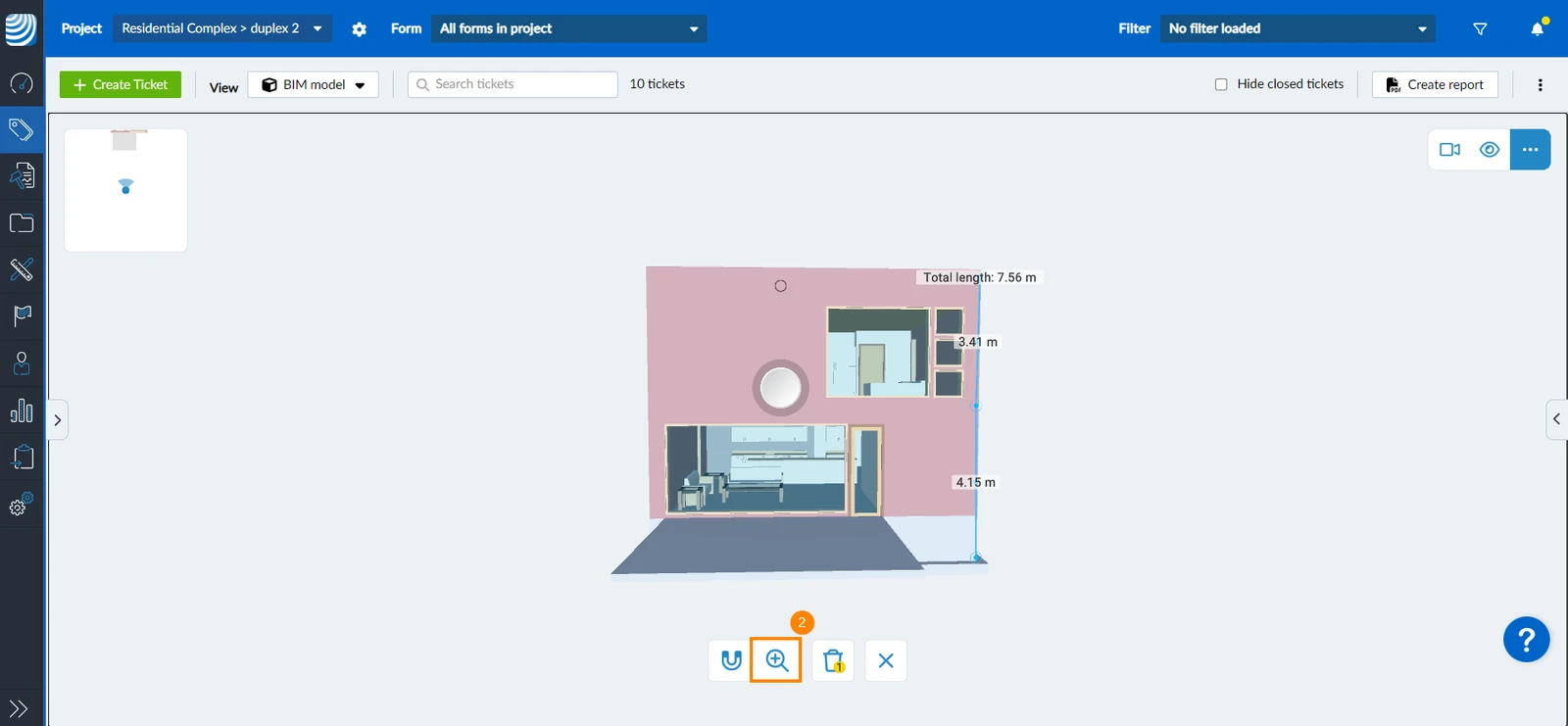
- Obszar wokół głowicy pomiarowej zostanie wyświetlony w powiększeniu
Wyraźne pomiary
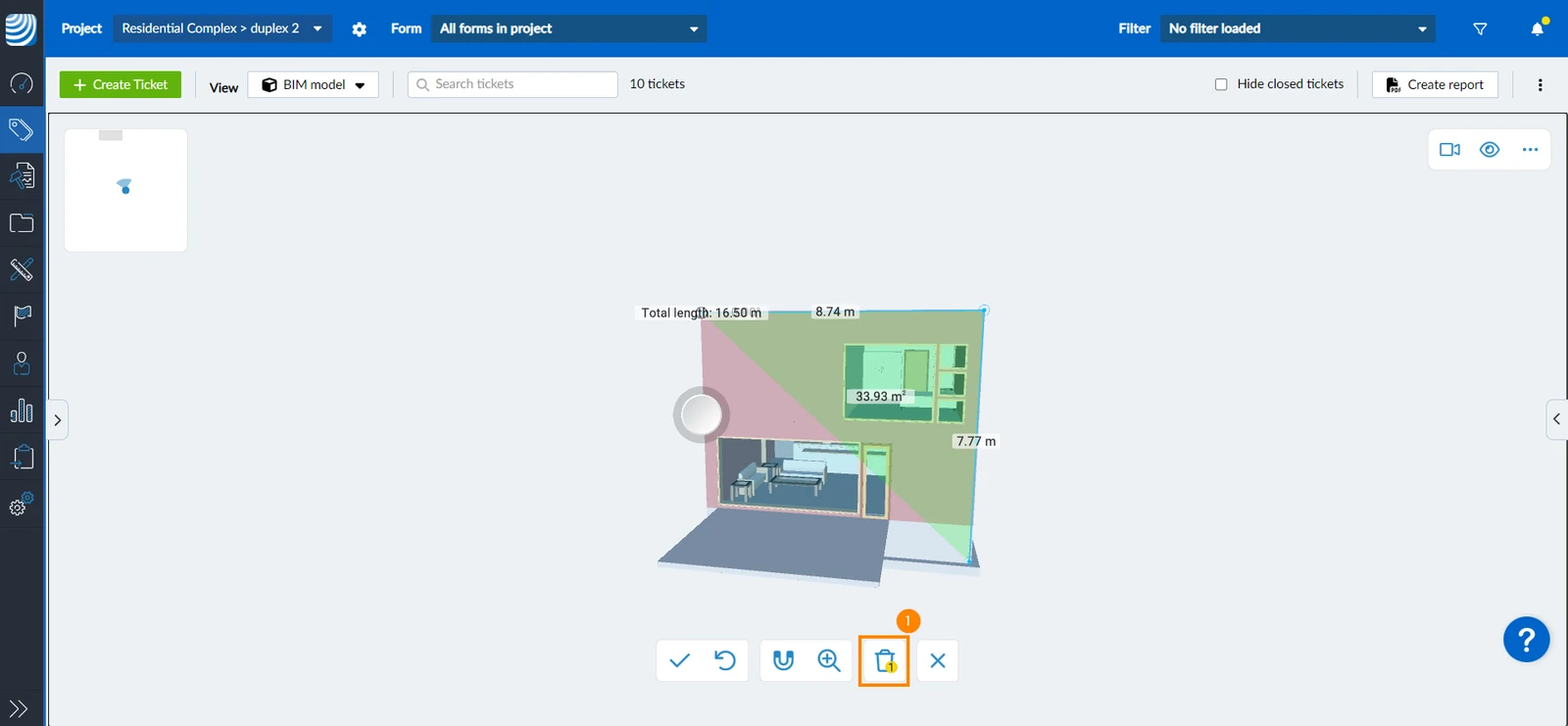
Aby wyczyścić wszystkie pomiary:
- Proszę kliknąć/dotknąć ikonę delete (wskazuje ona liczbę istniejących pomiarów, które zostaną usunięte)
Zaktualizowano 8 stycznia 2026