

 English (UK)
 Deutsch
 Español
 Français
 Hrvatski
 Italiano
 Português (BR)
[PRC] LREC-007 | Proszę wyeksportować bilet w formacie PDF => Proszę zapisać go w Dropbox
1 Przegląd
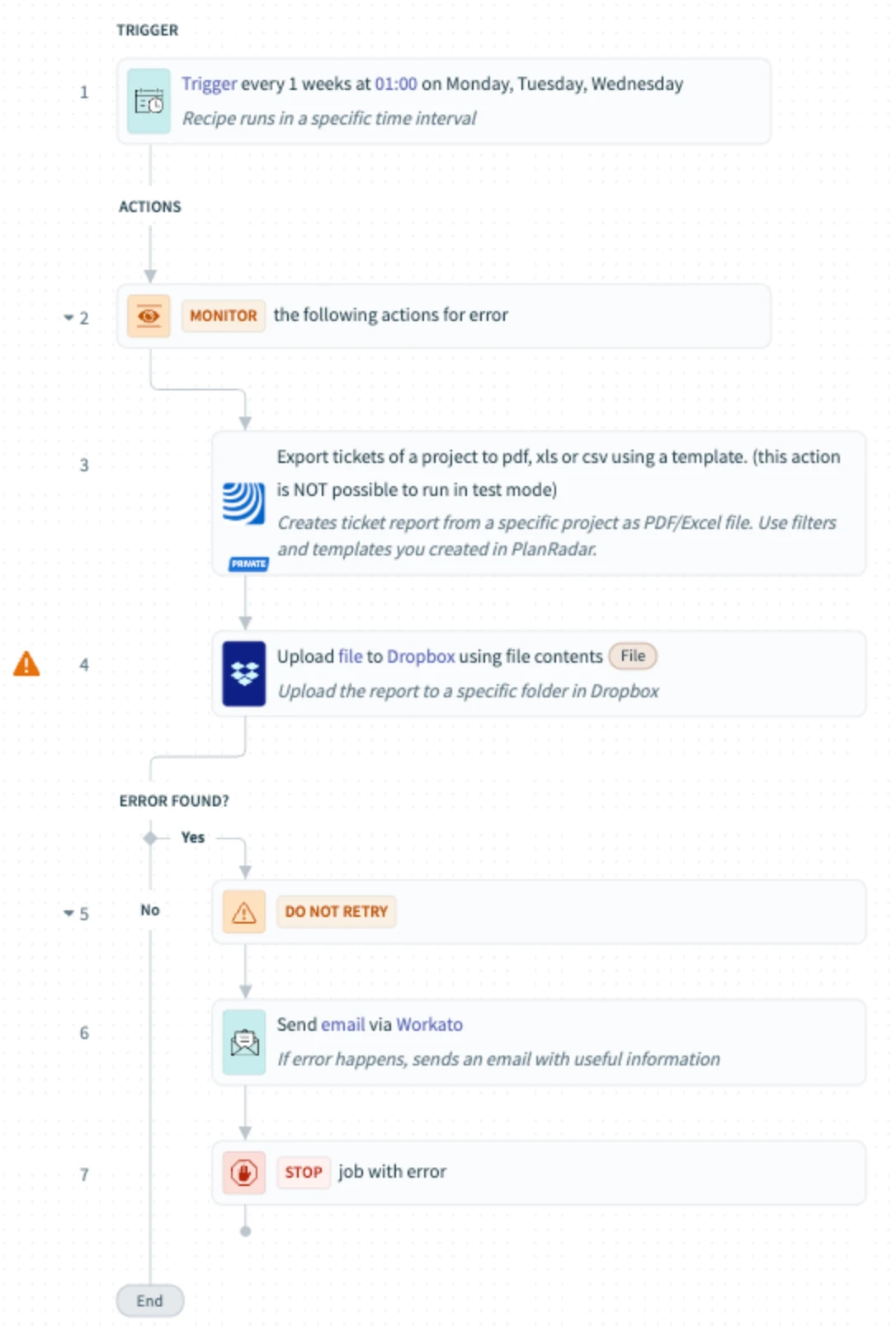
Ten zaplanowany przepis eksportuje zgłoszenia w formacie PDF i zapisuje je w folderze Dropbox. Jest to idealne rozwiązanie dla zespołów korzystających z Dropbox do raportowania lub prowadzenia dokumentacji.
2 Dostęp i wymagania wstępne
Proszę się upewnić:
-
Połączyli Państwo strony PlanRadar i Dropbox
-
Szablony raportów są skonfigurowane
-
Folder Dropbox istnieje i jest dostępny
3 Proszę użyć przepisu z biblioteki
-
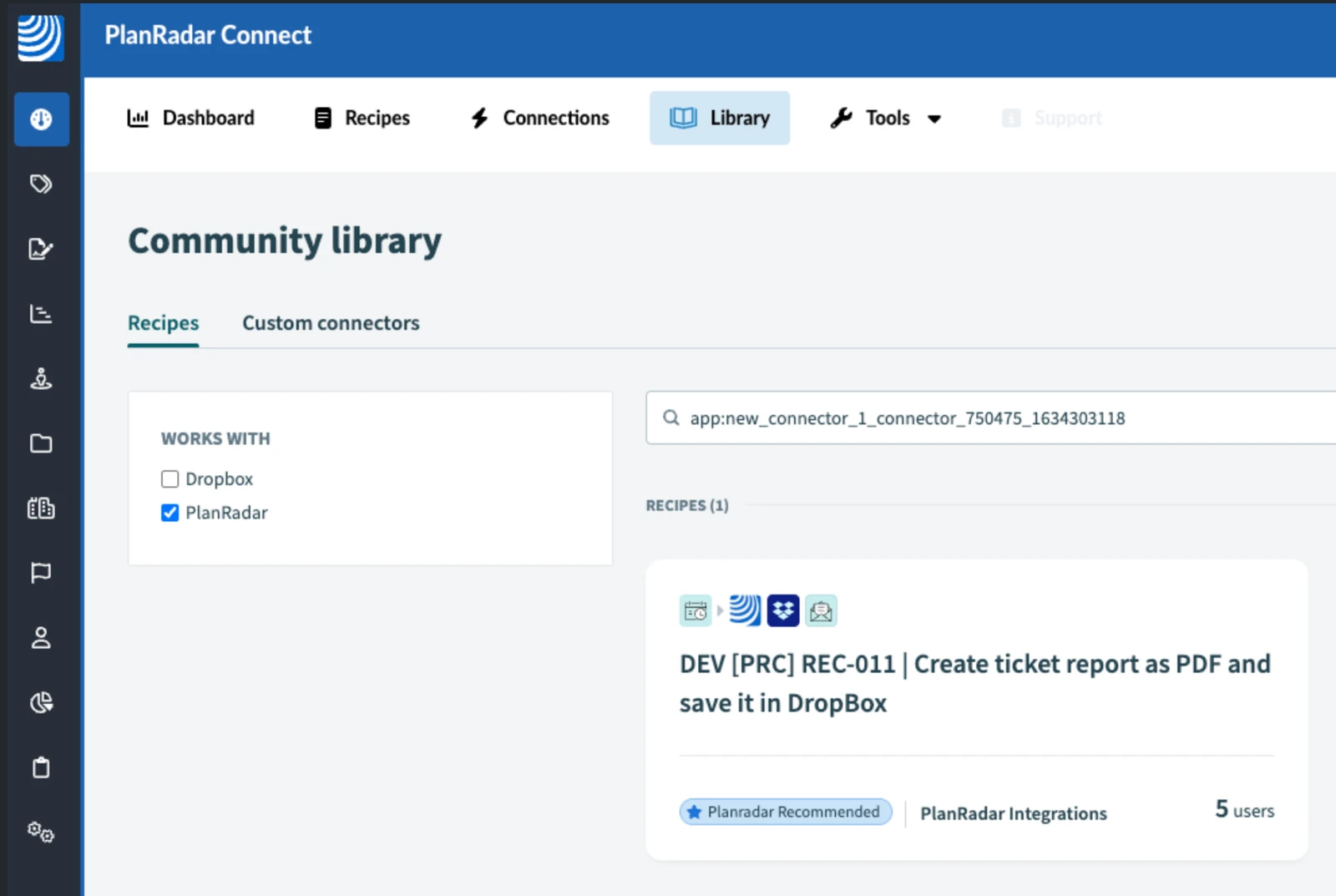
Proszę otworzyć bibliotekę Connect
-
Proszę znaleźć stronę [PRC] LREC-007 | Proszę wyeksportować bilet do formatu PDF ⇒ Proszę zapisać go w Dropbox
-
Proszę użyć przepisu i przypisać go do obszaru roboczego
4 Konfiguracja receptury
-
Proszę edytować raport i przesłać kroki
-
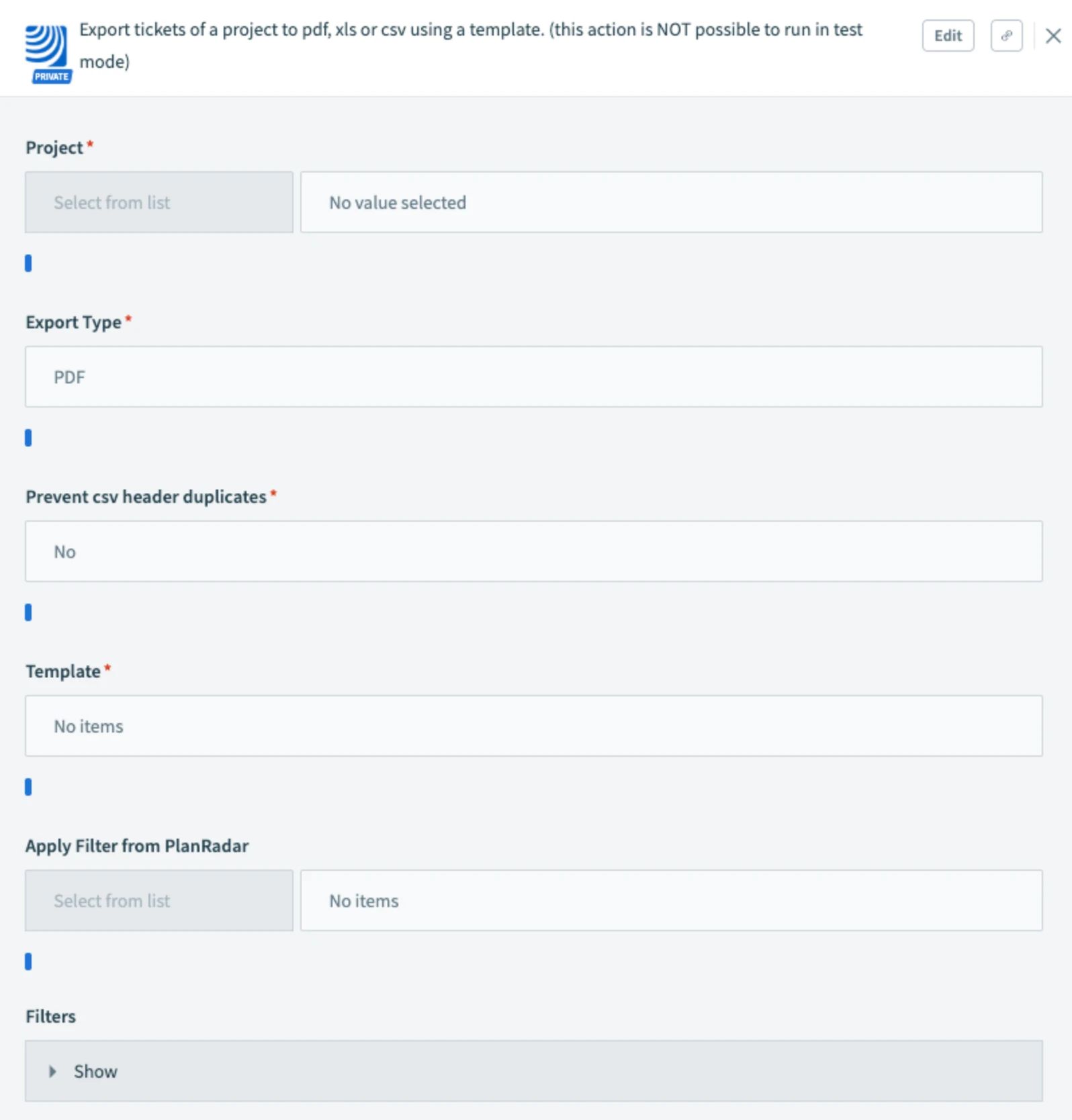
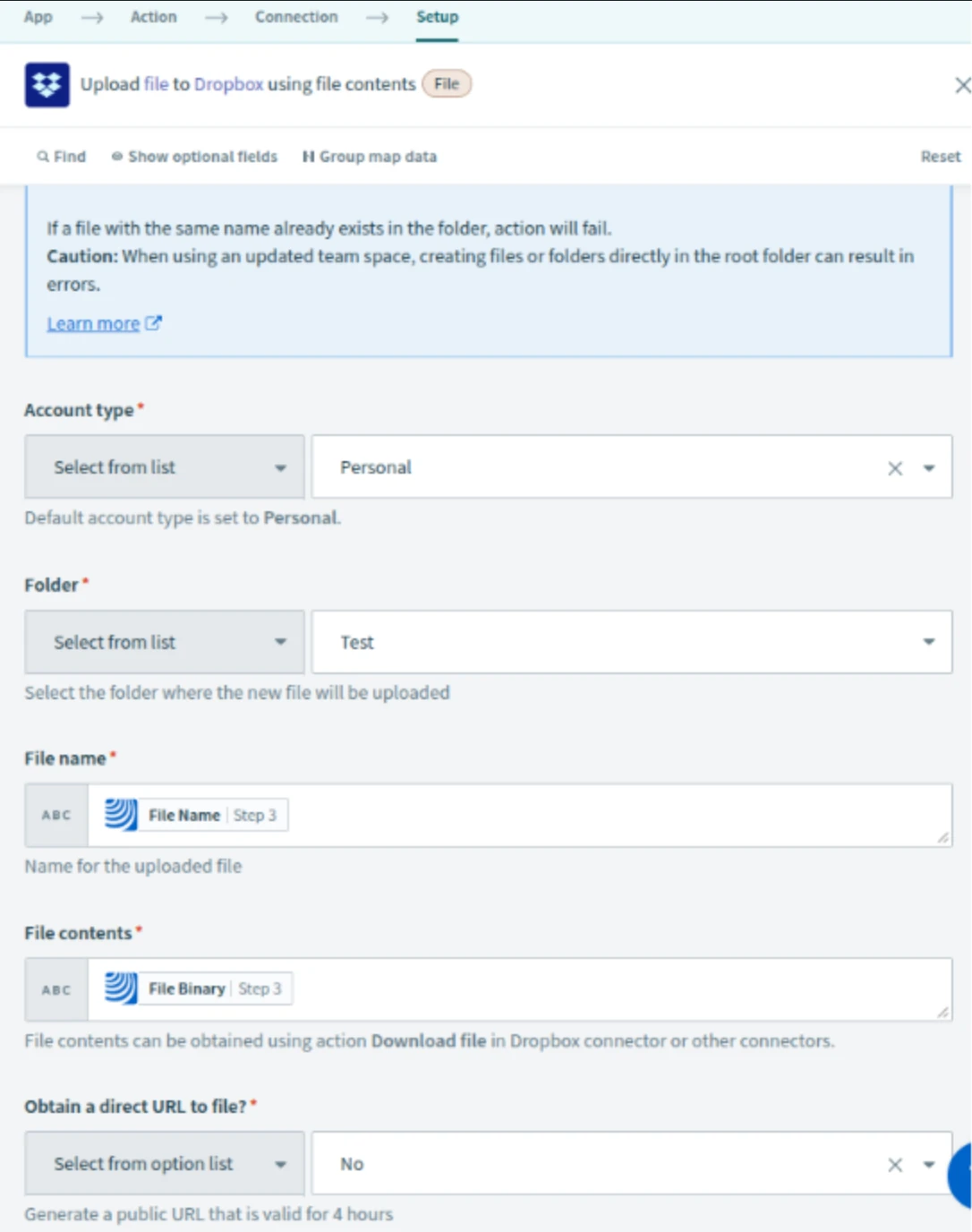
Proszę określić projekt, szablon i ścieżkę Dropbox
-
W kroku 6 proszę podać adres e-mail, na który ma być wysyłane powiadomienie w przypadku wystąpienia błędu.
-
Normalnie, następnym krokiem byłoby przetestowanie receptury w trybie testowym. Jednak krok 3, który obsługuje eksport biletu, jest "długą akcją", co oznacza, że nie można go przetestować w trybie testowym. Zamiast tego proszę zapisać przepis i wyjść z trybu edycji.
-
Następnie proszę nacisnąć Start Recipe. Po uruchomieniu receptury zobaczą Państwo, czy wystąpiły jakieś błędy. Aby przyspieszyć ten proces, proszę ustawić krok harmonogramu na uruchomienie w ciągu najbliższych 5 minut.
-
Zakończyć za pomocą Ponownie uruchomić recepturę, aby utrzymać jej działanie
5 Co będzie dalej
Każde zaplanowane uruchomienie tworzy i przesyła raport PDF do Dropbox.
6 Dalsza eksploracja
Proszę zapoznać się z przepływami pracy Dropbox w zasobach PlanRadar Connect.
Zaktualizowano 12 maja 2026