

 English (UK)
 Deutsch
 Español
 Français
 Hrvatski
 Italiano
 Português (BR)
[PRC] LREC-003 | Proszę zaplanować eksport raportu zgłoszenia => Proszę zapisać go w PlanRadar Dokumenty
1 Przegląd
Ta receptura umożliwia zaplanowanie regularnych eksportów raportów ticket i automatyczne przechowywanie pliku wyjściowego w PlanRadar Documents. Jest to idealne rozwiązanie dla powtarzających się przepływów pracy raportowania, które nie wymagają ręcznego wyzwalania.
2 Dostęp i wymagania wstępne
Przed użyciem tego przepisu proszę się upewnić:
-
Konektor PlanRadar jest autoryzowany, a użytkownik integracji ma dostęp do niezbędnych projektów
-
Szablon raportu jest dostępny w projekcie docelowym
-
Folder docelowy w PlanRadar Documents jest określony
3 Proszę użyć przepisu z biblioteki
-
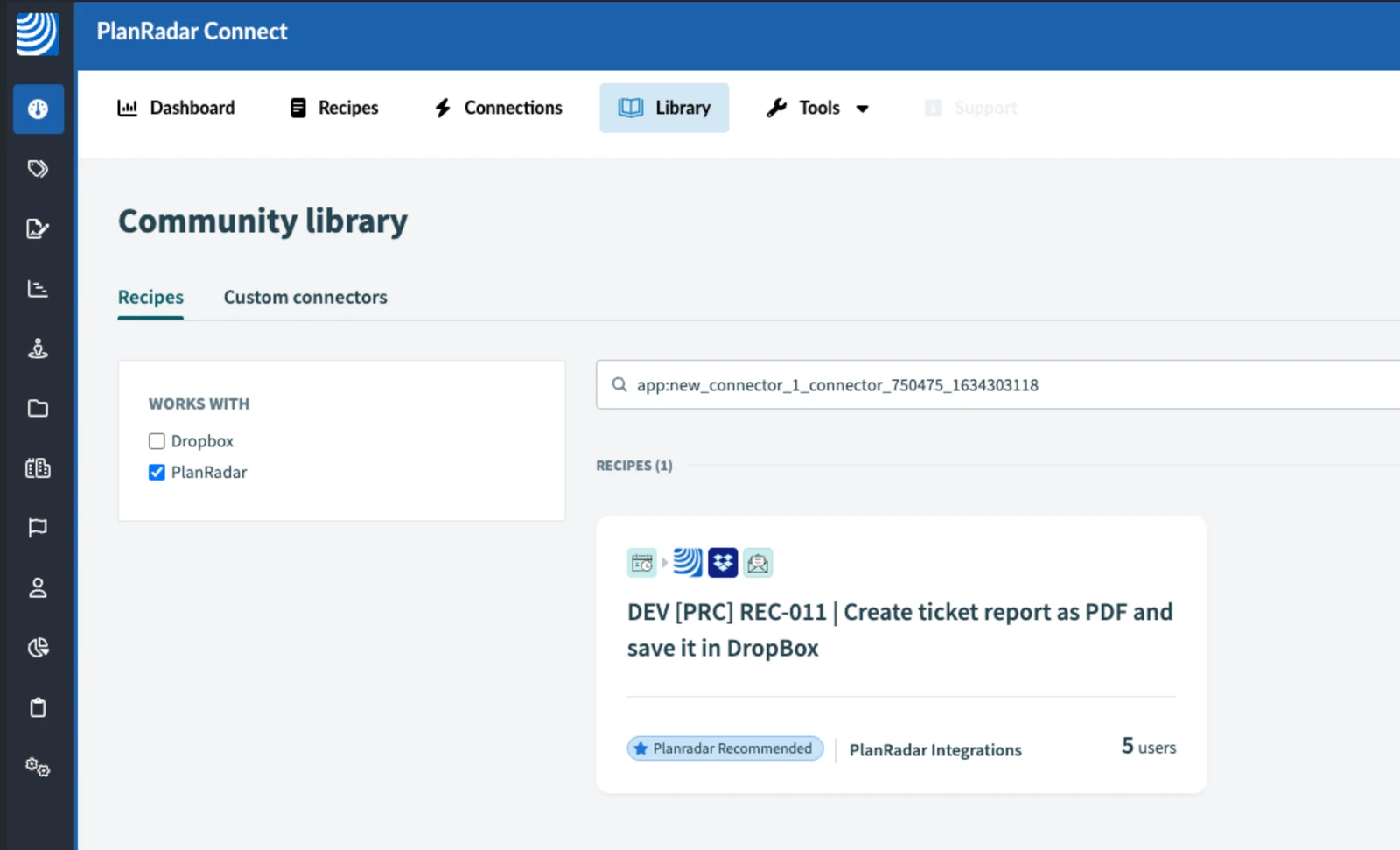
Proszę przejść do biblioteki PlanRadar Connect
-
Proszę wyszukać 'PlanRadar'
-
Proszę znaleźć przepis: [PRC] LREC-003 | Zaplanuj eksport raportu zgłoszenia ⇒ Zapisz go w PlanRadar Documents
-
Proszę kliknąć Użyj tego przepisu
-
Proszę wybrać projekt do przechowywania receptury
4 Konfiguracja receptury
-
Proszę kliknąć Edytuj
-
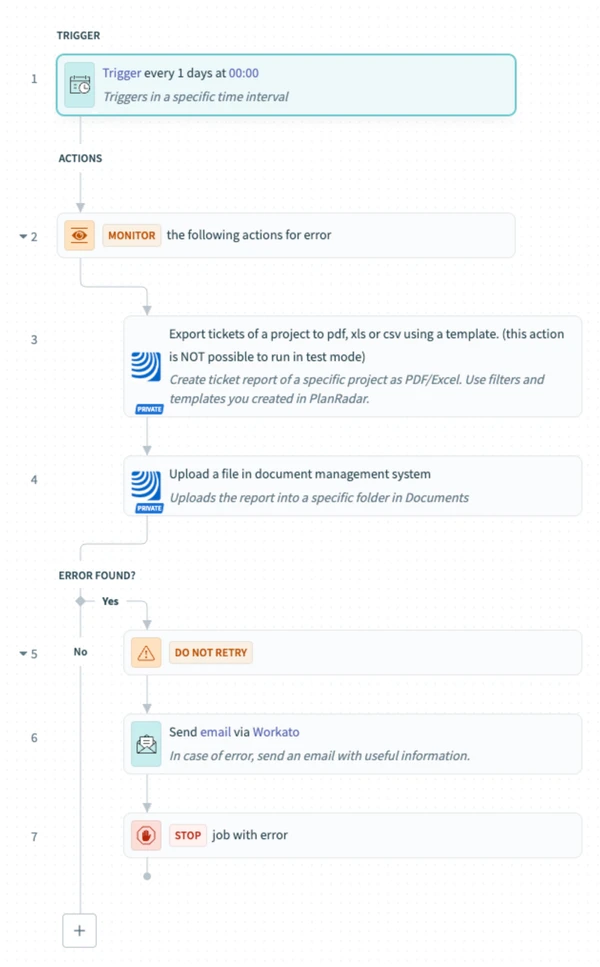
W wyzwalaczu harmonogramu w kroku 1 proszę dodać ustawienie strefy czasowej, aby wybrać prawidłową strefę czasową.
-
Następnie proszę wybrać częstotliwość i określić czas, w którym receptura ma być uruchamiana.
-
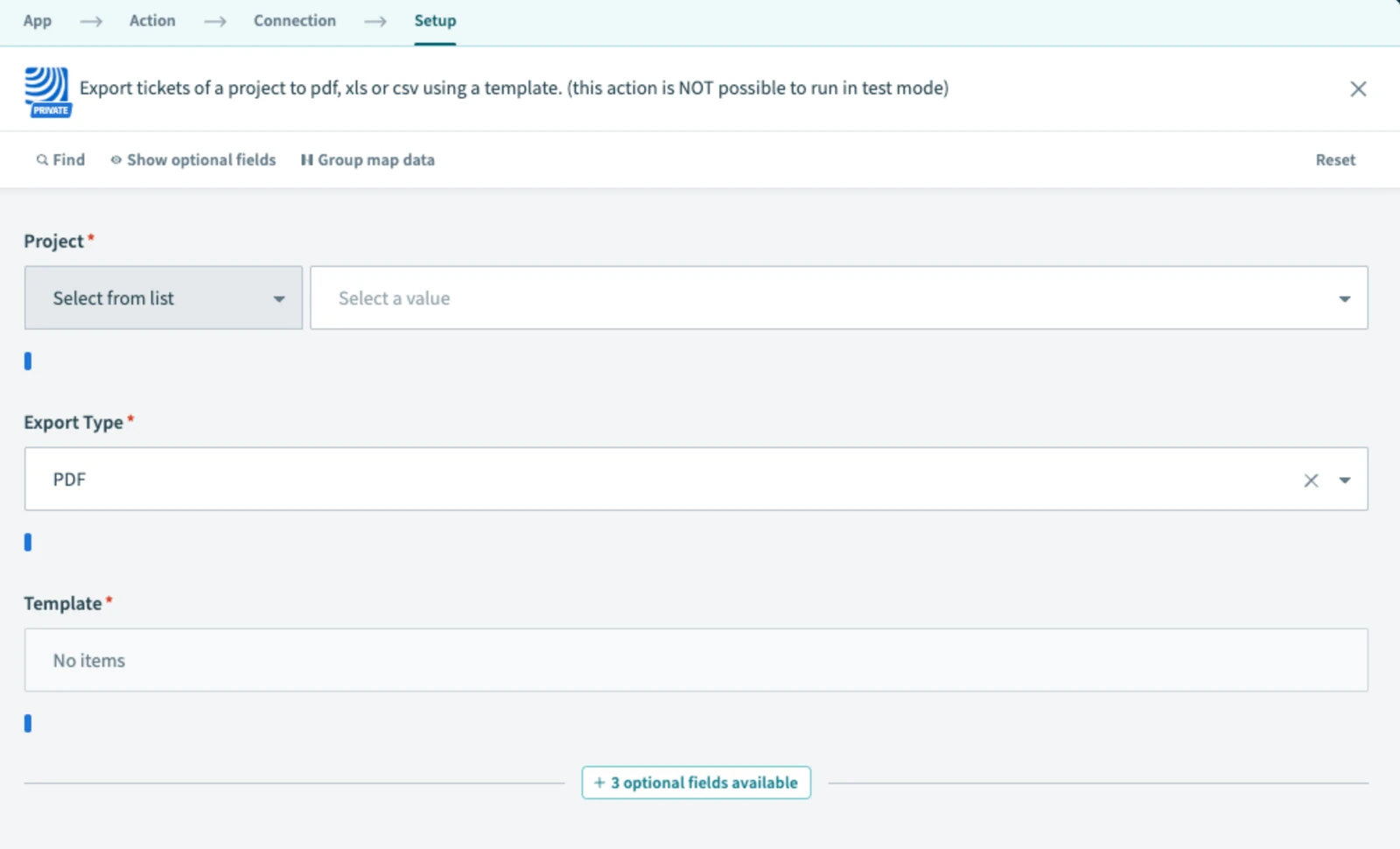
W kroku Eksportuj bilety projektu proszę wybrać odpowiedni szablon raportu i projekt
-
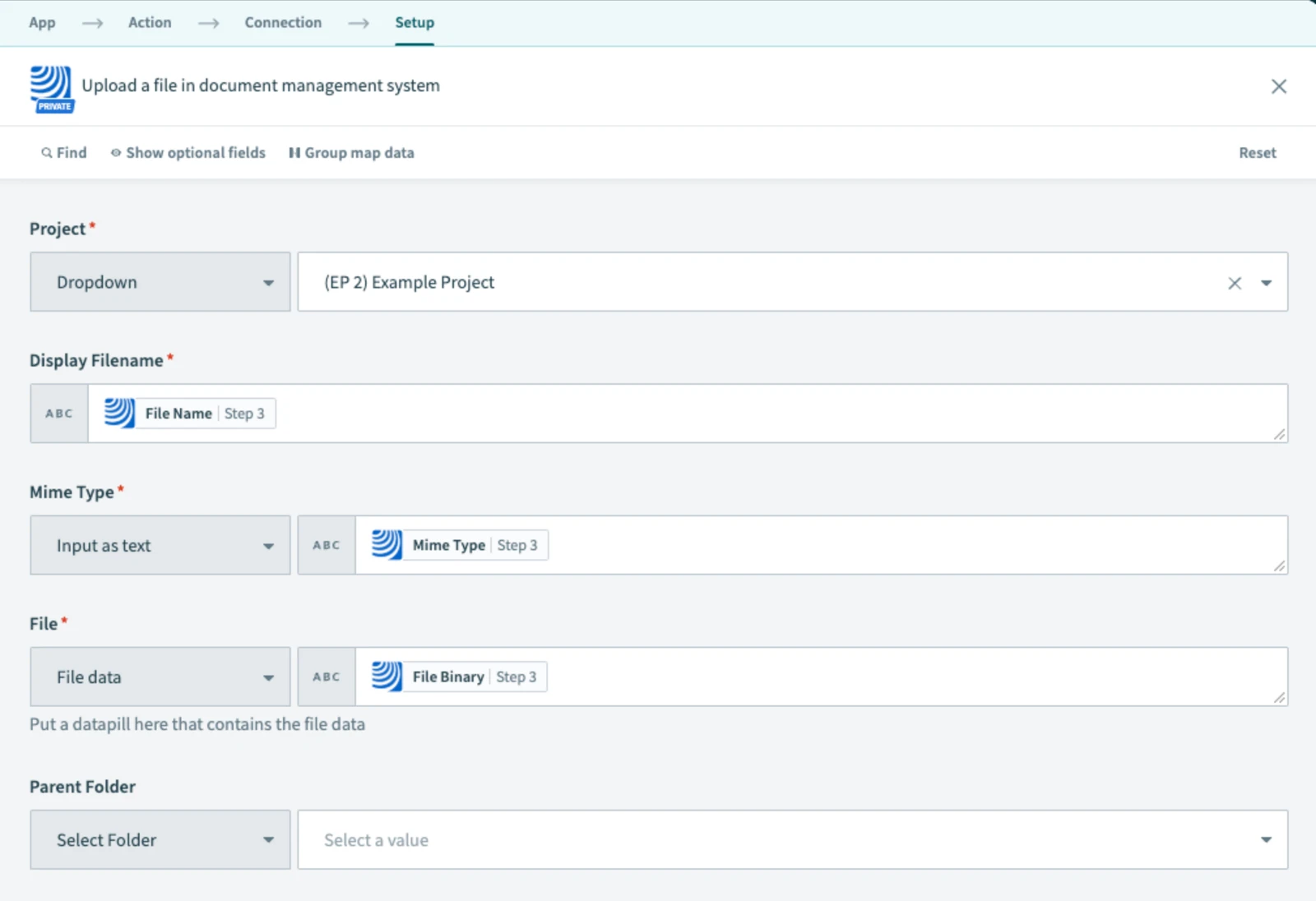
Na stronie Proszę przesłać plik do systemu zarządzania dokumentami, proszę wybrać folder docelowy
-
W kroku 6 proszę podać adres e-mail, na który ma zostać wysłane powiadomienie w przypadku wystąpienia błędu
-
Normalnie, następnym krokiem byłoby przetestowanie receptury w trybie testowym. Jednak krok 3, który obsługuje eksport biletu, jest "długą akcją", co oznacza, że nie można go przetestować w trybie testowym. Zamiast tego proszę zapisać recepturę i wyjść z trybu edycji.
-
Następnie proszę nacisnąć Start Recipe. Po uruchomieniu receptury zobaczą Państwo, czy wystąpiły jakieś błędy. Aby przyspieszyć ten proces, proszę ustawić krok harmonogramu na uruchomienie w ciągu najbliższych 5 minut.
-
Po pomyślnym zakończeniu testów proszę kliknąć Exit, a następnie Start recipe
5 Co będzie dalej
Receptura uruchamia się w oparciu o zaplanowany interwał (np. codziennie). Następnie generuje raport i przesyła go do określonego folderu PlanRadar Documents.
W przypadku niepowodzenia wysyłana jest wiadomość e-mail z powiadomieniem.
6 Dalsza eksploracja
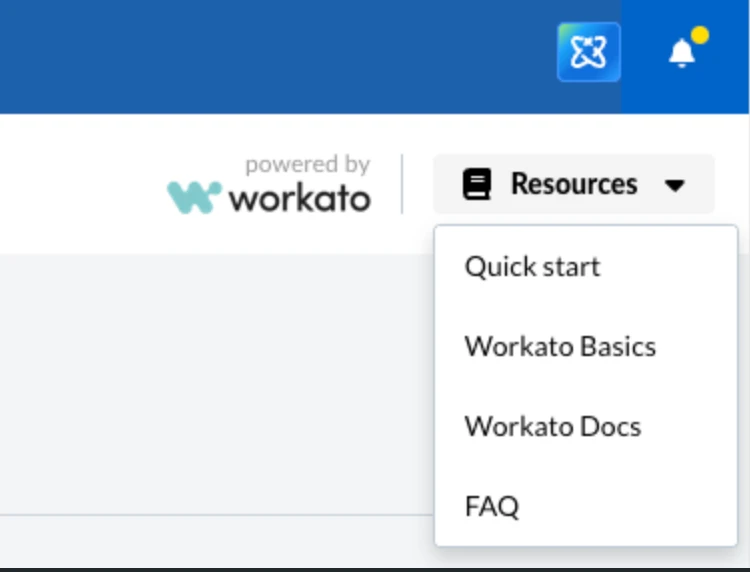
Proszę zapoznać się z zaawansowanym filtrowaniem raportów i szablonami w zakładce Zasoby w PlanRadar Connect.
Zaktualizowano 20 maja 2026