

 English (UK)
 Deutsch
 Español
 Français
 Hrvatski
 Italiano
 Português (BR)
[PRC] LREC-004 | Proszę wyeksportować bilet harmonogramu jako XLS => Proszę zapisać go w GDrive
1 Przegląd
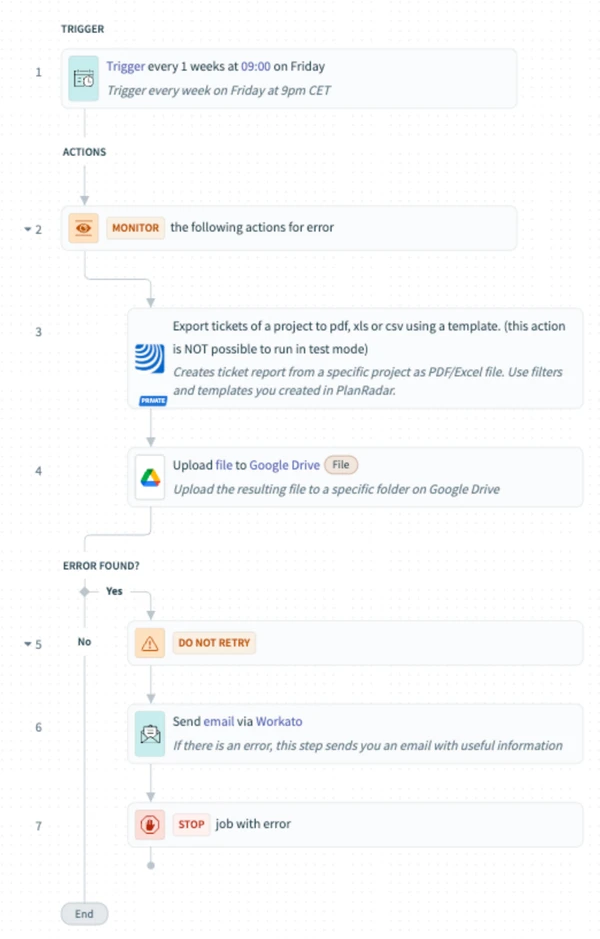
Ten zaplanowany przepis eksportuje dane ticket jako plik Excel (.xls) z PlanRadar i zapisuje go w wyznaczonym folderze Dysku Google. Najlepiej sprawdza się w przypadku cyklicznego eksportu danych na platformy zewnętrzne.
2 Dostęp i wymagania wstępne
Przed użyciem należy upewnić się, że
-
PlanRadar oraz Google Drive są autoryzowanymi łącznikami
-
Prawidłowy szablon eksportu jest dostępny w projekcie źródłowym
-
Folder docelowy jest przygotowywany na Dysku Google
3 Proszę użyć przepisu z biblioteki
-
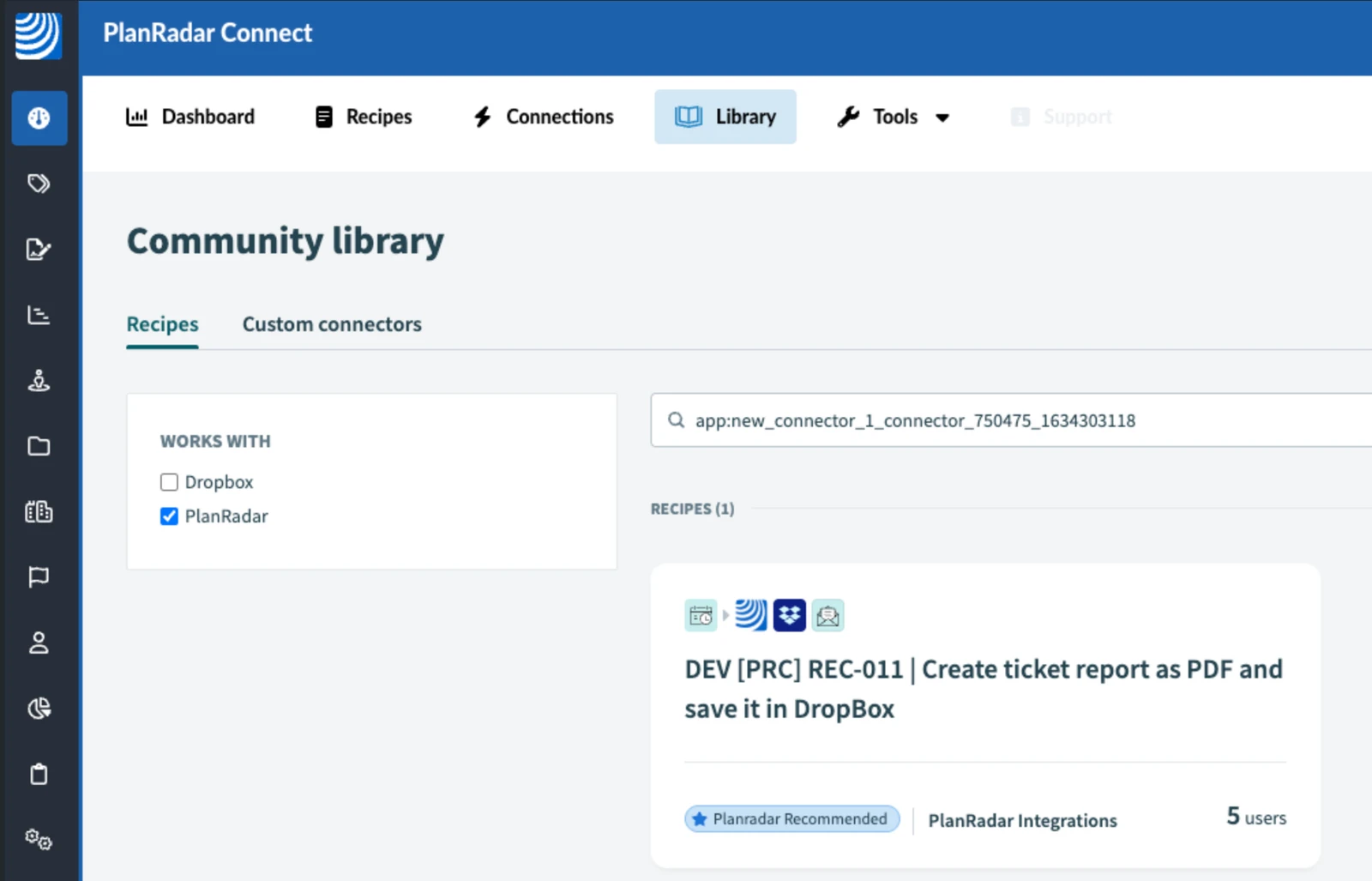
Proszę otworzyć bibliotekę PlanRadar Connect
-
Proszę wyszukać 'PlanRadar'
-
Proszę zlokalizować: [PRC] LREC-004 | Proszę wyeksportować bilet harmonogramu jako XLS ⇒ Proszę zapisać go w GDrive
-
Proszę kliknąć Użyj tego przepisu
-
Proszę wybrać projekt docelowy
4 Konfiguracja receptury
-
Proszę kliknąć Edytuj
-
W wyzwalaczu harmonogramu w kroku 1 proszę dodać ustawienia strefy czasowej, aby wybrać prawidłową strefę czasową
-
Następnie proszę wybrać częstotliwość i określić czas, w którym receptura ma być uruchamiana
-
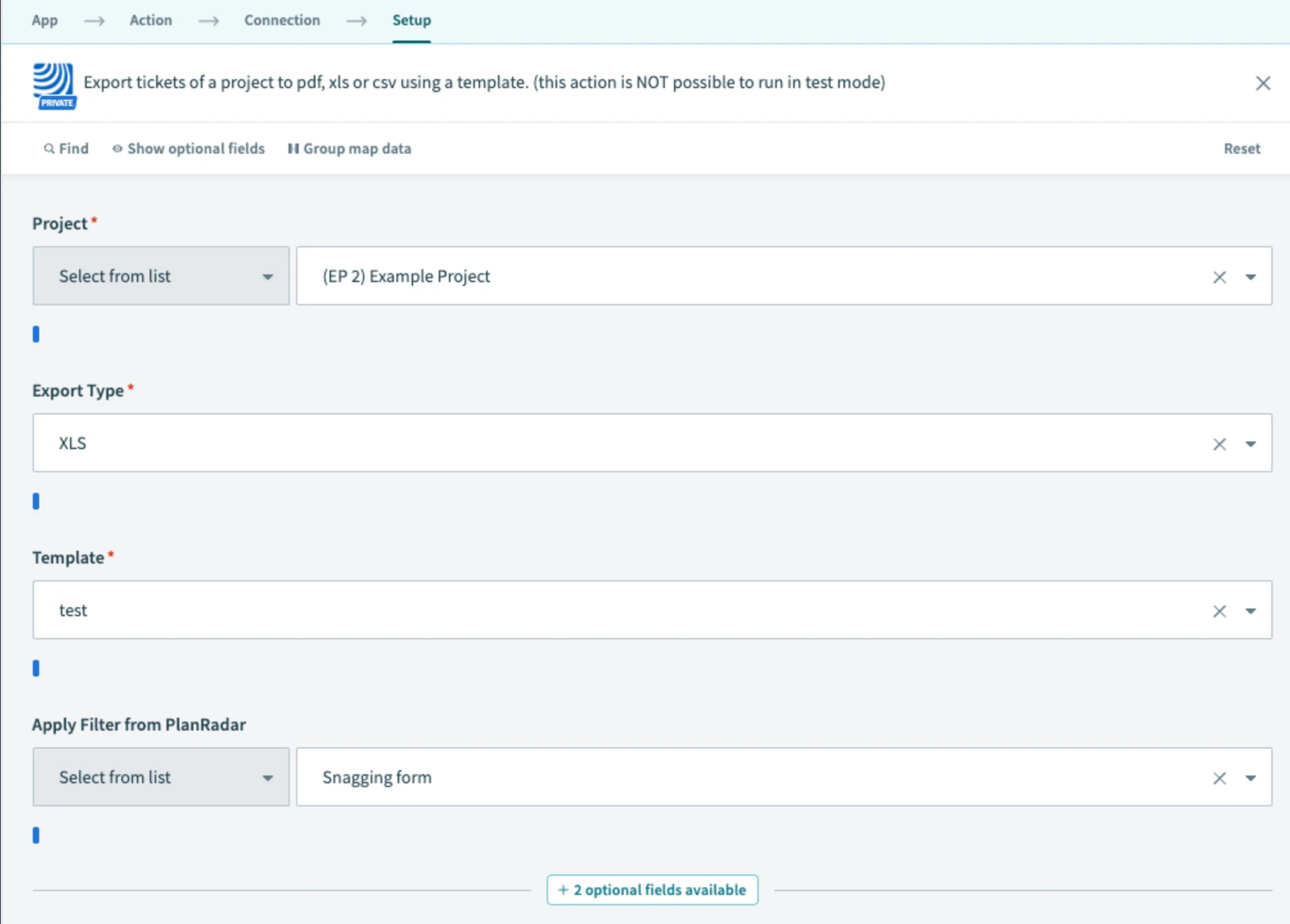
W kroku eksportu proszę wybrać projekt i szablon
-
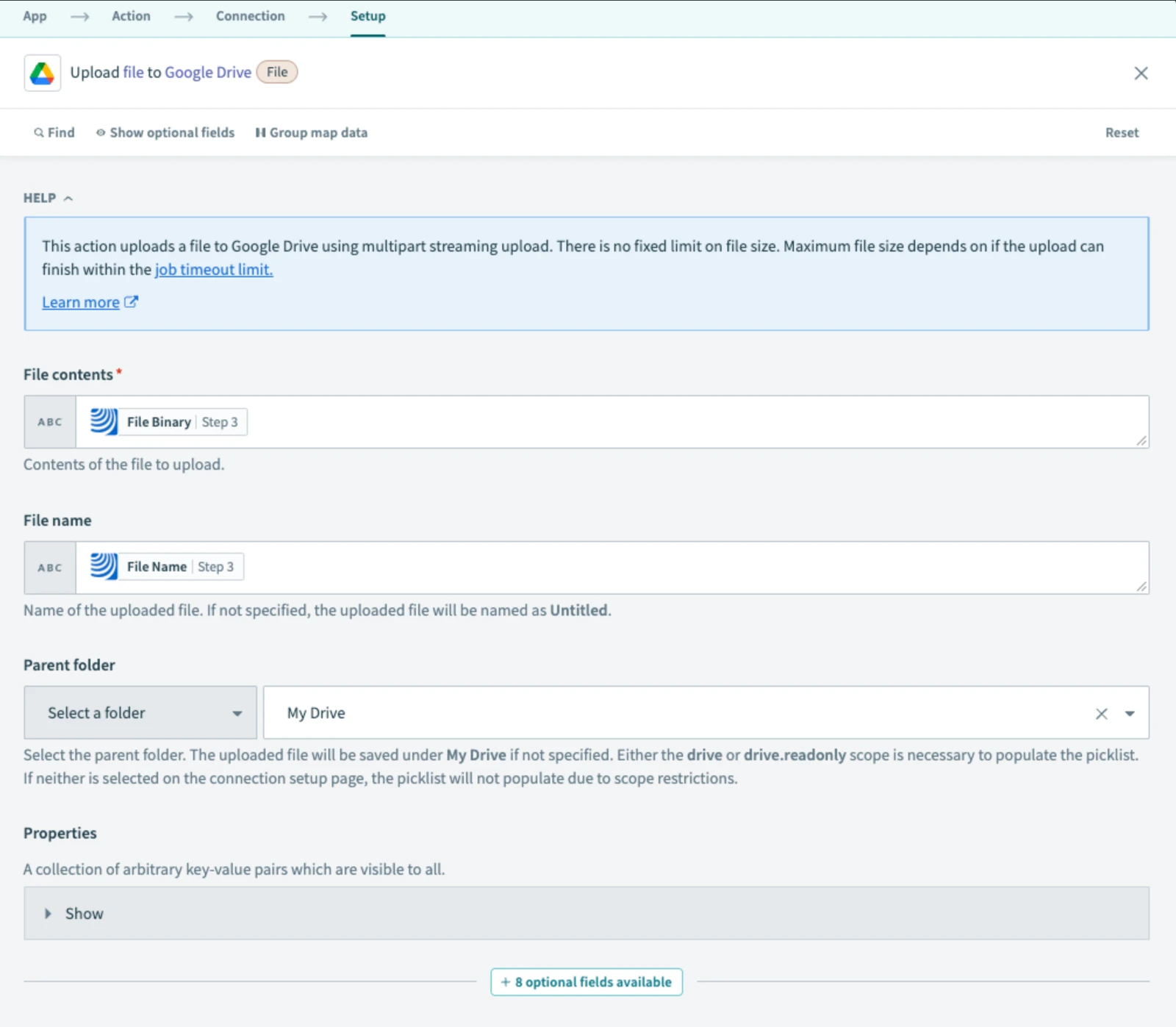
W kroku przesyłania proszę wybrać folder GDrive
-
Na stronie Krok 6 proszę wpisać adres e-mail, na który ma zostać wysłane powiadomienie w przypadku wystąpienia błędu
-
Normalnie, następnym krokiem byłoby przetestowanie receptury w trybie testowym. Jednak krok 3, który obsługuje eksport biletu, jest "długą akcją", co oznacza, że nie można go przetestować w trybie testowym. Zamiast tego proszę zapisać przepis i wyjść z trybu edycji.
-
Następnie proszę nacisnąć Start Recipe. Po uruchomieniu receptury zobaczą Państwo, czy wystąpiły jakieś błędy. Aby przyspieszyć ten proces, proszę ustawić krok harmonogramu na uruchomienie w ciągu najbliższych 5 minut.
-
Proszę dokończyć za pomocą Przepis na start
5 Co będzie dalej
Co tydzień (lub zgodnie z harmonogramem) receptura wygeneruje raport zgłoszeń w programie Excel i prześle go do wybranego folderu Dysku Google.
W przypadku błędów zostanie wysłana wiadomość e-mail, a zadanie zostanie wstrzymane.
6 Dalsza eksploracja
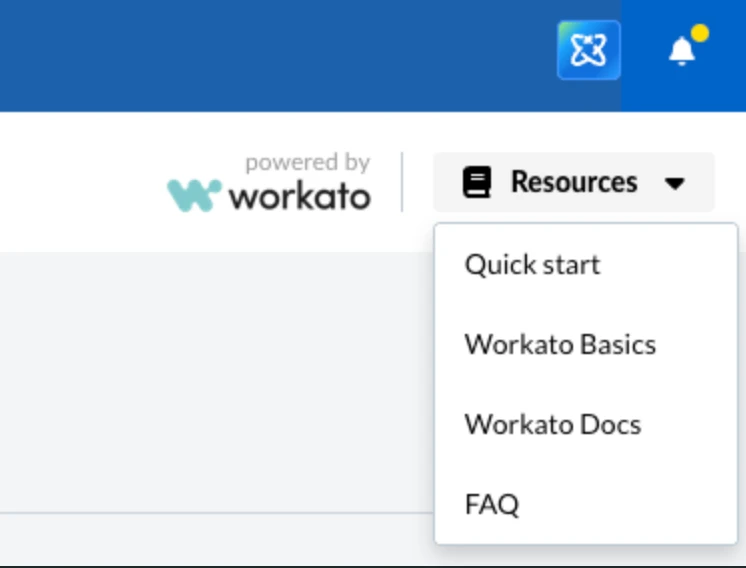
Więcej wskazówek dotyczących integracji z Dyskiem Google znajdą Państwo w sekcji Resources.
Zaktualizowano 12 maja 2026