

 English (UK)
 Deutsch
 Español
 Hrvatski
 Italiano
 Polski
 Português (BR)
[PRC] LREC-007 | Schedule ticket export as PDF => Save it in Dropbox
1 Vue d'ensemble
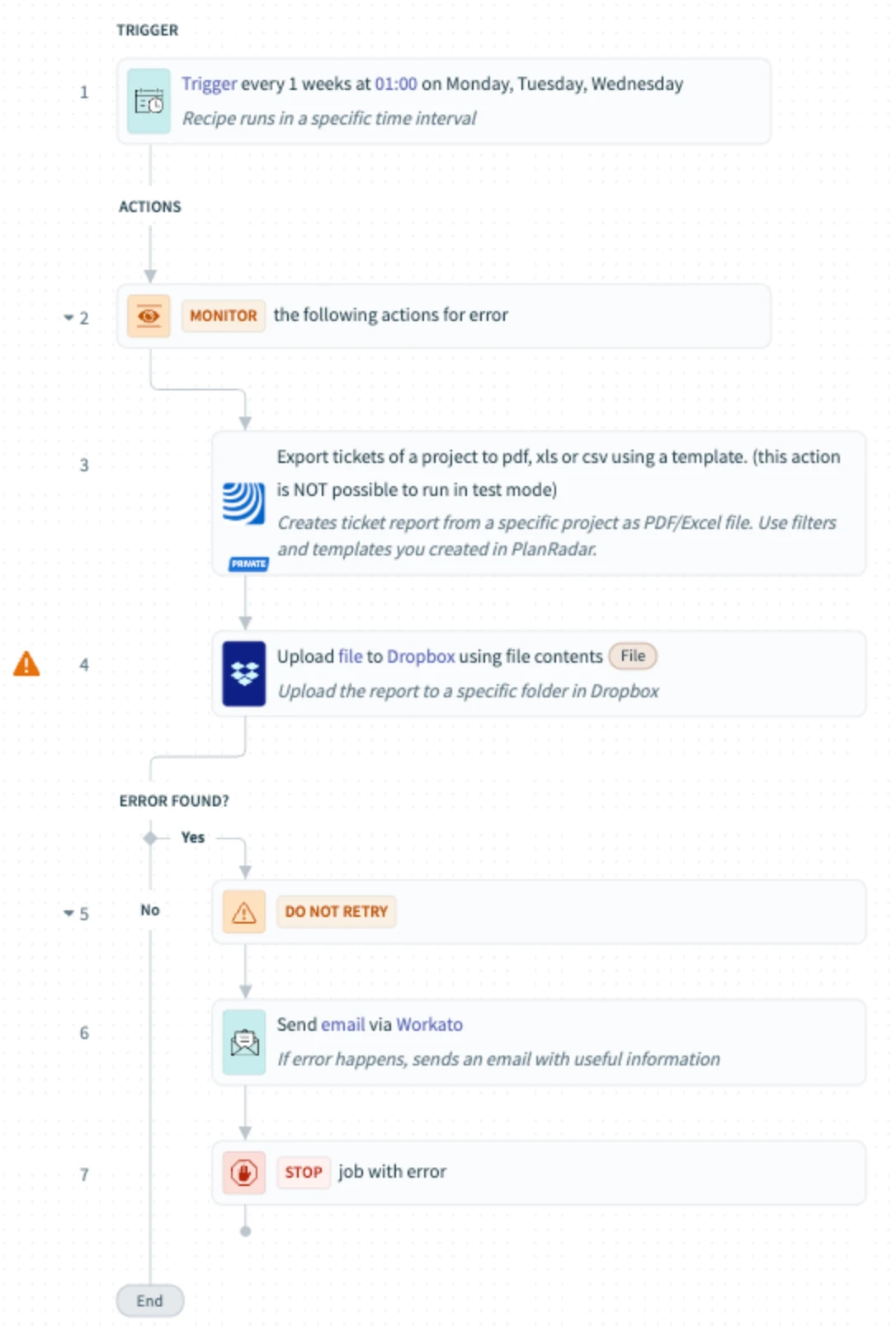
Cette recette programmée exporte les tickets au format PDF et les enregistre dans un dossier Dropbox. Elle est idéale pour les équipes qui utilisent Dropbox à des fins de reporting ou d'archivage.
2 Accès et conditions préalables
Assurez-vous que :
-
Vous avez connecté PlanRadar et Dropbox
-
Les modèles de rapport sont configurés
-
Le dossier Dropbox existe et est accessible
3 Utiliser la recette de la bibliothèque
-
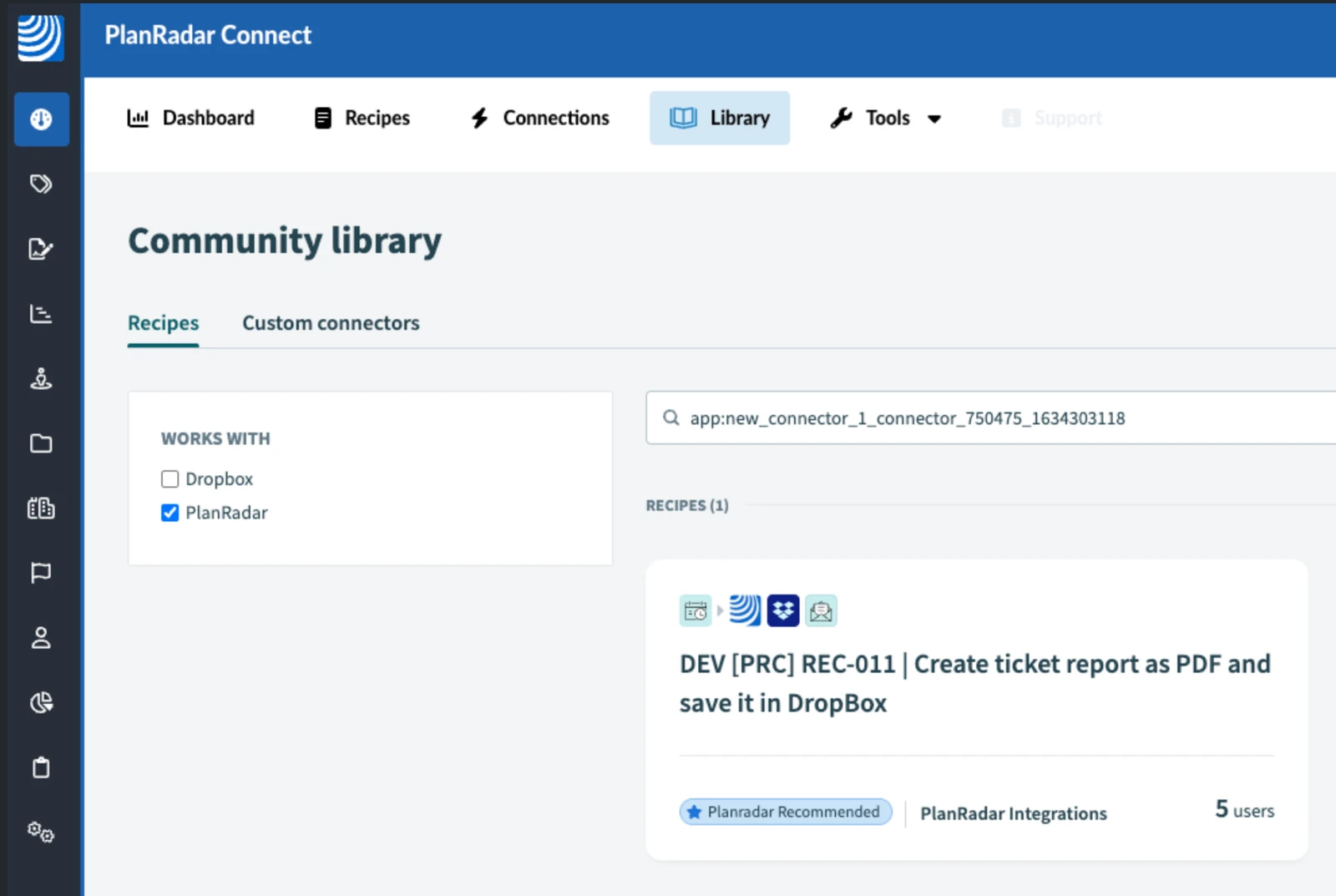
Ouvrez la bibliothèque Connect
-
Trouvez [PRC] LREC-007 | Schedule ticket export as PDF ⇒ Sauvegardez-le dans Dropbox
-
Utiliser la recette et l'affecter à un espace de travail
4 Configurer la recette
-
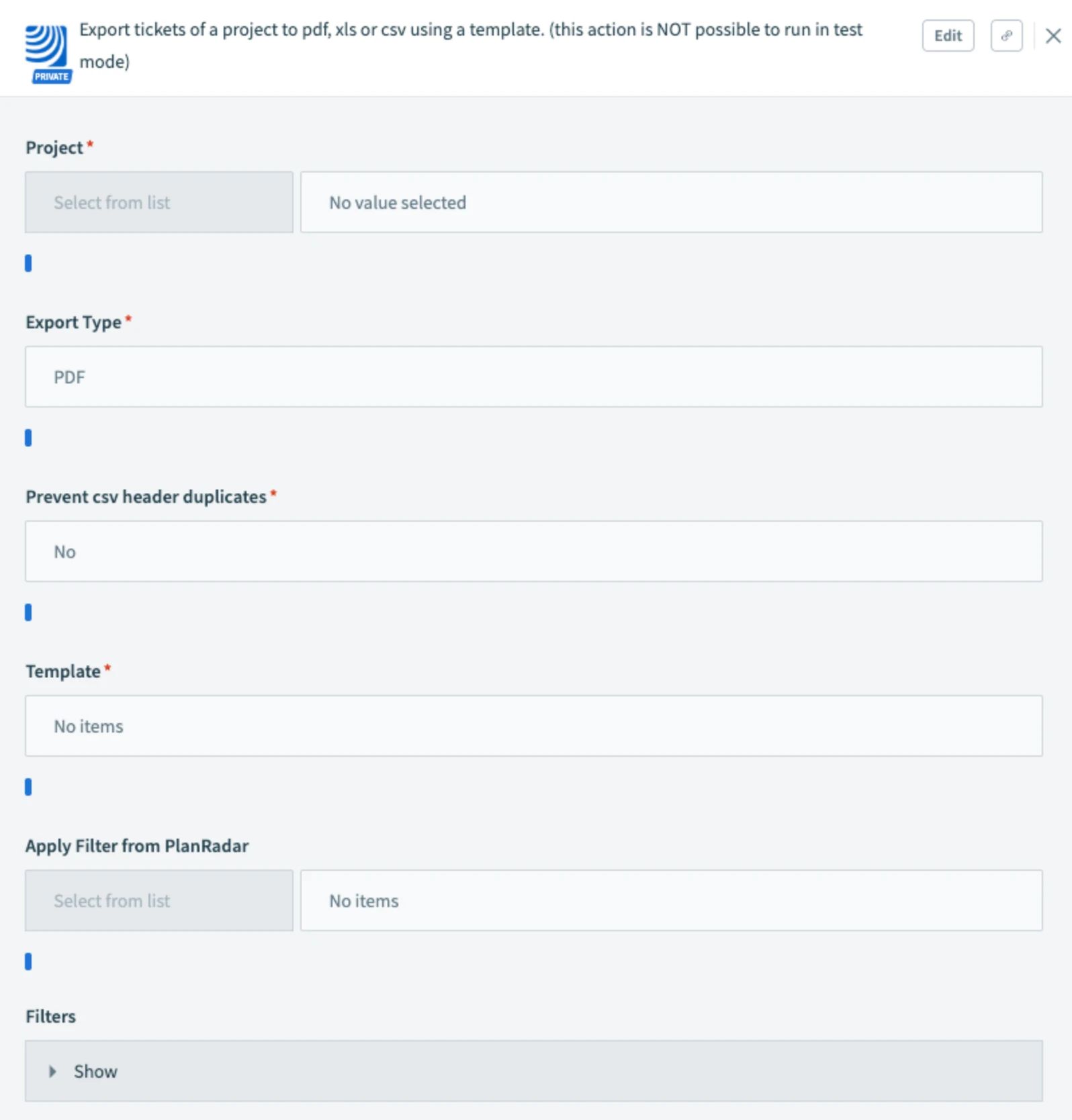
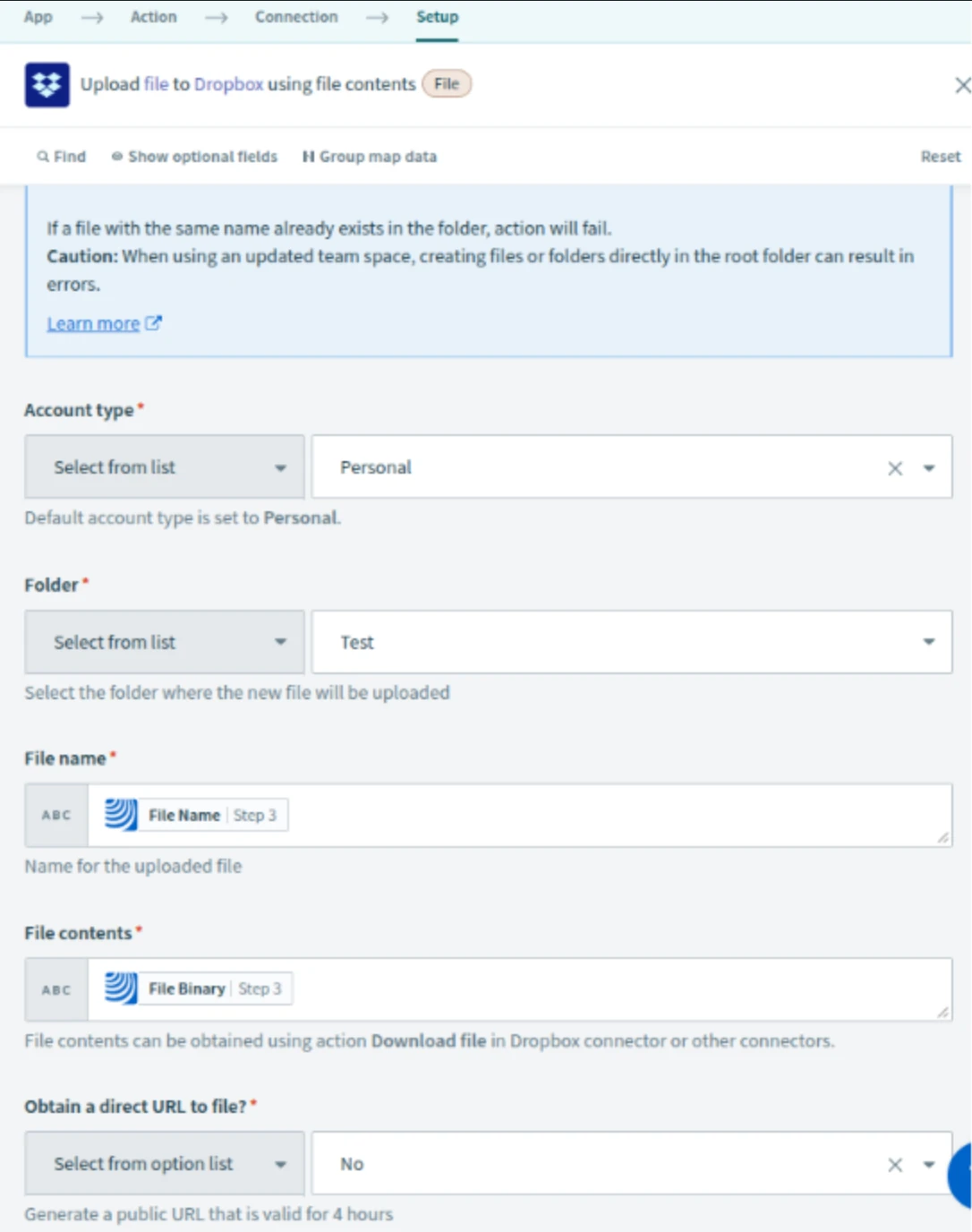
Modifier le rapport et télécharger les étapes
-
Spécifiez le projet, le modèle et le chemin d'accès à la Dropbox
-
À l'étape 6, indiquez l'adresse électronique qui est censée recevoir une notification en cas d'erreur.
-
Normalement, l'étape suivante consisterait à tester votre recette en mode test. Cependant, l'étape 3 qui gère l'exportation des tickets est une "action longue", ce qui signifie qu'elle ne peut pas être testée en mode test. Au lieu de cela, Enregistrez la recette et quittez le mode d'édition.
-
Appuyez ensuite sur Start Recipe. Lorsque la recette s'exécute, vous verrez s'il y a des erreurs. Pour accélérer le processus, réglez l'étape Schedule pour qu'elle se déclenche dans les 5 prochaines minutes.
-
Terminez par Relancez la recette pour qu'elle continue à fonctionner
5 Ce qui se passe ensuite
Chaque exécution programmée crée et télécharge un rapport PDF dans Dropbox.
6 Poursuite de l'exploration
Explorez les flux de travail Dropbox sur PlanRadar Connect resources.
Mis à jour le 12 mai 2026