

 English (UK)
 Deutsch
 Español
 Français
 Hrvatski
 Italiano
 Português (BR)
[PRC] LREC-006 | Proszę wyeksportować bilet w formacie PDF => Proszę zapisać go w GDrive
1 Przegląd
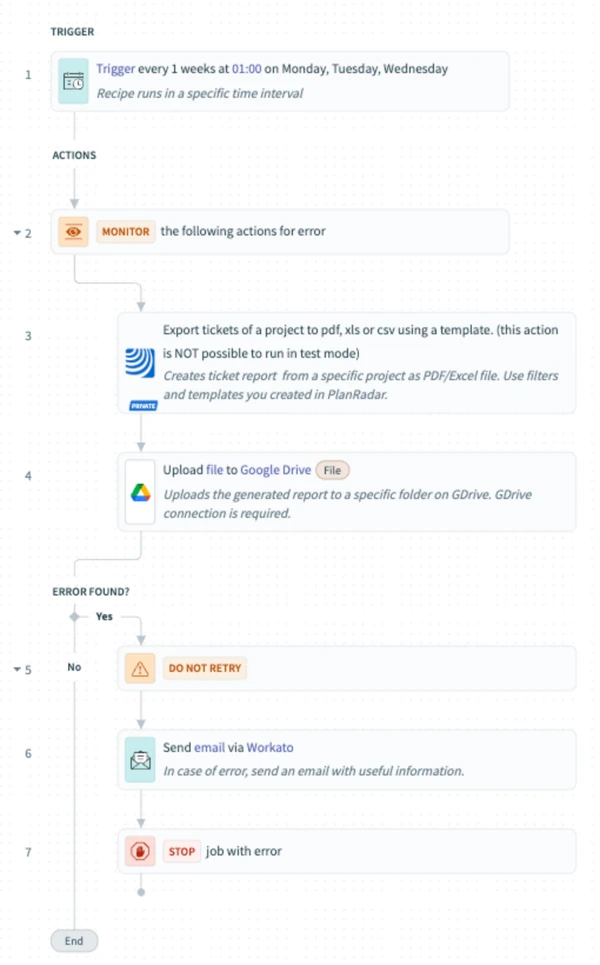
Ten przepis działa zgodnie z harmonogramem, aby wyeksportować dane biletu &#xNAN;jako plik PDF i zapisać go w określonym folderze Dysku Google.
2 Dostęp i wymagania wstępne
-
PlanRadar i Konektory Google Drive muszą być aktywne
-
Szablon raportu musi być skonfigurowany w PlanRadar
-
Należy utworzyć docelowy folder GDrive
3 Proszę użyć przepisu z biblioteki
-
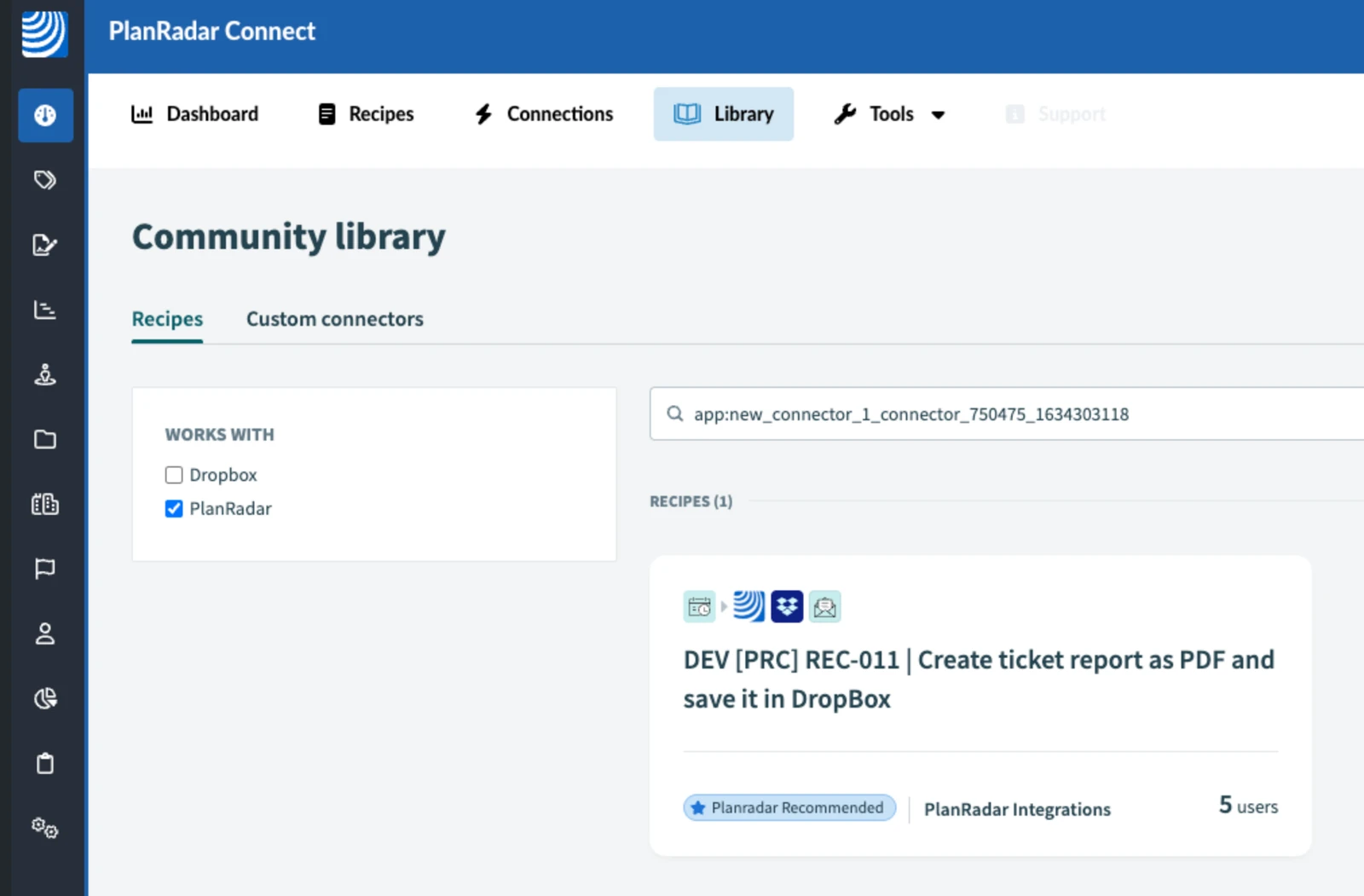
Proszę przejść do strony PlanRadar Connect
-
Proszę kliknąć Biblioteka i wyszukać 'PlanRadar'
-
Proszę skorzystać z [PRC] LREC-006 | Proszę wyeksportować bilet do formatu PDF ⇒ Proszę zapisać go w GDrive
4 Konfiguracja receptury
-
Proszę kliknąć Edytuj
-
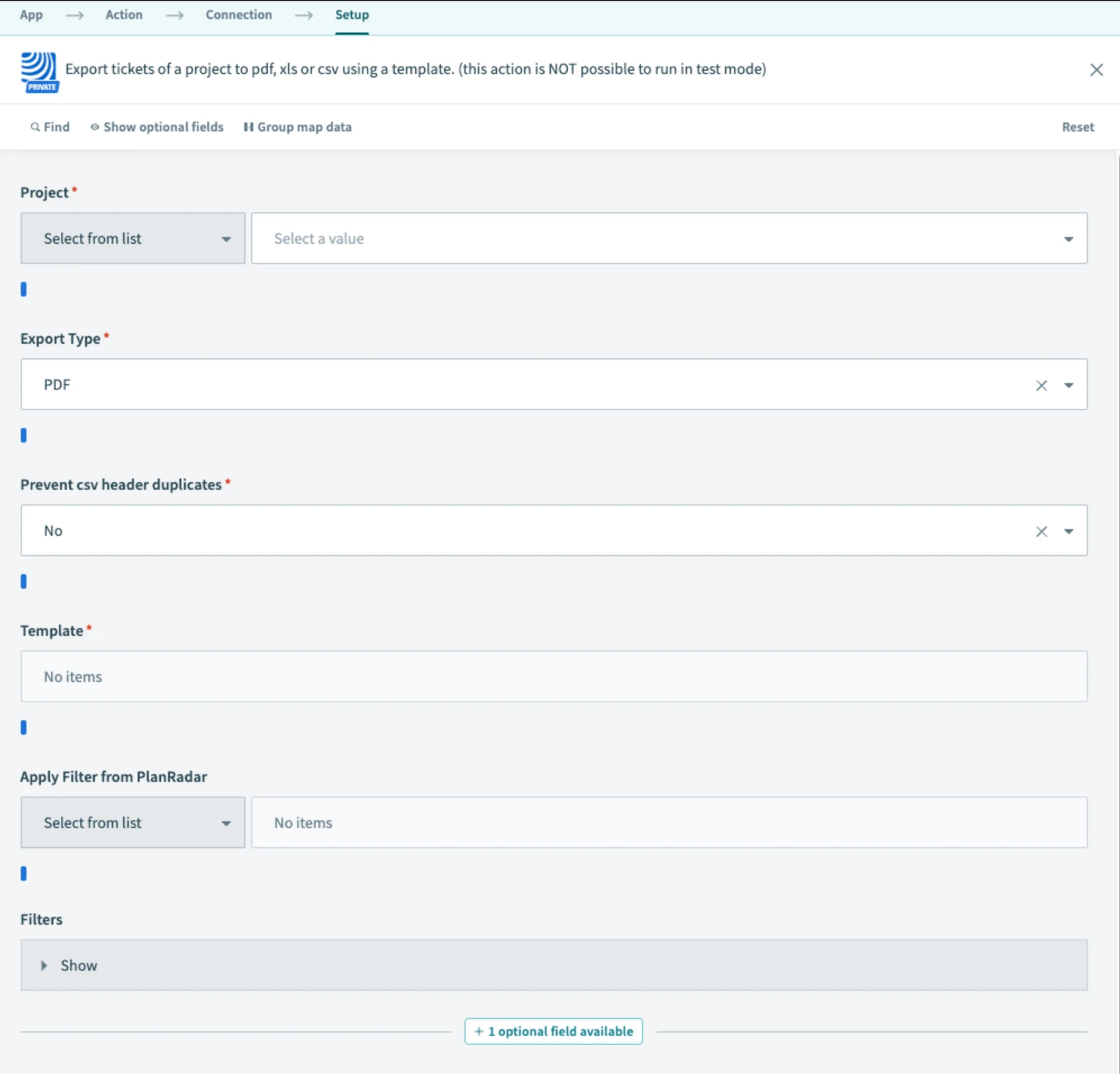
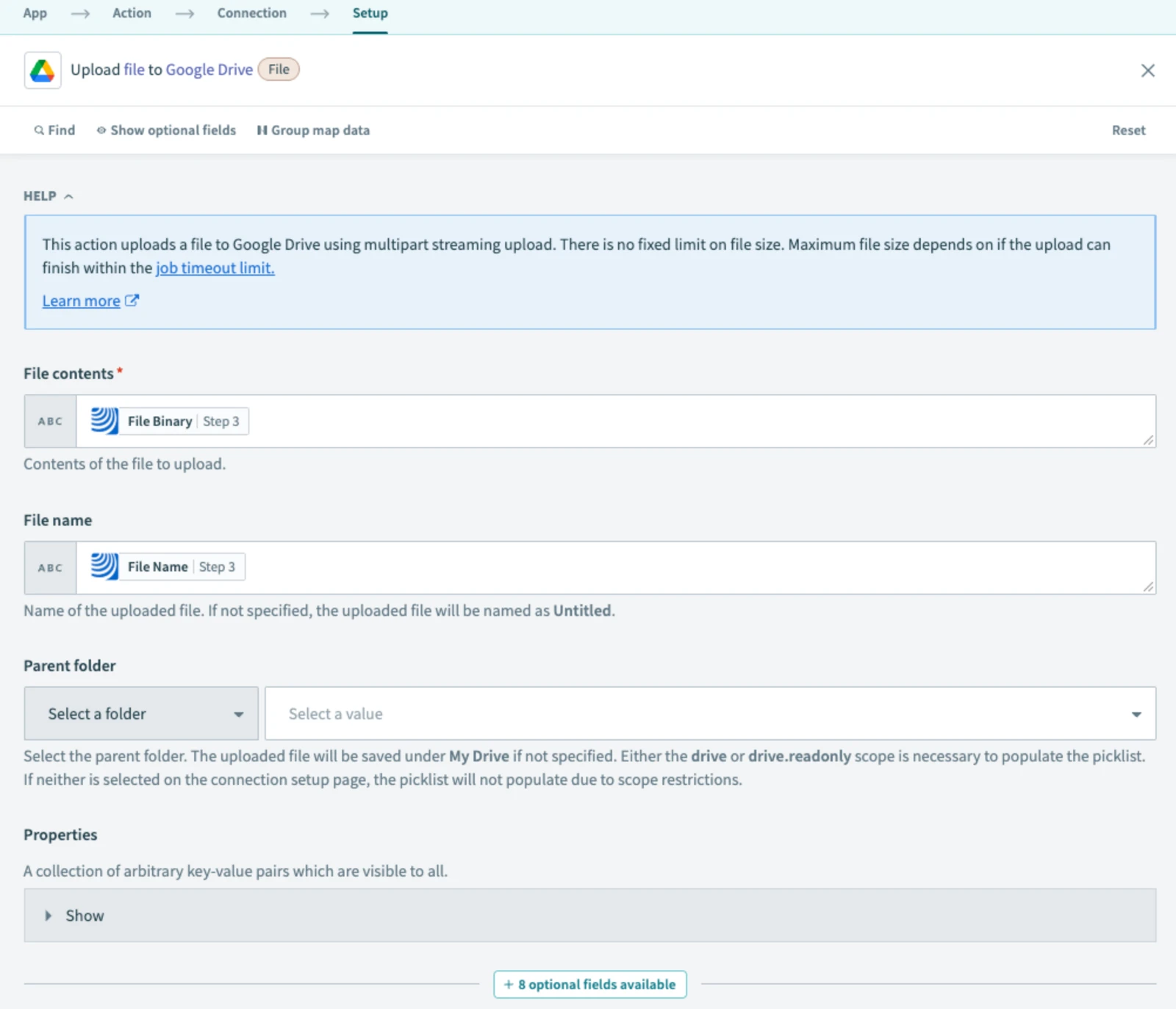
Proszę wypełnić pola eksportu PDF i przesyłania GDrive w Krokach 3 i 4 receptury
-
Proszę przejść do kroku 6 i podać adres e-mail, aby otrzymać powiadomienie w przypadku błędu
-
Proszę zapisać i uruchomić recepturę testową****
-
Po potwierdzeniu wyników, proszę aktywować za pomocą Start recipe
5 Co będzie dalej
Receptura eksportuje i przesyła raport PDF do wybranego folderu GDrive zgodnie z harmonogramem.
6 Dalsza eksploracja
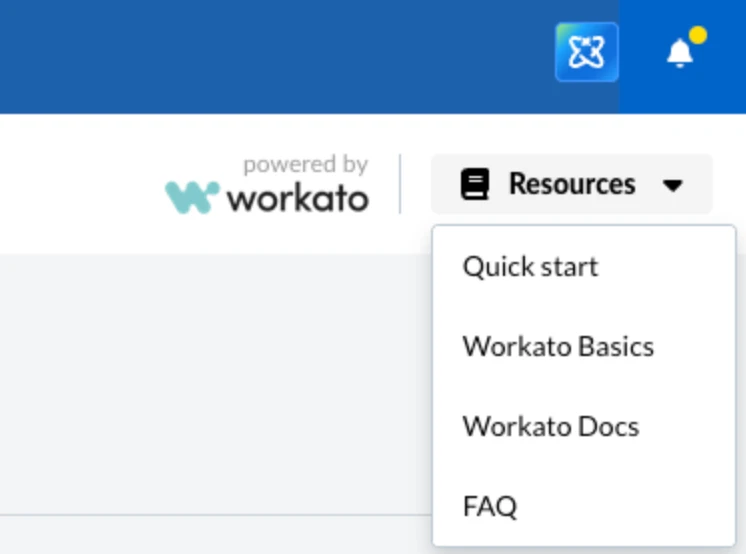
Więcej przypadków użycia automatyzacji PDF można znaleźć w zakładce Resources.
Zaktualizowano 12 maja 2026