

 English (UK)
 Deutsch
 Español
 Français
 Hrvatski
 Italiano
 Português (BR)
Proszę ustawić datę powtórzenia dla biletów
Przegląd
Proszę ustawić datę powtórzenia lub interwał dla powtarzających się zadań, aby automatycznie ustawić status zgłoszenia na "Otwarte".
Dostęp i uprawnienia
Ustawienie daty powtórzenia dla biletu jest obecnie dostępne dla aplikacji internetowej i aplikacji na Androida.
Proszę ustawić datę powtórzenia
Aby ustawić datę powtórzenia:
Proszę kontynuować tutaj po Utworzeniu zgłoszenia lub Wyświetleniu i edycji zgłoszenia.
- Proszę kliknąć Konfiguracja powtarzania taktowania
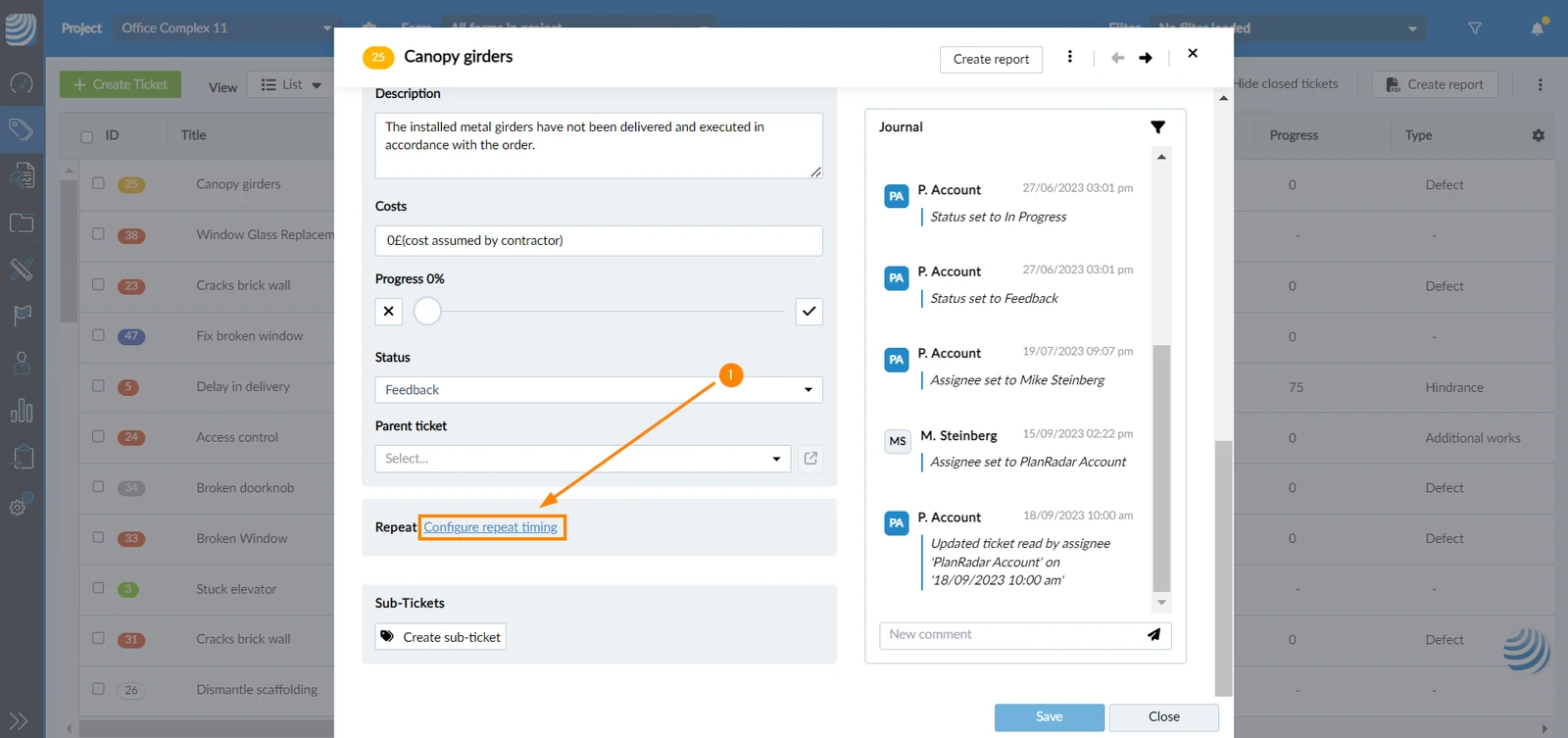
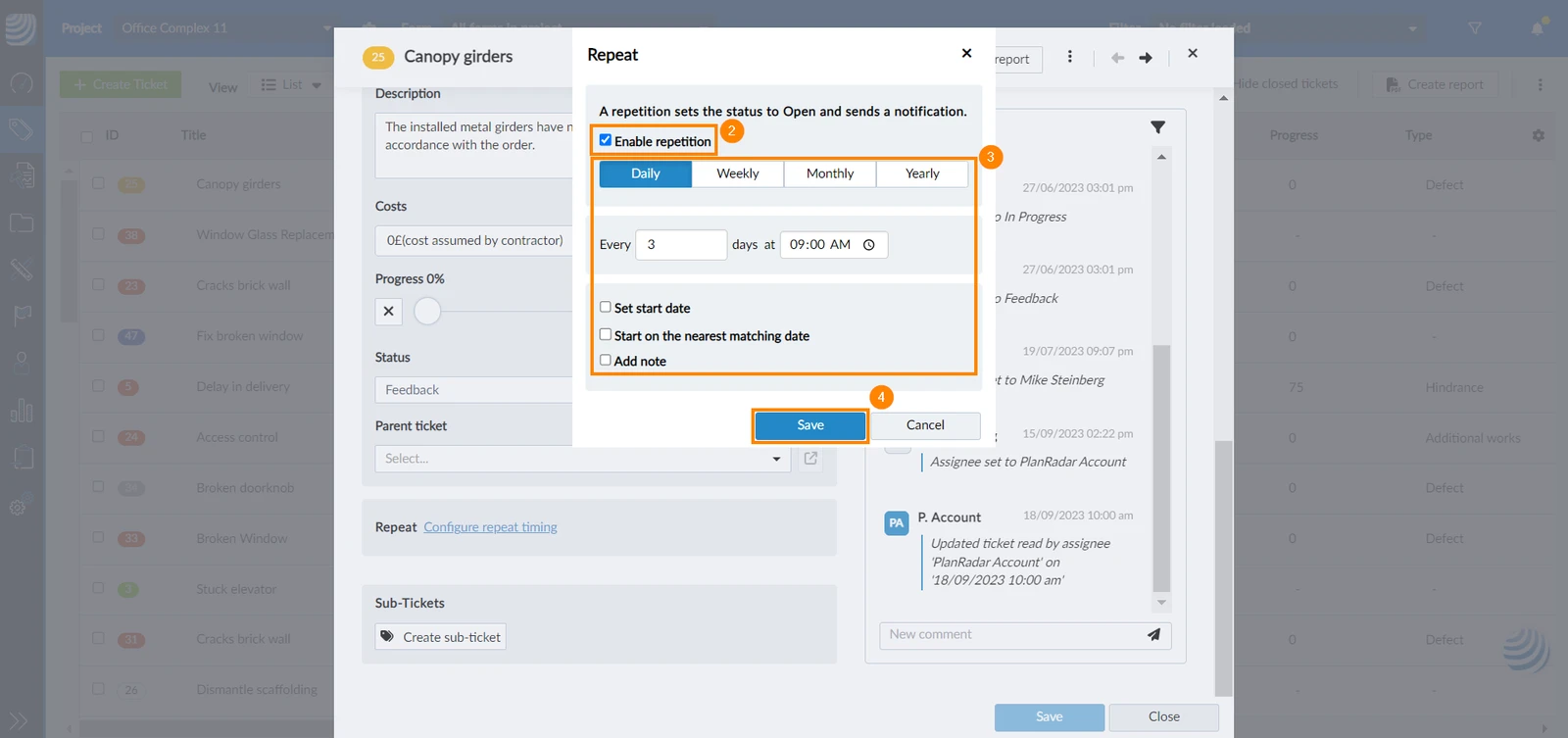
- Proszę zaznaczyć pole wyboru Enable repetition
- Proszę skonfigurować czas powtarzania jak wyjaśniono poniżej
- Proszę kliknąć Zapisz
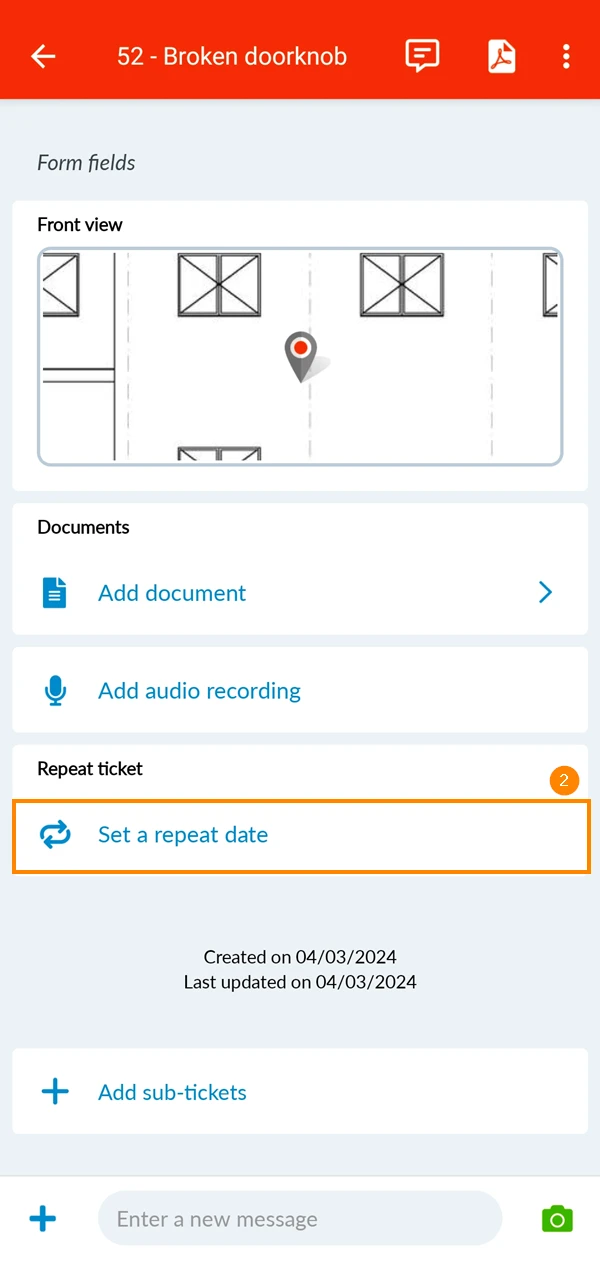
- Proszę otworzyć zgłoszenie
- Proszę dotknąć . Proszę ustawić datę powtórzenia
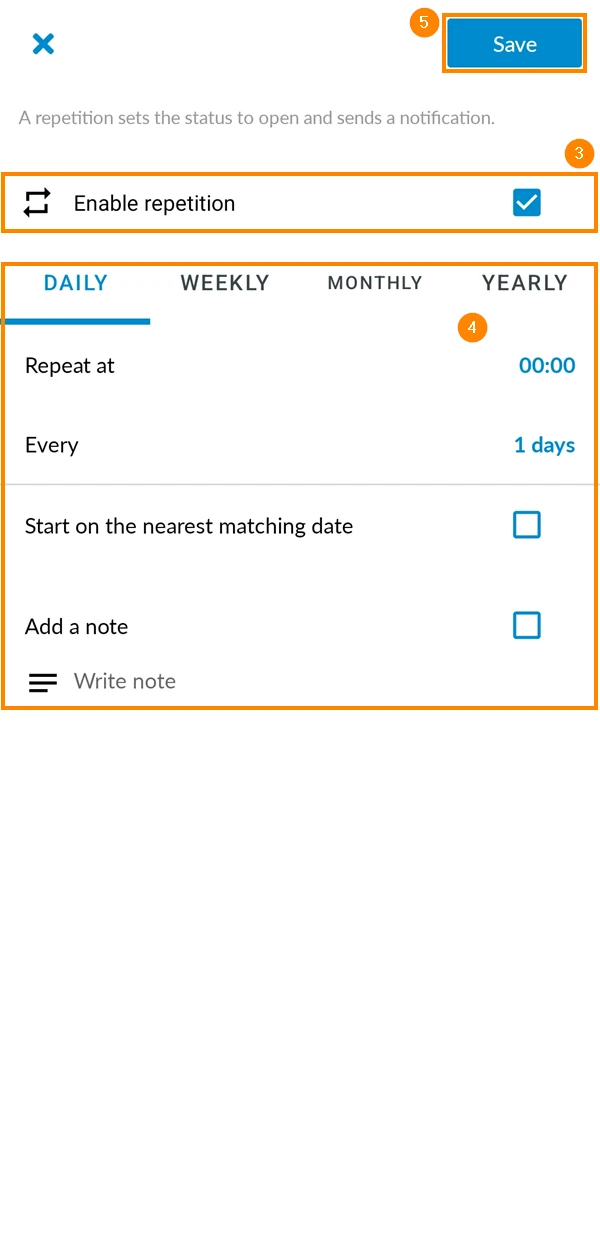
- Proszę zaznaczyć pole wyboru Enable repetition
- Proszę skonfigurować czas powtarzania jak wyjaśniono poniżej
- Proszę dotknąć Zapisz
Konfiguracja czasu powtarzania
Podczas konfigurowania czasu powtarzania w celu otwarcia zgłoszenia dostępne są różne czasy powtarzania:
Codziennie
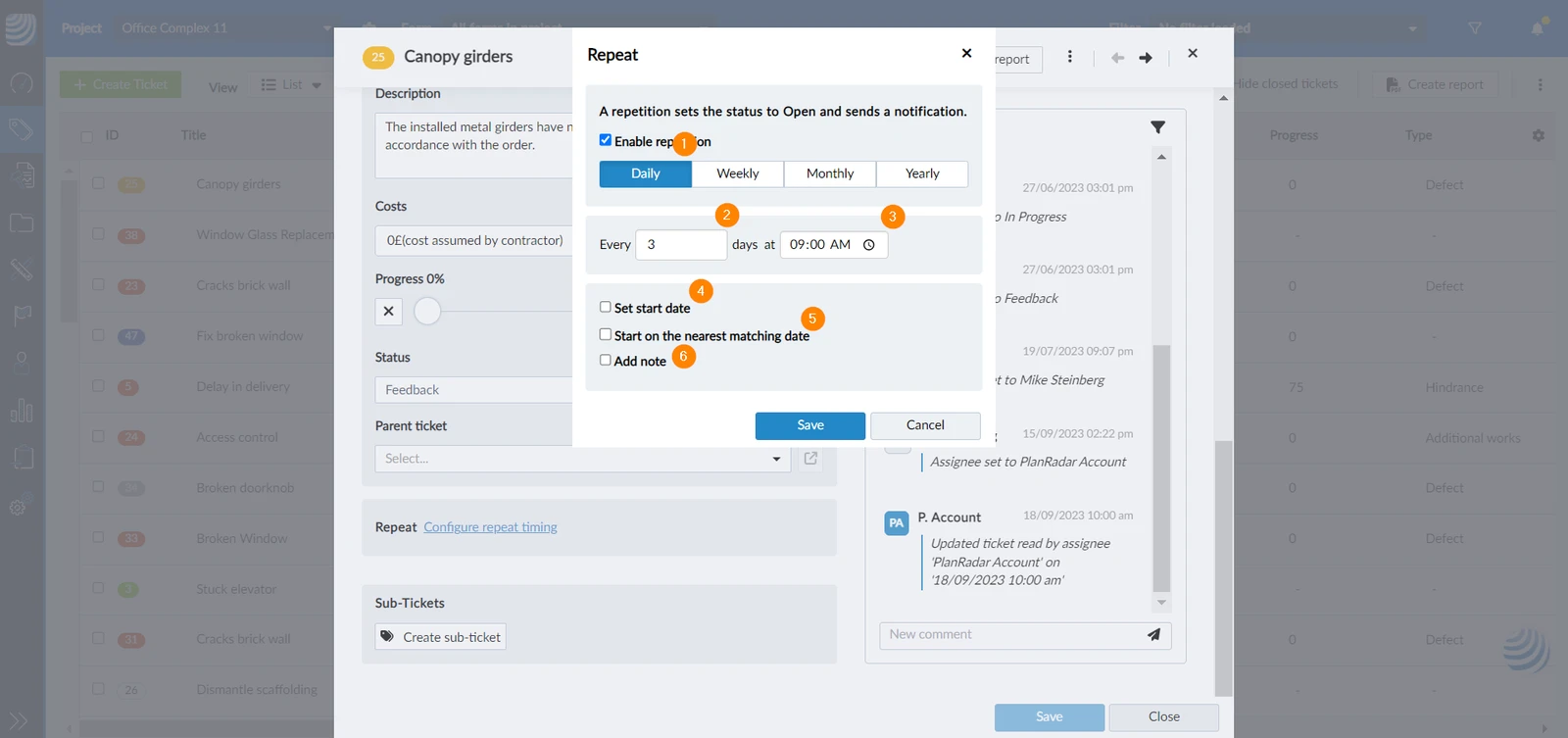
Aby ustawić powtarzanie biletu w odstępach dziennych:
-
Proszę wybrać powtórzenie, które ma być Daily
-
Proszę wprowadzić liczbę dni ****dla interwału (obowiązkowe)
-
Proszę wprowadzić godzinę, o której zgłoszenie ma zostać otwarte (obowiązkowe)
-
Proszę zaznaczyć pole wyboru Ustaw datę rozpoczęcia i użyć selektora dat, aby wybrać datę, od której bilet powinien zacząć się powtarzać
-
Proszę zaznaczyć pole wyboru Start on the nearest matching date , aby rozpocząć powtarzanie w tym samym dniu, w którym skonfigurowano ustawienia
-
Proszę zaznaczyć pole wyboru Dodaj notatkę , aby dodać notatkę dotyczącą powtórzenia
-
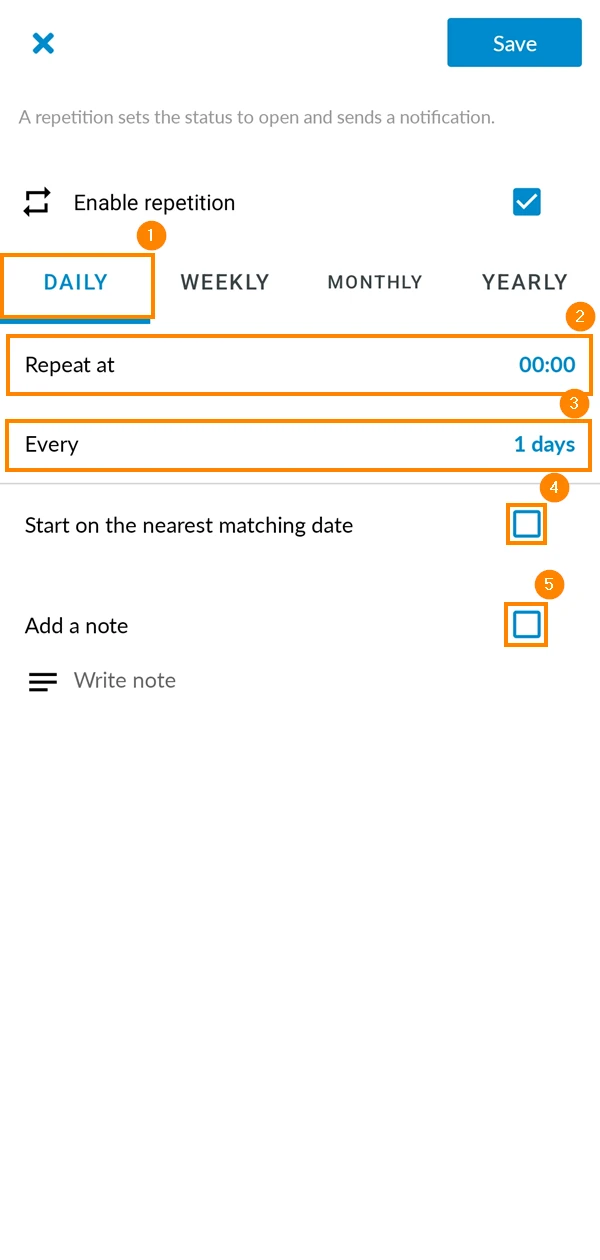
Proszę ustawić powtarzanie na Daily
-
Proszę dotknąć Repeat at , aby wybrać czas powtórzenia
-
Proszę dotknąć Every, aby wprowadzić liczbę dni interwału
-
Proszę zaznaczyć pole wyboru Start on the nearest matching date , aby rozpocząć powtarzanie w tym samym dniu, w którym skonfigurowano ustawienia.
-
Proszę zaznaczyć pole wyboru Dodaj notatkę , aby dodać notatkę dotyczącą powtórzenia
Co tydzień
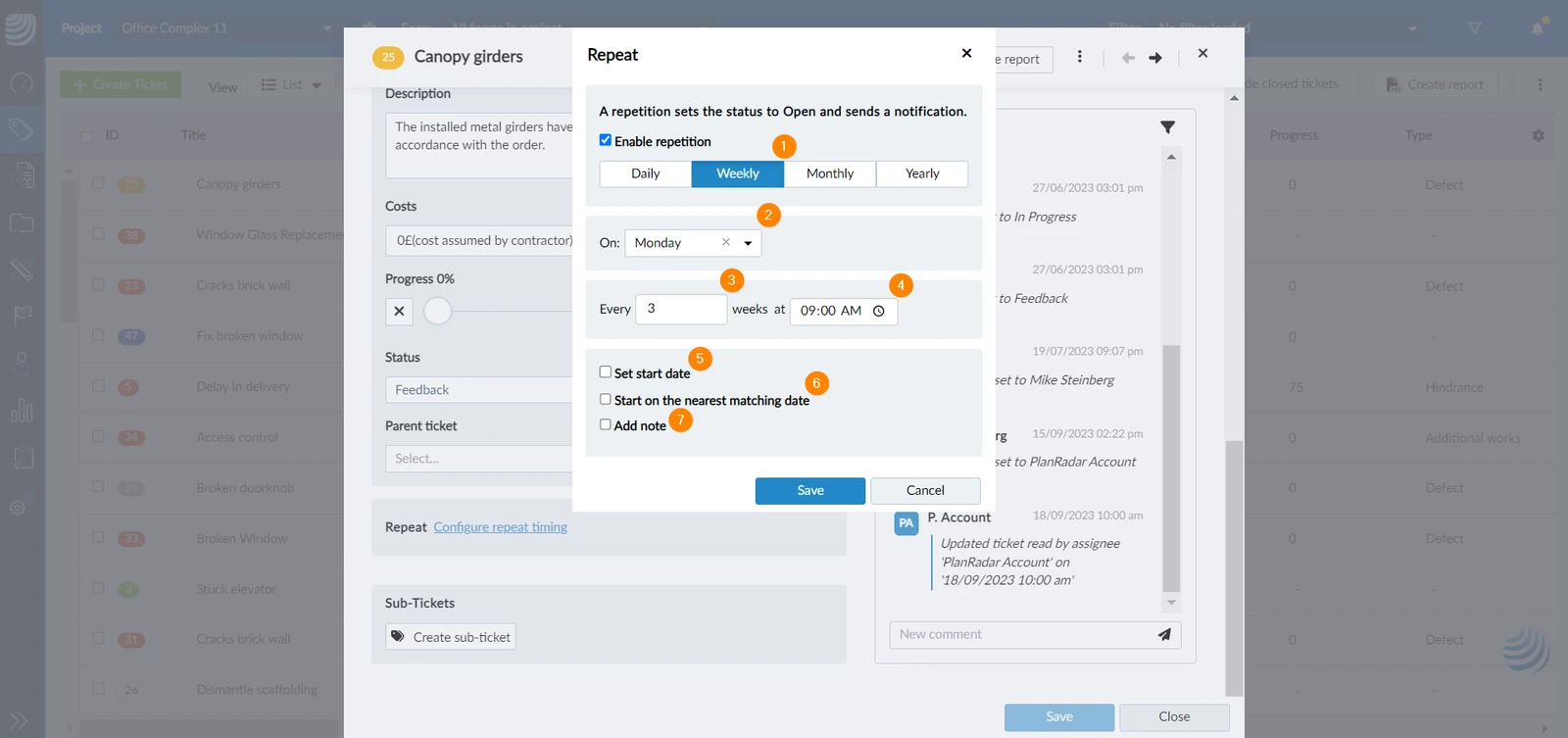
Aby ustawić powtarzanie biletu w odstępach tygodniowych:
-
Proszę wybrać powtórzenie na Weekly
-
Proszę wybrać z listy rozwijanej dzień tygodnia, w którym zgłoszenie powinno zostać ponownie otwarte (obowiązkowe)
-
Proszę wprowadzić na stronie liczbę tygodni między jednym a drugim zdarzeniem (obowiązkowe)
-
Proszę wprowadzić godzinę, o której zgłoszenie ma zostać otwarte (obowiązkowe)
-
Proszę zaznaczyć pole wyboru Ustaw datę rozpoczęcia i użyć selektora dat, aby wybrać datę, od której bilet powinien zacząć się powtarzać
-
Proszę zaznaczyć pole wyboru Start on the nearest matching date , aby rozpocząć powtarzanie w tym samym dniu, w którym skonfigurowano ustawienia
-
Proszę zaznaczyć pole wyboru Dodaj notatkę , aby dodać notatkę dotyczącą powtórzenia
-
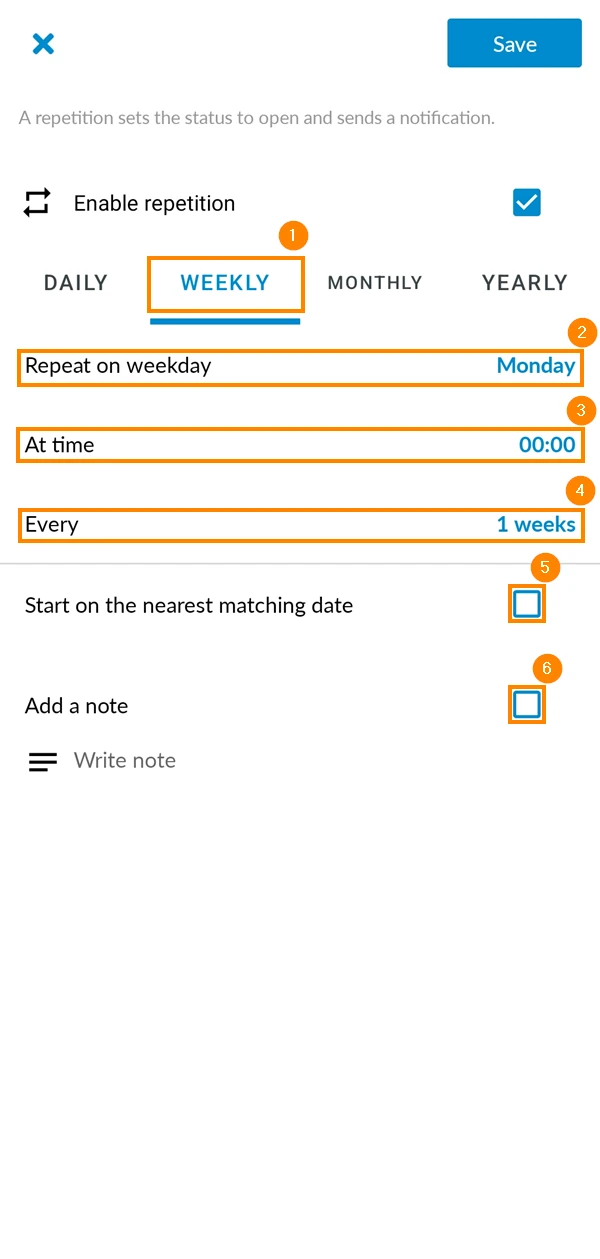
Proszę ustawić powtarzanie na Co tydzień
-
Proszę dotknąć Powtórz w dni powszednie, aby wybrać dzień, w którym bilet ma zostać otwarty
-
Proszę dotknąć At time , aby wybrać porę dnia, o której bilet ma zostać otwarty
-
Proszę dotknąć Co, aby wprowadzić liczbę tygodni pomiędzy interwałami
-
Proszę zaznaczyć pole wyboru Start on the nearest matching date , aby rozpocząć powtarzanie w tym samym dniu, w którym skonfigurowano ustawienia
-
Proszę zaznaczyć pole wyboru Dodaj notatkę , aby dodać notatkę dotyczącą powtórzenia
Miesięcznie
Bilet można powtarzać co miesiąc, w określonym dniu lub w określony dzień tygodnia (na przykład w każdy drugi poniedziałek miesiąca).
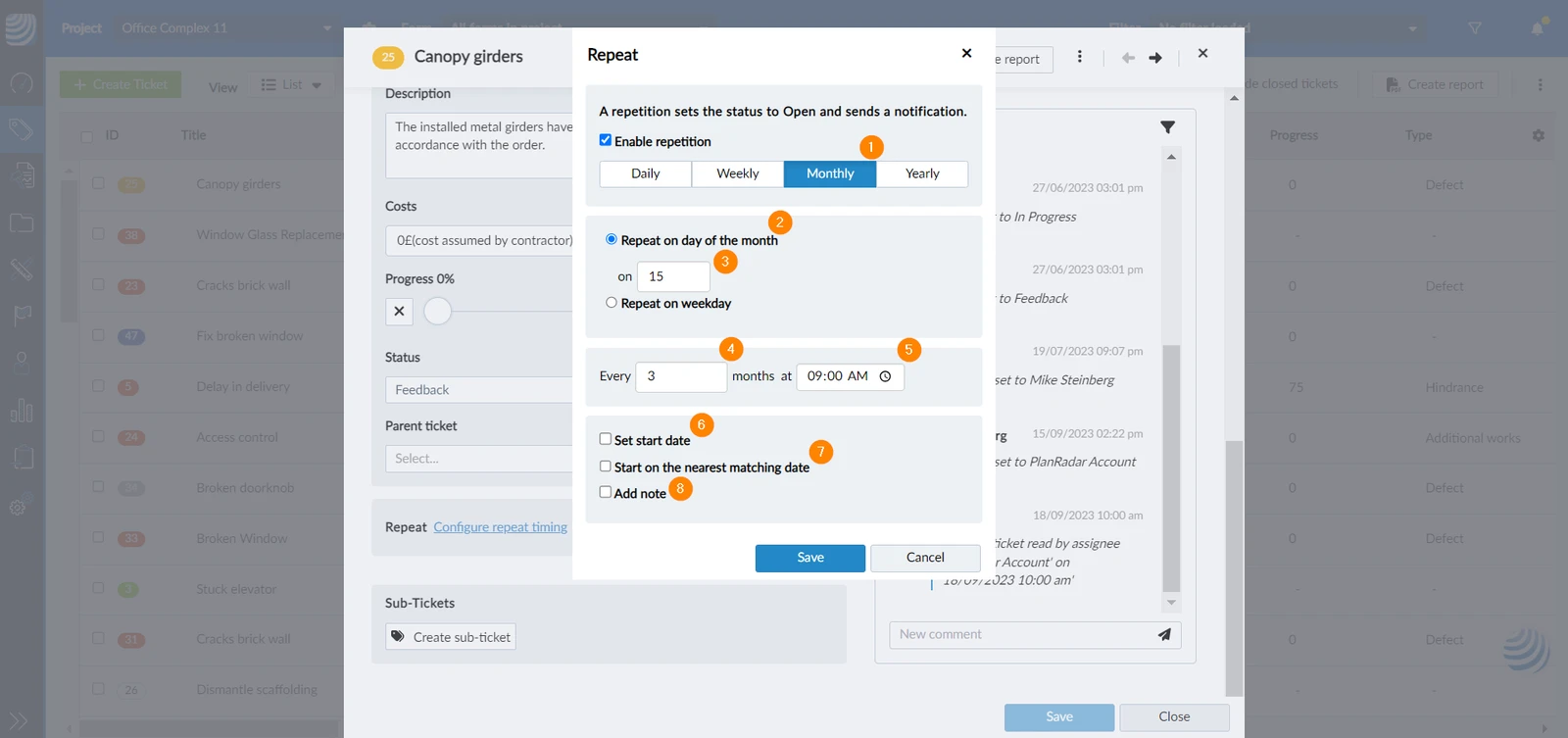
W określonym dniu miesiąca
-
Proszę wybrać powtórzenie jako Monthly
-
Proszę zaznaczyć pole wyboru Repeat on the day of the month
-
Proszę wprowadzić datę dnia, w którym bilet ma zostać otwarty (obowiązkowe)
-
Proszę wprowadzić na stronie liczbę miesięcy między jednym a drugim zdarzeniem (obowiązkowe)
-
Proszę wprowadzić godzinę, o której zgłoszenie ma zostać otwarte (obowiązkowe)
-
Proszę zaznaczyć pole wyboru Ustaw datę rozpoczęcia i użyć selektora dat, aby wybrać datę, od której bilet powinien zacząć się powtarzać
-
Proszę zaznaczyć pole wyboru Start on the nearest matching date , aby rozpocząć powtarzanie w tym samym dniu, w którym skonfigurowano ustawienia
-
Proszę zaznaczyć pole wyboru Dodaj notatkę , aby dodać notatkę dotyczącą powtórzenia
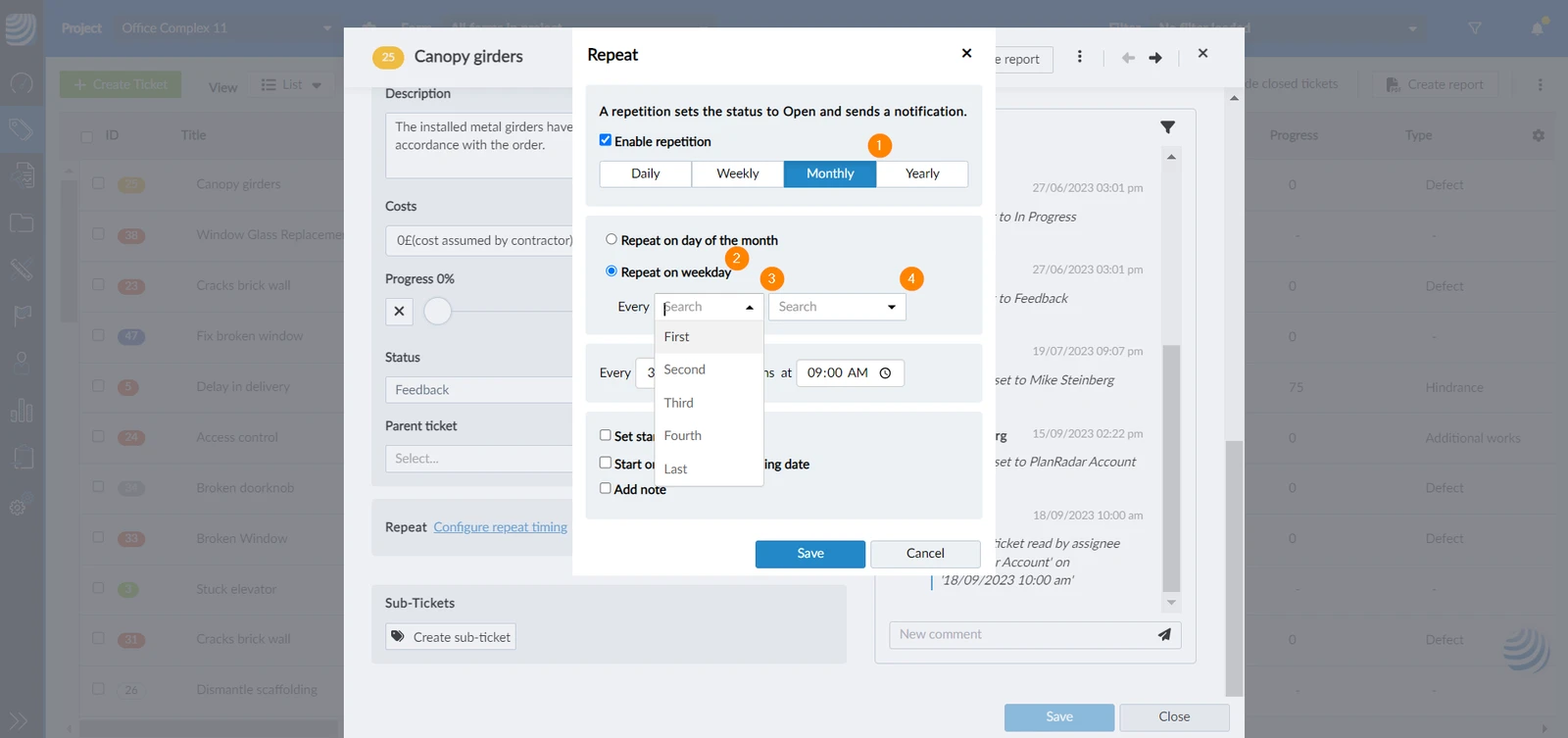
W określony dzień tygodnia
- Proszę wybrać powtórzenie jako Monthly
- Proszę zaznaczyć pole wyboru Repeat on week
- Proszę wybrać dzień miesiąca (pierwszy, drugi, trzeci itd.) z listy rozwijanej (obowiązkowe)
- Proszę wybrać dzień tygodnia (poniedziałek, wtorek itd.) z listy rozwijanej (obowiązkowe)
- Proszę kontynuować jak wyjaśniono powyżej
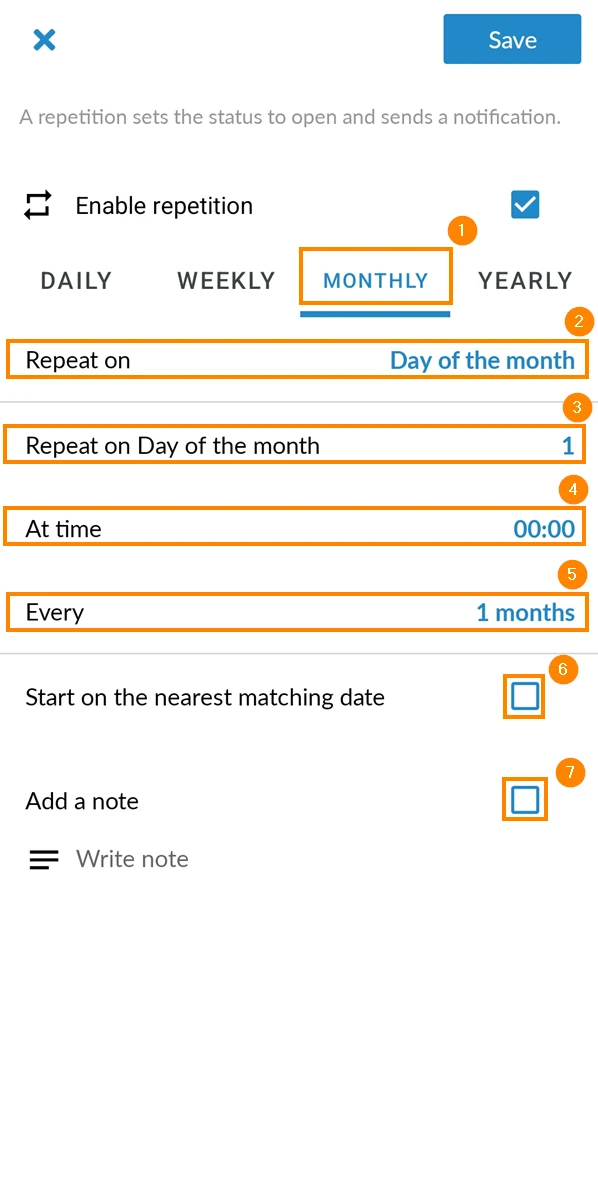
W określonym dniu miesiąca
-
Proszę ustawić powtarzanie na Co miesiąc
-
Proszę dotknąć Powtórz na i ustawić na Dzień miesiąca
-
Proszę dotknąć Powtórz w dniu miesiąca, aby wybrać dzień miesiąca, w którym bilet zostanie ponownie otwarty
-
Proszę dotknąć At time , aby wybrać godzinę, o której bilet zostanie otwarty
-
Proszę dotknąć Co , aby wprowadzić liczbę miesięcy pomiędzy interwałami
-
Proszę zaznaczyć pole wyboru Start on the nearest matching date , aby rozpocząć powtarzanie w tym samym dniu, w którym skonfigurowano ustawienia
-
Proszę zaznaczyć pole wyboru Dodaj notatkę , aby dodać notatkę dotyczącą powtórzenia
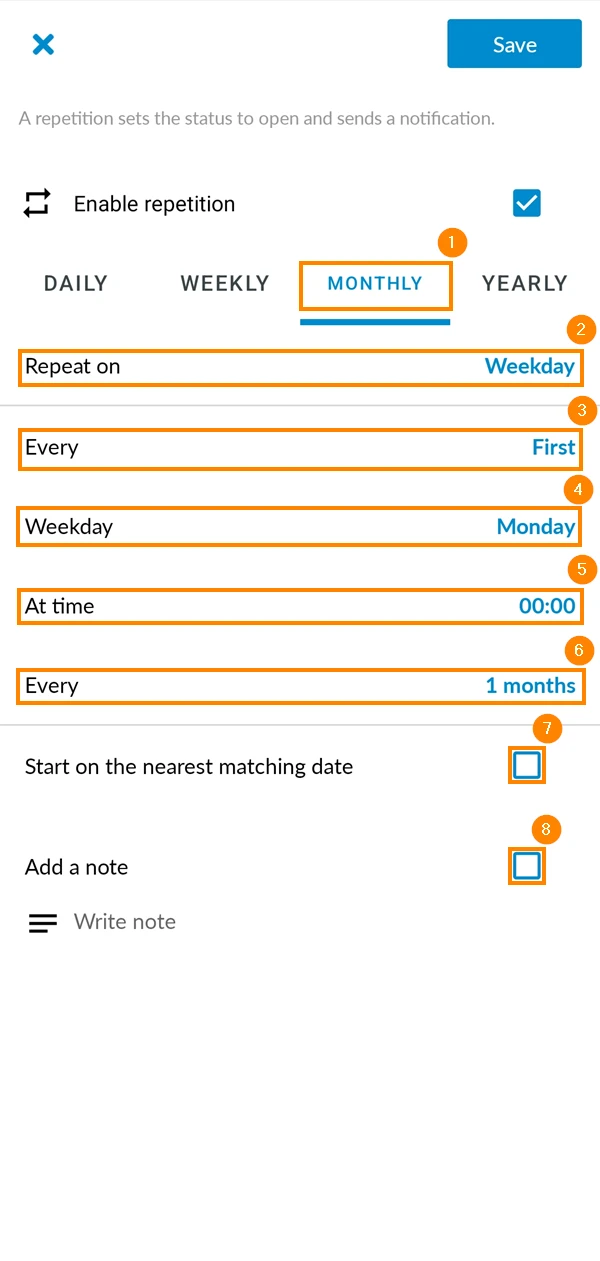
Powtarzanie w dni powszednie
-
Proszę ustawić powtarzanie na Co miesiąc
-
Proszę dotknąć Powtórz na i ustawić na Dzień powszedni
-
Stuknij Every, aby wybrać miejsce dnia w miesiącu (pierwsze, drugie, trzecie itd.)
-
Proszę dotknąć Weekday , aby wybrać dzień tygodnia (poniedziałek, wtorek itd.)
-
Proszę dotknąć At time , aby wybrać godzinę, o której bilet zostanie otwarty
-
Proszę dotknąć Co , aby wprowadzić liczbę miesięcy pomiędzy interwałami
-
Proszę zaznaczyć pole wyboru Start on the nearest matching date , aby rozpocząć powtarzanie w tym samym dniu, w którym skonfigurowano ustawienia
-
Proszę zaznaczyć pole wyboru Dodaj notatkę , aby dodać notatkę dotyczącą powtórzenia
Rocznie
-
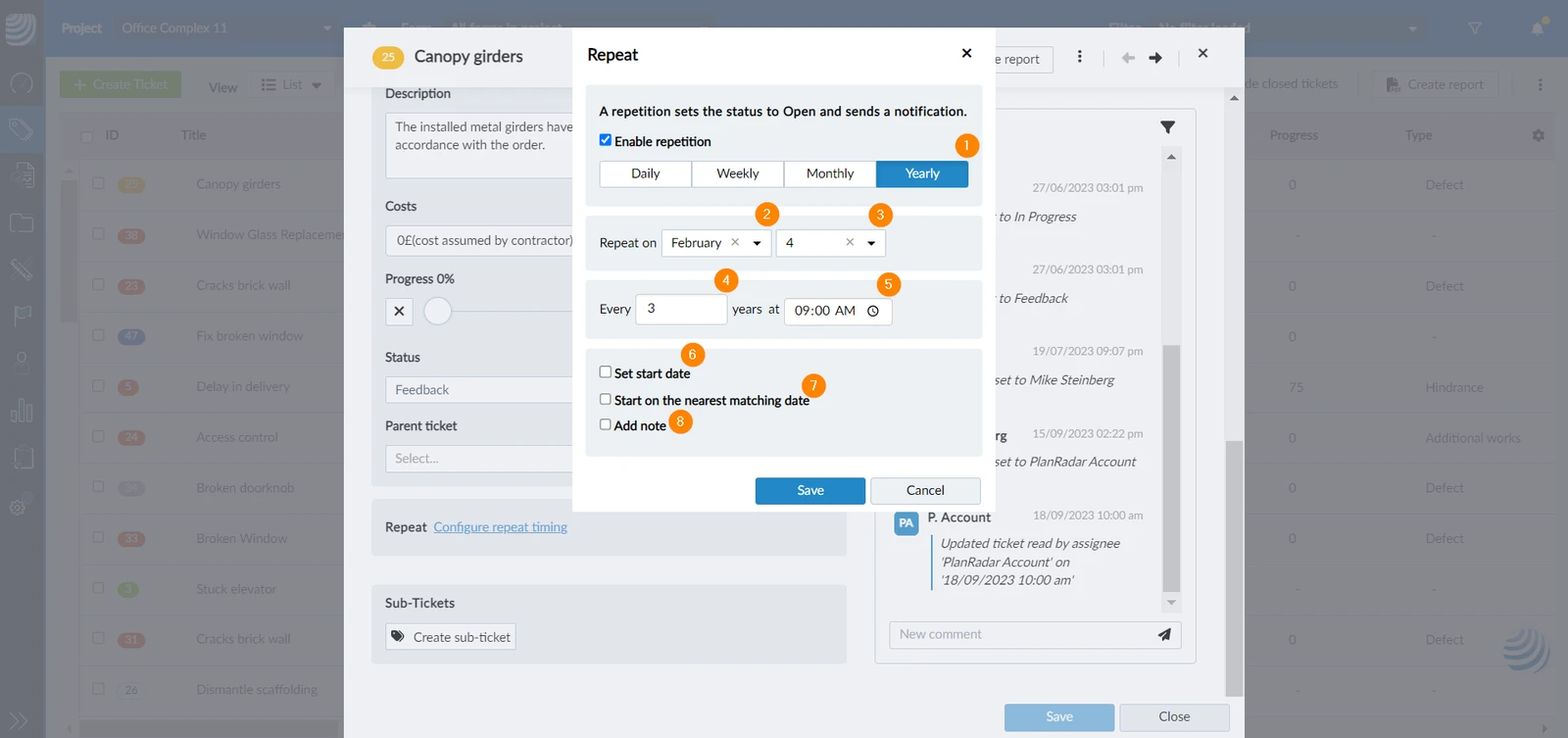
Proszę wybrać powtarzanie jako Yearly
-
Proszę wybrać Month z listy rozwijanej (obowiązkowe)
-
Proszę wybrać z listy rozwijanej (obowiązkowe) datę dnia, w którym bilet ma zostać otwarty
-
Proszę wpisać na stronie liczbę lat między jednym a drugim zdarzeniem (obowiązkowe)
-
Proszę wprowadzić godzinę, o której zgłoszenie ma zostać otwarte (obowiązkowe)
-
Proszę zaznaczyć pole wyboru Ustaw datę rozpoczęcia i użyć selektora dat, aby wybrać datę, od której bilet powinien zacząć się powtarzać
-
Proszę zaznaczyć pole wyboru Start on the nearest matching date , aby rozpocząć powtarzanie w tym samym dniu, w którym skonfigurowano ustawienia
-
Proszę zaznaczyć pole wyboru Dodaj notatkę , aby dodać notatkę dotyczącą powtórzenia
-
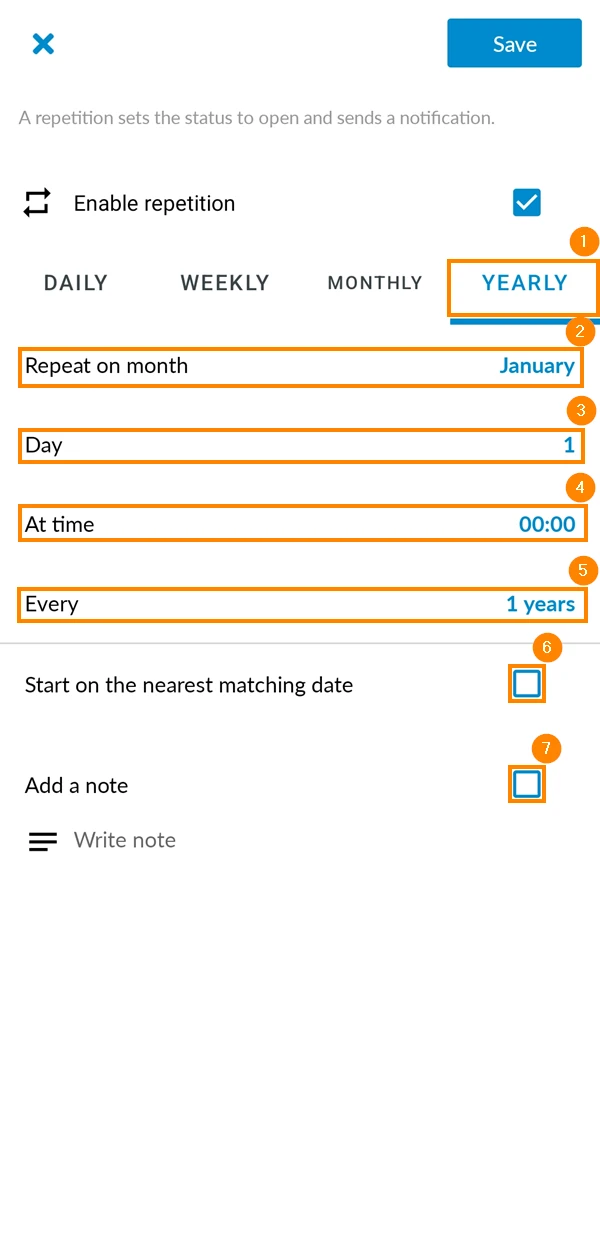
Proszę ustawić powtarzanie na Yearly
-
Proszę dotknąć Powtórz w miesiącu, aby wybrać miesiąc, w którym zgłoszenie zostanie ponownie otwarte
-
Proszę dotknąć Dzień, aby wybrać dzień miesiąca, w którym bilet zostanie ponownie otwarty
-
Proszę dotknąć At time , aby wybrać godzinę, o której bilet zostanie otwarty
-
Proszę dotknąć Co , aby wprowadzić liczbę lat pomiędzy interwałami
-
Proszę zaznaczyć pole wyboru Start on the nearest matching date , aby rozpocząć powtarzanie w tym samym dniu, w którym skonfigurowano ustawienia
-
Proszę zaznaczyć pole wyboru Dodaj notatkę , aby dodać notatkę dotyczącą powtórzenia
Zaktualizowano 29 października 2025