

 English (UK)
 Deutsch
 Español
 Français
 Hrvatski
 Italiano
 Português (BR)
Ten artykuł został automatycznie przetłumaczony z języka angielskiego.
Tworzenie filtrów Zadania z Asystentem AI
Przegląd
Tworzenie filtrów zgłoszeń poprzez opisanie tego, czego Państwo szukają. Proszę zastosować sugerowane kryteria i dostosować je lub zapisać, tak jak filtry utworzone ręcznie.
Dostęp i uprawnienia
Co mogą Państwo zrobić
Proszę poprosić asystenta o utworzenie filtra wielokrotnego użytku dla Państwa biletów. Proszę opisać, co chcą Państwo zobaczyć, a asystent wygeneruje filtr, który można zastosować i zapisać.
Co można filtrować według
- Status i priorytet - jedna lub wiele wartości (np. otwarty i w toku, wysoki i normalny)
- Osoby - cesjonariusz, autor, firma cesjonariusza, sygnatariusz
- Daty - utworzone, zaktualizowane, zamknięte, daty wymagalności (konkretne daty lub zakresy), wymagalne w ciągu kilku dni, przeterminowane o kilka dni, ile razy data wymagalności została zmieniona
- Załączniki i media - posiada lub nie posiada: zdjęć, filmów, nagrań audio, dokumentów, obrazów 360 stopni, wszelkich załączników
- Właściwości biletu - procent postępu, widziane/niewidziane, zablokowane/odblokowane, pozycja planu, geolokalizacja, zaplanowane (Gantt), podpisy, powtarzające się przypomnienia
- Relacje - ma bilety podrzędne, ma bilet nadrzędny
Przykłady
| Czego Państwo chcą | Przykładowe zapytanie |
| Filtr podstawowy | "Proszę zastosować filtr dla wszystkich otwartych zgłoszeń o wysokim priorytecie przypisanych do mnie" |
| Wiele statusów | "Proszę utworzyć widok otwartych lub trwających zgłoszeń utworzonych w tym miesiącu" |
| Warunki dołączenia | "Proszę stworzyć filtr dla biletów ze zdjęciami, ale bez wideo" |
| Zaległe bilety | "Proszę skonfigurować filtr dla zaległych biletów z biletami podrzędnymi" |
| Terminy płatności | "Proszę utworzyć filtr niewidzianych zgłoszeń, których termin płatności przypada w ciągu najbliższych 7 dni" |
| Kombinacje osób | "Proszę utworzyć filtr dla biletów podpisanych przez Thomasa i przypisanych do Eleny" |
Jak uzyskać dostęp do asystenta AI
Aby otworzyć Asystenta AI:
- Proszę najechać kursorem na ikonę AI
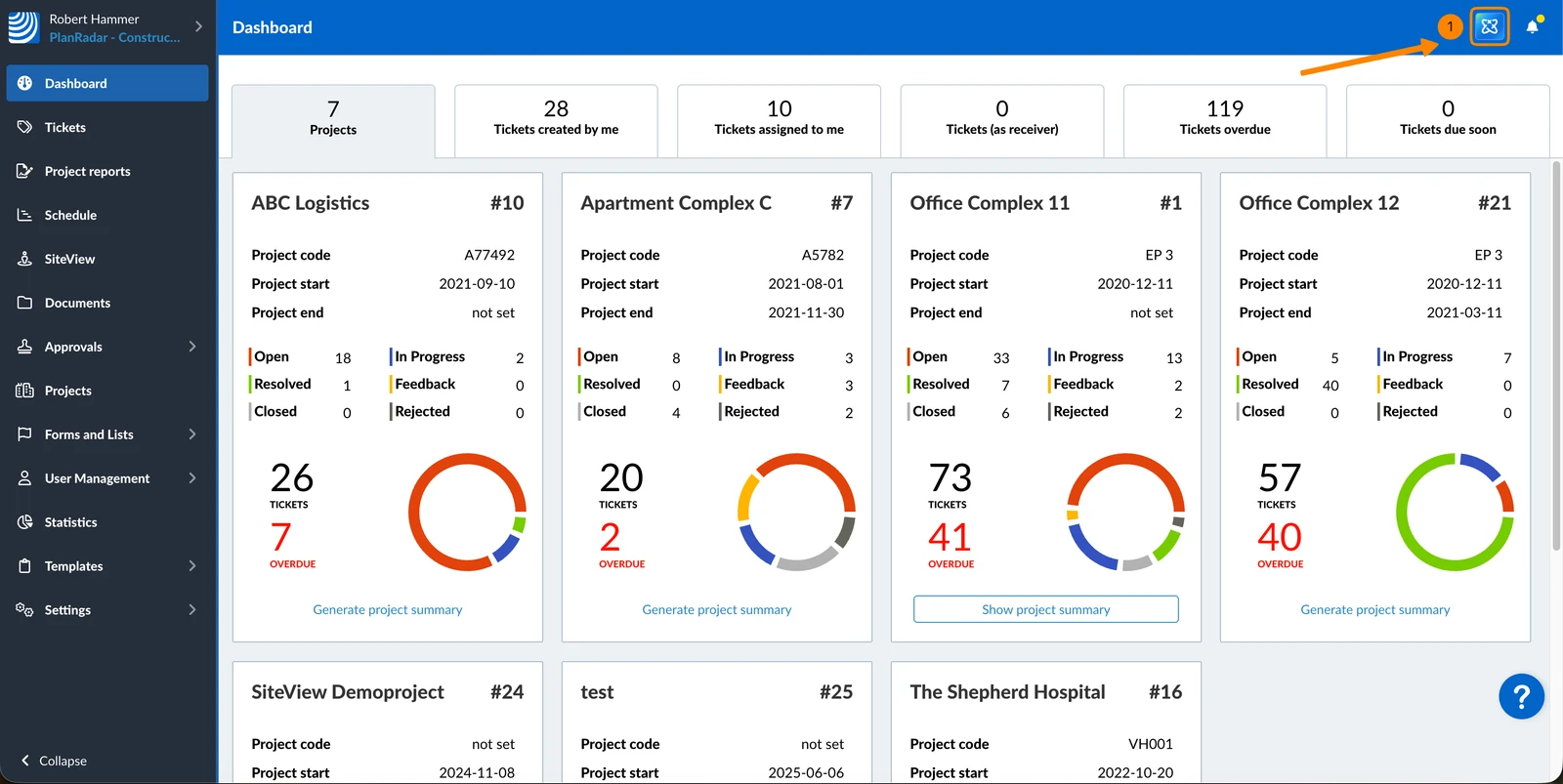
- Proszę kliknąć AI Assistant
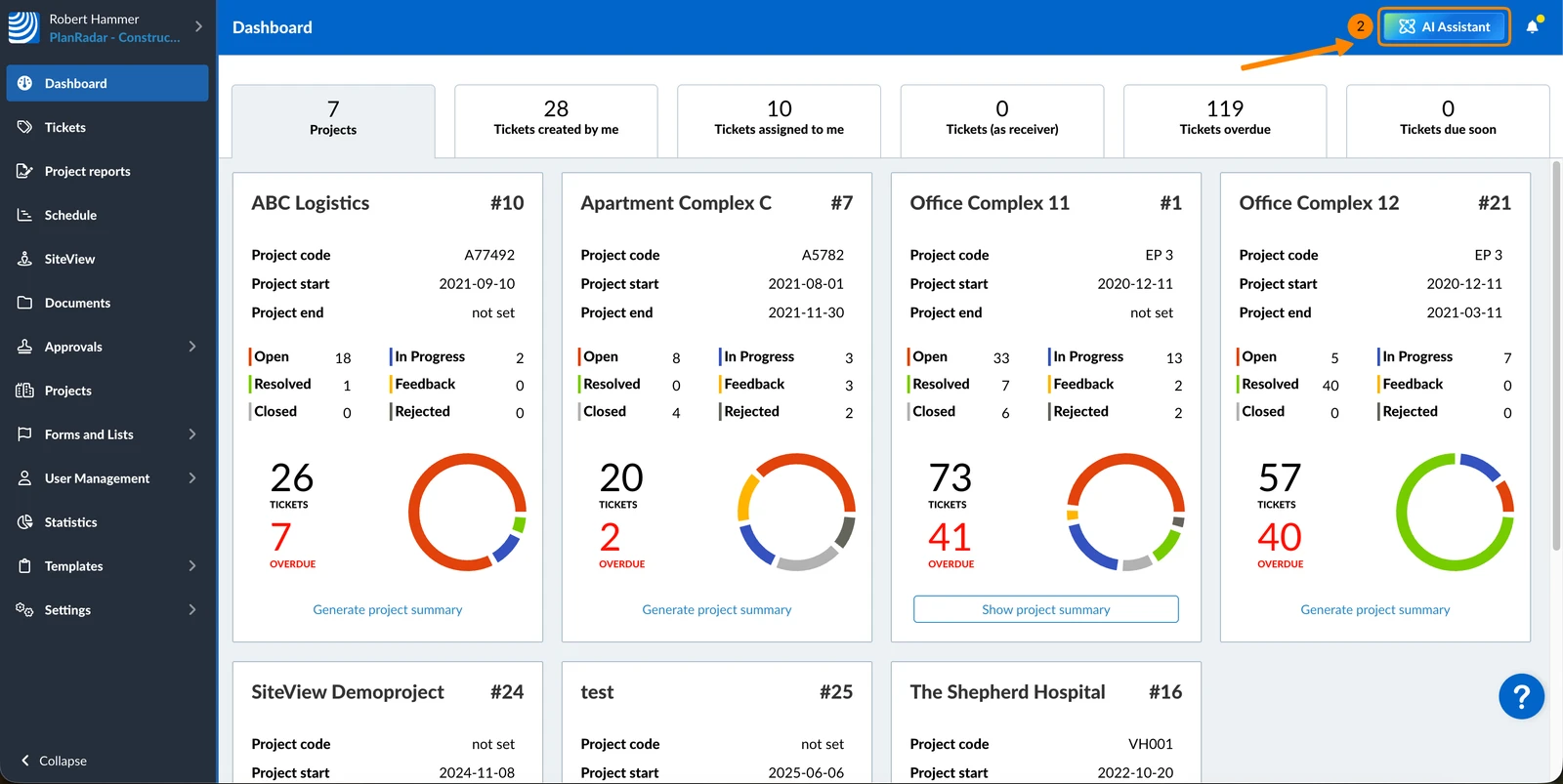
- Proszę kliknąć AI Assistant w menu głównym
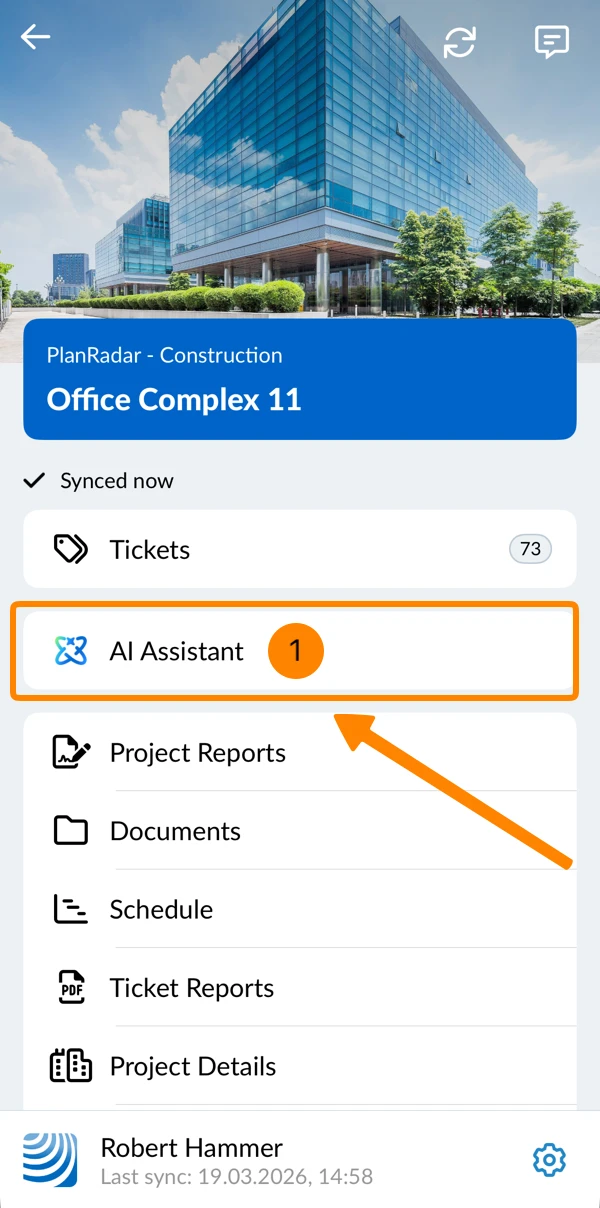
- Widzą Państwo okno czatu AI Assistant
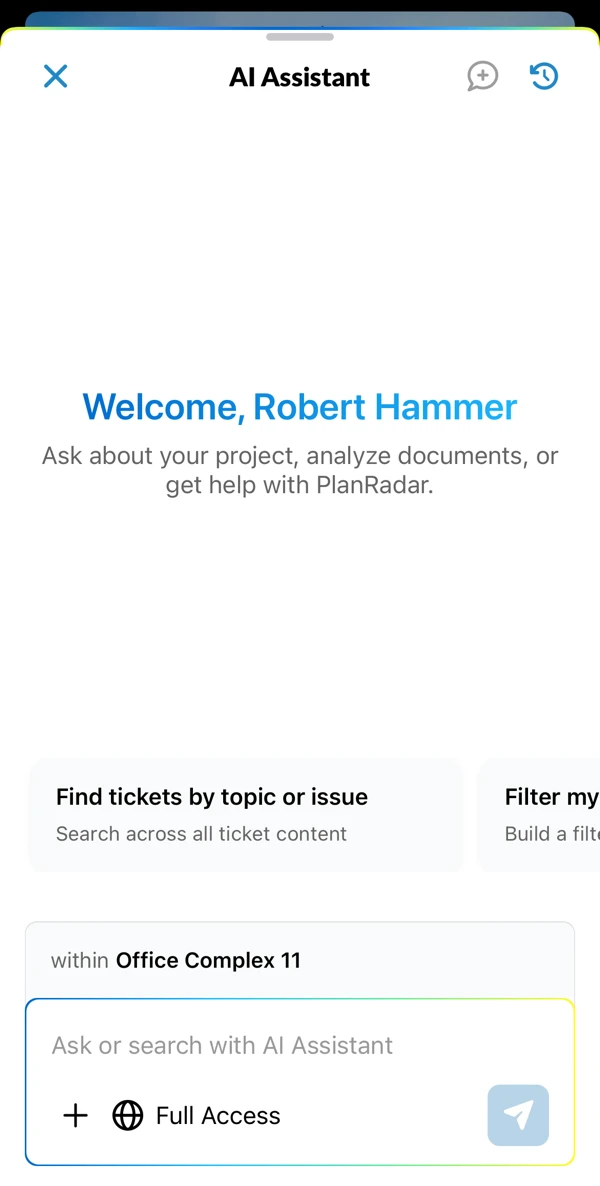
Tworzenie filtrów Zadania za pomocą języka naturalnego
Tworzenie filtrów w aplikacji mobilnej działa tak, jak opisano tutaj dla aplikacji internetowej.
Aby poprosić asystenta AI o przygotowanie filtrów:
- Proszę wpisać swoje żądanie w polu czatu, np. "Utwórz filtr dla otwartych zgłoszeń przypisanych do mnie, których termin realizacji przypada za 7 dni"
- Proszę kliknąć ikonę wysyłania lub i nacisnąć Enter
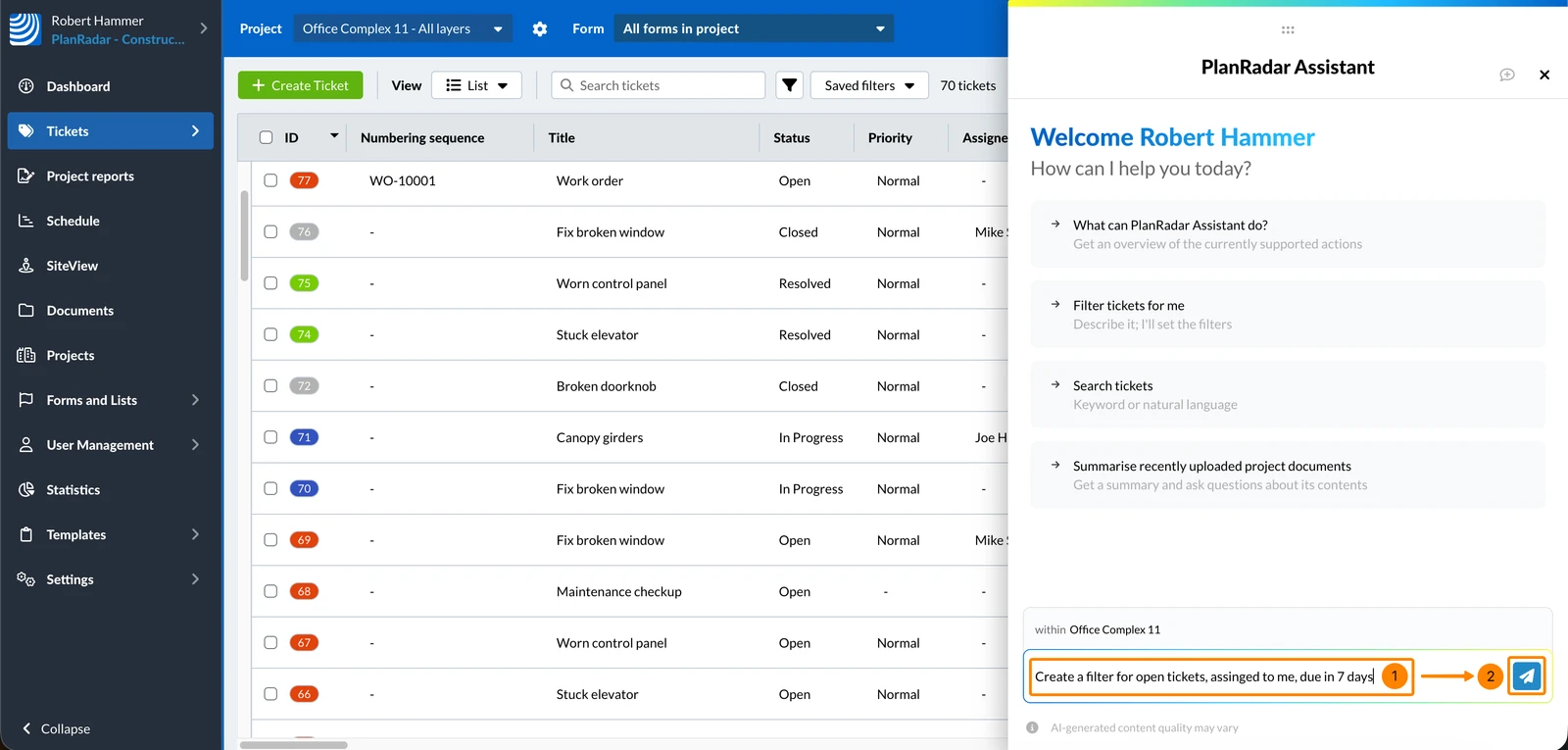
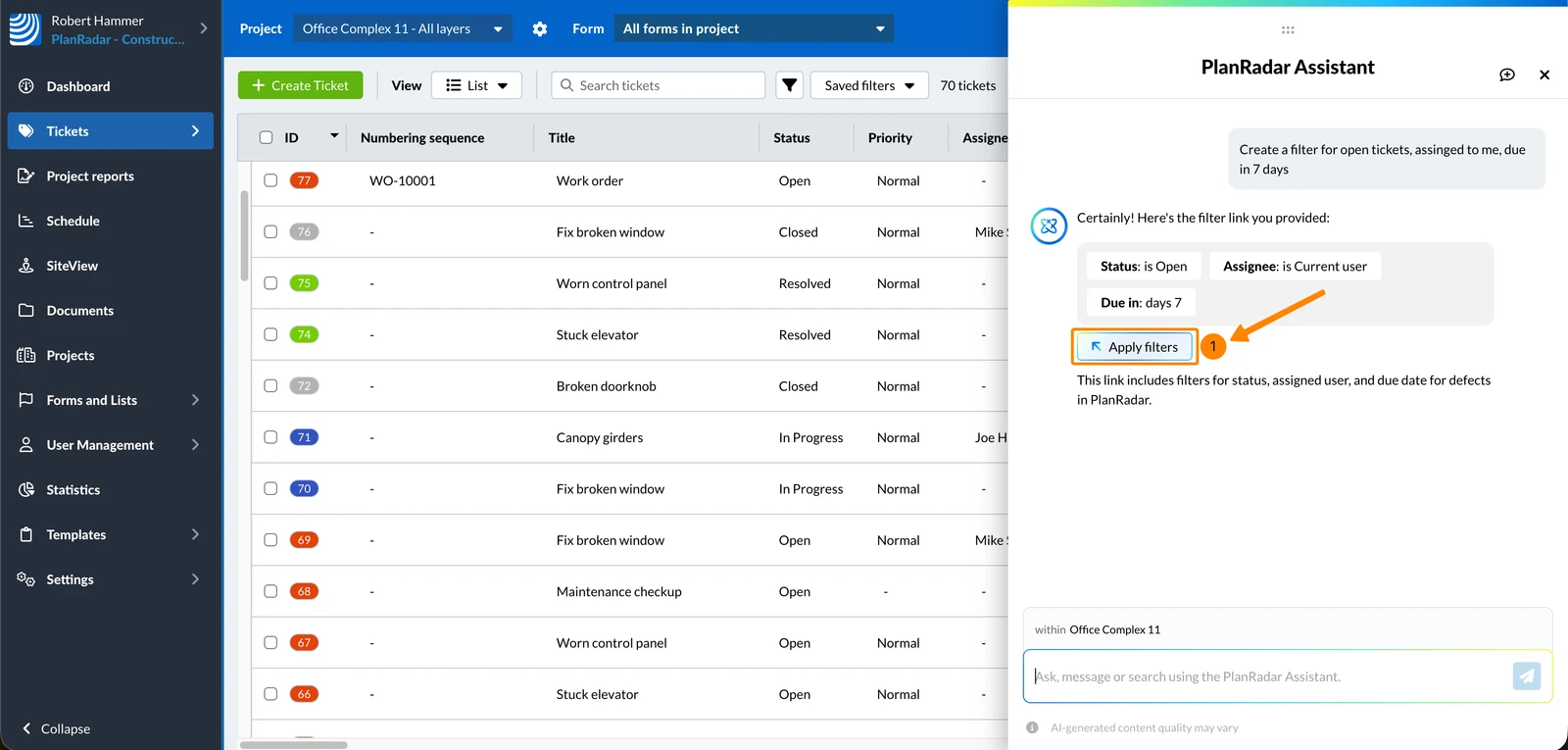
Aby zastosować wygenerowane filtry do widoku Zadania:
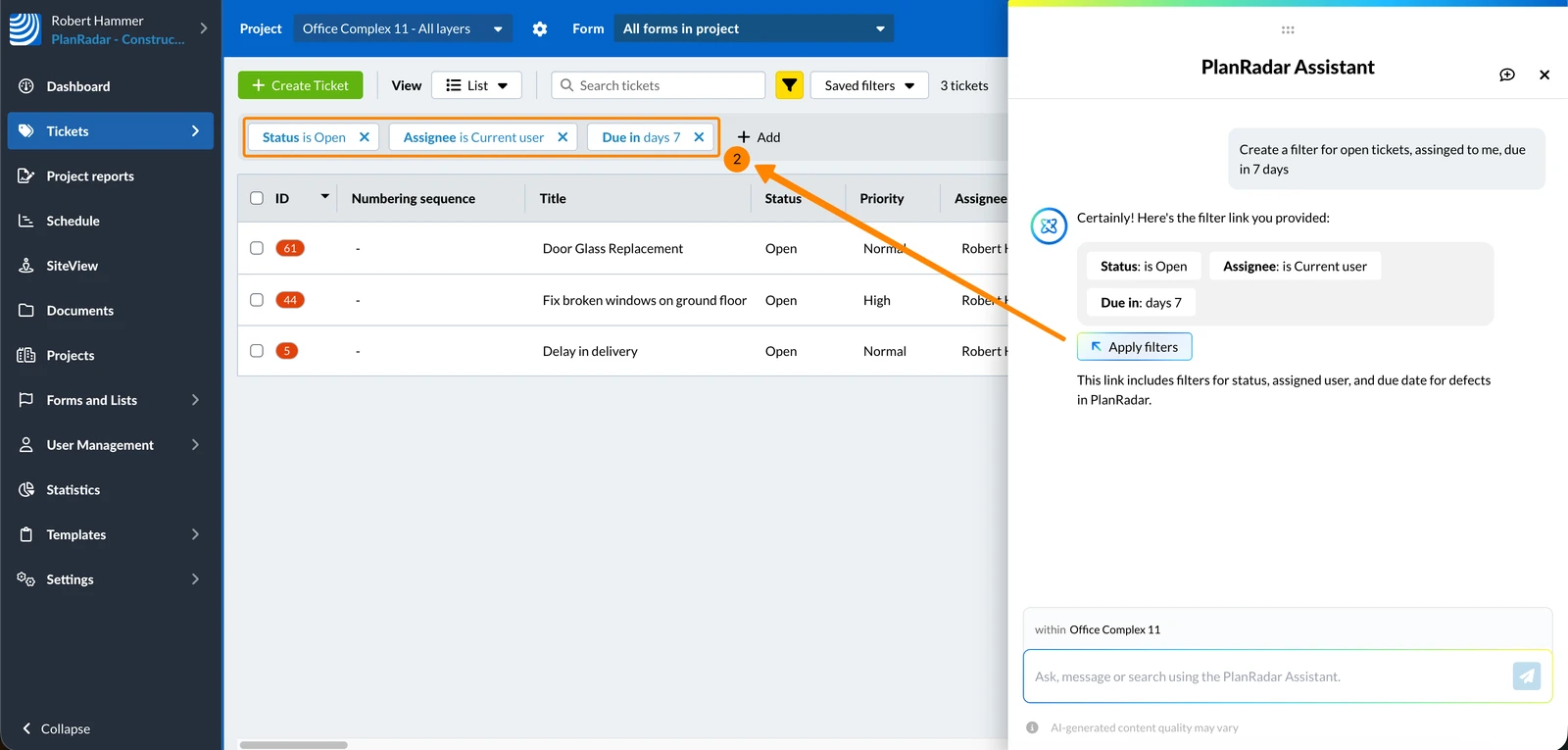
- Proszę kliknąć Zastosuj filtry
- Kryteria filtrowania są stosowane tak samo, jakby zostały skonfigurowane ręcznie.
Zaktualizowano 17 czerwca 2026