

 English (UK)
 Deutsch
 Español
 Français
 Hrvatski
 Italiano
 Português (BR)
Tworzenie i edycja szablonów raportów zgłoszeń z AI
Przegląd
Kreator szablonów AI tworzy gotowy do edycji zaawansowany szablon raportu zgłoszenia na podstawie przesłanego pliku PDF, Word lub Excel albo napisanego przez Państwa opisu. Wykrywa strukturę raportu i stosuje odpowiednie ustawienia, dzięki czemu zaczynają Państwo od działającego układu zamiast budować go od zera.
AI potrafi wykonać następujące czynności:
| Struktura | Wykrywa stronę tytułową, powtarzalną treść dla poszczególnych zgłoszeń oraz wszelkie sekcje załączników i odwzorowuje układ źródłowy. |
| Układ | Odtwarza typografię, odstępy, sekcje i tabele ze źródła. |
| Ustawienia | Ustawia nazwę raportu, orientację strony, numery stron, nagłówek i stopkę oraz spis treści. Każde z tych ustawień można później zmienić. |
| Pola | Dodaje do szablonu predefiniowane pola z Państwa formularza, dzięki czemu ich wartości pojawiają się w raporcie. |
Nieobsługiwane w bieżącej wersji:
- Formaty plików inne niż PDF, Word i Excel (na przykład obrazy lub pliki tekstowe).
- Pola niestandardowe — nie są one dodawane automatycznie; należy dodać je do szablonu ręcznie.
Dostęp i uprawnienia
Jak uzyskać dostęp do szablonów raportów zgłoszeń
- Najedź kursorem na Szablony
- Kliknij Raporty zgłoszeń
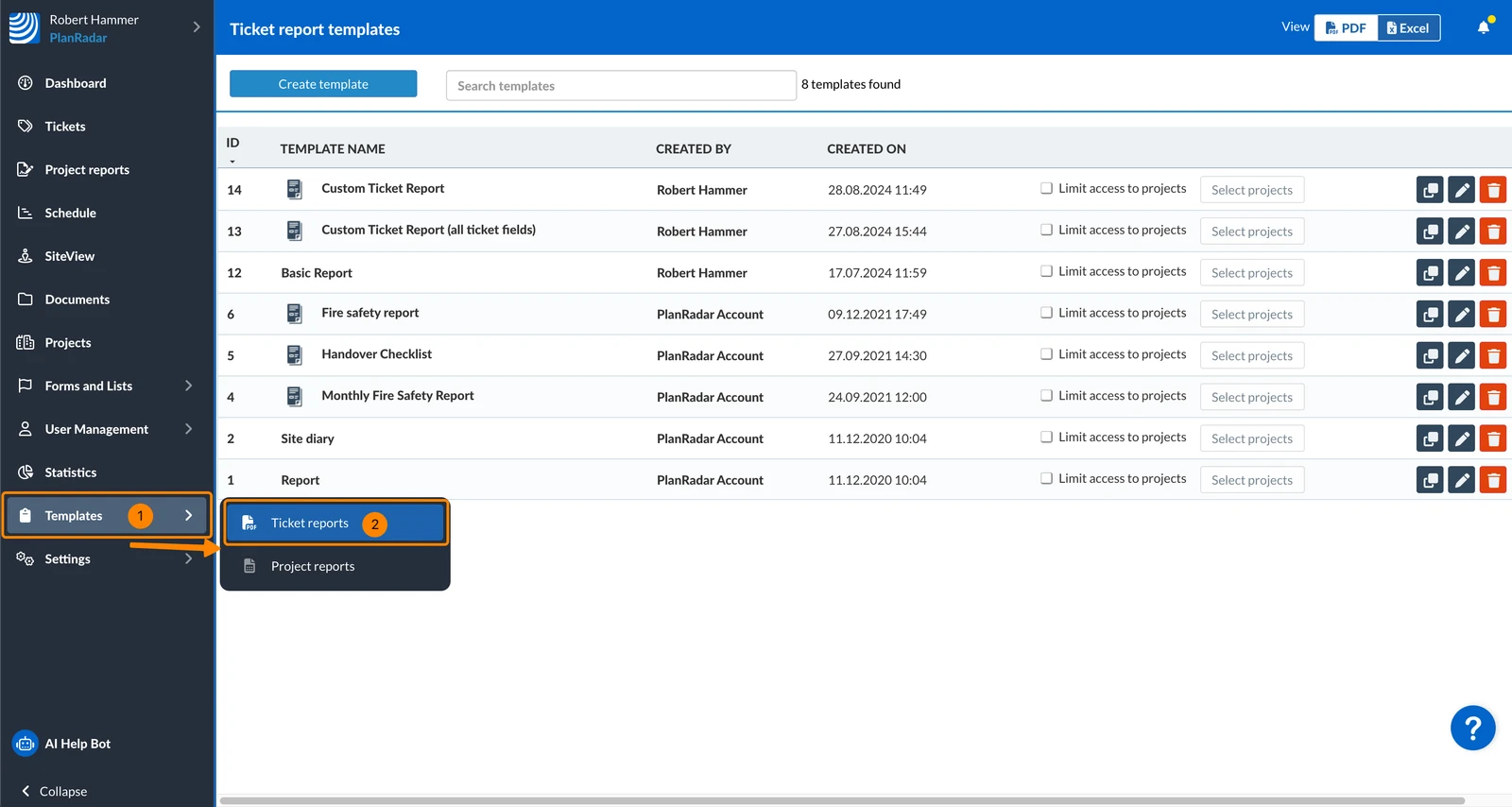
Tworzenie szablonów raportów zgłoszeń z AI
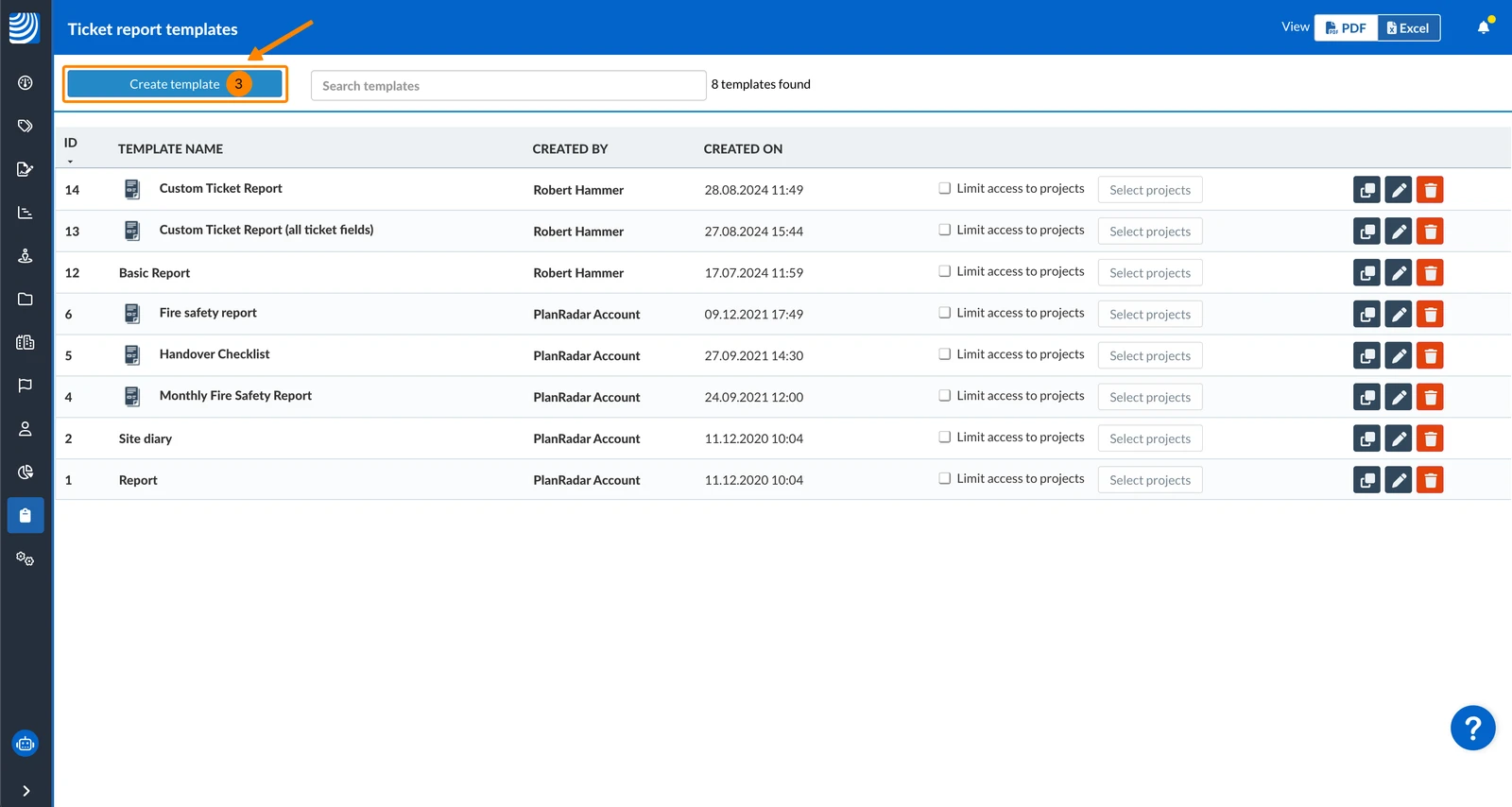
Zacznij tak, jak zwykle, tworząc zaawansowany szablon raportu zgłoszenia:
- Kliknij Utwórz szablon
- Kliknij Rozpocznij nowy szablon
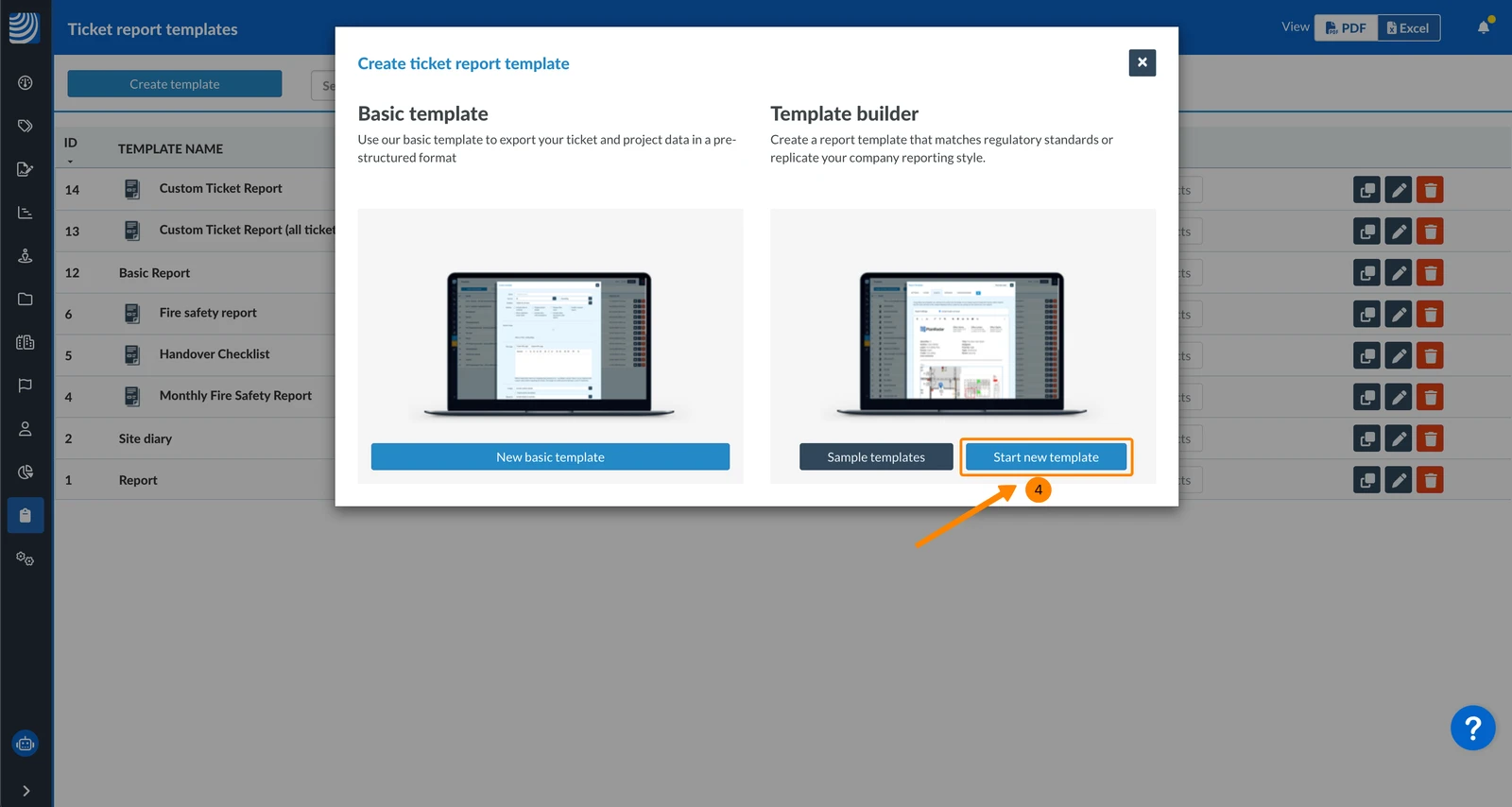
Następnie kontynuuj na jeden z dwóch sposobów:
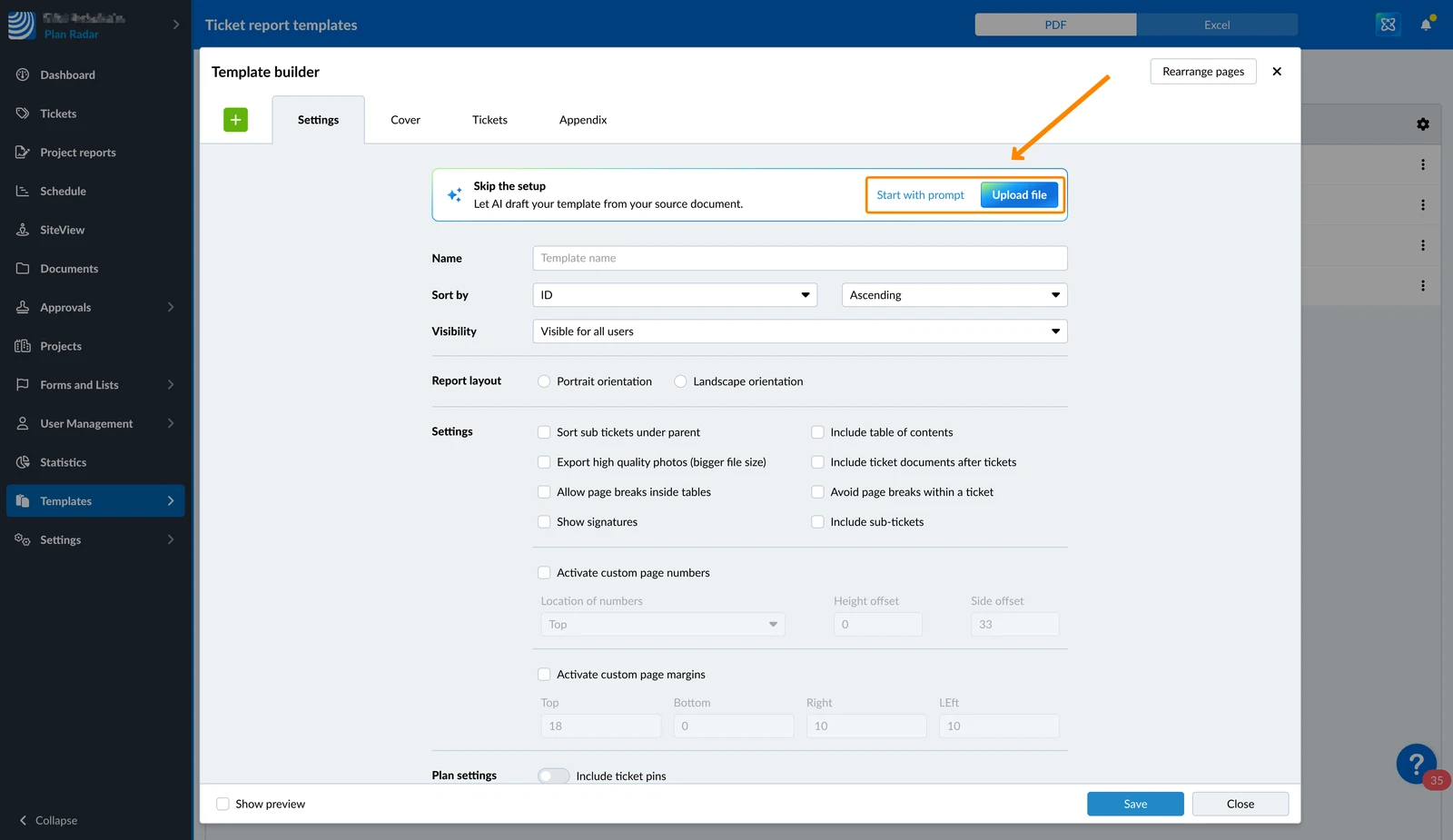
Przesyłając plik
Aby utworzyć szablon na podstawie przesłanego pliku PDF:
- Kliknij Prześlij plik
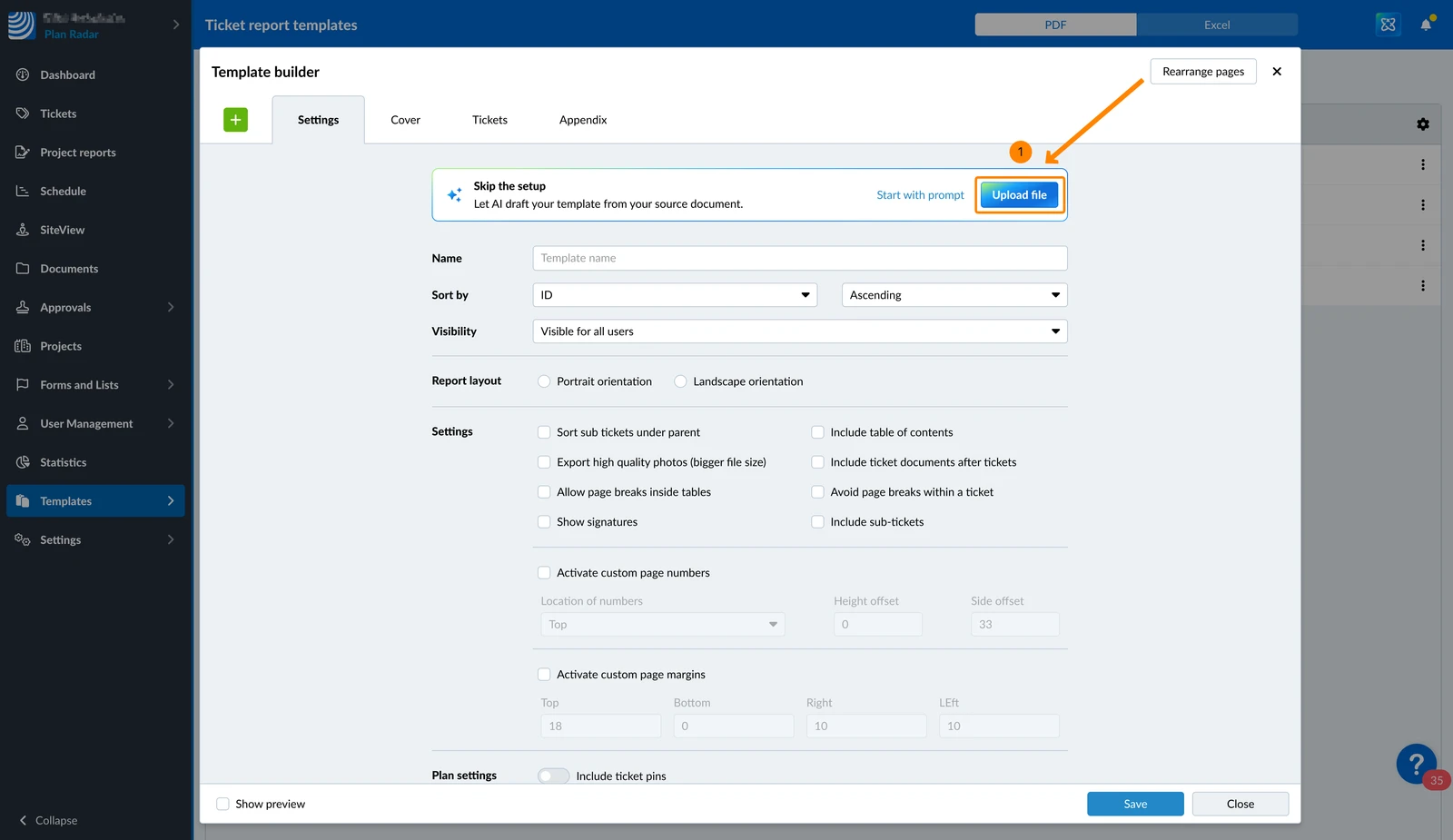
- Wybierz plik w przeglądarce plików na swoim komputerze
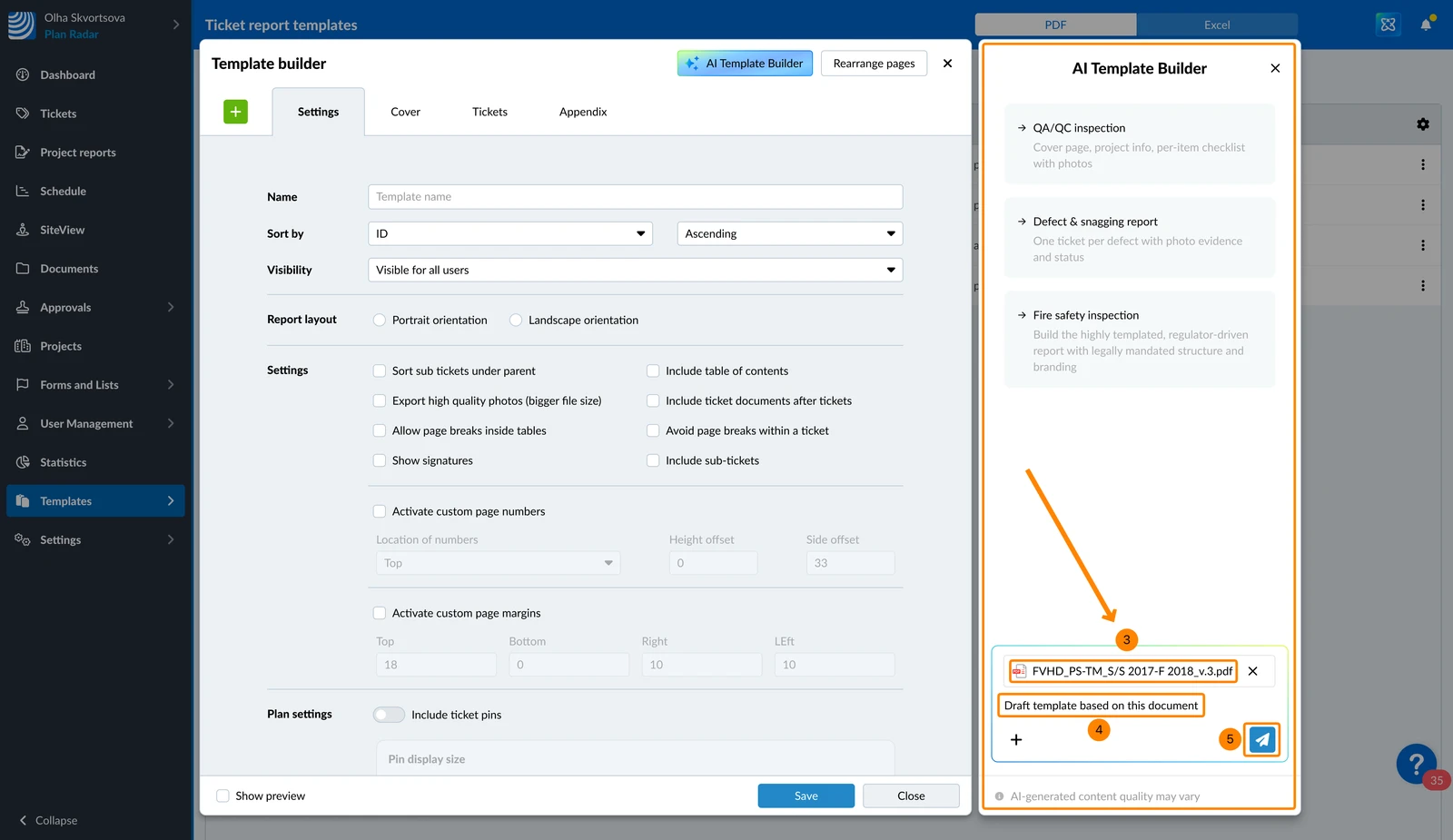
- Plik pojawi się jako załącznik w czacie Kreatora szablonów AI
- Opcjonalnie: Dostosuj polecenie (np. "Utwórz szkic szablonu na podstawie tego dokumentu")
- Kliknij ikonę Wyślij, aby rozpocząć generowanie przez AI
Zaczynając od polecenia
Aby utworzyć szablon, opisując czego Państwo potrzebują:
- Kliknij Zacznij od polecenia
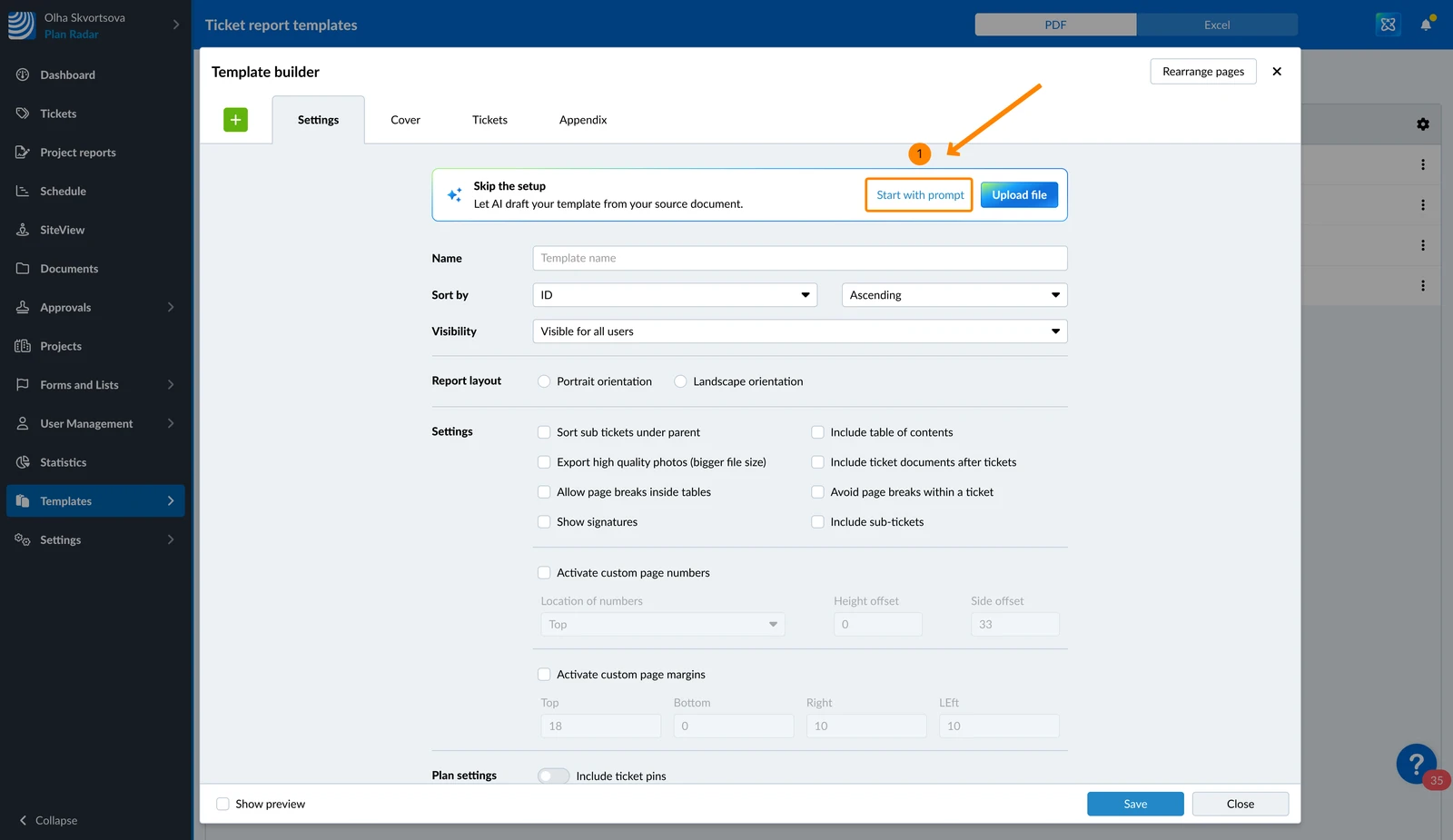
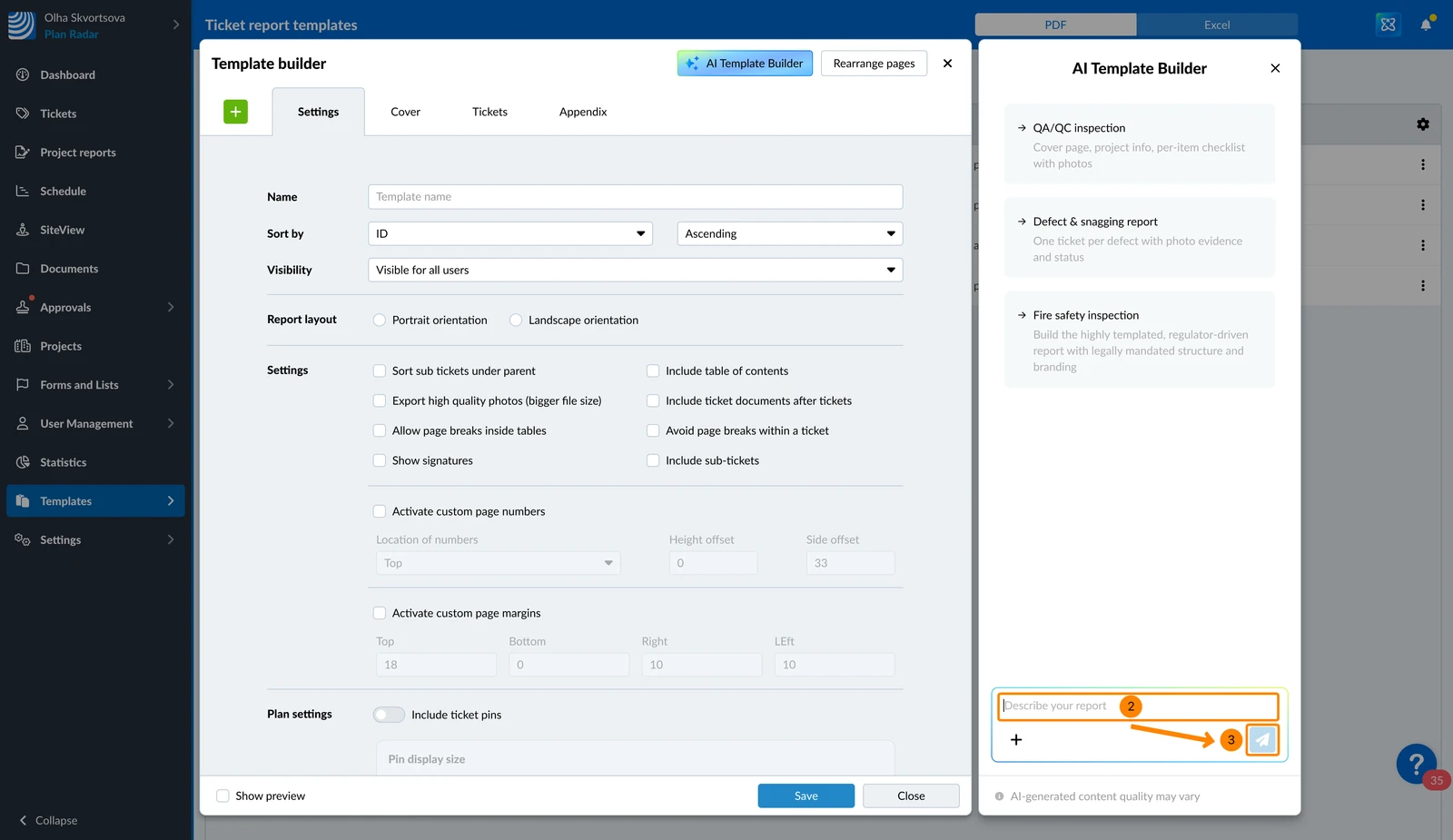
- Opisz swój raport
- Kliknij ikonę Wyślij, aby rozpocząć generowanie przez AI
Edycja szablonów raportów zgłoszeń z AI
Aby edytować zaawansowany szablon raportu zgłoszenia za pomocą kreatora szablonów AI:
- Kliknij zaawansowany szablon raportu zgłoszenia
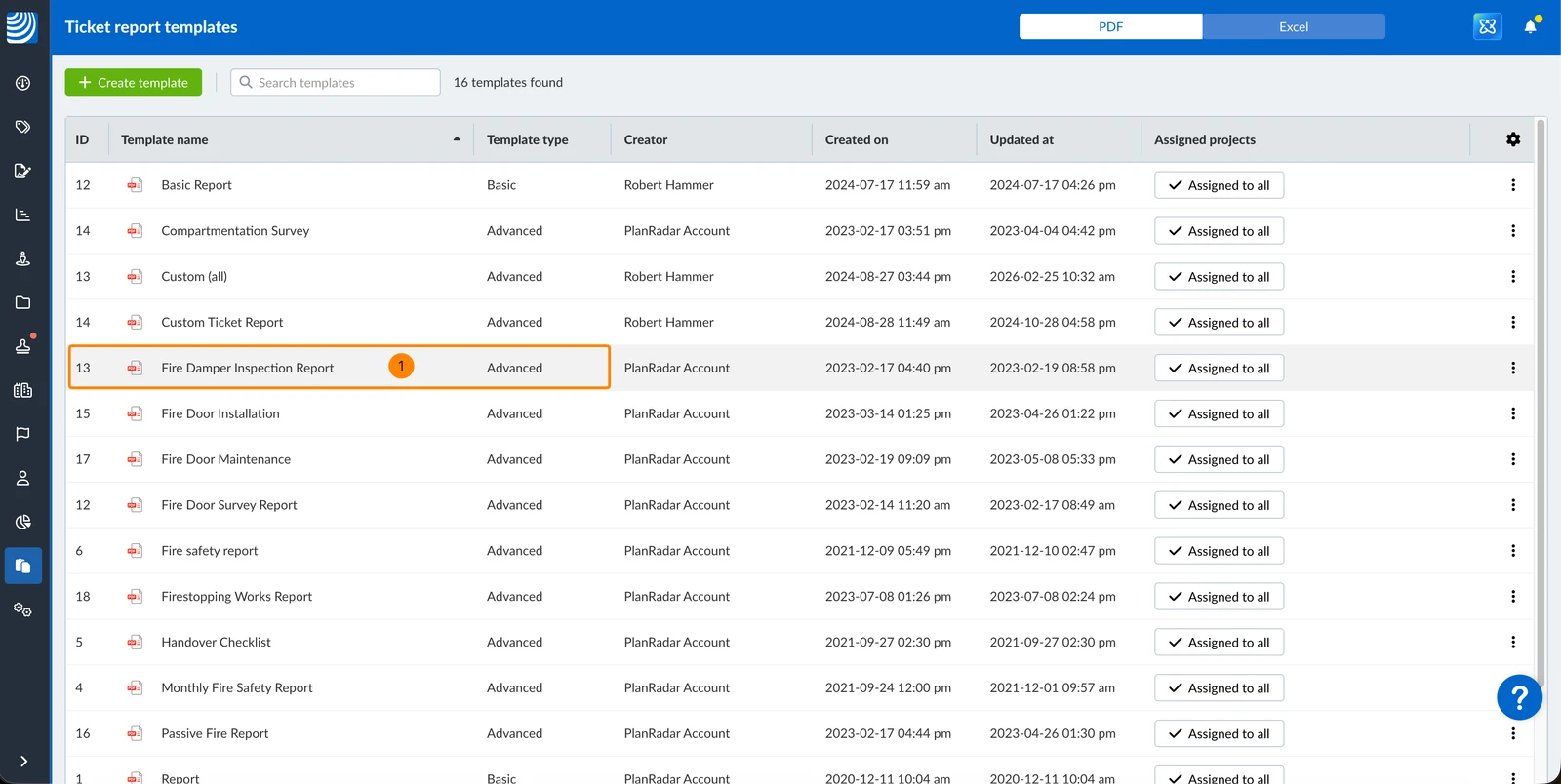
- Kliknij Kreator szablonów AI, aby wyświetlić panel czatu
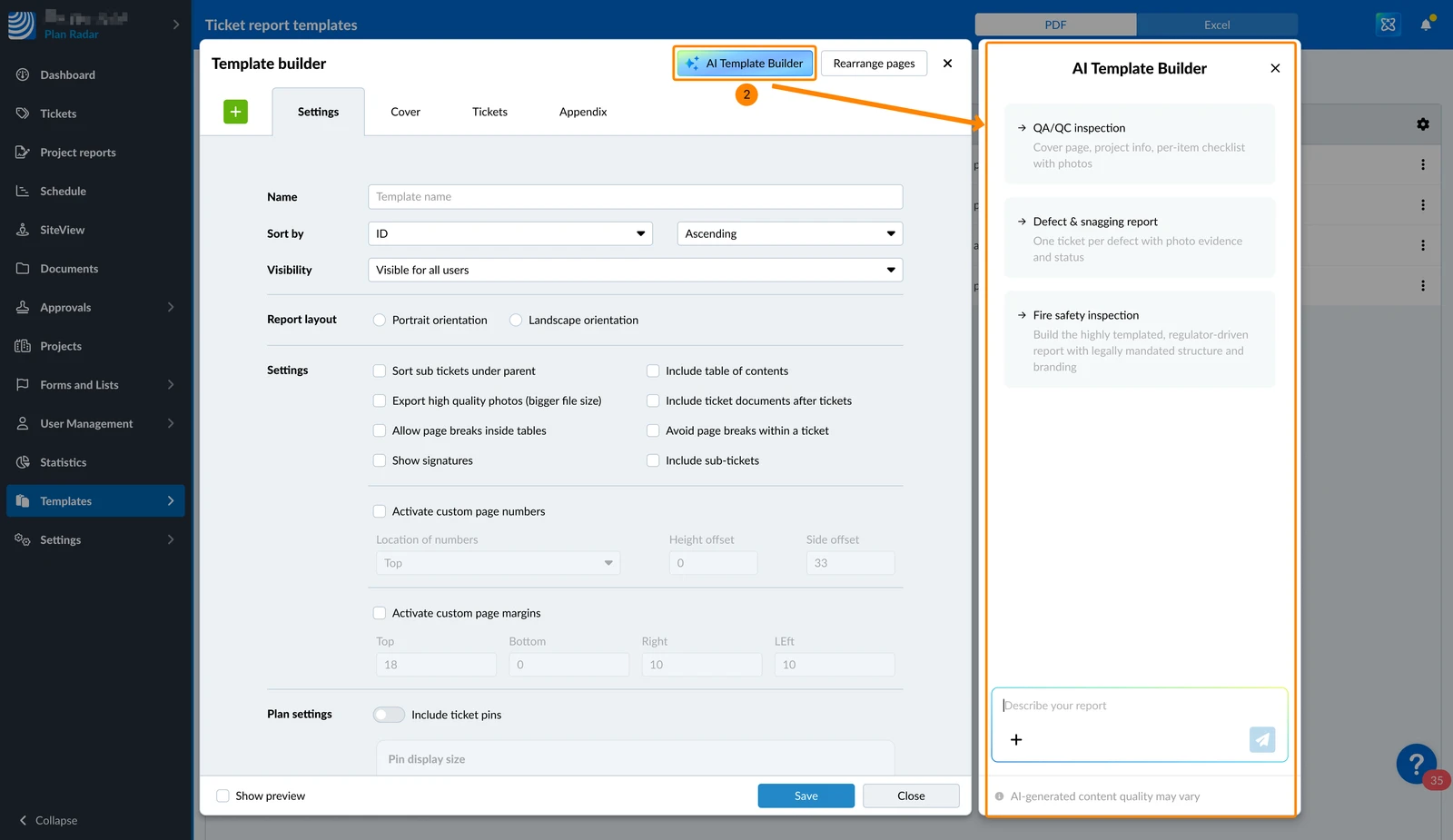
Praca z Kreatorem szablonów AI
Przeglądanie i stosowanie zmian
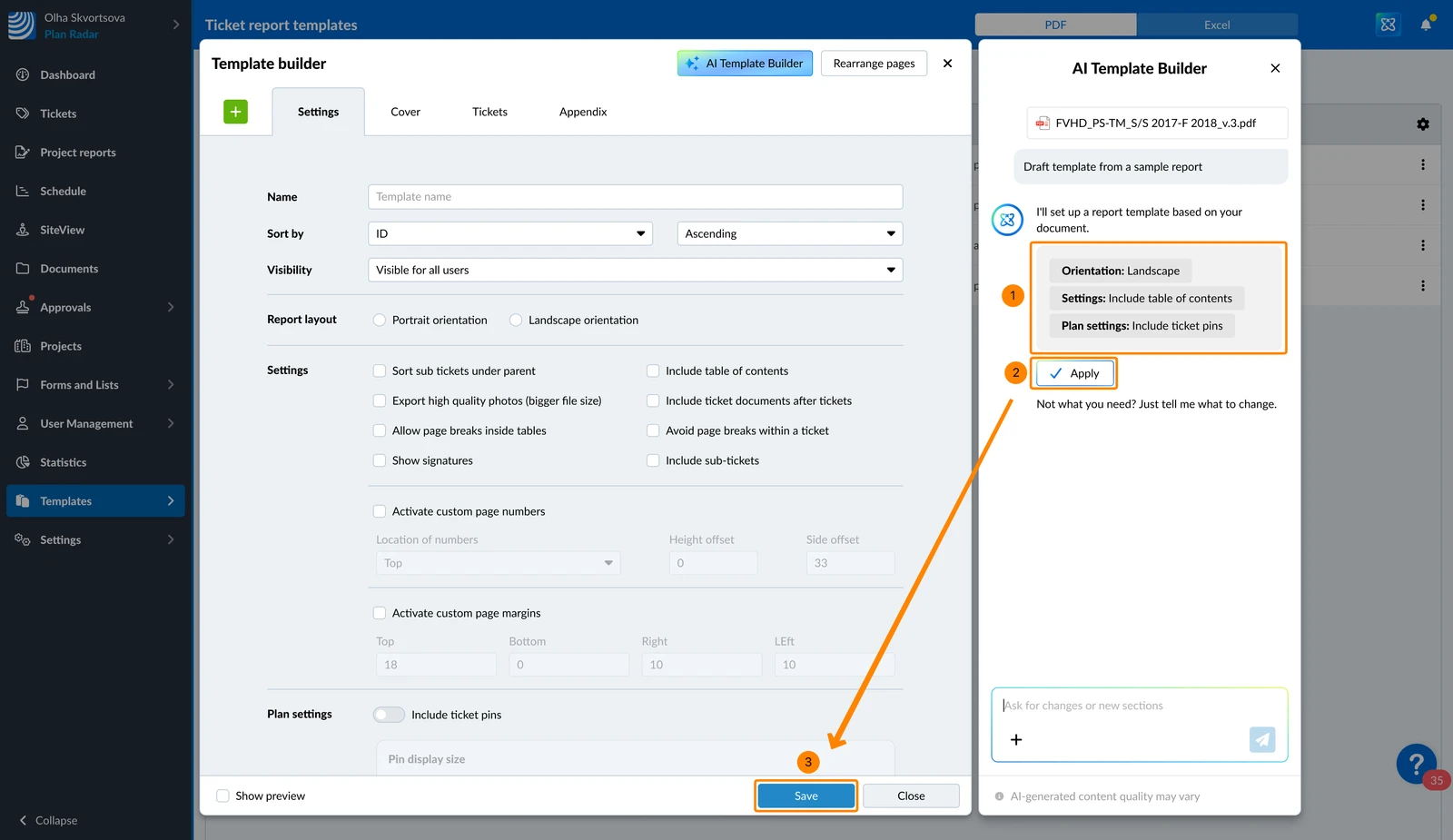
- Za każdym razem, gdy wyślą Państwo wiadomość (z plikiem i/lub poleceniem), AI wygeneruje szkic i pokaże podgląd proponowanych zmian w czacie.
- Nic nie jest stosowane automatycznie.
- Mogą Państwo przekazać opinię, aby dostosować szkic przed jego zastosowaniem.
- Po kliknięciu Zastosuj w czacie zmiany zostają zastosowane w kreatorze szablonów.
- Zmiany wprowadzone przez AI są dla Państwa oznaczone: zmienione elementy są obramowane oznaczeniem AI Highlight, nieotwarte jeszcze karty są oznaczone plakietką do momentu ich wyświetlenia, a najechanie kursorem na zmianę pozwala ją podejrzeć.
- W kreatorze szablonów nadal można wprowadzać zmiany ręczne bez AI.
- Zmiany są zapisywane w szablonie dopiero po kliknięciu Zapisz, jak zawsze w kreatorze szablonów.
Aby zastosować zmiany i zapisać je w szablonie:
- Sprawdź proponowane zmiany
- Kliknij Zastosuj
- Kliknij Zapisz
Historia czatu i przesłane pliki
- Państwa czat jest zapisywany dla każdego szablonu osobno. Po zamknięciu i ponownym otwarciu Kreatora szablonów AI Państwa rozmowa zostaje przywrócona.
- Można przesłać do 3 plików na wiadomość, po maksymalnie 10 MB każdy. Obowiązuje limit przetwarzania 100 stron łącznie dla wszystkich 3 plików. Dla najlepszej wydajności zaleca się utrzymanie łącznej liczby stron poniżej 60.
- Można też najpierw porozmawiać na czacie, a następnie przesłać plik za pomocą ikony +, tak jak w Asystencie AI.
Zobacz także Uzyskiwanie informacji z dokumentów dzięki Asystentowi AI > Zapytaj AI, przesyłając tymczasowe pliki w czacie.
Zaktualizowano 23 czerwca 2026