

 English (UK)
 Deutsch
 Español
 Français
 Hrvatski
 Italiano
 Português (BR)
Proszę filtrować bilety
Przegląd
Dzięki zaawansowanym filtrom biletów mogą Państwo
-
Filtrowanie biletów według jednego lub wielu kryteriów.
-
Zapisywanie i ponowne wykorzystywanie filtrów w aplikacji internetowej i aplikacjach mobilnych.
-
Ładowanie udostępnionych filtrów i udostępnianie własnych filtrów innym użytkownikom.
-
Proszę używać filtrów, aby Tworzyć raporty zgłoszeń i Eksportować zgłoszenia do programu Excel w aplikacji internetowej.
-
Proszę użyć filtrów, aby edytować wiele zgłoszeń jednocześnie w aplikacji internetowej.
-
Proszę zastosować zapisane filtry do wykresów i tablic w Statistics.
Dostęp i uprawnienia
Jak uzyskać dostęp do filtrów biletów
- Proszę kliknąć Bilety
- Z listy rozwijanej View proszę wybrać Plan, List lub Calendar
- Proszę kliknąć ikonę Filter, aby wyświetlić panel filtrowania
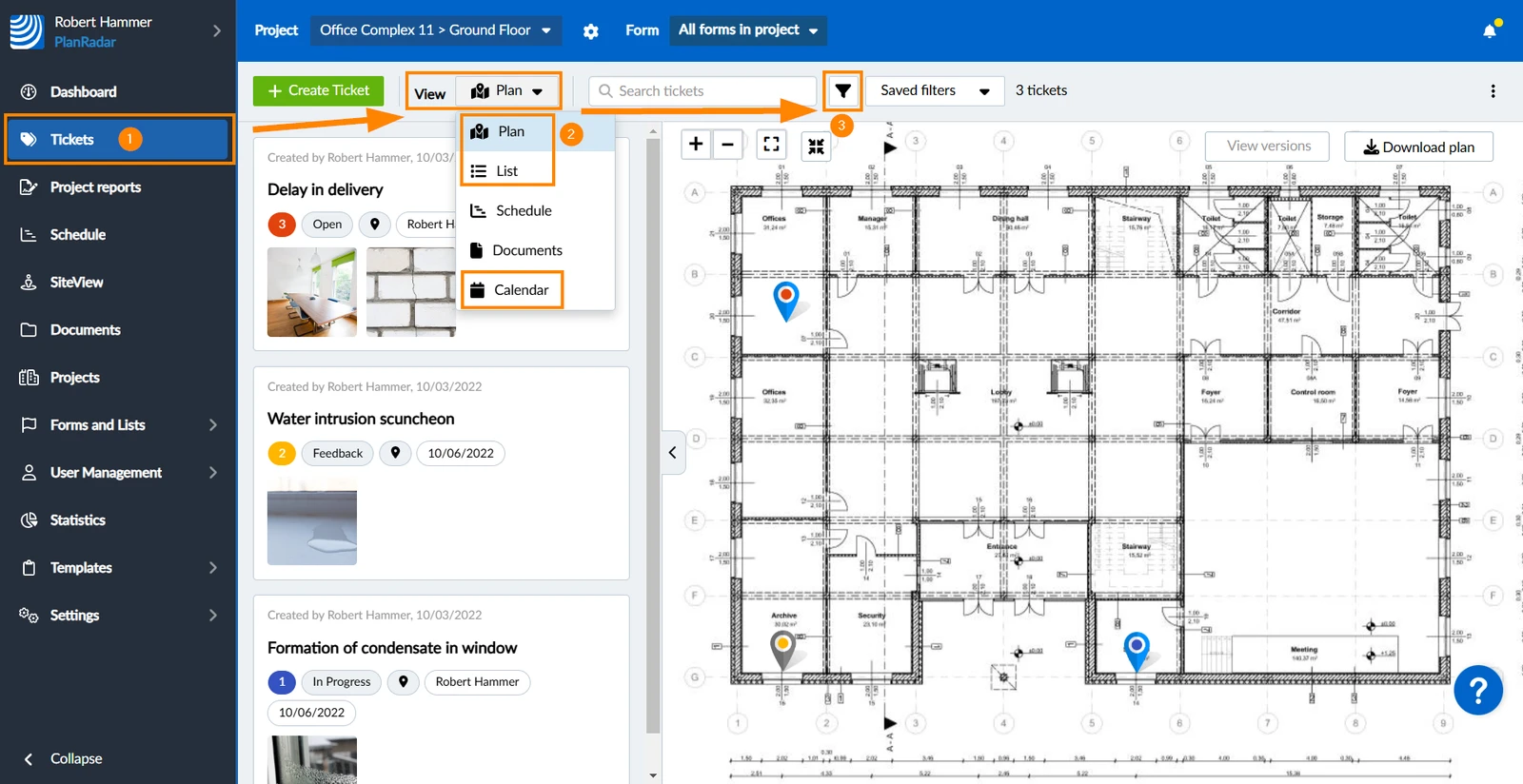
- Opcjonalnie: Proszę ponownie kliknąć ikonę Filter, aby ukryć panel filtrowania
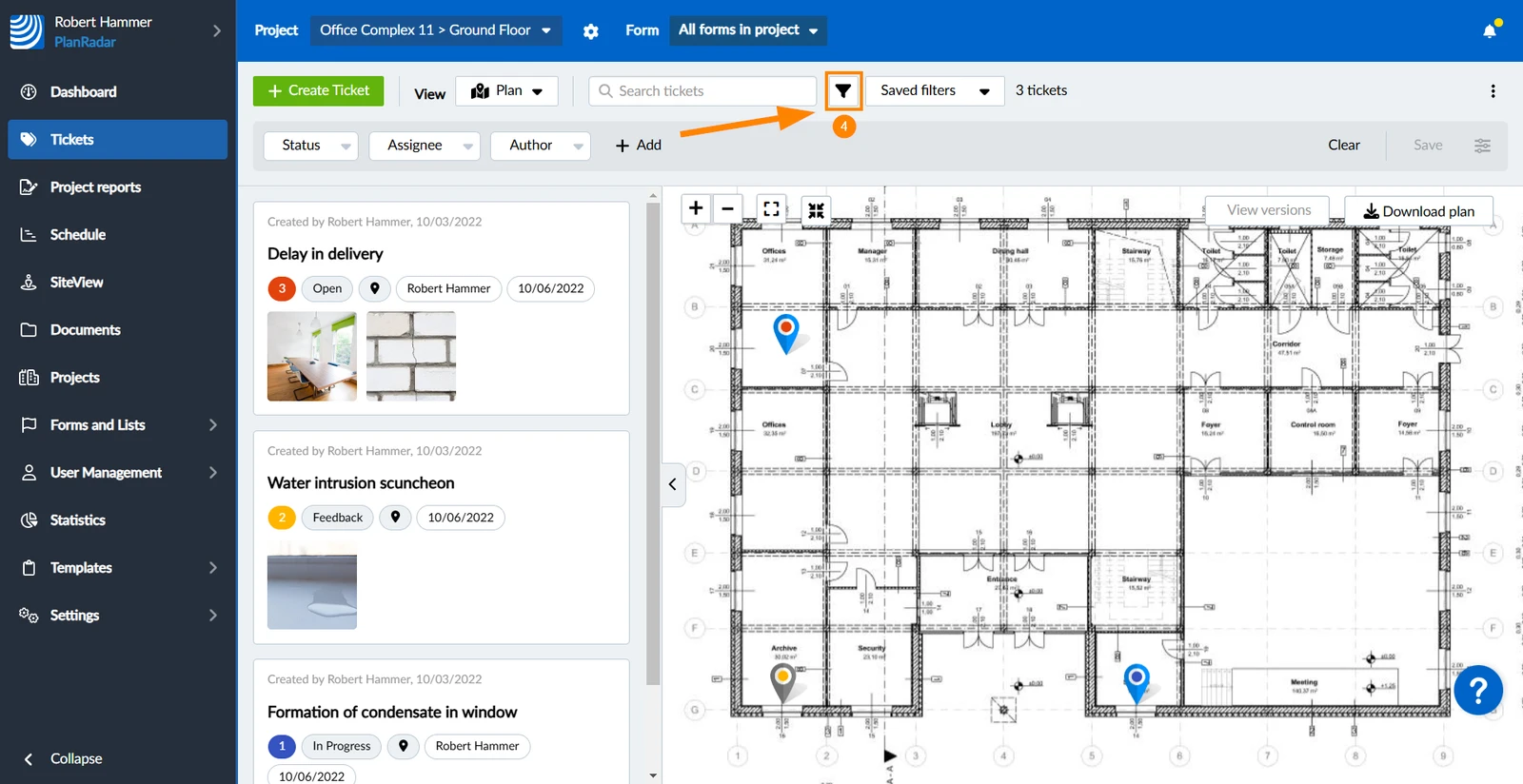
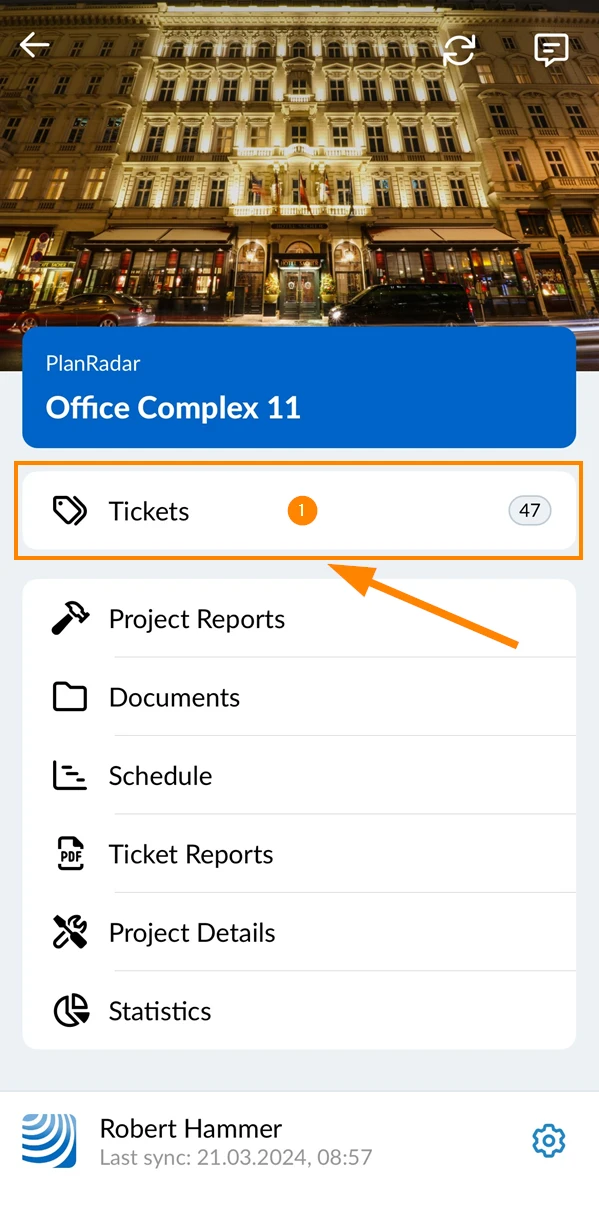
- Proszę kliknąć Bilety w menu głównym
- Przełączanie między widokiem Plan i Lista
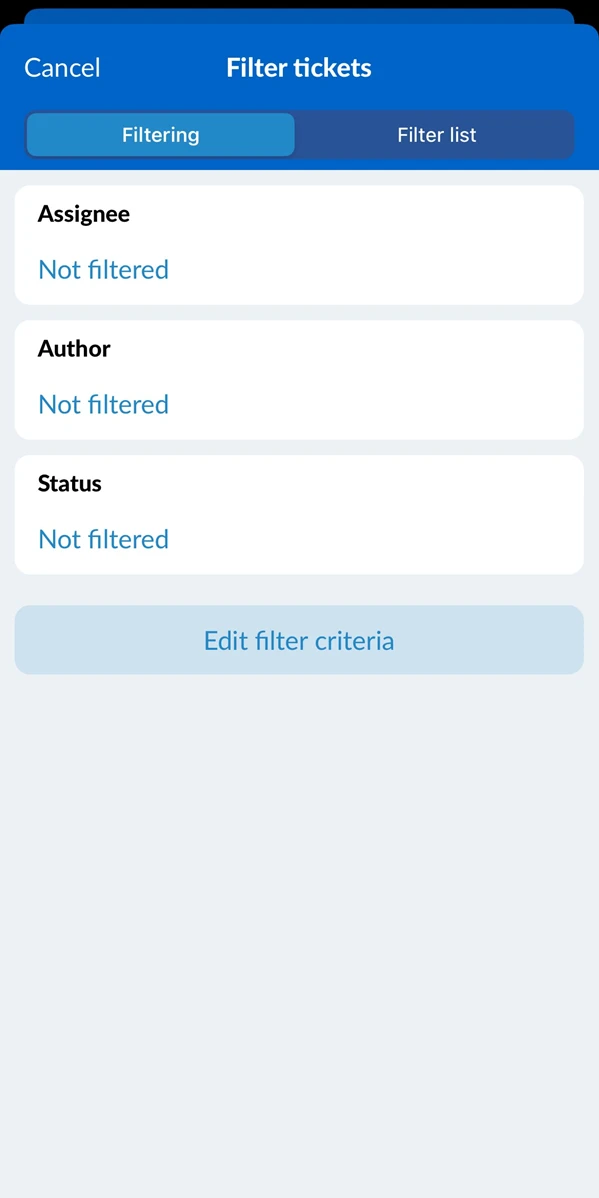
- Proszę dotknąć ikony filtra****
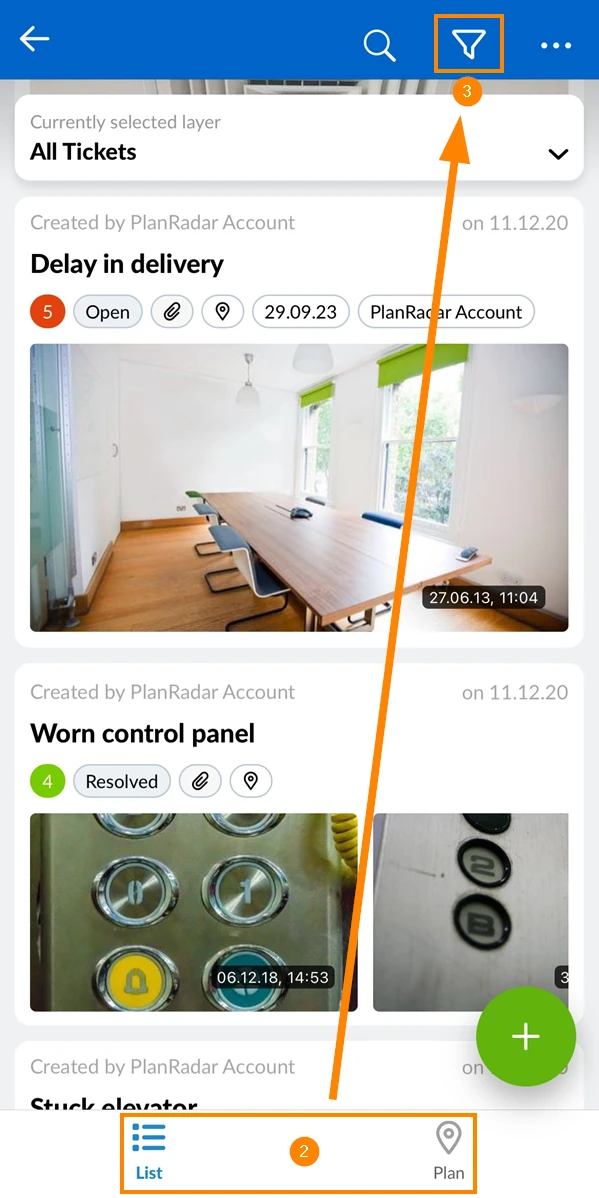
- Proszę zapoznać się z ekranem Filter tickets, który jest punktem wyjścia dla wszystkiego, co opisano poniżej.
Proszę użyć zapisanego lub udostępnionego filtra
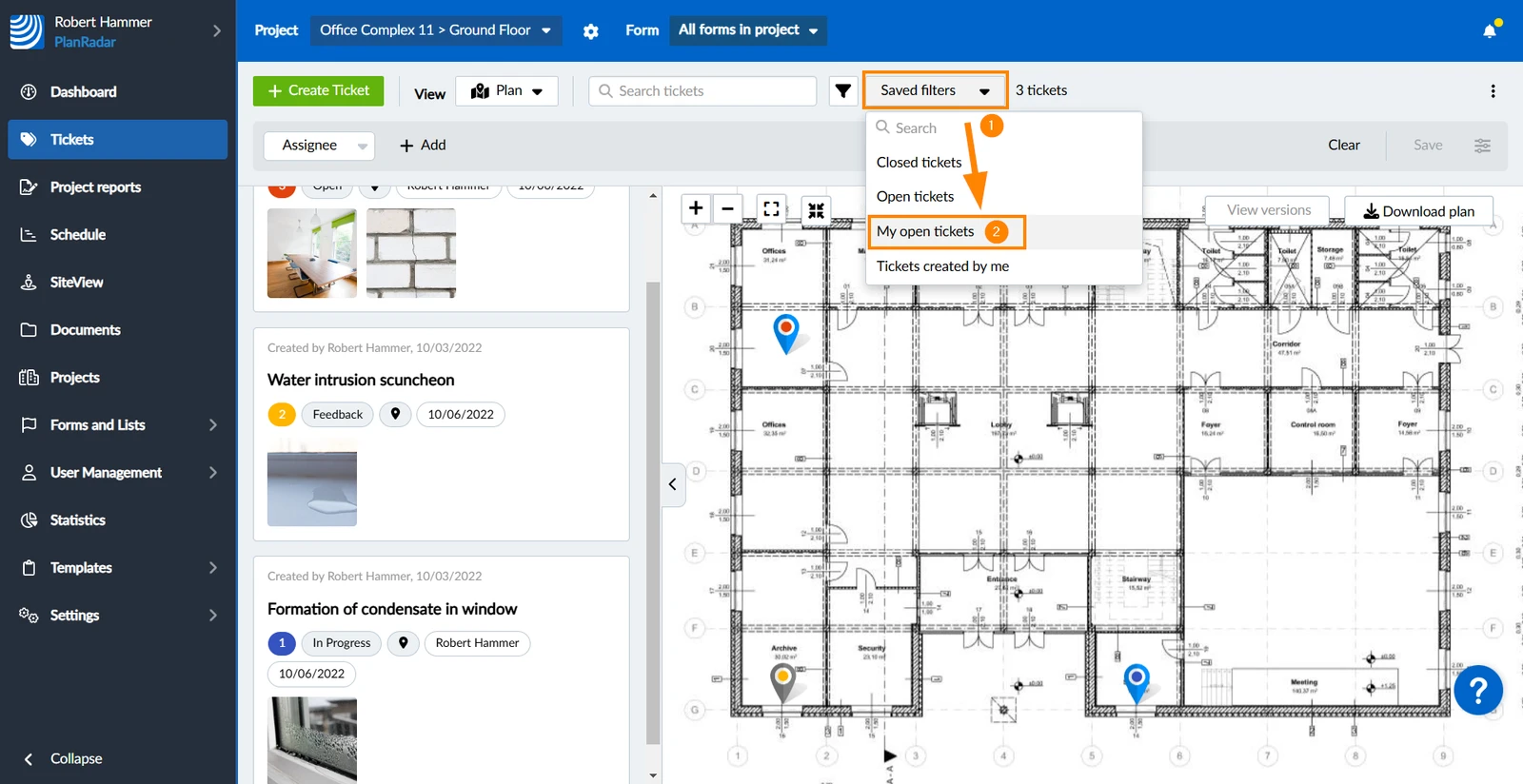
Aby zastosować filtr, który ktoś udostępnił użytkownikowi lub który użytkownik zapisał dla siebie:
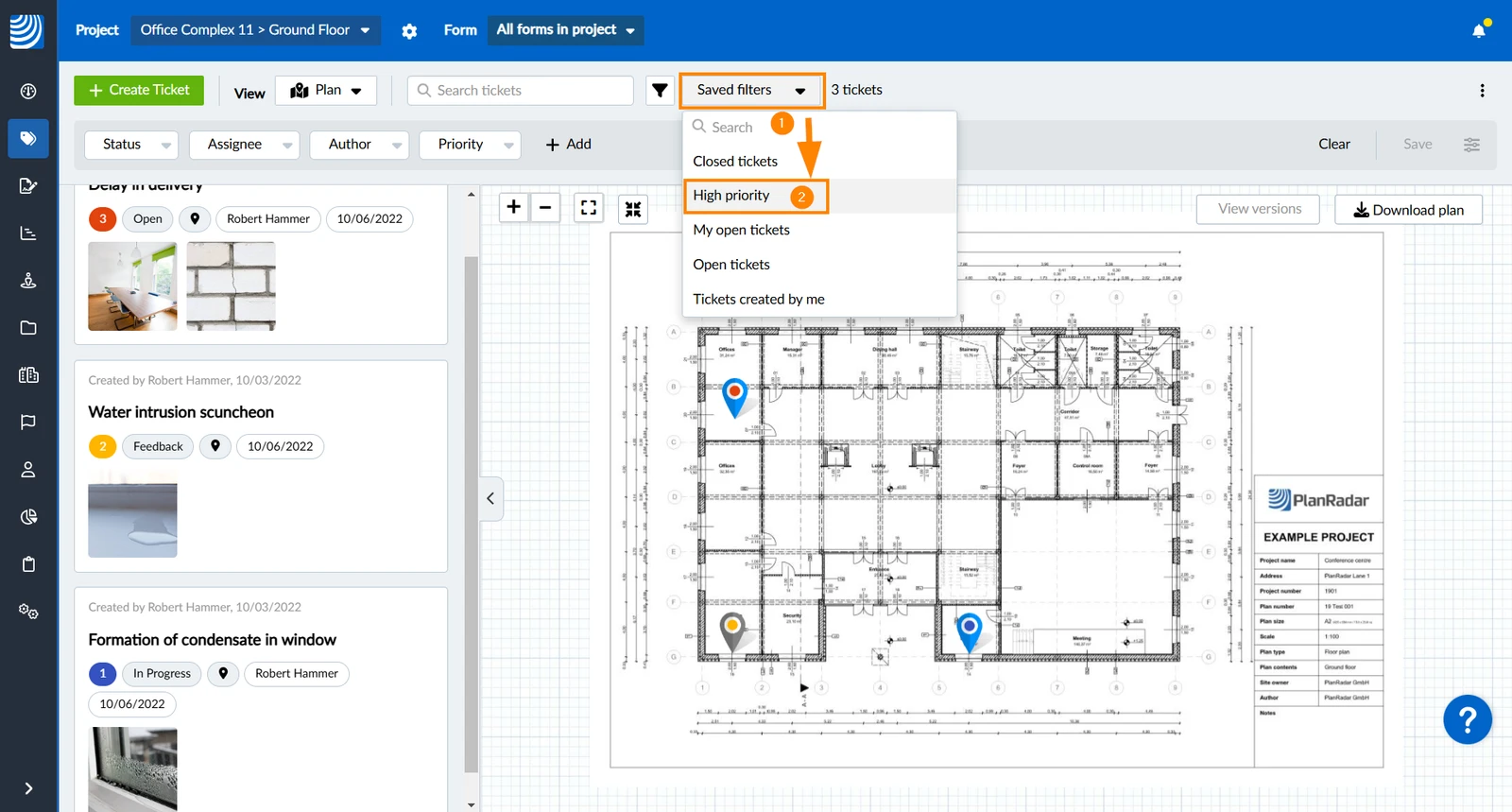
- Otworzyć listę rozwijaną Zapisane filtry (aby wyświetlić listę wszystkich zapisanych filtrów lub filtrów udostępnionych przez inną osobę)
- Proszę wybrać filtr, np. Moje otwarte bilety
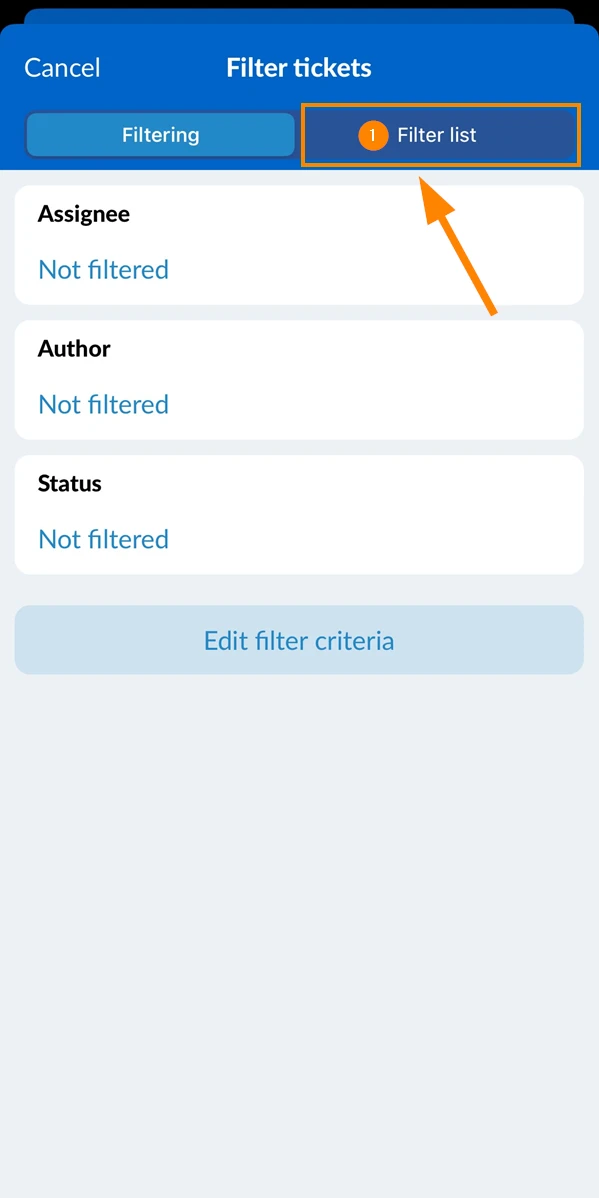
- Proszę dotknąć Lista filtrów
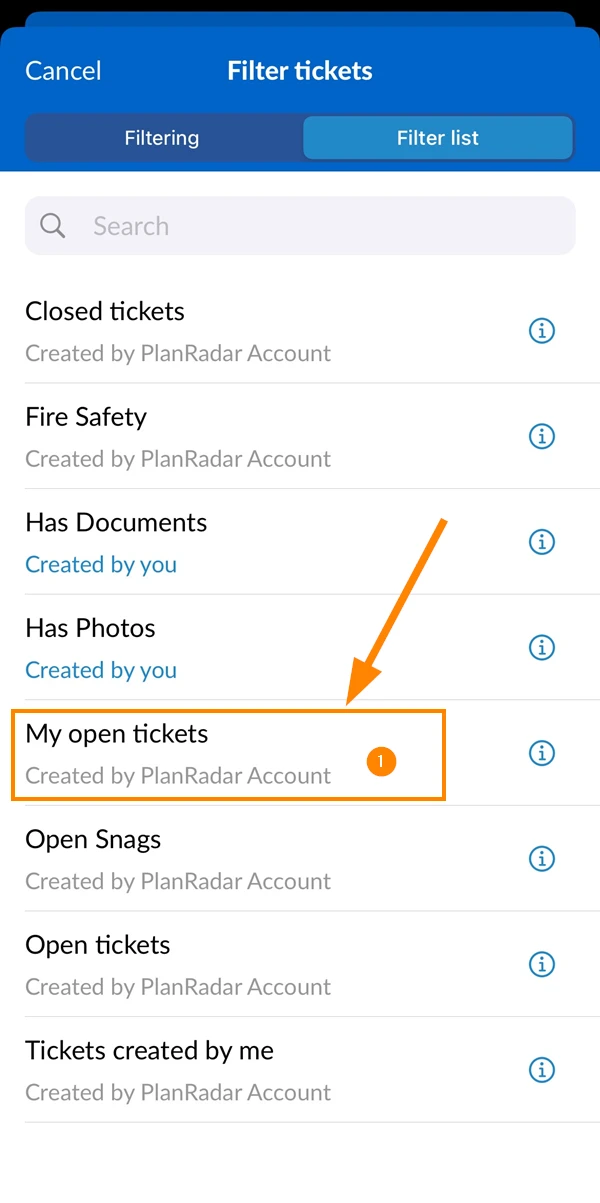
- Proszę wybrać filtr, np. Moje otwarte bilety
Wyłącz filtr
Aby wyłączyć filtry:
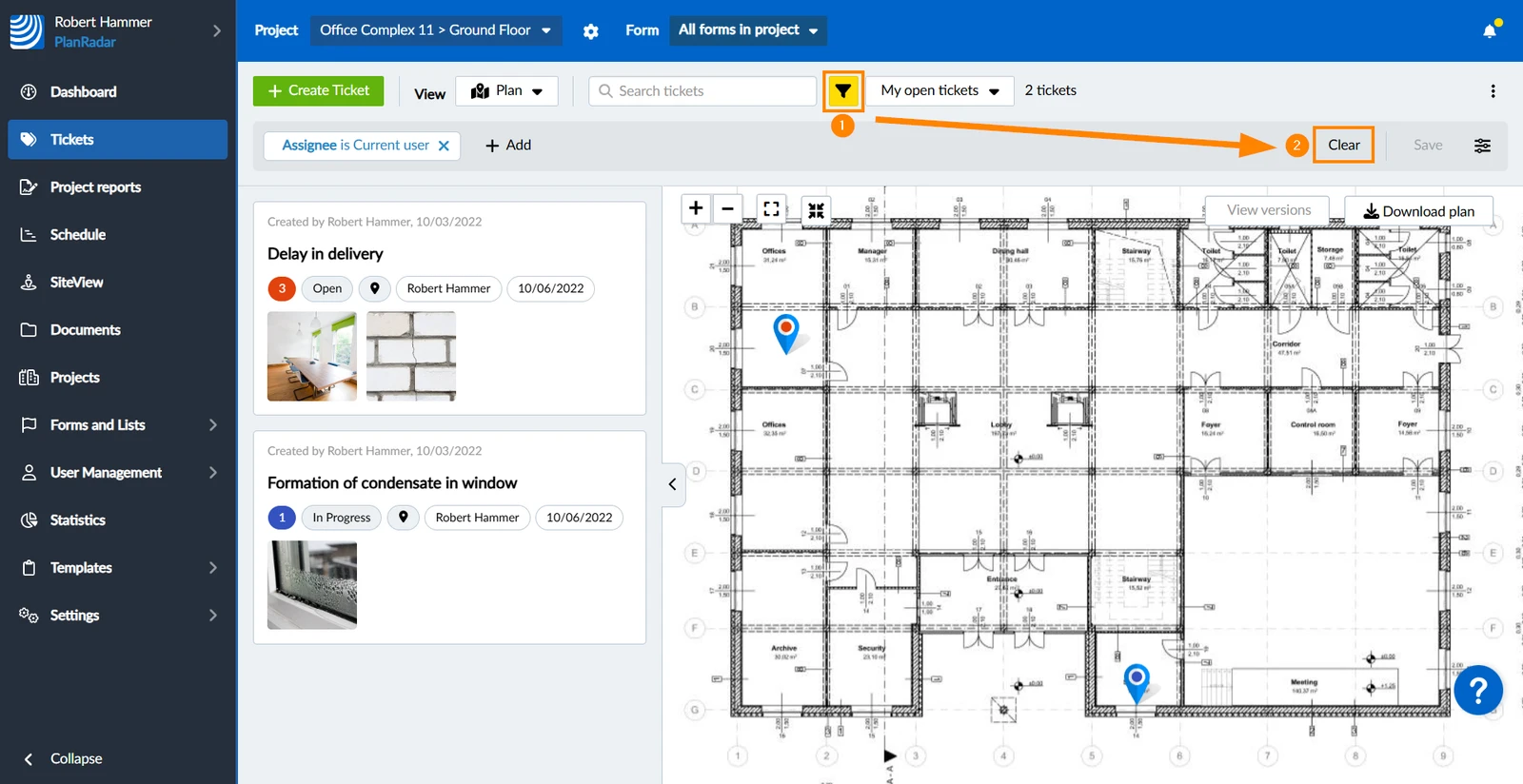
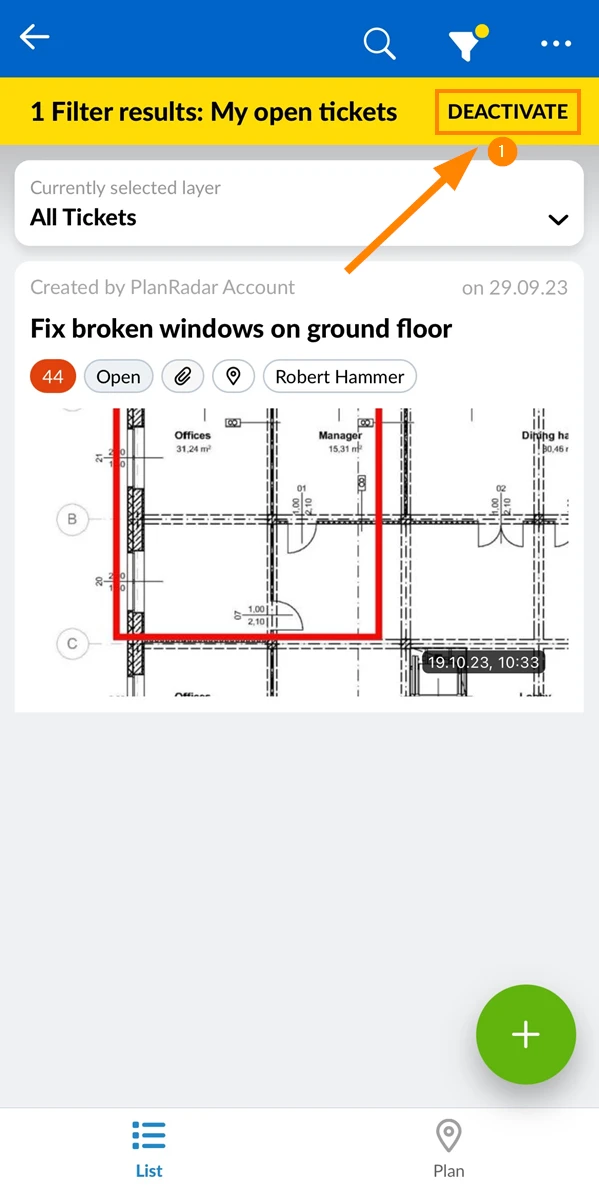
- Żółta ikona filtra wskazuje, że filtr jest aktywny.
- Proszę kliknąć Wyczyść , aby ponownie wyświetlić wszystkie bilety projektu, warstwy i formularza.
- Proszę dotknąć Dezaktywuj, aby ponownie wyświetlić wszystkie bilety projektu i warstwy.
Tworzenie filtra
Można utworzyć filtr do jednorazowego użytku, zapisać go dla siebie lub nawet udostępnić innym użytkownikom.
Dodaj kryteria filtrowania
Aby dodać kryteria filtrowania:
- Proszę kliknąć + Dodaj
- Proszę kliknąć na kryterium filtra, np. Priorytet, aby dodać je do bieżącego filtra.
Dodane kryteria są wyszarzone.
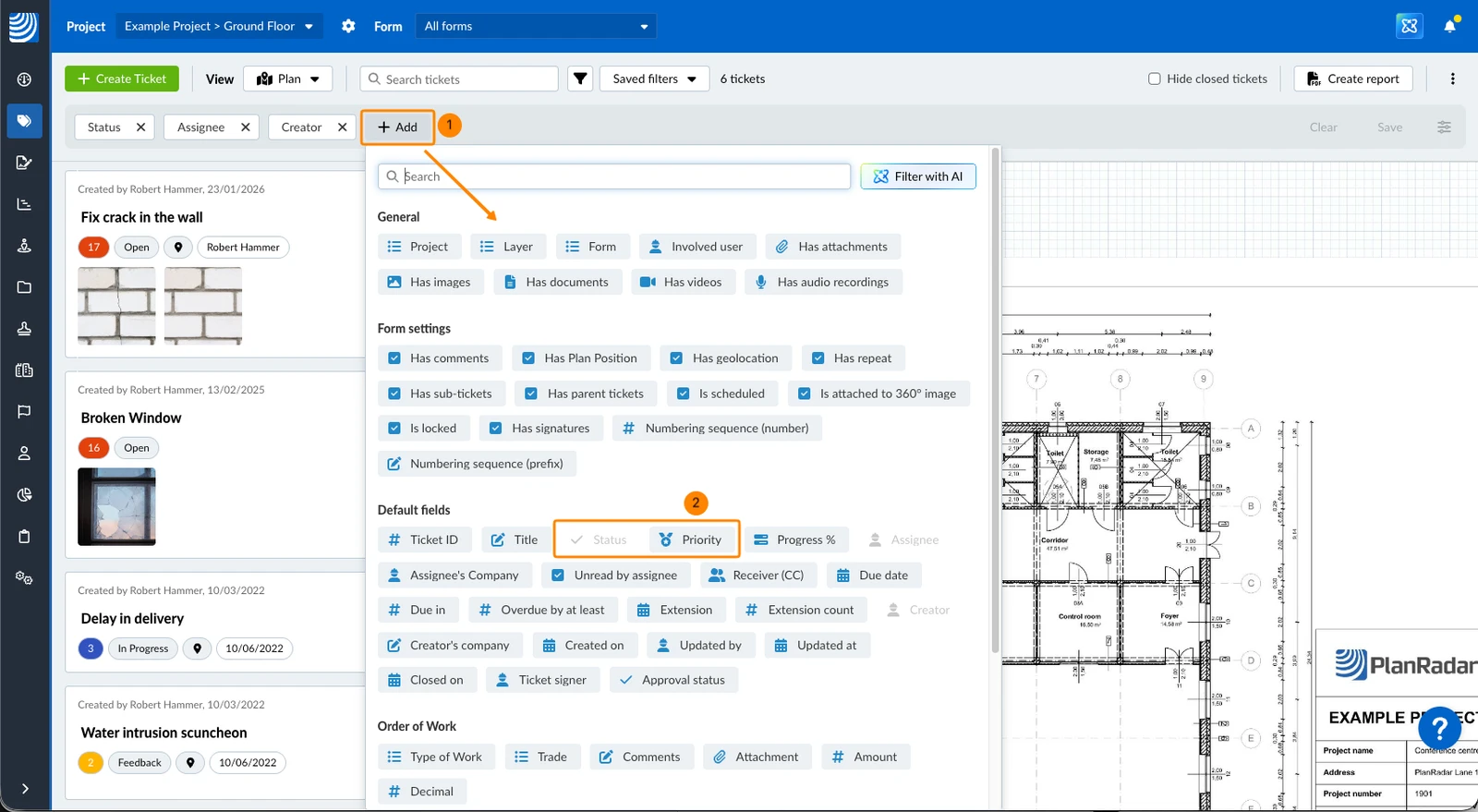
- Kryterium "Priorytet" zostanie dodane i można kontynuować poniżej w Zmień wartości kryteriów filtrowania.
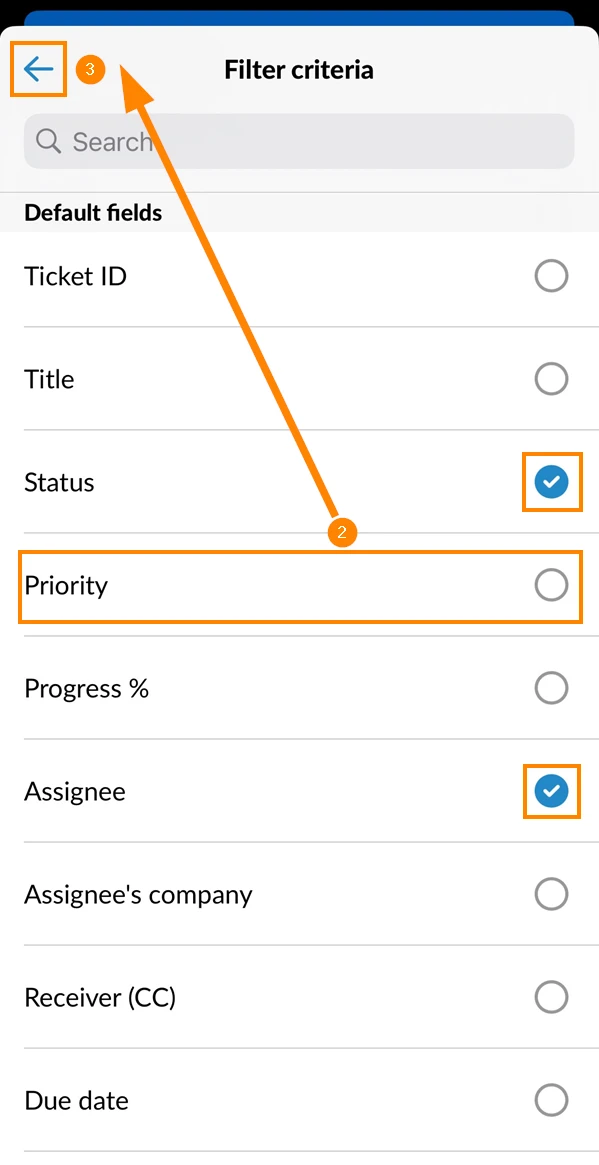
- Proszę dotknąć . Edytować kryteria filtrowania
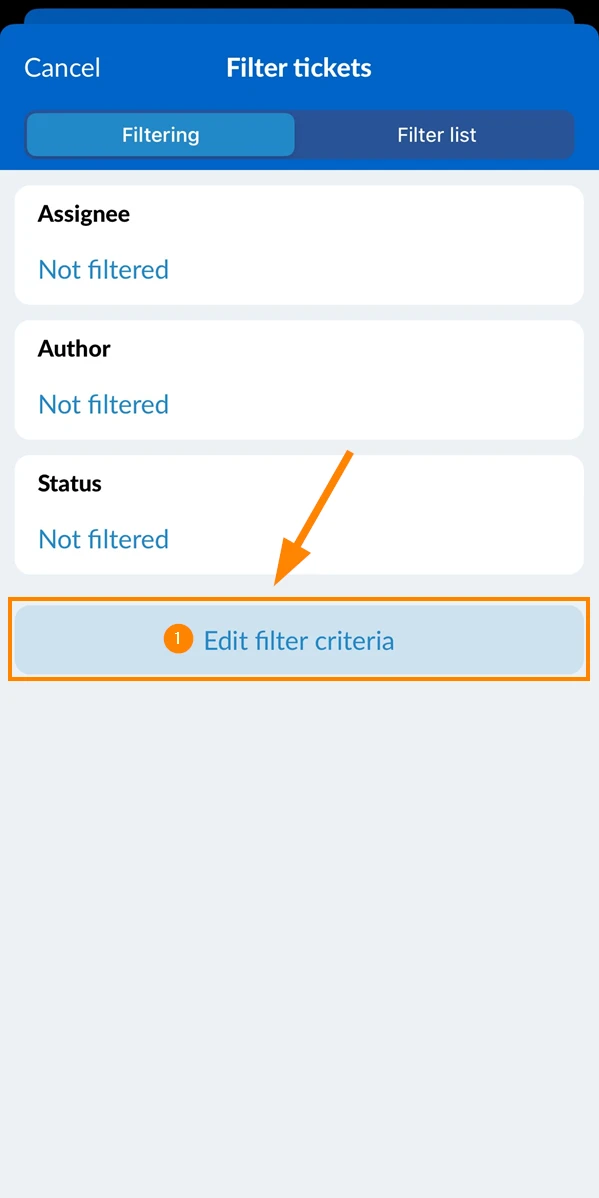
- Proszę dotknąć kryteriów, które chcą Państwo dodać, np. Priorytet.
Wybrane kryteria są oznaczone niebieskim znacznikiem wyboru. - Proszę nacisnąć przycisk z powrotem, aby potwierdzić wybór i dodać kryteria do bieżącego filtra.
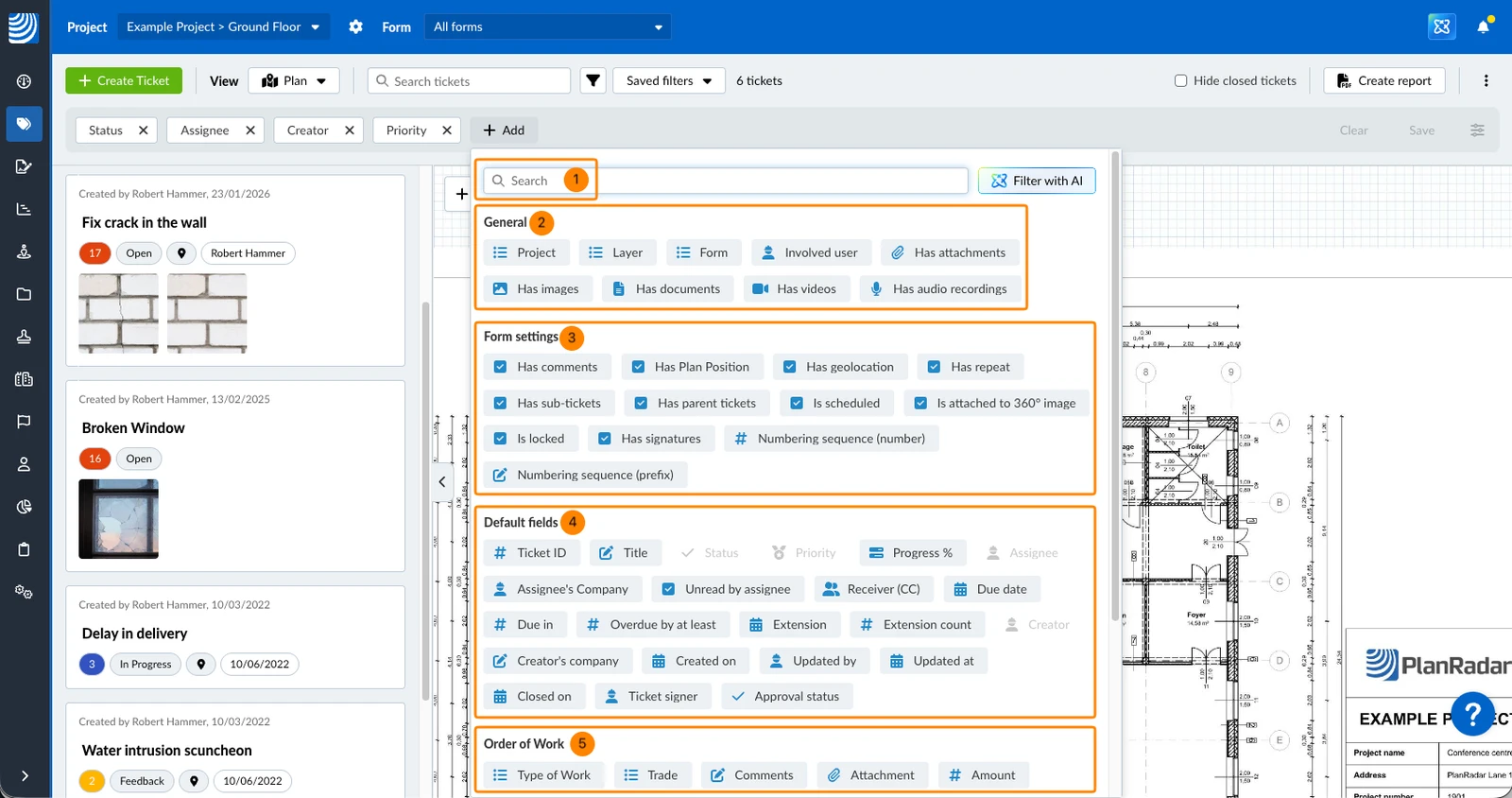
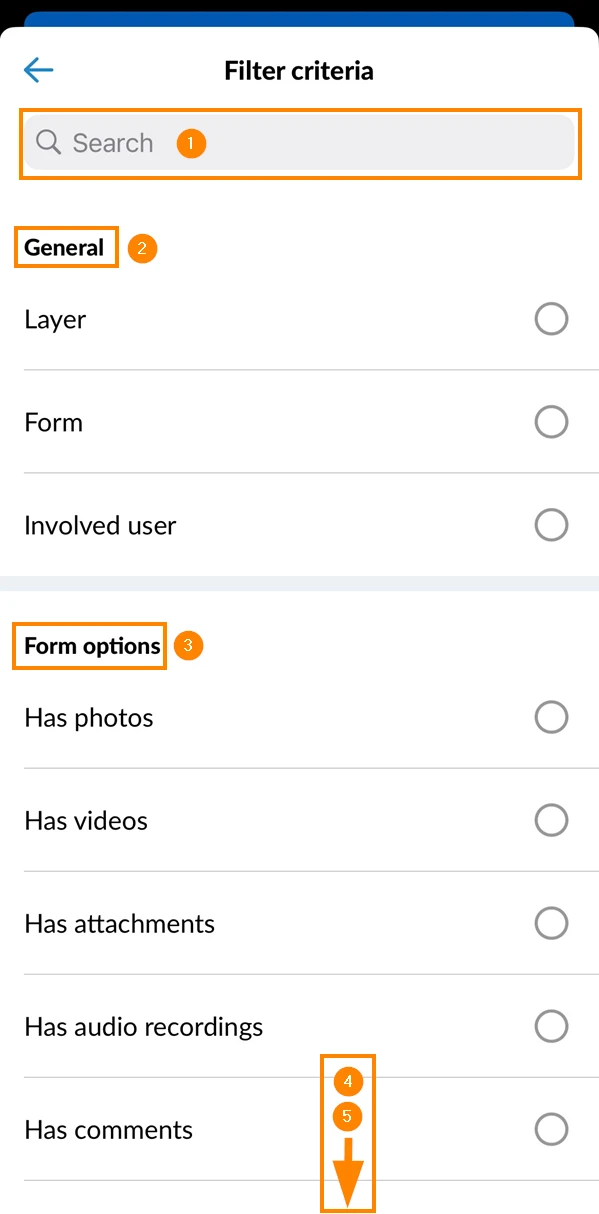
Opis okna dialogowego dodawania kryteriów filtrowania
- Proszę wyszukać kryteria filtrowania
- Sekcja Ogólne zawiera Projekt, Warstwa i Formularz na wypadek, gdyby chcieli Państwo zapisać to w filtrze lub wybrać wiele wartości. Zaangażowany użytkownik umożliwia jednoczesne filtrowanie pól autora, odbiorcy i odbiorcy (dowolne dopasowanie). Ma załączniki obejmuje dowolny załącznik (w tym załączniki ogólne i polowe). Również Has images, Has documents, i Has videos zawierają oba typy.
- Ustawienia formularza odnoszą się do informacji przechowywanych w biletach oprócz pól biletów, które można włączyć lub wyłączyć podczas tworzenia formularza. Proszę również zobaczyć Edytuj ustawienia formularza.
- Domyślne pola zawierają wszystkie domyślne pola, które PlanRadar oferuje dla formularzy i niektóre kryteria oparte na nich, takie jak Firma cesjonariusza, Termin płatności, lub Zaległe o co najmniej.
- Pola niestandardowe są pogrupowane według formularzy, np. formularz o nazwie Order of Work
Definiowanie wartości kryteriów filtrowania
W zależności od kryteriów i typu pola (np. tekst, liczba, data, użytkownik itp.) mają Państwo różne możliwości definiowania wartości (np. wysoki priorytet) i operatorów (np. to lub to nie).
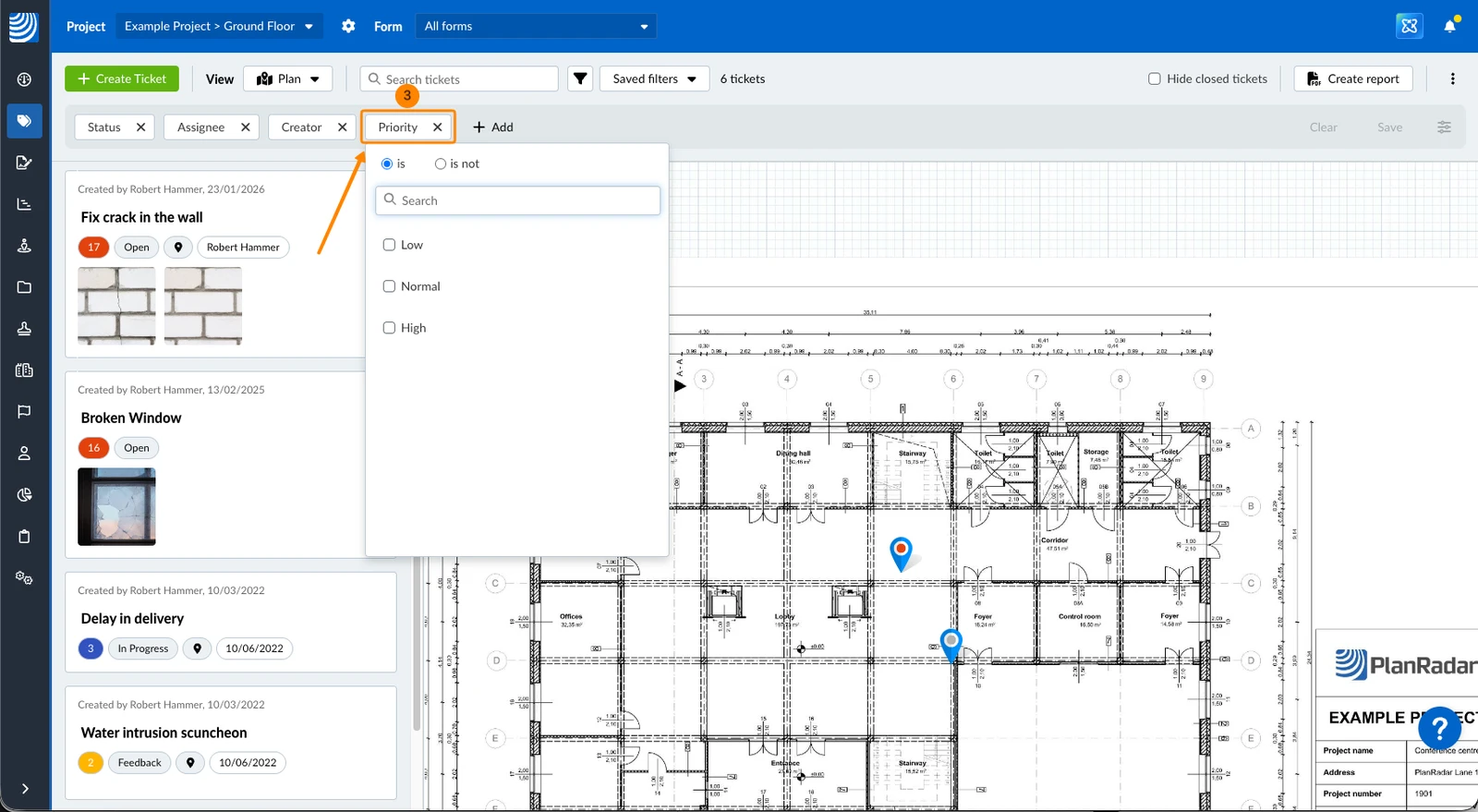
Aby filtrować zgłoszenia, które mają wartość High w polu zgłoszenia Priority:
- Proszę kliknąć kryteria filtrowania, np. Priorytet
- Proszę zachować operator &#xNAN;ustawiony na jest
- Proszę zaznaczyć pole wyboru dla wartości High
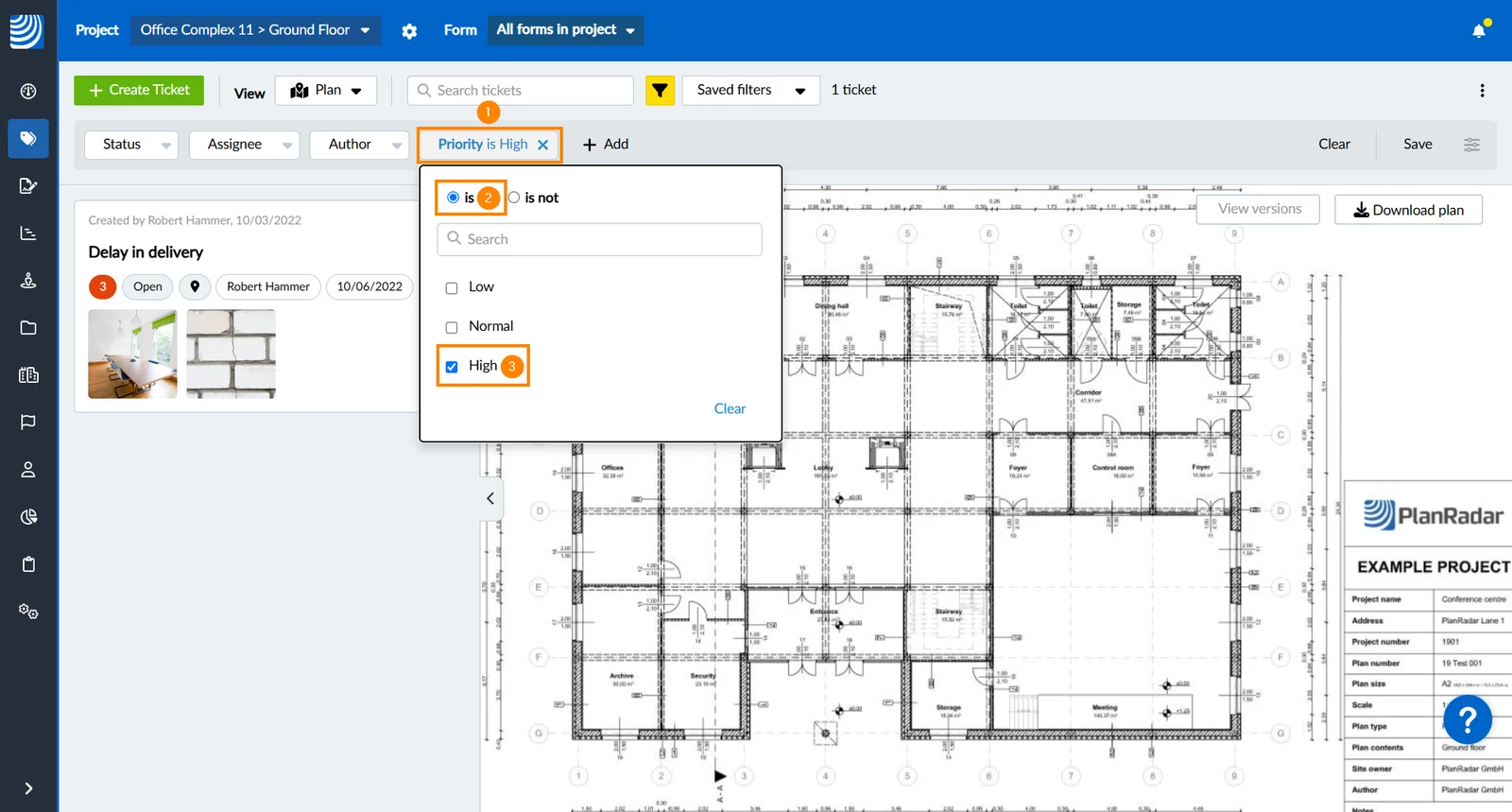
Zaraz po wybraniu wartości filtr zostanie zastosowany do biletów wyświetlanych w planie i na liście biletów.
- Proszę kliknąć na kryteria Priorytet
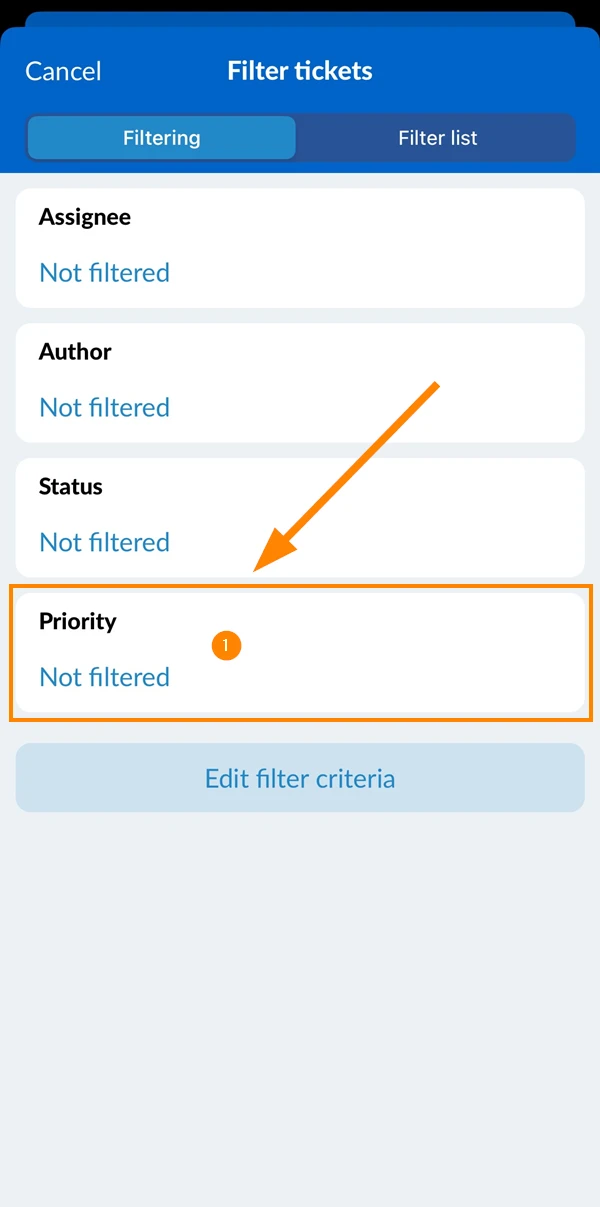
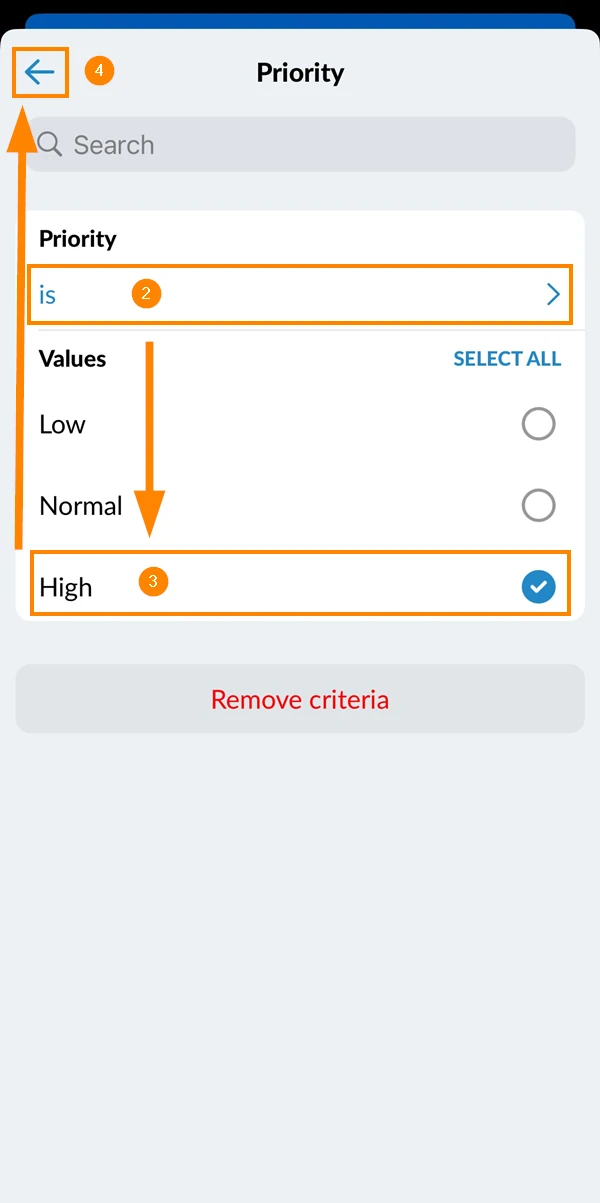
- Proszę zachować operator &#xNAN;ustawiony na jest
- Proszę wybrać wartość, np. High
- Proszę kliknąć z powrotem
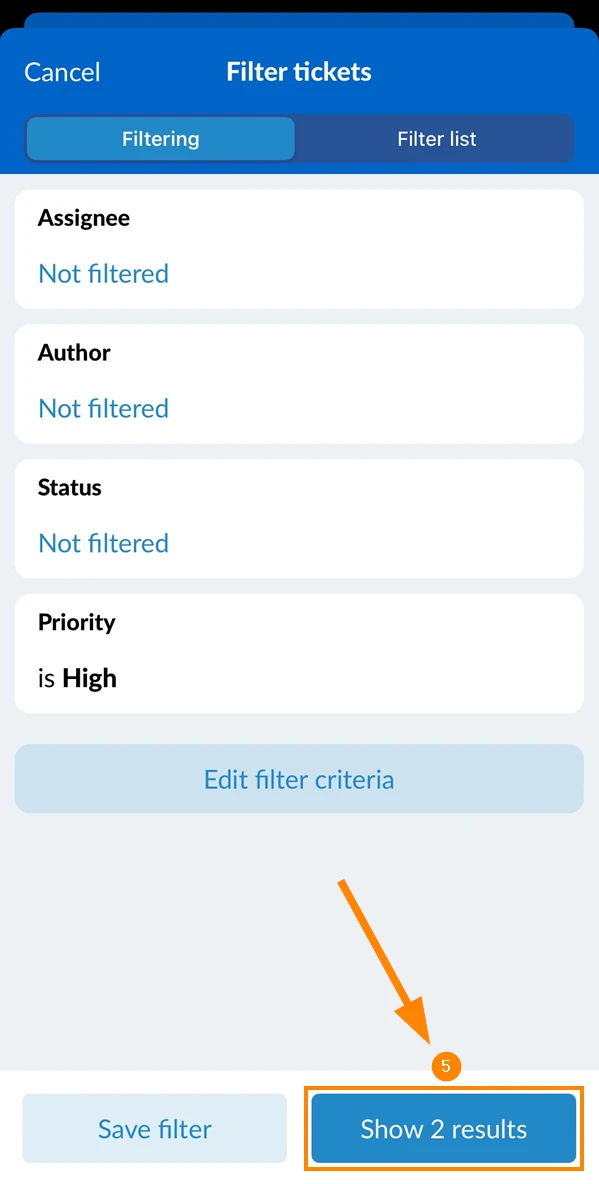
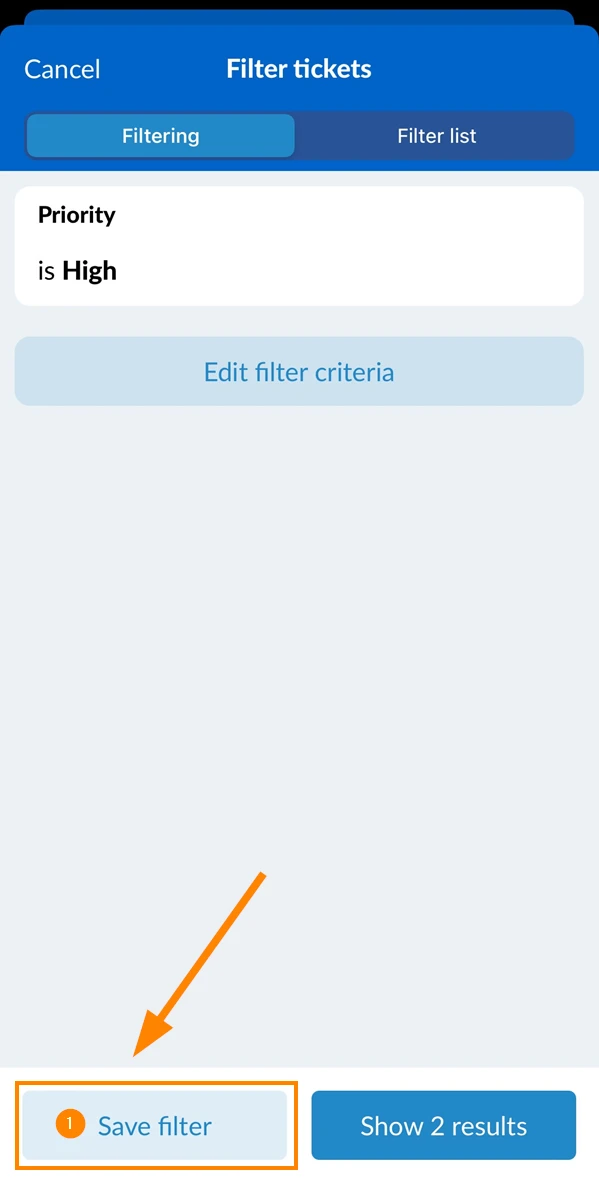
- Proszę dotknąć Pokaż 2 wyniki (przycisk pokazuje liczbę biletów spełniających kryteria)
Przykłady wartości i operatorów kryteriów filtrowania
Oto kilka przykładów, które pokażą Państwu niezliczone możliwości filtrów biletów.
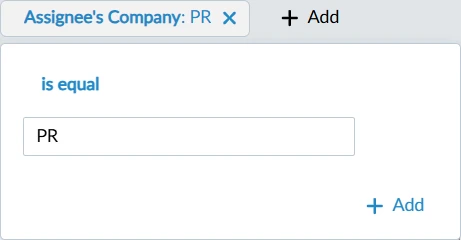
Aby wyświetlić wszystkie zgłoszenia przypisane do użytkowników z określonej firmy, np. PR:
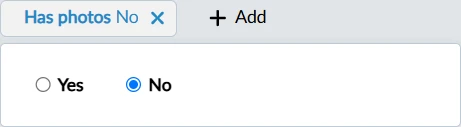
Aby wyświetlić wszystkie bilety, do których (jeszcze) nie dołączono zdjęć:
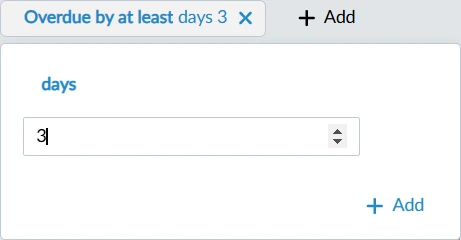
Aby wyświetlić wszystkie bilety zaległe o co najmniej 3 dni:
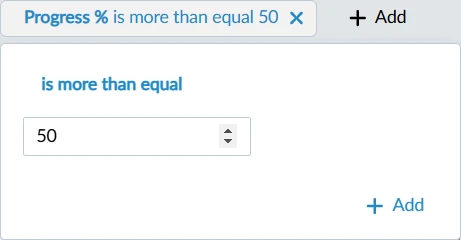
Aby wyświetlić wszystkie bilety, których postęp przekracza 50%:
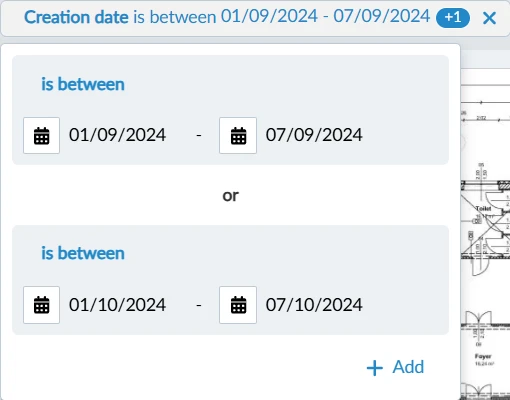
Aby wyświetlić wszystkie bilety utworzone w pierwszym tygodniu września lub października:
Usuń kryteria filtrowania
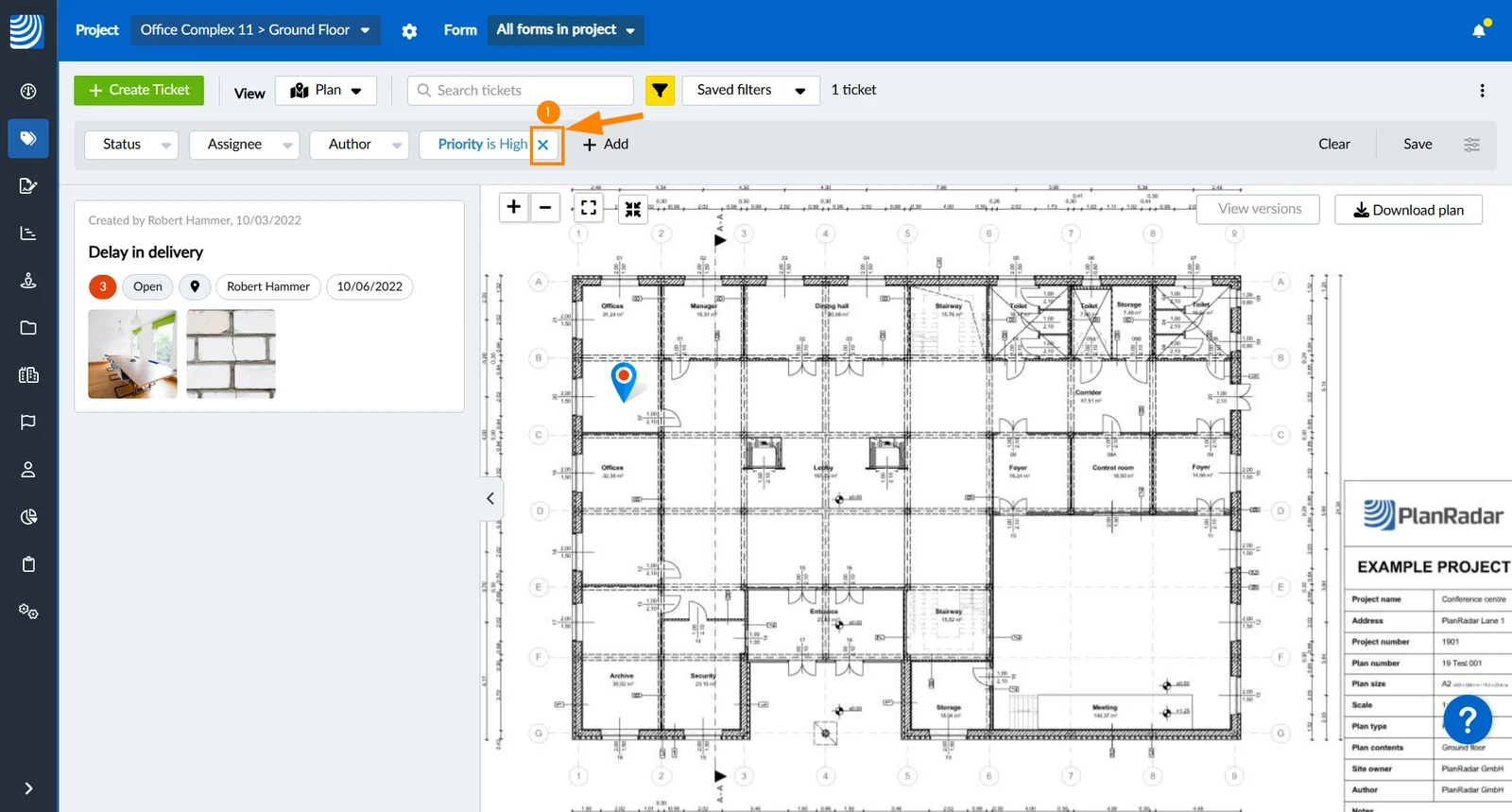
Aby usunąć kryteria filtrowania z bieżącego filtra:
- Proszę kliknąć X
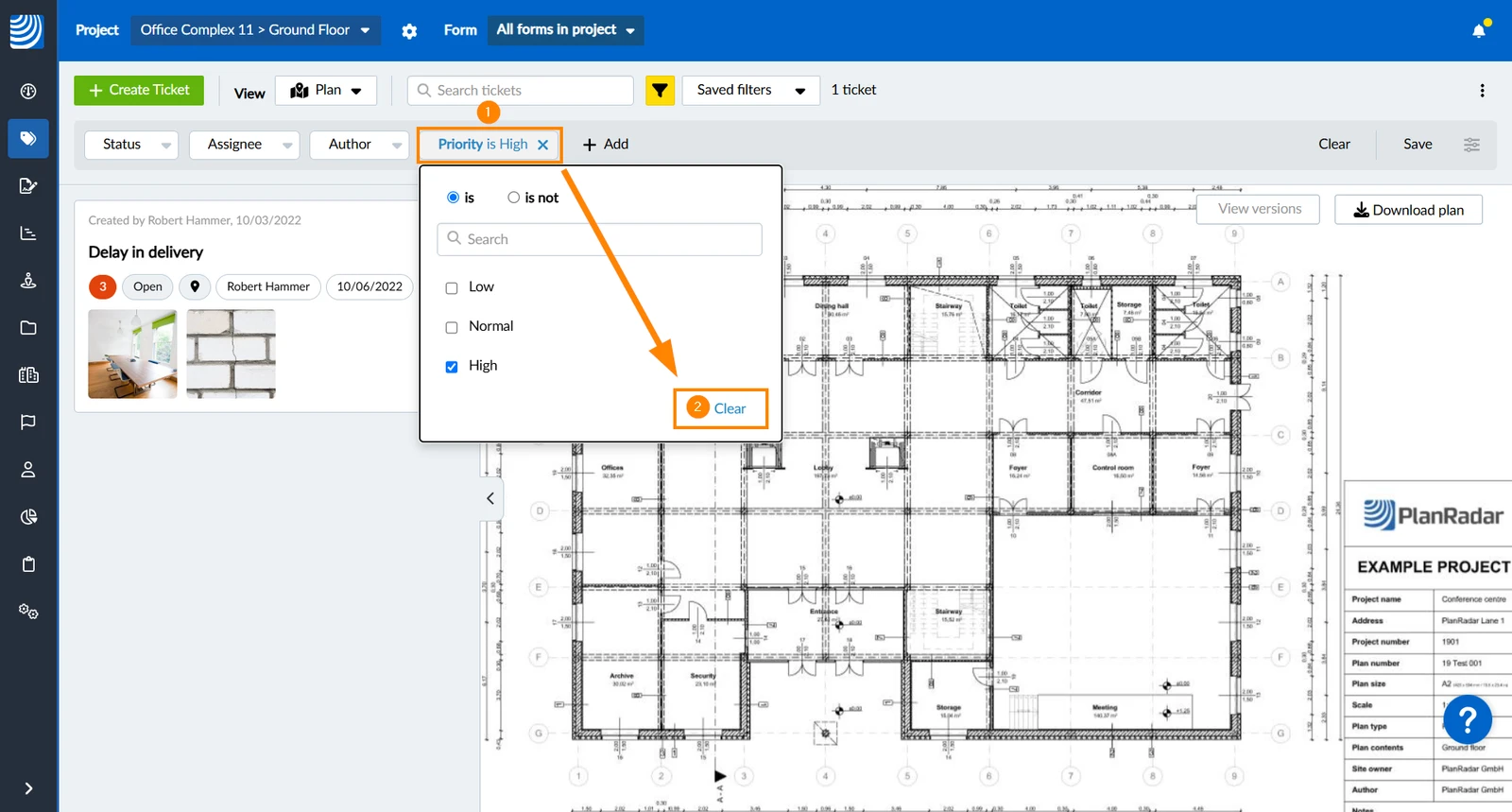
Aby wyczyścić wszystkie wybrane wartości, zachowując kryteria filtrowania:
- Proszę kliknąć kryteria filtrowania, np. Priorytet
- Proszę kliknąć Wyczyść
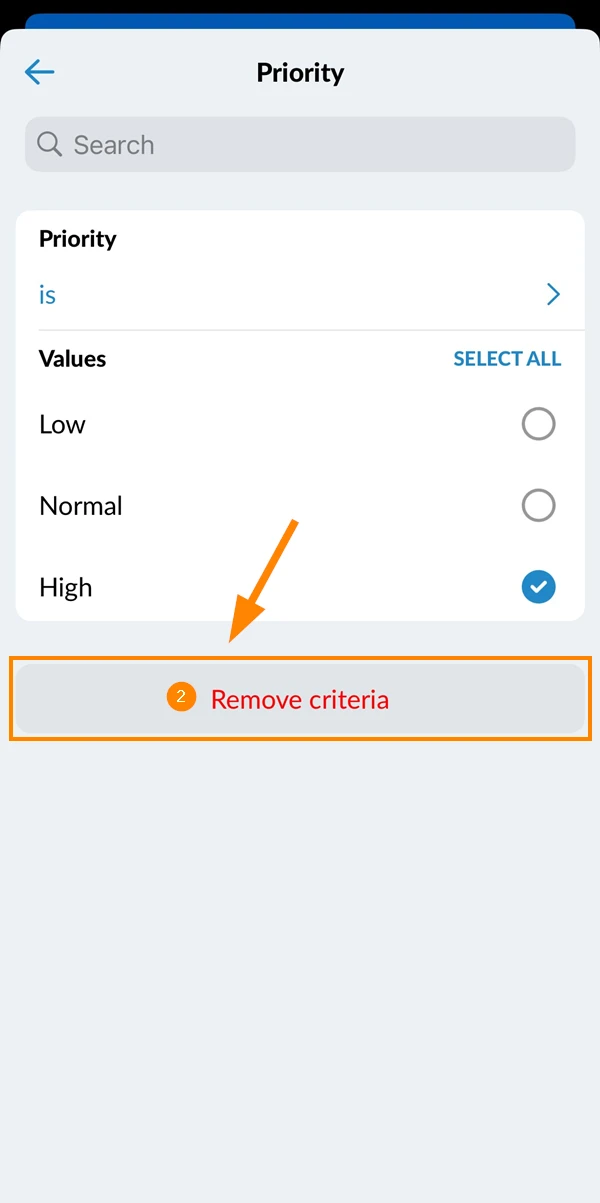
- Proszę kliknąć na kryteria, np. Priorytet
- Proszę dotknąć Usuń kryterium
Zapisywanie/udostępnianie nowego filtra
Jeśli chcą Państwo (lub inni) ponownie wykorzystać filtr, można go zapisać (i udostępnić). Po zdefiniowaniu co najmniej jednego kryterium z wartością można zapisać filtr.
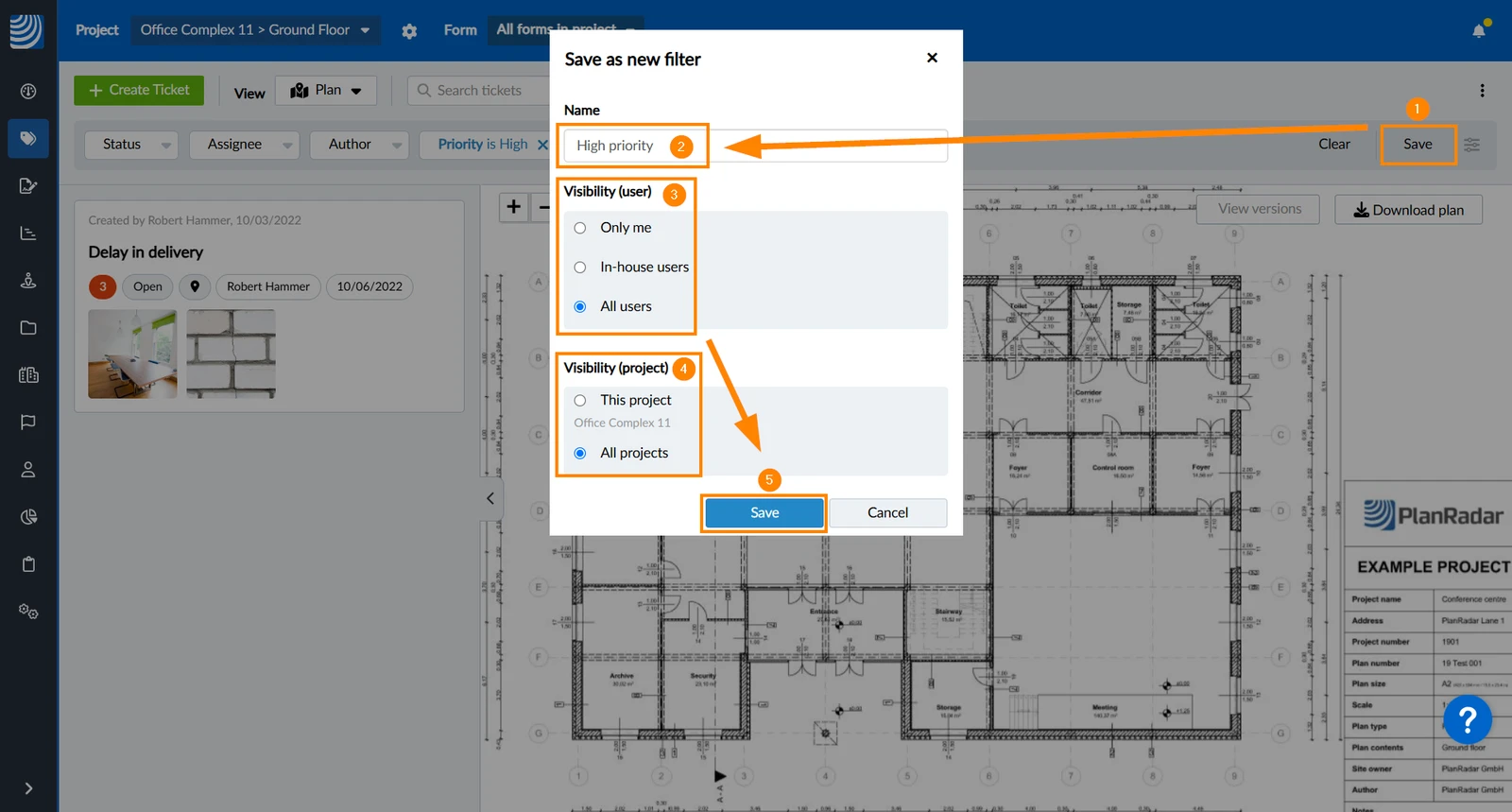
- Proszę kliknąć Zapisz
- Proszę wprowadzić nazwę ****np. wysoki priorytet
- Proszę wybrać Widoczność (użytkownik):
Tylko ja = nikt poza Panem nie zobaczy filtra
Użytkownicy wewnętrzni = wszyscy poza podwykonawcami i obserwatorami zobaczą filtr
Wszyscy użytkownicy = wszyscy zobaczą filtr. - Proszę wybrać Widoczność (projekt):
Ten projekt → proszę wybrać, jeśli filtr nie jest istotny w innych projektach
Wszystkie projekty → proszę wybrać, jeśli filtr jest przydatny we wszystkich projektach. - Proszę kliknąć Zapisz, aby potwierdzić
- Proszę dotknąć Zapisz filtr
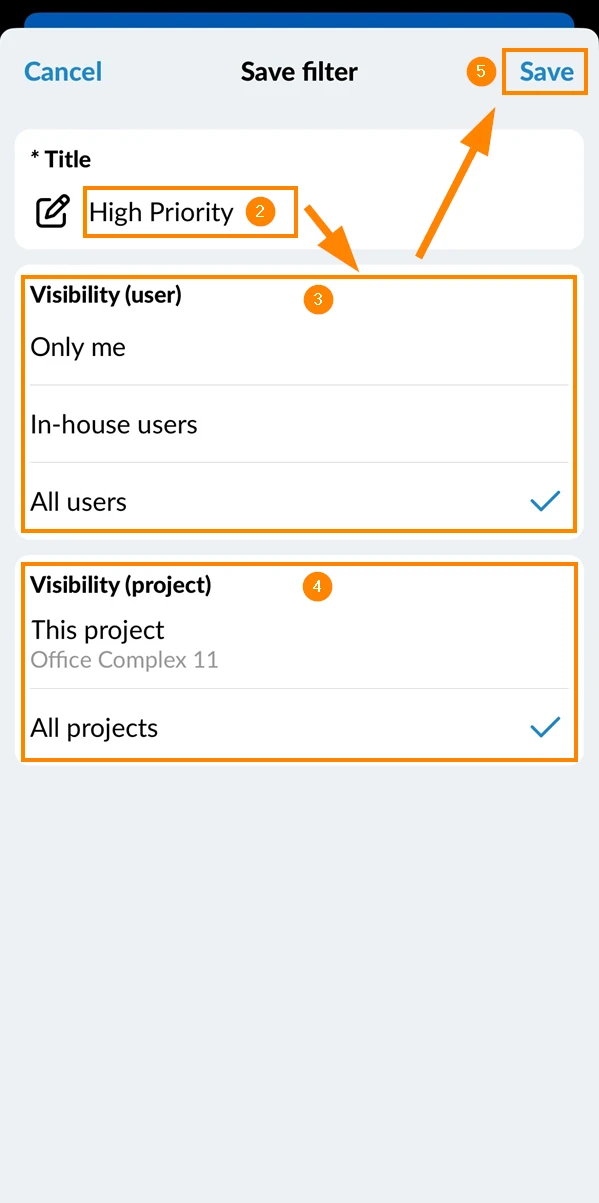
- Proszę wprowadzić tytuł ****np. wysoki priorytet
- Proszę wybrać Widoczność (użytkownik):
Tylko ja = nikt poza Panem nie zobaczy filtra
Użytkownicy wewnętrzni = wszyscy poza podwykonawcami i obserwatorami zobaczą filtr
Wszyscy użytkownicy = wszyscy zobaczą filtr. - Proszę wybrać Widoczność (projekt):
Ten projekt → proszę wybrać, jeśli filtr nie jest istotny w innych projektach
Wszystkie projekty → proszę wybrać, jeśli filtr jest przydatny we wszystkich projektach. - Proszę dotknąć Zapisz, aby potwierdzić
Edycja zapisanego filtra
Można zapisać zmiany w załadowanym filtrze (np. nazwę, kryteria, widoczność/udostępnianie) lub zapisać istniejący filtr jako nowy, a także zmienić nazwę lub usunąć filtr.
Aby to zrobić, proszę najpierw załadować filtr:
- Proszę otworzyć listę rozwijaną Zapisane filtry
- Proszę wybrać filtr, np. Wysoki priorytet
- Proszę dotknąć Lista filtrów
- Proszę dotknąć ikony i obok filtra
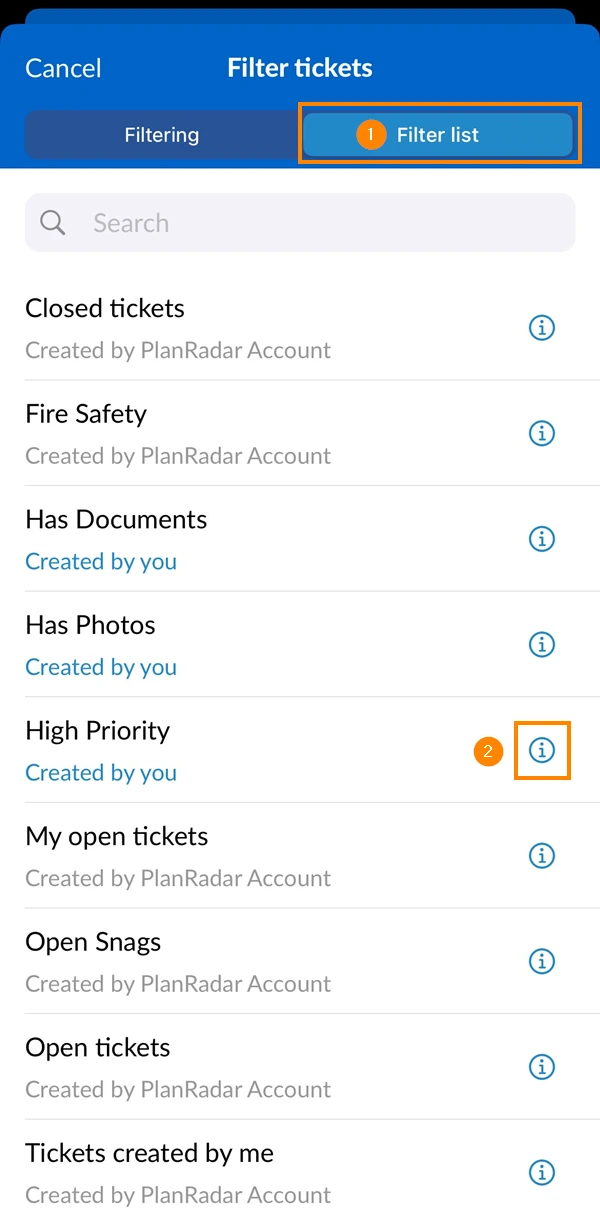
- Proszę dotknąć Lista filtrów
- Proszę otworzyć menu more
- Proszę dotknąć Edytuj
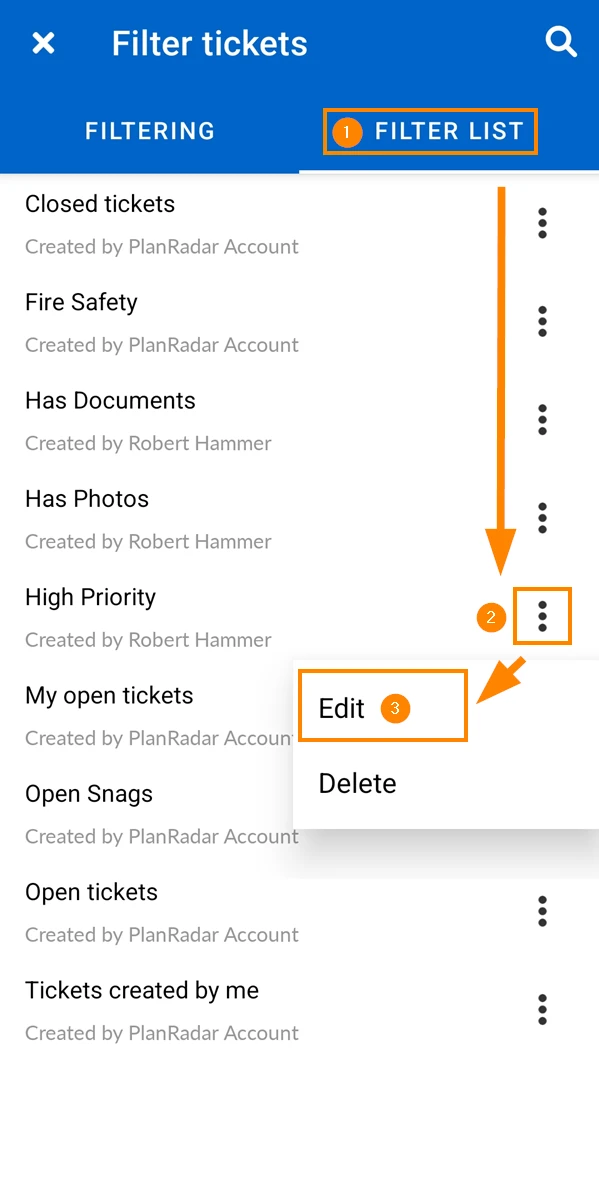
Zmiana kryteriów filtra
Proszę wprowadzić zmiany w kryteriach filtrowania, jak opisano powyżej w sekcji Utwórz filtr.
- Proszę dodać kryteria, np. Termin płatności za 3 dni , jak opisano powyżej
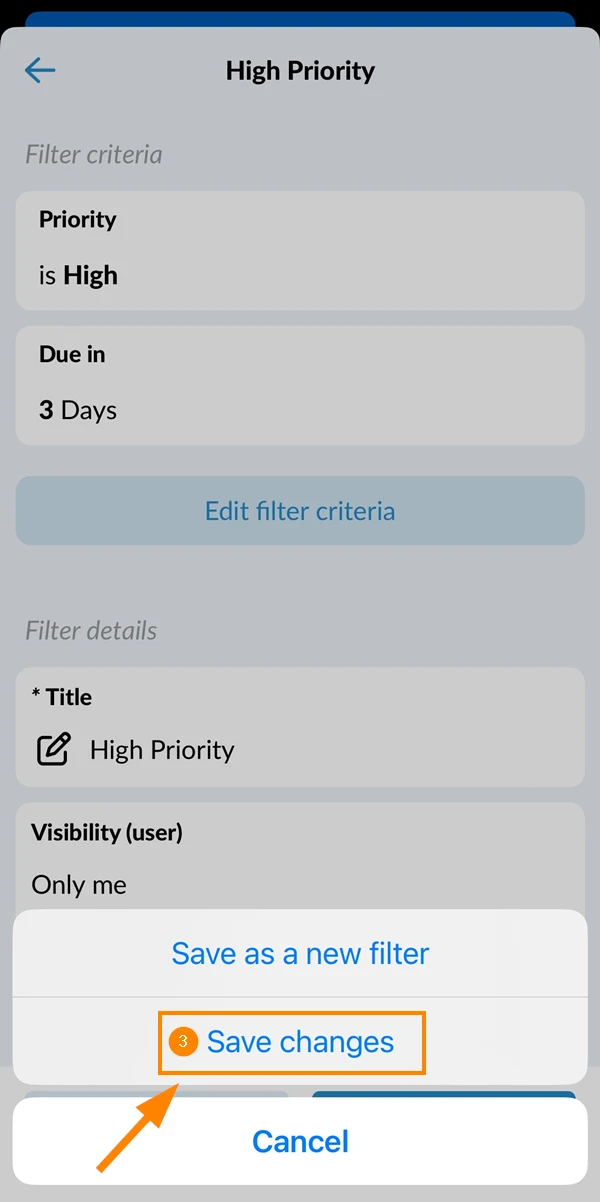
- Proszę kliknąć Zapisz zmiany
- → Nowe kryteria zostaną zapisane w istniejącym filtrze o nazwie High Priority
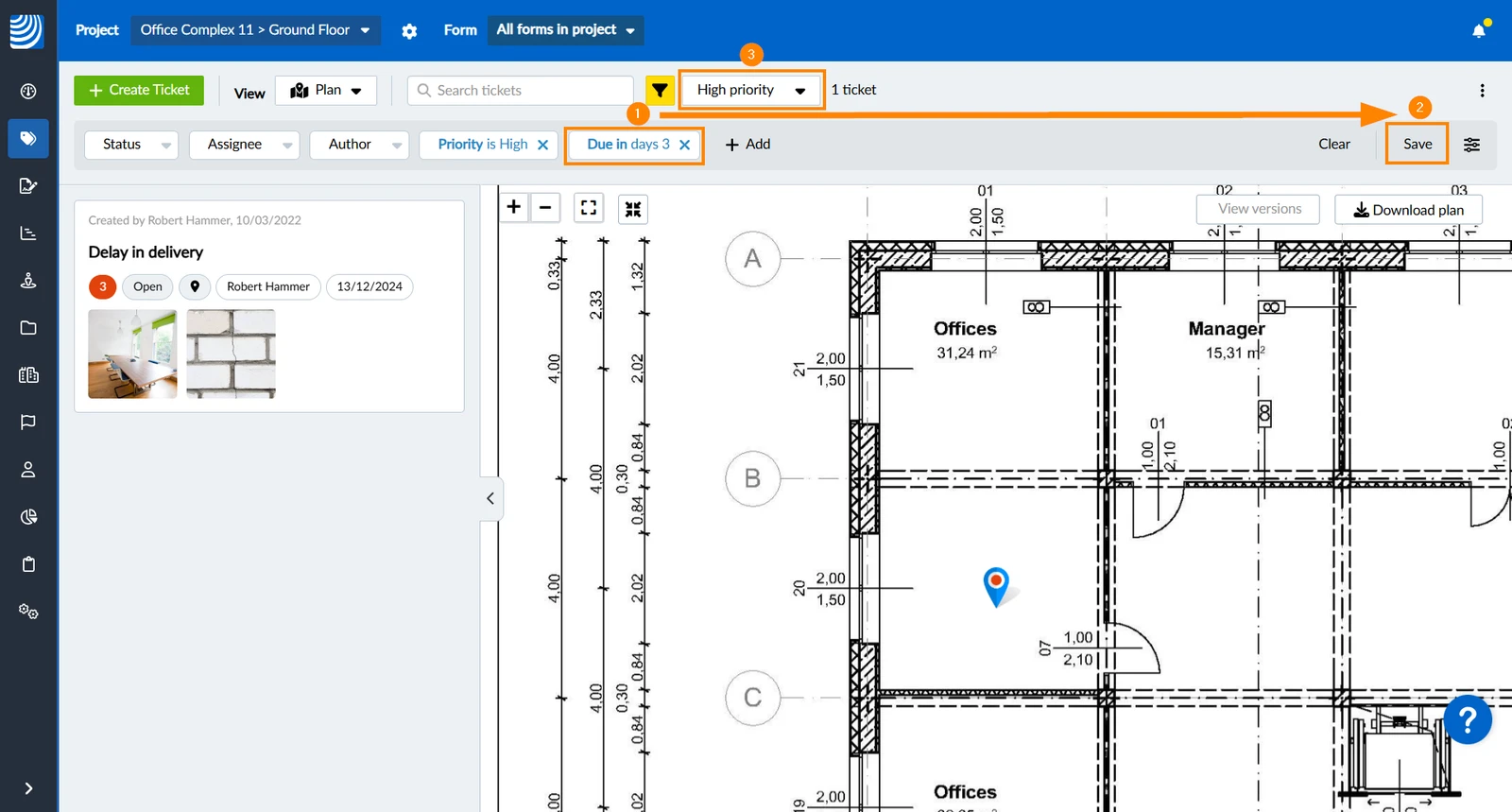
- Proszę dodać kryteria, np. Termin płatności za 3 dni , jak opisano powyżej
- Proszę dotknąć Zapisz filtr
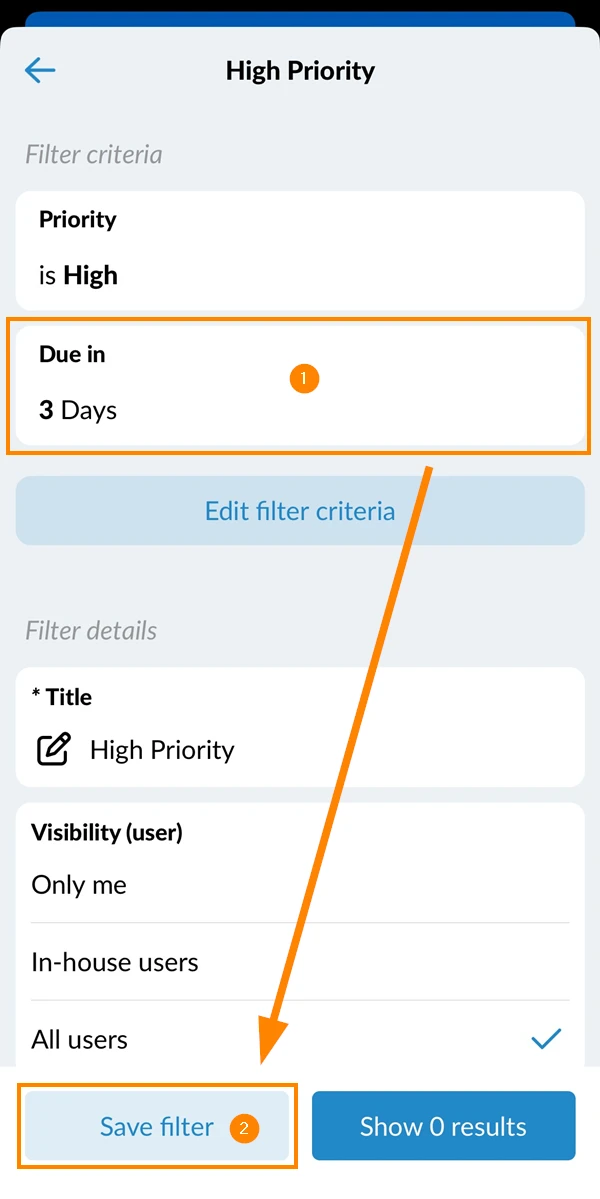
- Proszę dotknąć Zapisz zmiany
Zapisz jako nowy filtr
Jeśli chcą Państwo zachować istniejący filtr o nazwie High Priority, można zapisać nowe kryteria w nowym filtrze (zamiast kliknięcia Save changes):
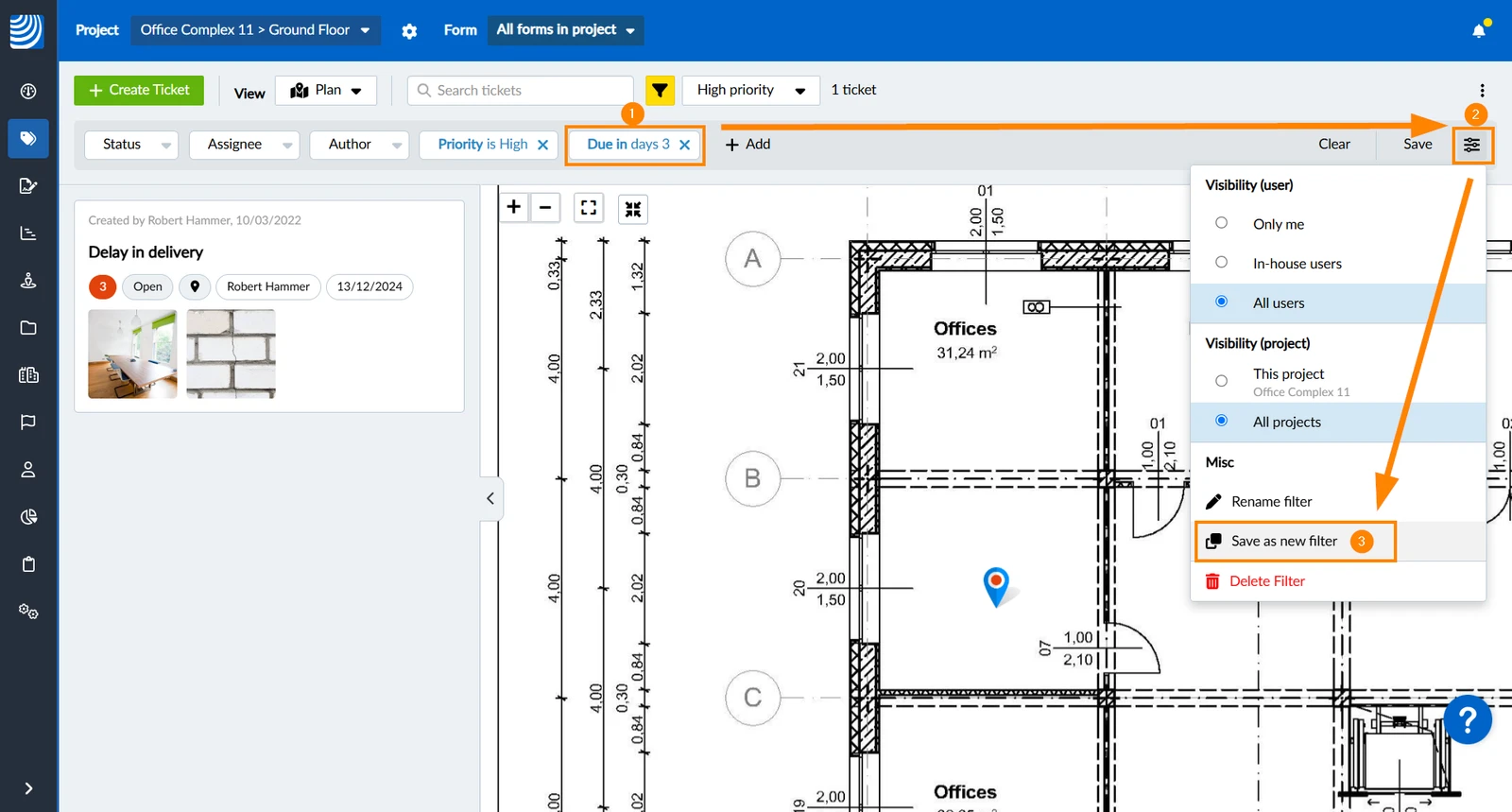
- Proszę dodać kryteria, np. Termin płatności za 3 dni , jak opisano powyżej
- Proszę kliknąć ikonę Filter Options
- Proszę kliknąć Zapisz jako nowy filtr
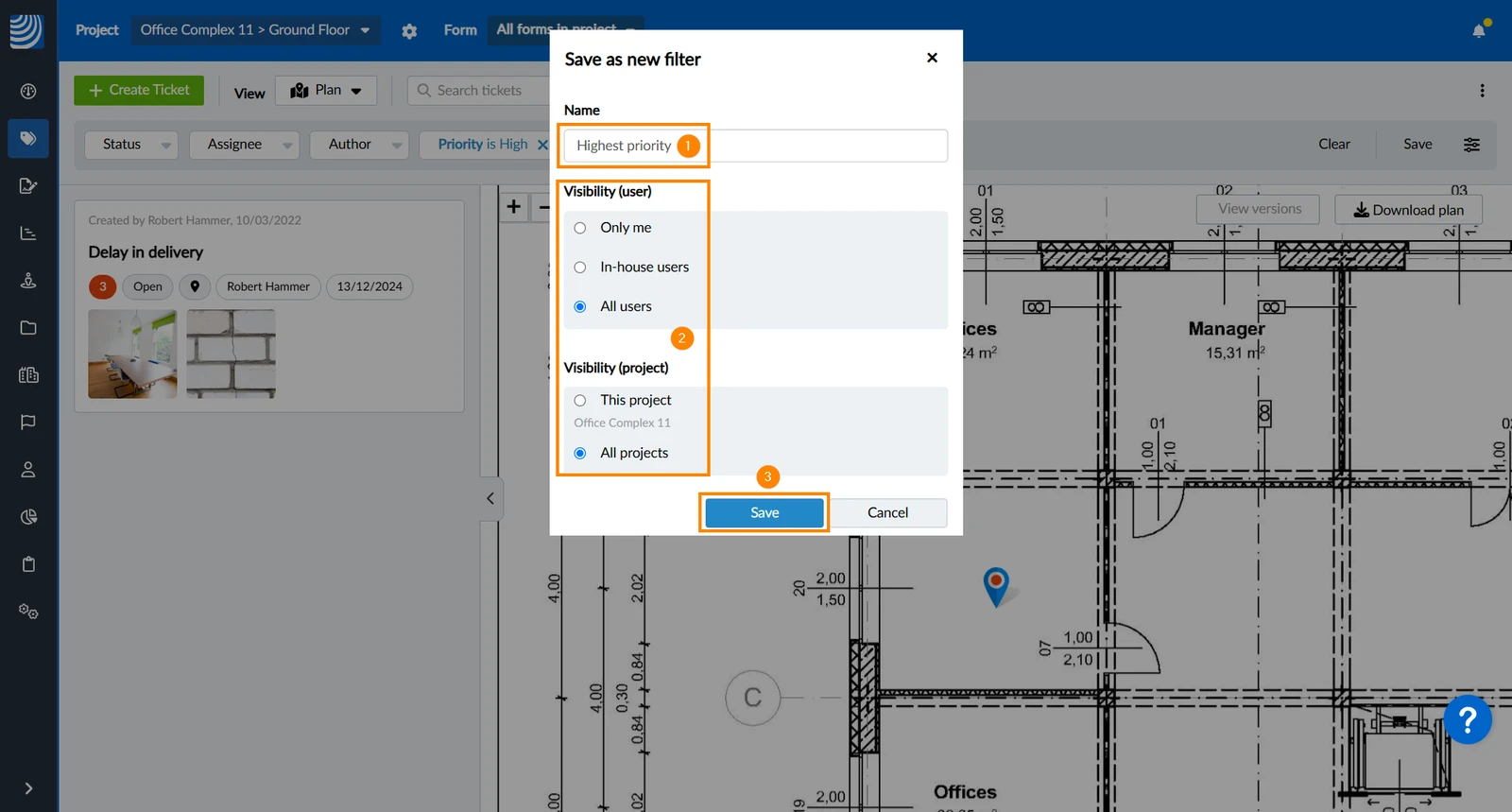
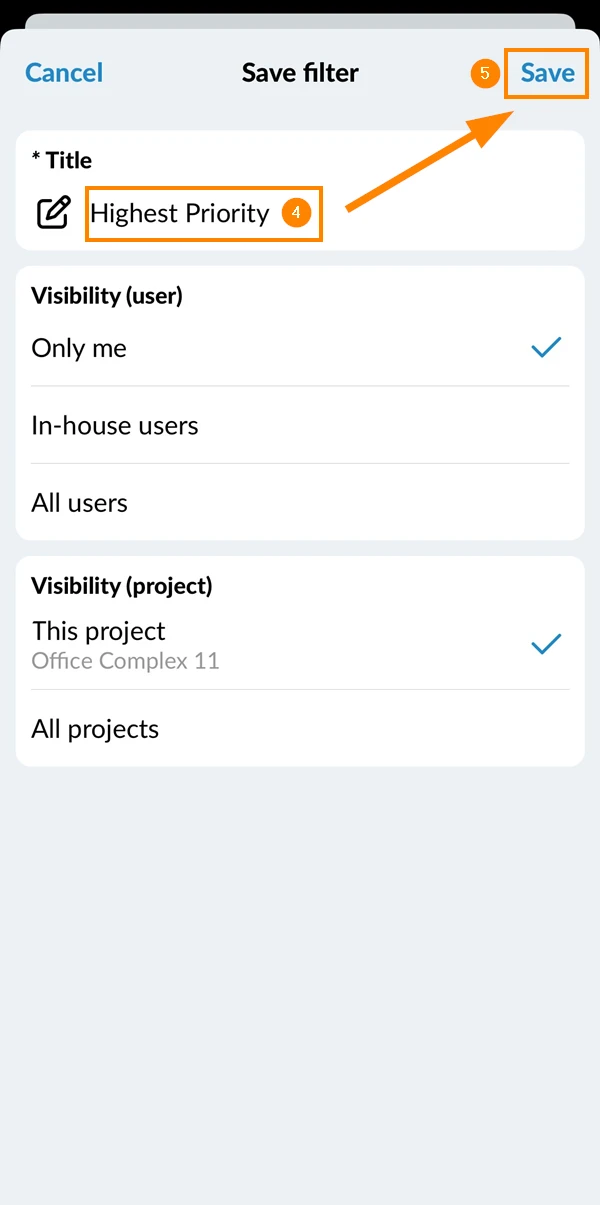
- Proszę wprowadzić nową nazwę, np. Najwyższy priorytet
- Proszę wybrać opcje Widoczność
- Proszę kliknąć Zapisz
- Proszę dodać kryteria, np. Termin płatności za 3 dni , jak opisano powyżej
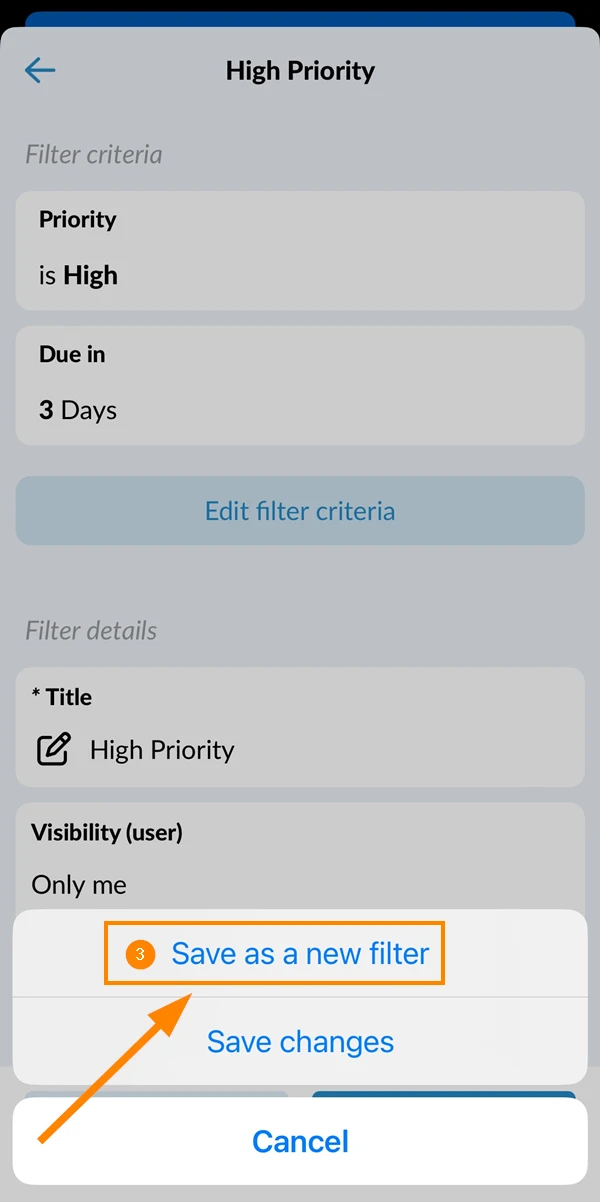
- Proszę dotknąć Zapisz filtr
- Proszę dotknąć Zapisz jako nowy filtr
- Proszę wprowadzić nowy tytuł, np. Najwyższy priorytet
- Proszę dotknąć Zapisz
Zmiana widoczności/ustawień udostępniania
Aby zmienić użytkowników lub projekty, dla których filtr jest widoczny:
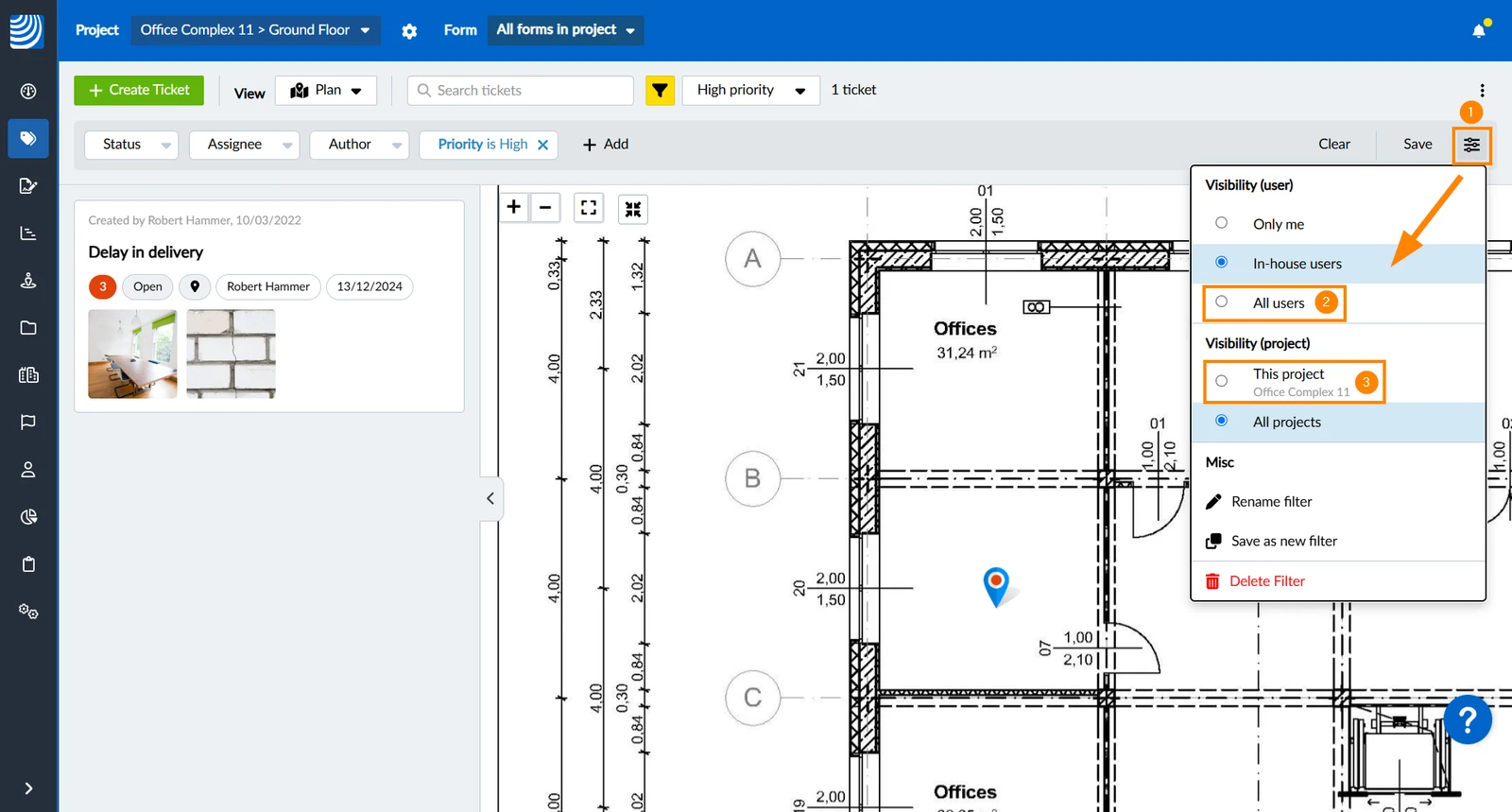
- Proszę kliknąć ikonę Filter Options
- Proszę wybrać nowe ustawienie dla Widoczność (użytkownik) np. Wszyscy użytkownicy
- Proszę wybrać nowe ustawienie dla Widoczność (projekt) np. Ten projekt
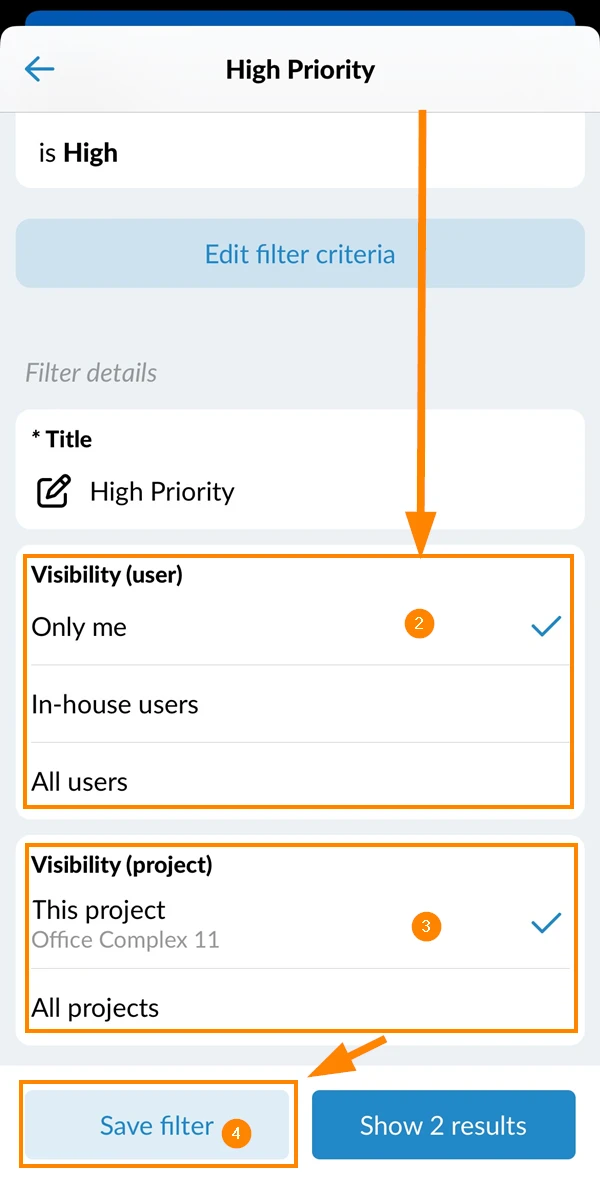
- Proszę przewinąć w dół na ekranie edycji filtra
- Proszę wybrać nowe ustawienie dla Widoczność (użytkownik) np. Tylko ja
- Proszę wybrać nowe ustawienie dla Widoczność (projekt) np. Ten projekt
- Proszę dotknąć Zapisz filtr
Zmień nazwę filtra
Aby zmienić nazwę filtra:
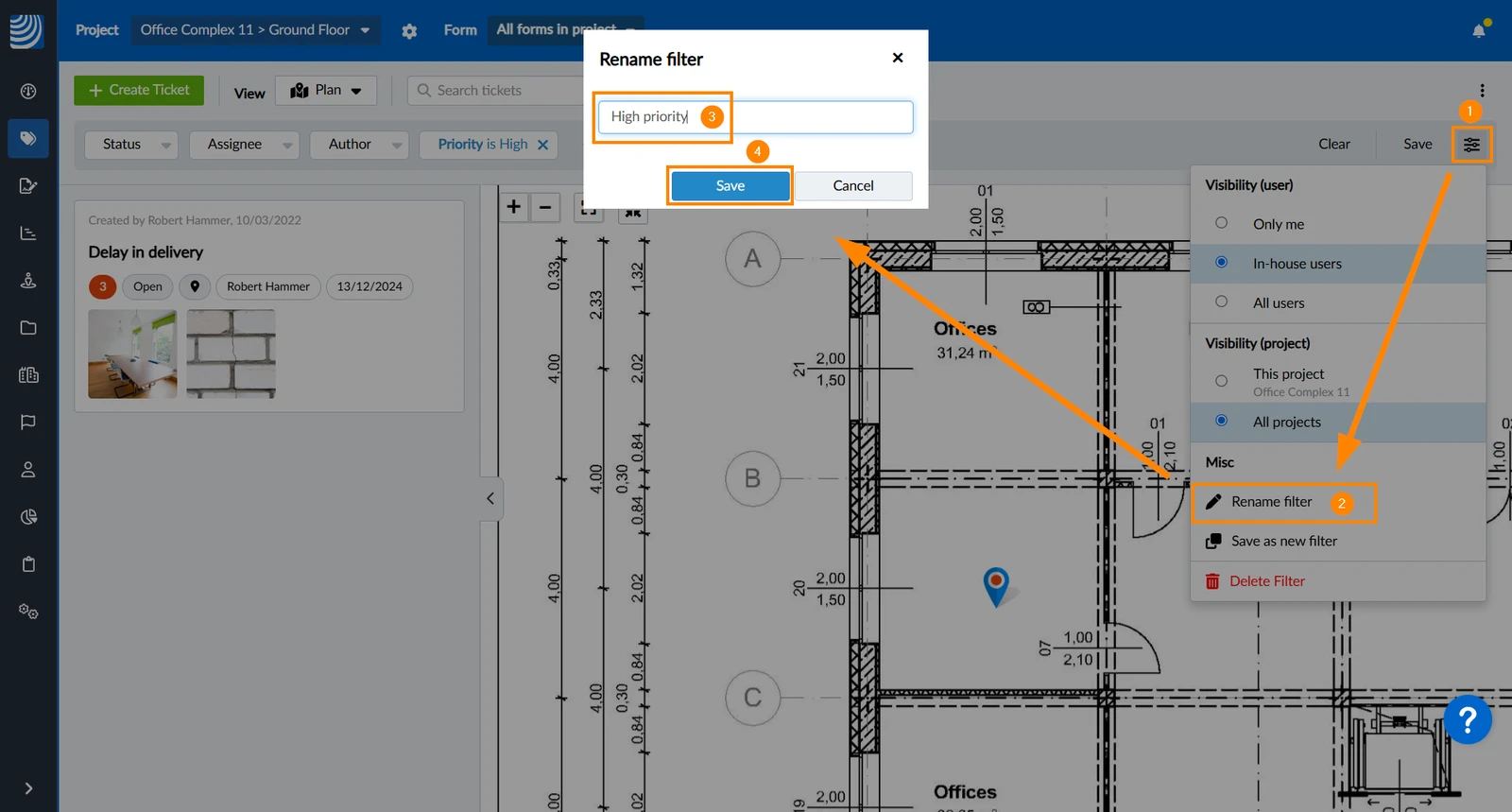
- Proszę kliknąć ikonę Filter Options
- Proszę kliknąć Zmień nazwę filtra
- Proszę wprowadzić nową nazwę
- Proszę kliknąć Zapisz
- Proszę dotknąć Tytuł na ekranie edycji filtra i wprowadzić nowy tytuł
Usuwanie filtra
Aby usunąć filtr:
- Proszę kliknąć ikonę Filter Options
- Proszę kliknąć Usuń filtr
- Proszę kliknąć Usuń
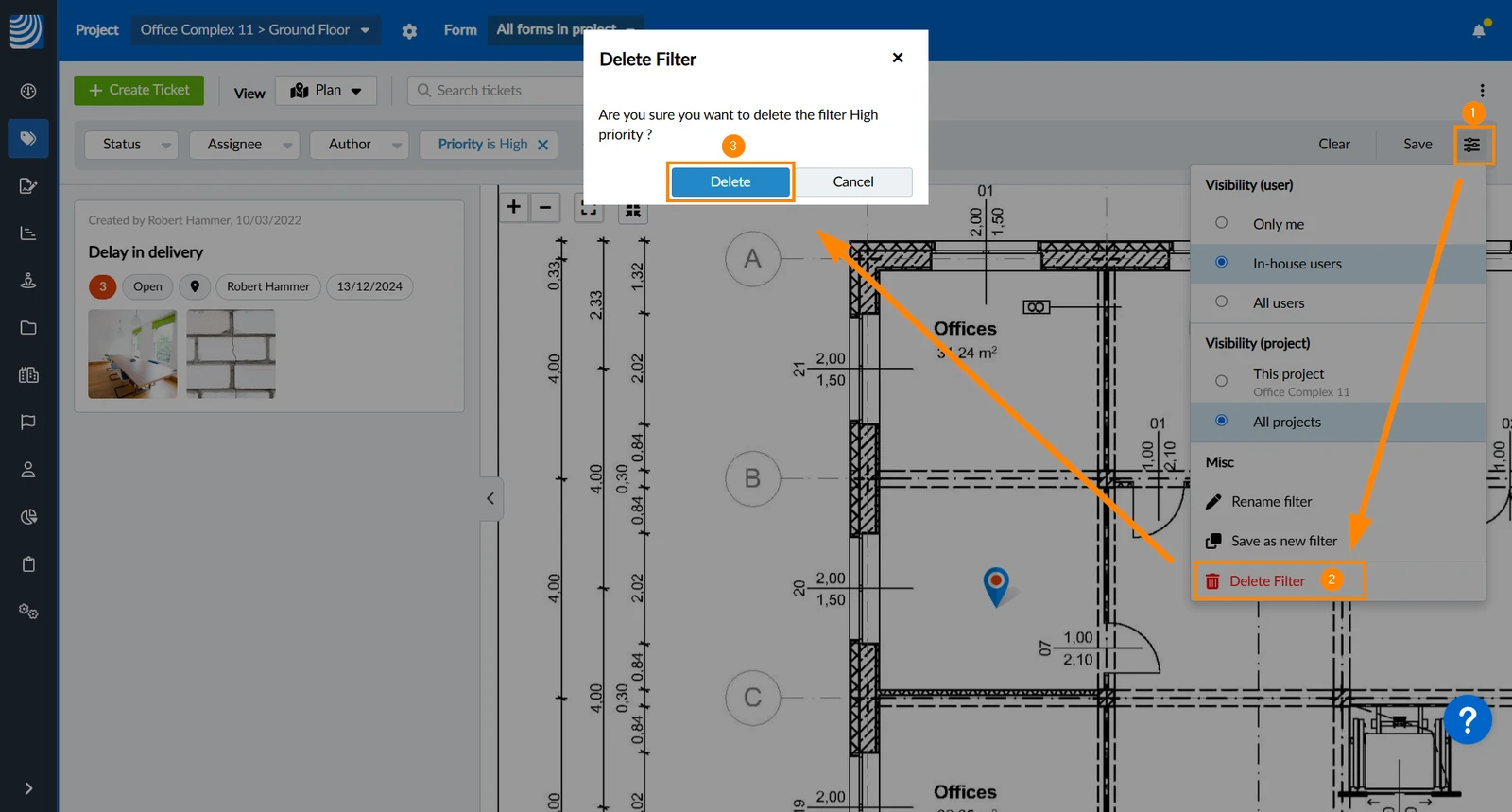
- Proszę przewinąć do dołu na ekranie edycji filtra
- Proszę dotknąć Usuń filtr
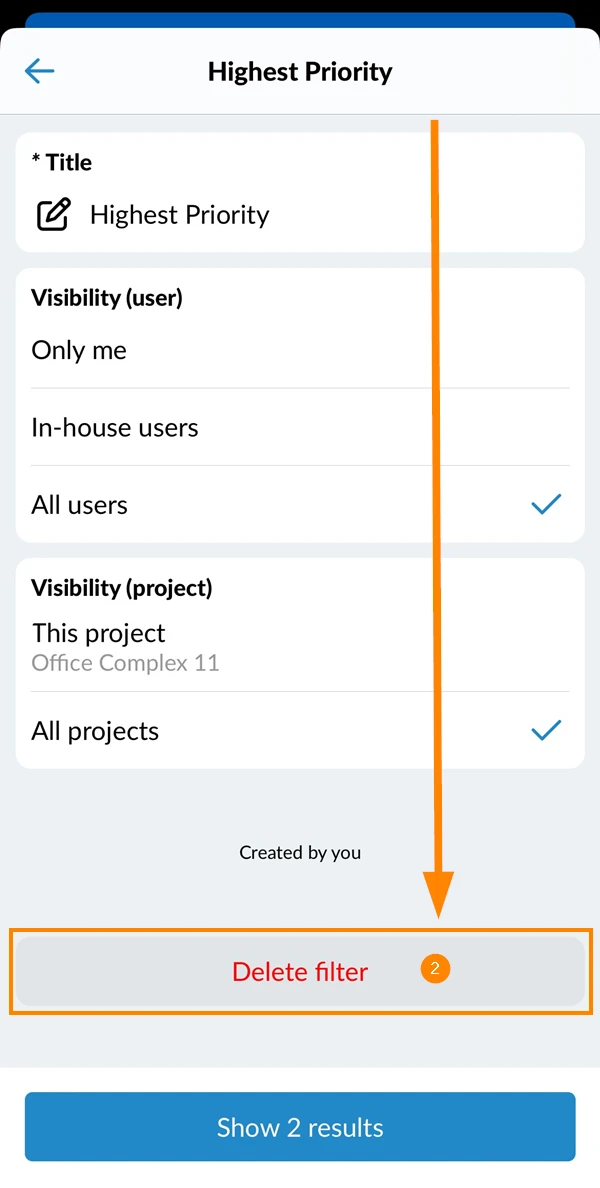
- Proszę dotknąć Usuń
Zaktualizowano 13 lutego 2026