

 English (UK)
 Deutsch
 Español
 Français
 Hrvatski
 Italiano
 Português (BR)
Tworzenie i edytowanie formularzy za pomocą AI
Przegląd
AI Form Builder tworzy i konfiguruje formularze na podstawie opisu w języku naturalnym lub przesłanego dokumentu lub obrazu - niezależnie od tego, czy rozpoczynają Państwo nowy formularz, czy edytują istniejący.
Sztuczna inteligencja może skonfigurować następujące elementy:
| Pola | Nazwa, opis, typ, kolejność, wartość obowiązkowa i domyślna. |
| Grupy | Tworzenie grup i zagnieżdżanie w nich pól. |
| Lista pól | Przypisanie istniejącej listy i włączenie funkcji wielokrotnego wyboru. |
| Pola użytkownika | Wybór pojedynczego lub wielu użytkowników. |
| Pola załączników | Maksymalna liczba załączników. |
| Pola listy kontrolnej | Etykiety i kolory odpowiedzi. Maksymalna liczba załączników. |
| Formularz | Nazwa, opis i ustawienia: załączniki, komentarze, pozycja planu, geolokalizacja, aktywność cykliczna, blokowanie, sekwencja numeracji, podpisy i przepływy pracy zatwierdzania. |
Proszę przeczytać więcej o formularzach w:
Nieobsługiwane w bieżącej wersji:
- Widoczność warunkowa - proszę ustawić ręcznie po wygenerowaniu
- Uprawnienia do pól - proszę ustawić je ręcznie po wygenerowaniu
- Tworzenie nowych list - najpierw tworzy listę, a następnie prosi AI o przypisanie jej do pola
Dostęp i uprawnienia
Jak uzyskać dostęp do kreatora formularzy AI
- Proszę kliknąć Formularze i listy
- Proszę kliknąć Formularze
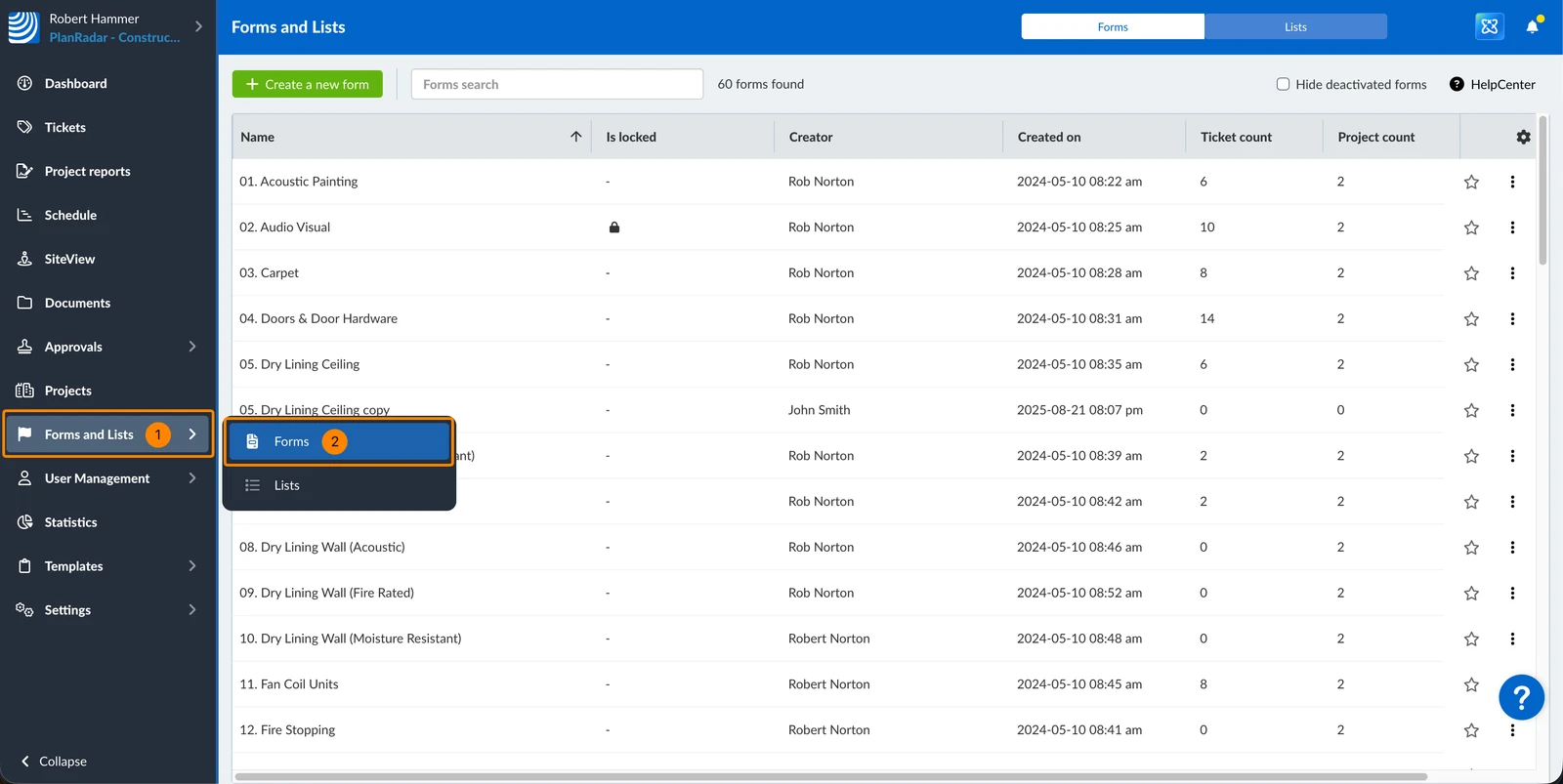
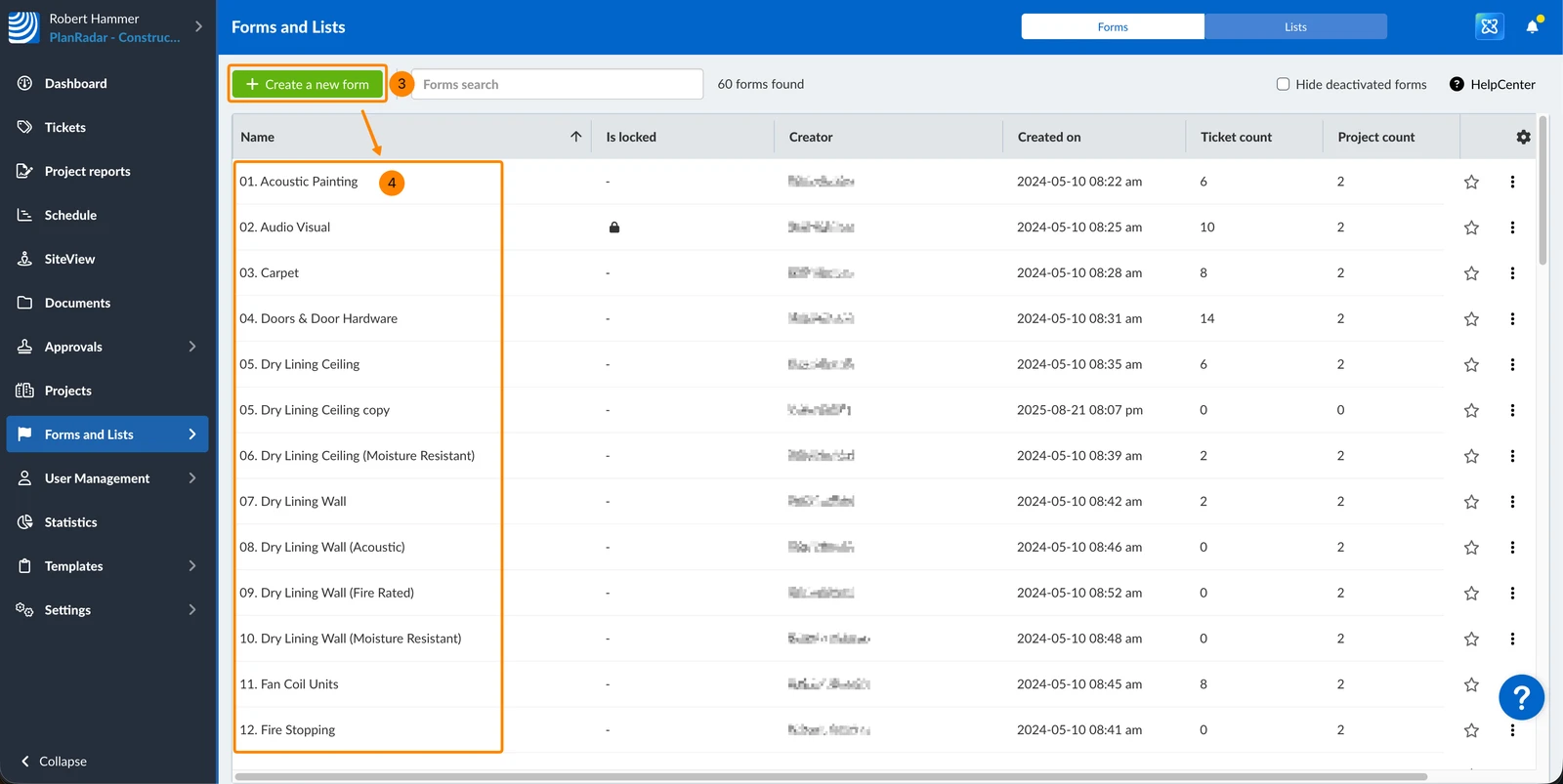
- Proszę kliknąć + Utwórz nowy formularz
- LUB kliknąć istniejący formularz, aby go otworzyć
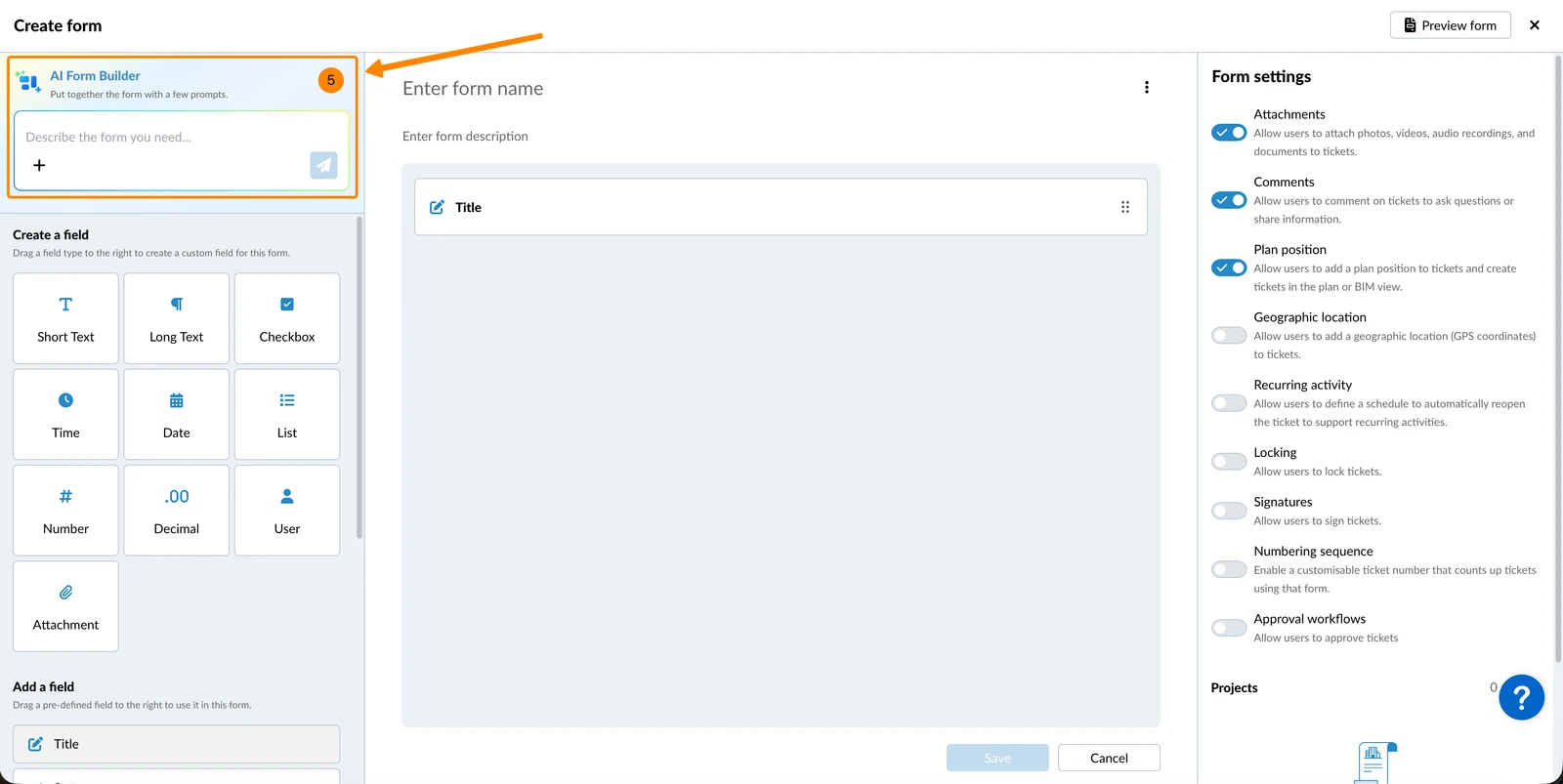
- Wejście AI Form Builder pojawi się w lewym panelu
Zbuduj swój formularz z AI
Mogą Państwo opisać potrzebny formularz w tekście lub przesłać istniejący dokument - sztuczna inteligencja odpowie listą proponowanych zmian w oparciu o Państwa dane wejściowe.
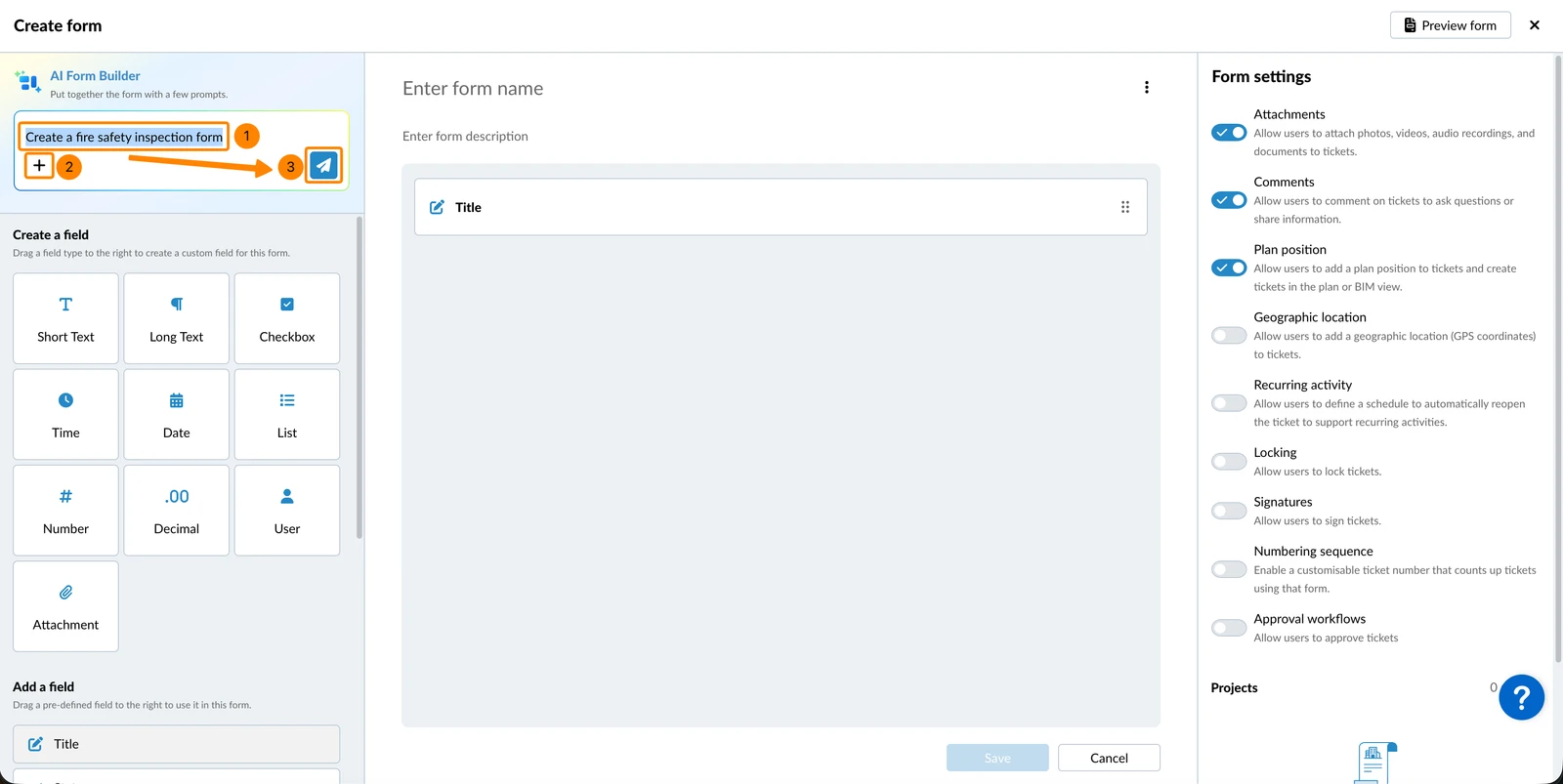
- Proszę wprowadzić opis w polu wprowadzania
- LUB kliknąć +, aby przesłać dokument (lub przeciągnąć i upuścić plik z komputera na czat)
- Proszę kliknąć ikonę Wyślij
- Po pierwszej wiadomości, lewy panel pokazuje dwie zakładki: AI Form Builder oraz Add fields. Można przełączać się między nimi w dowolnym momencie, aby połączyć generowanie AI z ręczną edycją.
- SI odpowiada proponowanymi zmianami - proszę je przeanalizować i zastosować zgodnie z opisem na stronie Przegląd i zastosowanie sugestii poniżej
- Proszę kliknąć Zastosuj do formularza, aby potwierdzić
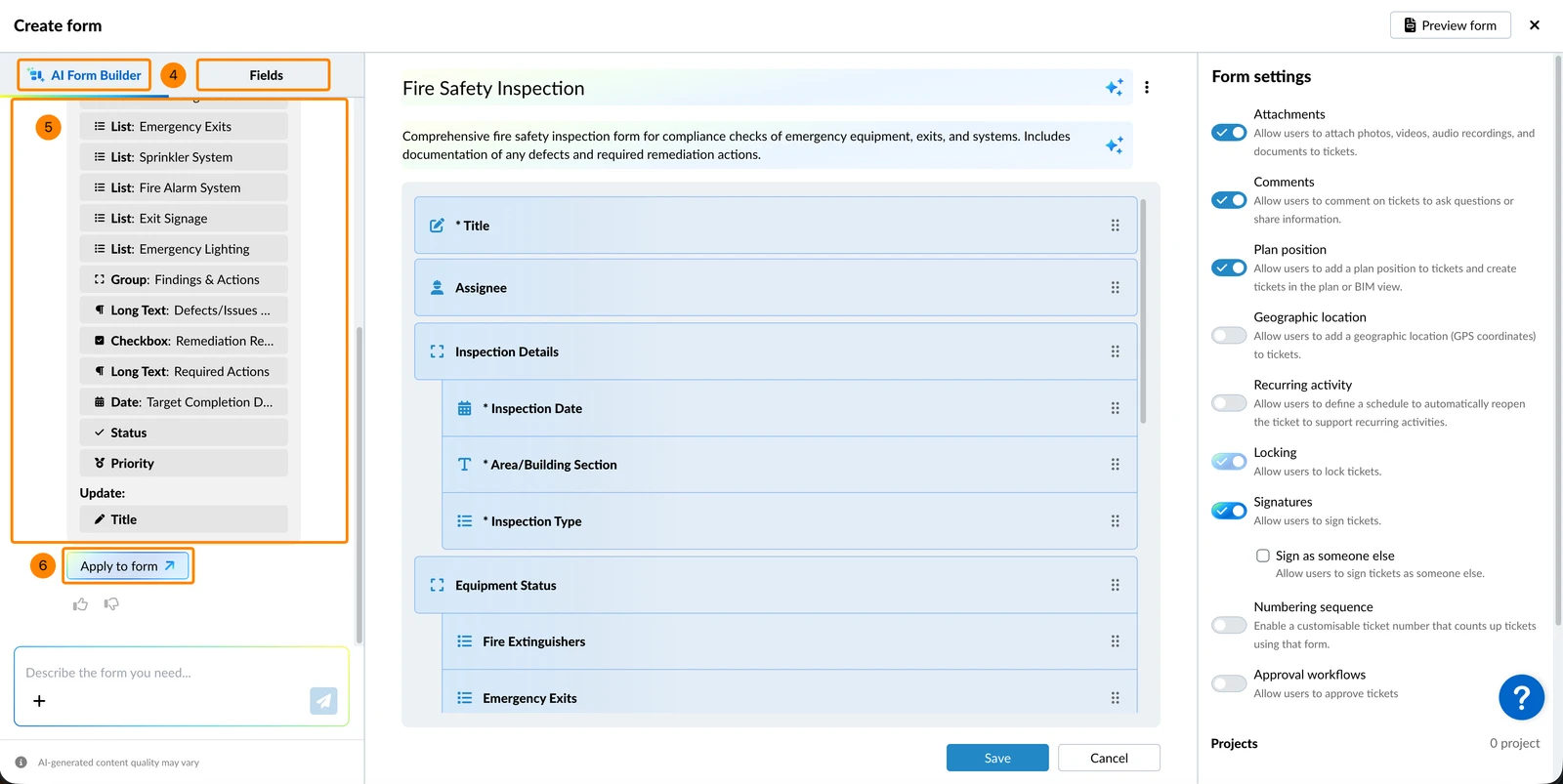
- Proszę kliknąć Zapisz po zakończeniu wypełniania formularza
Proszę przejrzeć i zastosować sugestie
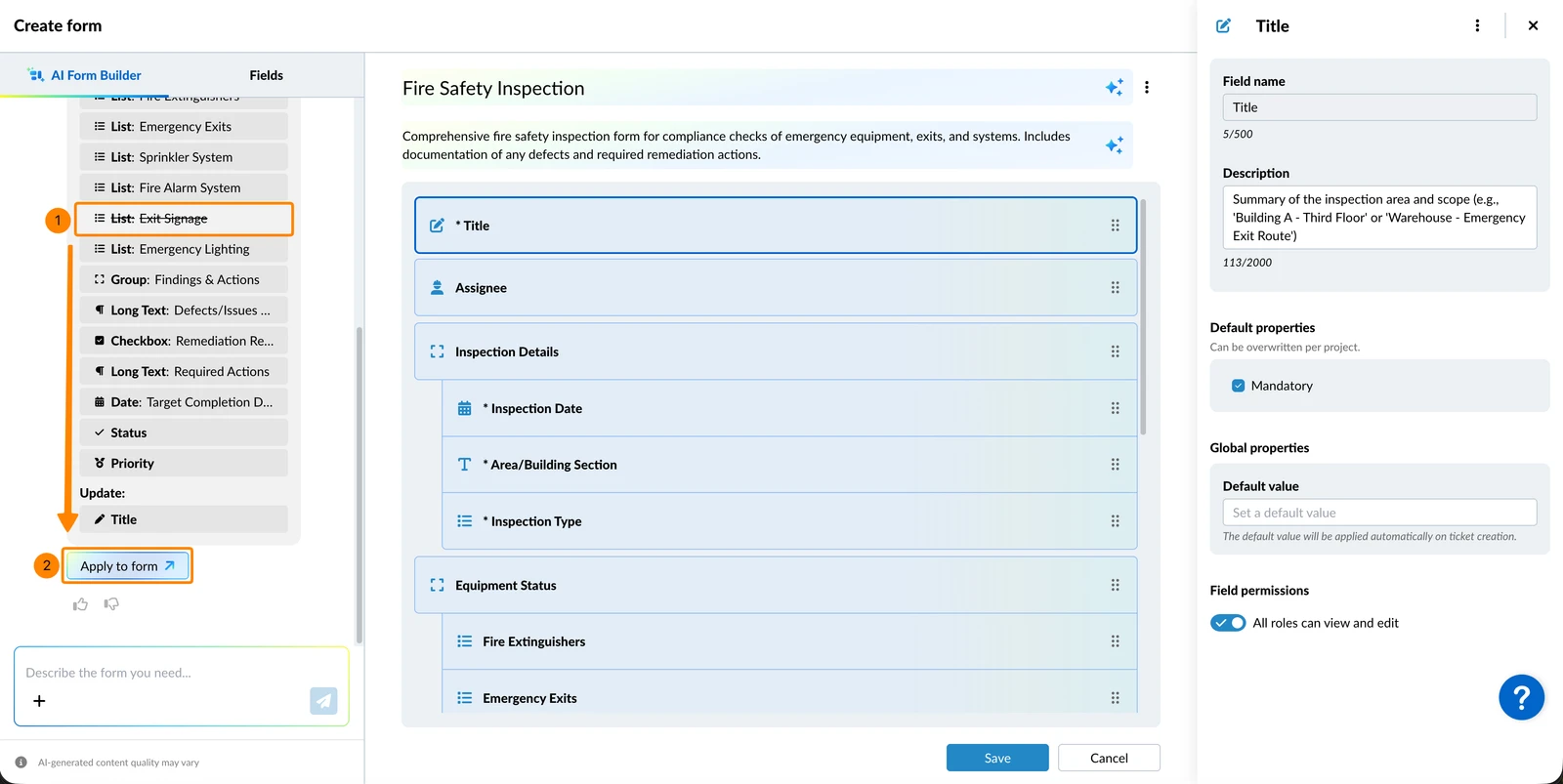
Przed zastosowaniem sztuczna inteligencja grupuje proponowane zmiany pól według typu:
- Pola do utworzenia
- Pola do aktualizacji
- Pola do usunięcia
Aby wykluczyć określoną zmianę przed jej zastosowaniem:
- Proszę kliknąć zmianę, aby ją odznaczyć
- Proszę kliknąć Zastosuj do formularza
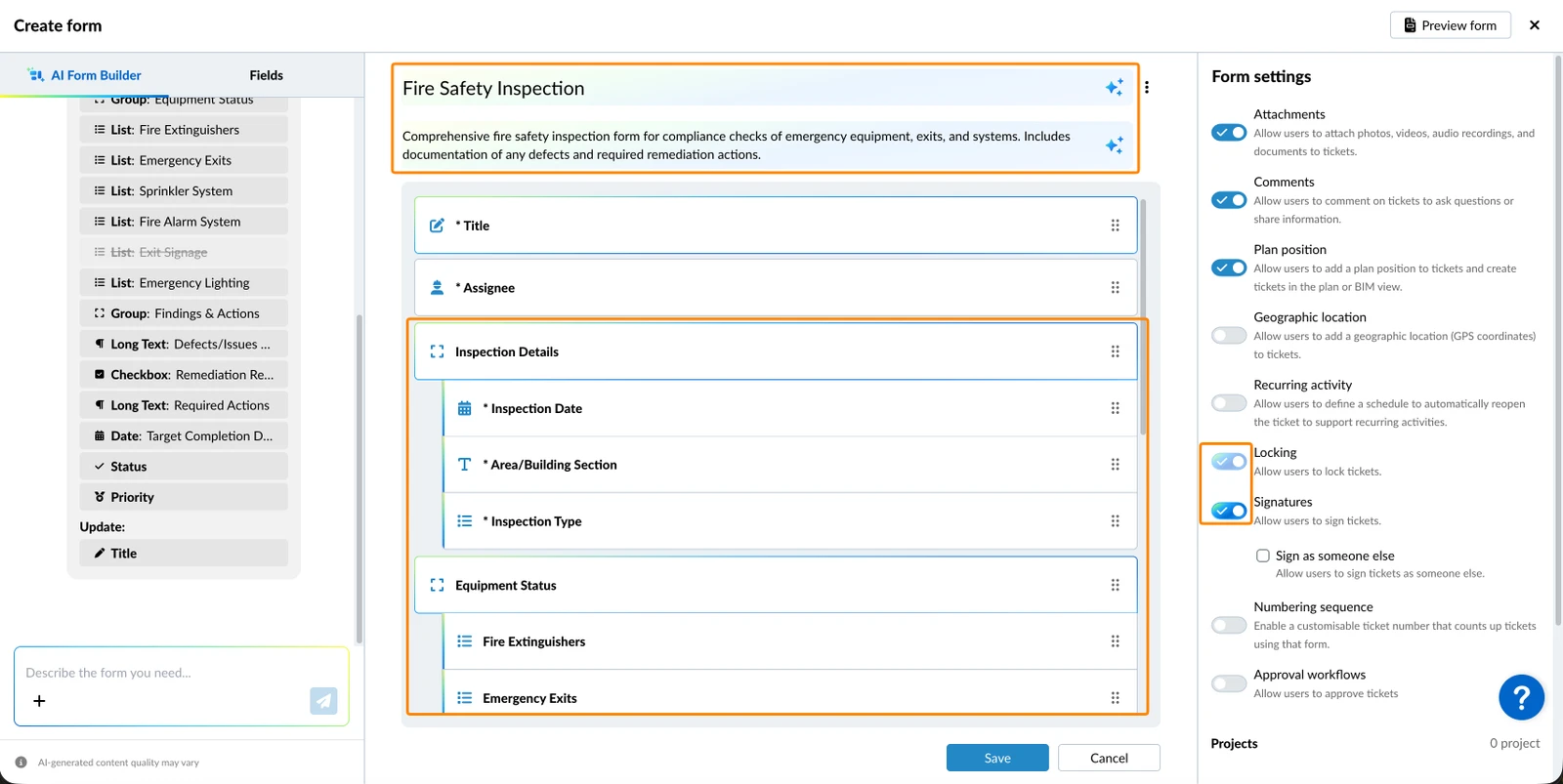
Pola wyróżnione przez sztuczną inteligencję
Gdy sztuczna inteligencja stosuje zmiany, utworzone i edytowane pola są podświetlane kolorową ramką, dzięki czemu można zidentyfikować i przejrzeć zawartość wygenerowaną przez sztuczną inteligencję. Podświetlenie jest usuwane po ręcznej edycji pola lub po zapisaniu formularza.
Proszę udoskonalić swój formularz
Po złożeniu wniosku można kontynuować rozmowę, aby dostosować formularz. Każda kontynuacja wykorzystuje ten sam schemat potwierdzania, a następnie stosowania.
Przykłady:
- "Proszę włączyć podpisy i dodać sekwencję numeracji zaczynającą się od 10001"
- "Proszę przenieść wszystkie pola listy kontrolnej do grupy o nazwie "Warunki witryny""
- "Proszę przetłumaczyć wszystkie nazwy pól na język niemiecki"
Cofnij zmiany
Aby cofnąć ostatnie zmiany wprowadzone przez sztuczną inteligencję, proszę wysłać wiadomość następczą, np:
- "Cofnij ostatnie zmiany"
- "Proszę to cofnąć"
Można również zapobiec niepożądanym zmianom przed ich zastosowaniem, klikając poszczególne zmiany w celu ich odznaczenia.
Zaktualizowano 24 czerwca 2026