

 English (UK)
 Deutsch
 Español
 Français
 Hrvatski
 Italiano
 Português (BR)
Uzyskaj wgląd w dokumenty dzięki Asystentowi AI
Przegląd
Asystent AI zadaje pytania dotyczące treści dokumentów lub generuje podsumowania plików PDF i dokumentów pakietu Office, dzięki czemu można uzyskać wgląd bez konieczności czytania dokumentów w całości. Mogą Państwo:
- Proszę pytać AI w dokumentach - proszę również zobaczyć Zarządzanie dokumentami
- Proszę zapytać AI w Zadania Załączniki - proszę również zobaczyć Zobacz Zadania Załączniki
- Zadawanie pytań AI poprzez przesyłanie plików tymczasowych na czacie
Obsługiwane typy plików:
- Word (docx, doc, odt)
- Excel (xlsx, xls, ods)
- PowerPoint (pptx, ppt, odp)
- Pliki tekstowe (txt)
Dostęp i uprawnienia
Co mogą Państwo zrobić
Asystent AI pomaga zrozumieć treść jednego lub kilku dokumentów bez konieczności czytania ich w całości. Mogą Państwo podsumowywać, wyodrębniać konkretne informacje, porównywać dokumenty i identyfikować kluczowe punkty.
Typowe przypadki użycia
Podsumowanie dokumentu
Generowanie zwięzłego przeglądu specyfikacji, raportu, podręcznika, umowy lub innego dokumentu projektowego.
Przykładowe zapytania:
- "Proszę podsumować ten dokument"
- "Jakie są główne punkty tego raportu?"
- "Proszę przedstawić krótkie streszczenie"
Wyciąg kluczowych informacji
Proszę pytać o konkretne dane, klauzule, wymagania lub ustrukturyzowane dane wyjściowe.
Przykładowe zapytania:
- "Jakie są kryteria akceptacji w tej specyfikacji?"
- "Proszę wymienić wszystkie przywołane normy"
- "Proszę wyodrębnić warunki płatności"
- "Jaki jest okres odpowiedzialności za wady?"
- "Proszę wymienić wszystkie działania wraz z właścicielami i terminami ich wykonania"
Proszę porównać dokumenty (tylko tymczasowe przesyłanie)
Prześlij dwa dokumenty na czacie, aby porównać wymagania, poprawki lub wykryć konflikty.
Przykładowe zapytania:
- "Czy to zgłoszenie jest zgodne ze specyfikacją?"
- "Co się zmieniło między wersją A i wersją B?"
- "Czy są jakieś konflikty między tymi dwoma umowami?"
- "Czego brakuje w tym zgłoszeniu?"
Analiza rejestrów i arkuszy kalkulacyjnych
Przesyłanie plików Excel, takich jak dzienniki NCR, rejestry zgłoszeń lub harmonogramy dostaw, w celu analizy trendów i identyfikacji zagrożeń.
Przykładowe zapytania:
- "Czy w tym dzienniku są jakieś zaległe pozycje?"
- "Proszę podsumować trendy NCR według branży"
- "Które dostawy są zagrożone?"
Wyodrębnianie tekstu z rysunków
Przesyłanie rysunków PDF w celu wyodrębnienia informacji pisemnych, takich jak notatki, legendy, numery rysunków lub poprawki.
Przykładowe zapytania:
- "Proszę wymienić numery rysunków i poprawki"
- "Co mówią ogólne notatki?"
- "Proszę wyodrębnić legendę z tego rysunku"
Jak działa przetwarzanie dokumentów
Asystent AI przetwarza dokumenty w różny sposób w zależności od tego, w jaki sposób uzyskują Państwo do nich dostęp:
- Dokumenty przechowywane w Document Management: Indeksowane i przeszukiwane według tematu. Idealny do podsumowywania i wyszukiwania istotnych informacji w wielu plikach.
- Pliki przesyłane tymczasowo na czacie: Przetwarzane jako pełny tekst, umożliwiając szczegółową analizę wiersz po wierszu i porównanie dokumentów.
Pliki przesłane do Documents lub Ticket attachments są automatycznie indeksowane dla Ask AI.
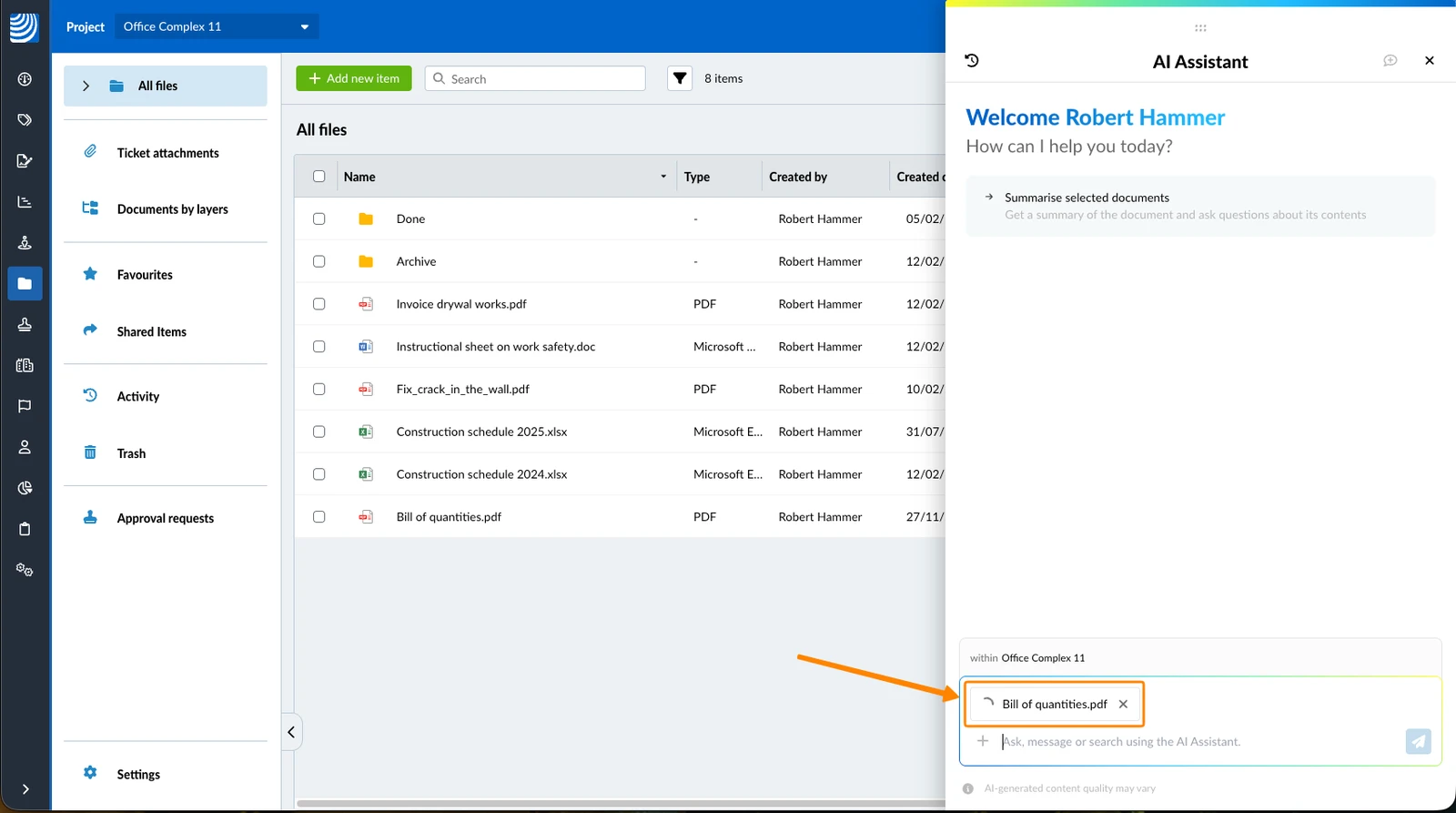
Podczas indeksowania w załączniku na czacie wyświetlany jest obracający się okrąg. Po zakończeniu indeksowania mogą Państwo zadawać pytania.
Proszę pytać AI w dokumentach
Istnieje wiele sposobów, aby Ask AI uzyskać wgląd w dokumenty za pomocą AI Assistant.
Można to zrobić dla jednego lub wielu plików, maksymalnie 10 dokumentów na żądanie. Jeśli wybiorą Państwo folder, pierwsze 10 dokumentów zostanie wybranych automatycznie.
Jak uzyskać dostęp do dokumentów
Ask AI jest dostępny w Documents - dla All files oraz w aplikacji internetowej również dla Ticket attachments. Aby się tam dostać:
- Proszę kliknąć Dokumenty
- Proszę kliknąć Wszystkie pliki lub Zadania załączniki
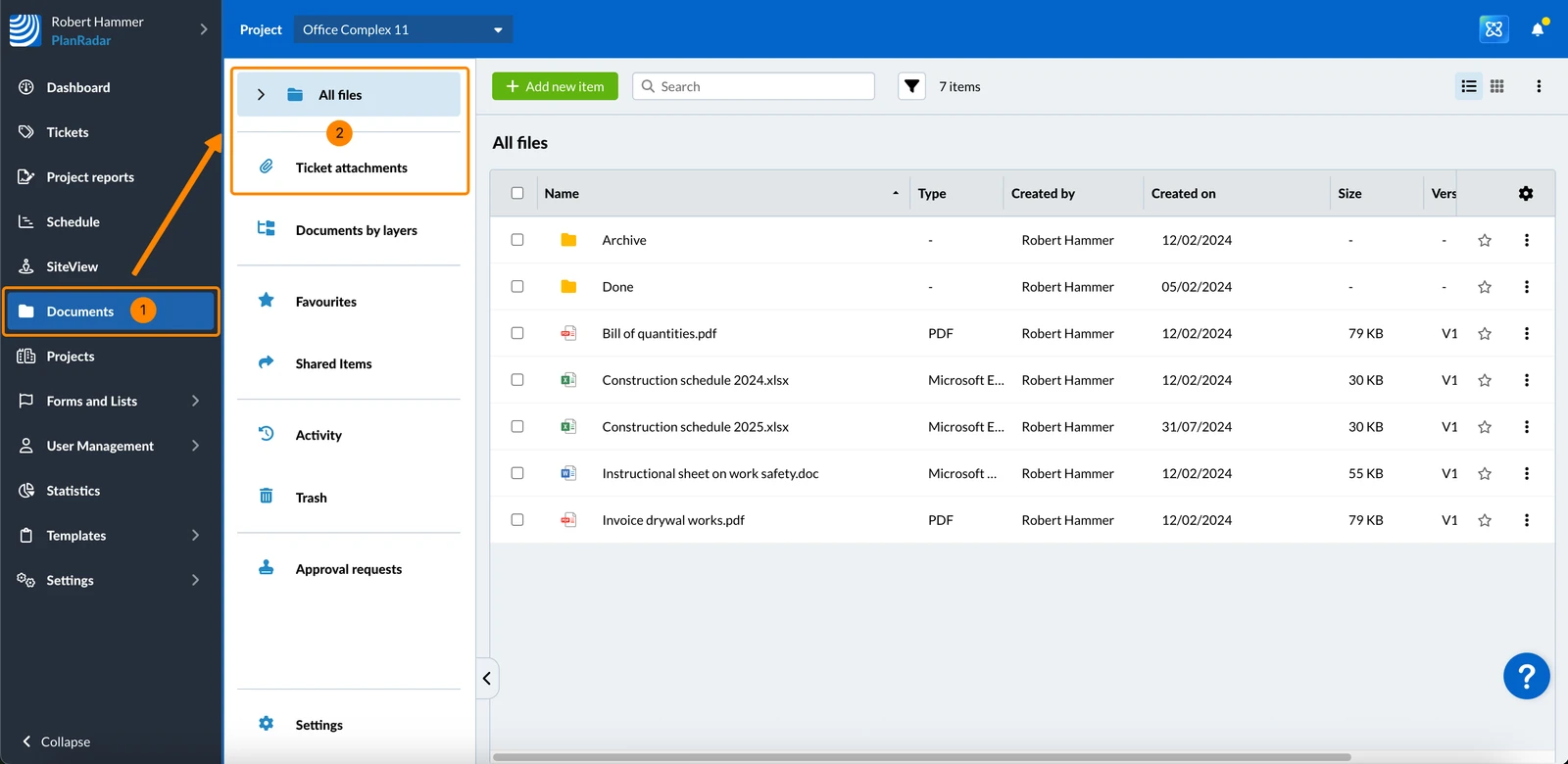
Po wejściu na stronę Wszystkie pliki lub Zadania Załączniki, można uzyskać dostęp do opcji Zapytaj AI na kilka sposobów:
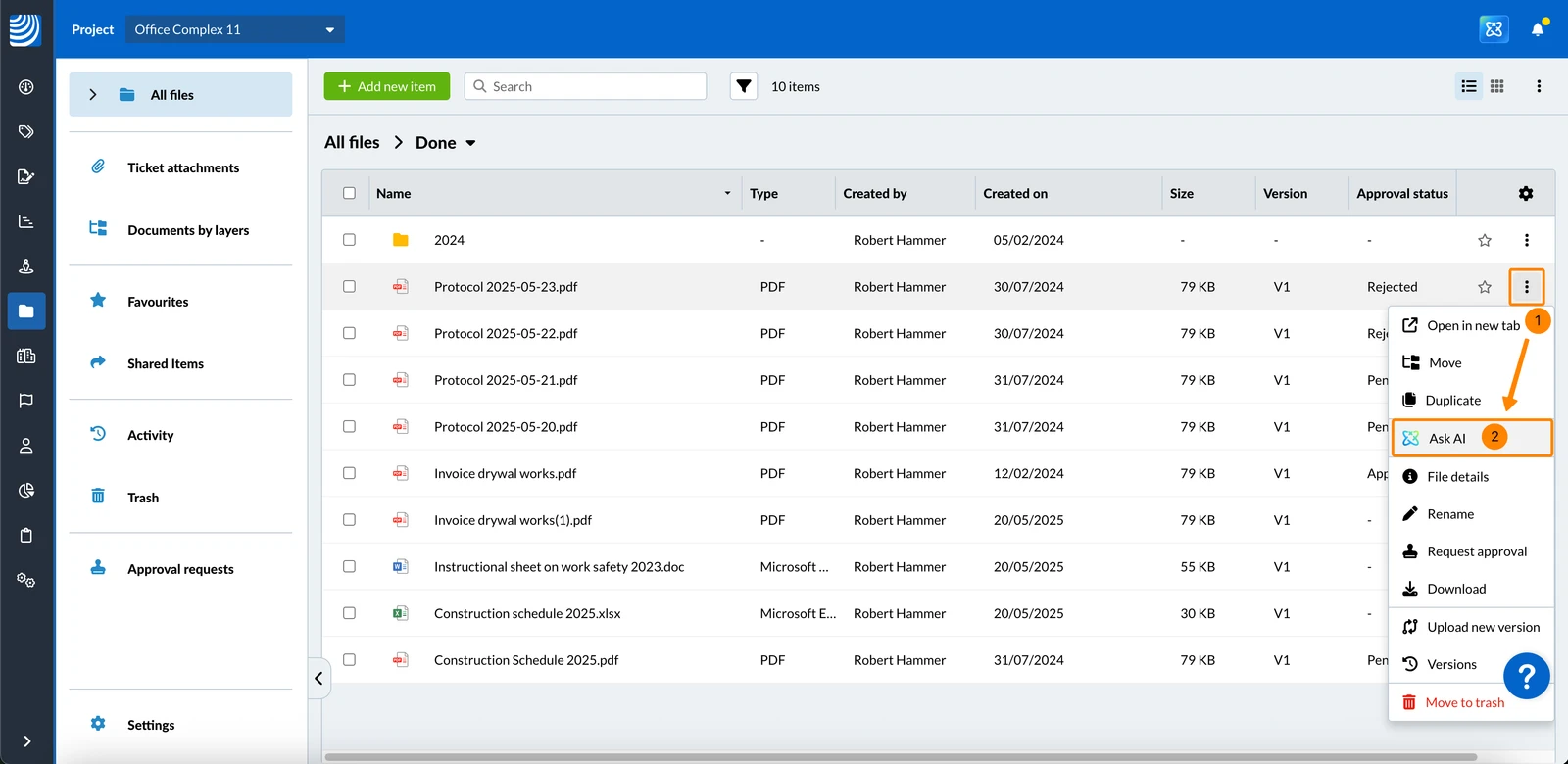
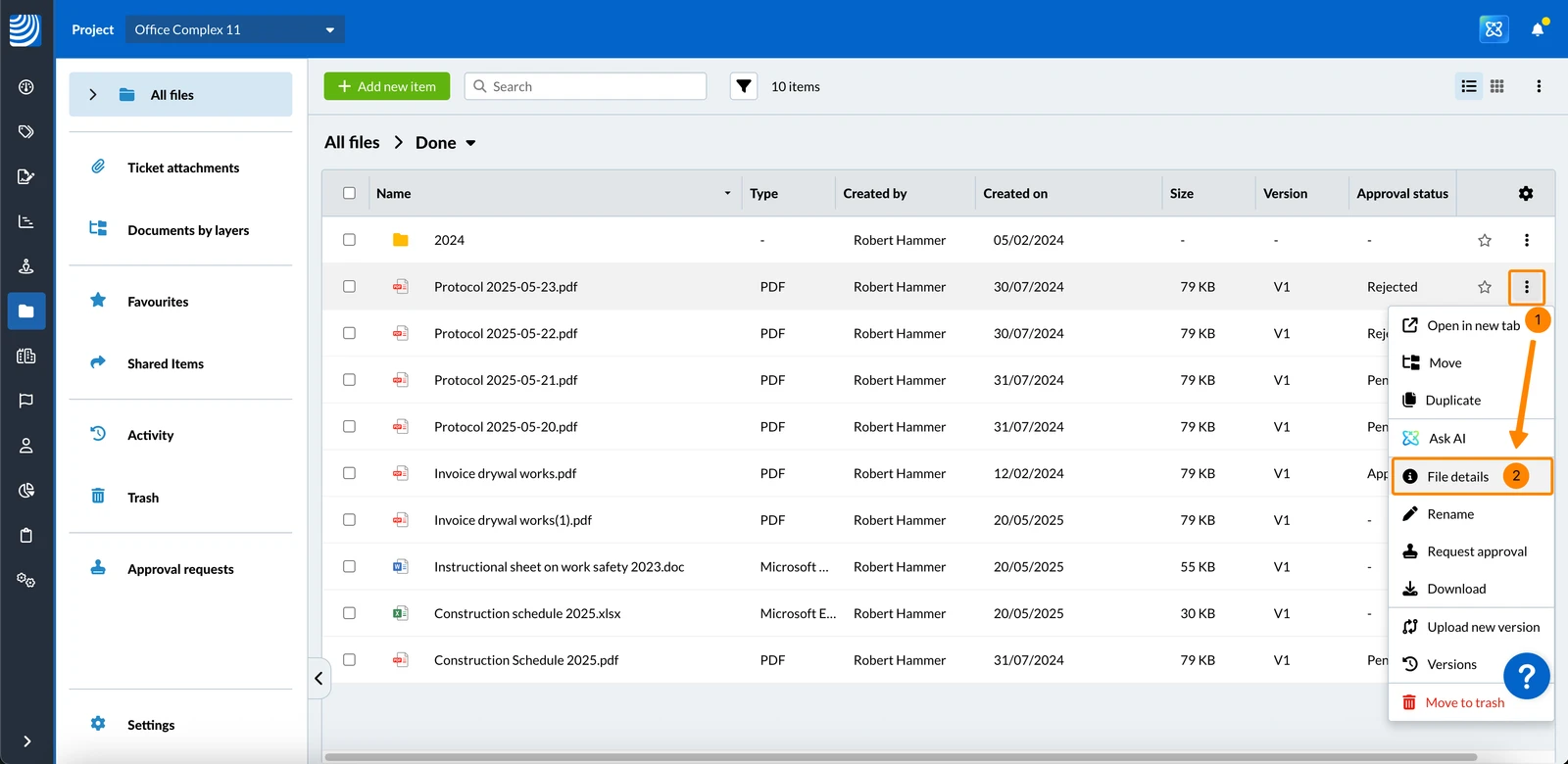
Na liście plików
- Proszę przejść do pliku, który ma zostać podsumowany
- Proszę otworzyć menu More
- Proszę kliknąć Zapytaj AI
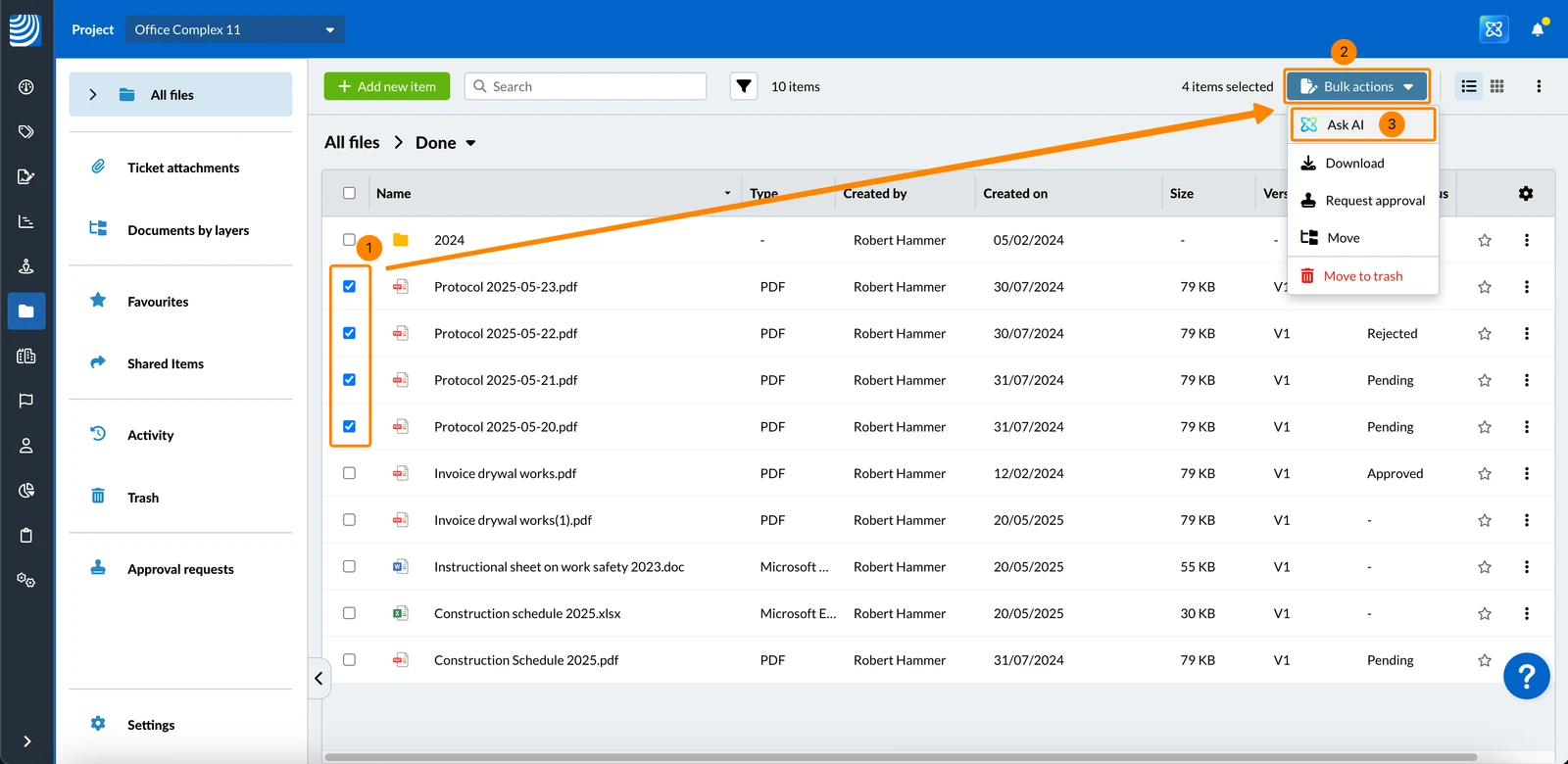
Działania zbiorcze
- Proszę wybrać pliki, które mają zostać podsumowane
- Proszę kliknąć Działania zbiorcze
- Proszę kliknąć Zapytaj AI
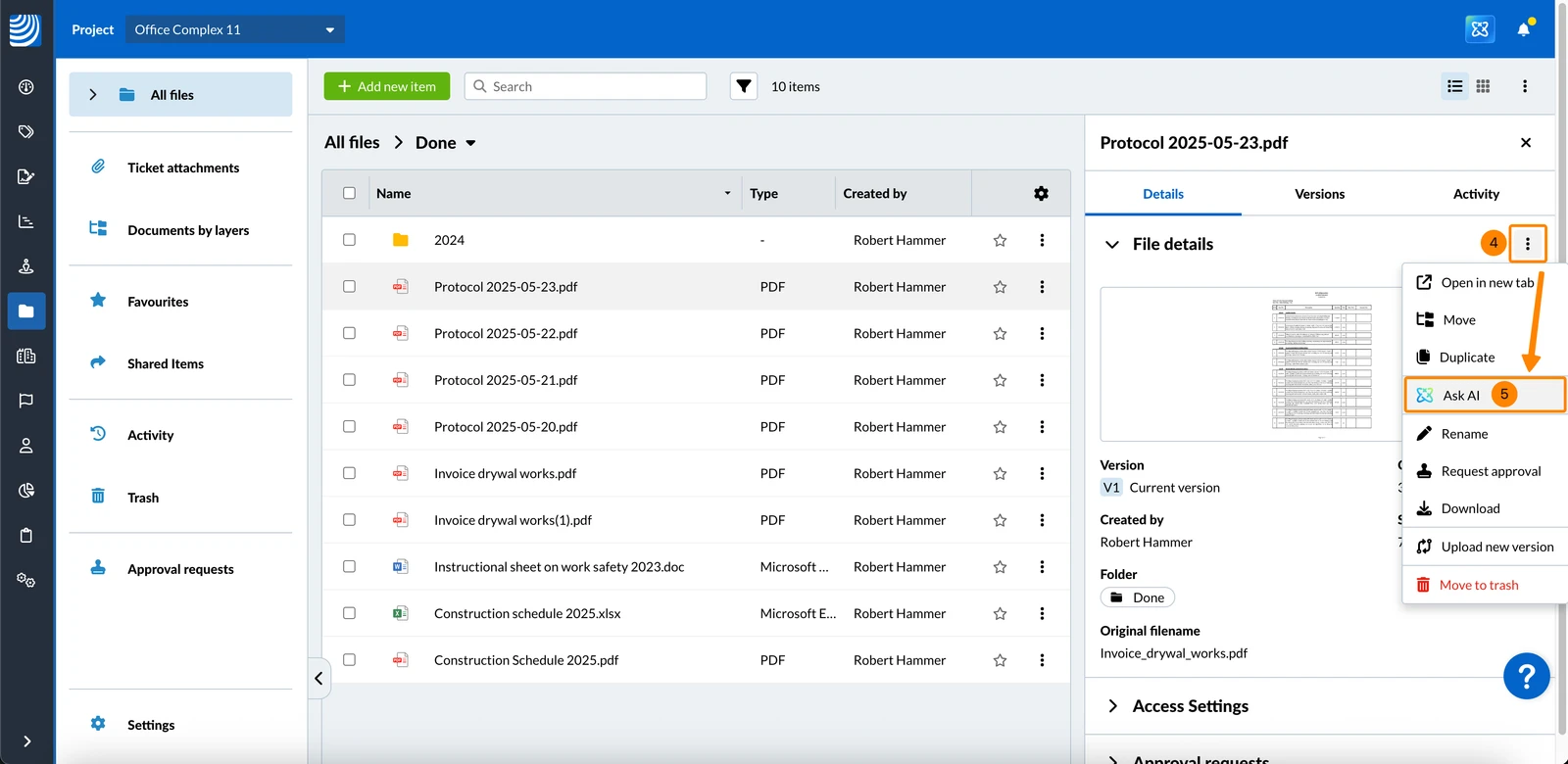
W szczegółach pliku
- Proszę przejść do pliku, który ma zostać podsumowany
- Proszę otworzyć menu More
- Proszę kliknąć Szczegóły pliku
- Proszę otworzyć menu More
- Proszę kliknąć Zapytaj AI
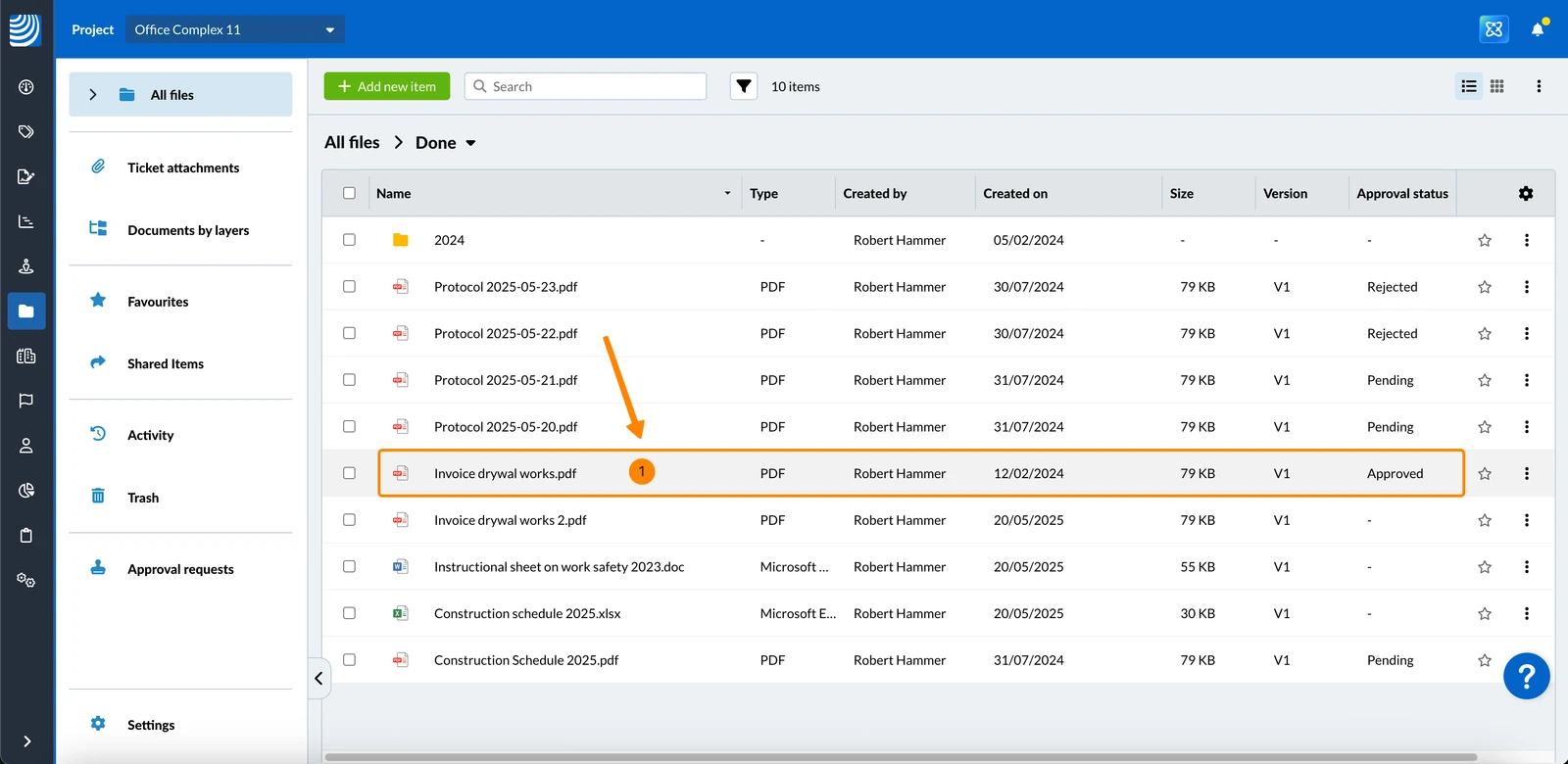
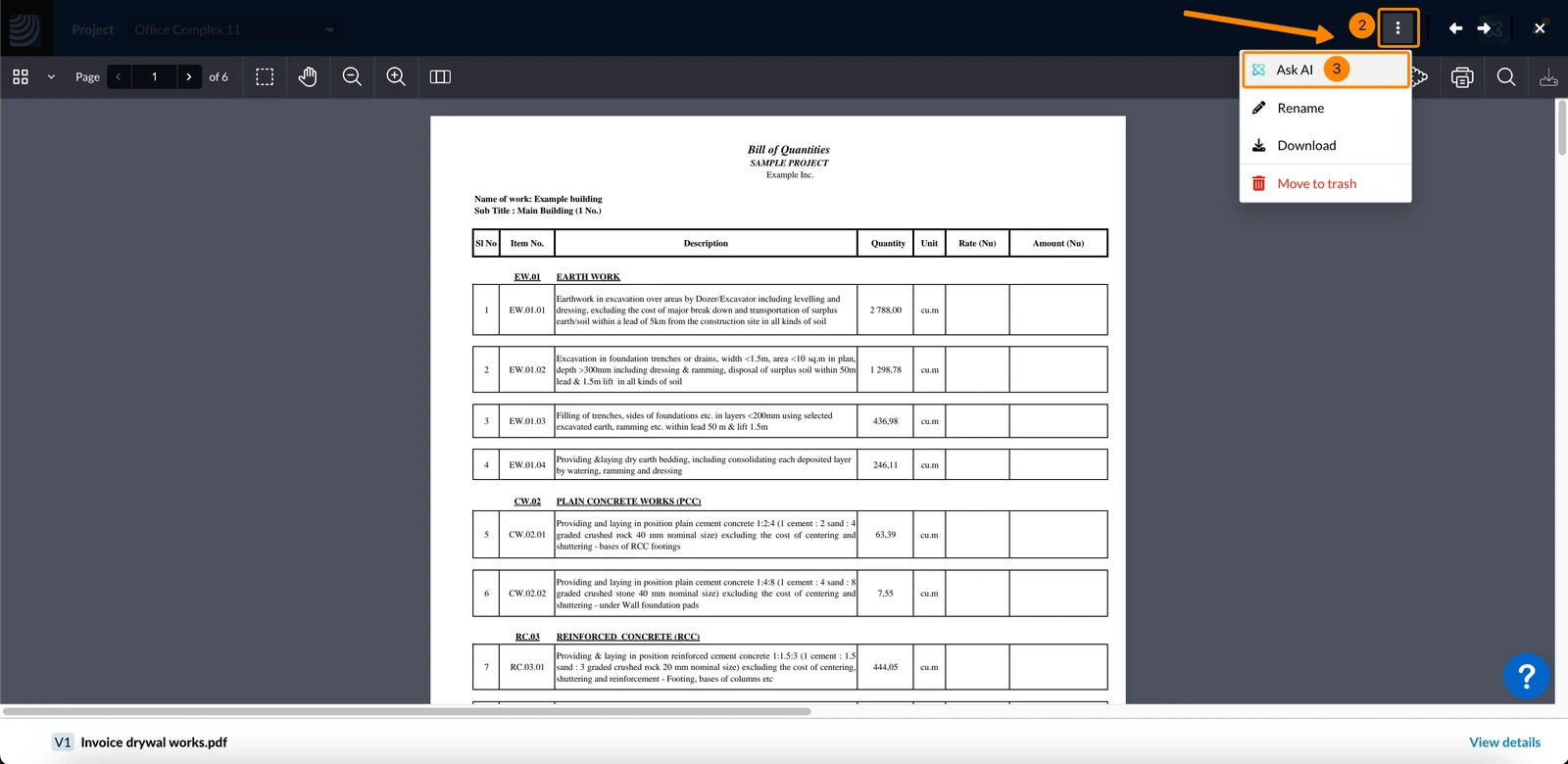
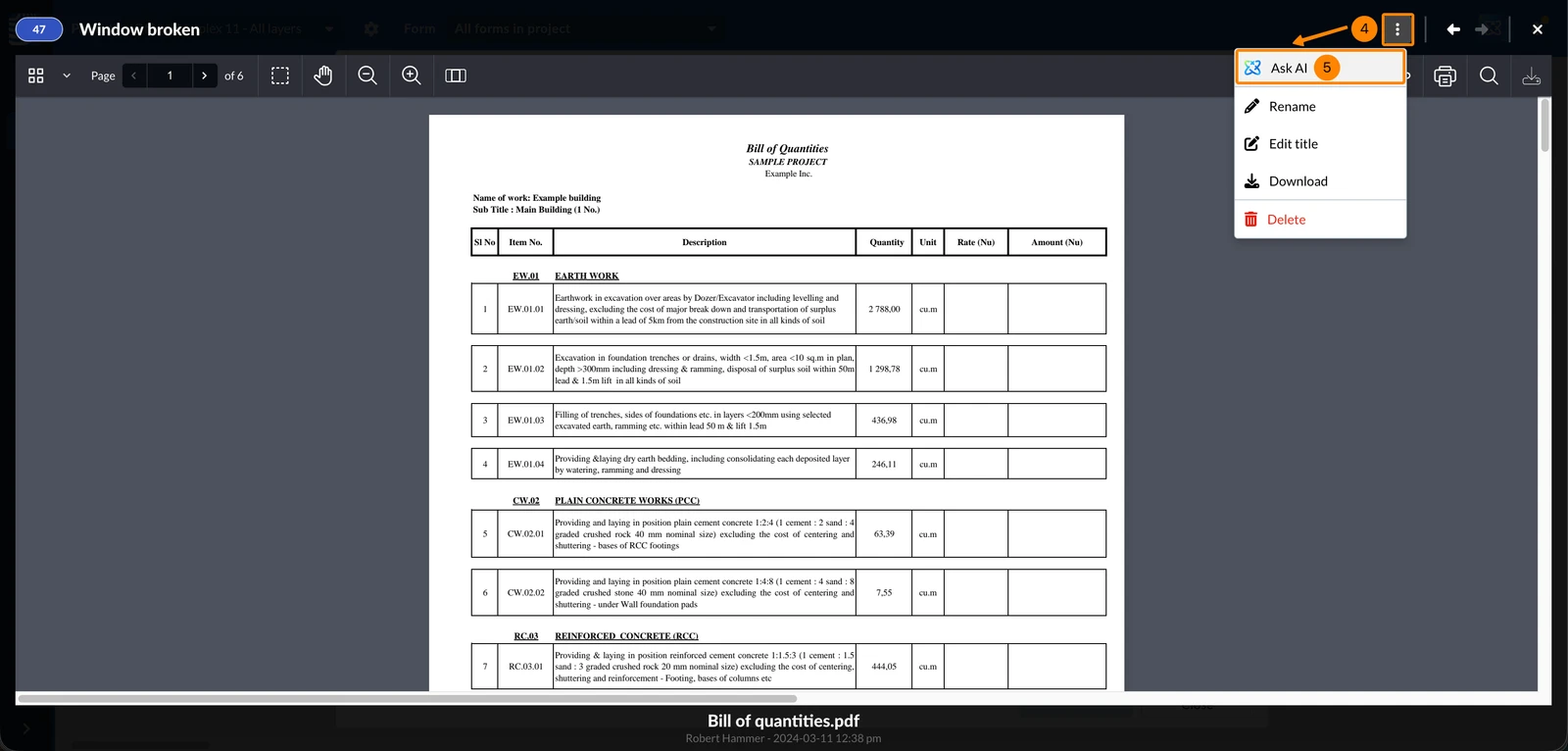
W podglądzie pliku
- Proszę kliknąć na dokument, aby otworzyć podgląd
- Proszę otworzyć menu More
- Proszę kliknąć Zapytaj AI
Proszę zapytać AI na Zadania Załączniki
Proszę zapytać AI jest również dostępny w galerii załączników do biletu.
W widoku listy załączników
-
Proszę kliknąć Zadania
-
Proszę kliknąć na Zadania
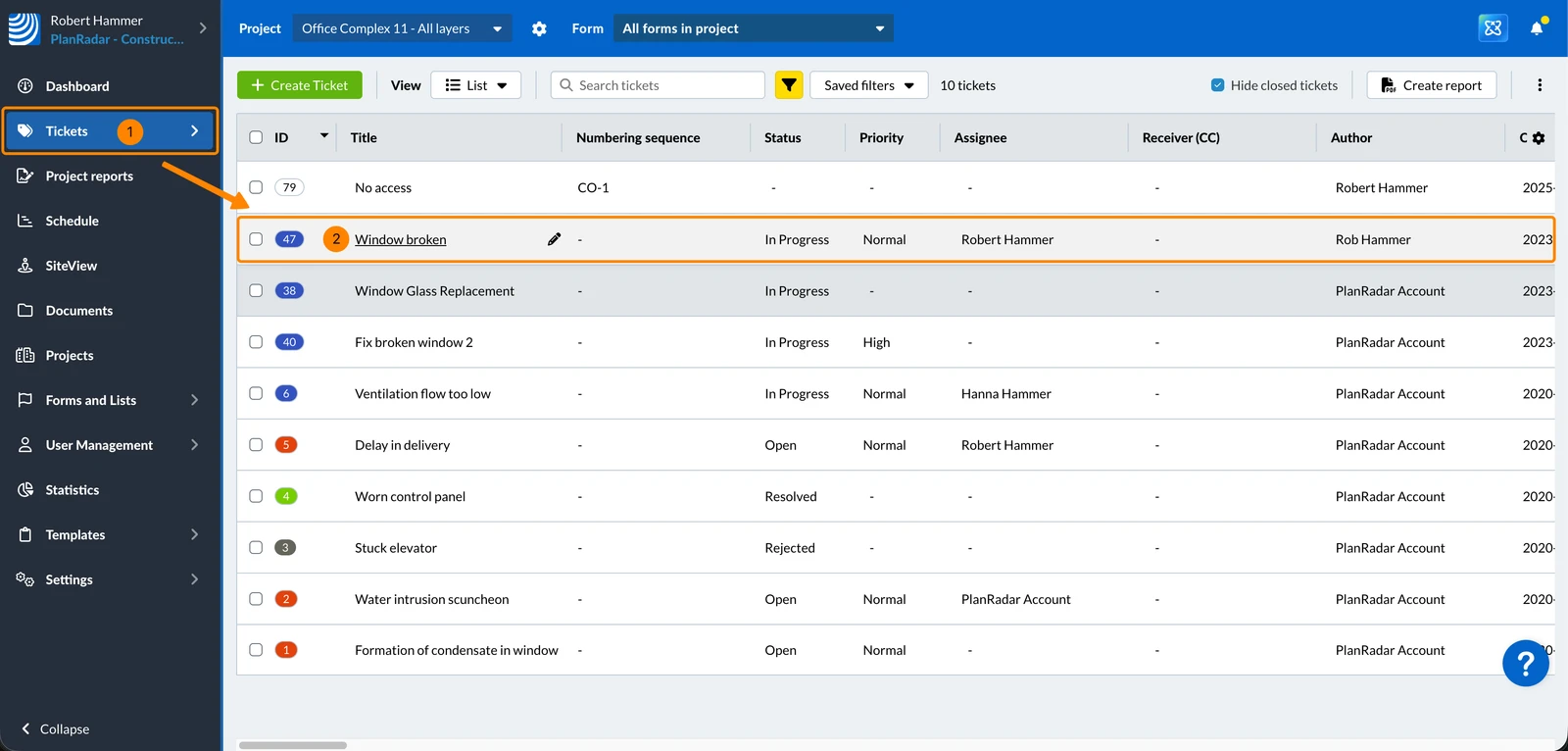
-
Proszę kliknąć Pokaż wszystkie załączniki
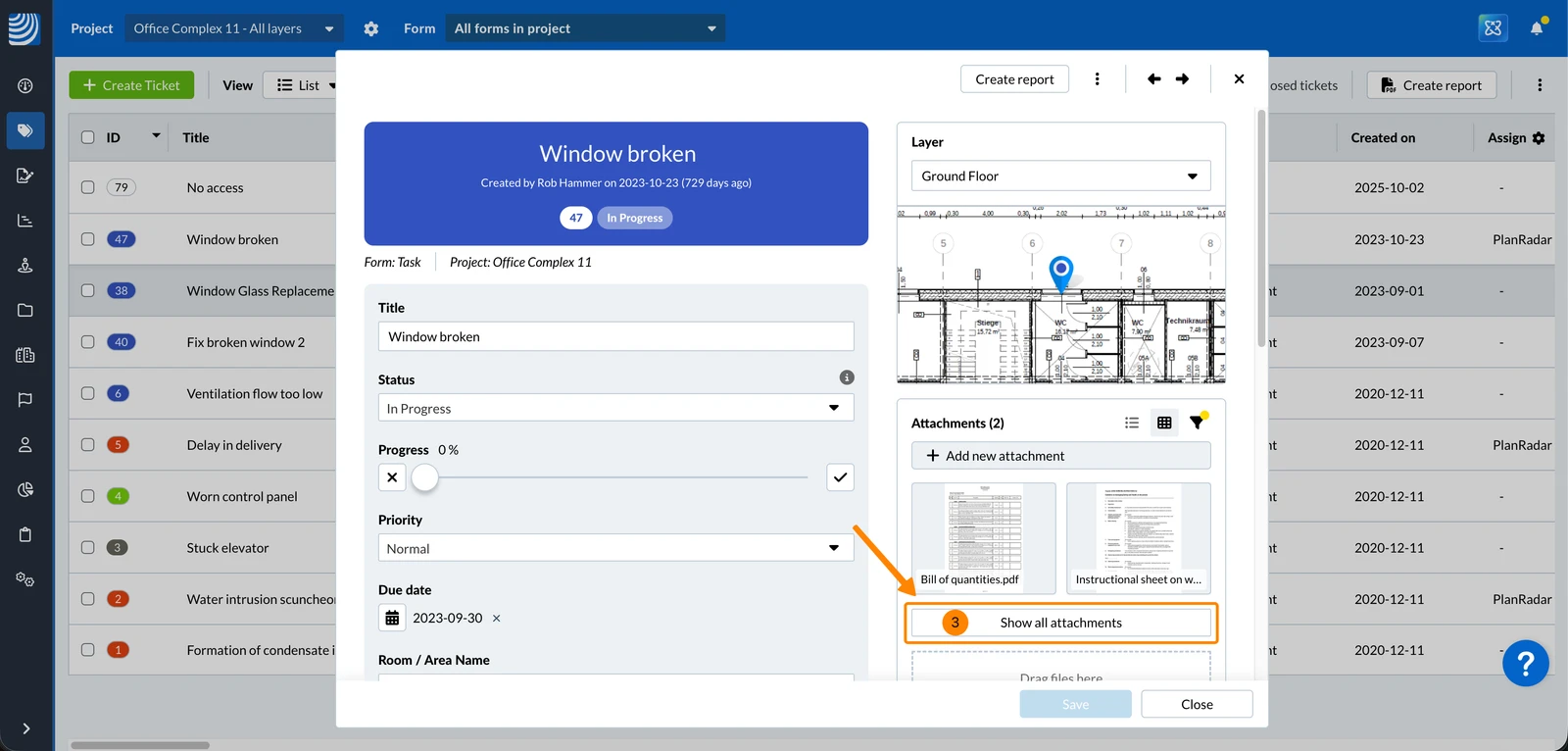
-
Proszę kliknąć . Przejście do widoku listy
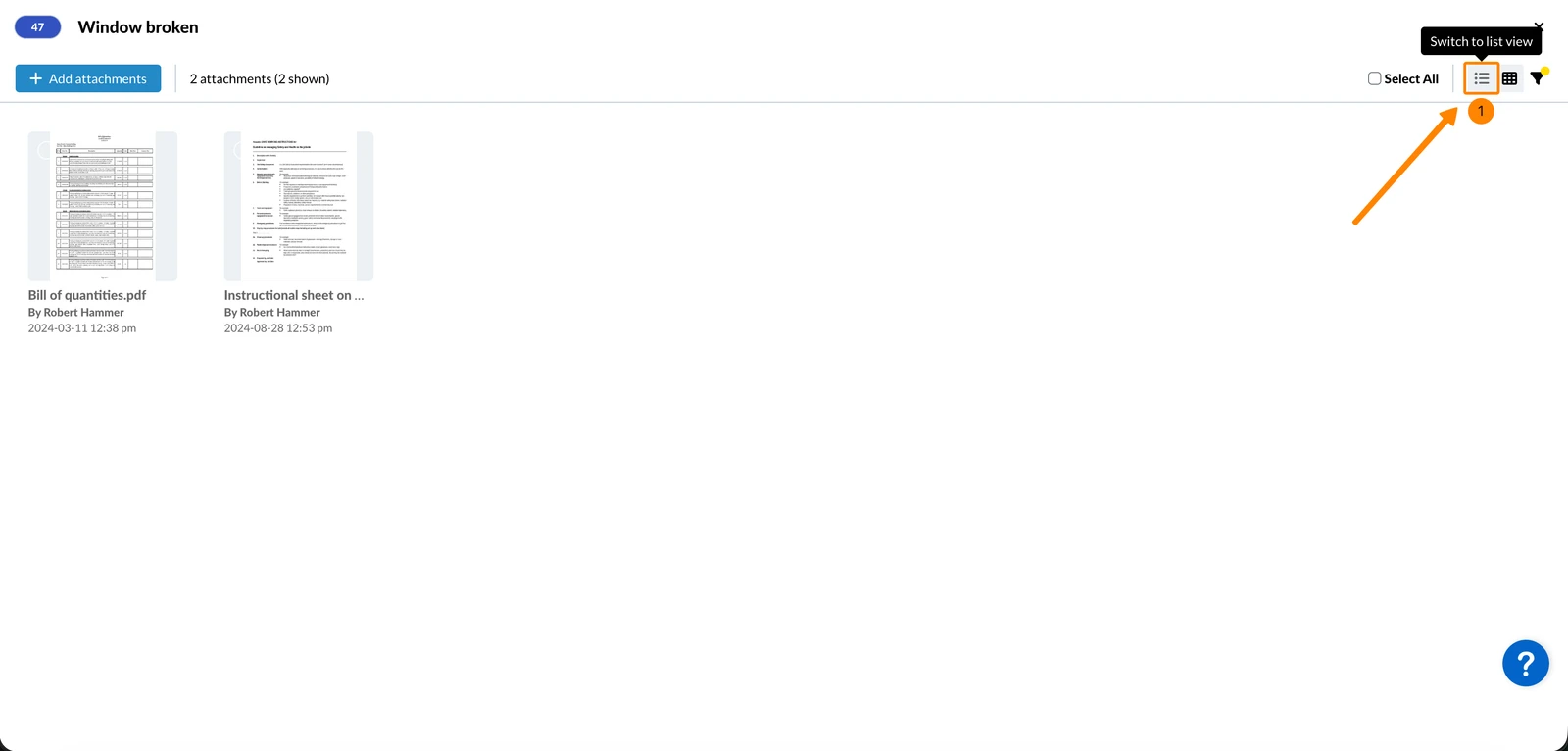
Proszę otworzyć menu More
-
Proszę kliknąć Zapytaj AI
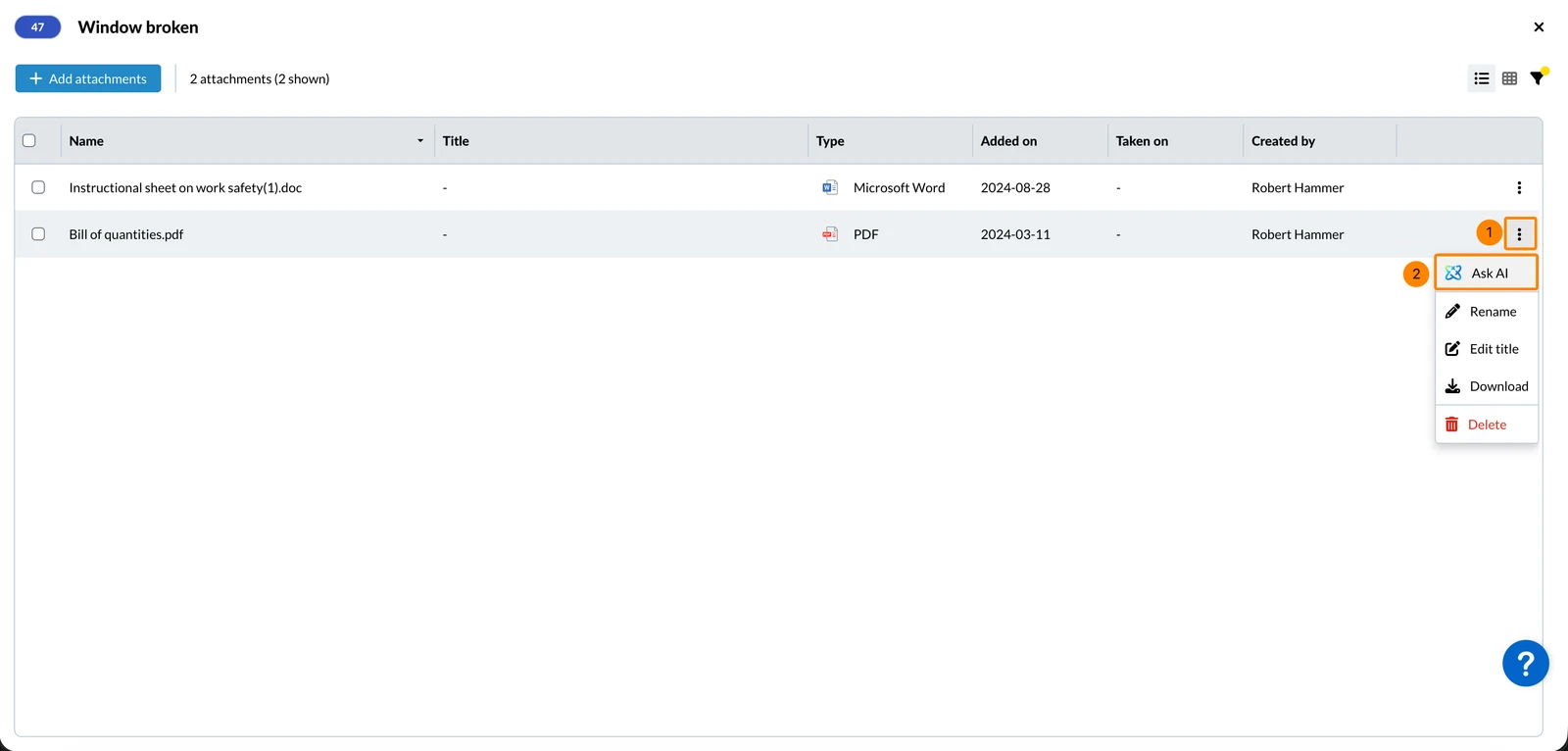
W podglądzie załącznika
- Proszę kliknąć Zadania
- Proszę kliknąć na Zadania
- Proszę kliknąć na załącznik, aby otworzyć podgląd
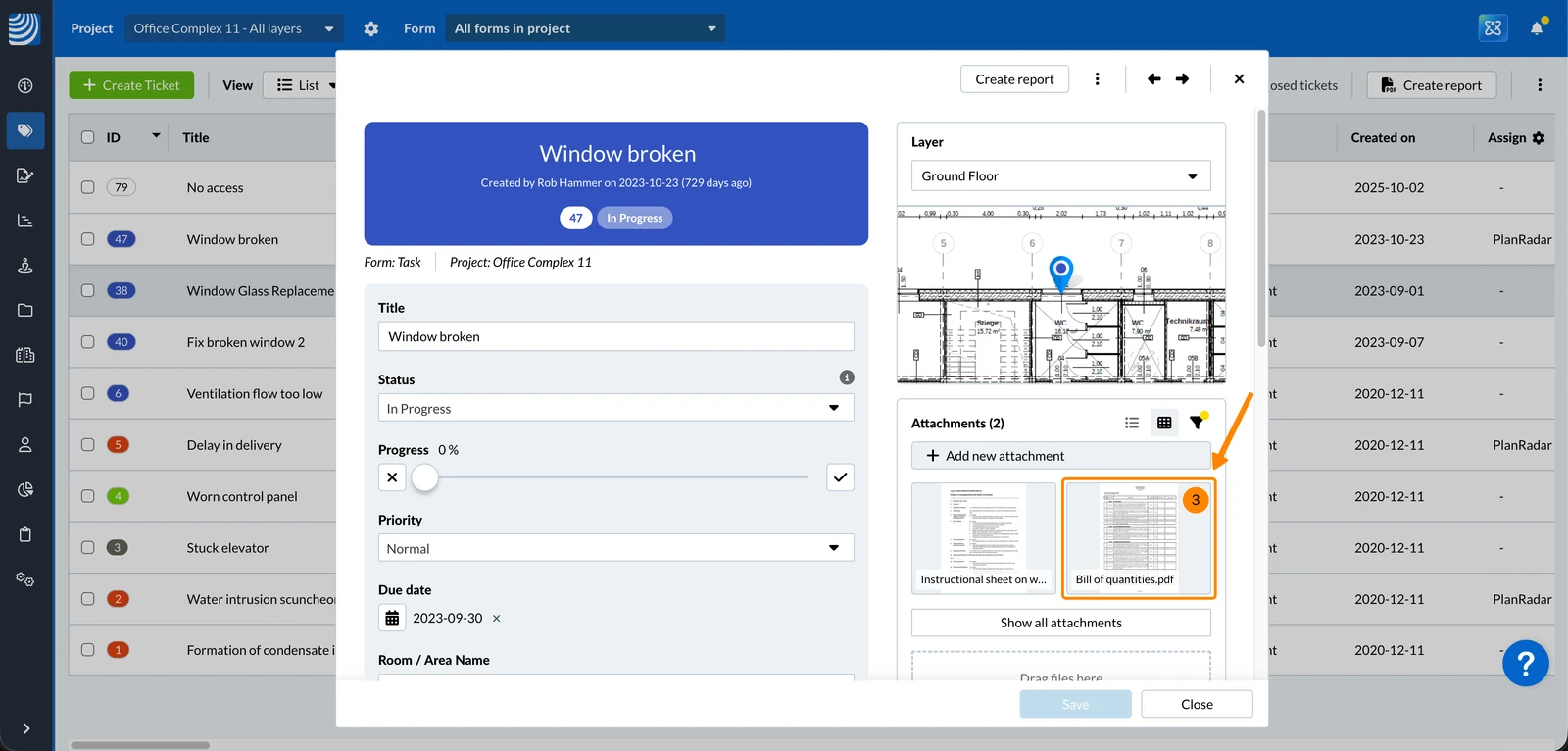
- Proszę otworzyć menu More
- Proszę kliknąć Zapytaj AI
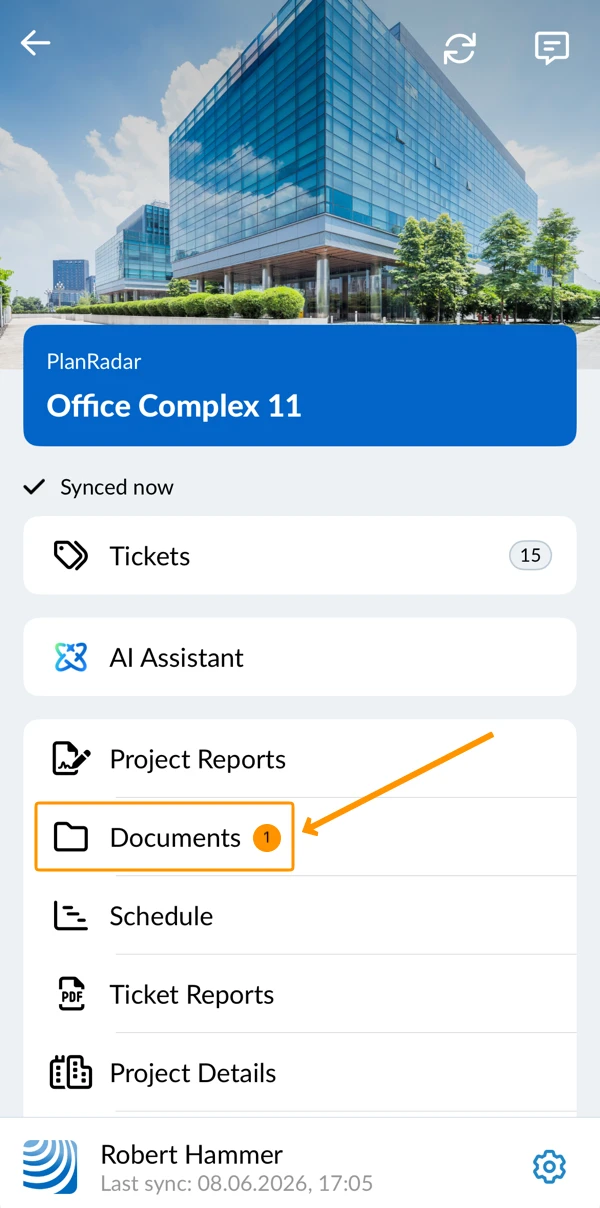
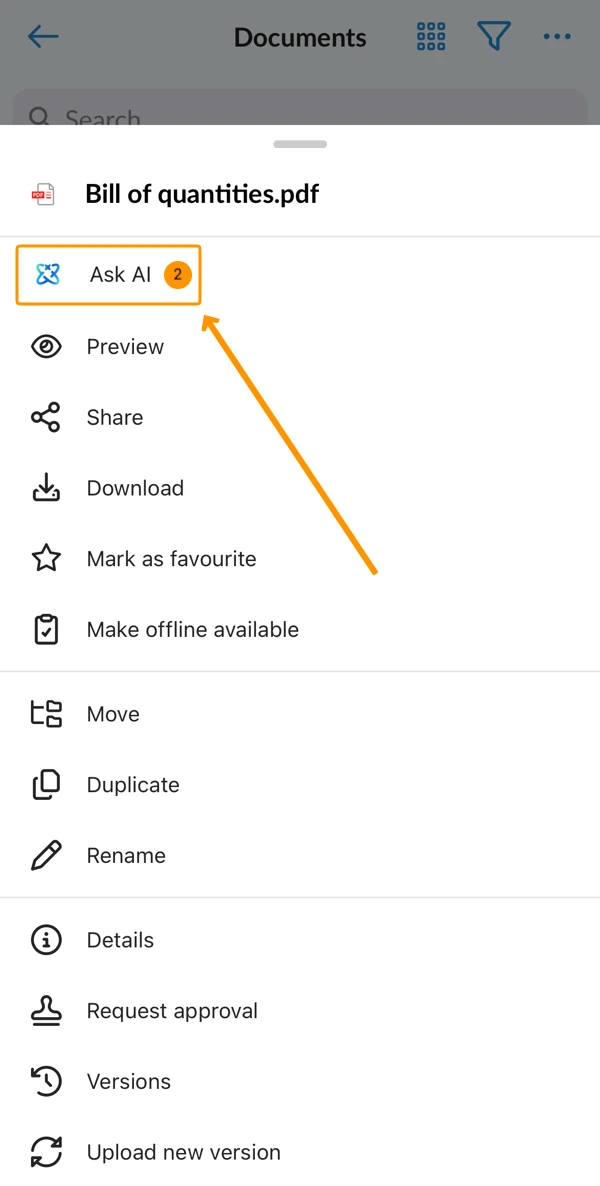
- Proszę dotknąć Dokumenty
Na liście plików
- Proszę otworzyć menu More pliku, który ma zostać podsumowany
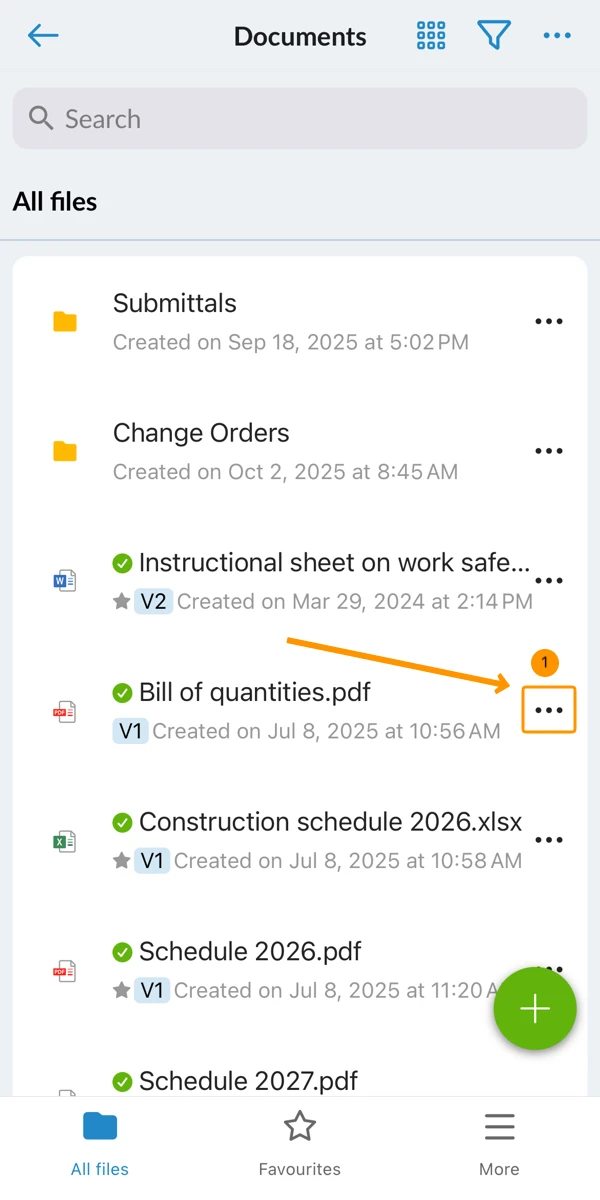
- Proszę dotknąć Zapytaj AI
Działania zbiorcze
- Proszę dotknąć i przytrzymać pliki, które mają zostać podsumowane
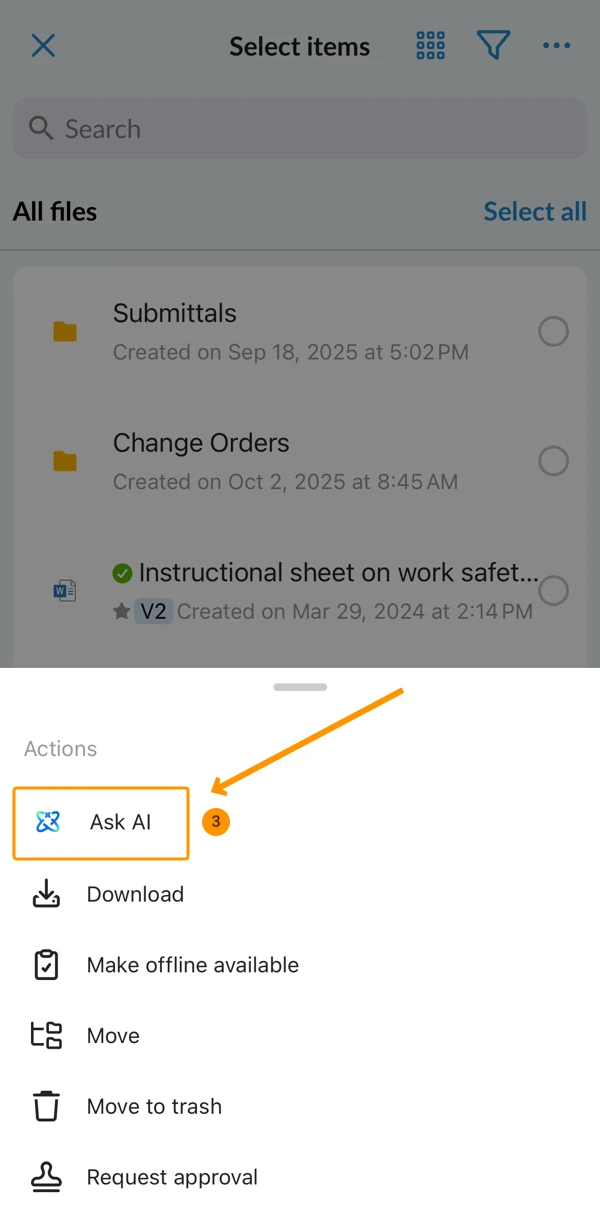
- Proszę dotknąć Działania
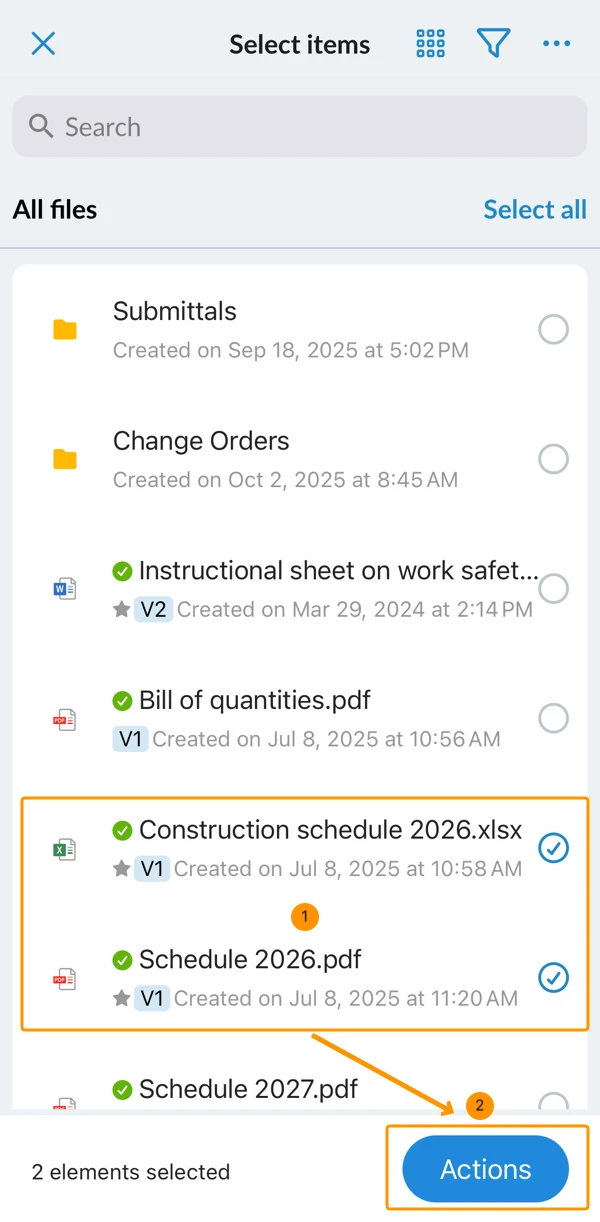
- Proszę dotknąć Zapytaj AI
Zadawanie pytań AI poprzez przesyłanie plików tymczasowych na czacie
Można również uzyskać wgląd w dokumenty, przesyłając je na czacie AI Assistant (aplikacja internetowa i aplikacja mobilna).
Pliki przesłane na czacie nie są przechowywane w Państwa projekcie. Są one przetwarzane tymczasowo tylko dla bieżącej sesji AI.
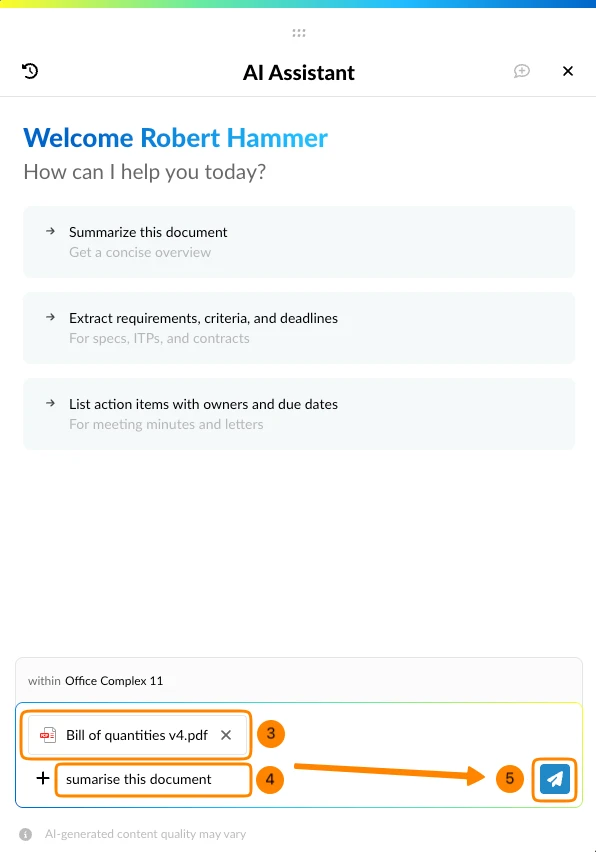
Aby tymczasowo przesyłać pliki na czacie i zadawać pytania:
- Proszę kliknąć ikonę + (lub przeciągnąć i upuścić plik z komputera na czat)
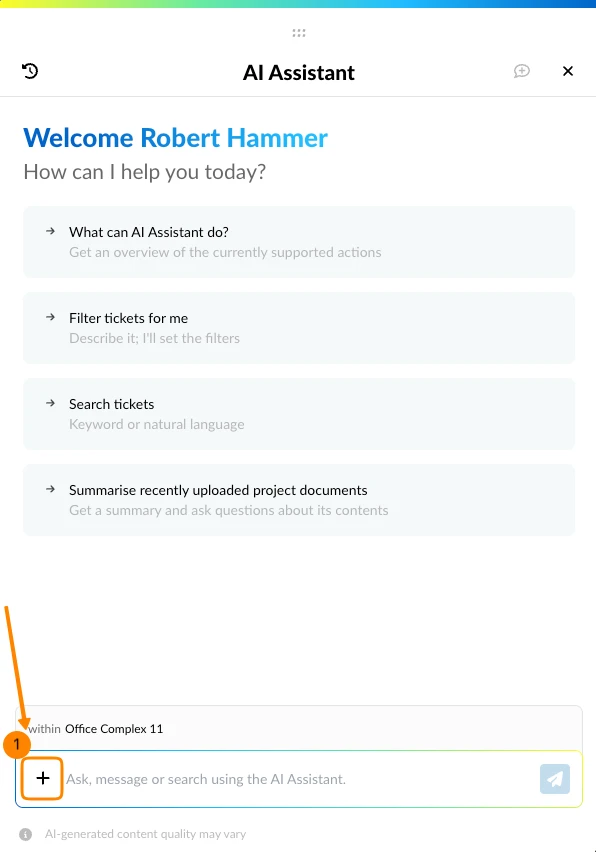
- Proszę wybrać plik(i) w przeglądarce plików na komputerze
- Widzą Państwo pliki załączone do wiadomości
- Proszę wpisać pytanie lub podać instrukcje, np. proszę streścić ten dokument
- Proszę kliknąć ikonę wyślij
Zaktualizowano 17 czerwca 2026